Haapsalu Kutsehariduskeskus
Arvutigraafika Adobe Photoshop CS6 baasilMario Metshein
Sisukord
Sisukord 1
02 - Photoshop - Mis on arvutigraafika 4
03 - Photoshop - Tere Photoshop 9
04 - Photoshop - Esimene pilditöötlus (Ülesanne 1) 23
05 - Photoshop - Mittelõhkuv pilditöötlus (Ülesanne 2) 39
Ülesanne 2 59
06 - Photoshop - Pildiparandused (Ülesanne 3) 61
Ülesanne 3 67
07 - Photoshop - Kihiline pilditöötlus (Ülesanne 4) 69
Ülesanne 4 91
08 - Photoshop - Selekteerimise
tööriistad (Ülesanne 5) 94
Ülesanne 5 113
09 - Photoshop - Keerulisem selekteerimine (Ülesanne 6) 129
Ülesanne 6 144
10 - Photoshop - Maskimine (Ülesanne 7) 148
Ülesanne 7 157
11 - Photoshop - Pildi väänamine (Ülesanne 8) 174
Ülesanne 8 184
12 - Photoshop - Töötamine
tekstiga (Ülesanne 9) 187
Ülesanne 9 208
13 - Photoshop - Tekstiefektid (Ülesanne 10) 224
Ülesanne 10 238
14 - Photoshop - Töötamine värvidega (Harjutus 11) 260
Ülesanne 11 273
15 - Photoshop - Joonistamine kujunditega (Ülesanne 12) 298
Ülesanne 12 312
16 - Photoshop - Filtrite maailm (Ülesanne 13) 329
Ülesanne 13 331
17 - Photoshop -
Mustrid (Ülesanne 14) 355
Mustri skaleerimine 356
Ülesanne 14 358
18 - Photoshop - Pintslid (Ülesanne 15) 370
Ülesanne 15 380
19 - Photoshop -
Animatsioon ja video (Ülesanne 16) 397
Ülesanne 16 409
Kellele kursus on suunatud
Selle
kursuse eesmärgiks on olla abimeheks kõigile arvutigraafika
õppijatele. Eelkõige on mõeldud kasutajaid, kes teevad just
esimesi
samme ja tahavad läheneda asjale rohkem paktiliselt.
Kogu
kursus on jagatud kaheks ning selles peatükis keskendume
rastergraafikale ja viime selle läbi Adobe Photoshop CS6 baasil.
Kursus sobib, kui plaanid tulevikus näiteks hakata tegelema
graafilise- või veebidisainiga, fotograafiaga, mängude loojana jne.
Kursuse õpitulemus
Selle
kursuse läbimisel omandatakse järgmised teadmised ja oskused:
- vektor- ja rastergraafika olemus ning nende põhilised kasutusalad
- värvimudelid ja nende kasutamise põhimõtted
- orienteerumine Adobe Photoshop keskkonnas
- oskab luua ja ette valmistada graafikat erinevates meediumites kasutamiseks ( ekraan , trükimeedia, video jne)
Vajalik tarkvara
Kursuse
läbiviimiseks valisin rastergraafikaga manipuleerimiseks Adobe
Photoshop CS6. Arvatavasti saab hakkama ka natuke vanema versiooniga
ja tulevikus võib-olla ka uuematega. Aga kui oled näiteks
Corel ’i
toodete või
GIMP ’i fänn, siis pead ise hakkama saama.
Hindamine
Materjal
on ülesehitatud
selliselt , et
kõigepealt on teooria osa, millele
järgnevad erinevad harjutused. Kui mingi osa harjutustest on
positiivselt
lahendatud , siis tuleb iseseisvalt hakkama saada mõne
ülesandega. Positiivse lõpphinde saamiseks hoia igast tööst alles
nii PSD kui ka JPG fail.
Tööks vajalikud failid
Tööks
kasutame järgmiste portaalide tasuta pildimaterjale:
- pixelperfectdigital.com - Creative Commons, tasuta nii isiklikuks otstarbeks kui ärilistel eesmärkidel, kohustus viidata autorile (www.creativecommons.ee)
- www.stockvault.net - ärilistel eesmärkidel piltide kasutamine keelatud, isiklikuks ja õppimise eesmärgil lubatud, kohustus viidata autorile (faq)
- www.morguefile.com - ärilistel eesmärkidel piltide kasutamine keelatud, isiklikuks ja õppimise eesmärgil lubatud, kohustus viidata autorile (about)
- www.freepixels.com - lubatud isiklikuks otstarbeks kui ärilistel eesmärkidel, kuid mõningate piirangutega (terms of use)
- openphoto.net - Creative Commons
- www.imagebase.net - keelatud ärilistel eesmärkidel kasutada (about)
- http://www.flickr.com/creativecommons/
Kui
kasutame pilte ainult õppimiseks, siis ei tohiks probleeme tekkida.
Kui kavatsed mingil viisil raha nende piltide abil saada, siis loe
kindlasti läbi, millised on autori õigused piltidele. Ise soovitan
valida teoseid, mis on seotud Creative Commons
litsentsiga
search.creativecommons.org.
Need on alati selged ja ka emakeelse tõlkega.
Jõudu
tööle!
02 - Photoshop - Mis on arvutigraafika
Arvutigraafika
Arvutigraafika (
Computer
Graphics - CG) puhul saame rääkida visuaalsest loomingust, mis
on loodud arvuti ning
tarkvara abil. Reeglina räägime piltidest,
millest omakorda koosnevad nii videod kui ka animatsioonid. See
kuidas miski omavahel kokku sobib nimetatakse graafiliseks disainiks.
Arvutigraafikat näeme nii
reklaamides õues kui ajakirjas,
veebilehtedel, programmides, filmides, mängudes jne. Ühesõnaga
kõikjal...
Arvutigraafika liigid
Et
seda suurt maailma lihtsustada jaotatakse see loomise
tehnoloogia järgi gruppideks. Üks võimalus on ära kasutada piltide
mõõtmelisust - 2D või 3D. 2D ehk
kahemõõtmelise pildi
loomise puhul kasutame ära punkte mis on ühel
tasapinnal - pikkus
ja laius (x, y). Selle alla kuulub traditsiooniline joonistamine,
animatsioon,
tüpograafia , kartograafia, joonistamine jne. 3D
ehk
kolmemõõtmelise pildi puhul kasutatakse lisaks
kolmandat
dimensiooni - sügavus (z). Reeglina võimaldab see meil
objekte
programmis vabalt vaadelda ja sellega
manipuleerida .
Tänapäeva võimas tehnika areng võimaldab ühe programmiga luua
nii 2d kui ka 3d pilte, luua videoid ja animatsioone.
Siit
edasi on oluline teada kuidas pildid
luuakse - kasutades selleks
vektorit või rastrit
Rastergraafika
Rastergraafika
puhul koosneb pilt üksikutest täppidest ehk
pikslitest (raster).
Pikslite
arv
horisontaalselt ja vertikaalselt määravad ära pildi suuruse.
Näiteks 800x600, 1152x864 jne.
Pildi
suurusega on tihedalt seotud pildi
resolutsioon , mida
mõõdetakse
pikslit tolli kohta (dpi,
dots per
inch ). See tähendab, et ühes
tollis on nii horisontaalselt kui
ka vertikaalselt vastav arv piksleid.
Levinumad
resolutsioonid on
(Kõik
fotod pärinevad veebilehelt www.morguefile.com)
Igal
pikslil on oma väärtus ning on eraldi töödeldav. Kui
anda ühele pikslile ainult väärtused must ja valge ehk 0 ja 1 on
tegemist 1
bitise pildiga . Ja seda mitu
bitti ühe piksli kohta
salvestatakse
nimetame värvussügavuseks (
color depth, bit
depth). 8 bitise pildiga saame juba ühele pikslile määrata 256
värvi, 16 bitisele 65 536 värvi jne.
Rastergraafika
failiformaadid
Rastergraafika
säilitamiseks ja kuvamiseks salvestatakse need kindlasse
failiformaati. Igaühel neist on oma head ja vead ning sealt tulevad
ka nende kasutusvaldkonnad. Vaatame enimlevinud formaate nagu
jpeg ,
gif, png, bmp,
tiff .
- JPEG - JPEG puhul on tegemist tuntuima pildi kokkupakkimise formaadiga (kadudega). Tema eelis kõigi teiste ees on väikseim faili maht suurepärase kvaliteedi juures. Arvestada tuleb, et kaotatud infot enam tagasi ei saa ning seepärast kasutatakse seda eelkõige lõppformaadina. Kuna faililaiendid on reeglina kolmetähelised, siis tuntakse seda ka kui JPG formaati . JPEG kasutatakse enim fotode salvestamiseks.
- GIF - selle formaadi puhul kasutatakse kadudeta kokkupakkimist, kuid on piiratud 256 värviga. Väiksem värvide hulk hoiab pildi mahtu väiksena ning sellepärast võib seda enim kohata veebis . Kindlasti ei saa selle formaadi puhul mainimata jätta võimalust salvestada läbipaistvana ning animatsioonina.
- PNG - väga sarnane formaat GIF'ile. Kuigi see ei võimalda salvestada animatsioone, lubab see salvestada rohkem värve ja mängida läbipaistvusastmetega.
- BMP - tegemist juba päris vana formaadiga, mille puhul ei pakita kokku mitte midagi ja see hoiab pildi mahtu väga suurena .
- TIFF - pildiformaat, mis lisaks tuntusele võimaldab suurt eraldusvõimet ja värvisügavust. Võimaldab salvestada nii pakitud kui pakkimata kujul.
Rastergraafika
tarkvara
Parim
programm piltide töötluseks on
Adobe Photoshop,
mille saad proovimiseks allalaadida firma kodulehel www.adobe.com.
Suurim konkurent sellele on arvatavasti Corel
Photo -
Paint . Nende
mõlema kahjuks räägib päris krõbe hind. Tuntuimad tasuta
rastergraafika
programmid on GIMP ja Paint.NET, mille võib igaüks
kohe allalaadida ja kasutama hakata. Ning seda pakutakse nii Windowsi
kui ka Linuxi kasutajatele.
Tublid kodanikud on teinud ja jagavad erinevaid pilditöötlusprogramme
veebis:
- pixlr.com
- fotoflexer.com
- lunapic.com
- photoshop.com
Vektorgraafika
Vektorgraafika puhul saame pildi geomeetriliste
kujundite abil nagu punktid,
sirged ,
kõverad,
hulknurgad ja
ringid . Suurim erinevus rastergraafikast
seisneb selles, et kõik tehakse matemaatiliste valemite ja seoste
abil. Kasutaja jaoks tähendab see seda, et kujundite skaleerimisel
või suumimisel säilitavad need alati
teravad ja selged ääred.
Iga
loodud kujund on täiesti iseseisev ja omab talle
omaseid parameetrid - asukoht, suurus, värvus jne. See tähendab seda, et võime neid
liigutada ilma, et need kokku sulaksid.
Vektorgraafikat
kasutatakse masinprojekteerimises (CAD), 3D modelleerimisel,
trükimeedias, reklaamimeedias, firmadisainis, kartograafias jne.
Vektorite kasutamine ei nõua arvutilt palju ressursse, objektide
loomine ja muutmine on lihtne ning lõpptulemus on alati kena.
Erinevad programmid salvestavad reeglina neid oma formaati ja on
avatavad ainult kindlate programmidega. Jah võimalus on kõiksugu
teisendused aga see ei pruugi tagada 100% samasugust.
Vektorgraafika
tarkvara
- Inkscape
- Serif DrawPlus
- CreativeDocs.NET
- Xara Xtreme
- Skencil
Kolmemõõtmeline
arvutitarkvara
Lisalugemist
03 - Photoshop - Tere Photoshop
Teemad
Kuna
iga algus on raske, siis alustame programmi tööga nii algusest kui
võimalik. Alustame programmi tutvustamisest, vaatame kus programmi
võimalusi kasutatakse ja sätime paika mõned
seaded .
- Mis on Adobe Photoshop
- Kasutusalad ja võimalused
- Arvuti seadistamine
- Programmi kasutajaliides ja seadistamine
Mis on Adobe Photoshop
Adobe
Photoshop on professionaalne kihtide
süsteemil baseeruv
pilditöötlusprogramm, millele panid alused vennad
Knollid juba
aastal 1987. Algul enda tarbeks loodud programm müüdi maha
ettevõttele Adobe Inc. ja juba aastal 1990 paisati see turule
nimega
Adobe Photoshop 1.0.
Hetkeks
on väljas
versioon Adobe Photoshop CS6, millest on saanud
vaieldamatult maailma parim pilditöötlusprogramm. Sellest tunnevad
rõõmu nii
Windows kui ka Mac kasutajad. Hetkeks on seda nii palju
arendatud, et see suudab töötada ka kolmemõõtmeliste (3d)
objektidega ja töötada isegi videoga.
Kasutusalad ja võimalused
Kui
mult küsida, et mida Adobe Photoshop võimaldab, siis võin julgelt
väita "KÕIKE!". Vähemalt mis puutub multimeediasse ja
eriti arvutigraafikasse. Vaatame
mõningaid näiteid:
- Fotograafid - vähe on fotograafe, kes ei kasuta tänapäeval piltide parandamiseks Adobe Photoshop'i. Võimaldades näiteks varjude parandamist, värvikorrektsiooni, eemaldada punaseid silmi, parandada objektiivimoonutusi. Kusjuures Photoshop võimaldab seda kõike teha ilma originaalfaili rikkumata. Ja kui loominguline tuhin peale tuleb, siis saab pilte omavahel kombineerida ja lisada erinevaid efekte . Fotograafid kasutavad kindlasti ka Photoshopiga kaasasolevat Adobe Bridge ning seda suurte koguste piltide haldamiseks .
- Disainerid - töötamine logodega, firmasümboolikaga, pakendidisain, plakatid , sildid , voldikud, ajakirjad, raamatud jne
- Erinevad koolitajad - mõtlen siinkohal seda, et Phtoshop'i kasutatakse erinevate juhendite ja skeemide tegemiseks
- Video monteerijad - tegemist ei ole hetkel veel päris videotöötlus programmiga nagu on seda Adobe Premiere Pro, kuid kiire videomontaaž on täitsa võimalik. Näiteks lühiklipid, 3d objektide animeerimine , storyboard jne. Kui otseselt videotöötluseks ei kasutata, siis kasutatakse näiteks videos taustade ja tiitrite loomiseks
- Ettevõtted - tootedisain, reklaamvoldikud, toodete presenteerimine , 2D ja 3D prototüübid, uute ideede visualiseerimine
- Arhitektid - näiteks ehitiste fotorealistlike piltide loomine, sketsid, erinevad vaated, materjalid, presentatsioonid
- Veebdisainerid - kodulehtede ja/või nende üksikute elementide disain
- Mänguloojad - kogu story planeerimine - karakterid, keskkond, tekstuurid jne
- Kunstnikud - muretsedes endale digilaua, saab luua suurepäraseid digimaale
Kindlasti
saab siin seda
loetelu jätkata aga tahtsin tõestada seda, et Adobe
Photoshop'iga tehakse tõepoolest peaaegu kõike.
Arvuti seadistamine
Graafikaga
töötades on eeldatakse päris võimsat arvutit - kiire protsessor,
palju kõvakettamahtu, füüsiliselt mitu kõvaketast, palju mälu ja
suur
monitor . Koolitööd väga mahukad pole, seega peaksime ka
natuke vanema arvutiga hakkama saama.
Selleks,
et mistahes graafikaprogrammiga töötada, peame seadistama oma
monitori sedasi, et need värvid, mida meie lisame, oleks ka teiste
arvutis ja välja printides samasugused. Seda protsessi
nimetatakse
kalibreerimiseks ja
meetodeid on kaks.
Esimene võimalus on osta vastav riistvara (kolorimeeter), ilma
põhjuseta näiteks Eye-One
Display 2 ja lasta sellel kogu töö ära
teha.
Kuna
meil selliseid vahendeid pole, siis kasutame monitori
kalibreerimiseks ICC värviprofiili. Enne seda aga veendume, et meie
resolutsioon on maksimum ja kasutame võimalikult palju värve
(32-bit). Selleks vali arvutis
Control Panel>Display> Adjust Resolution Nüüd
oleme valmis RGB värviprofiili
muutma . Selleks vali
Control
Panel>Color Managment. Avanenud
aknas vali vastav monitor.
Edasi
kliki samas aknas
Advanced sakile ja veendu,
et
Device profile oleks
sRGB või
Adobe
RGB (1998).
Esimene
valik võiks olla sRGB, sest Adobe RGB on suurema värviruumiga ja
värvid on kohati erksamad. Kui on vaja
printida oma loomingut, siis
kindlasti suhtle vastava trükikojaga ning kasuta nende
värviprofiili, et saaksid kontrollida värvide vastavust sinu
ootustele.
Programmi käivitamine ja töölaudJõuame
lõpuks programmi käivitamiseni. Adobe Photoshop CS6 käivitamisel
paned kohe kindlasti tähele selle tumedat
tausta . Seda sellepärast,
et tume taust väsitab vähem silmi.
Paneelid on paigutatud
selliselt, et kasutajale
jääks võimalikult palju tööruumi.
Jagan
programmi töölaua viieks:
menüüriba
tööriista seadete paneel
tööriistad
paneelid
lõuend
Vaikimisi välimus
Kui
sinu töölaud ei näe samasugune välja, siis leia tööriista
seadete ribalt üles viimane nupp Workspace. Vali
sealt eelsalvestatud profiil Essentials ja
siis Reset Essentials. See annab meile võimaluse ühtemoodi alustada.
Menüüriba
Menüüriba
sisaldab programmi põhikäske ja erinevaid valikuid . Juhendis annan
reeglina menüüle viitavad käsud kujul Image >Image Size jne. Tihti on levinumad käsud asendatud lühikäskudega
klaviatuurilt. Näiteks Image>Adjustments>Levels valimise
asemelt vajuta klaviatuuril Ctrl +L.
Tööriistad
Tööriistapaneel,
asub reeglina programmi vasakus servas . Siit leiad näiteks kustutamise , suumimise, selekteerimise jne käsud. Enamusel nuppudest
on all pisike nooleke, mis tähistab seda, et selle tööriista all
on veel teisigi. Teiste tööriistade valimiseks hoia hiireklahvi
natuke pikemalt all.
Mõnede
tööriistade järgi näete mõnda tähte, siis on tegemist tööriista
lühikäsuga klaviatuurilt. Näiteks eelmisel pildil on järgi hoopis
kaks M-tähte. Siis nende vahel valimiseks pead hoidma
all Shift -klahvi.
Tööriista seadete paneel
Tööriista
seadete paneel muutub vastavalt valitud tööriistale. Kui su valitud
tööriist ei tööta selliselt nagu lubatud, siis piilu just siia
ribale.
Paneelid
Programmi
töölaua paremas ääres leiad samuti igasugu tööriistu ja
erinevaid seadeid. Nende paneelide eelis on see, et sa saad neid
sinna lihtsalt juurde lisada ja eemaldada. Samas saab neid ka grupeerida . Paneelide grupi kõige ülemises paremas servas näed
kahte pisikest noolekest, millele klikkides muudetakse see eriti
kitsaks. See milliseid paneele meil vaja on vaatame töö käigus.
Lõuend
Töölaua
keskmine osa ehk lõuend on meie tööpind, kuhu avatakse kõik uued
pildid. Siinkohal pean kohe ära mainima, et hoia tööpind puhtana,
see tähendab, et suru menüüd alati omale kohale ja suumi
võimalikult lähedale.
NB!
Ainult lõuendi nägemiseks vajuta TAB klahvi!
Programmi seaded
Paneme paika ka programmi seaded, mis võivad muuta programmi töö
kiiremaks. Selleks liigu menüüd Edit>Preferences>General
või kasuta lühikäsku klaviatuurilt Ctrl+K
ja vali Perfomance.
- Memory Usage - see näitab kui palju RAM mälu su arvutil on ja kui palju sellest Photoshopi jooksutamiseks kasutatakse. Mida rohkem mälu programmile jagad, seda võimekam peaks see olema. Kuid siin on oht arvuti "kooma" ajada. Mina olen leidnud, et 70% on täitsa OK. Kui oma süsteemi testid, siis proovi 5% kaupa.
- Scratch Disk - tegemist on nö virtuaalse mäluruumiga kõvakettal, mida kasutatakse RAM mälu laiendamiseks. Soovitav on määrata kettaks seade, kuhu ei ole paigaldatud programmi ennast.
- History & Cache - History States 20 on suht ok, see näitab mitu korda saad oma tegevust tagasi võtta. Suuremaks ei soovita seda numbrit ajada, sest ühel hetkel veab see alt ja sa ei saa enam salvestada. Cache väärtus näiteks 6 või 8 lisa siis kui tegeled mahukate failidega, siis toimub pildi kuvamine kiiremini.
Adobe Photoshop
värviprofiil
Viimase asjana muudame ka Photoshopi enda värviprofiili samaks, mis
monitoril. Vali menüüst Edit>Color Settings... Avanenud
menüüst vali Settings Europe General Purpose 3või Europe
Prepress 3. Siit edasi peaksid RGB osas leidma tuttava sRGB.
Jätame kõik ülejäänud nii nagu on ja CMYK'ist räägime
printimise juures.
Oleme aegajalt kasutanud lühendeid nagu RGB ja CMYK. Ärme selle pärast
veel muretseme, sest nendest räägime värvihalduse ja printimise
juures natukene pikemalt.
04 - Photoshop - Esimene pilditöötlus (Ülesanne 1)
Teemad
Pildi avamine
Vaatame
hetkel tüüpilist meetodit pildi avamiseks - File> Open .
Leia oma pilt ja vajuta Open.
Kui
sa pole veel mitte ühtegi pilti avanud, siis saab pilte avada ka
topeltklikiga lõuendil. Ning kolmas võimalus on pilte lohistada.
Lohistamisel väldi juba olemasoleva pildi peale lohistamist.
Soovitan tõsta kuhugi menüü piirkonda.
Vaatega navigeerimine
Üks
lihtsamaid viise vaatega navigeerimiseks on
avada Window >Navigator paneel. Antud paneeli
alumisest osast leiad suumi ja selle muutmise liuguri. 100% korral
näed pilti üks-ühele. Väiksem protsent tähendab, et pildi vaadet
on vähendatud ja suurem protsent, et suurendatud.
Kui
suumida pildi sisse, siis näed, et punane kast aknas muutub
väiksemaks. Sellest kinni haarates, saad valida, millist piirkonda
lõuendil kuvatakse.
Teine
ja natuke kiirem võimalus on kasutada Alt+ hiire rull kombinatsiooni suumimiseks ja pildi liigutamiseks hoia
all tühikut. Ise kasutan veel sellist toredat trikki
nagu topeltklikk Hand Tool või Zoom Tool tööriistadel. Esimene trikk mahutab pildi kogu
lõuendi ulatuses ja teine 100%.
Pildi mõõtmed
Pildi
suuruse nägemiseks kliki Image>Image Size. Avanenud
aknas näed kahte parameetrite gruppi:
- Pixel Dimension - siin kuvatakse pildi suurus pikslites ning kui suur on faili maht kõvakettal. Hetkel on näiteks laius 1024px ja kõrgus 768px. Kokku võtab kogu pilt 2,25MB
- Document Size - selle grupi seest leiad pildi mõõdud ja resolutsiooni väljaprintimisel.
Kui
sul on vaja veebi üleslaadida näiteks pilti, mille laius on hoopis
600px, siis tee julgelt muudatus ja vajuta OK. Kui valik Constrain
Proportions on sisselülitatud, siis kõrgus arvutatakse
automaatselt ümber. Ja selle üleval näed kohe ka uue pildi
andmemahtu (791KB).
Pilti trükki saates, tuleb pildi resolutsiooniks määrata 300ppi
(veebi jaoks piisab 72ppi). Aga enne vaatame, kui suure pildi me
antud pikslitega printida saaksime. Selleks lülita kõigepealt
välja Resample Image ja muuda ära resolutsioon.
Need on nüüd maksimum laius ja kõrgus, millest üle ei tohiks
minna. Lisa nüüd valik tagasi ja tee soovitud muudatused. Aga veel
kord - pilte ei tohiks teha suuremaks kui nad on!
Kadreerimine
Vaatame
nüüd neid situatsioone, kus meil on vaja pildilt mingi osa ära
kaotada, teatud osa välja lõigata või pilt otseks ajada. Üheks
võimaluseks on kasutada kärpimise tööriista Crop Tool .
Vali tööriist ja lohista hiirega ümber soovitud koha ristkülik .
Tekkinud
kärpimise akna äärtest kinni haarates saame muuta selle suurust
ning akna seest haarates, saame muuta selle asukohta .
Kui
oled rahul oma saavutusega, siis vajuta tööriista seadete paneelil
olevat nuppu Accept (või Enter klahvi
klaviatuurilt). Kasutame sama tööriista ja laseme pilti keerata.
Kliki Crop Tool tööriistale ja vali seadete
ribalt Straighten.
Nüüd
lohista pildil mööda soovitud joont ning programm paigutab
automaatselt ka kärpimise kasti võimalikult suurelt .
Kui
kärpimise akna suurust muuta ei taha, vajuta Accept.
Pildi
kärpimisel mittenähtav osa kustutatakse, kui just
seadete ribal ei eemaldata valiku Delete Cropped Pixels. Sel
juhul saad pildi kadreeringut alati muuta.
Vaatame
selle riba pealt ühte parameetrit veel. Nimelt on meil võimalus
kärbitud ala muuta soovitud suurusesse. Näiteks 50x50px.
Kärpimine
perspektiivis
Adobe
Photoshop CS6 lubab kärpida pilte, mis pole meie vaateväljaga risti
ning keerab selle meie jaoks otseks. Vali selleks Perspective
Crop Tool.
Seejärel
lohista hiirega kärpimise aken ja lohista selle nurgad paika.
Täpsuse
saavutamiseks soovitan Alt+hiire rull abil lähemale
suumida. Kui kärpimise aken on paigas vajuta Accept.
Tegevuse tagasivõtmine
Viimati
tehtud operatsiooni saab ÜHE KORRA tagasi
võtta Ctrl+Z abil. Õigemini antud võte tegutseb
"edasi-tagasi" meetodil. Kui soovid rohkem kordi tagasi
võtta, siis vajuta Ctrl+Alt+Z. Vastupidine tegevus on
sellele Ctrl+Shift+Z.
Rohkem
võimalusi annab aga Window>History paneel. See
võimaldab tegevusi käikudena tagasi võtta, näidates kasutatud
tööriistu ajalises järjekorras. Teine hea võimalus on nö teatud olukordi salvestada (snapshot).
Töö
salvestamine
Kui
töö jääb poolikuks ja/või on sul seda vaja uuesti muuta, siis
tuleb salvestada see Adobe Photoshop dokumendina (PSD).
Selleks vali menüüst File>Save As...
Siit
formaadi alt leiad päris palju erinevaid formaate, vaja võib siit
minna veel näiteks BMP või TIFF formaate.
- BMP - BMP (bitmap image file) puhul on tegemist Microsofti poolt loodud rastergraafika formaadiga. Selle puhul saame rääkida kadudeta kompressioonist, see tähendab et salvestamisel säilitatakse kogu pildi info. Kahjuks on sellised pildiformaadid väga suure mahuga ning kasutatakse suhteliselt harva.
- TIFF - TIFF (tagged image file format) formaadi puhul saame samuti rääkida kokkupakkimata versioonist. Faili maht tuleb küll suure võitu , kuid see sobib kasutamiseks, kui vaja faili printida. Trükki saatmisel tuleks üle vaadata värviruum (Image>Mode>CMYK Mode). Selle formaadi kasuks räägib veel võimalus salvestada kõiki värvimudeleid nagu must-valge, RGB, CMYK ja Pantone. Pildi salvestamisel lubatakse tegelikult pilti ka kokku pakkida , kuid siis pead arvestama, et kõik programmid ei saa selle avamisega lahti.
Nüüd,
kui su töö vajab hoopis esitlemist, siis tuleb see reeglina
salvestada mõnda tuntud formaati, mis vähendaks faili mahtu.
Siinkohal võivad olla erinevad eesmärgid. Näiteks kas tahame
kodulehel esitada fotosid võimalikult ilusatena ja samas võimalikult
väikestena, et need kuvatakse võimalikult kiiresti. Samas on
olukordi, kus me ei taha maksimum kvaliteeti, vaid võimalikult
väikest failimahtu. Näiteks kasvõi selle juhendi pildid. Selleks
vali menüüst File>Save for Web...
See
avab meile esialgu päris keerulise seadete akna. Kuna tegemist on
nüüd pildi kokkupakkimisega (kompressiooniga), siis kaotame mingi
osa pildi kvaliteedis . Et paremini võrrelda uut pilti originaaliga
on akna ülaservas sakid - vali näiteks 2-Up. Sel juhul
kuvatakse ülemises aknas originaalpilt ja alumises sinu seadetega.
Pildi kokkupakkimiseks antakse meile viis formaati ja vaatame neid
lähemalt.
GIF
GIF
(CompuServe Graphics Interchange Format) on rastergraafika
pildiformaat, kus pilt pakitakse kokku kadudeta. Selleks kasutatakse
LZW- algoritmi maksimaalset kompressiooniastet 5:1. Idee seisneb
selles, et sama tooni alade kujutamiseks kasutatakse spetsiaalset
koodi, mis omakorda vähendab pildi mahtu.
Faili
mahtu hoiab väiksena ka kuni 256 värvi- või
halltooni võimalus. Ülejäänud värvid kaotatakse lihtsalt ära.
Näiteks JPEG võimaldab 16 miljonit värvitooni. Oma väikese
failimahu pärast hakati just seda formaati kasutama veebidisainis.
Lisaks
sellele on GIF formaadis alfa- kanal , mis lubab salvestada
pilti läbipaistvana (Transparent). Läbipaistvuse alt
leiad veel parameetri Matte, mis on soovitav valida sama
värvi, mis saab olema läbipaistva pildi taust - see tekitab ilusa
äärejoone. Kuigi hetkel tehakse päris palju ära CSS3 abiga
või hoopis PNG formaadis, siis põhjus miks PNG pole suutnud GIF'i
päris ajalooprügikasti suruda on selle võime kuvada animatsioone
(GIF Animation). Seda teemat vaatame veel eraldi, aga siin all
siis üks näide.
GIF
salvestamisel antakse teil valida veel mõningaid seadistusi:
- Dither (virvtoonimine) - tegemist on tehnoloogiaga, mis kuvab värvide üleminekuid sujuvamalt
- Interlaced - tegemist on meetodiga, kus pilt laetakse kasutaja arvutisse ridade kaupa. Alguses näed pilti udusena, mis järjest selgineb.
GIFi teema kokkuvõtteks veel kord, et seda formaati kasutatakse
veebidisainis ja ei sobi kindlasti fotode salvestamiseks.
JPEG
JPEG
(Joint Photographic Experts Group) on pildi kokkupakkimise algoritm ,
mida kasutatakse eelkõige fotode salvestamiseks. Erinevalt GIF
formaadist, on tegemist kadudega pakkimisega, kus mingi osa pildi
informatsioonist läheb kaduma. Ära kaotatakse pildi osad, mida
inimsilm nagunii ei erista. JPEG'ga saavutatakse hea kvaliteedi ja
mahu suhtega pilte. Photoshopis salvestades hoia kvaliteet 90-100%
vahel.
JPEG
formaati peetakse lõppformaadiks, see tähendab, et iga uue
töötlusega saavutatakse järjest hullem ja hullem kvaliteet.
Salvestamise
parameetrite hulgast leiad valiku, kuidas pilti
kuvatakse progressiivne või optimeeritud.
Progressiivse valiku puhul kuvatakse pilt osade kaupa, see tähendab,
et algul näed kehva pilti, mis pildi allalaadimisel paraneb . Selline
tehnoloogia "sööb" rohkem mälu. Tavaliselt jäetakse
valik optimeeritud ette, mis koormab natuke vähem arvutit ja loob
väiksema mahuga pildi.
PNG
PNG
( Portable Network Graphics) on GIF formaadi edasiarendus ja
patendivaba. Sarnaselt GIF'ile kasutatakse kaduteta pakkimist ning
läbipaistvust. Aga mida siis arendati:
- PNG formaati pakitakse 5-25% tihedamini
- gamma korrektsioon , et erinevatel platvormidel oleks ühesugune heledus
- 24- ja 48- bitine värvussügavus
- võimaldab läbipaistvuse sujuvat üleminekut
- sujuvad varjud
- konaruste silumine (anti-aliasing)
PNG
ei salvesta animatsioone, mis polegi selle formaadi eesmärk. Kasuta
selleks GIF või MNG formaati. Kasuta seda formaati, kui on vaja
salvestada graafikat veebi jaoks.
WBMP
WBMP
(Wireless Bitmap) on mobiilide jaoks optimeeritud formaadiga. Pildi
koostamisel kasutatakse 1-bitist värvi (must ja mitte-midagi ehk 1
ja 0). Telefonide kiire arenguga seda tegelikult enam ei
kasutata. Põhiliselt leidis see rakendust WAP kodulehtedel.
Ülesanne 1
- Ava Photoshopis järgmine pilthttp://metshein.com/ps6_pildifailid/Education_022.jpg
- Muuda pildi resolutsioon 1024x768px
- Salvesta JPEG formaadis kvaliteediga 90%
- Kasuta sama pildifaili ning kärbi sellest välja G-täht, kasuta selleks Perspective Crop Tool tööriista
- Salvesta pilt suurusega 200x200px ja PNG formaadis
05 - Photoshop - Mittelõhkuv pilditöötlus (Ülesanne 2)
Teemad
Selle peatüki teemaks on pilditöötlus korrigeeriva kihi abil
- Adjustment Layer .
Lõhkuv ja mittelõhkuv pilditöötlus
Pilditöötluse
saab jagada keheks - lõhkuv (destructive) ja
mittemõhkuv (non-destructive). Lõhkuva töötluse puhul
töödeldava pildi info hävitatakse ja sa ei saa enam originaalpilti
tagasi. Näiteks eelmises peatükis kärpisime pilti, siis meie
kasutatud tehnika kustutas ülejäänud pildi osa jäädavalt. Palju
nutikam on kasutada tehnikat , mis jätab originaalpildi muutmata. See
tähendab, et ma saan igal ajal tulla oma pildi juurde tagasi ning
teha uusi muudatusi, neid eemaldada või peita . Selles peatükis
vaatamegi just seda osa, kuidas saame pilte töödelda ilma neid
lõhkumata.
Mittelõhkuv kärpimine
Vaatame esimese näitena kohe pildi kärpimist ja seda nii, et pildi
info jääb alles. Selleks pärast Crop Tool valimist
eemalda seadete paneelil valik Delete Cropped Pixels
Korrigeeriva kihi lisamine
Mittelõhkuvas
pilditöötluses räägitakse reeglina nn. korrigeerivatest kihtidest
(adjustment layers). Üks võimalus nende lisamiseks on
kasutada Adjustments paneeli. Kui sul pole see
aktiivne, siis leiad selle Window>Adjustments.
Lisamiseks kliki soovitud ikoonil.
Teine võimalus on klikkida Layers paneeli alumisel
nupul 'Create new fill or adjustment layer'. See avab
vastava menüü, kus saad teha oma valiku. Kui kihtide paneeli ei
näe, siis vali menüüst Window>Layers.
Kihi lisamisel kuvatakse automaatselt seadete paneel Properties.
Kui suutsid selle kogemata kinni panna, siis tee topeltklikk
korrigeeriva kihi ikoonil.
Seadete paneel on igal tüübil erinev. Aga alumisest servast leiad
mõned olulised nupud nagu näiteks kustutamine, peitmine ja seadete
nullimine.
Panen järgmiseks kirja millised vahendid Adobe Photoshopil on ja
siis vaatame mõningaid lähemalt.
Brightness/Contrast
Selle kihi abil saame lihtsalt pilti teha heledamaks (brightness)
või tumedamaks ning muuta kontrasti ( contrast ). Lihtsalt
haara liuguritest või sisesta arvud käsitsi. Kui see ei anna sulle
soovitud tulemust, siis täpsema kontrolli saavutamiseks proovi
hoopis Levels või Curves valikut.
Mõningatel korrigeerimistel on juures ka nupp Auto, mis
lubab Photoshopil otsustada parima seadistuse üle. Kõige lõpus
asub aga nupp Use Legacy, mille sisselülitamisel liigute
nö. vana algoritmi juurde, mis oma olemuselt oli "rumal"
ja võttis kõiki piksleid kui võrdselt. Ilma selle valikuta arvestab programm heledate (highlights), tumedate (shadows)
ja neutraalsete (midtones) toonidega. Soovitav on seda valikut
mitte teha.
Levels
Tegemist
on fotograafias ja üldse pilditöötluses väga tuntud tööriistaga.
Selle abil muudetakse pildi värvide ja toonide ulatust, määrates
pildi kõige tumedama, heledama ja neutraalsema väärtuse. Kihi
lisamisel paned kindlasti tähele selle graafilist kujutist
( Histogram ) ja see on iga pildi puhul unikaalne . Järgmise
pildi puhul näeme, et histogrammi " mäestik " on kõrgem
vasakus osas ja see tähendab, et tumedad toonid (shadows)
on ülekaalus ja helendeid on vähe.
Kui vaatame järgmist pilti, siis siin on ülekaalus heledad
toonid (highlights).
Kõik mis jääb vahepeale nimetatakse neutraalseteks
toonideks (midtones).
Histogrammi
alt leiad vastavad liugurid (kolmnurgad). Neid liigutades saate
muudate pildi tonaalsust. Nihutades näiteks musta kolmnurka
vasakule, muudate pilti tumedamaks ja vastupidi. Keskmist kolmnurka
liigutades muudetakse pildi gammat.
Reeglina on ikka inimsilm, mis ütleb kui palju on sul vaja neid
liigutada, aga reeglina rikutakse need "mäe jalamile" ehk
sinnani, kust toonid hakkavad. Sest enne seda on toonid peaaegu
olematud.
Histogrammist
vasakul asuvad kolm pipetti. Need on mõeldud kõige tumedama,
heledama ja neutraalse tooni väljavalimiseks. Vali kõige esimene pipett ja kliki pildi kõige tumedamas punktis ja kõige alumine
pipett ning kliki kõige heledamal toonil.
Kui
sa pole päris kindel mida teed, siis võid alati proovida Auto nuppu
või valida valmisseadistused Preset loendist.
Curves
Selle
pildiparanduse lisamisel näed akent, kust jookseb läbi diagonaal .
Joone alumine osa tähistab pildi tumedamat punkti ja ülemine kõige
heledamat. Vahepealne osa jääb siis neutraalsetele toonidele.
Liigutades
tumedat punkti horisontaalselt vasakule, määrad järjest
heledamatele toonidele uueks tooniks musta. Nimelt on horisontaalne
osa vana väärtus ja vertikaalne uus
väärtus. See tähendab, et kui me musta punkti hoopis üles
lohistame, siis olemasolevale tumedale väärtusele omistatakse hele
väärtus.
Heledat punkti sikutades toimub asi samal põhimõttel - alla sikutades läheb
pilt tumedamaks ja vasakule heledamaks. Aga kui haarata kinni
diagonaali keskelt, siis lisatakse sinna uus punkt ning leitakse
vastavad väärtused. Sikutades kaart üles, muutub pilt heledamaks
ja alla sikutades, tumedamaks. (Kui soovid joonel ülearustest
punktidest lahti saada, siis haara sellest hiirega ja sikuta Curves aknast välja)
Erinevat
kirjandut lugedes , või kohata sellist mõisted nagu S- kurv ,
mis tähendab seda, et loodud joon on S-tähe kujuline. See muudab
heledamad toonid heledamaks ja tumedamad tumedamaks (lisab
kontrasti).
Mida
me eelmise tööriista juures ei vaadanud on tööriistade võimekus
töötada pildi RGB värvikanalitega eraldi. Näiteks muudan punase
(red) kanali kurvi ja saan hoopis huvitavama tulemuse.
Exposure
Tegemist
on paranduse tööriistaga, kus Exposure muudab
heledaid toone. Samal ajal jäetakse tumedad puutumata. Offset muudab
neutraalseid toone ning Gamma Correction töötab
esimesele vastupidiselt - muudab tumedaid toone heledaid puutumata.
Vibrance
See
paranduskiht koosneb kahest lihtsast seadistusest värvi küllastuse
muutmiseks. Vibrance ja Saturation . Mõlemad
muudavad värve erksamaks, kuid mõne tehnoloogilise erinevusega.
Pingutan üle ja kasutan mõlema puhul maksimum väärtust. Esimese
pildi puhul muutsin Saturation +100% ja kõiki värve muudeti
võrdselt. Siit on näha, et pluusi alumine äär pole enam normaalne
ning nahatoon meenutab porgandit. Palju paremat tööd teeb aga
Vibrance. Nimelt muudab see eelkõige neid värve erksamaks, mis on
tuhmimad. Eriti head tööd teeb see inimese nahatooniga.
Hue Saturation
Parandavad kihid hakkavad kohati üksteist juba kordama ja seega
jäävad põhimõtted samaks. Antud tööriist lubab muuta kolme
parameetrit:
- Hue - muudab värve
- Saturation - värvide küllastus
- Lightness - heledus
Järgmisel pildil muutsin näiteks ainult Hue väärtust ning punane
värv asendati uuega.
Samas aknas on ka valik Colorize, mis muudab kogu pildi
ühetooniliseks.
(Selle võtte asemel võiks proovida hoopis Photo Filter parandust )
Color Balance
Selle
tööriista abil saad nö. tasakaalustada värve. Soovid näiteks
punast vähendada, nihutad liugurit vasakule. Soovid rohkem rohelist
näha, nihuta keskmist liugurit paremale. Jne.
Black &
White
Tegemist on parima tööriistaga pildi must-valgeks muutmisel.
Erinevalt lihtsalt Saturation muutmisel -100, võimaldab see muuta
must-valge seadeid iga värvi järgi erinevalt.
Samale paneelile on lisatud toonimise võimalus ( Tint ).
Photo Filter
Photo Filter töötab täpselt samamoodi nagu kaamera objektiividele
lisatavad filtrid . Näiteks oranži värvi abil saad sooje toone ja
sinise abil külmasid.
Channel Mixer
Nagu
nimigi ütleb, tegeleb see punase, rohelise ja sinise kanali
parandustega (RGB). Sul on võimalus iga värvi kanalit parandada.
Värve lisades/vähendades jälgi, et kanali värvide protsent, ei
ületaks 100. Võimalus on lisada ka pildile efekte, kuid selleks on
paremaid tööriistu kui see.
Color Lookup
Tegemist
on uue tööriistaga, mis tuli kaasa Photoshop CS6'ga. Tegemist ei
ole just pildi parandusega, vaid selle abil saad muuta pilti
atraktiivsemaks ja põnevaks. Selle kihi lisamisel leiad kolm
valikut. Testi ja proovi, milline võiks sulle sobida.
Minu programm näitas mõningate valikutega ainult musta pilti aga
kui oled ühe valiku teinud, siis nooleklahvidega liikudes näitab
kõiki korralikult.
Invert
Tegemist on kõige lihtsama kihiga ja see pöörab värvid
vastupidiseks (negatiiviks).
Posterize
Posterize on tööriist, mille abil saad muuta iga kanali värvide
arvu. Näiteks valides Levels: 5, siis kasutatakse punase, rohelise
ja sinise peale kokku 15 erinevat tooni (5+5+5). Kõige enam
"kannatavad" üleminekud, sest pole piisavalt värve
sujuvaks kuvamiseks. Ja nii saavutataksegi vastav efekt.
Threshold
Threshold muudab pildi mustaks ja valgeks. Määrates punkti
histogrammil, muudetakse tumedad pikslid mustaks ja heledad valgeks.
Selective Color
Tegemist on järjekordse värviparandus kihiga, kus ühe värvi
tonaalsust parandades ei puudutata teisi. Eelkõige mõeldud CMYK
piltide paranduseks.
Gradient Map
Antud paranduskiht asendab pildivärvi sinu valitud
üleminekuvärvidega ( gradient ). Värvid vasakul asendavad
tumedaid toone ja toonid paremal heledaid. Värvid saad pöörata
vastupidiseks, kui klikid valikul Reverse .
Ülesanne 2
Ülesandeks on leida vastavad paranduskihid (Adjustment Layer), mis
muudavad/parandavad pildi samasuguseks nagu näidatud .
- Paranda pilti nii, et lumi oleks ikka valge. Pilt on siin: file0001553883997.jpg
- Muuda pilt mustvalgeks. Pilt on siin: file0001090852590.jpg
- Muuda auto värvi. Pilt on siin: file0001292144214.jpg
- Kasuta Color Lookup >Abstract>Blacklight Poster pildile efekti lisamiseks. Pilt on siin: file000946474234.jpg
- Muuda tiigri värvid erksamaks. Pilt on siin: file000981693865.jpg
06 - Photoshop - Pildiparandused (Ülesanne 3)
Teemad
Selles
teemas vaatame tööriistade komplekti, mis teevad suurepärast tööd
piltide parandamisel. Näiteks kui sul on vaja eemaldada või
parandada pildi vigu - punasilmsus, kortsud, üleöö tekkinud vinnid jne. Põhimõtteliselt tundub, et tööriistad kordavad ennast, aga
kogemuse kasvades paned kindlasti tähele, millistes situatsioonides mingi tööriist on parim. Siit siis järgmised teemad:
Punasilmsuse eemaldamine
Välguga
inimestest pilti tehes, võib selle valgus silma võrkestalt tagasi
peegelduda ning tekitada fotodel nn punasilmsust. Selle
eemaldamiseks vali tööriistaribalt Red Eye Tool .
Tööriista
valides tee täpselt klikk kummalgi pupillil. Vajadusel suumi
lähemale (Alt+hiirerull).
Sisu
ümberpaigutamine
Järgmine
tööriist, mida soovin tutvustada on Content-Aware Move
Tool .
Selle
abil saad saad pildil objekte vabalt ümber tõsta, nii et programm
täidab tekkinud augu sobivatega. Vali tööriist ning jälgi, et
seadete ribal oleks Mode: Move. Seejärel selekteeri
pildil sobiv piirkond. Selekteerimisel ei pea väga täpne olema ja
sellise tekstuuri puhul on hea, kui jätad programmile natuke ruumi
töötamiseks.
(pilt
pärineb seekord Wikipeediast)
Seejärel
haara sama tööriistaga aknast ja tõsta uude kohta. Loomulikult
hoia objekt samal/sarnasel taustal.
Et
aktiivsest selektsioonist lahti saada,
vajuta Ctrl+D ( Select >Deselect). Programm sätib
akna uude kohta päris kenasti ja asendab tühja augu teda ümbritseva
tekstuuriga. Valides tööriista seadeteribal Mode: Extend ,
luuakse selekteeritud alast koopia. Näiteks selekteerin ära sama
akna ja paljundan neid.
Sama
tööriista abil saan näiteks kellatorni pikendada ja tõsta teise
kohta. Aegajalt aga tõstetav objekt ei sulandu uue kohaga
ideaalselt. Sel juhul võiks kasutada teisi tööriistu selle
parandamiseks või teha täpsem selekteerimine. Kuna selekteerimine
on järgmine teema, siis on see lihtsalt hetkel teadmiseks.
Seadete
paneelil on veel seadistus Adapdation. Selle seadistus
hakkab silma eelkõige inimestega töötamisel. Kui see on
seadistusega Very Loose, siis võib juhtuda, et näod moonutatakse. Seega Very Strict annab suurema
võimaluse inimesi korrigeerida .
Detailide eemaldamine pildilt
Eelmine tööriist saab hakkama detailide viimisega uude kohta ja koopia
tegemisega. Kui vaja objekte pildilt eemaldada, siis võiks
kaaluda Patch Tool tööriista
kasutamist.
Tööriist
töötab ise lihtsalt - märgista ja tõsta ära. Selektsioonist
vabanemiseks vajuta Ctrl+D (Select>Deselect)
Eemaldamisel jälgi kuhu sa selle tõstad, sest sellest sõltub, mis "augu"
asemele lisatakse.
Kasuta
sama tööriista ka näiteks fotodelt surnud pikslite, tolmukübemete,
sünnimärkide, kortsude , vinnide jne eemaldamiseks.
Fotode parandamine "plaastri" abil
Viimase
pildiparandustööristana vaatame selles peatükis nö. "plaastreid".
Seda just nende ikoonide pärast. Photoshopis on neid kaks:
- Spot Healing Brush Tool
- Healing Brush Tool
Spot
Healing Brush Tool on lihtne tööriist - vali soovitud pintsli suurus ja " sodi " piirkond, mida soovid eemaldada või
parandada.
Programm
analüüsib ümbritsevat tekstuuri ja üritab samasugusega asendada .
Juhul kui kohe soovitud tulemust ei saa, siis proovi muuta näiteks
pintsli suurust või lihtsalt tee parandus uuesti. Teine "plaastri"
tööriist töötab antuke erinevalt. Nimelt tuleb valida enne valida
piirkond, kust asendustekstuur leitakse. Selleks hoia all Alt klahvi
ja kliki hiirega. Nüüd kui hiirega üle objekti sodida, siis
võetakse sinu osutatud piirkonnast tekstuur ja sobitatakse
alumisega. Kui tekstuuri võtmine toimub valesti, siis hoia uuesti
Alt klahvi all ja määra uus koht. Ära tuleks sodida kogu objekt,
sest muidu tekitatakse "räpane" piirkond.
Ülesanne 3
07 - Photoshop - Kihiline pilditöötlus (Ülesanne 4)
Teemad
- Mis on kihiline pilditöötlus
- Kihtide tüübid
- Kihtide paneel
- Kihtide seaded
- Kihtide järjekord
- Aktiivne kiht, järjekorra muutmine
- Mitme kihi valimine
- Kihtide lisamine ja kustutamine
- Kihtide haldamine
- Ümbernimetamine
- Peitmine
- Grupeerimine
- Filtreerimine
- Kihi tunnusvärv
- Lukustamine
- Kihtide läbipaistvus
- Kihtide dubleerimine ja ühendamine
- Kihtide joondamine
- Kihi efektid
Kihiline pilditöötlus
Mis
muudab Adobe Photoshopi eriliseks, on suurepärane kihtide (Layers)
süsteem. Teised programmid pakuvad midagi ligilähedast aga
kindlasti mitte midagi samalaadset. Kihid Photohopis tähendab seda,
et iga pildi osa saab hoida teistest eraldi ning nende muutmisel ei
pea muutma teisi. Seda võib võrrelda kunsti tunni kollaaži tehnikaga , kus pilt tekitati erinevate piltide omavahel
kokkuliimimisega. Enne kokkuliimimist saab pildikesti vabalt tõsta,
muuta järjekorda , töödelda, keerata jne.
Viiendas
peatükis me juba tegelikult õppisime ühte kihtide liiki -
korrigeeriv kiht (Adjustment Layer). See lubas meil pilti
töödelda, ilma seda lõhkumata. Kusjuures võime oma töö
salvestada PSD formaati ning ükskõik mis ajal töö lahti võtta ja
seda muuta. Näiteks:
- pildi asukoha muutmine, ilma teisi puutumata
- iga pildi suuruse muutmine kihiti, ilma dokumendi suurust muutmata
- võimalus kihte grupeerida
- mittevajalikud kihid peita
- muuta kihte läbipaistvaks
- pilte kokkusulatada
- lisada efekte
Kihtide tüübid
Adobe
Photoshop võimaldab meil 8 eri tüüpi kihte. Iga kiht kuvab end isemoodi ning kuidas täpsemalt, vaatame töö käigus.
- Image layer - "tavaline" pildiga kiht; näiteks foto või sinu joonistatud pilt
- Type layer - tekstikiht
- Shape layer - vektoritel baseeruvad kujundid ; kui seadistust ei muudeta, siis on võimalik nende värve ja suurust kiiresti muuta, ilma kvaliteeti kaotamata.
- Fill layer - täite kiht, mis täidab kihi tavalise või üleminekuvärviga; võimaldab lisada ka mustreid
- Adjustment layer - korrigeeriv kiht, parandab pildi toone, muudab mustvalgeks jne
- Smart Objects - nutikas kiht, mis on konteineriks failidele, mida saame skaleerida ilma kvaliteeti kaotamata.
- Video layer - kihid videotöötluseks
- 3D layer - kolmemõõtmeliste objektide kiht, ainult Adobe Photoshop Extended versioonis
Kihtide paneel
Kihtide
paneel peaks olema igal kasutajal alati kättesaadav olema. Kui sa
oma programmiaknas seda ei näe, siis vali menüüst Window>Layers või
vajuta klahvi F7. (Kasutame töötamiseks seda
faili:kihid_1.psd)
Nö
tavaline kiht koosneb kahest osast - pisipilt ja tekst. Pisipilt
näitab kenasti, mida see kiht sisaldada võib. Aegajalt jääb
siiski arusaamatuks, mis teatud kihil olla võib. Selleks võiks
natuke kihi seadetega mängida.
Kihi seaded
Kihi
seadete nägemiseks kliki paneeli ülemises paremas servas olevale
nupule ja vali rippmenüüst Panel Options.
Avanenud
menüüs saad muuta pisipildi suurust ( Thumbnail Size).
Teine
kasulik seadistus võib olla sisu kuvamise viis (Thumbnail
Contents). Selle valimisega kuvatakse kihil olev objekt kogu
pisipildi laiuselt.
Kihtide järjekord
Kihtidel
on oluline järjekord - see mis on kihtide paneelil kõige peal, on
ka pildi puhul kõige peal. Järjekorra muutmiseks haara hiirega
soovitud kihist ja muuda selle järjekorda. Järgmises näites on
õuna kiht kõige pealmine . Haaran sellest kinni ja lohistan greibi
ja ananassi vahele.
Nii
nagu muutus kihi asukoht teiste suhtes, nii näeme ka pildilt, et õun
ei ole enam kõige pealmine.
Aktiivne kiht
Adobe
Photoshop "mäletab" viimati aktiveeritud kihti. Vali Move
Tool tööriist ,
et liigutada aktiivse kihi pilti.
Et
lohistada näiteks greipi, siis lihtsalt kliki vastavale kihile ja
korda eelmist tegevust.
NB!
Kui hoiad all CTRL klahvi ja klikid pildil mingile objektile , siis aktiveeritakse osutatud kiht. Kui antud piirkonnas on
rohkem objekte, siis võid proovida hiire paremat klikki. See kuvab
kõik kliki alla jäänud kihid.
Mitme kihi
valimine
Aegajalt
on vaja selekteerida korraga mitut kihti ja neid näiteks korraga
liigutada. Ükshaaval kihtide valimiseks, hoia all Ctrl-klahvi.
Kihtide
vahemiku saad aga valida Shift-klahvi abil. Kliki
esimesel kihil, hoia all Shift-klahv ja kliki viimasel kihil.
Uute kihtide
lisamine ja kustutamine
Adobe
Photoshop annab 6 võimalust uue kihi tekitamiseks:
- kopeeri veebist - ava näiteks õuna pilt. Tee sellel parem klikk ja vali kopeeri pilt (tekst sõltub veebilehitsejast). Vali Photoshop ja vali menüüst Edit> Paste või lihtsalt Ctrl+V. Uus kiht lisatakse aktiivse kihi kohale. Kui uus pilt on liiga suur, siis tuleb see muuta väiksemaks, kasuta selleks Ctrl+T kahvi kombinatsiooni. See lisab pildi ümber kontroll kastid , millest saad muuta pilte väiksemaks. Et pilt ei muudaks külgede suhet, hoia all Shift klahvi.
Kui viia hiirekursor väljapoole kontrollpunktides, siis on võimalik
pilti pöörata.
Pildi
väiksemaks tegemisel või pööramisel on oluline oma tegevus
lõpetada. See tähendab, et kas soovid loobuda (Esc) või
nõustuda (Enter).
- pilt arvutist - kui pilt on arvutisse juba salvestatud, siis võid proovida lohistamist või menüüstFile> Place . Selline meetod muudab kihi nö nutikaks (Smart Object ). Selle tunneb ära pisikese ikooni järgi kihil ja Ctrl+T vajutamisel kuvatakse üle pildi rist.
Nutika kihi eelis on, et seda võib teha alati suuremaks või väiksemaks, ilma et muutuks selle kvaliteet.
- Viimase võimalusena vaatame kihtide paneeli alumist osa. Seal leia üles nupp Create a New Layer.
Kui
uus kiht lisatud, siis võid sinna näiteks pintsliga midagi maalida,
ilma et rikuksid teisi kihte. Kasutan selleks Brush
Tool tööriista
- Kihi kustutamiseks aktiveeri soovitud kiht ja vajuta prügikasti ikoonile. Või proovi Deleteklahvi.
Kihtide haldamine
Õpime
mõningaid võtteid paremaks kihtide haldamiseks:
- ümbernimetamine - kihi nime muutmiseks tee sellel topeltklikk ja sisesta uus nimi
- peitmine - kihi ees olevale silmaikoonile klikkides saate kihte peita või kuvada. Alt-klikksilmal, peidab ära kõik teised kihid.
- grupeerimine - alumisel ribal leiad ka grupeerimise ikooni, mis meenutab kataloogi . Selekteeri soovitud kihid ja tõsta selle peale. Kui lihtsalt klikkida ikoonil, siis pead soovitud kihid hiire abil selle sisse tõstma. Vajadusel saad hiire abil need sealt ka eemaldada.
- filtreerimine - kihtide filter on uus ja seega ainult versioonil CS6. See võimaldab meil valida, millist tüüpi kihte soovime näha. Tuleb kasuks kui sul on palju kihte ning soovitud kihi leidmisega on raskusi.
- kihi tunnusvärv - te kihil parem klikk ning vali olemasolevate värvide nimekirjast sobiv. Kui teed parema kliki silma piirkonnas näed lühemat ja mugavamat menüüd.
- kihi lukustamine - uue dokumendi avamisel on vaikimisi igal dokumendil esimene kiht nimega Background, mis on alati lukus. Selle vabastamiseks tee sellel lukul topeltklikk. See avab uue kihi loomise menüü ning kui vajutad OK, siis muudetakse see tavaliseks kihiks. Aga kui sul on soov oma kihti kaitsta soovimatute muudatuste eest, siis leiad erinevad võimalused paneeli Lock osas.
Kihtide läbipaistvus
Kui
me vaatame oma puuviljade kihtide pisipilti, siis näeme ruudulist
tausta. Tegemist on läbipaistva alaga. Kindlasti paistab
see paremini silma, kui peidad ära Background kihi.
Samas
leiad kihtide paneeli ülemises servas valiku Opacity,
mida muutes saad valida kihi samm-sammulise läbipaistvuse. Muudan
näiteks banaani kihi läbipaistvuse 64%. Siinkohal soovitan kasutada
pisikest Photoshopi trikki - haara hiirega sõnalt Opacity kinni
ning sikuta seda vasakule või paremale.
Sama
seadistuse teises äärest näed teksti Normal. Sellele
klikkides näed päris suurt valikut. Tegemist on seadistusega, mis
lubab kihte erinevatel viisidel kokku sulatada (Blending Mode).
Siinkohal pole alati kindlat reeglit mida kasutada ja seepärast
teeme valiku tihti proovimise teel. Hiljem kui on rohkem teadmisi ja
kogemust, siis tundub asi loogilisem.
Valime
ohvriks näiteks jälle banaanid ja harjutamiseks proovime erinevaid
valikuid.
Kihtide dubleerimine ja ühendamine
Kihist
koopia tegemiseks võid kasutada klahvikombinatsiooni Ctrl+J.
Sel juhul tehakse uus kiht, millele lisatakse lõppu sõna " copy ".
Tihti
kasutatakse ka lohistamise meetodit:
- vali Move Tool tööriist
- hoia all Alt klahvi (kursoriks on nüüd kaks noolt )
- sikuta soovitud objekti
- vajadusel hoia all Shift klahvi, et koopia jääks samale joonele
Kui
vaja kiht üheks kihiks kokku sulatada, siis selekteeri soovitud
kihid ja vajuta Ctrl+E. Kui sa kihte ei selekteeri
siis liidetakse aktiivne kiht kokku alumisega.
Kihtide joondamine
Kui
selekteerida vähemalt kaks kihti ja valida Move
Tool tööriist, siis muutuvad selle tööriista seadete
ribal aktiivseks joondamise nupud. Need jagunevad põhimõtteliselt
kaheks - joondamine ja võrdsed vahed .
Näiteks on mul pildid, mis on " segamini ".
Selekteeri
ära kõik kihid ning joondame joondame näiteks alumise ääre
järgi .
Seejärel
muudame vahed võrdseks .
Äärmised pildid jäävad paigale. Kui vahed ei sobi, siis liiguta just neid eemale.
Kihi efektid
Viimase
teemana selles peatükis tutvustan põgusalt kihtide efekte. Neid on
tõesti palju ja seadistamise võimalusi veelgi rohkem. Näitan, kus
need asuvad ja järgmistes harjutustes kasutame neid jooksvalt.
Kihile efekti lisamiseks kliki Add a Layer Style nupule.
Valikus näeme kümmet efekti. Kui neid lugeda, siis need teevad seda mis on
kirjas. Valime näiteks Drop Shadow , mis peaks lisama varju. Sellele klikkides avaneb seadete menüü, kus saate muuta
näiteks varju kaugust, ulatust, värvi jne.
Kui
vaja saab samas aknas lisada ka kohe teisi efekte. Näiteks Color Overlay .
Kui
valmis, vajuta OK. Lisatud efektid on kenasti kihtide
paneelil näha. Kihile lisatakse fx ikoon ja kihi
efektid jäetakse lahtiseks
Kihi
efekte saab peida või kustutada nagu iga kihti. Kui vaja seadeid
muuta, siis tee vastaval nimel topeltklikk.
Kihi efekti
kopeerimine
Kui
ühele kihile on efekt lisatud, siis on lihtne seda ka teistele
kopeerida. Tee selleks efektiga kihil parem klikk ja vali Copy
Layer Style.
Vali
uus kiht ning tee sellel parem klikk ja vali Paste Layer
Style.
Ülesanne 4
Loo piltidest järgmine kollaaž , kus "kinnitad" knopka abil kolm pilti stendile.
- pildid leiad siit: stend, knopka, pilt1, pilt2, pilt3.
- vähemalt kahte pilti on keeratud
- piltidele on lisatud varju (Drop Shadow) ja valge äärejoone ( Stroke ) efekt. Suurused vali ise ning äärejoone lisamisel jälgi, et see oleks Position : Inside. See ei muuda nurkasid ümaraks.
- knopka lisamiseks soovitan pilt enne salvestada ja siis File>Place abil lisada.
Unistuse efekt
- Ava pilt
- Tee pildist koopia Ctrl+J abil
- Lisa tehtud koopiale udusus Filter> Blur > Gaussian Blur
- Muuda kihi läbispaistvus Blending Mode: Overlay
Vana ja päevinäinud foto
- Sulata omavahel kokku kolm pilti ja saa sarnane tulemus. Blending Mode on sinu valida. Maja puhul kasutasin korrigeerivat kihti ja tuhmistasin värve
- Pildid: sein, paber, maja
08 - Photoshop - Selekteerimise tööriistad (Ülesanne 5)
Teemad
Mis on selekteerimine
Nii
nagu tuntud kontoritöötamise programmiga Microsoft Word, tuleb
tekst vormindamiseks see eelnevalt selekteerida, siis samamoodi tuleb
käituda ka Adobe Photoshopis. Ainult et teksti selekteerimise asemel
tuleb ära märgistada pikslid. Kui oleme
selekteerimisega kuidagi hakkama saanud, siis on võimalik
selekteeritud osa kopeerida uude dokumenti, uude kihti, teha sellele
pildiparandust jne. Selekteeritud ala tunneb ära vilkuva/liikuva
joone järgi, mida kutsutakse kamarrsivad sipelgad (marching
ants).
Selekteerimiseks
on mitmeid vahendeid ja nende kõik võimalused ajavad algajatel pea
sassi. Selles peatükis vaatamegi kõige olulisemaid, mida meil läbi
kursuse kogu aeg vaja on.
Selekteerimise tööriistad
Tööriistaribal
olevad selekteerimise tööriistad saab jagada kolme gruppi:
- geomeetriline selekteerimine
- vabakäe selekteerimine
- värvipõhine selekteerimine
Geomeetriline selekteerimine
Tegemist
on kõige lihtsama selekteerimise tööriistadega ja teevad seda nagu
nimigi ja ikoon näitavad:
- rectangular marquee tool
- elliptical marquee tool
- single row marquee tool
- single column marquee tool
Kahe
esimese tööriista abil saame teha ristküliku või ovaali kujulise selektsiooni. Lihtsalt kliki ja lohista. Kasutan järgmistes näidetes
seda pilti: file4151279501989.jpg
Kui
soovid uuesti teha, siis lihtsalt teegi uus selektsioon (arvuti
peidab eelmise ära). Kui hoida lohistamise ajal all Shift klahvi,
siis saad luua vastavalt ruudu või ringi.
Kaks
viimast leivad kasutamist harva ning luuakse lihtsalt ühe kliki
abil. Aga piilume, kuidas selekteeritud ala siis töötab. Näiteks
võtame pintsli tööriista Brush Tool, valime mõõduka
pintsli suuruse ja muudame värvi. Nüd kui antud piirkonnas
"sodida", siis värv ei lähe üle selekteeritud pinna.
Kui
kasutada näiteks Paint Bucket Tool tööriista, mis
täidab selekteeritud ala valitud värviga.
Ja
kui vajutada klahvi Delete, siis kustutatakse valitud
pikslid üldse ära (Et saaks tausta kihilt piksleid kustutada,
vabasta kiht lukust).
Selektsioonist
vabanemiseks vali menüüst Select>Deselect või Ctrl+D klaviatuurilt.
Viimati
loodud selektsiooni saad uuesti valida menüüst Select>Reselect.
Seda isegi siis kui oled näiteks liigutanud kihte, värvinud vms.
Selektsiooni täiendamine
Kui
sul on juba üks selektsioon tehtud, siis hoia
all Shift klahvi ning saad teha selektsioone lisaks.
Ole
Shift klahviga tähelepanelik - kui hoia enne selekteerimist all,
siis saad ruudu või ringi. Kui pärast, siis lisatakse
selektsioon juurde. Kui uus selektsioon katab juba olemasolevat, siis
sulatatakse need üheks alaks. Jälgi hiire kursorit!
Alt klahvi
all hoides , eemaldatakse selekteeritud piirkond.
Hoides
all klahve Shift ja Alt ühekoos, jäetakse alles
piirkond, mis on kahel selektsioonil ühine.
Geomeetrilise
selektsiooni seaded
Piilume,
milliseid seadistusi antud tööriist lubab.
Seadete
ribal olevat nelja võimalust me juba tegelikult proovisime...
New selection - iga hiirega lohistamine on uus selektsioon (vaikimisi sees)
Add to selection - iga uus selektsioon liidetakse olemasolevale juurde (sama mis hoiad pärast Shift klahvi all)
Subtract from selection - eemaldab juba olemasolevast selektsioonist märgitud ala (sama mis hoiad Alt klahvi all)
Intersect with selection - ühine osa selektsioonidest jäetakse alles (sama mis hoia all Shift ja Alt klahve)
Feather - pehmendab (usustab) selekteeritud serva; väärtus peab olema sisestatud enne selekteerimist
Anti-alias - serva pehmendamine; võimalus eemaldada ainult ringi-kujulise selektsiooni juures. Soovitav on seda sees hoida.
Style
- Normal - vaikimisi valik; luuakse samasugune selektsioon nagu kasutaja hiirega lohistab
- Fixed Ratio - kindel külgede suhe; näiteks 1:1 saame ruudu jne
- Fixed Size - kindel suurus pikslites
Refine Edge - sellele nupule klikkides kuvatakse parameetrid, mis võimaldavad parandada/täpsustada selektsiooni serva. See võimalus nõuab natuke rohkem tähelepanu ja seepärast vaatame seda eraldi.
Selektsiooniga manipuleerimine
Vaatame
erinevaid võimalusi paremaks selekteerimiseks
- Selektsiooni loomine keskkoha järgi - vaikimisi hakatakse selektsiooni looma nurgast. Kui hoiad all Alt klahvi, luuakse ristküliku või ovaali selektsioon selle tsentri kaudu. LoomulikultAlt ja Shift koostöös saad luua ringi või ruudu tema keskupunkti kaudu.
- Asukoha muutmine selekteerimise ajal - kui selektsioon ei klapi sinu soovidega ja sa üritad seda paika sättida, siis hoia lohistamise ajal tühikut. Oluline on, et just lohistamise ajal. See võimaldab selektsiooni asukohta kenasti muuta ja tühiku vabastamisel oma selektsiooni jätkata.
- Asukoha muutmine pärast - kui oled juba selektsiooni valmis saanud ja sul on selekteerimise tööriist aktiivne, siis on võimalik selektsiooni asukohta muuta. Oluline on jälgida selektsiooni kohal tekkinud kursorit.
Kui
oled valinud vahepeal näiteks Move Tool tööriista,
siis tekivad kursorile juurde käärid ning valitud osa pildist
eemaldatakse. Kui aga tõsta see selektsioon teisele pildile, siis
tehakse sellest kohast koopia.
- Selektsiooni muutmine - aegajalt ikka juhtub, et loodud selektsioon ei ole piisava suurusega või ei vasta soovitud kujule. Vaatame näidet munaga. Ükskõik kuidas ma ka ei ürita, et ole see võimalik geomeetrilise selektsiooniga.
Selle
selektsiooni muutmiseks vali menüüst Select>Transform
Selection. See lisab selekteeritud ala ümber kontrollpunktid,
milles haarates saate muuta selektsiooni suurust. Kui liikuda nendest
punktidest eemale, siis muutub hiirekursor kõvernooleks,
ning sa saad selektsiooni pöörata.
Aga ikkagi ei kata see muna piirjooni. Nüüd kui sul on Transform
Selection endiselt aktiivne, kliki seadete ribal Warp
Mode nupule.
Nüüd saad nurkasid üksteisest sõltumatult liigutada ning muuta
nurkadevahelist sirgjoont kumeramaks.
Lõpetamiseks
vajuta nuppu Accept või Enter klahvi
klaviatuurilt.
- Selektsiooni ümberpööramine - selektsiooni inverteerimiseks vali menüüst Select>Inverse või klahvikombinatsiooni Shift>Ctrl+I. Näiteks on mul see sama muna selekteeritud aga mul oleks vaja hoopis selekteerida vaip selle ümber. See milline piirkond on selekteeritud, on aru saada hiirekursori järgi.
- Kõige selekteerimine - Kogu ala selekteerimiseks vali menüüst Select>All või lihtsalt Ctrl+A.
- Selekteeritud ala uude kihti viimine - selekteeri soovitud piirkond ja tee sellel hiirega parem klikk. Tekkinud menüüst vali Layer Via Copy või Layer Via Cut.
Esimene võtab selekteeritud ala pikslid ja kopeerib uude kihti. Teine osutatud valik eemaldab pikslid ja viib uude kihti. Järgmisel pildil on näha, et selekteeritud alast on tehtud koopia ja seda võib vabalt liigutada.
- Ctrl+Layeri pisipilt - tegemist on suurepärase trikiga, mida tuleb päris tihedalt kasutada. Nimelt, kui hoida all Ctrl klahvi ja klikkide kihi pisipildil, siis selekteeritakse kõik mis sellel kihil on.
Meil on munad kenasti igaüks eraldi kihil ja taust on läbipaistev
(taust on peidetud). Ühendan need kihid kokku (Ctrl+E). Mida ma nüüd
näidata tahan, on see, et tühjade pikslite märgistamisel neid
kaasa ei võeta. Näiteks selekteerin nüüd ära esimese muna.
Ja
kui nüüd Move Tool abil muna tõsta, siis
liigutatakse ainult seda osa kus on pikslid eksisteerivad.
Vabakäe selekteerimine
Siiani
keskendusime geomeetriliste kujunditega selekteerimisele. Vaatame
kuidas aitavad meid vabakäe selekteerimise tööriistad.
- lasso tool
- polygonal lasso tool
- magnetic lasso tool
Eelpool vaadatud trikid töötavad ka nende samade tööriistade puhul. Vahe
on ainult selekteerimise viisis.
Lasso
Tool jälgib
hiire liikumise trajektoori ning kõik "mäed" ja "orud"
luukse täpselt nii nagu su käsi teeb. Natuke riskantne
selekteerimise viis ja leiab kasutamist seal, kus täpsus pole kõige
olulisem. Soovitav on jõuda hiirega samasse punkti tagasi, kust
alustasid. Kui vabastada hiir suvaliselt hetkel, siis ühendatakse
lõpp-punkt algusega kõige lühemal viisil.
Polygonal
Lasso Tool loob
sirge ühenduse hiireklikkide vahele. Lõpeta jällegi samas kohas
kus alustasid. Kui ei leia algust üles, hoia Ctrl klahvi
all ja kliki. Sellisel juhul leiab selektsioon kodutee ise üles.
Kui
objekt on keerulisem ja klikke on palju ning sa tegid vea. Sellisel
juhul ei pea algusest alustama, vaid vajuta Delete klahvi.
See võtab tagasi kõik klikid ükshaaval.
Magnetic
Lasso Tool on
huvitav oma käitumise poolest. Nimelt vabasta hiireklahv pärast
esimest klikki ning hakka hiirega liikuma ümber soovitud objekti.
Antud tööriist jälgib kursori allajäänud piirkonna pikslite
kontrasti ja valib parima selektsiooni. Nagu tööriista nimetuski ütleb, käitub magnetina.
Mõningad
kasutamise nipid ka:
- kui tööriist ei taha valida mõnda punkti, siis tee hiireklikk antud kohta
- kui vahepel läheb sassi, siis Delete klahviga saad tekkinud punkte jooksvalt kustutada (tagasi võtta)
- lõpeta samas kohas, kus alustasid
Antud
tööriist pole kõige täpsem. See kuidas täpselt tööriist
töötab, saame muuta seadete ribal:
- Width - muudab kursori suurust, mida näed kui aktiveerid Caps Lock klahvi; suurem kursor võib muuta selekteerimise lihtsaks, kuid samas ebatäpsemaks
- Contrast - määrab ära selle, kui hästi eristatakse piksleid teineteisest. Väiksem väärtus on rangem ja suurema väärtuse puhul lubad suuremat toonide erinevust
- Frequency - kui tihedalt paigutatakse selekteerimise punkte; mida suurem number seda tihedamini need paigutatakse
Värvipõhine selekteerimine
Oleme
jõudnud selekteerimise tööriistade kolmanda grupini:
- quick selection tool
- magic wand tool
Mõlemad
töötavad sarnaselt, kuigi selekteerimise meetod on erinev. Quick
Selection Tool töötab
kliki ja lohista meetodil.
Pintsli
suuruse muutmisega, saame määrata kui täpne või kui suurt ala
haaratakse. Kui selekteerimine jookseb soovitud piirkonnast üle,
siis Alt klahviga saab seda eemaldada.
Magic Wand Tool töötab
aga hiirega klikkides. Kui oled mõnele pikslile vajutanud, siis
programm otsib sarnase tooniga piksleid.
Soovid
selektsiooni laiendada, hoia all Shift klahvi ning
eemaldada Alt klahvi. See kuidas ümbritsevad
pikslid ära tuntakse, on määratud Tolerance väärtusega.
Mida väiksem selle väärtus on, seda täpsem ollakse. Muutes seda
suuremaks laiendatakse pikslite võimalikku erinevust. Selle
tööriista valik võib tekitada probleeme, kuna võib silmale esialgu märkamatuks jäänud piksleid vahele jätta.
Selektsiooni viimistlemine (Refine Edge)
Iga
selektsiooni parameetrite ribal on seadistuse nupp Refine
Edge.
Tegemist
on seadetega, mis lubab selekteeritud äärt viimistleda.
- View Mode - siit alt leiad võimaluse muuta erinevaid taustasid
- Edge Detection - kui lisad valiku Smart Radius ette, siis on võimalik lasta arvutil parandada selektsiooni serva. Tavaliselt peaks see jääma 1-2 px piiresse.
- Adjust Edge- ääre korrigeerimine
- Smooth - ümardab teravaid "mägesid" ja "orgusid"
- Feather - udustab äärt
- Contrast - teravdab äärt
- Shift Edge - muudab selektsiooni asukohta; miinusega tõmmatakse koomale ja positiivse arvuga laiendatakse
- Output - kuidas käitutakse saadud tulemusega. Vaikimisi täiendatakse meie selektsiooni.
Selektsiooni salvestamine ja laadimine
Oleme
saanud oma suurepärase selekteerimisega hakkama ja nüüd oleks vaja
seda salvestada. Põhjusel , et pärast töötad failiga edasi või
saadad näiteks sõbrale edasi töötlemiseks. Kui selektsioon on
tehtud, vali menüüst Select>Save Selection...
See
avab dialoogi akna, mis tunneb huvi selektsiooni asukoha ja nime
vastu. Soovime, et see jääks samasse dokumenti, st ei muuda mitte
mingeid seadeid ja lisame kihile nime.
Kui
valmis, vajuta OK. Oma selektsiooni leiad nüüd Channels paneelilt.
Tavaliselt on see kihtide paneeliga koos, kui mitte vali
menüüst Window>Channels
Kõige
lihtsam viis selektsiooni taastamiseks on teha Ctrl+klikk pisipildile
või valida menüüst Select> Load Selection. Avanenud
aknas vali õige Channel ja vajuta OK.
Kui
vajutasid Channel aknas sellele kihile endale, siis muutus pilt
must-valgeks. Oma tuttava vaate saad tagasi, kui klikid samas aknas
kõige esimesele kihile RGB või Ctrl+2.
Ülesanne 5
Muuda lillevärvi ja ääred uduseks
- Ava pilt file0001230591787.jpg
- Pisike tonaaluse parandamine, enne kui edasi jätkame. Vali selleks Adjustments paneelilt Levels ning tõsta tumedate väärtuse vahemikku.
- Selekteeri ära lille kroonlehed koos keskmise osaga. Kasutan selleks näiteks Quick Selection Tool tööriista suurusega 10. Lohista üle kollase osa. Kui märgistatakse "üle ääre", siis hoia all Alt klahvi ja eemalda ülearune selektsioon. Kui mingil põhjusel ei selekteerita soovitud osa, siis veendu, et vastav kiht on selekteeritud.
- Selektsiooni võib siluda Refine Edge abiga, mille leiad sama tööriista seadete paneeli lõpust . Avanenud seadete aknas lülita sisse Smart Radius ning leia sobiv suurus 1-2px vahemikus. Kui valmis vajuta OK.
- Nüüd kus lill on selekteeritud, lisame uue korrigeeriva kihi Hue/Saturation. Avanenud aknas lisa valik Colorize ette ning leia soovitud värv seadetega mängides .
- Loo uus tühi kiht Layer>New>Layer (Ctrl+Shift+N) ja lohista see kõige esimeseks. Kihi loomisel võid lisada sellele nime, kuid ei juhtu midagi, kui lihtsalt OK vajutad.
- Värvime uue kihi valgeks Edit>Fill>White
- Teeme uuele valgega täidetud kihile uduse äärega selektsiooni. Vali Elliptical Marquee Tool ning seadete ribal lisa Feather väärtuseks ~30. Nüüd lohista hiirega ja loo keskele ovaal . Kui ovaal ei tule päris keskele, siis saad lohistamise ajal tühikut all hoida ja selle asukohta muuta.
- Kui see osa on selekteeritud, siis vajuta kustutamiseks klaviatuuril Delete klahvi. Selektsiooni lõpetamiseks vajuta Ctrl+D ning ära unusta salvestada.
Robot - eemalda lossi pildilt taust ja asenda see uuega. Ja et ülesanne poleks liiga lihtne, lisame maja taha roboti.
- Kasutame tööks kolme pilti: file00044392509.jpg, file00083735592.jpg ja IMG_0237.JPG
- Ava esimene pilt ja eraldame sellest taeva. Alustuseks selekteeri kogu pilt Ctrl+A
- Eemaldame selektsioonist taeva osa - kasutan selleks Magic Wand Tool tööriista ja hoian all Alt klahvi. Tolerance 26
- Kuni tööriist on veel aktiivne, siis tee lossil parem klikk ja vali Layer Via Cut. Selle tulemusena peaks taevas ja loss olema eraldi kihtidel.
- Alumise kihi võime ära kustutada - seleketeeri kiht ja vajuta Delete
- Keerame lossi teistpidi . Selleks vajuta Ctrl+T, tee sellel parem klikk ning vali Flip Horizontal.
- Lisame taeva pildi ja tõstame selle alumiseks kihiks. Kindlasti paned tähele, et kuuse taust pole eemaldatud . Keerulisema tausta eemaldamist vaatame järgmises peatükis ja seepärast jätame selle nii.
- Jätkame roboti lisamisega. Selleks ava roboti pilt eraldi failina File>Open
- Selekteeri ära robot
- Vali Move Tool tööriist ja tõsta selekteeritud pilt oma harjutuse dokumendisakile...
... oluline on, et hiirekursori lased lahti siis, see on uue pildi peal.
- Hiire vabastamisel hoiatab programm sind erinevatest värviprofiilidest. Vajuta OK
- Muuda robot väiksemaks ja tõsta lossi ja taeva kihi vahele.
Tomat - anname tomatile hinge, lisades sellele silmad ja suu
- Kasutame tööks kolme pildifaili: file0002091539765.jpg, file0001400739159.jpg ja file000673080470.jpg
- Ava eraldi nii tomati, kui ka silma fail
- Kasuta Lasso Tool tööriista ja selekteeri ära silma ümbrus. Selekteerimisel jälgi, et ripsmed jääksid sisse.
- Tõsta Move Tool abiga see nüüd tomati pildile. Kuna silm on palju suurem, siis vajuta Ctrl+T ja tee see sobivamaks. Võid Ctrl+0, et näha kõiki transformeerimise nurki.
- Suumi silmale lähemale - Alt+hiirerull
- Vali kustutuskumm (Eraser Tool) ning vali selle suuruseks umbes 30-35px ja uduse äärega.
- Seejärel kustuta silma ümbrust nii, et ei jääks teravaid ääri
- Valime silma kihi läbipaistvuse stiiliks Blend Mode: Darken.
- Teeme silma kihist koopia ja muudame läbipaistvuse stiili tagasi Blend Mode: Normal. Haara jälle kustutuskumm ja kustuta pealmise silma kihilt ripsmete osa.
- Märgista mõlemad silma kihid ja tee neist koopia (Ctrl+J). Tõsta silm paika
- Kasuta suu pildifaili ja tomat rõõmsamaks
Tähelendur
- kasuta antud kolme faili ja loo samasugune pilt (stockvault-astronaut-on-mars100534.jpg, file00022124881.jpg, file0001413437914.jpg)
09 - Photoshop - Keerulisem selekteerimine (Ülesanne 6)
Teemad
- Color Range
- Quick Mask Mode
- Pen Tool
- Channels
- Background Eraser Tool
- Magic Eraser Tool
Värvide järgi selekteerimine
Eelmises
peatükis vaatasime tööriistu, mis selekteerisid ka värvide
põhjal. Hetkel vaadeldav meetod on sarnane ja teatud situatsioonides
parem valik. Vali menüüst Select>Color Range...
See
avab seadetega manipuleerimise akna. Ja mõningad tähelepanekud:
- kliki alal mida soovid selekteerida
- selekteeritud ala tähistatakse eelvaate aknas pisipildina
- kui soovid pisipilti näha suuremana, siis vali Selection Preview: Grayscale
- kui värvitoone on rohkem mida selekteerida, siis hoia all Shift klahvi. Lisaks klikkimisele proovi ka lohistamist
- värvide välistamiseks kasuta Alt klahvi
- Fuzziness täpsustab värvide üleminekut/udusust. Kui ala jääb hallikas, siis paistab osaliselt läbi. Selle parameetri muutmisel jälgi, et mittesoovitud ala jääks mustana
Selle
tööriista kasutamine on reeglina päris hea. Selektsiooni
viimistlemiseks võid kasutada ka teisi selekteerimise tööriistu
ja Refine Edge abi.
Quick Mask Mode
selekteerimine
Kui
siiani vaadatud vahendid on olnud põhimõtteliselt ikkagi automaatsed . Siis nüüd Quick Mask Mode meetod
laseb sul endal täpselt määratleda, milliseid pikselid vaja on.
Selle sisselülitamaks leiad nupu tööriistade paneeli lõpust.
Esialgu
ei midagi nagu ei muutukski. Järgmiseks haara Brush
Tool tööriist.
Tegemist on nö digitaalse pintsliga, millega saab lõuendit
"sodida". Igal pintslil on võimalik määrata pintsli
kuju, suurust ja serva udusust, mille leiad tööriista sedete
paneelilt. Jätame pintsli ümmarguse kujuga ning uduse äärega
(Hardness 0%). Suurust muudame vastavalt vajaudsele.
Ja
enne selekteerimise alustamist jälgime, millised on meile pakutavad
pintsli värvid. Quick Mask Mode režiimist pakutakse meile ainult
musta ja valget. Nende vahetmiseks kliki kastide juures olevale
noolele või klaviatuuril X klahvi.
Kui
pintsli seaded on üle vaadatud, siis jälgi, et pealmine värv jääks
MUST. Nüüd pildil sodides peaksid nägema punast
ala.
Kui
klikid uuest Quick Mask Mode nupul, siis näed, et
kõik ülejäänud ala on selekteeritud.
Palju
mugavam on mõtlemine, et soovin sodida ala, mis peaks olema
selekteeritud. Siis selleks tee topeltklikk Quick
Mask Mode nupul. Avanenud seadete paneelil tee valik Selected Areas .
Nüüd
kui sodida, siis selekteeritakse just see ala mis on kaetud punasega.
Sodimisel
arvesta pintsli suuruse ja selle udususega. Servade selekteerimisel
võiks pintslit teha väiksemaks. Kui käsi eksib ja selekteeritakse
mittesoovitud ala, siis selle eemaldab VALGE värv.
Pen Tool abil selekteerimine
Järgmine
tööriist, mida õpime on olnud igal algajal natuke keeruline
mõista. Aga mida aeg edasi, seda rohkem saad aru, et ilma selleta ei
saa. Nimelt käib jutt Pen Tool tööriistast.
Vali nimetatud tööriist ja seadete ribal vali kindlasti
töörežiim Path . See loob ilma omadusteta joone - ilma
värvi ja paksuseta.
Kui
Pen Tool'iga klikkida, siis luuakse punktide vahele sirge joon.
Võimaluse korral lõpeta seal kus alustasid, sest muidu leiab
selektsioon pärast ise otsema tee.
Kui
klikkida ja samal ajal hiirt lohistada, siis luuakse kahe punkti
vahele kõver (Bézier curve). Kõverate loomise ajal lohista
pidemeid liikumise suunas.
Joone
loomise ajal saab kõverat muuta. Hoia Selleks Ctrl klahvi
all ja kliki pidemetel. Mida pikem ankru ja pideme vaheline joon on,
seda suurem kaar luuakse.
Alt klahvi
all hoides, saame muuta ankrud teravateks nurkadeks.
Kui
joon valmis, siis leia seadete ribal üle nupp Selection... Nupule vajutades kuvatakse seadete akna, mis lubab veel selektsiooni
udustada ja siis OK.
Channeli abil selekteerimine
Kanalite (Channels) kasutamine selekteerimiseks tuleb kõne alla, kui pildil
on piisavalt kontrasti. Valin näiteks valged lilled rohelisel
taustal ja avan Channels paneeli. Nüüd saan valida
vastava värvikanali, kus kontrast veelgi suureneb.
Hetkel Blue kanal.
Teen
sellest kanalist koopia lohistades Create New
Channel nupule.
Nüüd
oleks vaja saada tumedad alad mustaks ja heledad alad valgeks. Siin
on kindlasti mitu võimalust. Kasutame
näiteks Image>Adjustments>Threshold
Sama
hea töö teeks siin hetkel ära ka Image>Adjustments>Levels
Kui
originaalpildil on kontrasti vähem, siis Levels on parem valik. Aga
jälgi nüüd seda, et tegemist ei ole korrigeerivate kihtide
(Adjustment Layer) parandusega. See tähendab, et kui OK vajutad,
siis pärast enam selle kanaliga tagasi võtta ei saa. Igatahes
jälgi, et tumedad alad ei hakkaks heledate peale liikuma.
Lillede
ümber olevad üksikud laigud saab ära peita musta pintsliga ja kogu
lille ala saame korrigeerida valge pintsliga (Brush Tool).
Ühtlasi
on selle tööga meil ka selektsioon salvestatud ja võimalus alati
kasutada. Aga, et näeksid oma kena värvilist pilti vali RGB kanal
(Ctrl+2). Selektsiooni saad kätte, kui teed Ctrl+klikk kanali
pisipildil. Ja siit edasi saad kenasti tausta eemaldada.
Magic Eraser Tool
Järgmised
kaks tööriista, Magic Eraser Tool ja Background
Eraser Tool, on piksleid hävitavad tööriistad ja nende tehtud
laastamistööd hiljem taastada ei saa. Ehk ole teadlik, mida oma
tööst tahad saada.
Magic
Eraser Tool kustutab värvi järgi. Klikk soovitud värvile ja kõik
on kadunud.
Kahjuks
pole alati kõik nii lihtne. Näiteks teise pildi peal eemaldatakse
ka neiu juuksed.
See
selle vea parandamiseks tuleb seadete ribal tolerantsi vähemaks
keerata. Näiteks Tolerance 25.
Siis
on jälle oht, et ääred jäävad imelikult sakilised. Me ei hakka
seda siinkohal parandama, sest algajatena ei soovita seda tööriista
üldse kasutada.
Background Eraser Tool
Vaatame
nüüd kuidas töötab Background Eraser Tool tööriist.
Nagu
nimi ütleb, et peaks kustutama ainult tausta. Seda ainult siis, kui
tööriistaga hoolikalt ümber käia. Kasutame alguses vaikimisi
seadeid ja muudame ainult pintsli suurust. Kustutamisel jälgi, et
pintsli keskoht tabaks seda piirkonda millest soovid vabaneda .
Kui
vaja juuksekarv lõhki ajada, siis tuleb pöörata pilk tööriista
seadete poole. Näiteks Tolerance, mis jälgib kui rangelt pikslitel vahet tehakse. Mida väiksem on see number seda
rohkem eristatakse erinevusi.
Seadete
ribal on veel valik Limit : Find Edges, mis on ka päris
kasulikuks osutunud.
Kuid
rõhutan veel, et kaks viimast kustutamist on halb valik, sest pildi
info hävib täielikult. Selle vastu aitab maskimine, mida kohe
pärast ülesandeid vaatame.
Ülesanne 6
Üksik puu - kasuta konspekti abi ning eralda raagus puu taustast . Soovitan kasutada selekteerimiseks Channels meetodit.
Pilt on siin http://metshein.com/ps6_pildifailid /file0001779554191.jpg
Roheline lepatriinu - kasuta konspekti abi ning muuda kõikide lepatriinude värvi. Soovitan kasutada Color Range meetodit.
Pilt on siin http://metshein.com/ps6_pildifailid /file0002080684478.jpg
Auto - eemaldame auto ümbert tausta ja kasutame selekteerimisel Pen Tool tööriista abi
- Nüüd vali vali välja koht, kust alustad ja suumi lähemale ~300%
- Ja nüüd jälgi auto piirjooni ning lihtsalt kliki. Kui tegemist on kumera pinnaga, siis tee klikke tihedamini. Kui läheb natuke sassi, siis või tegevuse tagasi võtta Ctrl+Alt+Zabil.
- Kui vaja pilt tõsta/liigutada, siis hoia selleks tühikut all.
- Kui oled auto kenasti ära piiritlenud, siis Direct Selection Tool abil saab üksikuid punkte kenasti korrigeerida
- Kui oled oma märgistusega valmis, siis saad selle muuta selektsiooniks. Selleks veendu, et Pen Tool oleks aktiivne. Siis saad seadete paneelilt valida Selection...
Avanenud aknas vajuta lihtsalt OK
- Ja nüüd pööra selektsioon vastupidiseks (Ctrl+Shift+I) ja eemalda taust.
- Lisa uus taust
10 - Photoshop - Maskimine (Ülesanne 7)
Teemad
- mis on maskimine
- maski lisamine
- maski peitmine
- maski kustutamine
- maski linkimine
- korrikeeriva kihi mask
- lõikemask (clipping mask)
Mis on maskimine
Maskid lisatakse Photoshopis kihtidele ja need lubavad pilti kustutamata
selle osasid peita. Ehk siis on tegemist järjekordse mittelõhkuva
töövõttega. Ala, mis on kaetud mustaga , peidetakse ja valges osas
kuvatakse.
Maski lisamine
Maski
lisamiseks vali soovitud kiht ja kliki kihi paneelil Add
layer mask nupule.
Maski
olemasolust annab märku valge kast kihil. Nüüd kui võtan pintsli
tööriista Brush Tool ja MUSTA värviga
sodides, kihi pikslid peidetakse. Jälgi nii pilti kui maski ennast.
Ja
kui nüüd VALGE värviga sodida, siis tuuakse
pikslid peidust välja. Hea kiire värvide vahetus toimub X klahvi
abil.
Kui
maskimise ajal hakkad pildile mustasid või valgeid triipusid tegema,
siis pole su mask enam selekteeritud.
Maskimine selektsiooni abiga
Kui
sul on soovitud ala selekteeritud, siis selle maskimiseks kliki
lihtsalt Add layer mask nupule.
Kui
on vaja vastupidi maskida, siis pööra selektsioon ümber
(Select>Inverse) või hoia maski lisamisel Alt klahvi
all. Selekteerimist võib kasutada ka siis, kui mask on juba lisatud.
Selleks tuleb selekteeritud ala värvida siis vastavalt musta või
valgega.
Kiire
võimalus värvimiseks on kasutada:
- Alt+ Backspace - esimese värviga (foreground color)
- Ctrl+Backspace - tagumise värviga (background color)
Maski peitmine
Maski
peitmiseks hoia all Shift klahvi ja kliki maski
pisipildile.
Maski eemaldamine
Maski
kustutamiseks pead olema tähelepanelik. Nimelt kui lohistad maski
ikooni prügikasti, siis palutakse sul valida, kas mask kustutatakse
ja peidetud pikslid kustutatakse (Apply) või peidus olnud
taastatakse (Delete).
Maski linkimine
Vaikimisi
on pilt ja mask omavahel lingitud. See tähendab, et kui maski või
pildi asukohta muuta, siis liiguvad need koos.
Linkimisest
annab märku kahe pisipildi vahel olev pisike lingi ikoon. Kui
sellele klikkida, siis see eemaldatakse (või lisatakse) ning sa saad
pilti ja maski teineteisest sõltumata liigutada.
Korrigeeriva kihi maskid
Korrigeeriva
kihi (Adjustments Layer) valimisel, lisatakse automaatselt
kohe ka mask ning sellele kehtivad samad põhimõtted. Hea mõte võib
olla muuta kogu mask mustaks ja siis valge abil soovitud alad välja
tuua.
Lõikemask (Clipping Mask)
Lõikemask
on meetod, kus ühe kihi pikslid on teisele kihile maskiks. Näiteks
on mul ühel kihil kena surfar ja teisel käpajälg.
Kui
ma hoian Alt klahvi all ja klikin kahe kihi vahele,
siis alumine kiht käitub ülemise suhtes maskina(clipping mask).
Kusjuures pole oluline mis on teise maski sisu - kõik mis on
läbipaistev, peidetakse.
Ülesanne 7
Tüdruk - asenda tüdruku taust uuega.
Kasuta järgmisi faile: file000613739111.jpg, 2379635326_49a41b8c88_a.jpg
- Järgmine õpitav võte töötab eelkõige tumedate juustega. Ehk ava alustuseks neiu pilt
- Vali Pen Tool tööriist ja veendu, et selle Pick Tool Mode: Path.
- Joonista neiu piirjooned ja kusjuures juuste piirkonnas liigu julgelt väljaspoolt juuste piiri
- Kuni Pen Tool on aktiivne, siis kliki selle tööriista seadete ribal nupule Selection... Avanenud aknas vajuta lihtsalt OK
- Nüüd peaksid nägema ümber neiu selekteeritud ala.
- Vali nüüd suvaline selekteerimise tööriist ja tee selekteeritud alal parem klikk ja vali Layer Via Cut
- Valge tausta võid ära kustutada...
- ... ja asendada uuega (File>Place...)
- Tee neiu kihist koopia ja peida see.
- Vali alumine neiu kiht ja vali läbipaistvuse stiiliks Blending Mode: Multiply. See muudab kõik valged toonid läbipaistvaks. Kui sul juhtub olema tulevikus natuke tumedam taust, siis saad Levelite abiga selle valgemaks muuta. Selle pildi puhul aga asi töötab kenasti.
- Lõpetuseks aktiveeri pealmine neiu kiht ja lisa sellele mask (Add Layer Mask)
- Seejärel vali piisavalt suur pintsel uduse äärega
- Nüüd kui musta värviga maski sodida, siis pealmise kihi pikslid peidetakse ja alumise kihi pikslid paistavad välja. Oluline on, et pintseldaksid ainult juukseid. Kui läheb mööda, siis vaheta värv valge vastu (kiirklahv X) ja taasta peidetud pikslid. Ja kui üritad keha juurest paremini maskida, siis loomulikult suumi sisse ja muuda pintsel väiksemaks.
- Kui juhtub, et pintslitõmmete ajal tehakse valgeid või mustasid triipe, siis ei ole sul mask selekeeritud. Maski kenasti ära ja pilt peaks valmis olema.
Psühho
Kasuta järgmisi faile: RTTX_1013.jpg, 418806862_da93f61608_o.jpg, 4802274875_fa32b173de_o.jpg, 2379635326_49a41b8c87_o.jpg
- Ava fail, kus peal on meesterahvas
- Lisame pildile mustvalge korrigeeriva kihi ( Black & White) ja lisame natuke kollakat tooni (Tint)
- Kasutame Pen Tool tööriista ja klikime mehe piirjoontel. Kasutame seda pärast maskimisel.
- Lisame roostega pildi ning valime läbipaistvuseks Color Burn
- Seejärel avame Path paneeli, hoiame all Ctrl klahvi ja klikime pisipildil. See selekteerib joonistatud ala.
- Pööra selektsioon vastupidiseks (Ctlr+Shift+I) ja lisa rooste kihile mask
- Lisame puu tekstuuri, valime kihi läbipaistvuse Overlay ja lisame maski
- Viimase asjana lisame vere pritsmed. Selekteeri valge ala, pööra selektsioon vastupidiseks ja lisa mask. Kihi läbipaistvuse stiiliks valisin Overlay
Kahvlid
Kasuta järgmist faili: 3340022_Copenhagen_Starters_Lunch_DessertFork.png
- Tegemist on PNG failiga ja kui üritad seda veebist otse kopeerida, siis läbipaistev osa kuvatakse mustana. Seepärast soovitan pilt enne allalaadida ja lisada dokumenti File>Place... abi. Seega alusta tühja dokumendiga 1000x1000px ja lisa kahvlid.
- Kui oled ühe kahvli paika saanud, siis tee sellest koopia (Ctrl+J)
- Vajuta Ctrl+T ja parem klikk pildile - Flip Horizontal
- Lisa ülemisele kihile mask
- Nüüd hoia all Ctrl klahv ja kliki alumise kihi pisipildile.
- Loodud selektsioon piirab ala, mida ma maskima hakkan. Ehk valin musta värvi pintsli 30px, terava servaga.
- Nüüd veendun, et mask on selekteeritud ja klikin sellele kahvli osale, mida tahan ära peita.
- Ja jätkan samas vaimus , kuni kõik kahvli osad on üleühe peidetud. Lõpetamiseks vajuta Ctrl+D.
Peata mehed
Kasutaja järgmisi pildifaile ja loo sarnane pilt (7008899497_bd40daf7e2_o.jpg, Young%20man%20walking.jpg)
Rebitud
Kasuta järgmisi faile ja loo sarnane pilt (shutterstock_48221395.jpg, 2764577111_fa431323a4_o.jpg). Jälgi parema serva varju, mille lisad kõige lõpus.
11 - Photoshop - Pildi väänamine (Ülesanne 8)
Teemad
- Puppet Warp
- Content-Aware Scale
- Liquify
Pildi suuruse muutmine ja pööramine
Siiani
oleme kasutanud kihil oleva pildi (või selektsiooni) suuruse
muutmiseks Edit>Free Transformehk Ctrl+T võimalust.
See kuvas ümber pildi kontrollpunktid, millest hiirega haarates ime
sündiski.
Ja
selleks, et külgede suhe jääks paika, hoidsime all Shift klahvi.
Pildi pööramiseks liikusime kursoriga kontrollpunktist eemale kuni
kursor muutis kuju. Pööramisel Shift klahvi all
hoides, haakub see iga 15-kraadi juures.
Pildi
pööramisel tehakse seda ümber ankru. See on pisike rist pildi
keskel, mida saad vabalt tõsta. Liigutame selle näiteks linnu noka ette ja keerame pilti.
See
osa peaks juba selge olema. Järgmistes peatükkides vaatame, mida ja
kuidas Photoshop suudab pilte vastavalt meie vajadustele väänata.
Pildi transformeerimine
Suuremat
kontrolli saad pildi üle kui hoiad all Ctrl klahvi.
Haarates samal ajal keskmisest kontrollpunktist liigutad ainult
vastavat külge (skew). Nurgast haarates saad muuta iga nurga
asukohta eraldi (distort). Hoides all kõiki kolme
klahvi Ctrl, Alt ja Shift, saame pilti transformeerida
perspektiivis.
Kõik need käsud leiad, kui teed pildil parema kliki.
Näiteks
oleme vaadanud käsku Flip Horisontal, mis viib pikslid
peegelpilti.
Warp
Parema
kliki all on olemas ka valik Warp, mis lubab pilti
väänata nii kuidas aga soovi on. Selle valikuga jagatakse pilt
üheksaks ruuduks . Ruutude piirkonnast hiirega haarates, saate
pikslite asukohta muuta.
Pikslite
liigutamisel on kenasti nüüd näha, et nurkades asuvad ankrud
jäävad paigale ja ankru kontrollpunktid annavad servadele kumeruse.
Ehk siis ankru ja selle kontrollpunktide abil saad täpsema kontrolli
pikslite väänamise üle.
Puppet Warp
Eelmine
võimalus on suurepärane, aga kohati päris keeruline. Selle asemel
soovitaks hoopis Photshopi uut meetodit nimega Puppet
Warp. See lubab lubab piksleid väänata ilma pilti
lõhkumata. Kasutan näites sama koolibri lindu, mis on taustast
väljalõigatud.
Puppet
Warp lisamiseks vali menüüst Edit>Puppet Warp. See
tükeldab sinu pildi pisikesteks tükkideks.
Järgmine
töövõte näeb välja nagu knopkade lisamine. See tähendab, et
lisame pildile ankrud, mis antud piirkonda kinni hoiavad. Näiteks
lisan kaks ankrut, siis ühte neis liigutades keeratakse pilti ümber
teise ankru. Samas võin ankrute vahelist kaugust muuta ja pilt jääb
terveks.
Ankrute lisamisel saad anda erinevaid kujusid. Kui aga soovin nokale
anda kõverust, siis keha liigub kaasa. Selle parandamiseks võid
lisada ankrud tiiva ja saba piirkonda.
Kui
mõni ankur on liiast, siis hoia all Alt klahvi ja
kliki ankrule. Jälgi tekkinud kääri ikooni.
Kontekstitundlik skaleerimine
Kontekstitundlik
skaleerimine (Content-Aware Scale) puhul on tegemist
intelligentse pildi suurendamise või vähendamise funktsiooniga.
Nimelt üritatakse pildil olevaid objekte hoida õigete suurustega
ning samal ajal tausta koomale tõmmates. Selle rakendamiseks vali
soovitud kiht ning vali menüüst Edit>Content-Aware
Scale. Mul on kasutusel jahiga pilt ning kui ma seda kitsemaks
muudan, siis see säilitab oma laiuse .
Liquify
Viimase
tööriistana pikslite väänamiseks
vaatame Filter>Liquify tööriista. Selle
valimisel avatakse pilt uues aknas, kus vasakus ääres on tööriistad
ning paremas servas tööriistade seaded.
Selle
esimene tööriist, Forward Warp Tool, võimaldab
piksleid nihutada (jälgi pintsli suurust). Kindlasti saab palju
nalja, kui valesid asju liigutada, aga kasulikest asjadest võiks
mainida pisikest iluravi - rippuv kõht, vajunud tagumik või
lõualott jne.
Kui
oled pildiga hoogu sattunud ja vaja taastada esialgne olukord, siis
kliki nupule Restore All. Kui aga vaja taastada mingid
kindlat osa pildist, siis vali Reconstruct Tool tööriist.
Järgmised tööriistad, Pucker ja Bloat
Tool, võimaldavad vastavalt pilti kokku tõmmata või
ülepaisutada.
Ülesanne 8
Lisa üks oma tehtud töö plakatina maja seinale.
Pildifail: plakat_1.jpg
Lisa kaks oma tehtud plakatit lauale.
Pildifail: plakat_2.jpg
Muuda piksleid nii, et neiu jalad oleks risti.
Pildifail siin: 7891516542_9ec851e23f_k.jpg
Muuda kassi silmad suuremaks ning ülemised servad üksteisele lähemale. Kassi nina aga muuda väiksemaks. Pildifail siin: 3914034822_9098bf306b_o.jpg
12 - Photoshop - Töötamine tekstiga (Ülesanne 9)
Teemad
- Teksti lisamine
- Teksti muutmine
- Teksti vormindamine
- Lõigu vormindamine
Sissejuhatus
Pilditöötlusprogramm
Adobe Photoshop lubab meil oma graafilistele üllitistele lisada ka
teksti ning seda vormindada . Meeles tuleb pidada, et kui on tegemist
mõne suurema tekstiga, nagu näiteks voldikud, reklaamlehed, kataloogid jne, siis võiks kaaluda mõne teise programmi kasutamist.
Näiteks Adobe Illustrator või Adobe InDesign . Adobe Photoshop on
ikkagi pilditöötluseks mõeldud. Seda programmi kasutame, kui
tekstid on lühikesed ja/või vajavad kunstilisi efekte. Näiteks
postrid või veebibännerid.
Jagan
tekstitöötluse kaheks teemaks, kus käesolevas vaatame lihtsalt
teksti lisamist ja vormindamist. Aga järgmises lisame tekstile erinevaid stiile.
Teksti lisamine
Teksti
lisamiseks kasutame Horisontal Type Tool tööriista.
Selle valimisel muutub kiirekursor I- kujuliseks .
Enne kui klikid ja soovid teksti sisestada, pead teadma, et sul on
valida kahe viisi vahel:
- kliki ja kirjuta (point type)
- loo tekstiväli ja kirjuta (area type)
Kliki
ja kirjuta puhul tähendab see seda, et kui oled teinud
kliki soovitud piirkonnas ja hakkad trükkima, siis lisatav tekst
võimaldab kirjutada "lõpmatusse".
Kui
klikid reavahetuse klahvile (suur Enter), siis viiakse kursor uuele
reale.
Teine
võimalus on sama tööriistaga joonistada tekstiväli.
See annab koheselt piirata ala, mille sisse tekst jääb.
Klahvi
vabastamisel viiakse kursor tekstikasti vasakusse nurka ja sul on
nüüd võimalus oma tekst sisestada.
Tekstikastiga ilmuvad meile tuttavad kastikesed nurkades, mis lubavad muuta
tekstikasti suurust ja seda pöörata.
Kui
tekst on sisestatud, siis oma tegevuse kinnitamiseks
vajuta Accept nuppu.
Juhul
kui näed tekstivälja nurgas risti, siis teksti on rohkem kui kast
ära mahutab.
Teksti muutmine
Teksti
lisamisel luuakse automaatselt tekstikiht koos sisestatud teksti
esimeste sõnadega.
Topeltklikk
tekstikihi pisipildil "T" annab võimaluse kiiresti vastav
tekst selekteerida ning teha kiiresti muudatusi.
Teksti
on võimalik selekteerida/muuta, kui teed Horizontal Type
Tool tööriistaga kliki teksti peale. Kuid möödaklikkimisel
luuakse automaatselt uus tekstikiht.
Teksti asukoha muutmine
Teksti
asukoha muutmiseks kasutame tavaliselt kahte võimalust. Kui juba
tekst on sisestatud, siis kasutame selleks Move
Tool tööriista.
Teksti
asukohta on võimalik muuta, kui teksti lisamine on veel aktiivne.
Sel juhul liigu kursoriga tekstist eemale, kliki ja lohista.
Teksti
vormindamine
Et
teksti vormindada, siis tuleb see eelnevalt selekteerida (topeltklikk
tekstikihi pisipildil). Seejärel näeme üldisi tekstivormindamise
tööriistu seadete ribal. Siin kohtame juba tuttavaid vormindamise
kohti nagu fondi muutmine, suurus, värv jne.
Kui
see vormindamise riba ei halda endas kõiki võimalusi. Klikkides
nupule Täpsem vormindamine avatakse meile kaks uut
paneeli:
- Character - teksti vormindamine
- Paragraph - lõigu vormindamine
Sama
paneeli leiad ka Window>Charactermenüüst.
Kirjastiil (font)
Teksti
vormistamisel ei soovitata kasutada üle kolme erineva kirjastiili.
Ja
kindlasti ära kasuta midagi loetamatut ja veendu, et eesti keeles
kirjutades oleksid täpitähed olemas.
Sõltuvalt
fondist on võimalik muuta teksti kaldu või rasvasemaks. Näiteks
fondiga Arial on neid kokku kuus.
Kui
fondil puudub võimalus muuta teksti kaldu või rasvaseks, siis
samalt paneelilt leiad petsmiseks kaks võimalust: Faux Bold ja Faux Italic.
Tegemist
on ikkagi nö petukaubaga ja ei soovitata kasutada. Kuid meelde tasuks jätta, et paksult kirjutatakse reeglina pealkirjad ja alapealkirjad ja mõisted. Ajakirjades kohtab paksu
kirja piltide pealdises, küljetekstides ja artiklite esimeses
lõigus. Ole tähelepanelik, kui kasutad teksti rõhutamist.
Eesmärk pole ju kasutajat hirmutada, sest kui kõik on rõhutatud
siis pole ju tegelikult midagi rõhutada. Kaldkirjas
kuvatakse võõrkeelsed sõnad, sh nende väiketähelised
lühendid, tsitaadid ja dialoogid.
Väldi
paksult ja kaldu kirjutamist üheagselt.
Teksti suurus
Teksti
suuruse muutmiseks vali soovitud number. Kahjuks lõppeb see 72pt'ga
ära. Loomulikult saad sa ise soovitud arvu sisestada, kuid palju
mugavam hoopis haarata hiirega kõrvalolevast ikoonist ning lohistada
hiirt vasakule-paremale.
Suurtäht kiri, kapiteelkiri, üla- ja alaindeks , allajoonimine ja
läbikriipsutamine
Selles
valikus peaks enamus olema üheselt mõistetavad. Kapiteelkirja
tahaks lähemalt tutvustada. Tegemist onn kirjavorminguga, kus
väiketähed kuvatakse x-tähe kõrgusena ja suurtähtedena. See vormindus ei muuda numbreid ega suurtähtkirja. Kasutatakse
akronüümide, initsiaalide, ajalooliste nimetuste nagu BC (Before Christ , eKr) ja AD ( Anno Domini, pKr), ajaformaatide juures nagu AM
ja PM ning artikli autorite puhul.
Teksti venitamine
Üks
õudsamaid asju, mida sa tekstiga teha saad, on selle venitamine .
Teksti
venitamise asemel kasuta parem kitsamaid fonte nagu Helvetica -Narrow,
Arial-Narrow jt või laiemaid fonte Wide Latin , Blackoak jt
Tähe kõrguse nihutamine
Huvitav
seadistus on tähe kõrguse muutmine.
Teksti värv
Tekstivärv
on vaikimisi must. Selle muutmiseks selekteeri sovoitud tekst ning
kliki Color värvikastile, mis avab värvi muutmise
akna Color Picker.
Kõigepealt
on näha suurt värvikasti ning selle kõrval pisemat ja värvilisemat
kastikest. Väiksemast kastist saad valida soovitud värvi ning
suuremast tooni. Vali värv ja vajuta OK.
Kui
juhuslikult on teada mingisugune värvikood, siis sisesta need
väärtused vastava värvimudeli lahtrisse .
Tähtede vahe
Tähevahedega
mängimiseks räägitakse kahest parameetrist:
- tracking - määrab ära tähtede vahelise tühja ala
- kerning - määrab tähtede omavahelist kaugust
Ükskõik kumba sa ka ei kasuta, tuleb jälgida, et ei tekiks tekstis suuri
erinevusi, kus osa teksti on väga kokku tõmmatud ja samas teine
lõik liiga laiali. Jälgi kogu trükise rütmi. Kerning eesmärgiks
on tekitada tunne, et sõnade vahed on võrdsed. Kui kerning maha
võtta ja anda talle väärtuseks 0, siis programm võtab tähemärke
kui kaste ja paneb need ritta . See tekitab probleeme, kuna visuaalselt tekib näiteks tähtede V ja A vahele visuaalselt liiga
suur vahe.
Kerning valikud , Metrics ja Optical, on automaatseadistused:
- Metrics - selle puhul on fondi looja ena jaoks optimeeritud vahed sisseehitanud
- Optical - selle valiku puhul aga programm ei arvesta fondi metrics kerning seadetega ja jälgib puhtalt tähe kuju ning muudab vastavalt sellele oma tähtede vahesid
Erinevus
paistab kohe silma "käekirja" fondi valikul.
Käsitsi muutmist kasutatakse ka siis, kui sõnad automaatseadetega tekitavad
nö vale tunde. Näiteks liiga koos olevad "c" ja "l"
meenutavad "d" tähte või "r" ja "n"
hoopis "m" tähte. Tähtede vahet tuleb arvatavasti muuta
süvainitsiaalide (drop cap) kasutamisel , kuid see sõltub
konkreetsest tähest ja fondist.
Reavahe
Reavahe ( leading ) on kahe tekstirea vaheline ala.
Reavahe
eesmärgiks on lisada tekstidesse "õhku", et oleks lihtsam
teksti lugeda. Liiga tihendatud ridadega lõiku nimetatakse "raskeks"
ning mõjub lugejale klaustrofoobiliselt. Samas liiga hõredalt
mõjuvad tekstiread iseseisvate ridadena ja pole jälle hea. Ei
ole olemas kindlat valemit reavahe määramiseks , sest kõik sõltub
sinu valitud fondist ja trükise eesmärgist.
Reavahe
vaikimisi väärtuseks on Auto.
Hea
tava on tumedate taustade puhul kasutada laiemat reavahet.
Konaruste
silumine
Teksti
viimase vormindusena tahan tähelepanu juhtida konaruste silumisele
(anti-aliasing).
Millist
valida sõltub täiesti kontekstist aga kindlasti tasub seda proovida
ja teha valikuid.
Lõigu
vormindamine
Kogu
lõigu vormindamiseks tuleb meil avada Window>Paragraph.
Esimene valik nuppe lubab meil teksti joondada vasakule, keskele või
paremale.
Selle
kõrval asuvad kohe nupud erineva rööpjoonduse jaoks. Õigemini,
kõikide puhul jäävad mõlemad servad sirged ja mängitakse
lihtsalt lõpuga.
Järgmine
grupp määrab ära teksti taande ehk lõigu kaugus vasak- või
paremveerisest. Võimalus on lisada taane ka ainult esimesele reale.
Võimalik on lisada ka negatiivne taane, mis taandab teksti
väljapoole veeristest.
Viimased seaded lubavad määrta lõigude vahe. See on tühi ala kahe
lõigu vahel. Võimalus on lisada tühi ala enne või pärast lõiku
või mõlemad korraga. Tavaliselt kasutatakse just enne.
Teksti
väänamine
Huvitav mänguasi on Adobe Photoshopis teksti väänamine (Text
Warp). Selle nupu leiad tööriista seadete ribalt.
Sellele
klikkides avaneb uus aken, kus saad valida eelsalvestatud stiilid
ning neid vastavalt soovidele muuta.
Siit
mõningad näited:
Teksti lisamine
kujundi joonele
Photoshop
lubab kirjutada ka loodud path-tüüpi joonele. Seda saab
luua näiteks Pen Tool tööriista abil. Nüüd kui
valida kirjutamiseks Type Tool ja liikuda kursoriga
joone peale, siis muudab see kuju.
Kui
nii on, siis kliki ja hakka kirjutama.
Teksti
saab lisada ka kujundi tüüpi path-joontele. Selleks
vali Custom Shape Tool...
ning
seadete paneelil veendu, et joone tüüp oleks Path ja
ava pakutavad kujundid (Shapes).
Kui
sinu valik nii rikkalik pole, siis kujundite menüü vasakus nurgas
on väike seadete ikoon, millele klikkides näed kogu valikut. Vali
näiteks All ka avanenud dialoogiaknas kliki
nupule Append.
Edasi
lohista soovitud kujund ja lisa selle joonele tekst.
Kui
lisatud teksti asukoht ei sobi, siis hoia teksti kirjutamise ajal
all Ctrl-klahvi. See muudab jällegi kursori kuju ning sa
saad muuta teksti alguspunkti.
Ctrl-klahvi
allhoides saab vahetada ka teksti poolt joone suhtes. Näiteks ringi
puhul sikutan ringi tsentrile lähemale.
Ctrl-klahvi
all hoides näed joonel püstiseid kriipse, mis tähistavad algus ja
lõpppunkti. Keskjoonduse puhul ka selle keskmist punkti.
Kujundi täitmine tekstiga
Kujundeid
saab ka tekstiga täita, kuid sel juhul peab kujund olema suletud.
Jälgi tekkinut kursorit ja kliki. Järmise näite puhul oleks tore
kasutada ka rööpjoondust.
Teksti mähkimine
Sellist
võimalust nagu teistes programmides teksti mähkimiseks ümber pildi
Adobe Phtoshopis pole. Aga selle saab tehtud erinevate kujundite
kasutamisel. Selleks pead joonistama esimesena kujundi põhiteksti
jaoks. Järgmisena pead joonistama kujundid, mis piiravad teksti
sattumist soovimatule alale . Minu järgmises näites joonistasin
teksti jaoks ristküliku. Et nüüd tekst notsu peale ei satuks ,
joonistasin Pen Tool abil joone. Valides Type Tool tööriista ja
klikkides ristkülikule, saan oma tekstile soovitud piirid.
Path'i
abil loodud kujundeid saad hiljem korrigeerida Direct
Selection Tool abil.
Ülesanne 9
- Loo samasugune poster "Minu kassil sündisid pojad"
Formaat A4 ja resolutsioon 72ppi
Pildifailid leiad siit: 4211723712_dffec2fb7d_o.jpg, TipSquirrel_Poster_Credit_Block.zip
- Loo uus A4 dokument ja muuda resolutsioon 72ppi
- Värvi lehe taust mustaks. Veendu, et esivärv on must (vajadusel vajuta D) ja vajuta klahvikombinatsiooni Alt+Backspace
- Kopeeri kassipilt ja nihuta see keskkohast natuke üles
- Maskime kassipildi servad uduseks. Vali pintsli suurus u. 300px
- Värvime kassi silmad rohekaskollaseks ja kasutame selleks korrigeerivat kihti
- Lisame tekstid - vali tekstitööriist, lisa järgmised parameetrid ja sisesta tekst.
- Posteri nime puhul on iga tekst lisatud eraldi ning sõna "kass" on suurte tähtedega ja punane
- Ülejäänud filmi info leiad kokkupakitud failist . Tegemist www.tipsquirrel.com loominguga, kus võid teksti enda omaga asendada ja oma töös kasutada. Mina kasutan seda nii nagu see on.
- Lõpetuseks kasutame eelmistest harjutustest vereplekke (2379635326_49a41b8c87_o.jpg). Eemalda sealt valge taust ja vali läbipaistvuseks näiteks Hard Light .
- Loo poster "info"
Formaat A4 ja resolutsioon 72ppi
- Selle ülesande mõtteks on kasutada path-jooni
- Alustame A4 72dpi dokumendist ja värvi taust helepruuni värviga. Kes suudab väljamõelda, kuidas teha radial-tüüpi üleminekuvärvi, siis tehke seda
- Seejärel vali Custom Shape Tool
- Seadete ribal veendu, et tüüp oleks Path ning kujundite alt leia üles sümbol i. Kui seda nimekirjas pole, siis vajuta avanenud riba seadete nupule ja vali All. Avanenud aknas kliki Append ja nüüd peaksid seda nägema.
- Lohista hiirega antud sümbol lõuendile
- Vali tekstitööriist ja kliki joonele
- Sisesta tekst "info ", koos tühikuga
- Märgistan teksti, muudan selle väiksemaks ja muudan värvi pruuniks
- Kui tekst on märgistatud, siis valin klahvikombinatsiooni Ctrl+C ja kohe otsa Ctrl+V.Ehk teen kopeeri ja kleebi , kuni ring saab täis. Ja et lõõpu ei jääks tühja auku , siis lisan Window>Paragraph aknas rööpjoonduse.
- Tahaks nüüd i täpile ka teksti lisada, aga täpp on kadunud. Selleks, et seda näha leia üles Window>Path paneel. Seal peaks nüüd kohe esimimene olema meie i. Kliki sellel ja sa saad sinna kirjutada.
- Et saaksime kirjutada sama kujundi sisse, siis peame juba loodud tekstikihid ära peitma. Loodud tekst on näiteks pisem ja heledam.
- Kirjuta ka i täpi sisse ja too kõik kihid peidust välja
- Loo poster "Wanted"
Pildifailid leiad siit: 2691975784_d1a13ffe37_o.jpg, 8562118412_a0e4ccc5c0_k.jpg
- Ava vana paberiga pilt ning lisa sinna kauboi oma
- Muudame pildi Threshold korrigeeriva kihi abil mustajs ja valgeks
- Kauboi pildi valge osa maskime välja ja muudame läbipaistvust
- Lisame tekstid, kasutasin fonti Algerian . Suure pealkirja painutame Text Warp abil kõveraks.
13 - Photoshop - Tekstiefektid (Ülesanne 10)
Teemad
Vaatame
selles kuidas lisada tekstidele efekte. Seda on vaja näiteks muuta
kirjad huvitavamaks ja pilkupüüdvamaks või lihtsalt näiteks
loetavamaks. Kasutame selleks kõike seda, mida oleme pildi
töötlemisel kasutanud, nagu näiteks maskimine, nutikad kihid,
kihtide läbipaistvus jne. Ja et päris kordamine ei oleks õpime
uute võtetena näiteks kihi stiile ja filtreid.
Kihi efektid
Kihi
efektid tekstile on täpselt samasugused nagu pildile. Selekteeri
tekstikiht ja leia kihtide paneeli alumisest servast üles nupp fx.
Bevel &
Emboss
Tegemist
on reljeefse efektiga, mis lisab tunde, et objekt on kõrgendatud või
süvendatud. Avanenud aknas on päris palju seadistuse võimalusi,
kus iga klikk muudab täielikult efekti olemust.
- Style - lubab valida 5 erineva reljeefi tüübi vahel. Viimane valik, Stroke Emboss, töötab ainult koos efektiga Stroke.
- Technique - määrab ära serva krobelisuse
- Depth - reljeefi sügavus
- Direction - reljeefi suund
- Size - muudab efekti tugevust/suurust
- Soften - reljeefi pehmendamine
- Angle ja Altitude - valguse langemise suund
- Gloss Contour - tegemist on pisikeste diagrammidega efektide huvitavamaks muutmiseks
- Highlight Mode - valguse värvus
- Shadow Mode - varjude värvus
- Contour - võimalus muuta eraldi reljeefse osa efekti
- Texture - lisab tekstile tekstuuri
Stroke
Järgmiste
efektide puhul toon välja ainult kõige olulisemad seaded. Stroke
efekt lisab tekstile äärise. Oluline on loomulikult joone paksus
(Size) ja suund (Position). Kas serva peal, sees- või
väljaspool. Paha ei tee vajadusel ka värvi (Color) muutmine.
Inner Shadow
Lisab
varju teksti sisse. Määra värv, varju suund, kaugus ja
suurus.
Inner Glow
Lisab
sisemise helenduse
Satin
Võimalus
luua koos teiste efektidega satiinile sarnast tektuuri. Üksinda see
nii efektne polegi.
Color Overlay
Nutikas
võimalus muuta teksti värvi. Nutikas just selle poolest, et seda
seda on lihtne lisada, muuta ja eemaldada.
Gradient Overlay
Sarnane
efekt eelmisele, ainult et tekstile lisatakse üleminekuvärv.
Pattern Overlay
Katab
teksti tekstuuriga.
Outer Glow
Lisab
tekstile helenduse (väljapoole)
Drop Shadow
Lisab
tekstile tavalise varju.
Kihi efekti kopeerimine ja eemaldamine
Kui
oled juba ühele tekstile efektid lisanud, siis ei pea uue teksti
kaunistamiseks seda kõike jälle läbi tegema. Photoshop lubab
lisatud efekte ka kopeerida. Tee selleks efektiga kihil parem klikk
ja vali menüüst Copy Layer Style. Seejärel parem klikk uuel kihil ja Paste Layer Style.
Sama
asja teeb kiiresti ära, kui hoiad all Alt klahvi
ning lohistad kihil fx sümbolit.
Kihilie
lisatud efekti eemaldamiseks tee sellel parem klikk ja vali Clear Layer Style.
Kihi stiilid
Eelpool
näidatud efektid on kasutatavad ainult sama dokumendi piires.
Selleks, et saaksin oma efekti kasutada kogu aeg ja võibolla isegi
sõbrale jagada, siis pean selle salvestama stiilina (Layer
Style). Ava paneel Window>Styles
Avanenud
aknas näed, et juba programmiga tuleb kaasa terve hunnik erinevaid
stiile. Lihtsalt selekteeri soovitud tekstikiht ja kliki stiilile.
Tegelikult peidab Photoshop endas veelgi erinevaid stiile. Teiste
stiilide nägemiseks kliki paneeli seadete nupule, mille peale avaneb
menüü kust leiad erinevad grupid nagu Abstract Styles,
Buttons jne.
Oma
stiili lisamiseks selekteeri efektiga kiht ning kliki Styles
paneelil Create New Style nupule. Avanenud aknas
saad lisada nime ning valida mis tuleb stiiliga kaasa. Kui valmis
vajuta OK.
Teksti rasterdamine
Et
tekstiga saaks teha erinevaid töötlusi on vaja seda aegajalt muuta
rastriks. Põhimõtteliselt tähendab see seda, et teksti omadused
kaovad ning ma ei saa seda kihti enam tekstina kasutada. Rasterdatud
tekstist saab teksti moodi kujund aga see võimaldab igat pikslit
kustutada, selekteerida ja lisada näiteks filtreid.
Tekstikihi
rasterdamiseks tee kihil parem klikk ja vali Rasterize Type.
Esmapilgul nagu vahet ei teegi...
...
aga kui võtta kustutuskumm, siis saan rasterdatud teksti vabalt
kustutada. Kui üritan aga kustutada tavalist tekstikihti, siis
programm tunneb huvi, kas ma ikka tean mida teen.
Nutikad kihid
Nagu
eelpool mainitud , siis tuleks tekst rasterdada ka erinevate filtrite
jaoks. Näiteks soovin lisada tekstile Filter>Blur> Motion Blur efekti. Siinkohal tegelikult päästab meid nutikas
filter (Smart Filter), mis lubab tekstile lisada filtreid ilma
seda rasterdamata.
Nutika filtri lisamiseks tee tekstikihil parem klikk ja vali Convert to Smart Object.
See
trikk muudab tekstikihi nutikaks objektiks . Sellest annab alti märku
kihi pisipildi all paremal olev ikoon.
Nutikaks
nimetatakse seda sellepärast, et kui teha sellel kihil topeltklikk,
siis saan seda teksti alati muuta. Nüüd edasi, kui mul on olemas
nutikas objekt, siis filtri lisamisel (näiteks Filter>Blur>Motion
Blur) on tegemist automaatselt nutika filtriga (Smart
Filter).
Ja
jällegi, nutikas sellepärast, et saan seda topeltklikiga alati
muuta.
NB!
Edaspidi proovi võimaluse korral hoida kõik kihid nutikatena. Seda
nii tekstide kui tavaliste piltide puhul, sest see on suur samm
mittelõhkuva pilditöötluse suunas.
Teksti muutmine kujunditeks
Mõne
peatüki pärast jõume teemani kujunditega joonistamisest, kus saame
saame täpsemalt teada, mis need kujundid on ja kuidas me saaks neid
ära kasutada. Kuid siin teeme sellega juba algust, sest see on
seotud aegajalt ka tekstidega . Õigemini on võimalik tekst muuta
rasterdamise asemel kujunditeks, kus programm ei töötle enam
piksleid vaid vektoreid. See annab võimaluse teksti kuju muuta, ilma
et kaotaksime kvaliteedis.
Sisesta
tekst ja tee selle kihil parem klikk. Avanenud menüüst vali Convert
to Shape.
Muudetud
kihist annab märku uus ikoon ja kujundid on
nähtavad Window>Paths paneelil. Vektori
kontrollpunktide asukohta saab muuta Direct Selection
Tool abil.
Klikkides
kujunditele näed ruudukesi, millest sikutades saamegi muuta selle
kuju.
Ülesanne 10
Loo
samasugused tekstid
- KOSMOS
- Ava kosmoseteemaline pilt ja lisa tekst. Teksti suurus ja värv pole oluline.
- Lisame Outer Glow efekti. Värviks valisin #ffffbe ja heleduse suurus sõltub fondi suurusest ehk lisa tunde järgi.
- Aga sisuvärvi peidame ülse ära ehk Fill: 0%
- Valmis!
- CRACKED & SLASHED
- Loo uus dokument 1024*768px, must taust
- Lisa vähemalt tekst CRACKED & SLASHED. Iga tekst on eraldi kihis. Kasutatud font Trajan Pro.
- Lisame Bevel & Emboss ja Gradient Overlay efektid.
See lisab reljeefsust, muudab varju osa punakaks ja lisab üleminekuvärvi
- Rasterdame tekstikihid, tehes neil parem klikk ja Rasterize Type
- Vali nüüd kiht, kus on sõna CRACKED
- Suumi lähemale ja vali Polygonal Lasso Tool
- Selekteerime esimese kolmandiku ning läbime A-tähe selle jämedamas osas sik-sakina
- Keerame selekteeritud osa alla. Pressi klahve Ctrl+T, vii ankur A-tähe nurka ja keera
- Selektsioonist sai vabaneda Ctrl+D abil
- Teeme sama sõna viimase kolmandikuga
- Sõnaga SLASHED käitume peaaegu samamoodi. Selekteerime pikalt ühe osa ning nihutame seda Move Tool abiga paremale
- Valmis!
- PLAYHOUSE
- Esmalt lae alla font Homoarak
- Paigalda font oma arvutisse - topeltklikk failil ja Install
- Loo uus dokument 1024*768px, must taust
- Tee uus kiht
- Vali Elliptical Marquee Tool, lisa pehmendus Feather: 60px
- Joonista lõuendi keskele ovaal värvi tumelillaga
- Vajuta Ctrl+T, et muuta ovaal vertikaalselt kitsamaks
- Vali Rectangular Marquee Tool, selekteeri pool ovaalist ja kustuta see osa
- Sisesta soovitud tekst
- Tee tekstikihist koopia (Ctrl+J)
- Pööra pilt vertikaalselt vastupidi - Ctrl+T ja pildil parem klikk Flip Vertical
- Liiguta peegelpilti viidud tekst esimesena loodud teksti alla
- Lisa alumisele tekstile mask nii, et alumine osa oleks peidus ja lisa kihi läbipaistvuseks 10%
- Valmis!
- SUUR PAUK
- Loo uus dokument 1024*768px, must taust
- Loo uus kiht
- Vali tööriistaribalt Smudge Tool
Tegemist on tööriistaga, mis lubab nö "näpuga" piksleid laiali ajada. Huvitavaks muutub tööriist, kui seadete ribalt sisse lülitada Finger Painting. Selle valikuga oleks tegemist nagu näpuvärviga. Vali värv ja seda laiali ajada.
Et värvi ei saaks lõpmatult laiali ajada, muudame selle tugevust Strength: ~80%. Nüüd kui Shift klahvi all hoida ja sikutada on värv alguses intensiivsem.
Sul ei tule selline? Nu seda sellepärast, et me pole valinud õiget pintslit. Ehk valime siis mingisuguse säbrulise/täpilise pintsli. Ja suuruse võib ka juba ära valida, näiteks 90-100px
Ja veel selline tore asi, et muudame pintsli lapikuks. Vajuta klaviatuuril F5 ning muuda pintsli seadetes Brush Tip Shape>Roundness 4%
- Nüüd vali valge värv kliki horisontaalselt keskele, hoia all Shift klahvi ja lohista hiirega alla. Oluline on, et enne teed kliki ja siis hoiad Shifti all. Võid alati mitu korda teha, kui soovid pikemaid jooni. Ja siis teistpidi ka
- See tekitas ka ülearuseid valgeid, peaaegu nähtamatuid jooni. Võta suur uduse äärega kustutus kumm ja eemalda need.
- Lisame Outer Glow efekti. Mulle vaikimisi suurus sobib ja seepärast muudan ära ainult värvi.
- Lisa soovitud tekst ning samuti samasugune helendus
- Loo uus kiht ja täida see 50% halliga Edit>Fill>50% Gray
- Muuda kihi läbipaistvuseks Blending Mode: Hard Light
- Vali menüüst Filter> Render >Lens Flare. Avanenud aknas vali Movie Prime
- Nüüd peaks valmis olema.
- DISKO
- Lae alla ja paigalda font Oliver
- Loo uus dokument 1024*768px, must taust
- Lisa suurte tähtedega ja kollaselt tekst DISKO
- Vääna teksti "kalakujuliselt" (Warp Text)
- Lisame ~14px äärejoone
- Teeme tekstikihist koopia (Ctrl+J) ja muudame äärise omadusi
- Size: 3px
- Position: Inside
- Fill Type: Pattern
- Pattern: Bubbles
- Muudame tekstikihi nutikaks. Parem klikk kihil ja vali Convert to Smart Object. See annab võimaluse alati tagasi tulla ja teksti ilma probleemidata muuta.
- Lisame filtri Filter>Noise>Add Noise.
- Pärast OK vajutamit tee topeltklikk nurik filtri seadistamise nupul
See avab selle filtri läbipaistvuse seaded - Mode: Overlay. Kui arvad , et täpid on liiga tugevad, siis või läbipaistvust (Opacity) vähendada.
- Lisame mõned efektid, näiteks Gradient Overlay ja Drop Shadow
- Tee uus kiht ning vii see mõlema teksti alla
- Vali terava äärega pintsel ning täpselt sama värv, mille valisid äärisele ning värvi ära piirkonnad, mis paistavad iga tähe keskelt läbi.
- Lisa nüüd uus kiht kõige peale
- Vali valge tähekujuline pintsel...
... ja kliki pildil, kus see võiks helendada
14 - Photoshop - Töötamine värvidega (Harjutus 11)
Teemad
Selleas
peatükis keskendume värvidele - kuidas neid valida ja kasutada.
Vaatame milliste värvimudelitega lubab Photoshop meil töötada ja
millised võimalusi pakuvad erinevad üleminekuvärvid. Viimasena
vaatame suurepärast laiendust nimega Kuler.
Värvi
lisamine (Color Picker)
Kuigi
me juba teksti vormindamise ja maskimise juures vaatasime värvide
valimist, siis hetkel ei tee paha pisike kordamine. Nimelt asus
tööriistapaneeli alumises osas kaks värvikasti. Vaikimisi must ja
valge.
Pealmist
kastikest kutsutakse Foreground Color ja
alumist Background Color. Kahte värvi annab kiiresti
vahetada klaviatuuril X-klahvi abil. Ühele värvidest
klikkides avatakse Color Picker paneel.
Keskmisest,
värvispektri kastist, saad valida soovitud värvitooni. Selle
muutmisel muutuvad värvitoonid ja suuremas kastis, kus saad muuta
värve heledamaks või tumedamaks.
Värvi
valimisel paned kindlasti tähele, et värvivõrdluse akna kõrval on
ilmuvad kaks ikooni: out of gamut ja web safe color. Tegemist on hoiatusega, kus antakse kasutajale märku,
et kas valitud värv ei sobi printimiseks või ei sobi internetis
kuvamiseks. Koos hoiatusega kuvatakse värvikast, millele klikkides
valitakse kõige ligilähedasem värv.
Värvimudelid
Color
Picker paremas ääres näeme 5 võimalust lisada värve. Tegemist on
erinevate värvimudelitega värvi kuvamiseks. Kõige tuntumad nendest
on kindlasti RGB ja CMYK. Õnneks pakub
Photoshop näha kõiki korraga.
RGB
RGB
(Red Green Blue) värviruumi puhul saadakse kõik värvid punase,
rohelise ja sinise intensiivsuse reguleerimisega. RGB värviruumi
kasutavad tavaliselt elektroonikavahendid nagu monitorid, skännerid ,
televiisorid jne. Ehk seadmed , mis kiirgavad valgust.
RGB
värviruum on palju avaram kuid teised - näidates väga hästi
punast, rohelist ja sinist tooni. Kui nüüd kõik värvid põhja
keerata, saame valge värvuse. RGB puhul antakse igale värvile 8
bitti, mis suudab kirjeldada 256 värvi. Seega on 24 bitise RGB puhul
võimalik edastada üle 16miljoni värvi (256x256x256). Mõned
näited:
Kasutame
seda mudelit näiteks veebigraafika loomiseks, kus see kood
tõlgitakse kuueteistkümnendkoodi (hexadecimal ehk hex). See
kuvatakse kujul #RRGGBB. Näiteks kui kõik värvid ära võtta,
tuleb kood kirjutada #000000 ja tulemuseks saame musta. Kui keerame
värvid põhja ehk anname maksimum väärtused #ffffff, saame
tulemuseks valge.
CMYK
Samas
CMYK-seadmed (Cyan Magenta Yellow Key (blacK)) saavad oma värvuse
põhivärvuste segunemisel, kus näeme värvi
valguse peegelduse tulemusena. Seda värvimudelit
kasutavad reeglina printerid. Võrreldes RGB värviruumiga ei suuda
CMYK edastada RGB'st erksamaid värve.
Musta
värvi saab ka CMY värvide võrdses segamises, kuid sellisel juhul
on tegemist määrdunud mustaga. Ja just sellepärast lisataksegi
kaasa musta pigment . Mõned näited:
Kasutame
seda mudelit erinevate trükiste puhul
Lab
Lab
värvimudelist räägitakse kui seadmetest sõltumatust mudelist. Kus
see koosnev kolmest kanalist:
- L (Luminance) - määrab heleduse 0-100 (hele->tume)
- a - kirjeldab värvused sinisest kollaseni (-128->127)
- b - kirjeldab värvused rohelisest punaseni (-128->127)
HSB
HSB
värvimudeli puhul kasutatakse värvi edastamiseks kolme parameetrit:
- Hue - toon; see iseloomustab värvi valguse spektri nähtavas osas ning pannakse kirja kraadides 0°-359°. Näiteks 0° on punane, 120° roheline ning
kohal 240° sinine.
- Saturation - värviküllus; 0% (värvitu, valge) - 100% (värvi puhtus)
- Brightness - heledus/erksus; 0% (tume, must) - 100% ( kirgas värv)
Värvikogu
(Swatches)
Värvide
salvestamiseks on Photoshopis Window>Swatches paneel.
Nagu
näha on juba eelnevalt sinna midagi salvestatud. Oma loodud värvi
salvestamiseks kliki Create New Swatch nupul.
Valitud
värvi koodi on hea võimalus näha Window>Color paneelil.
Samalt
paneelilt saad kiirelt teha tonaalseid muudatusi.
Värvi valimine pipeti abil (Eyedropper Tool)
Värvi
valimisel Color Picker abil muutub hiirekursor pipetiks, kui sellega
liikuda üle paneeli serva. See annab võimaluse klikkida suvalisel
kohal pildil ja programm kuvab vastava värvi.
Kahjuks
või õnneks, siis antud meetod valib värvi 1px ulatuses. Milles on
probleem? Näiteks suumin pildile hästi lähedale, siis on näha, et
iga piksel on oma värvi.
Parema
tulemuse saaksime, kui võtaksime piirkonna värvide keskmise.
Selleks sulge Color Picker aken ja ning leia üles Eyedropper
Tool . Antud
tööriista seadete ribal on valida kui suure ala pealt keskmine
võetakse. Näiteks 5x5px. Värvi valimisel antud tööriista abil
kuvatakse värvide võrdlusring, kus alumine on viimati valitud värv
ja pealmine uus.
Värvimine
Kiire
võimalus värvimiseks on kasutada lühikäske:
- Alt+Backspace - esimese värviga (Foreground Color)
- Ctrl+Backspace - tagumise värviga (Background Color)
Nö
ametlik versioon värvimiseks asub Edit>Fill aknas.
Siit
leiame kõikvõimalikke võimalusi ala täitmiseks. Näiteks asub
siin selline võimalus nagu Content-Aware, mis
analüüsib pilti ja täidab tühja ala võimalikult täpselt.
Selleks tuleb eelnevalt ala selekteerida ja valida antud käsk .
Üleminekuvärvid (Gradients)
Üleminekuvärvid
(gradients) täidavad objekti ühtlaselt muutuva värviga.
Vahel nimetatakse seda ka astmikvärviks. Photoshop toetab 5 liiki
üleminekuvärve:
- Linear Gradient - pikisuunaline üleminekuvärv
- Radial Gradient - raadiusesuunaline üleminekuvärv
- Angle Gradient - nurgaga üleminekuvärv
- Reflected Gradient - peegeldatud pikisuunaline üleminekuvärv
- Diamond Gradient - rombikujuline üleminekuvärv
Üleminekuvärve
ja selle seadeid saad muuta kui valid tööriistaribalt Gradient
Tool tööriista.
Vaikimisi luuakse üleminekuvärv foreground ja background värvide
järgi. Seadete muutmiseks kiikame ikka seadete ribale.
Tee klikk kohe esimesel värvilisel kastil , mis avab meile
üleminekuvärvi muutmise akna.
Aken
koosneb vähemalt kolmest osast:
- Presets - siin paiknevad salvestatud üleminekuvärvid
- Name - üleminekuvärvi nimi
- Gradient Type - üleminekuvärvi tüüp - Solid või Noise
Noise tüüpi
üleminekuvärvi puhul, luuakse põhimõtteliselt täiesti suvaline
värvide kombinatsioon.
Kuna
selle üle meil kontroll peaaegu puudub, siis jääme Solid tüüpi
üleminekuvärvi juurde. Kui me valime eelsalvestatud
üleminekuvärvide seast midagi, siis näeme, et värvikasti ümber
lisatakse väikesed kastid. Ülemised kastid tähistavad antud koha
läbipaistvust ja alumised värvi.
Kastide
asukohta on võimalik muuta, lisada uusi punkte ja kustutada.
Lisamiseks tee lihtsalt klikk riba alla ja vali värv.
Värvi
eemaldamiseks haara sellest hiirega ja tõsta eemale.
Kui
soovid oma üleminekuvärvi säilitada, siis kliki nupul NEW ja
siis OK. Edasi vali seadete ribalt soovitud liik ja
lohista hiirega üle selekteeritud ala. Oluline on jälgida, kui
pikalt sikutada ja mis suunas. Sirge sikutamise saad, kui hoiad
all Shift klahvi.
Kuler
Kuler
on värvihaldur, mis esialgu loodi veebirakendusena adobe
kodulehel http://kuler.adobe.co m
Nüüdseks
on sellest saanud Adobe toodete lahutamatu lisavidin, mille
leiad Window>Extension>Kuler menüüst.
Esimese asjana pakutakse koheselt populaarsemaid värvivalikuid, mis
võiksid kokku sobida.
Sorteerimisaluseid
on siin mitu ning kui oled enda jaoks midagi välja valinud, siis
saad kiire nupulevajutusega 'Add selected theme to swatches'.
Olemasolevate värvide muutmiseks või uute loomiseks,
kliki Create nupul.
Ülesanne 11
- KALAPÄEV
- Alustame uuest dokumendist, näiteks 1024x768
- Alustame sabast ja loome tühja kihi
- Haara Polygonal Lasso Tool tööriist ja selekteeri samasugune kolmnurk. Tee julgelt suurem, sest väiksemaks saab alati teha
- Muuda foreground color punaseks ja täida selektsioon värviga Ctrl+Backspaceabiga. Täpne toon pole oluline, näiteks #d21413. Olulisem on jälgida, et oled teinud selle ikka uude kihti. Vabane selektsioonist Ctrl+D abil.
- Järgmiseks tee sellest kolmnurgast koopia ja pööra peegelpilti:
- Ctrl+J teeb koopia
- Ctrl+T ja parem klikk objektile, vali Flip Horizontal
- kinnitamiseks vajuta "linnukest"
- tõsta kolmnurgad kokku
- Vali Burn Tool tööriist ja kõrveta vasakpoolne tükk tumedamaks (peaks olema alumine kiht). Muuda pintsli suurust vastavalt vajadusele.
- Ühenda kaks kolmnurga kihti omavahel kokku - selekteeri mõlemad kihid ja vajutaCtrl+E
- Teeme sellest tükist lehviku:
- Tee koopia Ctrl+J abil
- Vajuta Ctrl+T
- keskele ilmunud ankur vii alla keskele
- keera objekti, kuni servad puutuvad kokku
- korda järgmist tegevust kuni saba on valmis - Ctrl+J ja Ctrl+Shift+T
- Ühenda kogu lehvik kokku - selekteeri kihid ja vajuta Ctrl+E
- Teen sabast koopia, teen selle väiksemaks ja panen enamvähem paika.
- Allesjäänud tüki peale, millest saab ülejäänud kala, joonistasin uude kihti ristküliku ja värvisin sama punasega.
- Nüüd kus ristküliku kiht on aktiivne vajutan Ctrl+T. Hoian all Ctrl klahvi, haaran hiirega küljepealsest kontrollpunktist ja lohistan seda üles või alla - tekib trapets
- Teen tükist koopia (Ctrl+J), keeran peegelpilti (Ctrl+T) ja parempoolse kärsatan tumedamaks (Burn Tool)
- Sulatan kaks trapetsit kokku ja teen neist koopia ning lõpus ühendan koos lehvikuga.
- Muudan loodud tüki väiksemaks ja panen sabaga kokku.
- Lisan vaikimisi seadetega Drop Shadow efekti
- Nüüd kasutan Move Tool tööriista koos Alt klahvi abiga, et moodustada sellest kala keha. Aegajalt kasutan Ctrl+T, et tükke pöörata
- Grupeerin need lehvikud, mida soovin saada ühte värvi. Selleks selekteeri soovitud kihid ja lohistan Create New Group nupule
- See annab võimaluse lisada korrigeeriva kihi Hue/Saturation ainult sellele grupile.
- Teen sama triki ka ülejäänud lehvikutega ja tulemuseks ilus värviline kala
- Joonistame pea, kasutades selleks Elliptical Marquee Tool tööriista
- joonistan suure ovaali
- hoian all Alt ja Shift klahve, et ühine osa alles jätta
- hoian all Alt klahvi, et eemaldada suu osa
- Värvime selle üleminekuvärviga. Vali selleks Gradient Tool tööriist, valikutest vali oranž-kollane-oranž üleminek. Lohista ülevalt alla
- Lisame peale vaikimisi seadetega varju
- Joonistame suu - joonista ovaal ja vääna seda Ctrl+T ja Warp abiga. Lisa lõpus vari.
- Ja lõpetuseks silmad, mis on tehtud ovaalidest ja lisatud varjud
- Lisame kalapildile ka tausta - alustame sellest, et muudame Background kihi helehalliks ning seejärel joonistame ristküliku uudele kihile. Värvisin selle radiaalse üleminekuvärviga.
- Lisan kastile valge äärejoone ja seadetest valin Inside, mis lubab teravaid nurki
- Lisame teksti ja ühendame selle ristkülikuga kokku (Ctrl+E)
- Vääname loodud ristkülikut - vajuta Ctrl+T ja Warp
- Looma paberi alla varju:
- selekteeri ristküliku osa (Ctrl+klikk pisipildile)
- tee uus kiht
- täida ala tumehalliga
- muuda asukohta antuke alla poole
- lisa Filter>Blur>Gaussian Blur ~20px
- muuda läbipaistvust ~40%
- VALMIS!
- PADRUNID
- Alustame uuest dokumendist, näiteks 1024x768
- Loome tühja kihi
- Vali Gradient Tool tööriist ja loome järgmised üleminekud
- Kui see on loodud, siis salvestame ülemineku edaspidiseks. Ehk lisa nimi ja vajuta nuppu New
- Tee nüüd Rectangular Marquee Tool tööriistaga suur ristkülik ja täida see loodud lineaarse üleminekuvärviga
- Vali Elliptical Marquee Tool ja joonista ovaal ülemisest äärest alumiseni
- Lohista selektsioon vasaku ääre pihta, keera selektsioon vastupidiseks (Ctrl+Shift+I) ja kustuta kustutuskummiga äär ümaraks
- Keera selektsioon jälle vastupidiseks ja lohista see paremale äärde. Ning kustuta seal pildil näidatud ala
- Ctrl+D
- Tee tükist koopia (Ctrl+J) ja nihuta natuke vasakule. Kustuta ühine osa ning lohista põhitükist eemale
- Tee põhitükist koopia, vii põhitüki alla ja muuda väiksemaks.
- Loome kõige alla uue kihi, teeme sinna selektsiooni ja täidame selle oma üleminekuvärviga
- Selekteeri just loodud ovaal ja vali menüüst Filter>Liquify. Kui kõik on kenasti selekteeritud, siis peaksid ovaali suurelt nägema. Vali kohe esimene tööriist ja vääna pildil näidatud osi. Jälgi, et pintsel ei oleks liiga suur ja servad jääksid puutumata
- Haara Burn Tool ja tee ovaal tumedamaks
- Järgmiseks teeme kuuli - tee põhiosast koopia ja mine jälle filter>Liquify menüüsse.
- Avatud aknas, vali Pucker Tool ja pintsel suurusega ~600px. Nüüd kliki ja hoia all, nii, et tükist hakkab moodustuma kuul. Vaikselt hiirt liigutades läheb kiiremini
- Välju aknast ja vali Elliptical Marquee Tool. Joonista kuuli otsa ovaal, keera vastupidiseks ja kustuta kustutuskummiga
- Aseta kuul kesta külge ja muudame Hue/Saturation korrigeeriva kihi abil tonaalsust.
- Selekteeri padruni tagumine osa ja tee uus kiht kõige peale
- Lisa selekteeritud alale äärejoon Edit>Stroke, 2px, helepruun
- Kustuta ülearused jooned, nii et alles jääb parem äär
- Kasuta Dodge Tool'i joone heledamaks tegemiseks.
- Tee joonest koopia ja lohista see kesta ja kuuli vahele
- Grupeeri kõik kuuli kihid üheks tervikuks. See annab mugavama võimaluse kuuli keerata ja sellest koopiaid teha
- Lisame varjud ka ja loeme selle tehtuks:
- loo mõlemast padrunist koopia (Ctrl+J)
- ühenda koopiad kokku (Ctrl+E)
- selekteeri kuulide osa, tehes Ctrl+klikk pisipildil
- peida kuulide koopia
- tee uus kiht ja värvi selekteeritud ala tumehalliga
- udusta ääred Filter>Blur>Gaussian Blur
- muuda läbipaistvust
- Valmis
- HUULEPULK
Selle ülesande jaoks pead kasutama oma oskusi ja fantaasiat. Üleminekuvärvi vihjed on pildilt.
15 - Photoshop - Joonistamine kujunditega (Ülesanne 12)
Teemad
Selles
peatükis vaatame, kuidas joonistada kujunditega. Ja kuna
kujunditest jääb väheseks, siis parema võimaluse annab Pen
Tool. Jah maskimise juures me seda juba vaatasime ja kasutasime,
kuid nüüd siis natuke teise nurga alt.
Põhikujundid
Photoshop
pakub meile 6 erinevat kujundit :
- Rectangle Tool - ristkülik/ruut
- Rounduded Rectangle Tool - ümaradatud nurkadega ristkülik/ruut
- Ellipse Tool - ovaal/ring
- Polygon Tool - hulknurk
- Line Tool - joon
- Custom Shape Tool - valmiskujundid
Enne
joonistamist lõuendile, tuleb otsustada millist tüüpi kujundit
soovid. Viska pilk tööriista seadete paneelile ja seal pakutakse
kolme võimalust:
- Shape - selle valiku puhul luuakse vektorkujund koos sinu määratud omadustega.
See tähendab seda, et kujundi mõõtmeid muutes, ei kaota kvaliteedis ja kujundi omasusi nagu värv ja äärejoon saame pidevalt muuta.
- Path - selle valiku puhul luuakse vektorid ilma igasuguste omadusteta ehk sellel puudub sisu- ja äärevärv. Kui jälgida, siis Path tüüpi kujundid ei ilmu kihtide paneelil. See on nähtav ainult Paths omal.
Kuna
tegemist on vektoriga, siis on võimalik suurust igal ajal muuta.
Loomulikult saab loodud vektorit seest värvida, lisada äärejoont,
muuta selektsiooniks, kuid need juba rasterdatakse.
- Pixels - selle valiku puhul muudetakse kujund kohe piksliteks, mis tähendab, et suuremaks tehes hakkad kvaliteeti kaotama.
Selle
valiku puhul jälgi, et äkki peaks selle tegema uudele kihile.
Ristküliku
joonistmine ja seaded
Kõige
rohkem seadeid pakutakse Shape tüüpi kujundile.
Valime näiteks sama ristküliku. Kui on teada, kui suur kujund olema
saab, siis tee antud tööriistaga üks klikk lõuendil ja sisesta
selle parameetrid.
Samas
töötab ka hiireklikk ja lohista meetod. Ja kui ei saagi kohe õiget
mõõtu, siis pole probleemi, sest vektorit suurendades/vähendades
ei kaota me kvaliteeti.
Mõningad
vihjed lohistamiseks:
- Kui hoiad all Alt-klahvi, siis hakatakse kujundit looma tsentri järgi
- Kui hoiad all Shift klahvi, siis luuakse ruut
- Kui hoiad all tühikut, siis saad kujundi asukohta muuta
Kujundi
värvi muutmiseks võid teha topeltkliki kihi pisipildile.
Seadete
ribal värvuse muutmiseks kliki Fill valikul. Siit
valides saad lisada kiirelt üleminekuvärve või isegi mustrit.
Stroke värvi
lisamisel aktiveeruvad koheselt äärejoone suurus (width), paiknemine ( align ) ja stiil.
Kui
pakutavad stiilid ei sobi, siis kliki More Options... ja
tee oma. Seadete ribalt leiad ka Path Operations valiku,
mis määrab ära kuidas järgmine loodav kujund peaks käituma
- New Layer - uus kujund luuakse uude kihti
- Combine Shapes - uus kujund liidetakse eelmisega kokku
- Subtract Front Shape - uue kujundi osa eemaldatakse eelmisest
- Intersect Shape Areas - mõlema kujundi ühine osa jääb alles
- Exclude Overlapping Shapes - mõlema kujundi ühine osa eemaldatakse
- Merge Shape Components - sulatab vektorid üheks tervikuks
Ümardatud nurkadega ristkülik
Ümardatud
nurkadega risküliku puhul lisandub nurkade raadiuse parameeter .
Kahjuks raadiust ei saa jooksvalt ega pärast muuta. Seega, kui
valesti läheb, tuleb see uuesti teha.
Hulknurga võlud
Jätsin
ringi loomise meelega vahele, sest selle omadused ja parameetrid
sarnanevad ristkülikule. Aga vaatame Polygon Tool tööriista,
mis lubab luua erinevaid hulknurkasid. Külgede arvu saad
muuta Sides valikust.
Kuid
sellega asi ei piirdu. Vaatame hammasrattakujulise nupu alla.
- Radius - fikseerib kujundi suuruse
- Smooth Corners - ümaradab hulknurga tipud (näites: 3 ja 5 külge)
- Star - muutab tähekujuliseks (näites: 5, 3 ja 42 külge)
- Indent Sides By - määrab tähekuju sisemise nurkade kauguse, vaikimisi 50% (näites: indent sides by 90%; 5, 3 ja 42 külge)
- Smooth Indets - ümardab tähekuju sisemised nurgad (näites: 5, 3 ja 42 külge)
- Ja kujundeid saab omavahel miksida
Ikka joon joon joon
Joone
loomine Photoshopis on lihtne - määra laius ning seejärel kliki ja
sikuta.
Shift
klahvi all hoides luuakse see horisontaalselt, vertikaalselt või
45-kraadise nurga all. Huvitav on see, et tegelikult luuakse hoopis
ristkülik. Mis see tähendab? See muudab asja selliselt, et me ei
saa luua punktiirjoont. Muudan joone jämedamaks ja lisan sellele
punktiiri.
Nagu
näha, lisatakse joonele ümber omakorda joon ja see muudetakse
punktiiriks. Aga õnneks lubab programm "joone" otsa lisada nooli .
Valmiskujundid
Ringid,
ristkülikud ja jooned on toredad ning nendega saab palju asju korda
saata. Aga protsessi kiirendamiseks on võimalik kasutada ka
valmiskujundeid. Kliki Custom Shape Tool nupul ja
siis liigu seadete ribal Custom Shape Picker valikusse.
Vali
suvaline kujund ja lisamine käib samuti nagu eelmistel.
Kuid
see pole veel kõik. Photoshop peidab endas veel teisigi kujundeid.
Kliki avanenud akna pisikesel hammastattal ja valime näiteks All.
Arvuti küsib veel korra üle, kas ikka tahad, vajuta Yes. Kui sa
tulevikus tead, kus grupis su otsitav kujund on, siis tee vastav
valik juba menüüs.
Vektorite muutmine
Vektoris
loodud kujundid on alati sileda äärega, sest tugipunktide vahele
loodud sirge või kõver leitakse alati matemaatilisel teel. Ehk kui
sina muudad kujundi suurust, siis arvutatakse kõik lihtsalt ümber.
Kui me saame ligi kujundi tugipunktidele, siis on võimalik meil kogu
kuju ennast muuta. Selleks on programmis kaks tööriista:
- Path Selection Tool - see võimaldab liigutada kõiki tugipunkte korraga
- Direct Selection Tool - selle abil saad aga selekteerida kujundi üksikuid punkte ja neid nihutada
Tugipunktide
külge klammerduvad omakorda kontrollpunktid. Nende abil
saad vektorit tugipunktis murda või muuta joont kõveraks.
Punkte
saab eemaldada ja juurde lisada. Aga vaatame seda Pen Tool juures,
sest siis tundub asi loogilisem.
Pen Tool
Tegemist
on ühe raskemini mõistetava tööriistaga. Vähemalt alguses. Kui
kirega harjutada, siis peagi saab sellest sinu lemmik. Pen
Tool tööriistade komplektis on valikuid viis:
- Pen Tool - põhitööriist ise, teised on võimalik asendada lühiklahvidega klaviatuurilt
- Freeform Pen Tool - vabakäe jaoks, väga ebatäpne ja mittesoovitatav
- Add Anchor Point Tool - lisab joonele uue tugipunkti
- Delete Anchor Point Tool - eemaldab tugipunkti, ilma joont katkestamata
- Convert Point Tool - lubab mängida kontrollpunktidega
PenTooliga
joonistamisel valitakse tavaliselt Path tüüpi
joon, sest siis ei hakka sisuvärv segama. Tehes antud tööriistaga
ühe kliki, luuakse tugipunkt ja ühenadtakse need sirge joonega .
Kui
klikid ja lohistad, luuakse punktide vahele kaared. Kontrollpunkti
kaugus tugipunktist määrab kui tugevasti joont tõmmatakse.
Kui
on vaja teatud punktist muuta joone suunda ehk joont murda, siis hoia
all Alt klahvi.
Hea
mõte on sisselülitada Rubber Band meetod, mis
kuvab juba enne klikkimist joone kuju.
Tekkinud
kujutised ilmuvad Path paneelile ning kui on soovi
mõnda tekkinud saavutust salvestada, siis lohista see Create New
Path ikoonile.
Sama
akna alumisest servast näed veel ikoone. Tegemist ei ole enam
vektori omadustega, vaid vektori põhjal luuakse rasterkujutis.
Nendest valikutest saad näiteks ala värvida, lisada äärejoon
pintsli või pliiatsi omadustega, muuta selektsiooniks või
vastupidi. Kujundi täitmisel väviga, veendu, et ala oleks suletud,
sest muidu tekitab see imelikke värvimisi.
Ülesanne 12
Järgmise
ülesandena teeme üheskoos kaardipaki ja ümbriku. Sinu teha jääb
mp3 mängija.
KAARDIPAKK
- Alustame uue dokumendiga 1024x768 72ppi
- Loome ümarate nurkadega ristküliku, mille sisuvärv on #eae0d8 ja nurgaraadius 10px. Jälgi, et kujund on Shape tüüpi, sest meil on seda kujundit vaja suurendada või vähendada.
- Joonistame Line Tool tööriistaga 1px sinise (#0072bc) joone ülevalt alla.
- Teeme joonest koopia (Ctrl+J) ja kui Move Tool on aktiivne siis hoia all Shift klahvi ja ühe korra paremale nooleklahvile. See viib joone 10 px kaugusele. Korda sama tegevust.
- Märgista ära kõik joone kihid ja tee neist koopia, mille liigutame lihtsalt nooleklahvi abil 5px paremale või vasakule (ehk vajuta seda 5 korda)
- Nüüd ühenda kõik joone kihid kokku (Ctrl+E)
- Tee nüüd tekkinud kihist koopia ja keera seda 90-kraadi
- Ühenda mõlemad kihid kokku ja keera seda kõike 45-kraadi
- Vali Rectangular Marquee Tool, hoia all Shift klahvi ja selekteeri ära osa ruudustikust.
Jälgi, et selekteeritud ala nurgad tabaksid pildil näidatud ala
- Pööra selektsioon vastupidiseks (Ctrl+Shift+I) ja kustuta ülearune ala ära
- Vali Move Tool ja hoia mustri sikutamisel Alt klahvi all. Täida kaardi ala.
- Sobitame alumise ümardatud nurkadega ristküliku oma mustriga
- Vali nüüd Rectange Tool. Peida ära sisuvärv ja lisa sinine (#0072bc) 1px äärejoon. Joonista mustrile piirjooned
- Ühenda kaart üheks tervikuks
- Lisame pisikese varju efekti
- Valil Move Tool ja Alt abiga tekita sellest natuke segamini kaardipakk.
- Vali Burn Tool tööriist ja tumenda üksikuid kohi kaartidel, et asi tunduks määrdunud.
- Grupeeri kaardid, et nad oleks omaette kataloogis
- Kaardipakk on valmis
ÜMBRIK ja KIRI
- Panen kaardipaki peitu ja valin ümardatud nurkadega ristküliku. Nurgade raadius on 10px, värv sinakashall #d3d9df ja tüüp Shape
- Vali Direct Selection Tool, märgista ära näidatud tugipunktid ja vajuta Delete klahvi
- Edasi sätime tipu korda. Tõsta Direct Selection Tool abil pildil näidatud tugipunkt eemale ja liiguta natuke kotrollpunkte.
- Lisame pisikese tekstuuri - Filter>Filter Gallery . Selle peale palutakse kujund muuta rastriks ehk vajuta OK. Avanendud aknas leia üles Texture>Texturizer.
- Tee tükist koopia ja pööra peegelpilti.
- Nüüd teen mõlemast tükist koopia ja ühendan pikemat servapidi kokku.
- Päris suur sai teine. Sätin selle paika ja kustutan ülearuse ala ära. Kasuta õpitud selekteerimistehnikaid - klikk pisipiltidel. Skaleerida väiksemaks ei soovita, sest siis läheks ka tekstuur väiksemaks.
- Et tükk kenasti välja paistaks siis kärsatame Burn Tool tööriista abil kahte alumist tükki
- Nüüd teen sellest kolmandast tükist veel kaks koopiat . Ühe neist sätin ülemiseks ääreks ja kärsatan natuke. Teise viin kõige alumiseks ja katan valge ala. Mõlemat tuleb natuke suurendada.
- Järgmiseks koostan teksti "paberile"
- Ja maskime selle ümbrikusse
- Grupeeri ja hakka joonistama mp3 mängijat
16 - Photoshop - Filtrite maailm (Ülesanne 13)
Teemad
Adobe
Phothsopis on filtrid lisaprogrammid, mis lubavad muuta pildi, selle
kihi või selektsiooni väljanägemist. Kasutatakse seda näiteks nii
fotode paranduseks kui ka erinevateks efektideks. Ametlikke filtreid
on kindlasti üle 100 ja sellele lisanduvad nö. kolmandate osapoolte
programmijupid. Filtrid on toredad asjad, kuid seda ainult siis kui
neid õigesti ja õigetes kogustes tarvitada.
Filtrid
jagunevad seitsmeks grupiks :
- Artistic filters
- Blur filters
- Brush Stroke filtes
- Distort filters
- Noise filters
- Pixelate filters
- Render filters
Ja
kõik filtrid asuvad Filter menüüs.
Kuna
neid on tõesti palju, siis kõike me ei jõua vaadata. Aga need mida
õpime, teeme koos
Ülesanne 13
ÕLIMAAL
Õlimaali efekti saad pildile Oil Paint filtri abil.
Ava oma foto ja kliki filtrile. Avanenud aknas midagi väga erilist
pole, mängida lubatakse pintsli seadetega kui lõuendile langeva valgusega .
TÜDRUK
- Loo uus dokument 1024x768 72ppi
- Alustame puidu tekstuuriga, millele lisame kaks kena plti.
- Loo uus tühi kiht ja värvi see pruuniks (#7f5628)
- Lisame müra - Filter>Noise>Add Noise... (~12%, Gaussian, Monochromatic)
- Loos uus kiht ja jälgi, et esivärv oleks endiselt pruun ja taustavärv valge. Seejärel vali Filter>Render>Clouds. Muuda läbipaistvus ~25% ja ühenda alumise kihiga kokku.
- Lisame uue efekti - Filter>Blur>Motion Blur (90-kraadi, 12px)
- Lisame natuke lainetust - Filter>Distort> Wave . Lisa enamvvähem samad seaded ning proovi Randomize nuppu
- Nüüd peaks puidu tekstuuriga taust valmis olema.
- Lisame kenad pildid, alustades vanaaegsest pildist. Pildi loomiseks kasutan kahte faili: 3469981543_cb563d1013_o.jpg, 4540203255_e2713a0d71_o.jpg
- Lisa esimene pilt File>Place
- Selekteeri lisatud pilt - hoia all Ctrl klahv ja kliki kihi pisipildile
- Ava Channels paneel ja kliki Save Selections as channel
- Nüüd muudame salvestatud maski ääred krobeliseks Filter>Filter Gallery>Brush Strokes >Spatter. Näiteks Spray Radius: 15 ja Smoothness: 10
- Kui see aken juba lahti on, siis valime Sketch>Torn Edges.
- Kasuta loodud maski oma pildi juures
- Lisame kena kauni neiu pildi ja muudame Clipping Mask tehnikaga alumise pildi külge (Alt klikk kahe kihi vahele)
- Lisame ainult neiu pildile korrigeeriva kihi Hue/Saturation ja valime valmis seadistuse Sephia
- Muudame neiu kihi läbipaistvuseks Hard Light
- Maskime neiu pildi nii, et servadesse jääks tühi ala ja lisame knopka. Knopka puhul kasutasin juba õpitud tehnikat - tegin kaks ringi, värvisin ja lisasin Bevel & Emboss efektid.
- Loome nüüd teise pildi - poster, mis on kokkuoltimisega kahjustatud. Enne kui alustad, soovitan panne neiu eraldi gruppi või teisendada Smart Object'iks ning lisada pisike vari (Drop Shadow)
- Teise pildiga teeme nii, et avame selle uues dokumendis, sest meil on vaja seda tükeldada ja sellisel viisil oleks see lihtsam.
- Kui oled pildi avanud, siis toome joonlaua peidust välja Ctrl+R abil
- Seejärel haarame kinni vertikaalsest joonlauast (vasakult) ja sikutame selle pildi keskele. See peaks haakuma automaatselt.
- Horisontaalselt joonlaualt sikutame kaks joont, mis jagavad pildi kolmeks.
- Järgmiseks tee uus kiht, selekteeri tekkinud ruut ja värvi lineaarse üleminekuvärviga mustast-valgeks
- Märgista ja värvi ka teised ruudud . Proovi üleminekuvärvidega erinevaid suundasid
- Peidame abijooned Ctrl+H abil
- Seame kihi läbipaistvuseks Soft Light
- Nüüd peaks voltimiskohad näha olema. Suurendame efekti veelgi, lisades Filter>Filter Gallery>Artistic> Plastic Warp
Selle tulemusena peaks efekt olema tuntavam
- Kuna tegemist on meie lemmikpostriga, siis korduvast kokkuvoltimisest hakkavad liitekohad juba kuluma. Tee uus kiht!
- Vali esivärv valge ning Brush Tool tööriist.
- Seejärel avame pintsli seaded F5:
- valime pintslitüübi midagi säbrulist, näiteks pildil näidatud suurusega 39 või 46
- muudame pintsli kuju ümmargusest lapikuks
- suurendame pintslijälgede vahet ~50%
- seejärel lisa valik Shape Dynamics grupile, lisades Size Jitter 100% ja Control: Direction
- Nüüd joonistame voltimiskohtadesse pintsliga jooned. Joone saad alati sirge kui hoiad all Shiftklahvi
- Lisame pildi Smart Object gruppi, viime oma puidust alusele ja lisame knopka. Varju lisamine ei teeks paha.
- Valmis!
ARMASTUS
Loome kompositsiooni, kus loome siidist riidetüki, millel lebavad
paberileht, roos ja sõrmused.
- Alustame 1024x768 72ppi dokumendi loomisega
- Lisa uus tühi kiht
- Vali mustast valgeks lineaarne üleminekuvärv ja värvi sellega dokument
- Seejärel vali üleminekuvärvi seadetest Mode: Difference
- Seejärel hakka Gradient Tool tööriistaga tõmbama suvalisest kohast, suvalise pikkuse ja nurgaga. Tulemus ei ole kuidagi mõõdetav... seega lõpeta kuni tunne ütleb :)
- Seejärel lisa väike Filter>Blur>Gaussian Blur. Vali näiteks 1-2%
- Nüüd saavutame soovitud efekti Filter>Stylize>Find Edges. Mingit seadistust seal pole ja pilt peaks muutuma kenasti heledaks
- Lisame natuke tekstuuri Filter>Filter Gallery>Texture>Texturizer. Arvan, et Sandstoneoma vaikimisi seadetega on päris head.
- Lisame korrigeeriva kihi Hue/Saturation, et saaks muuta riide värvi
- Järgmisena otsin ühe kena lille, lisan dokumenti ja loon varju
- Loome paberilehe - selleks loon uue kihi, selekteerin ala ja täidan valgega
- Kuni leht on veel selekteeritud, siis lisan Filter>Noise>Add Noise (~1%, Gaussian, Monocromatic)
- Vajuta Ctrl+D, et saada lahti selektsioonist
- Lisa Drop Shadow efekt, sobib vaikimisi seaded
- Tee joonte jaoks uus kiht
- Selekteeri paberilehe ülemine osa (jälgi pilti)
- Lisame kastile 2px sinise joone - Edit>Stroke
- Kustuta ülejäänud osa kastist, nii et säiliks joon paberilehel
- Paljunda jooni ja muuda vajadusel heledamaks
- Joonista lehe vasakule äärde punane joon ja kustuta sisse augud
- Lisa soovitud tekst ja lisa Smart Objektiks. Südame lisamine on enda asi :)
- Nii, viimase asjana lisame sõrmused. Alusta hallist ringist , mille kustutame seest tühjaks.
- Lisa efektid: Bevel Emboss, Color Overlay ja Drop Shadow.
Color Overlay puhul valin midagi kollase ja pruuni vahepealset ning vari sobib vaikimisi seadetega. Nüüd peaks ka see pilt valmis olema.
17 - Photoshop - Mustrid (Ülesanne 14)
Teemad
Selle
peatükk hõlmab tegelikult ühte ja ainsat funktsiooni, mille abil
saab teha korrapäraseid taustamustreid. Iseenesest on teema lühike,
aga ei tulnud ühtegi head ideed seda kuhugi mujale sokutada.
Mustri tegemine
Korrapärase
mustri tegemist tuleb alustada alusmustrist, mida korratakse
lõpmatult nii horisontaalselt kui ka vertikaalselt. Teeme näiteks
5x5px ilma taustata dokumendi.
Ning
joonistame Pencil Tool 1px täpi.
Kindlasti
tuleb selliste suuruste puhul lähemale suumida ning kasulik on
kuvada pikslite ruudsustik View>Show>Pixel Grid . Kui
alusmuster on olemas, siis mustri lisamiseks vali menüüst Edit> Define Pattern...
Avanenud
aknas lisa mustrile nimi ja vajuta OK.
Mustri lisamine
Mustri
lisamiseks tuleks teha uus kiht ja kui vajadust, siis eelnevalt ala
selekteerida. Seejärel kliki Edit>Fill... Tekkinud
paneelis soovime kasutada Pattern ja selle alt kohe
oma loodud alusmustrit.
Ja
pärast OK vajutamist sünnibki väike ime :)
Mustri skaleerimine
Selline
meetod ei võimalda mustri suurust muuta väiksemaks või suuremaks.
Juhul kui tahad head tulemust, siis teeksid mustri uuesti ja õiges mõõtkavas . Miks ma seda soovitan, sest tegemist on ikkagi rasteriga
ja kui ma kasutan kihi efekti võimalust Gradient Overlay,
siis suurendades hakkame kaotama kavaliteeti.
Mustri näited
Ülesanne 14
TÄHESADU
- Alustame uuest 100x100 ilma taustata dokumendist
- Suumi lähemale ~300% ja too joonlauad peidust välja Ctrl+R abil.
- Seejärel saad joonlaudalt hiirega sikutades lisada abijooned, mis jagavad pildi horisontaalselt ja vertikaalselt pooleks
- Nüüd vali Custom Shapes Tool ja leia kujundite hulgast viisnurk. Ning joonistamise tüübiks vali Pixels.
- Hoia all Alt ja Shift klahvi ning joonista kujund lõuendile. Värv pole oluline.
- Nüüd tee viisnurgast koopia Ctrl+J abil
- Vajuta Ctrl+T, mis annab võimaluse näha kujundi keskkohta ja tõsta see kujund pildi nurka
- Tee veel kolm koopiat ja tõsta kujundid nurkadesse
- Lisame selle mustriks Edit>Define Pattern ja anname äratuntava nime
- Loome uue dokumendi ning värvime tausta tunelillaga (#cc00cc)
- Loome uue kihi ja täidame selle mustriga Edit>Fill.
- Lisame mustriga kihile Color Overlay efekti ja valime värviks heledama lilla (#cc00cc).
- Täiendame tekstiga ja ongi valmis
SÜSINIKIUD
Vaatame kuidas luua populaarset süsinikkiu tekstuuri.
- Alustame alusmustri loomisega - loo dokument 20x20px ilma taustata
- Selekteeri ära 5x10 suurune ala
- Värvi lineaarse üleminekuvärviga mustast halliks
- Tee kihist koopiad, pööra ja tõsta tükid paika nagu alloleval pildil. Nii lähedale suumides, ei ole värvid ilusad. Aga kui vaatad 100% suumi, siis on kõik korras.
- Muuda see mustriks Edit>Define Pattern
- Loo uus dokument 1024x768
- Tekita uus kiht ja täida see meie loodud mustriga
- Loome mõningad efektid, näiteks Filter>Render>Lighting Effects . Proovi saavutada samasugune paigutus , liigutades ovaalde küljes olevaid kontrollpunkte
- Edasi mine http://zentextures.com/tagged/grunge kodulehele ja lae alla mõni huvitav tekstuur ja kopeeri see dokumenti. Mängides selle kihi läbipaistvusega (Blending Mode) saame päris huvitavaid tulemusi. Mina valisin Multiply
- Lisa soovitud tekst ja ülesanne on valmis
RUUDULINE PABER
Nüüd natuke iseseisvat peamurdmist - loo ruuduline paberileht,
kasutades mustreid.
18 - Photoshop - Pintslid (Ülesanne 15)
Teemad
Adobe
Photoshopis päris ühe tööriista tundmisega edasi ei jõua. Ikka
ja jälle on vaja samaaegselt kasutada ka teisi tööriistu ning
võtteid. Seepärast oleme juba jooksvalt kasutanud pintsli
põhimõtteid nii maskimisel kui ka filtrite kasutamisel. Pintslid
täidavad Adobe Photoshopis palju suuremat rolli, millest üks on
kindlasti digimaalimine.
Ausalt öeldes olen proovinud ja see pole minu jaoks, sest see nõuab
ikkagi kunstniku tunnet. Aga meie vaatame pintsleid kui efektide
lisamise võimalust.
Pintsli põhiseaded
Pintslitest
rääkides pean silmas ikka kõige "tavalisemat" pintsli
tööriista Brush Tool. Teised pintslid pintslid on
ka toredad aga need jätame iseseisvaks uurimiseks.
VÄRV
Pintsli
tööriista valides on kindlasti esimene seadistus värvivalik. See
värv, mis on pealmine, jääb pintsli värviks.
PINTSLI SUURUS
Edasi
jõuame selleni , et pintslitõmme on kindla laiusega. Nüüd viskame
pilgu üles pintsliseadete ribale - kohe esimene nupp kuvab pintsli
suuruse.
Enne
oli suuruseks 13px ja muudan selle näiteks 55px.
Hea
võimalus kiiresti pintslisuurus muuta on teha hiirega paremklikk
lõuendil. Teine hea võimalus on hoida all Alt klahvi
ja klikkida hiire paremat nuppu. Nüüd kui hiirt paremale ja
vasakule liigutada, siis muutub ka pintsli suurus.
PINTSLI SERVA TERAVUS
Pintsli
serva teravuse määrab ära Hardness parameeter.
Kui see on 0%, siis pintsel on kõige pehmema servaga, sikutades
selle 100%-ni, saame terava äärega pintslitõmbe.
Kiirelt
saab seda muuta samuti Alt ja hiire parema klahvi
abil. Kuid seekord sikuta hiirt samal ajal üles või alla.
PINTSLI TÜÜBID
Pinstli
suuruse ja serva teravuse alt leiame terve portsu eelsalvestatud
pintsli tüüpe.
Näiteks
kohe alguses näeme valikuid terava ja pehmema servaga pintsleid,
nendele järgnevad erineva kujuga ja tehnoloogiaga pintsleid. Mõni
on huvitav, mõni vajalik, kuid kindlasti leiad neile kunagi
kasutuse, kui oled neid rohkem katsetanud.
Kui
klikid rippmenüüs pisikesele hammasratta ikoonile, siis leiad veel
peidetud pintsli tüüpe.
PINTSLI
LÄBIPAISTVUS JA SULANDUMINE
Järgmised
seaded muudavad mingit viisi pintslitõmmete omavahel sulandumist.
Näiteks meile juba kihtidest tuntud Blending Mode, mis
määrab, kuidas värvid omavahel sulanduvad.
Järgmised
parameetrid, nagu Opacity ja Flow on
peaaegu sarnased. Mõlemad muudavad läbipaistvust. Erinevus
seisneb selles, et Opacity valiku puhul säilib
läbipaistvus kuni lased hiireklahvi lahti. Ja kui uuesti kohast üle
liikuda, siis läheb kattuv ala tumedamaks. Flow puhul
aga muutub ala kohe tumedamaks, kui liikuda korduvalt piirkonnast
üle. Võibolla pole hetkel kõige parem seletus, aga kui proovid ,
siis saad kohe aru.
Seadete
ribal teised nupud on mõeldud digitaallaua kasutajatele,
millel on olemas puute- ja nurgatundlik pliiats. Olen ise Olnud Wacom
A5 Wide omanik, kuid hiir on jäänud mulle palju
mugavamaks. Aga samas olen kindel, et korralikku diigmaalimist ikkagi
hiire abil teha ei saa.
Pintsli täpsemad seaded
Need
pintsli seaded on olnud vaid väike osa sellest, mida Adobe Photoshop
suudab. Vali Brush Tool tööriist ja vajuta
klaviatuuril klahvi F5 (Window>Brushes).
Avanenud
aknas on kohe näha 8 seadete gruppi ja veel natuke. Valides
erinevaid pintslitüüpe on erinevad valikud aktiivsed. Hetkel
vaatame kõige tavalisemat pintslit. Vaikimisi kuvatakse meile Brush
Tip Shape grupp, kus on meile tundud pintslite valikud,
suurus ja serva teravus . Lisaks nendele on sul nüüd ligipääs
pintsli jälgede vahet - Spacing . Suurendades protsenti,
muutub ka jälgede vahe suuremaks.
Veel
saame muuta pintsli kuju, mida võid kiiresti muuta pisipildil
klikkides. Muudan selle näiteks õhemaks ja viin mingi nurga alla.
Järgmiseks
ei suuda me kõiki seadeid läbi vaadata ning vaatame mõnda üksikut.
Näiteks Shape Dynamics grupp, kus Size
Jitter muutab pintsli suurust ja Angle Jitter selle
nurka. Ja juba saamegi päris huvitava tulemuse.
Scattering grupp
võimaldab pintslijälje kõrvalekaldumist põhijoonest (Scatter).
Viimase
seadistusena aktiveerime Color Dynamics grupi.
Nimelt selle seadistusega (Foreground/Background Jitter ja Apply
Per Tip) lähevad mängu värvide vahemik.
Ja
nüüd selle pudru kokkukeetmisega saime sellise tulemuse:
Oma pintsli loomine
Paneme
fantaasia tööle ja kujutame ette, et oleme oma allkirja arvutisse
skanneerinud ning sellelt ka tausta juba eemaldanud.
Siis
pintsli loomiseks vali menüüst Edit>Define Brush
Preset...
Avanenud
aknas lisa pintslile nimi ja vajuta OK. Vaikimisi pintsli suurus
valitakse pildi laiuse järgi. Aga kõiki suurusi ja eelpool näidatud
suurusi saab samamoodi muuta. Ehk nüüd, kui oled oma meistriteose
valmis saanud, siis vali antud pintsel ja lihtsalt kliki.
Ülesanne 15
VIIRUS
- Loo uus dokument ja värvi soovitud värvi
- Vali must, ümmargune ja uduse servaga pintsel
- Ava pintsli seaded F5 abil ja määra järgmised parameetrid
- Brush Tip Shape
Size: ~90px
Angle: ~90
Roundness: 0%
Hardness: 0%
Spacing: 150%
- Shape Dynamics
Size Jitter: 100%
Minimum Diameter : 100%
Angle Jitter: 100%
Control: Direction
- Nüüd joonista uuele kihile ringiratast, kuni eluka kuju sobib
- Joonista silmad
- Tee kehast koopia ja lisame Filter>Noise>Add Noise (20%, Uniform, Monochromatic)
- Järgmiseks selekteeri Elliptical Marquee Tool abil kolli ümbrus
- Ja nüüd kui säbruline kiht on selekteeritud, vali Filter>Blur>Radial Blur ning sisesta samad seaded.
Nüüd peaks midagi sellist olema. Muutsin läbipaistvust ~50%
- Sulata mõlemad kehad kokku, teen koopia ja muudan suurust nii, et need sobiks kulmudeks.
- Grupeeri kogu elukas ja paljunda neid.
- Valmis!
ÕMBLUSED
- Loo uus dokument
- Täida teksa tekstuuriga - vali Edit>Fill. Sealt valime Pattern ja Patterns 2 grupi
Nüüd peaks nimekirjas olema materjal Denim.
- Edasi valime mõne kujundi Custom Shape Tool hulgast. Ning joonista Path tüüpi kujund.
- Muudame kujundi selektsiooniks
- Suurendame selektsiooni 10px võrra - Select>Modify>Expand
- Loo uus kiht ja värvi suvalise värviga
- Lisame efektid - teeme kõrgemaks, lisame materjali, värvuse ja varju
Selle tulemusena peaks olema midagi sellist
- Vali valge pintsel ja muudame natuke selle seadeid, et see näeks valja nagu õmblus
- Tee uus kiht ning ava Path paneel
- Selekteeri oma kujundi joon ja kliki Stroke Path with Brush nupule
- Ja pisike Bevel & Emboss efekt
- Ja valmis!
POSTMARK
19 - Photoshop - Animatsioon ja video (Ülesanne 16)
Teemad
Animatsioon
on illusioon , kus kuvatakse järjestikku üksteisest natuke
erinevaid pilte. Illusioon seisneb selles, et inimsilm jätab pildi
mõneks ajaks "meelde" ja kui pilte on sekundis 16 (kaadrit
sekundis ehk fps), siis tajume seda sujuva liikumisena.
Filmide puhul jääb see 24fps juurde. Video on oma
olemuselt väga sarnane animatsioonile, kus ka vahetatakse erinevaid
pilte ehk kaadreid. Kui animatsiooni puhul kaadrid mingil viisil
joonistatakse, siis video saadakse läbi mingi seadme filmimisega.
Näiteks videokaamera, mobiiltelefon jne.
Selle
peatüki eesmärk on tutvustada, kuidas saab Adobe Photoshop hakkama
animatsioonide ja videotöötlusega. Kui on soovi täpsemalt selle
kohta uurida, siis vaata minu eelmisi teemasid nagu Adobe Flash animatsioonid ja Digitaalne video.
Klassikaline animatsioon
Klassikalise
animatsiooni puhul joonistatakse kõik võtme- ja vahekaadrid
töödeldakse eraldi. Võtmekaader määrab objekti täpse
asukoha, suuruse, värvi vms kindlal ajahetkel. Vahekaadrid
määravad järkjärgulise ülemineku ühest põhikaadrist teise.
Mida rohkem on vahekaadreid, seda sujuvam tuleb animatsioon.
Tänapäeva arvutitehnika muudab selle protsessi palju lihtsamaks ja
mugavamaks.
Teeme
lihtsa palli põrkamise animatsiooni. Mul on siis joonistatud pisike
pallike eraldi kihti.
Animatsiooni
loomiseks tuleb avada Window>Timeline paneel.
Kohe paneeli keskel on valik, millist tüüpi animatsiooni või video
soovid luua. Kliki väikesel noolel ja vali Create Frame Animation.
Ja
siis kliki noolega näidatud nupul. Kui kogemata valisid teise vaate,
siis all vasakus nurgas on konverteerimise nupp. Aga sellel paneelil
midagi keerulist vist pole. Suurelt on näha kaader ,
selle sisu ja ajaline kestvus. Hetkel oleks animatsiooni
kestvus 5 sekundit palli seismist all. Selle all näeme tööriistu,
nagu näiteks mitu korda animatsiooni mängitakse:
- Once - ainult ühe korra
- 3 times - kolm korda
- Forever - lõpamatult
- Other - saad ise määrata mitu korda
Edasi
tulevad nupud edasi tagasi mahamängimiseks, vahekaadrite loomiseks,
uue kaadri tekitamiseks ja kustutamiseks.
Määrame näiteks kaadri kestvuseks 0,1sekundit ja mängib lõpmatult.
Edasi
loome võtmekaadrid, kus pall on ülemises asendis ja tagasi
alumises. Seepärast klikin Uus kaader nupul kaks
korda, õigemini teeb ta selekteeritud kaadrist koopia.
Selekteeri
teine kaader ja vii pall Move Tool abil üles.
Koheselt
muutub ka kaadri pilt. Nüüd kui Plays animation nuppu
vajutada (või tühikut), siis näed oma saavutust.
Tegemist
on nüüd võtmekaadritega. Et animatsioon oleks natukene sujuvab
tuleb luua vahekaadrid. Selekteeri teine kaader ja
kliki Tween nupule. Avanenud aknas saad valida mitu
vahekaadrit (Frames to Add) lisatakse. Jätame selle 5 ja
vajuta OK.
Automaatselt
luuakse palliliikumise kuvamiseks 5 vahekaadrit, mis on kenasti
ajaribal näha.
Selekteeri ära ka viimane kaader ja lisa 5 vahekaadrit ning tulemus
peaks olema järgmine.
Kuna
esimene ja viimane kaader tekitavad topeltviivituse, siis kustutan
viimase kaadri ära. Animatsiooni salvestamiseks vali
menüüst File>Save for Web. Animatsiooni nägemiseks
tuleb see kindlasti salvestada GIF formaati.
Järgmine mure võiks olla salvestada see võimalikult väikese
mahuga, kuid samas peaks ka ilus jääma. Võrdlemiseks originaaliga
klikin 2-Up sakil ning mängin värvide hulgaga
( Colors ). Failimahu muutus on märkimisväärne ja
vajutan Save nuppu.
Windows
7 oma pildivaatlusprogrammiga ei suuda animatsiooni kuvada. Selleks
on sul vaja mõnda teist programmi. Näiteks veebilehitsejaga.
Videotöötlus
Adobe Phtoshopis
Kuigi
videotöötlus on Photoshopis alates versioonist CS3, siis CS6 annab
sellele täiesti uued mõõtmed. Ja seda nii tavalises kui Extended versioonis. Kuigi tegemist ei ole päris
videotöötlus programmiga, siis nö koduvideote kokkusulatamiseks
sobib see ideaalselt.
VIDEO AVAMINE
Kõige
lihtsam on videotöötlusega alustada kui avada fail otse
Photoshopis File>Open. Teine võimalus on
alustada File>New ning valida eelsalvestatud
suurus Presets hulgast. Näiteks Film &
Video ja sealt HDV/HDTV 720p/29.97. Mida
videoresolutsioon tähendab, leiad
siit: http://metshein.com/index.php/multimeedia/digitaalne-video/725-02-digitaalne-video-resolutsioon-ja-suurus
Vajuta
OK ning meile kuvatakse puhas lõuend videotöötluseks koos
turvaaladega.
Tegelikult
on loodud lihtne Photoshop dokument. Selleks, et saaks video
importida ja töödelda aktiveeri Timeline paneelilt Create
Video Timeline.
Nüüd
saad video lisada File>Place abil. Ilma ajariba
aktiveerimata lisatakse video nutika kihina Smart Object ja
siis saad sellele topeltklikiga ligi.
Suhteliselt
palju mässamist, seega on hea mõte teha ikakgi File>Open.
VIDEO TÖÖTLUSE KASUTAJALIDES
Videotöötluse
kasutajaliides on jäetud väga lihtsaks ja tööriistu ainult
käputäis. Nagu näiteks mängimise, heli lubamise/keelamise,
lõikamise ja video ülemineku nupud. Kiire võimalus video
mängimiseks on vajutada Tühikut.
Kihid,
mida Timeline aknas näed on dubleeritud
Photoshopi Layers kihtidega. Ehk kui midagi lisada
siis on neid näha mõlemas paneelis.
VIDEO TÜKELDAMINE
Üks
võimalus soovimatust videost lahti saada, on kärpida seda
servadest. Haara lihtsalt hiirega ja sikuta.
Kärpitud
video ei kustutata ja seepärast on sul hiljem võimalik seda
taastada. Teine võimalus on mängupea liigutada soovitud punkti ja
klikkida Split at Playhead nupul. See tükeldab
video ja lisab selle uude kihti. Tegelikult tehti videost koopia ja
servad lihtsalt kärbiti, st et sa saad mõlemat video taastada,
sikutades neid servadest.
UUE KLIPI LISAMINE JA AUDIO LISAMINE
Audio
ja video lisamine on sarnaselt lihtne - kliki Timeline kihi
filmi või audio ikoonil ja vali vastavalt Add Media või Add
Audio.
Kui
ühes kihis on rohkem kui üks element, siis tekitatakse automaatselt
vastav grupp. Grupist võid elemente vabalt ära tõsta või juurde
lisada.
VIDEO SUJUV ÜLEMINEK
Sujuva
ülemineku lisamiseks lisa Transition nupule, vali
ajaline kestvus, sobiv üleminek ja lohista soovitud video algusesse ,
lõppu või kahe video vahele.
Lisatud
üleminekut saab kustutada, kui hiirega sellel klikkida ja vajutada
Delete klahvi. Hiire abil saad muuta ka selle ajalist kestvust, kuid
ei saa muuta selle asukohta.
VIDEO
SALVESTAMINE
Video
salvestamiseks vali menüüst File> Export >Render
Video või kliki Timeline all nurgas
olevale ikoonile Render Video.
Avaneb
esialgu võib-olla natuke keeruline aken. Nendest parameetritest olen
kirjutanud teema all Digitaalne video ja salvetamisest eraldi siin.
Meie aga jälgime kuhu me soovime video salvestada ja vali
formaadiks H.264. Kui failimaht on liiga suur,
siis Preset osas leia endale sobiv.
Vajuta
nuppu Render. Nüüd sõltuvalt video pikkusest ja sinu
riistvara võimsusest tuleb sul natuke oodata.
NB!
Nüüd kui oma fail salvestada Photoshop dokumendina, siis tuleb
jätta meelde, et video on lisatud staatilise lingina. See tähendab,
et dokumendiga video kaasa ei panda ja kui muutub video asukoht, siis
on link katki.
Ülesanne 16
PATAREI
Esimeseks animatsiooni ülesandeks on luua
nn frame-by-frame animatsioon patarei laadimisest.
- Loo uus dokument 120x240px 72ppi
- Joonista patareid elemendid, kere ja indikaatorid kõik eraldi kihtides
- Peida kihtide sisu ja jäta nähtavaks ainult taust ja patarei kere
- Ava Window>Timeline paneel ja aktiveeri Create Frame Animation
- Määrame kaadri kestvuseks 0,2sec ja lõpmatult kestma - Forever
- Tekitame alguses animatsiooni, kus indikaator vilgub paar korda. Loo kokku 6 kaadrit ning paarisarvulistel kaadritel kuva esimene indikaator
- Pressi tühikut ja tulemus peaks olema selline
- Tekitame nüüd iga indikaatori jaoks uue kaadri
- Lõpetame animatsiooni viimase indikaatori vilkumisega ja kõige viimasele kaadrile anname kestvuseks 0,5sec
- Salvesta animatsioon GIF formaadis - File>Save for Web
- Valmis!
BÄNNER
Järgmise animatsiooni eesmärgiks on kasutada Tween meetodit.
- Loome uue dokumendi 364x90px
- Värvime taustakihi
- Sisestame kolm teksti ja joondame teksti keskele. Ja edasine animatsioon oleks täpsem, lisame teksti alla abijoone.
- Ava Window>Timeline paneel ja aktiveeri Create Frame Animation
- Vali Move Tool ja lülita sisse seadete ribal Show Transform Controls.
- See annab meile võimaluse näha tekstide asukohta isegi kui tõstame need lõuendilt välja. Ehk tõsta kõik kolm teksti üles - lõuendilt välja
- Valime kaadri kestvuseks 0,1sec ja esitame lõpmatult (Forever)
- Loome uue kaadri ning liikutame esimese teksti keskele
- Loome järgmise kaadri ja liigutame esimese teksti alla ja järgmise teksti keskele. Ja jätka seni, kuni viimane tekst liigub ka minema.
- Kui sa nüüd kontrollid, siis peaks midagi sellist olema
- Tegemist on nüüd põhikaadritega, kus anname märku, millisel hetkel ja kohas peab tekst olema. Nüüd lisame vahekaadrid. Kliki teisele kaadrile, kus on tekst "Minu" ja seejärel proovi tabada nuppu Tween. Avanenud aknas jäta kõik samaks ehk 5 vahekaadrit.
Vajutades OK, tekitatakse sõnast "Minu" liikumise animatsioon.
- Tee sama kaadritega, kus on sõnad "esimene" ja "bänner" ning ka viimase tühja kaadriga. Mina sain kokku 25 kaadrit
- Selleks, et kasutaja jõuaks ka sinu bännerit lugeda, lisa olulisematesse kohtadesse kestvuseks 1 sekund. Vihje: need sõnad kus sõna asub keskel.
- Valmis!
VIDEO
Nüüd natuke iseseisvat pusimist ka:
- Kasuta tasuta videoklippe ning tutvusta vähemalt 3 lillesorti ( http://vimeo.com/groups/freehd )
- Videoformaat HDV 720p
- Video kogupikkus vähemalt 25 sekundit
- Kasuta sujuvaid üleminekuid
- Videol on algus ja lõputiiter. Alguses kuva video nimi ja lõpus sinu nimi, kursus ja aasta
- Salvesta video H.264 formaadis
 50 punkti
Autor soovib selle materjali allalaadimise eest saada 50 punkti.
50 punkti
Autor soovib selle materjali allalaadimise eest saada 50 punkti.
 ~ 424 lehte
Lehekülgede arv dokumendis
~ 424 lehte
Lehekülgede arv dokumendis
 2016-09-20
Kuupäev, millal dokument üles laeti
2016-09-20
Kuupäev, millal dokument üles laeti
 15 laadimist
Kokku alla laetud
15 laadimist
Kokku alla laetud
 0 arvamust
Teiste kasutajate poolt lisatud kommentaarid
0 arvamust
Teiste kasutajate poolt lisatud kommentaarid
 metsheinm
Õppematerjali autor
metsheinm
Õppematerjali autor
 annaabi.ee


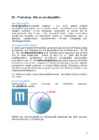
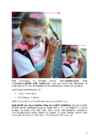
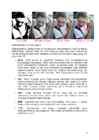
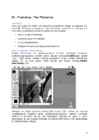
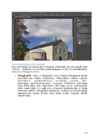
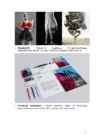
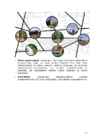
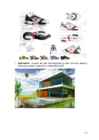
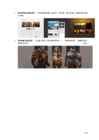
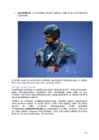
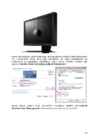
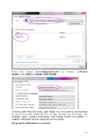
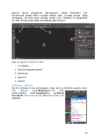
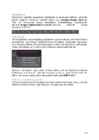
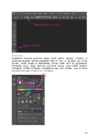
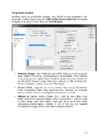
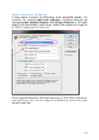
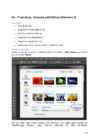
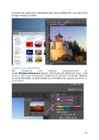
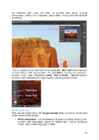
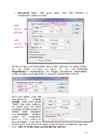
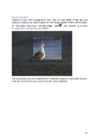
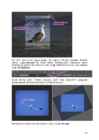
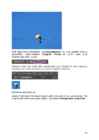
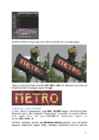
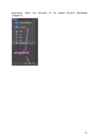
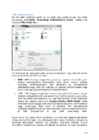
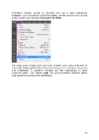
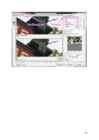
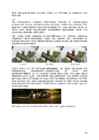
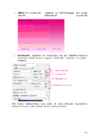
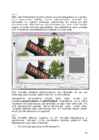
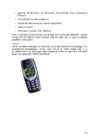
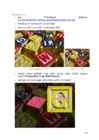
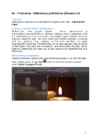
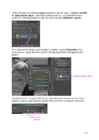
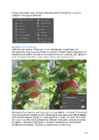
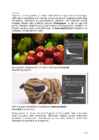
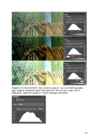
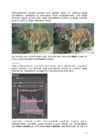
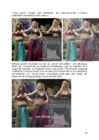
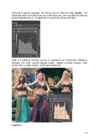
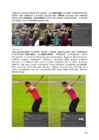

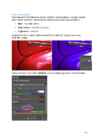
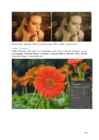
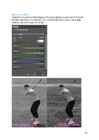

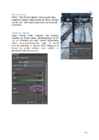
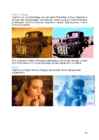
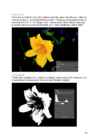
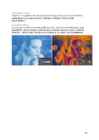
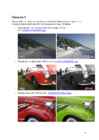
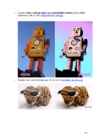
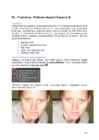
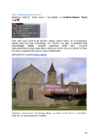
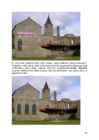
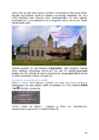
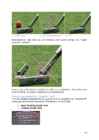
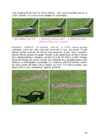
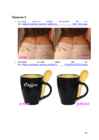
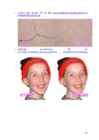
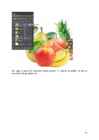
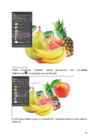
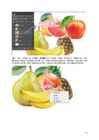
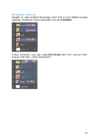
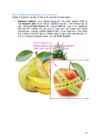
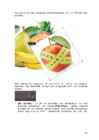
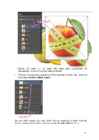
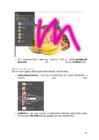
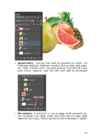
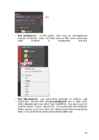
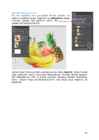
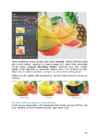
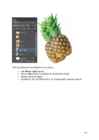
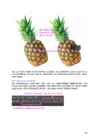
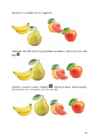
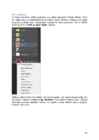
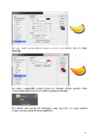
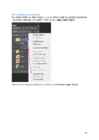
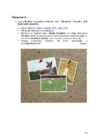
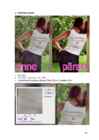
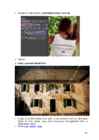
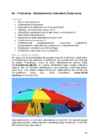
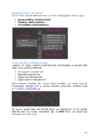
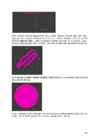
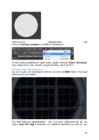
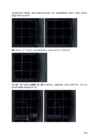
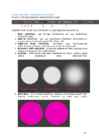
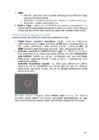
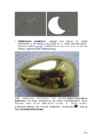
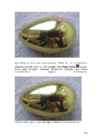
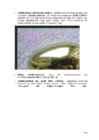
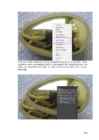
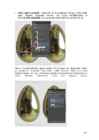
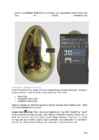
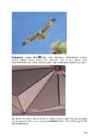
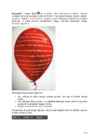
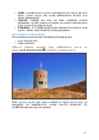
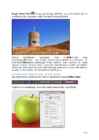
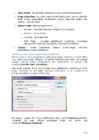
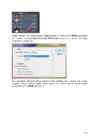
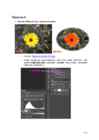
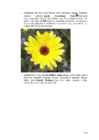
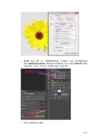
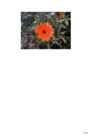
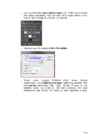
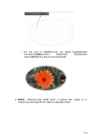
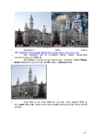
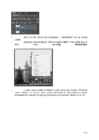
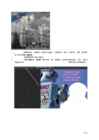
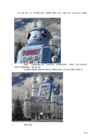

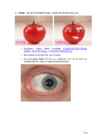
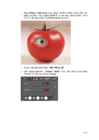
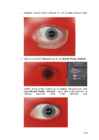
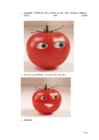
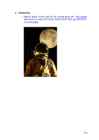
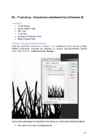
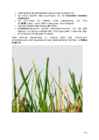
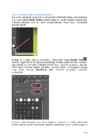
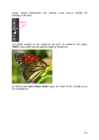
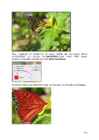
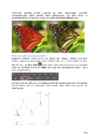
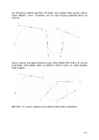
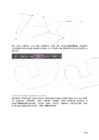
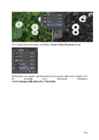
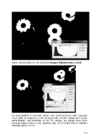
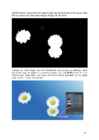
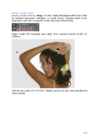
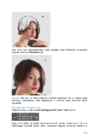
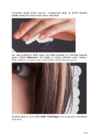
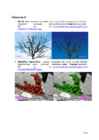
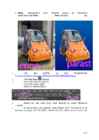
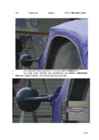
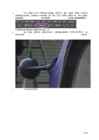
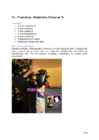
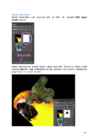
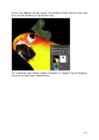
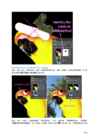
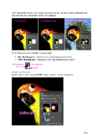
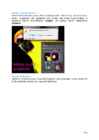
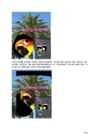
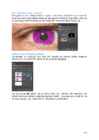
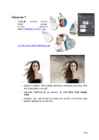
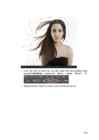
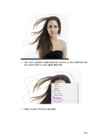
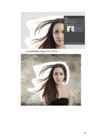
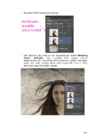
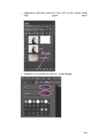
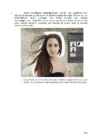
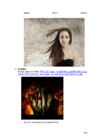
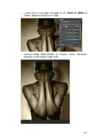
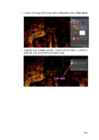
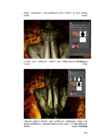
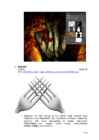
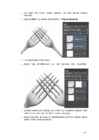
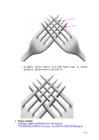
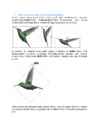
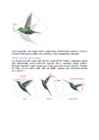
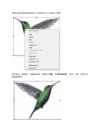
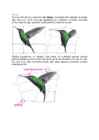
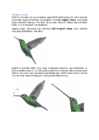
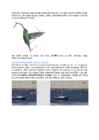
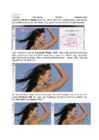

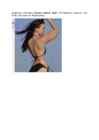
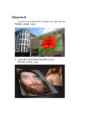
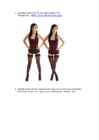
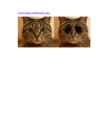
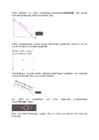
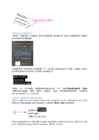
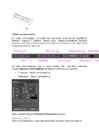
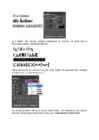
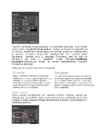
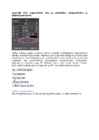
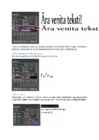
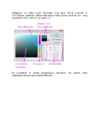
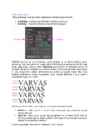
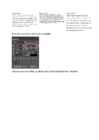
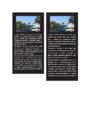
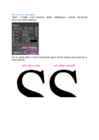
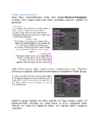
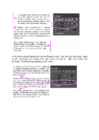
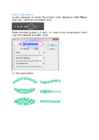
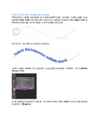
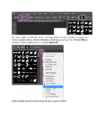
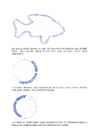
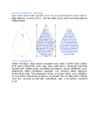
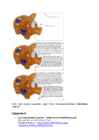
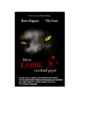
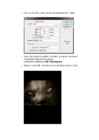
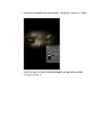
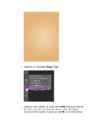
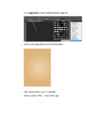
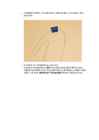
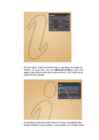
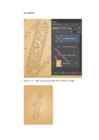
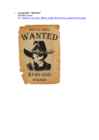
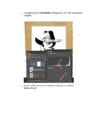
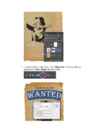
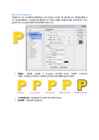
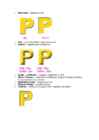
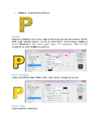
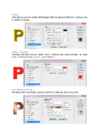
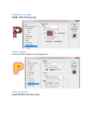
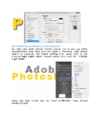
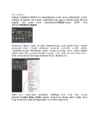
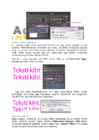
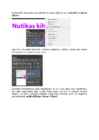
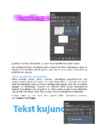
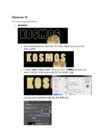
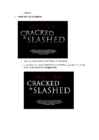
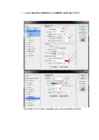
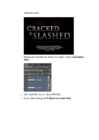
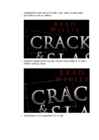
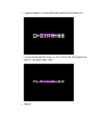
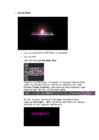
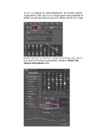
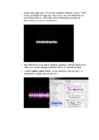
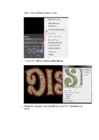
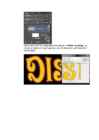
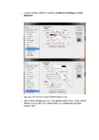
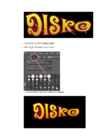

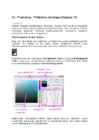
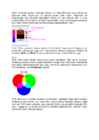
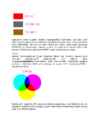
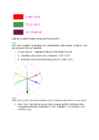
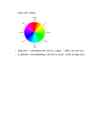
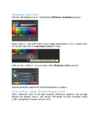
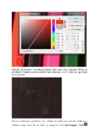
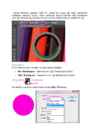
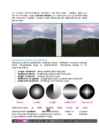
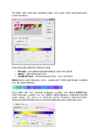
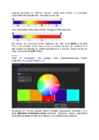
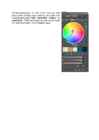
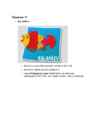
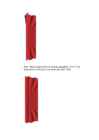
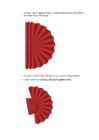
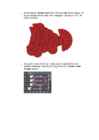
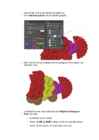
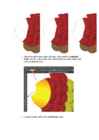
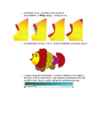
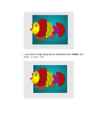
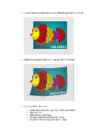
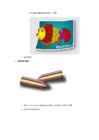
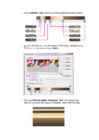
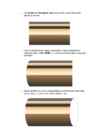
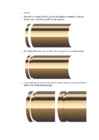
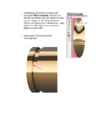
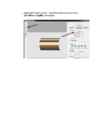
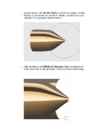
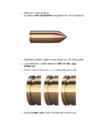

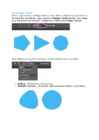
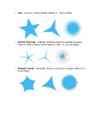
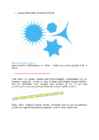
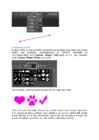
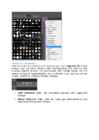
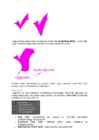
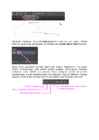
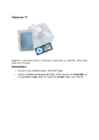
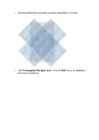
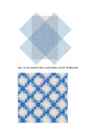
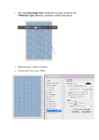
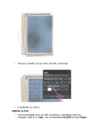
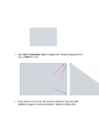

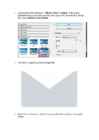
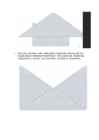
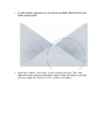
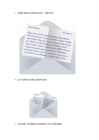

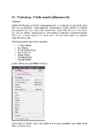

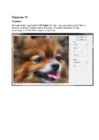
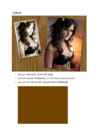
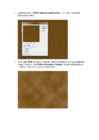
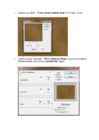
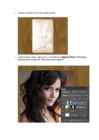
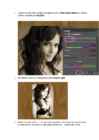
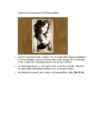
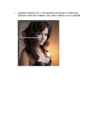
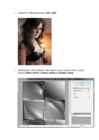
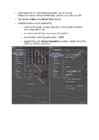
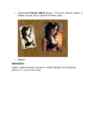
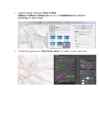
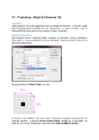
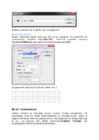
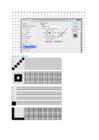
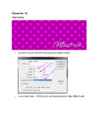
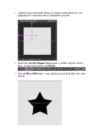

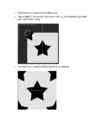
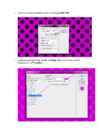
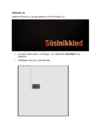
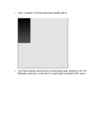
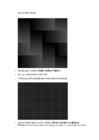
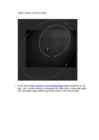
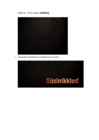
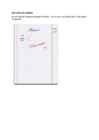
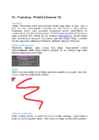
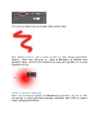
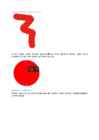
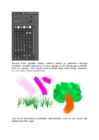
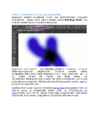
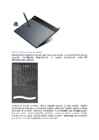
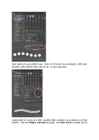
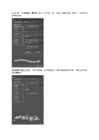
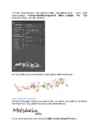
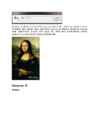
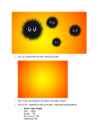
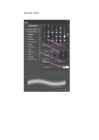
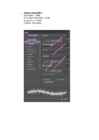
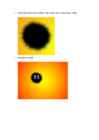
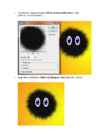
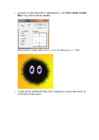
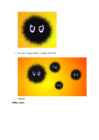
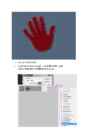
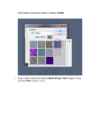
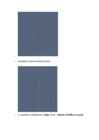
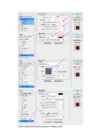
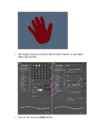
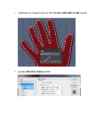
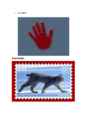
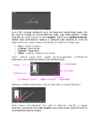
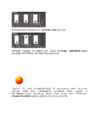
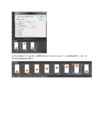
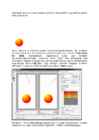


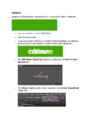
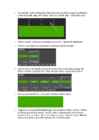
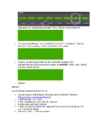










Kõik kommentaarid