 50 punkti
Autor soovib selle materjali allalaadimise eest saada 50 punkti.
50 punkti
Autor soovib selle materjali allalaadimise eest saada 50 punkti.
 ~ 7 lehte
Lehekülgede arv dokumendis
~ 7 lehte
Lehekülgede arv dokumendis
 2016-05-14
Kuupäev, millal dokument üles laeti
2016-05-14
Kuupäev, millal dokument üles laeti
 4 laadimist
Kokku alla laetud
4 laadimist
Kokku alla laetud
 0 arvamust
Teiste kasutajate poolt lisatud kommentaarid
0 arvamust
Teiste kasutajate poolt lisatud kommentaarid
 Jüri Kormik
Õppematerjali autor
Jüri Kormik
Õppematerjali autor
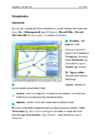
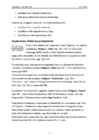
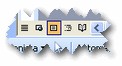
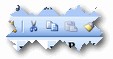
all klahvi Ctrl; lauset – Ctrl + hiireklõps lausel; pilti (graafikat) – klõps pildil; lõiku – hiire topeltklõps lõigu ees märkimisalal või kolmikklõps lõigul; kogu dokumenti – klahvikombinatsioon Ctrl+A; märgistuse tühistamine – klõpsa suvalisel kohal väljaspool märgitud ala. -1- Teksti ja lõigu vormindamine – MS Word 2003 Jüri Kormik Teksti vormindamine Vasakul pool oleval pildikesel (väljavõte vormingu nupu- reast) võib leida mõned enamlevinud teksti kujundamise vahendeid; kui tekst on märgistatud, siis kujundatakse seda, aga kui mitte, siis kujundatakse sõna, mille peal tekstikursor parajasti asub.
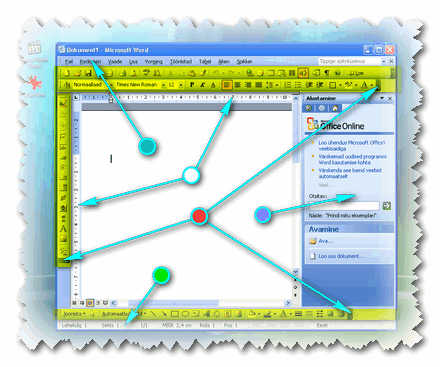
MS WORD 3 TÖÖ ALUSTAMINE PROGRAMMIS MS WORD 3 TÖÖ LÕPETAMINE 3 WORD-I PROGRAMMIAKEN 3 NIMERIBA 3 MENÜÜRIBA 3 NUPURIBA 7 TEKSTIAKEN TEKSTI SISESTAMISEKS 7 OLEKURIBA EKRAANIPILDI ALAOSAS 7 TEKSTI SISESTAMINE 7
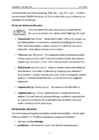
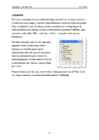
veergude. Hiireklahvi vabastamisel kuvatakse ühesuguse laiuse ja kõrgusega tühjade lahtritega tabel. 2. Menüükäsuga Tabel > Lisa > Tabel… avaneb paremal nähtav dialoogiaken. Veergude arv (ingl. Number of columns) – määrab veergude arvu; Ridade arv (ingl. Number of rows) – määrab ridade arvu; Kindel veerulaius (ing. Fixed column width) – määrab veergude laiuse; -1- Tabel (1. osa) – MS Word 2003 Jüri Kormik Automaatsobita sisuga (ingl. Autofit to contents) – määrab veeru laiuse vastavalt sisule; Automaatsobita aknaga (ingl. Autofit to window) – määrab veeru laiuse võrdselt kogu lehe laiuses; Tabelilaad (ingl. Table style) – saab määrata valmis vorminduse (vaikimisi Kontuurtabel ehk ingl. Table Grid; seda saab muuta nupuga Automaatvorming… (ingl. AutoFormat…) avanevas dialoogiaknas);
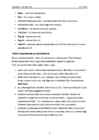
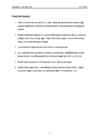
Jooksval tärnimis- ja nummerdusskeemil on ümber laiem sinine raam. Omale sobiva valimiseks tuleb klõpsata vastaval „aknakesel“. Kui aga dialoogiaknas toodud täpid või nummerdus ei sobi, klõpsa mingi täpi- või numbriliigi „aknakesel“ ja klõpsa all paremal paiknevat nuppu Kohanda… (ingl. Customize…). Täpploendi kohandamisel saad valida täpi märgi (sümboli) või pildi, täpi ja teksti taanet, numberloendi kohandamisel aga saad muuta Loendid, äärised ja varjustus – MS Word 2003 Jüri Kormik numbrivormingut (fonti), numbri laadi (rooma või araabia numbrid või tähed jne) ning numbri ja teksti taanet; numberloendile võid lisada kas numbri ette või järele mingit kindlat teksti, näit. „Number “ vms. Kolmas vahekaart Numberliigendus pakub võimaluse kasutada mitmetasemelist nummerdust (vormindamise nupureal selle tarvis nuppu ei ole). Nummerdusskeemi valimine käib sarnaselt
Eesti Ettevõtluskõrgkool Mainor TEKSTIDOKUMENDI LOOMINE WORD 2010 (2007) ABIL Infotöötluse loengukonspekt Kalev Avi, MSc Tartu 2011 SISUKORD Kiirklahvid .....................................................................................................................................................3 Funktsionaalklahvid .......................................................................................................................................5 Sissejuhatus ........................
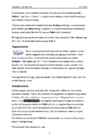
Layout), kus saad endale sobiva mähkimislaadi (ingl. Wrapping style) ja horisontaaljoondust (ingl. Horizontal layout) määrata. Nupuga Täpsemalt… (ingl. Advanced…) avanevas dialoogiaknas saad täpsustada mähkimise seadeid nagu pildi paigutust horisontaal- ja -1- Pildid tekstitöös – MS Word 2003 Jüri Kormik vertikaalsuunas, pildi kaugus tekstist jms. Vihje: pildi vormindamise dialoogi saad avada ka topeltklõpsuga pildi peal. Pane tähele, et kui muudad pildimähkimise seadeid, siis pildi ümber olevate mustade ruudukeste asemele tekivad valge taustaga ringid ja pildi kohal veel lisaks rohelise taustaga ring, mille abil saad nüüd pilti keerata. Teisi võimalusi pildi vormindamiseks:
54) Tabeli lahtrites saab teksti joondada vertikaalselt a) üles b) keskele c) diagonaalselt d) alla 55) Tabeli lahtrites saab teksti joondada horisontaalselt a) vasakule b) diagonaalselt c) paremale d) keskele 56) Milliseid järgnevatest on tekstitöötlusprogrammid? a) Wordpad b) Windows Vista c) Microsoft Office Word. 57) Milliseid järgnevatest ei ole tekstitöötlusprogrammid? a) Microsoft Office Word b) Wordpad c) Paint d) Notepad. 58) Milleks kasutatakse teksti sisestamisel klahvi ? a) uuele reale üleminekuks b) lõigu sisestuse lõpetamiseks c) teksti sisestuse lõpetamiseks d) uuele leheküljele üleminekuks 59) Mis juhtub, kui pärast teksti märgistamist vajutada klahvile klahvile ?
....................................................................16 Kokkuvõte..........................................................................................................................................18 Viited..................................................................................................................................................19 2 Sissejuhatus Otsustasin teha võrdluse tekstitoimeti programmide kohta ,kuna neid kasutan ma suhteliselt tihti.Soovin teada saada rohkem nende programmide erinevusi ja kindlaks teha milline neist on kõige tulemus rikkam. 3 Wordpad WordPad on põhiline tekstiprotsessor, mis on Windows kaasas. Tekstiprotsessor on arvutiprogramm, mida te saate kasutada tekstidokumentide loomiseks, redigeerimiseks, vaatamiseks
 annaabi.ee
















Kõik kommentaarid