Antsla Gümnaasium
gimp uurimistöö
antsla
2012
Sissejuhatus
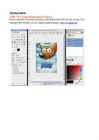
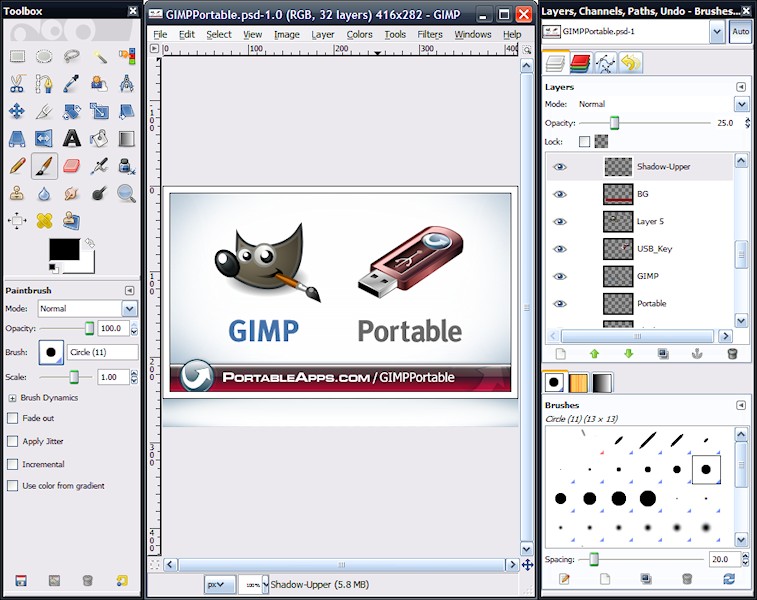
GIMP
GNU Image Manipulation Program Gimp on tasutatarkvara ja teda
uuendatakse pidevalt detsembris 2005 tuli välja
versioon 2.3.6,
veebruaris 2006 versioon 2.3.7 jne. Gimp on saadaval aadressil
http://www.gimp.org/
Mis siin ikka pikalt oodata – asume tegutsema. Erinevalt suure
raha eest ostetavatest programmidest on GIMPi väga lihtne
paigaldada. Paigaldamine on ka mitu korda kiirem. Esmalt tuleb GIMP
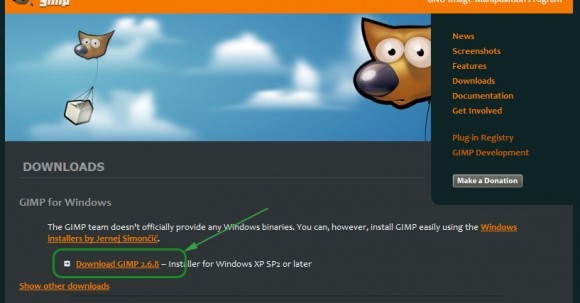
alla laadida. Seda saab teha GIMP ametlikul veebilehel
http://www.gimp.org/downloads/ Windows operatsioonisüsteemi kasutajaile on kõik eriti lihtsaks
tehtud. Ülal
viidatud lehel kuvataksegi kohe kõige üleval oranž
link GIMPi alla laadimiseks Windowsi operatsioonisüsteemi
kasutajaile. Kui teil on kasutusel Windowsi XP (SP2 või
uuem ),
Windows
Vista või Windows 7, siis vajutage sellele lingile ning
valige oma arvutis koht paigaldusfaili salvestamiseks.
Kui te kasutate mingit muud operatsioonisüsteemi, siis vajutage
kohe
sealsamas all olevale lingile “Show other downloads” ja
valige tekkinud nimistust enda operatsioonisüsteemile vastav GIMP.
Kui
allalaadimine on lõppenud, siis
avage eelnevalt valitud kohta
salvestatud fail.
Selle
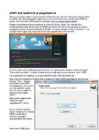
avamisel kõigepealt tervitatakse teid ja teatatakse et algab GIMPi
paigaldamine teie arvutisse. Vajutage “Next”. Seejärel
tutvustatakse teile GIMPi kasutustingimusi. Kui viitsite, siis võite
need läbi lugeda. Võite ka kohe
vajutada taas akna all olevale
nupule “Next”.
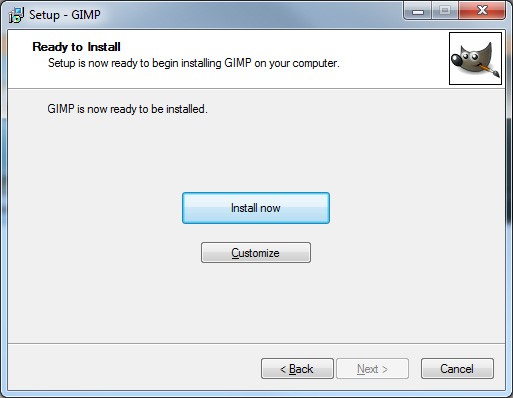
Nüüd ilmub
ekraanile aken “
Ready to
install ” (paigaldamiseks
valmis).
Siin on võimalik vajutada nupule “Install now”, mispeale GIMP
installeeritakse vaikimisi seadetega – programmide kausta luuakse
vastav kaust GIMPi jaoks, paigaldatakse kõik keeled kaasa arvatud
eesti keel ning seostatakse GIMP-pildifailid programmiga. Kui
soovite neid seadeid muuta, siis vajutage nupule “Customize”.
Programm paigaldatakse teie arvutisse ja on paari minuti pärast
(olenevalt arvuti kiirusest) kasutamiseks valmis. Esimesel
käivitamisel võib programmil enda avamisega pisut aega minna,
teisel korral aga
avaneb GIMP tavapäraselt kiirelt.
Eestikeelne vs inglise keelne GIMP
Kui paigaldada GIMP koos tõlkepakettidega, siis on GIMP esimesel
avamisel eestikeelne. Nagu selle kursuse alguses olete aga võib-olla
juba tähele pannud, on siin kuvatud ekraanisalvestised inglise
keelsed .
See on seepärast, et GIMPi eestikeelne tõlge on kohati
ebatäielik ning samuti seepärast, et enamikul arvutikasutajatel on
inglisekeelses keskkonnas mugavam töötada – paljud tööriistad
ja käsud sarnanevad programmide lõikes. Tööriistade ja
palettide inglisekeelsete nimede kõrvale on aga meie kursuses alati
ära toodud ka vastav eestikeelne nimetus (selle
olemasolul ).
GIMPi töökeele vahetamine
Kui te olete juba paigaldanud GIMPi koos kaeelepakettidega ning te
tahate seda muuta eestikeelsest inglisekeelseks, siis on selleks kaks
võimalust:
1. Eemaldada eelnevalt paigaldatud GIMP ning paigaldada see uuesti
– ilma keelepakettideta.
2. Teostada lihtne muudatus oma operatsioonisüsteemis.
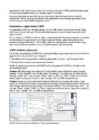
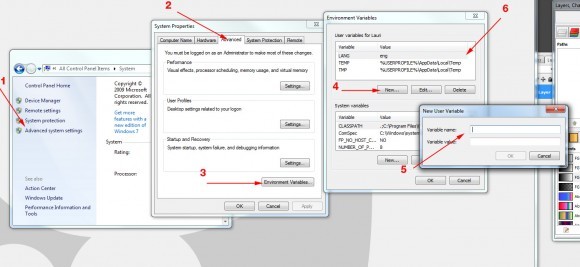
Windowsi operatsioonisüsteemis saab GIMP keelt muuta järgmiselt
(GIMP on võimalik muuta kasvõi poolakeelseks):
Windows XP puhul minge Start-menüü alt:
Control Panel/System/
Advanced / kausta. Seejärel vajutage “System
Variables” alal olevale nupule “Enviroment”. Siia tuleb luua
uus lihtne käsklus. Vajutage nupule “Add” ning sisestage
“Name” väljale “LANG” ja “
Value ” väljale soovitud keele
lühend. Inglise keele puhul on selleks “eng”.vajutage “OK”
ja GIMP on inglisekeelne.
Windows 7 puhul on nupud mõnevõrra teistmoodi
tähistatud, kuid loogika jääb samaks: Start-menüü alt: Control
Panel/System/ Advanced System Settings/ Seejärel ülevalt vaheleht
“Advanced” ning vajutage vahelehe all olevale nupule “Enviroment
Variables”. Siis sealt ülalt nupp “New…” ja sisestage
“Name” väljale “LANG” ja “Value” väljale soovitud keele
lühend. Inglise keele puhul on selleks “eng”. Vajutage “OK”
ja GIMP on inglisekeelne.
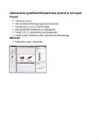
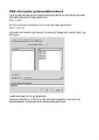
GIMPi töökeele vahetamine Windows 7 operatsioonisüsteemis.
Vabavaralise
graafikatöötlustarkvara plussid ja miinused
Plussid - vabavara (tasuta)
- suur kasutajaskond ning väga palju arendajaid
- mitmekeelne ja avatud lähtekoodiga
- palju pilditöötlusvõimalusi ja lisapluginaid
- toetab (GEGL) pilditöötluse raamprogrammi
- töötab Linux , Windows ja Mac operatsioonisüsteemidega.
Miinused - kasutamine vajab harjutamist.
Mida GIMP
võimaldab?
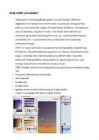
Vabavaraline rastergraafikaprogramm pakub laialdasi võimalusi digitaalse fotomaterjali renoveerimiseks, muutmiseks, kiiruga tehtud piltide juures esinevate vigade kõrvaldamiseks heleduse , kontrastsuse, värvide tasakaalu reguleerimiseks. Võimaldab automatiseeritud skeemide abil paika seada tüüpilisemaid vigu. Saab töödelda fotosid , joonistada pilte, luua animatsioone ja konverteerida loodud faile mitmesse formaati.
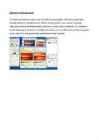
GIMP on täiesti võrreldav populaarseima pikselgraafika programmiga Photoshop . Tasuta fototöötlusprogrammil on olemas oma skaneerimise plugin, ta toetab kõiki enamkasutatavaid pildiformaate ning sobib ideaalselt rastergraafikas veebigraafika ja logode tegemiseks, kuid sellega saab teha ka animatsiooni ja palju muud.
GIMP võimaldab viimistleda fotosid ning pakub mitmesuguseid joonistusvahendeid. Sellega saab:
- avada ja salvestada erinevaid rasterformaate
- võtta ekraanipilti
- kasutada kihte
- kasutada filtreid
- tegeleda erinevate värviskeemide ja kanalitega, sh alpha kanalid
Script Fu: rakendada GIMP käske skriptina piltidele.
Mõned
võimalused
Kustutada
mittevajalikke objekte, luua veebipõhiseid lingitud pilte,
skaleerida ja peegeldada, kasutada karikatuuri, filmiriba loomise
filtreid, värvida juukseid, luua ruumilisi kujundeid, valgendada
hambaid, eemaldada
fotodel punasilmsust, muuta inimesi saledamaks või
tüsedamaks, värvida silmalauge ja kulmusid, eemaldada sünnimärke
ja kortse, lisada ülemisi ja alumisi ripsmeid, muuta silma värvi,
luua animatsioone, panoraamfotot ning bannereid
Pildi avamine ja sulgemine
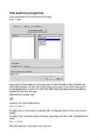
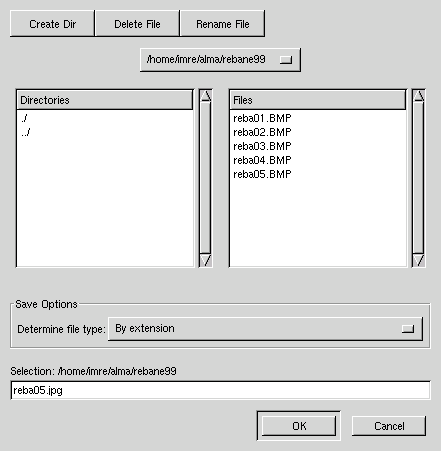
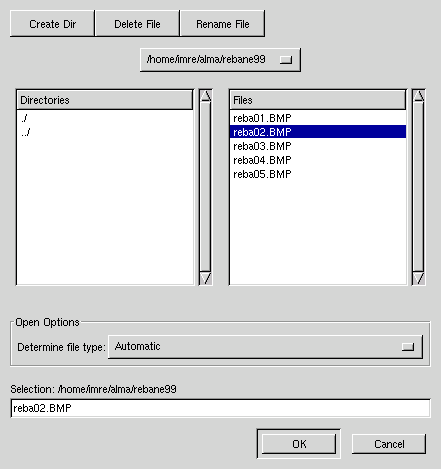
Avage programmiakna menüüst failiavamise dialoog:
File -> Open
ning valige pilt. Pange tähele, et siin
dialoogis saaks ka faile
kustutada ja ümber nimetada ning moodustada katalooge. Sel moel
võite avada korraga mitmeid pilte. Gimp oskab avada paljusid levinud
pildiformaate, sh
JPEG , GIF,
TIFF , PSD, BMP. Valiku Automatic puhul
ta otsustab faili formaadi üle tema nime lõpu järgi.
Pildi vaatlemisel on abiks luubi
kasutamine või
valides hüpikmenüüst
View -> Zoom ->
...
Kui pildi aknal on kerimisribad, siis saab pilti selle sees
liigutada, haarates temast
hiire keskmise nupuga.
Kasutades Gimpi vaid piltide vaatamiseksks pole vaja midagi
salvestada; tuleb vaid hüpikmenüüst valida
File ->
Close Pilte võib sulgeda ka lihtsalt pannes kinni pildi akna.
Pildi salvestamine ja
formaaditeisendused
Kui te muudate pilti ning soovite, et need muutused alles jääksid,
siis tuleb tulemus salvestada. Salvestades sama nime all valige
hüpikmenüüst
File -> Save
Soovides salvestada teise formaati ja/või teise nime alla valige
hüpikmenüüst
File -> Save As
Salvestades teise formaati valige dialoogis By extension ja
lõpetage nimi vastavalt, näiteks .jpg JPEG puhul.
Lisades nime lõppu .bz2 või .gz fail pakitakse.
Gimpi oma formaadiks on XCF, kuid ta oskab salvestada ka
paljudesse teistesse levinud pildiformaatidesse, valikuid näete
avades dialoogi Determine file type.
Pildi suurus
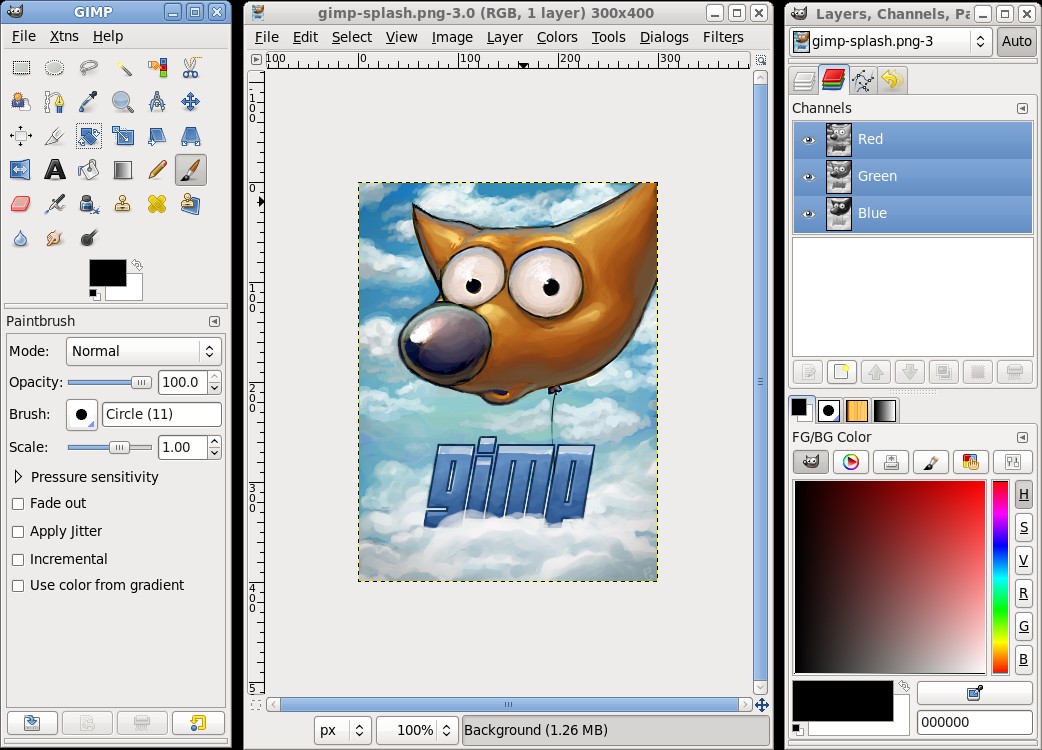
Rasterformaadis esitatud pilti võib kujutleda ristkülikut täitva
ruudustikuna,
kusjuures iga ruut saab olla vaid ühte värvi.
Sellised ruute nimetatakse pildi elementideks (ingl. k.
picture element - pixel) ehk piksliteks. Pildi pikselmõõtmetega,
näiteks 300x400, näidatakse kui palju piksleid on pilt lai (300) ja
kõrge (400).
Kui
monitori resolutsioon on seatud 1024x768, siis vaatesuuruse
100 % ehk 1:1 korral kasutatakse iga ekraani loogilist punkti ühe
pildi
piksli jaoks. Näiteks pilt mõõtmetega 512x384 ja
vaatesuuruse 100 % korral katab sellisel monitoril täpselt veerand
nähtavast ekraanist.
Luubi kasutamine
Luubi
kasutamine ei
redigeeri pilti, muudab vaid vaatesuurust. Luubi
abil saab vaadelda pilti 'lähemalt' või 'kaugemalt'. Kui näiteks
vaadata pilti suurendusega 200 %, siis programm genereerib ühe
tegeliku piksli asemele neli sellist, et need ümberolevatega
sobiksid . Ekraanil katab pilt küll neli korda suurema ala, aga
kujutis muutub udusemaks.
Luubi
kasutamisel vastupidi, suurendusega 25%, asendatakse neli
pikslit ühe 'keskmisega'. Pilt ei muutu udusemaks, aga detailid
kaovad.
Vaatesuurus saab muuta ka hüpikmenüüst
View -> Zoom
Skaleerimine
Pildi skaleerimine vähendab või suurendab pildi pikselmõõtmeid.
Sarnaselt luubi kasutamisele genereeritakse pildi suurendamisel
piksleid juurde ning pilt muutud udusemaks; pildi vähendamisel
arvutatakse minigite keskmiste värvidega
pikslid .
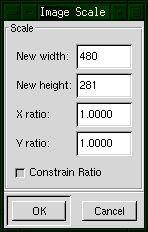
Valige hüpikmenüüst:
Image ->
ScaleSuurust saab muuta kahte moodi:
- määrates uue laiuse ja kõrguse pikslites
- määrates mitu korda laius või kõrgus muutub
Kui valida Constrain
Ratio (e. k. säilita suhe), siis
piisab määrata kas uus kõrgus või laius ja teine arvutatakse.
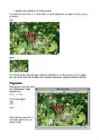
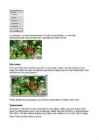
enne
pärast
Kui vähendatud pilt skaleerida tagasi endistesse mõõtmetesse on
tulemus sama suur kui esialgne pilt, kuid udune. Seda võib käsitleda
mitte kvaliteedi kadumisena, vaid pildi udutamise efektina.
Pügamine
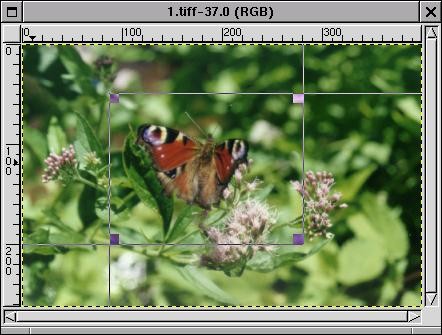
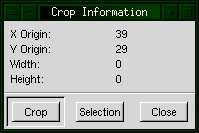
Pildi
pügamine tähendab pildist tüki väljalõikamist. Valige
hüpikmenüüst
Tools -> Crop
või
kasutage pügajat
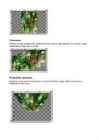
enne->
Peale piirkonna äramärkimist saate katkestada (Close) või
pügada (Crop)
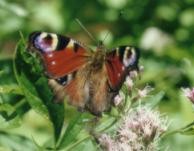
pärast
Peegeldamine
Pildi vasakut ja paremat poolt saab omavahel ära vahetada
peegeldamisel Riistaomaduse dialoogis, mis avaneb topeltklõpsates riista
nuppu, saab määrata peegelduse ka vertikaalsuunaliseks. Siis
vahetatakse ära pildi ülemine ja alumine ots.
Pööramistega ei saa saavutada sellist tulemust, mida
peegeldamisega ja vastupidi.
Pööramine täisnurga võrra
Pildi pööramisel täisnurga võrra pildi pindala jääb samaks,
kuigi laius ja kõrgus võivad vahetuda.
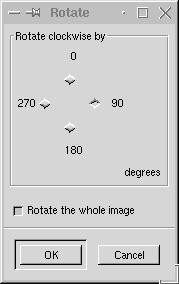
Pööramiseks valige hüpikmenüüst
Image ->
Transform -> Rotate
ning näidake, kui palju pöörata. Kui pilt on mitmekihiline ja
te soovite tegelda ainult ühe kihiga, siis ärge valige Rotate the
whole image't.
Transformeerimine
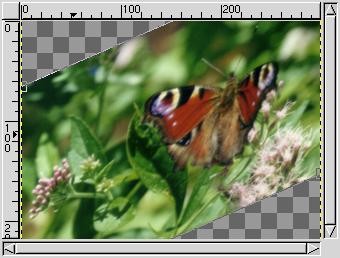
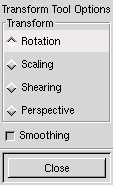
Pildi transformeerimisel saab muuta pilti
neljal moel
- pöörata
- skaleerida
- väänata
- muuta perspektiivi
Transformeerimiseks valige programmiaknast transformeerimise
riist ning avage topeltklõpsuga riistal riistaomaduste aken
kus näidatakse soovitud
transformatsioon . Kui pilt on
mitmekihiline, siis rakendub
transformeerimine vaid aktiivsele
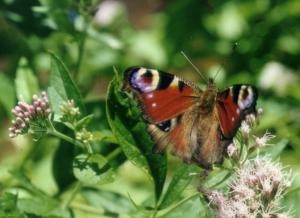
kihile. Olgu algne pilt näiteks selline
Pööramine
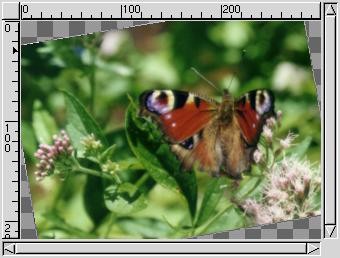
Pööramisel tekib hiirekursorile iseloomulik ots ning sellega
vedades saab pilti pöörata suvalise nurga võrra. Mitte-täisnurga
võrra pöörates jäävad pildi nurgad välja ja tekivad katmata
alad; nende eemaldamiseks kasutage pügamist.
Hoides pööramise ajal samaaegselt all
Ctrl klahvi toimub pööre
15 kraadi kordse võrra.
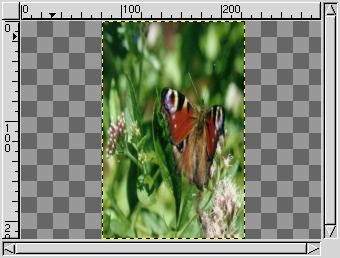
Skaleerimine
Skaleerimisel tekib hiirekursorile iseloomulik ots ning sellega
vedades saab pildi suurust vabalt muuta. Et skaleerimine toimuks vaid
vertikaalsihis,
hoidke lisaks all Ctrl klahvi; ja horisontaalsihis
Shift klahvi. Soovides säilitada pildi laiuse ja kõrguse suhet
hoidke all Ctrl ja Shift klahve korraga.
Näiteks saab saavutada sellise tulemuse
Väänamine
Väänamisel saab nihutada pildi verikaalseid 'triipe' üksteise
suhtes paremale või vasakule; samuti horisonaalseid 'triipe' ülesse
või alla.
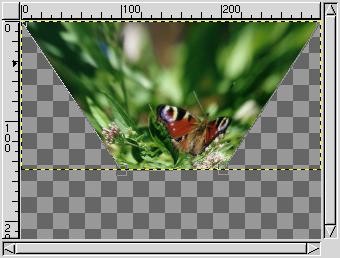
Perspektiivi muutmine
Perspektiivi muutmine tekitab
illusiooni , et pilt on kallutatud
vaataja
suhtest , st mõni äär on kaugemal kui mõni teine
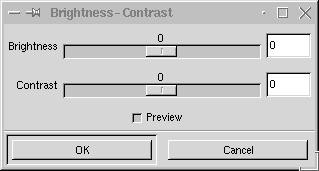
Heleduse ja kontrast
Kui värvides on rohkem valgust, on pilt heledam. Täiesti hele
pilt on valge ja täiesti mittehele pilt on must.
Pildi kontrastsuse suurendamisel muudetakse heledad värvid
heledamaks ja
tumedad tumedamaks.
Ebakvaliteetse pildi loomulikumaks muutmiseks tõenäoliselt ei
piisa vaid heleduse ja kontrastsuse muutmiseks. Selleks on olemas
paremaid vahendeid, näiteks normaliseerimine. Siiski - heleduse ja
kontrastsuse kasutamine on lihtne ja vahel on eesmärk hoopis efekti
loomine.
Heleduse ja kontrastsuse muutmiseks valige hüpikmenüüst
Image ->
Colors -> Brightness-
ContrastKindlasti on huvitav enne ja peale muutmisi vaadata pildi
histogrammi
Image ->
Histogramm Mustvalgeks teisendamine
Värvilist pilti mustvalgeks teisendades seatakse iga pildi piksli
heledusega vastavusse värv musta ja valge vahelt. Nii asendatakse
värvilise pildi heledad piirkonnad heledama halliga ja tumedad
tumedama halliga. Värvilise pildi valge jääb ikka valgeks ja must
mustaks.
Pilti saab mustvalgeks teisendada kahte moodi:
- Pildi värviskeem jääb endiseks, näiteks RGBks, mis tähendab, et hiljem saab värve edasi kasutada
Image -> Colors -> Desaturate - Pildi värviskeem muudetakse Grayscale'ks. Kui hiljem püüda sellel pildil värve kasutada ilmuvad nad vastavate halltoonidena
Image -> Grayscale
Pildi akna tiitelribast on näha, millises värviskeemis pilt on.
Mustvalget pilti värviliseks tagasi teha ei saa.
joonistuslehe
avamine
Kuigi pealkirjas kõneldakse joonistuslehest on tehniliselt tegu
ikkagi pildiga. Lihtsalt rõhutatakse, et tööd võib alustada ka
puhtalt lehelt ja kasutades tavalistele joonistusvahenditele
sarnaseid riistu nagu
pintsel ,
kustukumm jt.
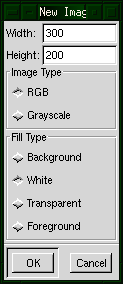
Joonistuslehe avamiseks valige programmiakna menüüribast
File -> New
ning seejärel avanenud dialoogiaknast
tuleb näidata järgmised pildi omadused:
- laius (ingl. k. width)
- kõrgus (ingl. k. heigth)
- värviskeem: RGB (värviline) või Grayscale ( mustvalge )
- taust: taustavärv, valge värv, läbipaistev, joonistusvärv
Kõige tavalisemalt valitakse nii nagu toodud dialoogis on tehtud.
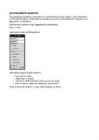
Pintsel ja joonistusvärv
Kõige loomulikum joonistusvahend on ilmselt pintsel. Valides
programmiaknast
pintsli saate hiire vasakut nuppu all hoides ning samal ajal hiirekursorit
üle pildi liigutades maha jätta joone. Gimpi pintsel peaks käituma
nii nagu tavaline pintselgi. Näiteks, kui ühe koha peal rohkesti
pintseldada, siis muutub värv tugevamaks; kui vedada ühtlase
tõmbega värvi võtmata üle lõuendi, siis muutub värv järjest
nõrgemaks kuni kaob. Lisaks saab pintseldada nii, et
allolev jääb
erineval määral läbi paistma.
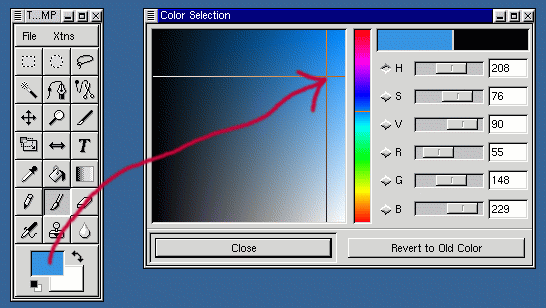
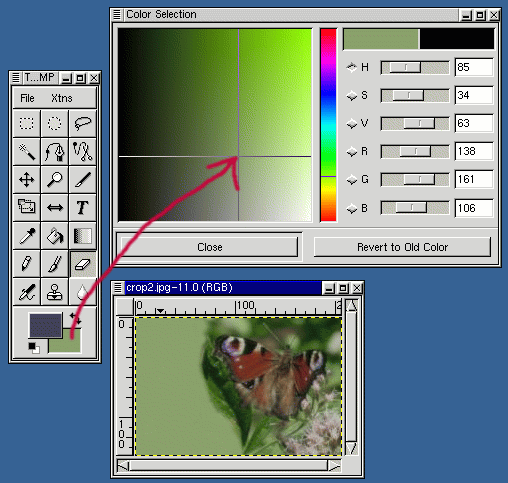
Joonistamisvärv on see, mida kasutatakse pintseldamisel.
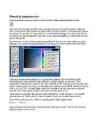
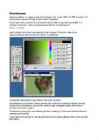
Joonistusvärvi saab valida värvivaliku dialoogist, mis avaneb tehes
programmiakna all
oleval joonistusvärvi
ruudul vasaku hiireklõpsu
Laskumata värviteooriasse märgime, et Gimp kasutab valdavalt RGB
värviskeemi, milles kõikvõimalikud värvid esitatakse kolme
põhivärvi - punane, roheline ja sinine abil. Värvi moodustava
kolme põhivärvi instensiivsust saab varieerida 0..255, kusjuures
moraal seisneb selles, et olles leidnud sobiva värvi tuleks
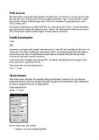
värvidialoogist üles märkida vastavad RGB väärtused. Joonisel
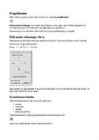
RGB = (55, 148, 229). Soovides hiljem sama värvi kasutada ei ole
vaja enam katse ja eksituse meetodil värvi otsida, piisab kui RGB
väärtusteks sisestada samad arvud.
Tööriist pliiats on pintslile väga sarnane erindes selle
poolest, et teda kasutades ei saa tekitada pehmeid jooneääri.
Valides pintslile sobivad omadused saab teda kasutada
pliiatsi asemel.
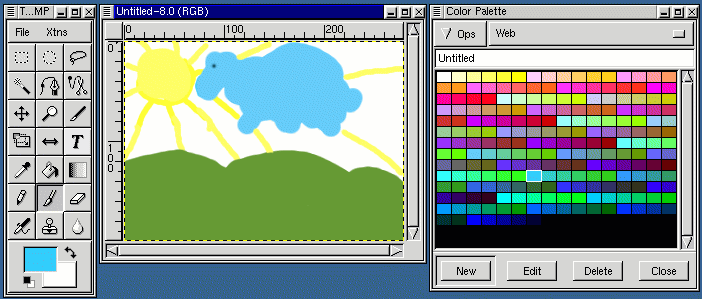
Teine võimalus joonistusvärvi valida on kasutada paletti. Valige
hüpikmenüüst
Dialog ->
Palette
ning avanenud paletist saate hiire vasaku nupu abil valida
joonistusvärvi. Valitud värv ilmub ka programmiakna vastavas
ruudus Paleti akna menüüst saab valida erinevate palettide vahel.
Pintsli otsad
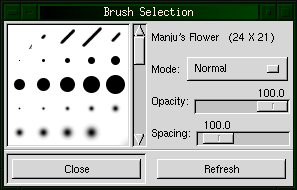
Pintsli otste dialoogi saab avalda valides hüpikmenüüst
Dialogs ->
Brushes
Vasakult saab määrata pintsli otsa kuju, kusjuures igal
otsal on
oma nimi, mida näeb paremalt üleval koos suurusega (Manju's Flower
24 x 21). Modeks võiks valida esialgu Normal, siis pole üllatusi.
Opacity näitab, kui läbipaistmatu pintslijoon tuleb. 100 % on
täiesti läbipaistmatu ja 0 % läbipaistev.
Spacing määrab, kui tihedasti joone tõmbamisel pintsli
otsad üksteise kõrvale asetuvad. Kui näiteks Spacing valida ca 60, siis
peaks pintsli otsi saama eristada.
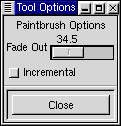
Pintsli riistaomadused
Riistaomaduste
aknast saab näidata kui ruttu pintsel nö. värvist
tühjaks saab. Kui valida
Fade Out null, siis pintsel ei saagi
tühjaks.
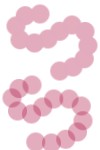
Näiteks on valmistatud kaks keerdu varieerides Fade Outi ja
Spacingut
Incremental avaldab toimet siis kui valida Opacity alla 100 % ja
Spacing selline, et pintsli otsad osaliselt kattuvad. Tulemusena
tulevad topeltkaetud kohad esile.
Sirgjoon, ovaal ja ristkülik
Sirgjoone tõmbamiseks tuleb teha joone alguspunktis klõps, hoida
Shift klahvi all ning teha lõpppunktis klõps. Nii võib ka edasi
liikuda soovides luua polügoni.
Ovaali ja ristküliku tekitamiseks tuleb kasutada lisaks märkimise
tääriista. Märkijaid on palju ja neid kasutatakse erinevatel
eesmärkidel, vaatleme ainult ovaali ja ristkülikut
Valige programmiaknast riskülikukujuline märkija ja tekitage
joonistuslehele ristkülikukujuline märgistusjoon.
- Kui samaaegselt hoida all Shift klahvi, siis tekib ruut. Ruudu nurgaks jääb punkt, kust hiirega vedamist alustati.
- Kui alustada ristküliku vedamist ja seejärel hoida all Ctrl klahvi, siis jääb alguspunkti markee keskpunktiks. Olles valmis vabastage hiireklahv enne ja seejärel Ctrl.
Omades
sobivat joonistusvärvi ja pintsli otsa tuleb valida
hüpikmenüüst
Edit ->
Stroke ning tulemus võiks olla näiteks selline
Kustukumm
Järgnevas eeldame, et te olete avanud mõne kihtideta pildi,
näiteks JPEG või TIFF formaadis. Või joonistuslehe kusjuures
FillType 'iks pole valitud Transparent.
Ilmselt saab valides joonistusvärvi ja kasutades pintslit selle
värviga pildil pintseldada. Kui kasutada
kustukummi , valides
programmiaknast tööriista või hüpikmenüüst
Tools -> Eraser
saab kustutada pilidil oleva ning nähtavale ilmub taustavärv.
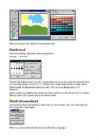
Taustavärvi saab muuta programmiakna all
olevast taustavärvivalikust
värvidialoogis
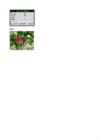
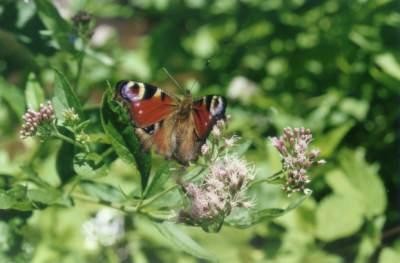
Liblikapildil vasakul poolel ongi ohtrasti kustukummi kasutatud.
Programmiakna joonistusvärvi valikust paremal olev must kõrver
topeltnool
vahetab omavahel joonistusvärvi ja taustavärvi. Selle
all olev musta ja valge ruudupaar muudab joonistusvärvi mustaks ja
taustavärvi valgeks.
Kustukummi suurus ja kuju saab määrata pintsliotste doaloogist.
Kustukummi riistaomadused on sarnased pintsli omadele.
Lisaks saab kustukummiga ka 'värvida' pildi alasid erineval
määral läbipaistvateks muutes pikslite alfa väärtusi.
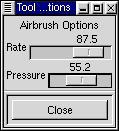
Aerosool
See tööriist käitub sarnaselt päris aerosooli pudeliga
värvimisele. Mida kiiremini liigutada üle pinna seda nõrgem jälg
jääb maha; ja vastupidi. Seame riistaomadused näiteks sellisteks
kus
- Rate määrab kui kiiresti värvi purgist välja pritsitakse
- Pressure määrab pöördvõrdeliselt kui palju on värvis valgust
Ja tulemuseks on näiteks selline pilt
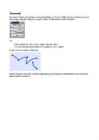
Joonte vedamisel hoiti hiire vasakut nuppu kogu aeg all kusjuures
murdepunktides hiire liikumine peatati mõneks sekundiks.
Kokkuvõte
Minu uurimistöö ei sisalda
pooldgi mis on võimalik Gimp-iga teha kuid kui edasi uurida siis
leiad kindlasti palju uut. Gimp ei ole kõige kergem kasutada ning
kuna see on vabavara programm siis ei pea selle eest midagi maksma.
Kasutatud
allikad
http://www.gimp.org/ https://www.google.ee
 10 punkti
Autor soovib selle materjali allalaadimise eest saada 10 punkti.
10 punkti
Autor soovib selle materjali allalaadimise eest saada 10 punkti.
 ~ 25 lehte
Lehekülgede arv dokumendis
~ 25 lehte
Lehekülgede arv dokumendis
 2012-06-12
Kuupäev, millal dokument üles laeti
2012-06-12
Kuupäev, millal dokument üles laeti
 22 laadimist
Kokku alla laetud
22 laadimist
Kokku alla laetud
 1 arvamus
Teiste kasutajate poolt lisatud kommentaarid
1 arvamus
Teiste kasutajate poolt lisatud kommentaarid
 arxzo
Õppematerjali autor
arxzo
Õppematerjali autor
 annaabi.ee














Kõik kommentaarid