Vajad kellegagi rääkida?
Küsi julgelt abi LasteAbi
Logi sisse

Arvutigraafika referaat (0)

1 Hindamata
Punktid
Euroakadeemia
Kujunduskunsti teaduskond
MD II
Arvutigraafika
Referaat
Õppejõud:
Tallinn 2013
Sisukord
Sissejuhtus
  • Photoshopi paneelid
  • Tools presets
  • History
  • Action
  • Histogram
  • Layers
  • Channels
  • Paths
  • Paragraph
  • Character
  • Notes
  • Navigator
  • Color
  • Clone source
  • Adjustments
  • Swatches
  • Info
  • Brush
  • Brush presets
  • Timeline
  • Photoshopi tööriistad
  • Märgistamise tööriistad
  • Rectangular Marquee Tool
  • Elliptical Marque Tool
  • Lasso Tool
  • Polygonal Lasso Tool
  • Magnetic Lasso Tool
  • Magic Wand Tool
  • Korrigeerivad tööriistad
  • Blur
  • Sharpen
  • Smudge
  • Dodge
  • Burn
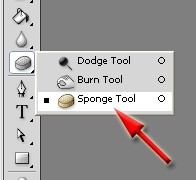
  • Sponge
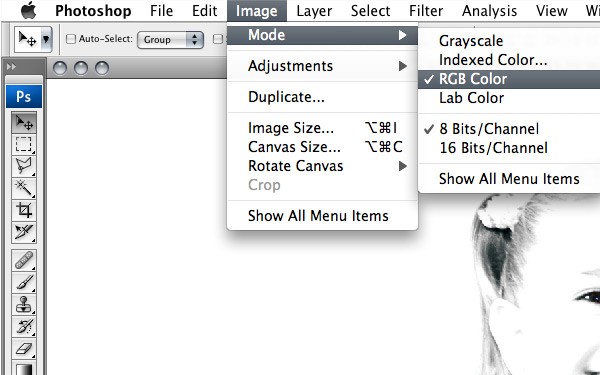
  • Mode
  • Parandamise tööriistad
  • Brush ehk pintsel
  • Eyedropper
  • Healing Brush
  • Clone Stamp
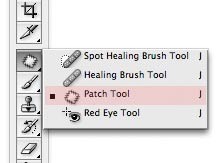
  • Patch
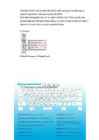
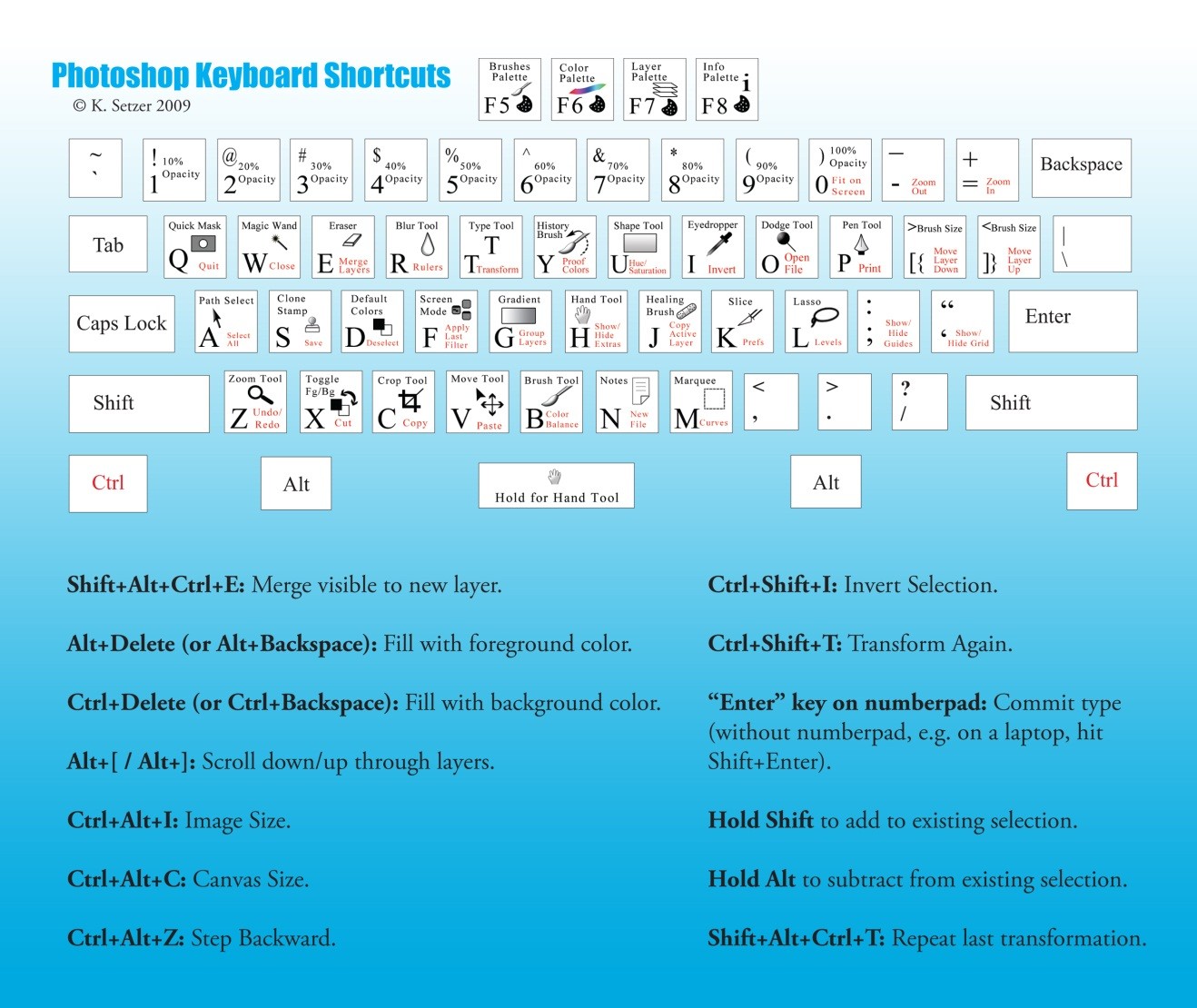
  • Tööriistade kiirvalimine klaviatuuril
  • Photoshopis töödeldud pildid
  • Minu esimene katsetus photoshopis
  • Teine katsetus
  • Kasutatud allikad
    Sissejuhatus
    Tänapäeval on piltide töötlemine saanud väga populaarseks. Sellest tulenevalt on loodud ka palju programme mis aitavad töötlemist inimestele veel lihtsamaks ja kättesaadavamaks teha.
    Praegu enimkasutatavad töötlusprogrammid on näiteks GIMP (gimp.org ja
    gimp-win.sourceforge.net), GIMPShop (gimpshop.net), Picasa (picasa.google.com) ja kindlasti photoshop ( adobe .com). Profesionaalid kasutavadki tänapäeval enim photoshopi ja illustraatorit ning küljendajad kasutavad InDesign’i. Photoshopi kasutamiseks on mitmeid põhjuseid, kõige arvestatavam neist on ehk see, et photoshopil on väga palju erinevaid võimalusi. Näiteks võib tuua selle, et tavaliselt kasutavad pilditöötlejad ainult ühte kümnendiku photoshopi võimalustest. Kuid photoshopis on kasutamis võimalusi palju rohkem.
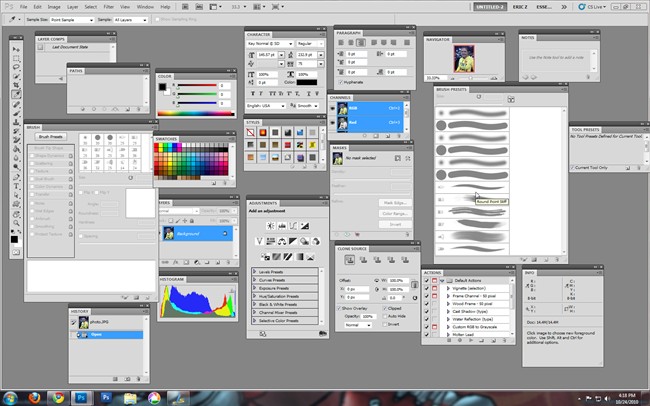
  • Photoshopi paneelid
  • Tools presets
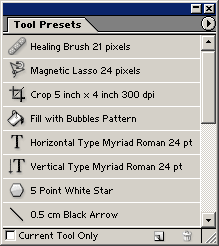
    Kõiki tööriistu tööriistaribal saate salvestada eelseatud tööriista sättetes. Seadeid ei pea seadistama siis uuesti vaid on kasutamiseks kohe valmis. Kui kasutate teatuid toiminguid korduvalt siis see on hea võimalus kuna säästab aega.
  • History
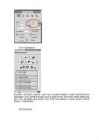
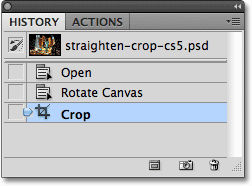
    Te saate vaadata varem teostatud toiminguid ning kustutada iga konkreetse tegevus või tagasi võtta toimingud teatud tegevuseni. Näete täielikult teostatud toiminguid. Photoshop salvestab vaikimisi ajaloos ainult 20 toimingu sammu, kuid seda on võimalus suurendada kuni 1000 sammuni. Photoshop -> Preferences -> Performance (MAC) või Edit-> Preferences -> Performance ( Windows ).
  • Action
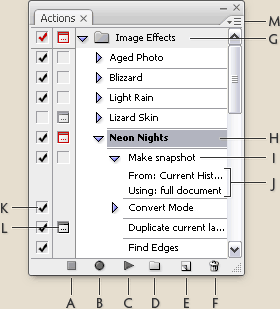
    Action paneel on mõeldud eelkõige sammude salvestamiseks. Actionis saab nt. suurendada pildi kontrasti ja vähendada pildi suurust ning see järel on võimalik ühendada kõik kihid . See on kasulik neile kes soovivad luua nt sama põhimõttega 100 pilti aga seda ükshaaval teha on tüütu. Actionis on võimalik salvestada script meetmed ja kasutada seda igal pildil.
  • Histogram
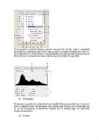
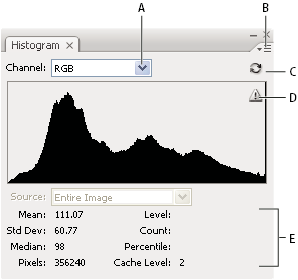
    Histogramm on graafik mis näitab pikslite jaotust pildil. Histogramm näitab varje , keskmiseid toone ja highlight toone. Histogrammiga saab määrata pildi kvaliteeti. Hea kvaliteediga pilt on siis kui histogrammil on üleminekud sujuvad. Kui on teravaid tippe, siis vajab pildi kvaliteet korrigeerimist.
  • Layers
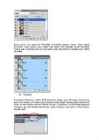
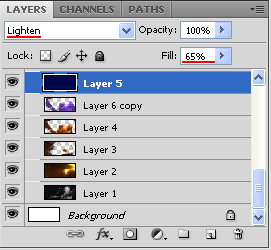
    Layer paneel asub enamustel Photoshopi versioonidel paremas nurgas . Layer paneeli kasutatakse kõige rohkem, kuna sellega saab hallata kõiki kihtidega seotud ülesandeid. Sellega saab eemaladada kihte ja neid juurde lisada ning hõlpsasti blending mode effekte rakendada.
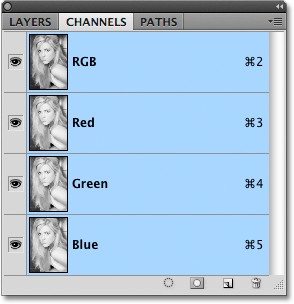
  • Channels
    Kui töötada Photoshopis näiteks RGB töörežiimis pildiga , jagab Photoshop värvid kolme paletti ehk channeli; red channel , green channel ja blue channel. Channel paneel näitabki neid kolme nn värvi kanalit erinevates hallides toonides. Tegelikkuses on Photoshopi programm värvipime, aga tänu Channel funktsioonile suudab ta inimese silma jaoks kuvada erineates toonides värve.
  • Paths
  • Paragraph
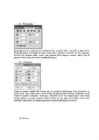
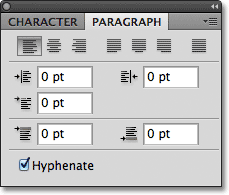
    Paragraph paneel on tekstitöötluse abivahend . See on heaks abiks, kui failil on palju teksti. Paragraph paneel võimaldab kasutajal muuta teksti küljendust vastavalt siis kas paremale, keskele või vasakule äärde. Lisaks saab määrata teksti kauguse vasakust äärest, kui ka paremast äärest ning saab muuta taandridade kaugust.
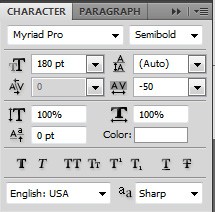
  • Character
    Character paneel sisaldab kõik seaded, mis on seotud tekstitöötlusega. Seda kasutatakse, et muuta fonti, stiili, fondi suurust, värvi. Kõige kasulikumad tekstitöötluse tööriistad asuvad Character paneeli kolmandas sektsioonis . Eelnevalt teksti ära märgistamisel saab muuta tähtede pikkust, asetsemis kaugust üksteisest (kui on vaja palju teksti ühele kitsale reale mahutada) ning mitme tekstireaga tegelemisel muuta ridade kaugust üksteisest.
  • Notes
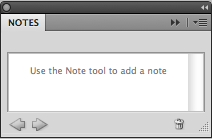
    Saate lisada pildi kohta märkmeid. Et lisada märget pildile valige tööriistaribal eyedropper ja klikake pildil, kuhu soovite märkme lisada.
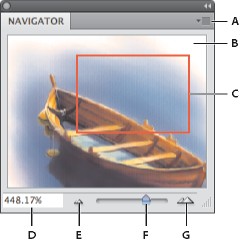
  • Navigator
    Navigator paneel võib asetseda paremal ekraani pool paneelide kastis, kuid enamasti ei kasutata seda nii tihti ning paneel on vaikimisi suletud. Navigator paneeli saab avada valides ülevalt menüüst Windows ning vajutades Navigator avaneb paneel. Navigator paneel on nagu kaart, et näha kus pildi osas parasjagu asud. Seda saab kasutada ka suurendusklaasina, liigutades noolt slaideril paremale või vasakule. Et liikuda pildil ringi tuleb klikata punase kasti sisse ning tirida ja tõmmata seda soovitud kohta.
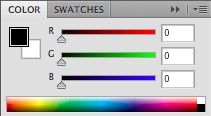
  • Color
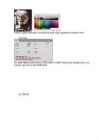
    Color paneeli kasutatakse põhiliselt, et muuta selekteeritud asukoha värve.
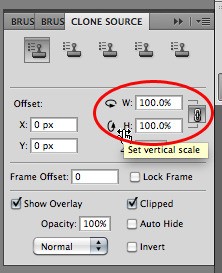
  • Clone source
  • Adjustments
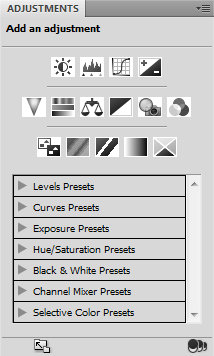
    Kasutades adjustments paneeli, saame luua kohandusi kihtidele muutes heledus/kontrasti dünaamikat, tooni, värvide tasakaalu, musta ja valge kasutust , foto filterit, pöörde funktsiooni, läve, värvi ülemineku ühelt toonilt teisele. Kõik need valikud on samuti menüüst leitavad (Image -> Adjustament).
  • Swatches
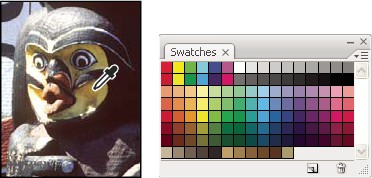
    Swatches paneel võimaldab salvestada ja kasutada kõige sagedamini kasutatavad värve.
  • Info
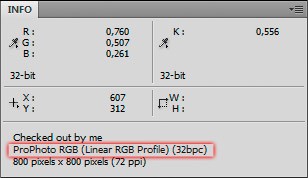
    See näitab üldinfot pildi kohta (kas RGB režiim või CMYK režiim, pildi formaati , hiire x ja y asukohta ning värvi picekeri RGB koodi).
  • Brush
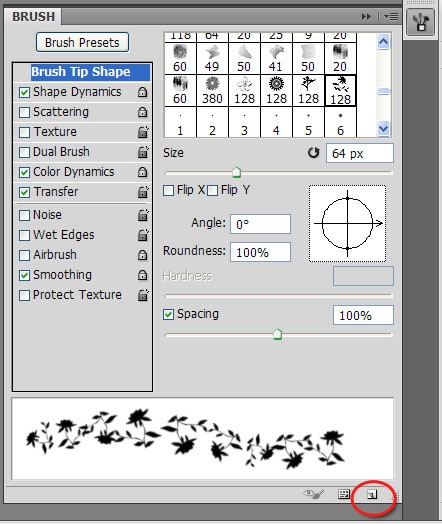
    Saab valida erinevate pintslite vahel. Saate ka muuta pintsli suurust, kuju, harjaste pikkust, paksust, jäikust, kalde nurka ja vahekaugust ühe pintsli tõmmete ajal.
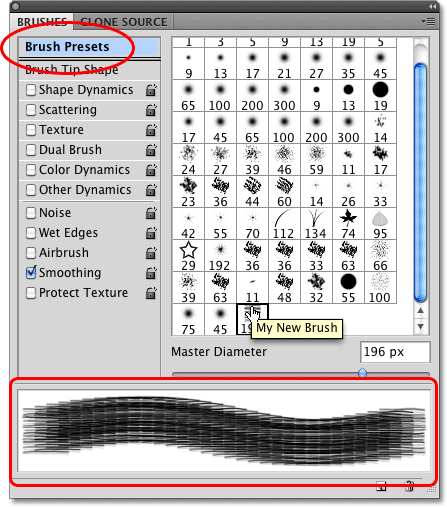
  • Brush preset
    Brush presetist leiab programmi eelsalvestatud vaikimisi harjade valikuvõimalused.
  • Timeline
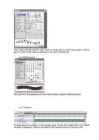
    Timeline paneeli kasutatakse, et luua animatsioone. Samuti võite lisada efekte oma videole kasutades seda paneeli. Enamasti kasutatakse GIF formaadi loomiseks bännerite jaoks.
  • Photoshopi tööriistad
    Tööriistad mida töötleja kasutab saab gruppidesse jaotada, nendeks on: märgistamise, korrigeerimise ja parandamise tööriistad.
  • Märgistamise tööriistad
    2.1.1 Rectangular Marquee Tool
    Saab layeril valida asju ruudukujuliselt.
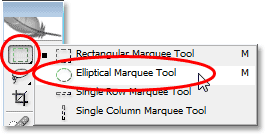
    2.1.2 Elliptical Marque Tool
    Saab layeril valida asju ringikujuliselt.
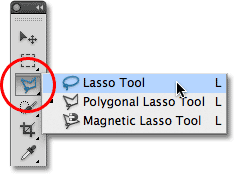
    2.1.3 Lasso Tool
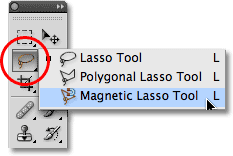
    Selekteerib pildilt punktid värvide ja kujude järgi automaatselt. Ei pea olema ilmtingimata ruut ega ring.
    2.1.4 Polygonal Lasso Tool
    Erinevalt Lasso Toolist saad tekitada selekteerimise ajal väikeseid pidepunkte.
    2.1.5 Magnetic Lasso Tool
    Põhimõttelt sama mis Polygonal Lasso tool, vahe on selles et see käitub nagu magnet.
  • Magic Wand Tool
    See tööriist valib kõik automaatselt, näiteks mingi teatud piirkonna.
  • Korrigeerivad tööriistad
    2.2.1 Blur
    On tööriist, mis teeb kujutise ähmaseks.
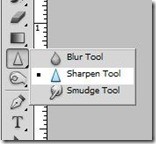
    2.2.2 Sharpen
    On tööriist, mis muudab töödeldava koha teravust.
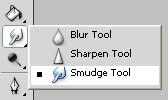
    2.2.3 Smudge
    Ajab töödeldava koha laiali.
    2.2.4 Dodge
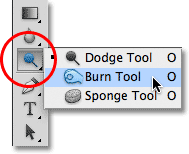
    Teeb kujutise heledamaks.
    2.2.5 Burn
    Teeb töödeldava koha tumedaks.
    2.2.6 Sponge
    On värvimiseks ja värvituks tegemiseks.
    2.2.7 Mode
    Mode alt saab muuta, kas tegu on CMYK värvi toonidega (trükiste jaoks) või RGB režiimiga (veebi ja monitoride jaoks). Ning lisaks saab valida kui tihedalt ta piksleid värvib kas 8 biti kaupa, 16 või 32 biti kaupa channeli kohta.
    2.3 Parandamise tööriistad
    2.3.1 Brush ehk pintsel
    Brushiga saab erinevaid kujundeid pildile lisaks tuua. Samas või kasutada sulatamis vahendina töötlemisel, kasutatades pehmemat pintslit, opacityga 20-30%.
    2.3.2 Eyedropper
    Vajutades pipetiga fotol soovitd värvile, värvub pintsel seda värvi ja saadaksegi sellega parandusi teha.
    2.3.3 Healing Brush
    Üks parimaid tööriistu ajakirjade tarvis piltide töötlemiseks. Sellega saad eemaldada näiteks punne ja ühtlustada näonahka.
    2.3.4 Clone Stamp
    Selle tööriistaga saab pildilt eemaldada punnid , tedretähnid või kortsud .
    Kõigepealt tuleb pilti suurendada ning kopeerida effekti lähedalt ilusam nahatoon ( selleks tuleb vajutada klaviatuuril Alt-i ) ning see kopeerib selle pinna. Et seda punni , tedretähni või kortsu ära kaotada tuleb lihtsalt nüüd sinna peale vajutada ning see kopeeritud pind läheb sinna peale ning kaotab effekti.
    Kuid tuleb tähelepanelik olla, sest see vajab korralikku tööd. Tulemus peab jääma loomulik ning naha värv peab kokku sobima, sest vastasel juhul on kohe aru saada, et naha värv on mõnes kohas hoopiski tumedam /heledam.
    2.3.5 Patch
    Põhimõttelt sama mis Healing Brush.
    2.4 Tööriistade kiirvalimine klaviatuuril
  • Photoshopi töötlused
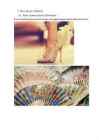
  • Minu esimene katsetus photoshopis
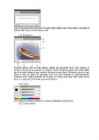
    Esimesel pildil proovisin kasutada lõikamist ning püüdsin panna lõigatud pildi uuele taustale.
    Esimese katsetuse tulemus:
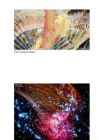
  • Teine katsetus
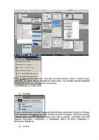
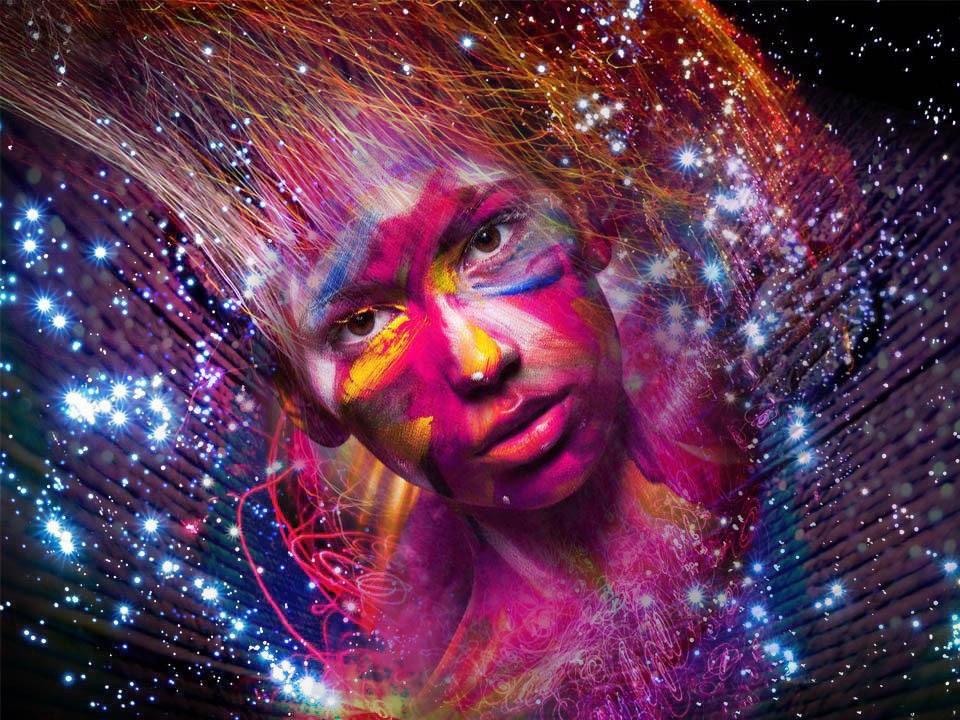
    Teise tegemisel oli mul juba kogemusi rohkem ning otsustasin proovida sulatada kokku mitu kihti.
    Teise katsetuse lõpptulemus:
    Kasutatud allikad:
  • file:///D:/ Desktop /Photoshop%20panels%20overview.htm
  • file:///D:/Desktop/ Vision %20-%20Luues%20Veebikunsti...%20-%20%C3%95petused,%20Piltide%20t%C3%B6%C3%B6tlemine,%20PhotoShop,%20PHP,%20HTML.htm
  • Vasakule Paremale
    Arvutigraafika referaat #1 Arvutigraafika referaat #2 Arvutigraafika referaat #3 Arvutigraafika referaat #4 Arvutigraafika referaat #5 Arvutigraafika referaat #6 Arvutigraafika referaat #7 Arvutigraafika referaat #8 Arvutigraafika referaat #9 Arvutigraafika referaat #10 Arvutigraafika referaat #11 Arvutigraafika referaat #12 Arvutigraafika referaat #13 Arvutigraafika referaat #14 Arvutigraafika referaat #15 Arvutigraafika referaat #16 Arvutigraafika referaat #17 Arvutigraafika referaat #18 Arvutigraafika referaat #19 Arvutigraafika referaat #20 Arvutigraafika referaat #21 Arvutigraafika referaat #22 Arvutigraafika referaat #23 Arvutigraafika referaat #24
    Punktid 100 punkti Autor soovib selle materjali allalaadimise eest saada 100 punkti.
    Leheküljed ~ 24 lehte Lehekülgede arv dokumendis
    Aeg2014-02-25 Kuupäev, millal dokument üles laeti
    Allalaadimisi 44 laadimist Kokku alla laetud
    Kommentaarid 0 arvamust Teiste kasutajate poolt lisatud kommentaarid
    Autor mandmaa Õppematerjali autor

    Sarnased õppematerjalid

    Arvutigraafika Adobe Photoshop CS6 baasil
    848
    docx

    Arvutigraafika Adobe Photoshop CS6 baasil

    Haapsalu Kutsehariduskeskus Arvutigraafika Adobe Photoshop CS6 baasil Mario Metshein Sisukord Sisukord.......................................................................................................1 02 - Photoshop - Mis on arvutigraafika.........................................................4 03 - Photoshop - Tere Photoshop..................................................................9 04 - Photoshop - Esimene pilditöötlus (Ülesanne 1)...................................24 05 - Photoshop - Mittelõhkuv pilditöötlus (Ülesanne 2)..............................41 Ülesanne 2.................................................................................................61 06 - Photoshop - Pildiparandused (Ülesanne 3)....

    Arvutigraafika


    Meedia

    Kommentaarid (0)

    Kommentaarid sellele materjalile puuduvad. Ole esimene ja kommenteeri


    Sellel veebilehel kasutatakse küpsiseid. Kasutamist jätkates nõustute küpsiste ja veebilehe üldtingimustega Nõustun