Vajad kellegagi rääkida?
Küsi julgelt abi LasteAbi
Logi sisse

SketchUP presentatsioon (0)

1 Hindamata
Punktid

Mihhail Pavlov
02.11.2015
Ülevaade
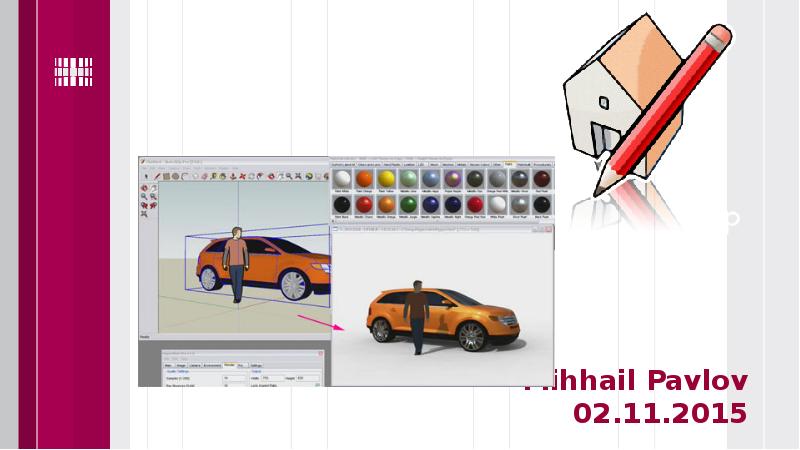
Google  SketchUp  on kasutajasõbralik ning  ruumiliste  
piltide loomiseks mõeldud lihtne ja mugav 3D 
programm. Kasutajal on võimalik kodulehelt 
http://sketchup.google.com/download/ al a laadida 
tasuta või PRO  versioon .
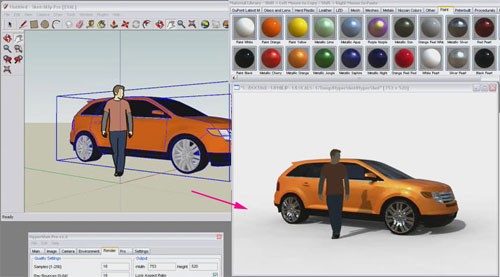
Helikopter -  http://forums.sketchucation.co m
Programmi käivitamine 
ja mallid
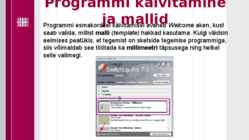
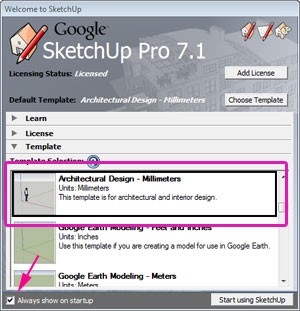
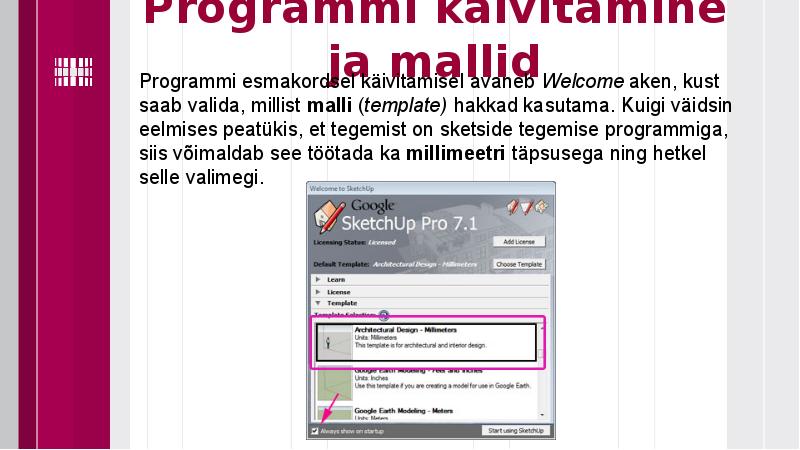
Programmi esmakordsel käivitamisel avaneb  Welcome aken, kust 
saab valida, millist malli ( template ) hakkad kasutama. Kuigi väidsin 
eelmises peatükis, et tegemist on sketside tegemise programmiga, 
siis võimaldab see töötada ka millimeetri täpsusega ning hetkel 
selle valimegi.
Tööriistaribad
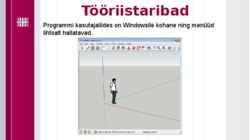
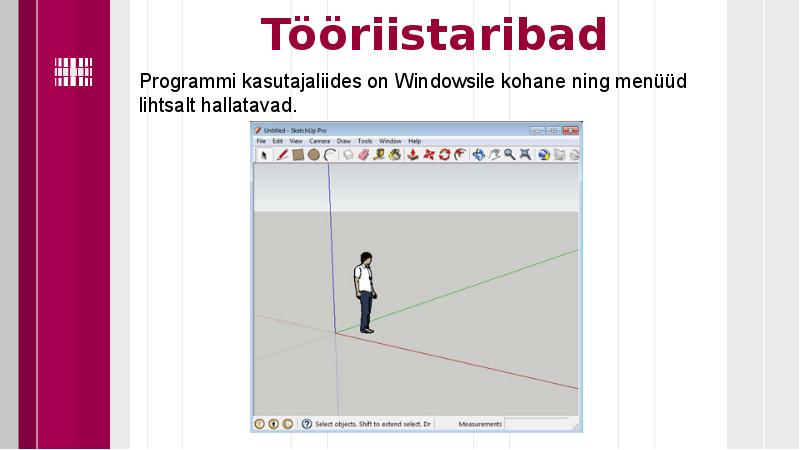
Programmi kasutajaliides on Windowsile kohane ning menüüd 
lihtsalt hallatavad.
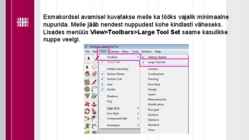
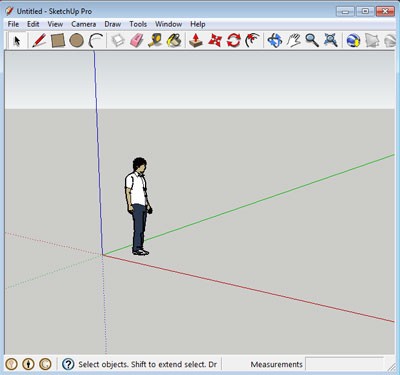
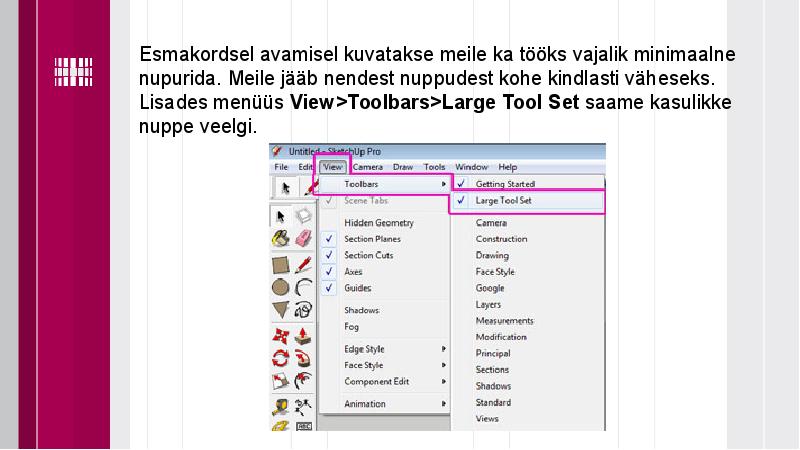
Esmakordsel avamisel kuvatakse meile ka tööks vajalik minimaalne 
nupurida. Meile jääb nendest  nuppudest kohe kindlasti väheseks. 
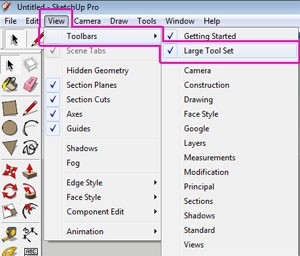
Lisades menüüs View>Toolbars>Large  Tool  Set saame kasulikke 
nuppe  veelgi.
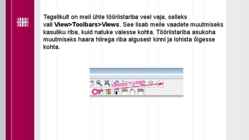
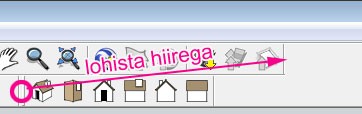
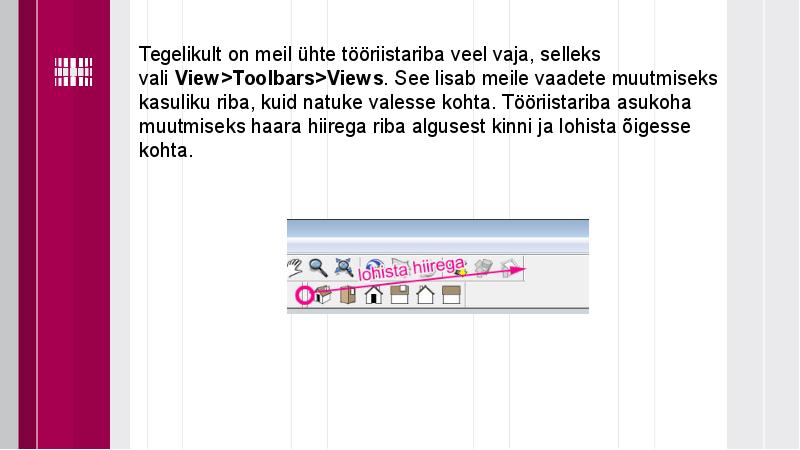
Tegelikult on meil ühte tööriistariba veel vaja, selleks 
vali View>Toolbars> Views . See lisab meile vaadete muutmiseks 
kasuliku riba, kuid natuke valesse kohta. Tööriistariba asukoha 
muutmiseks haara hiirega riba algusest kinni ja lohista õigesse 
kohta.
Teljed
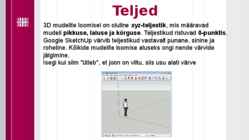
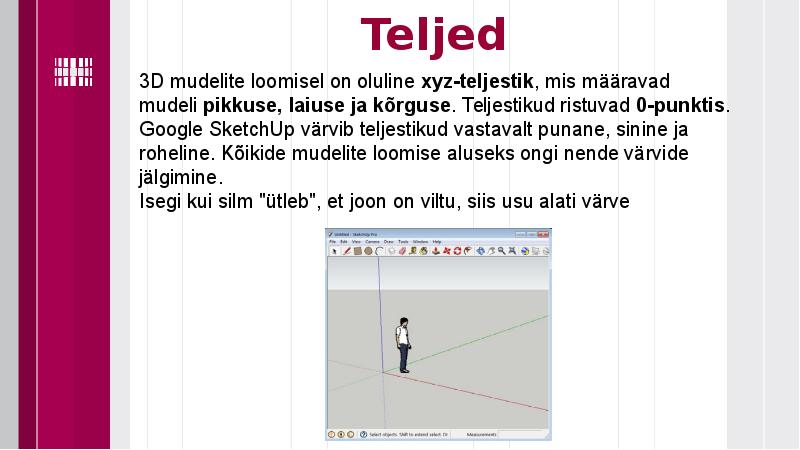
3D mudelite loomisel on oluline xyz- teljestik , mis määravad 
mudeli pikkuse, laiuse ja kõrguse. Teljestikud ristuvad 0-punktis
Google SketchUp värvib teljestikud vastavalt punane, sinine ja 
roheline. Kõikide mudelite loomise aluseks ongi nende värvide 
jälgimine.
Isegi kui silm "ütleb", et joon on viltu, siis usu alati värve
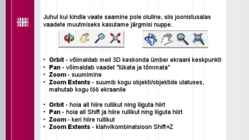
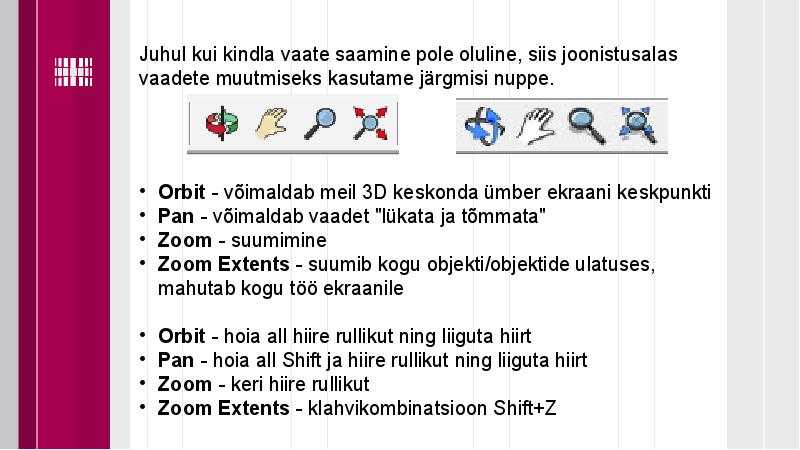
Juhul kui kindla vaate saamine pole oluline, siis joonistusalas 
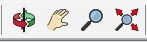
vaadete muutmiseks kasutame järgmisi nuppe.
•  Orbit  - võimaldab meil 3D keskonda ümber ekraani keskpunkti
• Pan - võimaldab vaadet "lükata ja tõmmata"
• Zoom - suumimine
• Zoom Extents - suumib kogu objekti/objektide ulatuses, 
mahutab kogu töö ekraanile
       
• Orbit - hoia all hiire  rullikut ning liiguta   hiirt
• Pan - hoia all Shift ja hiire rullikut ning liiguta hiirt
• Zoom - keri hiire rullikut
• Zoom Extents - klahvikombinatsioon Shift+Z
Järeldustüübid
On olemas kolm  põhilist  järeldustüüpi:
Punkt
Sirgjooneline
Tasapinnaline

SketchUp kombineerib sageli kõiki kolme,  saades kombineeritud  
järelduse. 
Järeldustüübid
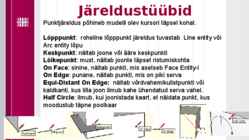
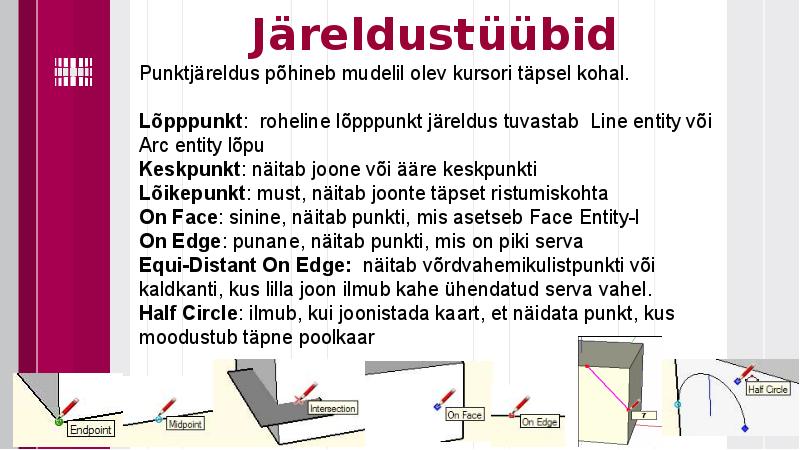
Punktjäreldus põhineb mudelil olev kursori täpsel kohal.
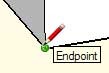
Lõpppunkt :  roheline lõpppunkt järeldus tuvastab  Line entity või 
Arc entity lõpu
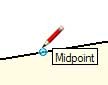
Keskpunkt: näitab joone või ääre keskpunkti
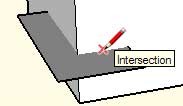
Lõikepunkt : must, näitab joonte täpset ristumiskohta
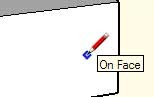
On  Face : sinine, näitab punkti, mis asetseb Face Entity-l
On Edge: punane, näitab punkti, mis on piki serva
Equi-Distant On Edge:  näitab võrdvahemikulistpunkti või 
kaldkanti, kus lilla joon ilmub kahe ühendatud serva vahel. 
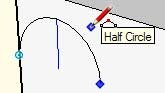
Half Circle: ilmub, kui joonistada kaart, et näidata punkt, kus 
moodustub täpne poolkaar
Järeldustüübid
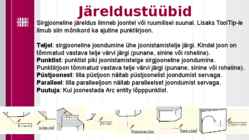
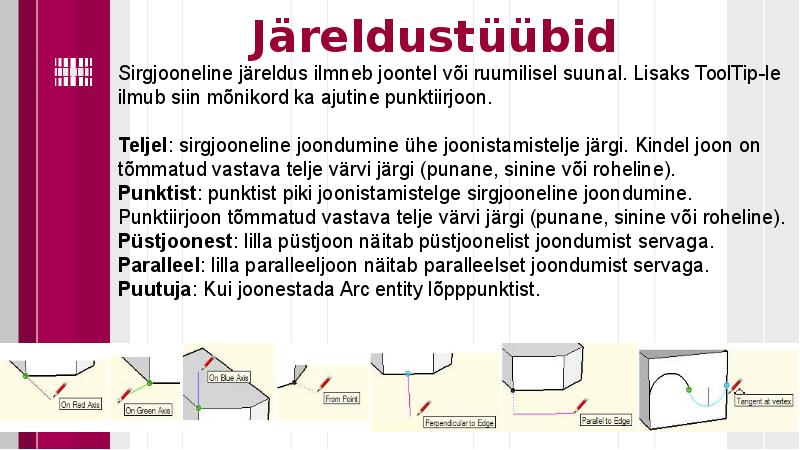
Sirgjooneline järeldus ilmneb joontel või ruumilisel suunal. Lisaks ToolTip-le 
ilmub siin mõnikord ka ajutine punktiirjoon.
Teljel : sirgjooneline joondumine ühe joonistamistelje järgi. Kindel joon on 
tõmmatud vastava telje värvi järgi (punane, sinine või roheline). 
Punktist: punktist piki joonistamistelge sirgjooneline joondumine. 
Punktiirjoon tõmmatud vastava telje värvi järgi (punane, sinine või roheline). 
Püstjoonest: lilla püstjoon näitab püstjoonelist joondumist servaga. 
Paralleel: lilla paralleeljoon näitab  paralleelset  joondumist servaga. 
Puutuja: Kui joonestada  Arc entity lõpppunktist.
Järeldustüübid
Tasapinnaline
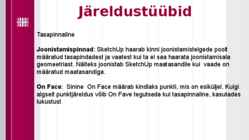
Joonistamispinnad: SketchUp haarab kinni joonistamistelgede poolt 
määratud tasapindadest ja vaatest kui ta ei saa haarata joonistamisala 
geomeetriast. Näiteks joonistab SketchUp maatasandile kui  vaade on 
määratud maatasandiga. 
On Face:  Sinine  On Face määrab kindlaks punkti, mis on esiküljel. Kuigi 
algselt punktjäreldus võib On Fave tegutseda kui tasapinnaline, kasutades 
lukustust
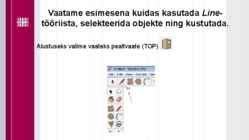
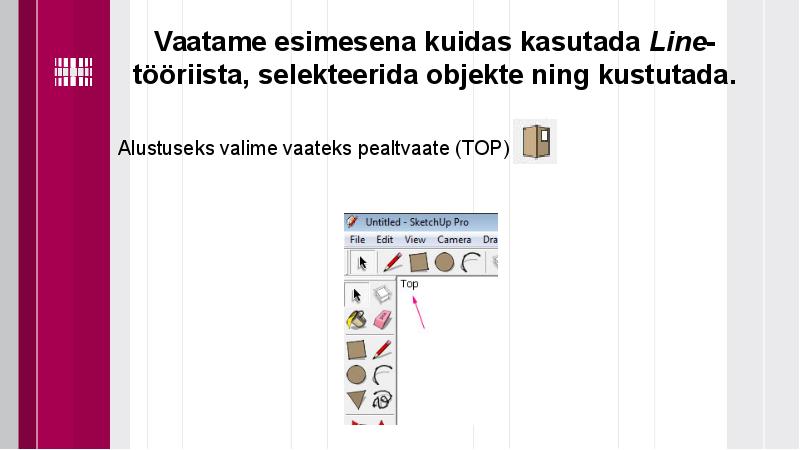
Vaatame esimesena kuidas kasutada Line-
tööriista, selekteerida objekte ning  kustutada .
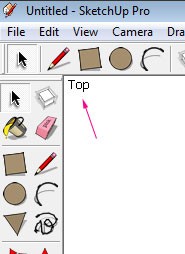
Alustuseks valime vaateks pealtvaate (TOP) 
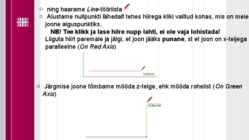
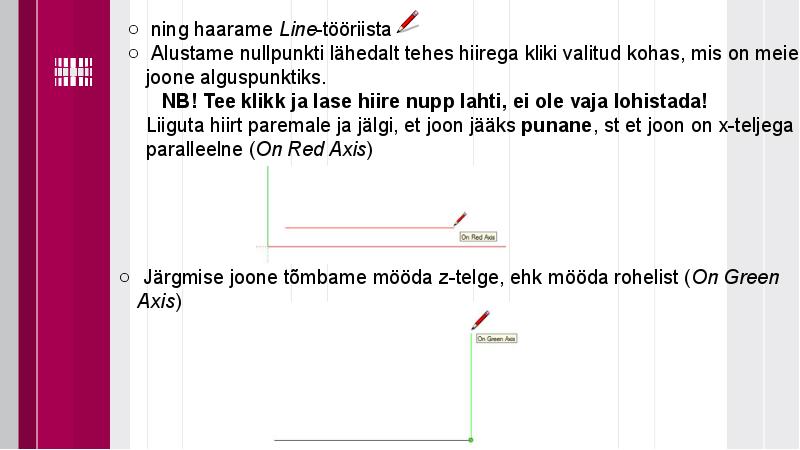
o  ning haarame Line-tööriista 
o  Alustame nullpunkti lähedalt tehes hiirega  kliki  valitud kohas, mis on meie 
joone alguspunktiks. 
   NB! Tee klikk ja lase hiire nupp lahti, ei ole vaja lohistada!
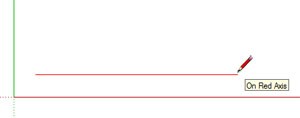
Liiguta hiirt paremale ja jälgi, et joon jääks  punane, st et joon on x-teljega 
paralleelne (On Red  Axis )
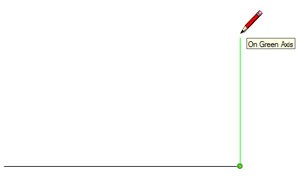
o  Järgmise joone tõmbame mööda z-telge, ehk mööda rohelist (On  Green  
Axis)
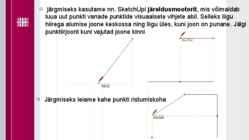
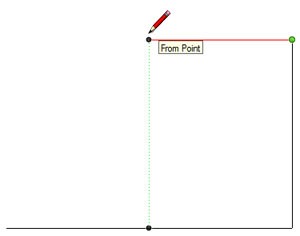
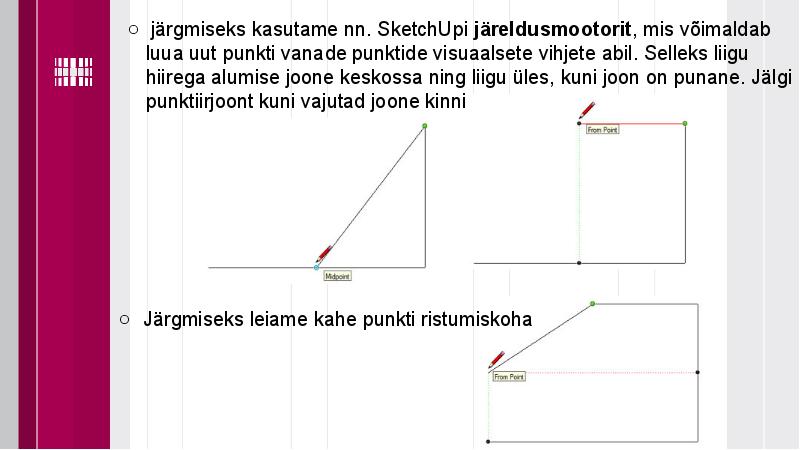
o  järgmiseks kasutame nn. SketchUpi järeldusmootorit, mis võimaldab 
luua uut punkti vanade punktide visuaalsete vihjete abil. Selleks liigu 
hiirega alumise joone keskossa ning liigu üles, kuni joon on punane. Jälgi 
punktiirjoont kuni vajutad joone kinni
o  Järgmiseks leiame kahe punkti ristumiskoha
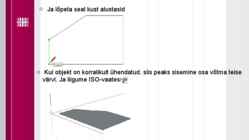
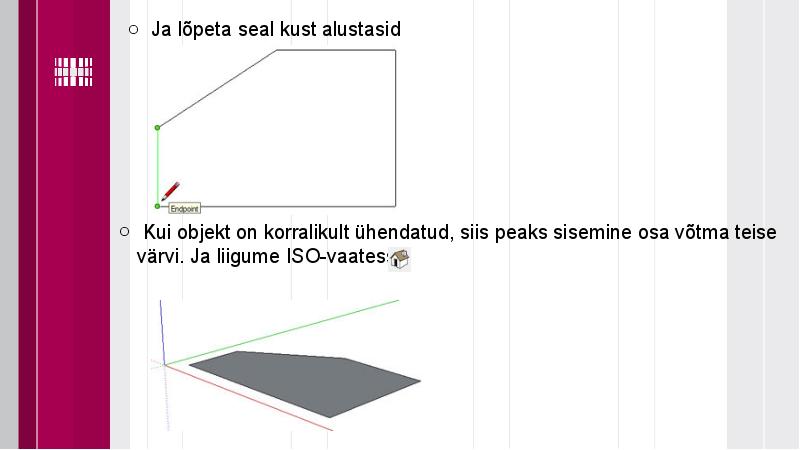
o  Ja lõpeta seal kust alustasid
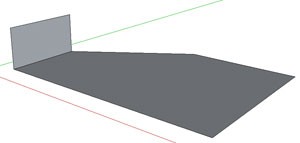
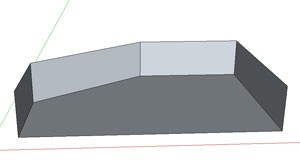
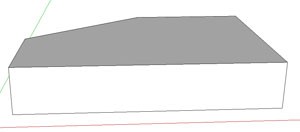
o  Kui objekt on korralikult ühendatud, siis peaks sisemine osa võtma teise 
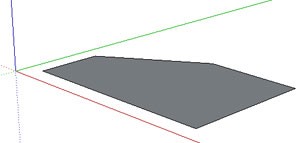
värvi. Ja liigume ISO-vaatesse
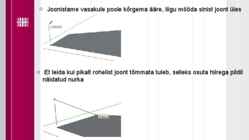
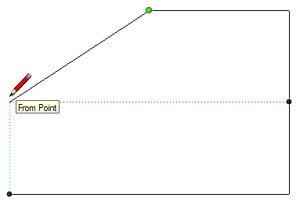
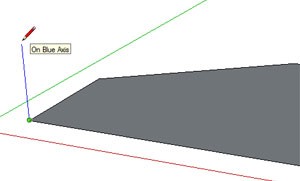
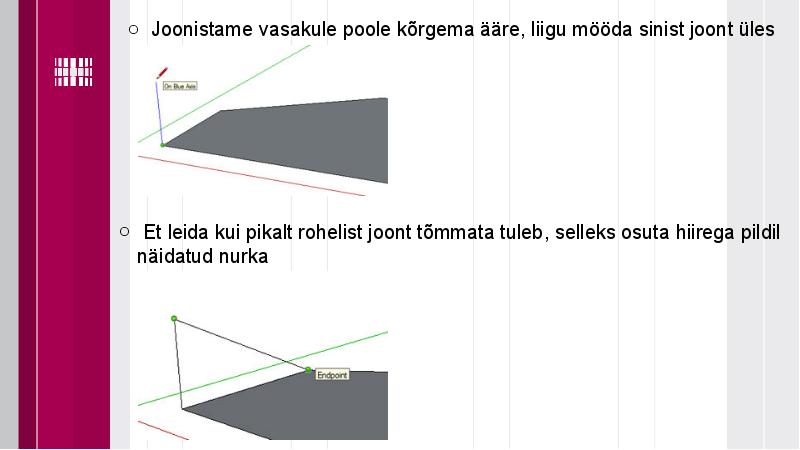
o  Joonistame vasakule poole kõrgema ääre, liigu mööda  sinist joont üles
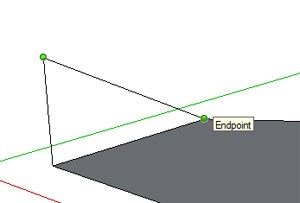
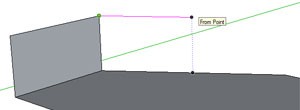
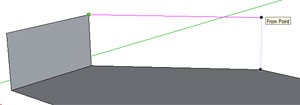
o  Et leida kui pikalt rohelist joont tõmmata tuleb, selleks osuta hiirega pildil 
näidatud nurka
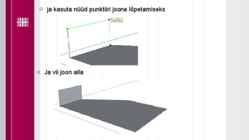
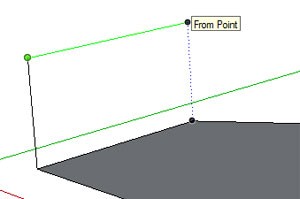
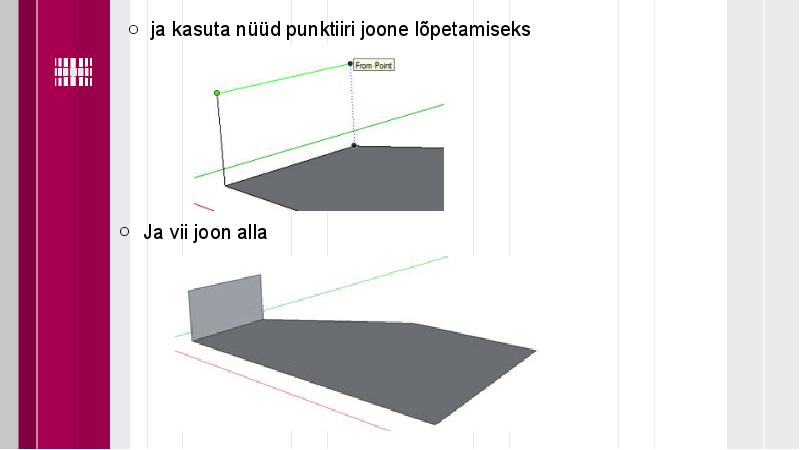
o  ja kasuta nüüd punktiiri joone lõpetamiseks
o  Ja vii joon alla
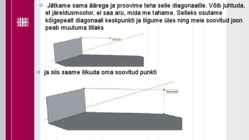
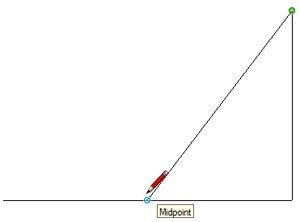
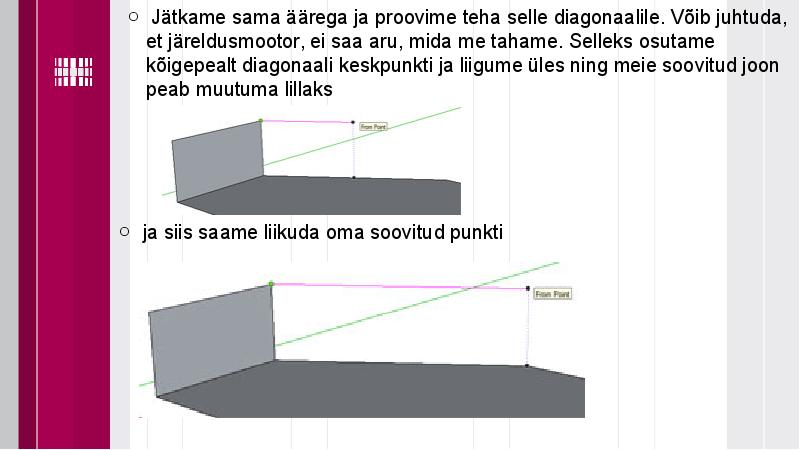
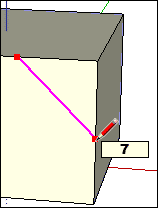
o  Jätkame sama äärega ja proovime teha selle diagonaalile. Võib juhtuda, 
et järeldusmootor, ei saa aru, mida me tahame. Selleks osutame 
kõigepealt  diagonaali keskpunkti ja liigume üles ning meie soovitud joon 
peab muutuma  lillaks
o  ja siis saame  liikuda  oma soovitud punkti
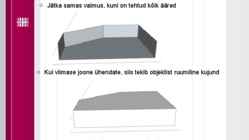
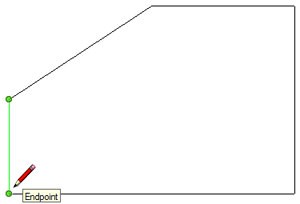
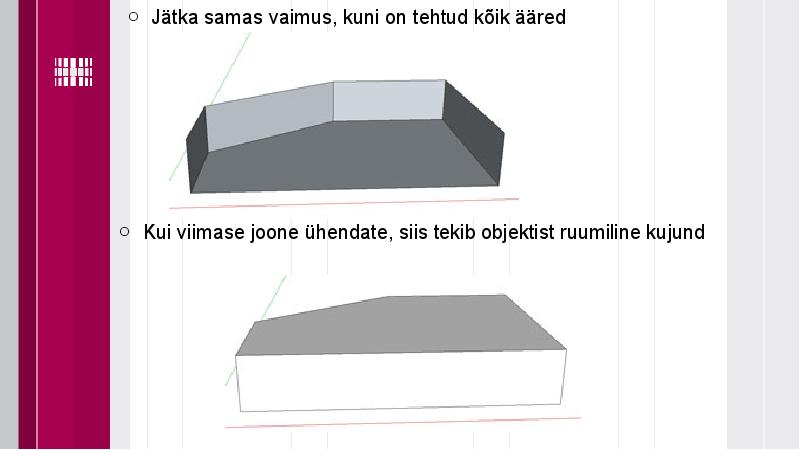
o  Jätka samas  vaimus , kuni on tehtud kõik ääred
o  Kui viimase joone ühendate, siis tekib objektist ruumiline kujund
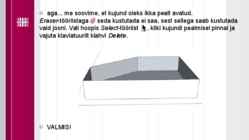
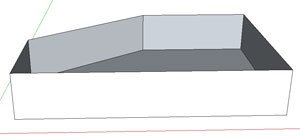
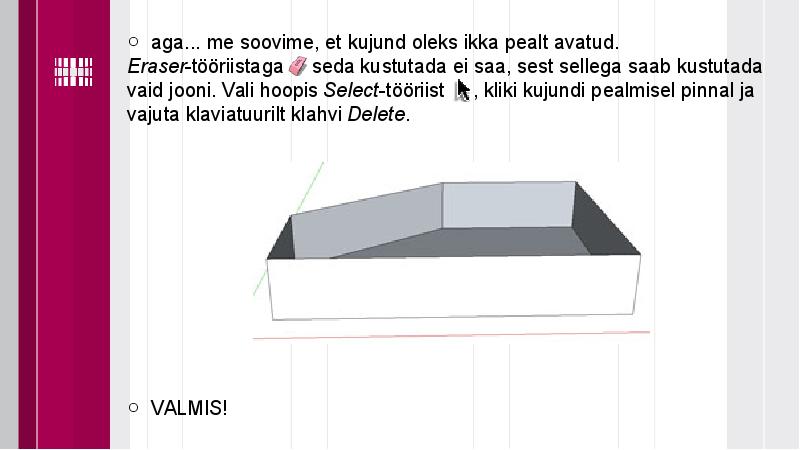
o  aga... me  soovime , et kujund oleks ikka pealt avatud.
Eraser-tööriistaga     seda kustutada ei saa, sest sellega saab kustutada 
vaid jooni. Vali hoopis  Select -tööriist     , kliki kujundi pealmisel pinnal ja 
vajuta  klaviatuurilt klahvi Delete.
o  VALMIS!

Document Outline

  • Slide 1
  • Slide 2
  • Slide 3
  • Slide 4
  • Slide 5
  • Slide 6
  • Slide 7
  • Slide 8
  • Slide 9
  • Slide 10
  • Slide 11
  • Slide 12
  • Slide 13
  • Slide 14
  • Slide 15
  • Slide 16
  • Slide 17
  • Slide 18
  • Slide 19
  • Slide 20
  • Slide 21
Vasakule Paremale
SketchUP presentatsioon #1 SketchUP presentatsioon #2 SketchUP presentatsioon #3 SketchUP presentatsioon #4 SketchUP presentatsioon #5 SketchUP presentatsioon #6 SketchUP presentatsioon #7 SketchUP presentatsioon #8 SketchUP presentatsioon #9 SketchUP presentatsioon #10 SketchUP presentatsioon #11 SketchUP presentatsioon #12 SketchUP presentatsioon #13 SketchUP presentatsioon #14 SketchUP presentatsioon #15 SketchUP presentatsioon #16 SketchUP presentatsioon #17 SketchUP presentatsioon #18 SketchUP presentatsioon #19 SketchUP presentatsioon #20 SketchUP presentatsioon #21
Punktid 50 punkti Autor soovib selle materjali allalaadimise eest saada 50 punkti.
Leheküljed ~ 21 lehte Lehekülgede arv dokumendis
Aeg2016-01-17 Kuupäev, millal dokument üles laeti
Allalaadimisi 3 laadimist Kokku alla laetud
Kommentaarid 0 arvamust Teiste kasutajate poolt lisatud kommentaarid
Autor certa1n Õppematerjali autor
Ülevaade: peamised nuppud, jooned, punkitd.

Sarnased õppematerjalid

Google SketchUp
240
pdf

Google SketchUp

Haapsalu Kutsehariduskeskus Mario Metshein 2011 sept Google SketchUp HKHK / Mario Metshein Sisukord 1 Mis on Google SketchUp ..................................................................................... 2 2 Programmi käivitamine ja mallid .......................................................................... 5 3 Joonistamine joonega........................................................................................ 10 4 Joonistamine ristkülikuga .................................................................................. 19 5 Vaatega manipuleerimine .............................

Arvutigraafika
Arvutigraafika Adobe Photoshop CS6 baasil
848
docx

Arvutigraafika Adobe Photoshop CS6 baasil

kartograafias jne. Vektorite kasutamine ei nõua arvutilt palju ressursse, objektide loomine ja muutmine on lihtne ning lõpptulemus on alati kena. Erinevad programmid salvestavad reeglina neid oma formaati ja on avatavad ainult kindlate programmidega. Jah võimalus on kõiksugu teisendused aga see ei pruugi tagada 100% samasugust. Vektorgraafika tarkvara  Inkscape  Serif DrawPlus  CreativeDocs.NET  Xara Xtreme  Skencil Kolmemõõtmeline arvutitarkvara  SketchUp  Solid Edge  Autodesk Maya, 3dsMax, AutoCAD jt  Blender Lisalugemist  http://et.wikipedia.org/wiki/Arvutigraafika  http://www.cs.tlu.ee/~rinde/mm_materjal/pdf/mm_graafika.pdf 8 03 - Photoshop - Tere Photoshop Teemad Kuna iga algus on raske, siis alustame programmi tööga nii algusest kui võimalik. Alustame programmi tutvustamisest, vaatame kus programmi

Arvutigraafika
Solid Edge
64
pdf

Solid Edge

Euroopa Sotsiaalfondi meetme 1.1.7 alameede 1.1.7.5 "Kaasav, mitmekesine ja turvaline üldharidus" Projekt TehnoTiiger+ Solid Edge 1 3d modelleerimine Sisukord Sisukord ....................................................................................................................................................... 1 1. Solid Edge ........................................................................................................................................... 4 1.1 Akadeemilise versiooni installeerimine ja käivitamine ........................................................................................... 4 1.2 Installeerimine ja häälestamine ............................................................................................................................. 4 2. Modelleerimine PART moodulis ...........................................................

Informaatika
AutoCad I
53
doc

AutoCad I

Eesti Põllumajandusülikool Tehnikateaduskond Mehaanika ja masinaõpetuse instituut Enno Saks Joonestuspakett AutoCAD 2000 (versioon 15.0) I Kahemõõtmeline raalprojekteerimine Tartu 2000 Käesolev kaheosaline lühijuhend käsitleb tarkvarafirma Autodesk tuntuimat produkti ­ joonestuspaketti AutoCAD 2000. Tegemist on ühe levinuima universaalse joonestuspaketiga kogu maailmas. Võrreldes sama paketi eelmise versiooniga (14.0) on käesolevasse versiooni (15.0) sisse viidud suurel hulgal muudatusi ja täiendusi, arvult üle 400. Nii ulatuslikku uuenduskuuri ei ole paketi varasemate versioonide puhul läbi viidud. Muuseas on muutunud peaaegu kogu dialoog arvutiga, millega joonestusprotsess arvatavasti muutub tarbijasõbrali- kumaks. Märgime siinkohal, et paketi nimetus AutoCAD on lühend sõnadest Automated Computer Aided Drafting and Design, mida võib tõlkid

Autocad
ÜLESANNE I PINNATÜKK
566
pdf

ÜLESANNE I PINNATÜKK

Arvutigraafika I ÜLESANNE I Pinnatükk Sissejuhatus Enne joonestusprogrammiga AutoCAD töötama asumist on soovitatav läbi lugeda see Sissejuhatus ja teha endale märkmeid sest vastavalt Murph’i seadustele: „... juhul, kui vaatamata mitmesugustele ja laiaulatuslikele katsetele, uus seade ei hakka tööle, on edasise aja kokkuhhoiu mõttes viimane aeg alustada tutvumist selle seadme kasutusjuhendiga...” Aga ...teisest küljest ei maksa kaotada ka lootust, ja kui on küllalt julgust, võib minna kohe leheküljele 270 ja hakata joonestama pinnatükki. Sel juhul tabab seniseid AutoCAD-programme kasutanuid rida üllatusi... Põhimõtteliselt saab siintoodud Juhendis toodud andmeid AutoCAD-19.0 kohta kasutada ka vanemate AutoCAD-vormingute korral, sest tegelikult on AutoCAD- joonestamise põhitõed püsivad ja kanduva

Autocad
Arvutigraafika I TIHEND
184
pdf

Arvutigraafika I TIHEND

Arvutigraafika I ÜLESANNE II Tihend Uued käsud CIRCLE lk. 23 COLOR lk. ID lk. 31 LAYER lk. 41 LAYERPMODE LK. 51 LINETYPE lk. 66 OSNAP lk. 33 TRIM lk. 75 WIEWRES lk. 31 A(235,185) L C A M D E J K H B G F .5 Tööülesanne Ülesanne II Tihend 1 Tööülesane: Joonestada tihendi joonis, lähtudes pun

Inimese füsioloogia
Autocad II
56
doc

Autocad II

Eesti Põllumajandusülikool Tehnikateaduskond Mehaanika ja masinaõpetuse instituut Enno Saks Joonestuspakett AutoCAD 2000 (versioon 15.0) II Kolmemõõtmeline raalprojekteerimine & Programmeeritud joonestamine Tartu 2000 1. Ruumilised koordinaadid Ruumiliste jooniste valmistamiseks on vajalik tunda tähtsamaid ruumilisi koordinaatsüs- teeme (vt joonis 1): ristkoordinaate xyz, silinderkoordinaate rz ja sfäärkoordinaate . Silinderkoordinaatide saamiseks tuleb punkt P(x,y,z) projekteerida XY-tasandile, selleks on joonisel 1 punkt P'(x,y,0). Punkti P' kaugus koordinaatide algusest O ongi parajasti polaar- raadius r (r = x 2 + y 2 ), polaarnurk (0O < 360O , või ka ­180O < 180O ) on aga nurk X-telje positiivse suuna ja polaarraadiuse vahel, kusjuures x = rcos , y = rsin . Koordinaadid r ja on tavalised polaarkoordinaadid

Autocad
Exeli õpetus
91
doc

Exeli õpetus

MS Excel 2007 Töö alustamine.............................................................................................................................. 7 Ekraanipilt................................................................................................................................... 7 Töövihikud ja töölehed................................................................................................................ 7 Veerud, read ja lahtrid ­ nendest koosnevad töölehed...............................................................8 Tabeli salvestamine.................................................................................................................... 8 Lahtrite märkimine/selekteerimine/suuruste muutmine...................................................................9 Mitme erinevas kohas oleva lahtri ja/või lahtriploki märkimine ..................................................9 Veergude, ridade ja kogu töölehe märk

Informaatika


Meedia

Kommentaarid (0)

Kommentaarid sellele materjalile puuduvad. Ole esimene ja kommenteeri


Sellel veebilehel kasutatakse küpsiseid. Kasutamist jätkates nõustute küpsiste ja veebilehe üldtingimustega Nõustun