MS Excel 2007Töö alustamine 6
Ekraanipilt 6
Töövihikud ja töölehed 6
Veerud , read ja
lahtrid –
nendest koosnevad töölehed 7
Tabeli
salvestamine 7
Lahtrite märkimine/selekteerimine/suuruste muutmine 8
Mitme
erinevas kohas oleva lahtri ja/või lahtriploki märkimine 8
Veergude, ridade ja kogu töölehe märkimine 8
Veerud, read, lahtrid 9
Töölehed 11
Uue töölehe lisamine 11
Töölehe ümbernimetamine 12
Töölehtede järjekorra muutmine 12
Töölehe
peitmine 12
Tausta lisamine lehele 12
Tausta eemaldamine lehelt 12
Ühe või mitme töölehe kustutamine 13
Andmete
sisestamine vihikusse 13
Andmete kustutamine ja parandamine 17
Automaatsed parandused 18
Automaatkorrektuuri loendisse tekstikirje lisamine 18
Vormindamine 19
Täheregistri muutmine 19
Teksti vormindamine 19
Läbikriipsutus, üla- ja allindeksid 20
Teksti tausta värvi muutmine 20
Mustri- või täiteefektide rakendamine taustavärvile 20
Raamid (Äärised) 20
Lahtrite ühendamine 21
Sisu
paigutus lahtris 21
Teksti suunda 21
Taane 22
Numbri- ja rahavormingud 22
Tingimusvorming 23
Automaatvorming 26
Kopeerimine ja teisaldamine 26
Hiirega teisaldamine 26
Hiirega kopeerimine 27
Valemite teisaldamine 27
Valemi kopeerimine 27
Kleebi teisiti 27
Tabeli ümber pööramine - Transponeeri 28
Vorminduse kleepimise
pintsel 29
Numbriloend 29
Loendite veel täpsemad võimlused 31
Täida>Sari 32
Automaatsete loendite tegemine 32
Valemid 33
Tulemused/valemid režiimid 34
Viited teistesse lahtritesse, suhtelised
aadressid 35
Absoluutaadressid 36
Veateated
valemites 37
Funktsioonid 38
Funktsiooni struktuur 39
Teadmiseks 39
Viidete kasutamine 40
Suht-, absoluut- ja
kombineeritud viidete vaheline erinevus 41
Enimkasutatavad funktsioonid 41
SUM 41
AVERAGE 42
SQRT 42
IF 43
COUNT , COUNTA, COUNTBLANK 44
MAX/MIN 44
PRODUCT 44
ROOMA
NUMBRID 44
Finantsfunktsioonid 44
Kuupäeva-ja kellaajafunktsioonid 46
Otsingu- ja viitefunktsioonid 49
Tekstifunktsioonid 52
Ümardusfunktsioonid 54
Valemiaudit 54
Lahtrinimed ja nened kasutamine 56
Kuidas panna lahtritele nimi? 56
Nimede
haldamine dialoogiboksis Nimehaldur 57
Nime muutmine 57
Ühe või mitme nime kustutamine 57
Piirangud nime panekul 58
Nimede kasutamine 58
Nime kasutamine soovitud lahtritele minekul 58
Nime, viitelahtrite sisu ja viitelahtrite endi
kustutamise tagajärjed 59
Hüperlingid 59
Hüperlinkide kasutamine 59
Uue faili juurde
viiva hüperlingi loomine 59
Olemasoleva faili või veebilehe juurde viiva hüperlingi loomine 60
Töövihiku kindlasse
asukohta viiva hüperlingi loomine 60
Meiliaadressi hüperlingi loomine 61
Hüperlingi kustutamine 62
SmartArt -pildi loomine 62
Mida tuleks SmartArt-pildi loomisel arvesse võtta? 62
SmartArt-pildi loomine 63
Terve SmartArt-pildi värvide muutmine 63
Tekstipaan 63
Tekst veergudesse 65
Nimede jaotamine teksti veergudesse 65
Sisu tükeldamine eraldaja järgi 65
Tühikuga eraldatud sisu tükeldamine 65
Kommentaarid 66
Kommentaari lisamine 66
Kommentaari teksti muutmine 67
Kommentaariteksti vormindamine 67
Kommentaari kuju muutmine 67
Töövihikus kõigi kommentaaride läbivaatamine 67
Kommentaari kustutamine 68
Kommentaaride
printimine 68
Andmete sisestamise vorm 68
Uute andmete sisestamine 69
Andmete parandamine 70
Rea kustutamine 70
Soovitud rea otsimine 70
Paberi
seadmine 71
Päised ja jalused 71
Printimine 72
Sortimine 76
Teksti sortimine 76
Numbrite sortimine 76
Kuupäevade või kellaaegade sortimine 76
Sortimine lahtri värvi, fondi värvi või ikooni järgi 76
Ridade sortimine 77
Sortimine mitmesse
veergu või
ritta 78
Sortimisega seotud üldised probleemid 78
Filtreerimine 79
Teksti filtreerimine 79
Arvude filtreerimine 80
Kuupäevade või kellaaegade filtreerimine 80
Suurima või vähima arvu filtreerimine 82
Arvude keskväärtusest suuremate või väiksemate arvude filtreerimine 82
Tühjade ja mittetühjade lahtrite filtreerimine 83
Lahtri värvi, fondivärvi või ikoonikomplekti alusel filtreerimine 83
Diagrammide loomine 83
Kuidas töölehe andmeid
diagrammil kujutatakse 84
Diagrammiriistad 84
Diagrammi vaate muutmine 84
Diagrammitiitlite lisamine 84
Diagrammi
kohandamine 85
Üksikute tulpade vormindamine 85
Diagrammitüübid 86
Vahekokkuvõtted 87
Sihiotsing 87
Risttabelid (liigendtabelid) 88
PivotTable -liigendtabeli loomine 88
PivotTable-aruande põhitõed 88
PivotTable-aruande koostamine 89
Valideerimine ehk sisestuse kontroll 90
Töölehe ja töövihiku kaitse 92
Microsoft Excel on tabelarvutusprogramm, mis võimaldab koostada kõikvõimalikke
tabeleid ja
diagramme , vormistada andmeid nendes ning illustreerida
värvide ja piltidega.
Kui
käivitate
Exceli , on teie ees suur tühi ruudustik. Ülaservas on
tähed ja vasakus servas ülevalt alla on numbrid. Allservas on
lehesakid Leht1, Leht2 jne.
Töö alustamine
Võimalusi
on selleks mitu, millest enamik erineb teistest siiski ainult
nüansside poolest.
Klõpsutame nupul Start,
All Programs,
Leia kataloog Microsoft Office
Kataloogis on kirje Microsoft Office Excel 2007, tee sellel hiireklõps.
Ekraanipilt
Riba
Excel 2007 ülaosas kutsutakse lindiks
(1).
Lint koosneb eri menüüdest
(2).
Iga menüü on seotud kindla tegevusega , mida Excelis tehakse.
Klõpsake menüüsid lindi ülaosas, et iga menüü käske näha.
Vasakult esimene menüü Kodu
sisaldab igapäevaseid käske, mida kõige rohkem kasutatakse.
Käsud
on jagatud väikestesse jaotistesse.
Näiteks käsud lahtrite redigeerimiseks on koondatud jaotisesse
Redigeerimine
ning käsud lahtritega töötamiseks on jaotises Lahtrid.
Jaotiste Lahtrid
ja Redigeerimine
mõnede käskudega saate tutvuda selle õppetüki lõpus asuva
harjutusseansi käigus (teil on vaja versiooni Excel 2007).
Töövihikud ja töölehed
Exceli
käivitamisel avate faili, mida nimetatakse töövihikuks
(1).
Igas uues töövihikus on kolm töölehte
(2), mis on nagu leheküljed dokumendis. Andmeid sisestatakse
töölehtedele. (Töölehti nimetatakse mõnikord arvutustabeliteks.)
Iga
töölehe lehesakil
töövihiku akna allservas vasakul on nimi: Leht1, Leht2 ja Leht3.
Töölehtede vaatamiseks klõpsake lehesakke.
Mõttekas
oleks lehesakid ümber nimetada, et igal lehel olevat teavet
kergemini tuvastada. Näiteks võivad teil olla lehesakid Jaanuar,
Veebruar ja Märts vastavate kuude eelarvete või koolihinnete jaoks
või Põhjarannik ja Läänerannik müügipiirkondade jaoks jne.
Kui
vajate rohkem kui kolme töölehte, saate neid juurde lisada. Või
kui te nii palju ei vaja, saate ühe või kaks kustutada (kuid te ei
pea seda tegema). Lehtede vahel liikumiseks võite kasutada
kiirklahve. Ehk mõtlete, kuidas uut töövihikut luua. See käib
nii. Klõpsake üleval vasakus nurgas Microsoft
Office'i nuppu
.
Siis klõpsake käsku Uus. Aknas Uude
töövihikusse
klõpsake nuppu Tühi
arvutustabel.
Veerud, read ja lahtrid – nendest koosnevad töölehed
Töölehed
on jagatud veergudeks (1), ridadeks(2) ja lahtriteks. See ongi see
ruudustik, mida töövihiku avamisel näete.Veerud paiknevad töölehel
vertikaalselt, ülevalt alla. Read on töölehel horisontaalselt ,
vasakult paremale. Lahter on koht, kus üks veerg ja üks rida
ristuvad.
Igal
veerul on ülaservas tähestikuline päis. Esimesel 26 veerul on
tähed A-st Z-ni. Iga tööleht koosneb kokku 16 384 veerust, nii et
pärast Z-i algavad tähed uuesti paaris, AA-st kuni AZ-ni. Vt
joonist 2.
Pärast
AZ-i algavad tähepaarid uuesti veergudega BA-st kuni BZ-ni jne, kuni
kõigil 16 384 veerul on tähestikulised päised, lõppedes
XFD-ga.Igal real on samuti päis. Reapäised on numbrid, 1-st kuni 1
048 576-ni.Tähestikulised veerupäised ja numbrilised reapäised
näitavad teile, kus te töölehel asute, kui lahtrit klõpsate.
Päised moodustavad kombineerudes lahtri aadressi, mida nimetatakse
ka lahtriviiteks.
Tabeli salvestamine
Kui
Te sisestate Excel-is tabelit, siis see tabel paigutatakse arvuti
operatiivmällu. See on aga ajutine andmete hoidmise koht. Et Teie
poolt sisestatud tabel säiliks, tuleb ta salvestada arvuti kettale.
Dokumendi salvestamiseks on File menüüs kaks käsku: Save ja Save
As.
Valides käsu Save (sama funktsiooni täidab nupp Save
nupuribal) on kaks võimalust:
Kui tegu on uue tabeliga , mis ei eksisteeri arvuti kettal (mida varem ei ole salvestatud), siis avatakse aken Save As
Kui tegu on tabeliga, mis juba eksisteerib arvuti kettal, siis lihtsalt kirjutatakse Teie poolt tehtud muutused kettal olemasolevasse tabelisse juurde.
Valides
käsu Save As, avaneb aken, milles on järgmised osad:
- Save in: - siit saab valida ketta , kuhu tabel salvestatakse. Kettavaliku akna saate avada, kui klõpsutate selle rea lõpus oleval alla-noolekesel.
- Rea Save in: all asub aknake, kus näidatakse parajasti aktiivse kausta sisu. Kui soovite mingi kausta sisse liikuda , siis tehke selle kausta nimel topeltklõps. Tagasi ülemkausta saate liikuda nupu Up One Level abil. Selles aknakeses liikuge kausta, kuhu Te soovite oma tabeli salvestada.
- File Name: - siia tuleb tippida nimi, mille Te soovite tabelile anda (enne nime tippimist aktiviseerige see lahter - tehke selles hiirega klõps).
- Save as type: - siit saab valida, mis formaadis Te soovite oma dokumendi salvestada. Vaikimisi on formaadiks Excel-i tabeli formaat (.xls). Seda rida on mõttekas muuta siis, kui Te soovite Teie poolt tehtud tabelit hiljem mõne teise programmiga vaadata/parandada. Sellisel juhul tuleb siit valida sobiv tüüp.
Kui
vajalik kaust on aktiviseeritud ja tabeli nimi sisse tipitud,
klõpsutage nupul Save.
Käsku Save As võib kasutada tabelist
koopia tegemisel või kui Te soovite säilitada ka tabeli eelmist
versiooni.
Lahtrite märkimine/selekteerimine/suuruste muutmine
Märkimisega
oled tegelikult juba päris palju kokku puutunud. Peaaegu iga siiani
kirjeldatud tegevus algab kursori õigesse lahtrisse viimisega.
Selle toiminguga märgid ühe lahtri. Kes aga rohkem Exceliga
töötanud ja ka vormindamist kasutanud, see teab, kui oluline on
märkida mitmeid lahtreid. Kui nüüd püstitada küsimus, et milleks
üldse on märkimine vajalik, siis siin saaks anda kolm vastust:
- Märkimisega näitad, millisesse lahtrisse hakkad andmeid sisestama
- Millist lahtrit või lahtreid tahad hakata muutma (näiteks sisu kustutama , vormindama)
- Millistes lahtrites asuvat infot kasutad mingiks edaspidiseks toiminguks (diagrammi koostamiseks , sorteerimiseks jne.)
Kuigi
oled ehk siiani märkimisega hakkama saanud, tasub ikkagi järgnevaid
tutvustusi vaadata. Kindlasti avastad nii mõnegi uue nipi, mida
varem ei teadnud. Terve tabeli märgistamiseks on klahvikombinatsioon Ctrl +A, eeldab, et aktiivne lahter on tabelis ja
tabelis ei ole ühtegi tühja rida ega veergu.
Mitme erinevas kohas oleva lahtri ja/või lahtriploki märkimine
Märgi esimene osa lahtreid.
Vajuta alla ja hoia all CTRL klahvi.
Nüüd märgi ülejäänud lahtrid.
Sama
nippi saad kasutada ka tervete ridade, veergude, üksikute lahtrite
ja kõikvõimalike segavariantide puhul.
Märkimist
ei saa sammuna tagasi võtta. Põhjus lihtne - märkimisega ei ole ju
veel midagi toimunud!
Vahel
ajab segadusse see, et märkimise käigus jääb märgitud plokis
ikka üks lahter valgeks. Seda lahtrit nimetatakse juhtlahtriks ja
selle aadressi näed valemirea vasakus servas. Kui sellel on ikka
jäme joon ümber, siis on ta ikka märgitud. Miks on juhtlahter
vajalik? Ehk selleks, kui teed vormindamisi, siis siin näed ära
kohe tagajärjed. Teised lahtrid annavad ju veidi moonutatud pildi,
kuna nad on märgistuse all.
Märgistuse saad kindlasti maha
hiirega töölehel klõpsates. Tavaliselt ka Enter või nooleklahvile vajutades . Viimastel juhtudel võib küll kursor hakata märgitud osa
sees liikuma, aga märgistus veel sellest maha ei kustu.
Veergude, ridade ja kogu töölehe märkimine
Ühe veeru märkimiseks
pakun kaks võimalust:
Kõige käepärasem on arvatavasti hiirega klõpsata veeru tähisel.
Võimalik on veerg märkida ka klaviatuurilt. Vii kursor märkimist vajava veeru ühte lahtrisse ja kasuta klahvikombinatsiooni Ctrl+Tühik
Mitme
veeru
märkimiseks lohista hiirega üle vastavate veerutähiste. See väike
aknake näitab, mitu veergu on juba märgitud.
Ühe
rea
märkimiseks klõpsa rea tähisel või vii kursor märkimist vajava
rea ühte lahtrisse ja kasuta klahvikombinatsiooni Shift +Tühik.
Mitme
rea
märkimiseks lohista hiirega üle reatähiste. Siingi näed väikeses
aknakeses, mitu rida on juba märgitud.
Kogu
töölehe märkimiseks klõpsa veeru- ja reatähiste ristumiskohas.
Veerud, read, lahtrid
Ridade lisamine töölehele
Tehke ühte järgmistest.
- Ühe rea lisamiseks valige rida või lahter, mille kohale soovite uue rea lisada. Kui soovite lisada uue rea näiteks 5. rea kohale, klõpsake mõnda lahtrit 5. reas.
- Mitme rea lisamiseks valige read, mille kohale soovite lisada uusi ridu. Valige sama arv ridu nagu soovite lisada. Kui soovite lisada näiteks kolm uut rida, siis valige kolm rida.
- Mittekülgnevate ridade lisamiseks hoidke neid valides all juhtklahvi CTRL.
Klõpsake menüü Kodu jaotise Lahtrid nupu Lisa kõrval olevat noolt ning seejärel käsku Lisa lehe ridu.
Veergude lisamine töölehele
Tehke ühte järgmistest.
- Ühe veeru lisamiseks valige rida või lahter, mis asuvad vahetult paremal kohast, kuhu soovite uut veergu lisada Kui soovite lisada uue veeru näiteks veerust B vasakule, klõpsake mõnda lahtrit veerus B.
- Mitme veeru lisamiseks valige veerud, mis asuvab vahetult paremal kohast, kuhu soovite uusi veerge lisada. Valige sama arv veerge nagu soovite lisada. Kui soovite lisada kolm uut veergu, siis valige kolm veergu.
- Mittekülgnevate veergude lisamiseks hoidke neid valides all juhtklahvi CTRL.
Klõpsake menüü Kodu jaotise Lahtrid nupu Lisa kõrval olevat noolt ning seejärel käsku Lisa lehe veerge.
Lahtrite, ridade või veergude kustutamine
Valige lahtrid, read või veerud, mida soovite kustutada.
Tehke menüü Avaleht jaotises Lahtrid ühte järgmistest.
- Lahtrite kustutamiseks klõpsake nupu Kustuta all olevat noolt ning seejärel klõpsake käsku Kustuta lahtrid.
- Valitud ridade kustutamiseks klõpsake nupu Kustuta all olevat noolt ning seejärel klõpsake käsku Kustuta leheridu.
- Veergude kustutamiseks klõpsake nupu Kustuta all olevat noolt ning seejärel klõpsake käsku Kustuta leheveerge.
Kui kustutate dialoogiboksis Kustutamine lahtri või lahtrivahemiku, märkige raadionupp Nihuta lahtrid vasakule, Nihuta lahtrid üles, Terve rida või Terve veerg.
Kui
kustutate ridu või veerge, nihkuvad teised read või veerud
automaatselt üles või vasakule.
Kindla veerulaiuse seadmine
Valige veerg või veerud, mida soovite muuta.
Klõpsake menüü Kodu jaotise Lahtrid nuppu Vorming .
Klõpsake jaotises Lahtri suurus käsku Veeru laius.
Tippige boksi Veeru laius soovitud väärtus
Veeru laiuse automaatne muutmine vastavalt sisule
(automaatsobitus)
Valige veerg või veerud, mida soovite muuta.
Klõpsake menüü Kodu jaotise Lahtrid nuppu Vorming.
Klõpsake jaotises Lahtri suurus käsku Automaatsobita veeru laius.
Veeru laiuse sobitamine teise veeru laiusega
Valige mõni lahter veerus, mille laius vastab teie soovitule.
Klõpsake menüü Kodu jaotise Lõikelaud nuppu Kopeeri ning valige sihtveerg.
Klõpsake menüü Kodu jaotise Lõikelaud nupu Kleebi all olevat noolt ning seejärel käsku Kleebi teisiti.
Klõpsake nupu Kleebi käsku Veergude laius.
Töölehe või töövihiku kõigi veergude vaikelaiuse muutmine
Veeru
vaikelaiuse väärtus näitab tavafondiga märkide keskmist arvu, mis
lahtrisse mahub . Töölehe või töövihiku veeru vaikelaiuse kohta
saate määrata erineva arvu.
Tehke ühte järgmistest.
- Töölehe veeru vaikelaiuse muutmiseks klõpsake lehesakki.
- Kogu töövihiku veeru vaikelaiuse muutmiseks paremklõpsake lehesakki ja seejärel klõpsake kiirmenüü käsku Vali kõik lehed.
Klõpsake menüü Kodu jaotise Lahtrid nuppu Vorming.
Klõpsake jaotises Lahtri suurus käsku Vaikelaius.
Tippige dialoogiboksi Veeru vaikelaius uus mõõde.
Uute
töövihikute või töölehtede veeru vaikelaiuse määratlemiseks
saate luua töövihiku- või töölehemalli ning võtta siis need
mallid uute töövihikute ja töölehtede loomise aluseks.
Kindla reakõrguse seadmine
Valige rida või read, mida soovite muuta.
Klõpsake menüü Kodu jaotise Lahtrid nuppu Vorming.
Klõpsake jaotises Lahtri suurus käsku Rea kõrgus.
Tippige boksi Rea kõrgus soovitud väärtus.
Rea kõrguse muutmine vastavalt sisule
Valige rida või read, mida soovite muuta.
Klõpsake menüü Kodu jaotise Lahtrid nuppu Vorming.
Klõpsake jaotises Lahtri suurus käsku Automaatsobita rea kõrgus.
Töölehed
Oskuslikult
töölehtedega ümber käies võid teha oma tööd palju mugavamaks
ja ka väliselt kenamaks, sest nii saad ju töölehele paigutada
kasvõi ainult ühe tabeli (mitte, et tabelid oleksid kuidagi
üksteise all või kõrval). Edaspidi kasutame mitmes kohas töölehe
mõistes lühemat sõna "leht".
Tavaliselt
on nii, et uue töövihiku avamisel ilmuvad ekraani alumisse osasse kolm sakki. Nendel sakkidel klõpsamisega saad avada töövihiku
erinevaid lehti. Pane tähele, igal lehel on 256
veergu
ja 65536
rida!
Uue töölehe lisamine
Näiteks
soovid iga kvartali kohta teha eraldi töölehele tabelit, siis pead
ühel hetkel neljanda lehe lisama. Kui tahad veel eraldi lehele teha
kõikide kvartalite kohta ühte koondtabelit, siis ka viienda lehe.
Uute lehtede lisamiseks on mitu võimalust. Lahendus sõltub sellest,
kui mugavalt soovid uusi lehti saada ja kui mitu uut lehte on üldse
juurde vaja lisada.
Töölehe
lisamiseks tehke ühte järgmistest.
- Olemasolevate töölehtede lõppu kiiresti uue töölehe lisamiseks klõpsake ekraani allservas sakki Lisa tööleht.
- Uue töölehe lisamiseks olemasoleva töölehe ette valige see tööleht ja klõpsake menüü Avaleht jaotises Lahtrid käsku Lisa ning seejärel käsku Lisa leht.
Võite
paremklõpsata olemasoleva töölehe sakki ja seejärel klõpsata
käsku Lisa.
Vahekaardil Üldist
valige ikoon Tööleht
ning seejärel klõpsake nuppu OK.
Korraga
mitme töölehe lisamine
Hoidke all tõstuklahvi (SHIFT) ja valige nii mitme olemasoleva töölehe sakid, kui mitu uut lehte soovite lisada avatud töövihikusse. Kui soovite näiteks lisada kolm uut töölehte, klõpsake kolme olemasoleva töölehe sakki.
Klõpsake menüü Kodu jaotise Lahtrid nuppu Lisa ning seejärel käsku Lisa leht.
Vahel
on heaks lahenduseks lehest koopia tegemine. Koopiale tuleb kaasa ka
lehe sisu. Ühe töövihiku piires koopia tegemiseks:
Lohistad kopeerimist vajava lehe uude asukohta (hiirt ei lase veel lahti).
Vajutad Ctrl klahvi alla ja hoiad all (hiirele tuleb + märk külge).
Lased hiire lahti ja nüüd vabastad ka Ctrl klahvi!
Seega
tüüpiline hiirega lohistamisega kopeerimine.
Mida
teha olukorras, kus on vaja
juurde mitmeid,
isegi kümneid või sadu uusi lehti? Võid kasutada eelnevalt
kirjeldatud uue lehe lisamise meetodeid , aga kaks võimalust on veel,
mis võivad isegi paremad olla:
Kui märgid korraga mitu töölehte (klõpsad esimesel lehel, vajutad Shift klahvi alla ja hoiad all ning klõpsad siis teisel või kolmandal või neljandal või … lehel), siis kas menüüs Insert >Worksheet klõpsates või hiire parema klõpsuga tuleks korraga juurde niimitu uut lehte, kui mitu oli neid märgitud. Muidugi esimene kord saad juurde teha max 3, järgmine kord 6 jne.
menüü real sakil Tools >Oprions>General asub seadistus (Sheets in new workbook ), mis määrab uude töövihikusse tulevate töölehtede arvu. Algselt on see teatavasti kolm. Kui tahad juurde lisada kümneid või sadu uusi lehti, siis võiksid ju seda seadistust muuta. Nii tuleb uue töövihiku avamisel kohe näidatud arv uusi lehti. Peale uue töövihiku avamist võid vaikimisi lehtede arvu uuesti kolmeks tagasi panna.
Kui
palju üldse võib lehti olla? 255 on tõesti suurim number, mille
saad kirjutada Tools aknasse . Kui sul on juba 255 lehte olemas, siis
Insertiga saad neid veel juurde teha. Ausalt öeldes ei ole
katsetanud, kas kusagil piir vastu tuleb.
Kui sul on töövihikus
korraga palju lehti, siis ei pruugi kõikide lehtede jaoks ekraanil ruumi olla. Osad lehed jäävad töölehe vasakule-paremale kerimisriba varju. Seda kerimisriba saad küll vasakust otsast
koomale lohistada,
aga alati ei ole see veel piisav. Lehtede jaoks on olemas täiesti omaette kerimisriba nelja nupuga: 1. neist avab lehtedest kõige
esimese, 2. avab praegu avatust eelmise lehe, 3. avab praegu avatust
järgmise lehe ja 4. avab kõige viimase lehe.
Töölehe ümbernimetamine
Paremklõpsake sakiribal Lehesakk paremklõpsake lehesakki, mida soovite ümber nimetada, ning klõpsake käsku Nimeta ümber.
Valige senine nimi ning seejärel tippige uus nimi.
Töölehtede järjekorra muutmine
Sageli
on nii, et teed töölehti juurde ja nii võid olla ühel hetkel
fakti ees, et hea oleks muuta lehtede järjekorda. Mida teha?
Lihtsaim moodus selline:
Mine hiirega uude kohta tõstmist vajava lehe sakile.
Lohista sakk uude kohta. Lohistamise käigus on abiks väike kolmnurgake, mis näitab, kuhu sakk "maandub", kui sa hiire lahti lased.
Töölehe peitmine
Vahel
võib parem olla, kui eemaldad avatud lehtede loendist soovitud lehe.
Peitmine ei ole teatavasti sama, mis kustutamine. Peitmisega saad
töölehe jälle soovitud hetkel ekraanile tuua. Peitmise töö käik
on järgmine:
Ava peitmist vajav leht
Klõpsake menüü Avaleht jaotises Lahtrid nuppu Vorming
Klõpsake jaotise Nähtavus käske Peida ja too peidust välja ja Peida leht
Nii
eemaldaski programm töölehe ekraanilt.
Peidust välja toomiseks
ehk kuvamiseks samas kohas, kus leht enne peitmist asus, tee nii:
Ei peagi mingit eelnevat märkimist tegema. Piisab kui kursor on suvalisel töölehel.
Klõpsa menüüs Vorming>Peida ja too peidust välja>Too peidust välja
Avanevas aknakeses märgi soovitud leht (kui on peidetud mitu lehte) ja klõpsa OK.
Tausta lisamine lehele
Klõpsake taustaga kuvatavat töölehte. Veenduge, et valisite ainult ühe töölehe.
Klõpsake menüü Küljendus jaotise Lehe häälestus nuppu Taust.
Valige pilt, mida soovite kasutada lehe taustana, ja klõpsake seejärel nuppu Lisa. Valitud pilt täidab kordudes kogu lehe.
Tausta eemaldamine lehelt
Klõpsake taustaga kuvatavat töölehte. Veenduge, et valisite ainult ühe töölehe.
Klõpsake menüü Küljendus jaotises Lehekülje häälestus nuppu Kustuta taust.
Ühe või mitme töölehe kustutamine
Valige tööleht või -lehed, mida soovite kustutada.
Klõpsake menüü Kodu jaotise Lahtrid nupu Kustuta kõrval olevat noolt ning seejärel käsku Kustuta leht.
Kustutada
saad ka hiire
parema klõpsuga
kustutamist vajava lehe nime sakil ja valides avanevast kohtmenüüst
Kustuta.
Kustutamise
käigus teiste töölehtede nimed ei muutu. Kustutades Sheet2, siis
praegune Sheet3 ei muuti ise Sheet2-ks!
Andmete sisestamine vihikusse
Töölehe
lahtritesse saate sisestada kahte põhitüüpi andmeid: arve ja
teksti.
Enne
kui teksti hakkad sisestama, pea meeles, et esimene asi on alati
kursori (see paksu raamiga kast) õigesse lahtrisse juhtimine.
Võimalik on selleks kasutada nii hiirega klõpsamist, kui ka klaviatuuri mitmeid klahve (nooled, Enter, TAB).
Exceli
töölehel saab kasutada põhiliselt kolme liiki andmeid - tekstid,
arvud ja arvutusvalemid. Lisada saab ka muud, näiteks diagramme,
graafikuid ja pilte.
Klaviatuuril
on päris mitmed nupud otseselt või kaudselt seotud teksti
sisestamisega:
Täheklahvid – vajutad klahvile ja väike täht ongi olemas. Algajad teevad sageli sellise vea, et vajutavad "liiga raskelt " nupule. Nii aga hakkab arvuti tähte kordama .
Samadelt täheklahvidelt saad ka suuri tähti. Muidugi tuleb mingi täiendav liigutus teha - hoida samal ajal Shift klahvi all. Muidu ju programm ei teaks , kas tahad suuri või väikeseid tähti.
Shift
klahviga saad klaviatuurilt ka mitmesuguseid teisi sümboleid. Enamik
neist sümbolitest leiad täheklahvide peal asuvatelt
numbriklahvidelt. Nende sümbolite saamise töö käik on sama, mis
suurtegi tähtede puhul - vajutad alla ja hoiad all Shift klahvi ja
teise käega vajutad soovitud sümbolil.
Kui tähelepanelikult vaatad, siis näed, et osadel klahvidel on kolm sümbolit. E-mailide saatjad on kindlasti kasutanud @-märki. Kõigi nende sümbolite saamiseks pead hoidma all AltGr klahvi ja teise käega vajutad soovitud sümboli klahvil .
Ühe erandliku grupi tähti moodustavad šŠžŽ. Neidki võib vahel vaja minna. Need tähed kuuluvad samuti eelnevalt kirjeldatud AltGr klahviga saadavate sümbolite hulka:
- Vajutad alla ja hoiad all AltGr klahvi.
- Vajutad S või Z klahvile.
- Kui aga tahad saada suuri Š ja Ž tähti, siis pead enne S või Z klahvile vajutamist ka Shift klahvi alla vajutama ehk lühidalt AltGr+Shift+S=Š
Kui pead kirjutama palju suuri tähti korraga, siis Shifti kogu aeg all hoidmine võib olla üsna tülikas. Mugavam on tõenäoliselt kasutada CapsLock klahvi . Kui vajutad ühe korra CapsLock klahvile, siis näed, et klaviatuuril hakkas üks roheline tuli põlema. See tähendab, et programm on suurtähtede režiimil. Nüüd piisab vaid täheklahvile vajutademisest ja kohe tulebki suur täht.
Tühik (see pikk klahv täheklahvide all) - sõnade vahele peab ikka tühja koha jätma ja nii vajutadki tühikule.
Ühte lahtrisse mitmele reale kirjutamiseks pead kasutama klahvikombinatsiooni Alt+Enter. Millisel hetkel seda klahvikombinatsiooni kasutad, sõltub eelkõige sellest, millised sõnad soovid ühele reale jätta. See tingimus kehtib muidugi juhul, kui lahter on piisavalt lai. Vastasel korral paigutuvad sõnad ikka üksteise alla. Lisaks pead ka veeru laiuse ja rea kõrgusega “mängima” ehk laiust ja kõrgust muuta (toimub muutus veergude või ridade vahekohast lohistades). Seda rea murdmist saad teha ka tagantjärgi.
Kui samasugune tekst on juba veeru eelnevas lahtris olemas, siis programm pakub juba selle automaatselt ise välja. Kui ongi seda sõna vaja, mida programm pakub, siis vajuta Enter. Kui aga soovid teist sõna, siis lihtsalt kirjuta oma sõna edasi.
Numbrid
klaviatuurilt
Numbritega
on seotud päris mitu momenti. Tavaliselt saad klaviatuurilt numbreid kahest kohast:
Kõige parempoolsematelt klahvidelt
Funktsiooniklahvide all ehk täheklahvide peal on samuti numbriklahvid
Kumbadelt
klahvidelt numbreid sisestad on muidugi sinu oma asi, aga ikkagi kaks
soovitust:
- Kui numbreid on palju, siis on mugavam neid sisestada parempoolsetelt.
- Kui numbreid on üksikuid (näiteks aadressis "Vabaduse plats 2"), siis on sul ju näpud täheklahvidel ja see üksik number on mugavam võtta täheklahvide peal olevalt numbriklahvilt.
Laptoppitel
parempoolseid klahve ei ole. Küll aga on kindlasti numbrid
täheklahvide peal!
Positiivsed
numbrid
Tavaliselt
kirjutad ikka positiivseid numbreid ehk lihtsalt 1 või 2. Siin pole
plussmärki vajagi kirjutada. Pealegi kui kirjutad näiteks +4, siis
programm eemaldab ise selle plussi.
Teinekord on aga väga-väga
vaja, et see pluss alles jääks. Eriti just pealkirjades (+18% KM).
Nimelt pead kirjutama nii:
- ülakoma ()
- + märk ja
- siis ülejäänud numbrid
- sisestuse kinnitamiseks vajuta Enter.
Pane
tähele, et sisestus jäi lahtris vasakule. Tea, et tekst
paigutub vaikimisi lahtris vasakule ja numbrid paremale. Siin pead
muidugi arvestama sellega, et näiteks selle +18-ga saad edaspidi arvutusi teha. Aga teksti lisamisel +18% KM käsitleb programm
muidugi tekstina ja edasised arvutused
võimatud.
NB!
Ülakoma printides ei tule. Sellel on vaid abistav ülesanne.
Nulliga
algavad numbrid
Enam
telefoninumbrites nulli ees ei kasutata ja sellega jääb nulliga
algavate numbrite hulk kindlasti palju väiksemaks. Samas James Bond
jääb ikka 007-ks :)
Kui
üritad kirjutada lahtrisse 007, siis sisestuse kinnitamiseks Enter
vajutades kustuvad need nullid seitsme eest ära. Mida teha? Antud
juhul on need nullid ju väga vajalikud. Siingi pead kasutama
ülakoma.
See-eest
komadega numbreid kirjutad nagu tavaliselt.
Nullide
automaatne eemaldamine toimub numbrites, kus nullid ei oma mingit
tähtsust, näiteks 000,89 või 34, 50000 mõlemast numbrist jääb
peale lahtrisisestuse kinnitamist järgi number 0,89 ja 34,5. Küll
on olemas mitmed seadistused, mille abil saab peale koma olevate
nullide arvu reguleerida. Neist on juttu vorminduse peatükis.
Negatiivsed
numbrid
On
väga loogiline, et negatiivsele numbrile pead kirjutama miinuse
ette.
Miinusmärgi leiad tõenäoliselt klaviatuurilt kergesti
üles:
- Miinuse ja numbri vahele ei ole mõtet tühikut kirjutada, sest programm eemaldab selle automaatselt.
- Programm peab ka sulgudesse kirjutatud numbrit negatiivseks (4) = -4
- Valemite ja arvutuste puhul on sulgudel hoopis teine roll – reguleerida arvutuste järjekorda!
Pikad
numbrid
Siin
on kohe päris mitu nüanssi:
Numbrid võid kirjutada kõik järjest, võid aga jätta tuhandete ja miljonite vahele tühikud. Kindlasti ei saa neid tühikuid panna suvalistesse kohtadesse . Sellisel juhul käsitleb programm numbreid tekstina ja selliste numbritega ei saa arvutusi teha.
Standardlaiusega lahtrisse mahub kaheksakohaline number, so. 12 miljonit 345 tuhat 678. Samas mahuks ka 99999999. Seega tavaliselt sellest pikkusest ja lahtri (veeru) laiusest isegi piisab. Mida aga teha kui numbrid on pikemad, sajad miljonid või on hoopis numbritel mitmeid komakohti?
- Kui number on tsipake lahtri laiusest pikem, siis võib programm ka ise veeru laiust muuta.
- Kui aga sisestad lahtri laiusest palju pikema numbri ja kinnitamiseks vajutad Enter, siis tavaliselt juhtub nii, et lahtrisse ilmub loodetud numbri asemele hoopis mingi arusaamatu E täht koos plussi ja numbritega. Probleem on nüüd selles, et võid küll lahtrit (veergu) laiemaks venitada aga see number jääb ikka E kujul sinna.
- Mida see E täht ja muud värgid näitavad? Kui aga kõik teaduslik jutt kõrvale jätta, siis võib seda tõlgendada lahti nii, et enne koma olev number näitab, millega number algab ja peale E-d olev number näitab, mitu kohta on pikk numbri täisosa (+ veel enne koma olev number).
- Siin pead muidugi arvestama, et toimub ka ümardamine, kui seda üldse nii võib nimetada. Nii, et päris täpselt siit sisestatud numbrit välja ei loe, aga mingi enam-vähem suuruse saab ikka teada. Pealegi see E kehtib ainult numbri täisosale. Kui aga numbril on komakohti, siis neid lihtsalt programm ümardab automaatselt.
Tavaliselt
sa ikka ei taha, et number jääks E-kujul tabelisse. Mida teha?
Vii kursor E-tähte sisaldavasse lahtrisse ja lohista (veerutähiste vahekohast) veergu piisavalt laiaks.
Parem klikk numbril ja vali Vorminda lahtreid.
Klõpsa siin esimesel sakil Arv.
- Pead ka otsustama, mida teha komakohtadega. Algselt pakub programm välja kaks kohta peale koma Komakohti pärast koma. Võid need kerida nulli või mõne muu sobiva numbrini.
Valikute kinnitamiseks klõpsa OK.
Nüüd
võid veel veeru laiust kohandada . Teatavasti on peaaegu alati nii,
et lihtsam on probleemi ennetada, kui hakata seda pärast
likvideerima. Nii on ka nende pikkade numbrite puhul. Võiksid ju
juba enne pikkade numbrite sisestamist veergu laiemaks teha!
Murrud
Murdusid
läheb küll üsna harva vaja, aga mõnikord siiski. Ka selleks üheks
korraks tuleb valmis olla ja nii näitan need mõned nüansid ära.
Põhimõtteliselt on olemas kahte liiki murdusid:
Need, milledel on ka täiskoht olemas (näiteks 3 4/5 või 1 2/3). Neid murde peadki nii kirjutama nagu piltidel näed:
- Kirjutad täisosa 3
- Vajutad tühikule
- Kirjutad 4/5
- Vajutad Enter
Kaldkriipsuna
on kõige mugavam kasutada NumLocki kõrval olevat kaldkriipsuga
klahvi. Mõnel uuemal klaviatuuril võib küll klahvil olla hoopis
jagamise märk, aga trükkides tuleb ikka kaldkriips.
Siin on
just suurim eksimus, et unustatakse tühik lisamata.
Teise
grupi moodustavad murrud, kus täisosa puudub (näiteks 1/3 või
7/8). siin pead kirjutama nii:
- Täisosa asemele kirjutad 0
- Vajutad tühikule.
- Kirjutad 1/3
Siin
on juba kaks põhilist eksimust: ei kirjutata nulli ja ka tühik jääb
enamasti sisestamata.
Miks ei või siis ainult 1/3 kirjutada?
Põhjus on selles, et 1/3 on Excelis kuupäeva vorming ehk 1.
märts!
Murdudega on nii, et lahtris näed arvu murruna, aga
valemireal on näha hoopis arvutatud tulemus!
Kuupäevad
klaviatuurilt
Kuupäevi
saad klaviatuurilt päris kahel-kolmel meetodil:
Kasutad punkti ( . )
Kasutad kaldkriipsu (nn. jagamismärki).( / )
Mõlemal
juhul käsitleb programm lahtri sisestust kuupäevana. Muidugi on
mõned nüansid, sest igat numbrit ei saa ju kuupäevana vaadata.
Kui on kuupäevas või lahtris esitatud numbris mingeid kahtlusi ,
siis alati saad ju vaadata valemiribalt, mida programm siin lahtris
näeb.
Tänase kuupäeva saad klahvikombinatsiooniga Ctrl+Shift+semikoolon
Kellaajad klaviatuurilt
Kella
pead kirjutama kooloniga : kirjutades tuleb nii: 8:30:27
Praeguse kellaaja saad klahvikombinatsiooniga
Ctrl+Shift+ Koolon
Kuupäeva-
ja kellaaja vormingu kustutamine
Numbrite
teema lõpetuseks ühest kustutamise nüansist. Asi on selles, et kui
soovid numbri pesast eemaldada, siis tavaliselt kasutad Delete klahvi.
Kui aga oled lahtrisse sisestanud kuupäeva (või kellaaja), siis seda Deletega sealt ära ei saa. Vormindus ikkagi säilib!
Valige terve andmetabel, sh kõik valemid, sisendväärtused, tulemväärtused, vormingud ja kommentaarid.
Klõpsake menüü Kodu jaotise Redigeerimine nuppu Tühjenda ning seejärel käsku Tühjenda kõik.
Nüüd
näiteks jääb pesasse alles ainult “7”.
Andmete kustutamine ja parandamine
Enne
kui töö lõplikult valmis on, enne seda tuleb ikka teha
mitmesuguseid täiendusi ja parandusi. Neid võimalikke parandusi
saab jagada päris mitmesse gruppi.
- Kui kirjutasid teksti ja koheselt märkasid viga, siis saad viimase(d) tähe(d) kustutada Backspace klahviga. See toimib muidugi juhul, kui tekstikursor veel lahtris vilgub ehk sa ei ole lahtri sisestuse kinnitamiseks Enter või nooleklahvidele vajutanud.
- Viimase(d) toimingu(d) saad tagasi võtta klõpsates nupule. Sama töö teeb ära ka klahvikombinatsioon Ctrl+Z
Mida
aga teha, kui avastad palju hiljem vea ja soovid seda parandada?
Mõned võimalikud lahendused:
- Vahel on lihtsam mitte hakatagi parandama, vaid kirjutada lahtrisse hoopis päris uus sisu. Pane tähele, kui viid kursori vajalikule lahtrile ja vajutad soovitud tähele, siis algne lahtri sisu kustub ise automaatselt ära.
- Üks lahendus on hiirega topeltklõpsu tegemine selles vales kohas. Nüüd ilmub tekstikursor sinna topeltklõpsu kohta.
- Eelmisele punktile täienduseks ja ka täiesti omaette lahendusena saab nimetada vajutamist klahvile . Selle tagajärjel ilmub lahtri sisu lõppu tekstikursor. Siin aga ei ole oluline, kas seda sisu on ainult ühe lahtri jagu või kandub osa sisust ka teistesse lahtritesse. Nüüd nooleklahviga vasakule liikudes ei hüppa kursor kõrvalolevasse lahtrisse vaid liigub siinse teksti sees.
- Nii teksti ja edaspidi valemeid tutvustades näed, kui hea võimalus on parandusi teha valemireal. Klõpsad hiire soovitud kohas maha ja liigud nooleklahvidega, Delete ja Backspace klahvidega.
Automaatsed parandused
Automaatkorrektuuri
funktsiooni abil saate teha järgmist:
- automaatselt avastada ja parandada näpu- ja õigekirjavigu. Nt kui tipite õieg ning tühiku, asendab automaatkorrektuur teie tipitu sõnaga õige. Kui juhtute aga tippima lause See ongi õigem aja ning tühiku, asendab automaatkorrektuur teie tipitu lausega See ongi õige maja.
- Sümbolite kiirsisestamine Nt sümboli © sisestamiseks tipite (c). Kui automaatkorrektuuri valmisloend ei sisalda teie soovitud sümboleid, saate kirjeid ka ise lisada.
- Pika tekstilõigu kiirsisestamine Nt kui teil on vaja korduvalt sisestada ühte fraasi, nagu investeeringu tasuvusmäär, saate programmi häälestada automaatselt seda fraasi sisestama, kui tipite it.
Kõiki
neid automaatkorrektuuri funktsiooni kasutusvariante toetatakse kahe
paralleelse sõnadeloendiga. Esimene sõna on teie tipitav sõna ja
teine sõna või fraas on see, mille programm sisestab teie tipitud
sõna asendamiseks.
Automaatkorrektuuri loend on ühine kõigi seda funktsiooni toetavate Office'i
programmide jaoks, st kui lisate loendisse või kustutate sealt sõna
ühes Microsoft Office'i programmis , mõjutab see ka ülejäänud
Office'i programme.
Automaatkorrektuuri loendisse tekstikirje lisamine
Klõpsake Microsoft Office'i nuppu ja seejärel käsku Accessi suvandid.
Klõpsake käsku Õigekeelsuskontroll.
Klõpsake nuppu Automaatkorrektuuri suvandid.
Veenduge, et vahekaardil Automaatkorrektuur oleks märgitud ruut Asenda teksti tippimise ajal.
Tippige väljale Asendatav sõna, milles teete sageli näpu- või õigekirjavigu (nt tippige kellegil).
Tippige väljale Asendaja sama sõna õigesti kirjutatuna (nt kellelgi ).
Klõpsake nuppu Lisa.
Vormindamine
Kui
programmi käivitad ja lahtritesse sisu hakkad kirjutama, siis on ju
kasutusel mingi vormindus - tavaliselt 10 suuruses kiri, Arial kirjastiil , tekst joondatud lahtris vasakule ja numbrid paremale.
Enamasti teed töö käigus veel mõned täiendused: teed pealkirjad paksu kirja, muudad mõnede lahtrite värvi, lisad tabelile raamid
jne. Tegelikult on nimetatud võimalustest muidugi programmis palju
rohkem lahendusi tabeli vormindamiseks. Nendest kõigist ongi
järgnevalt juttu.
Ma
ei hakka edaspidises jutus kogu aeg kordama, et enne kui hakkad
midagi vormindama tuleb vajalik lahter (vajalikud lahtrid) ära
märkida. See peaks juba nii enesestmõistetav olema.
Täheregistri muutmine
Alustuseks
kolmest seadistusest (õigemini küll funktsioonist),
mis ei ole küll päris vormindamine, selle traditsioonilises mõttes,
vaid lihtsalt head võimalused täheregistri muutmiseks.
- = LOWER () teeb tähed väikeseks.
- =UPPER() teeb tähed suureks.
- = PROPER () teeb sõnade esitähed suureks.
Teksti
vormindamine
Lahtris
oleva teksti vormindamiseks vajalikud tööriistad leiad menüü
Avaleht
jaotises Font .
Siin saate muuta teksti põhivormindusi:
- Font (kirjatüüp)
- Fondi suurus kõrval olevat noolt ning liigutage kursor üle fondi suuruste. Või klõpsake järgmisi nuppe , mis tõstavad/langetavad fondi suurust ühe võrra
- Teksti esiletõstuvärv
- Fondi värv
- muuta paksuks ja kursiivi
- allajoonida - allajoonimisel saab valida Allakriipsutuse laadide vahel, kui klikkida väikesel noolekesel nupu kõrval. Avanevast menüüst saate lisaks joonetüübile valida ka joone värvi.
Läbikriipsutus, üla- ja allindeksid
Läbikriipsutuse,
üla- ja allindeksi nuppu Font vahekaardil ei asu. Vorminduse
saamiseks klõpsake menüü Avaleht
jaotises Font
asuvat dialoogiboksi Lahtrifondi
vorming
käivitusnuppu (jaotise
Font
nurgas).
Dialoogiboksi
Lahtrite
vormindamine
vahekaardi Font
kuvamiseks võite vajutada ka
klahvikombinatsiooni CTRL+1. Märkige jaotises Efektid ruut Läbikriipsutus, Ülaindeks või Allindeks.
Kui
vormindamist vajav märk või sõna asub lause sees, siis pead selle
märgi eraldi ära märgistama
Teksti tausta värvi muutmine
Valige lahter
Tehke menüü Avaleht jaotises Font ühte järgmistest.
- Taustavärvi muutmiseks klõpsake nupu Täitevärv kõrval asuvat noolt ja seejärel klõpsake jaotises Kujunduse värvid või Standardvärvid taustavärvi, mida soovite kasutada.
- Viimati kasutatud taustavärvi rakendamiseks klõpsake nuppu Täitevärv .
- Kui soovite rakendada värvi, mida saadaolevate kujunduse värvide ja standardvärvide hulgas pole, klõpsake käsku Veel värve ning määratlege soovitud värv dialoogiboksi Värvid vahekaardil Standardne või Kohandatud.
Mustri- või täiteefektide rakendamine taustavärvile
Valige lahter
Klõpsake menüü Avaleht jaotises Font asuva dialoogiboksi Lahtrifondi vorming käivitusnuppu (jaotise Font nurgas) ning seejärel klõpsake vahekaarti Täida.
Klõpsake jaotises Taustavärv taustavärvi, mida soovite kasutada.
Tehke ühte järgmistest:
- Kahevärvilise mustri kasutamiseks klõpsake väljal Mustri värv veel ühte värvi ning klõpsake seejärel väljal Mustri laad soovitud mustrilaadi.
- Eriefektidega mustri kasutamiseks klõpsake nuppu Täiteefektid ning klõpsake seejärel vahekaardil Astmik soovitud suvandeid.
Raamid (Äärised)
Algsed, hallid raamid printimisel teatavasti paberile ei tule. Seega, kui
tahad raame ka paberil näha, siis tuleb need täiendavalt lisada.
Raame saad lisada kahest kohast:
Valige töölehel lahter või lahtrivahemik, millele soovite äärist lisada või mille äärist soovite muuta või kustutada.
Tehke menüü Avaleht jaotises Font ühte järgmistest.
Uue või mõne muu ääriselaadi rakendamiseks klõpsake nupu Äärised kõrval asuvat noolt ning seejärel klõpsake soovitud ääriselaadi.
Kohandatud
ääriselaadi või diagonaaläärise rakendamiseks klõpsake nuppu
Veel
ääriseid.
Dialoogiboksi Lahtrite
vormindamine
vahekaardi Ääris
jaotistes Joon
ja Värv
klõpsake soovitud joonelaadi ja värvi. Äärise paigutuse
näitamiseks klõpsake jaotistes Valmiskombinatsioonid
ja Ääris
ühte või mitut nuppu. Jaotises Ääris
on saadaval kaks diagonaaläärise nuppu .
Lahtri ääriste eemaldamiseks klõpsake nupu Äärised kõrval asuvat noolt ning seejärel käsku Ääriseta .
Äärise eemaldamine
Valige töölehel lahter või lahtrivahemik, mille äärist soovite eemaldada.
Klõpsake menüü Avaleht jaotises Font nupu Äärised kõrval asuvat noolt ja siis käsku Ääriseta .
Lahtrite ühendamine
Seda
toimingut tuleb üsna sageli teha. Ikka on ju nii, et soovid näiteks
panna tabelile ühe suure pealkirja. Ühendamisel pead:
Märkima ühendamist vajavad lahtrid.
Klõpsake menüü Kodu jaotise Joondus nuppu Ühenda ja joonda keskele
Seega
teise sammu tulemusena ühendataksegi lahtrid ja ühtlasi paigutub
esimeses lahtris olev sisu ühendatud lahtrite keskele. Edaspidi võid
muidugi veel täiendavaid vorminguid kasutada (paks, suurem kiri,
joondus vasakule-keskele-paremale jne.).
Kui
ühendasid lisaks kõrvuti olevatele lahtritele ka lahtreid all või
üleval, siis paigutub tekst kõige alumisele reale keskele.
- Kui püüad ühendada selliseid lahtreid, kus on mitmes lahtris sisu, siis ühendamisel tuleb teade, et ühendamisel jäävad alles vaid kõige ülemise vasakpoolse lahtri andmed.
- Kui kopeerid need ühendatud lahtrid mujale, siis ka uues kohas on lahtrid ühendatud.
- Kui tõstad ühendatud lahtrid teise kohta, siis uude kohta "maandubki" tabel sellisena, nagu ta oli. Algses kohas aga taastub tabeli tavaline seis ehk ühendatud lahtrite kohale tulevad nüüd tavalised lahtrid.
Sisu
paigutus lahtris
Programmis
on päris mitu võimalust sisu paigutamiseks. Põhiline, mida
kasutad, on muidugi klõpsamine joonduse
nuppudele.
Nende abil saad joondada lahtri sisu vasakule, keskele ja paremale.
Vertikaalset
joondust
läheb vaja aga juhul, kui oled teinud ridu kõrgemaks.
Klõpsake menüü Vorming käsku Lahtrid ja seejärel vahekaarti Joondus.
Klõpsake loendiboksi Vertikaalne soovitud suvandit.
Teksti
suunda
Klõpsake menüü Vorming käsku Lahtrid ja seejärel vahekaarti Joondus.
Klõpsake jaotise Suund loendiboksis soovitud kraadiväärtust või lohistage näidik soovitud nurga alla. Teksti kuvamiseks vertikaalselt ülalt alla klõpsake jaotises Suund olevat vertikaalset boksi Tekst.
Sellist
suuna muutmist vajad eelkõige veergude pealkirjade puhul. Võivad
need ju võtta vasakult paremale kirjutades üsna palju ruumi. Nii, nurgaga või päris alt-üles või ülevalt alla kirjutades, vajad
ruumi isegi kordades vähem. Siiski pead arvestama veidi raamidega .
Need võivad jääda kohati natuke inetud.
Teatavasti
algselt on nii, et tekst on joondatud lahtris vasakule ja numbrid
paremale.
Taane
Klõpsake menüü Vorming käsku Lahtrid ja seejärel vahekaarti Joondus.
Valige üks järgmistest:
- Teksti taandamiseks lahtri vasakult, paremalt või mõlemalt küljelt klõpsake loendiboksi Horisontaalne väärtust Vasakule (Taane), Paremale (Taane) või Hajutatud (Taane). Seejärel klõpsake loendiboksis Taane soovitud taande väärtust.
- Teksti taandamiseks lahtris ülalt, alt või mõlemalt poolt klõpsake loendiboksi Vertikaalne väärtust Üles, Alla või Hajutatud. Seejärel klõpsake loendiboksis Taane soovitud taande väärtust.
- Lahtris hajutatud (mõlemalt küljelt taandatud) teksti horisontaalseks rööpjoonduseks klõpsake loendiboksi Horisontaalne väärtust Rööpjoonda.
- Lahtris hajutamata teksti horisontaalseks rööpjoonduseks klõpsake loendiboksi Horisontaalne väärtust Hajutatud (Taane) ja seejärel märkige ruut Joonda hajusalt.
- Lahtri teksti vertikaalseks rööpjoonduseks klõpsake loendiboksi Vertikaalne väärtust Rööpjoonda.
NB!
Taanet saad rakendada vaid nö. tavalise lahtrivormingu puhul. Kui
oled paigutanud lahtri sisu nurga alla, siis paigutab programm
taandamisel ühtlasi sisu horisontaalselt.
Numbri- ja rahavormingud
Programmis
on numbrite seadistamiseks päris mitmed võimalused. Siin pead
arvestama, et mitmed vaikimisi seadistused sõltuvad otseselt
Windowsi seadistustest!
Eri
arvuvormingute rakendamine võimaldab arvude ilmet muuta ilma arvu
ennast muutmata. Arvuvorming ei mõjuta lahtri tegelikku väärtust,
mida Microsoft Excel arvutuste tegemisel kasutab. Tegelik väärtus
kuvatakse valemiribal.
Järgnevalt
teeme kokkuvõte arvuvormingutest, mis on kättesaadavad
dialoogiboksi Vorminda
lahtreid
vahekaardil Arv
(menüü Vorming
käsk Lahtrid).
Vorming
Kirjeldus
Üldine
See on arvu vaikevorming, mida Excel rakendab, kui te arve tipite. Enamasti kuvatakse vormingus Üldine vormindatud arvud just nii, nagu te neid tipite. Kui aga lahter jääb kogu arvu kuvamiseks liiga kitsaks, ümardab vorming Üldine arvud komakohtade abil. Samuti kasutab arvuvorming Üldine suurte (12 või enama kohaga) arvude puhul teaduslikku (eksponentsiaalset) tähistust.
Arv
Seda vormingut kasutatakse arvude üldiseks kuvamiseks. Saate täpsustada, milline on soovitud komakohtade arv, kas soovite kasutada tuhandeliste eraldajat ja kuidas kuvada negatiivseid arve.
Valuuta
Valuutavormingut kasutatakse üldiste rahaväärtuste puhul ning see kuvab vaikimisi valitud valuuta tähise koos arvudega . Saate täpsustada, milline on soovitud komakohtade arv, kas soovite kasutada tuhandeliste eraldajat ja kuidas kuvada negatiivseid arve.
Raamatupidamine
Ka seda vormingut kasutatakse rahaväärtuste puhul, kuid selle abil saab valuutatähised ja komakohad veergu joondada.
Kuupäev
Kuupäevavorming kuvab kuupäeva ja kellaaja arvusarja kuupäevaväärtustena vastavalt teie poolt määratud tüübile ja lokaadile (asukohale). Välja arvatud tärniga tähistatud (*) üksused, mis asuvad loendis Tüüp (dialoogiboks Lahtrite vormindamine, vahekaart Arv), ei lülita rakendatud kuupäevavormingud ümber operatsioonisüsteemi kuupäevalisi järjestusi.
Kellaaeg
Kellaajavorming kuvab kuupäeva ja kellaaja arvusarja kellaajaväärtustena vastavalt teie poolt määratud tüübile ja lokaadile (asukohale). Välja arvatud tärniga tähistatud (*) üksused, mis asuvad loendis Tüüp (dialoogiboks Lahtrite vormindamine, vahekaart Arv), ei lülita rakendatud kellaajavormingud ümber operatsioonisüsteemi kellaajalisi järjestusi.
Protsent
Protsendivorming korrutab lahtri väärtuse sajaga ja kuvab tulemi koos protsendimärgiga. Täpsustada saate ka soovitud komakohtade arvu.
Murd
Selle vormingu puhul kuvatakse arv murruna vastavalt teie poolt valitud murrutüübile.
Teaduslik
Siin kuvatakse arv eksponentsiaalses tähistuses, asendades osa arvust valemiga E+n, kus E (mis tähistab eksponenti) korrutab eelneva arvu kümnega astmes n. Näiteks kahe komakohaga Teadusliku vormingu puhul kuvatakse arv 12345678901 vormingus 1,23E+10, mis tähendab 1,23 korrutamist kümnega kümnendas astmes. Saate määrata soovitud kasutatavate komakohtade arvu.
Tekst
Tekstivorminguga lahtreid koheldakse tekstina ja kuvatakse täpselt sisestatud kujul ka siis, kui lahtris esineb arve.
Muud
Selle vormingu abil saab arvu kuvada sihtnumbri, telefoninumbri või isikukoodina.
Kohandatud
Kohandatud vorming võimaldab muuta olemasoleva arvuvormingu koodi. Selle abil luuakse kohandatud arvuvorming, mis lisatakse arvuvormingu koodide loendisse. Olenevalt Exceli installitud keeleversioonist on võimalik lisada 200 kuni 250 arvuvormingut.
Tingimusvorming
Tingimusvormingu
eesmärk on panna programmi ennast vormindama lahtreid soovitud
stiili. Näiteks kui lahtrisse ilmub negatiivne number, siis teeb
programm selle lahtri kollase taustaga. Kui aga number on üle 100,
siis tuleb lahter helesinine.
- Kõigi lahtrite vormindamine kahevärviskaala abil
Värviskaalad
on visuaalsed juhised, mis aitavad mõista andmete jaotumist ja
varieerumist. Kahevärviskaala abil saate lahtrivahemikku võrrelda
kahe värvitooni abil. Värvitoon esitab suuremaid või väiksemaid
väärtusi, nt rohelise ja punase värvi skaalas saata määrata, et
suurema väärtusega lahtrites on rohkem rohelist värvi ja väiksema
väärtusega lahtrites rohkem punast värvi.
Kiirvormindus
Valige lahtrivahemik või veenduge, et aktiivne lahter asuks tabelis või PivotTable-aruandes.
Klõpsake menüü Kodu jaotise Laadid nupu Tingimusvorming kõrval olevat noolt ning seejärel käsku Värviskaalad.
Valige kahevärviskaala.
- Kõigi lahtrite vormindamine kolmevärviskaala abil
Värviskaalad
on visuaalsed juhised, mis aitavad teil mõista andmete jagunemist ja
muutumist. Kolmevärviskaala abistab teid lahtrivahemiku võrdlemisel,
kasutades kolme värvitooni suhet. Värvi toon esindab kõrgemaid,
keskmisi või madalamaid väärtusi. Näiteks rohelises, kollases ja
ja punases värviskaalas saate määrata kõrgema väärtusega
lahtritele rohelise värvi, keskmise väärtusega lahtritele kollase
värvi ja madalama väärtusega lahtritele punase värvi.
Kiirvormindus
Valige lahtrivahemik või veenduge, et aktiivne lahter asuks mõnes tabelis või PivotTable-aruandes.
Klõpsake menüü Kodu jaotise Laadid nupu Tingimusvorming kõrval olevat noolt ning seejärel käsku Värviskaalad.
Valige kolmevärviskaala. Ülemine värv tähistab kõrgemaid väärtusi, keskmine värv keskmisi väärtusi ja alumine värv madalamaid väärtusi.
- Kõigi lahtrite vormindamine andmeribade abil
Andmeriba
aitab näha lahtri väärtust muude lahtrite suhtes. Andmeriba pikkus
näitab lahtris olevat väärtust. Pikem riba tähistab suuremat
väärtust ja lühem väiksemat väärtust. Andmeribad on kasulikud
suurematele ja väiksematele arvudele osutamiseks suurte andmehulkade
puhul, nt pühadeaegse lelude müügi aruandes suurimate ja vähimate
summade eristamiseks.
Kiirvormindus
Valige lahtrivahemik või veenduge, et aktiivne lahter asuks mõnes tabelis või PivotTable-aruandes.
Klõpsake menüü Avaleht jaotises Laad nupu Tingimusvorming kõrval asuvat noolt ja seejärel käsku Andmeribad ning klõpsake sobivat andmeribaikooni.
- Kõigi lahtrite vormindamine ikoonikomplekti abil
Andmete
marginaalimiseks ja liigitamiseks kolme kuni viide lävendiväärtustega
eraldatud kategooriasse saate kasutada ikoonikomplekti, mille iga
ikoon esindab üht väärtustevahemikku. Näiteks kolme noolega
ikoonikomplektis esindab punane ülesnool suuremaid väärtusi,
kollane horisontaalnool keskmisi väärtusi ja hall allanool
väiksemaid väärtusi.
Kiirvormindus
Valige lahtrivahemik või veenduge, et aktiivne lahter asuks mõnes tabelis või PivotTable-aruandes.
Klõpsake menüü Avaleht jaotises Laad nupu Tingimusvorming kõrval asuvat noolt ja seejärel käsku Ikoonikomplekt ning seejärel valige ikoonikomplekt.
- Ainult teksti, arvu või kuupäeva- või kellaajalist väärtusi sisaldavate lahtrite vormindamine
Lahtrivahemikust
kindlate lahtrite leidmise lihtsustamiseks võite need lahtrid vormindada võrdlusmärkide alusel. Näiteks võite kategooriate
alusel liigitatud laotöölehel kollase värviga esile tõsta need kaubad , mille vaba kogus laos on alla 10. Või võite jaemüügi
koondtöölehel esile tuua kõik kauplused kasumiga üle 10%,
müügimahuga alla 100 000 krooni ja asukohaga piirkonnas "Kagu".
Kiirvormindus
Valige lahtrivahemik või veenduge, et aktiivne lahter asuks mõnes tabelis või PivotTable-aruandes.
Klõpsake menüü Avaleht jaotises Laad nupu Tingimusvorming kõrval asuvat noolt ja seejärel käsku Tõsta lahtrireeglid esile.
Valige soovitud käsk, nt Vahemikus, Võrdub tekstiga , mis sisaldab või Kindel kuupäev.
Sisestage kasutatavad väärtused ja seejärel valige vorming.
- Ainult ülemiste ja alumiste väärtuste vormindamine
Lahtritevahemiku
suurima ja vähima väärtuse saate leida katkestusväärtuse abil,
mille määrate. Nt saate leida 5 esimest müügiartiklit
regionaalaruandes, viimase 15% hulka kuuluvad kaubad kliendiuuringus
või 25 kõige suurema palga saajat osakonna töötajate lõikes.
Kiirvormindus
Valige lahtrivahemik või veenduge, et aktiivne lahter asuks mõnes tabelis või PivotTable-aruandes.
Klõpsake menüü Avaleht jaotises Laad nupu Tingimusvorming kõrval asuvat noolt ja seejärel käsku Ülemiste/alumiste reeglid.
Valige soovitud käsk, näiteks 10 esimest üksust või Alumised 10 %.
Sisestage kasutatavad väärtused ja seejärel valige vorming.
- Ainult keskmisest suuremate või väiksemate väärtuste vormindamine
Saate
leida lahtritevahemiku keskmisest või standardhälbest suuremaid või
väiksemaid väärtusi. Näiteks võite leida keskmisest kõrgemate
näitajatega töötajad aasta tööviljakuse analüüsis või
kindlaks määrata toodetud materjalid, mis jäävad
kvaliteedihinnangus kahest standardhälbest madalamale.
Kiirvormindus
Valige lahtrivahemik või veenduge, et aktiivne lahter asuks mõnes tabelis või PivotTable-aruandes.
Klõpsake menüü Avaleht jaotises Laad nupu Tingimusvorming kõrval asuvat noolt ja seejärel käsku Ülemiste/alumiste reeglid.
Valige soovitav käsk, nt Üle keskmise või Alla keskmise.
Sisestage kasutatavad väärtused ja seejärel valige vorming.
- Ainult üheste või dubleeritud väärtuste vormindamine
Kiirvormindus
Valige lahtrivahemik või veenduge, et aktiivne lahter asuks mõnes tabelis või PivotTable-aruandes.
Klõpsake menüü Avaleht jaotises Laad nupu Tingimusvorming kõrval asuvat noolt ja seejärel käsku Tõsta lahtrireeglid esile.
Valige Dubleeritud väärtused.
Sisestage väärtused, mida soovite kasutada ning seejärel valige vorming.
Tingimusvormingute eemaldamine
Tööleht
- Klõpsake menüü Kodu jaotise Laadid nupu Tingimusvorming kõrval olevat noolt ning seejärel käsku Tühjenda reeglid.
- Klõpsake nuppu Terve leht.
Lahtritevahemik,
tabel või PivotTable-aruanne
- Valige lahtritevahemik, tabel või PivotTable-aruanne, mille tingimusvorminguid soovite eemaldada.
- Klõpsake menüü Kodu jaotise Laadid nupu Tingimusvorming kõrval olevat noolt ning seejärel käsku Tühjenda reeglid.
- Sõltuvalt sellest, mille te valisite, klõpsake käsku Valitud lahtrid, See tabel või See PivotTable-liigendtabel.
Automaatvorming
Avaleht>Laadid>Vorminda
tabelina
Kopeerimine ja teisaldamine
Küllap
on juba iga Exceli või ka kõikvõimalike teiste programmide
kasutaja aru saanud, kui olulised tegevused on kopeerimised ja
teisaldamised. Ju oled enda jaoks avastanud juba need nupud -
Kopeeri,
Lõika, Kleebi
ja Vormnduspintsel.
Tegelikult
on lisaks nendele nuppudele kopeerimisi-teisaldamisi võimalik teha
ka:
Hiirega lohistades
Klahvikombinatsioonidega
Menüüst vajalikke käske valides
Hiirega teisaldamine
Sageli
on nii, et tahad töölehel tabelite asukohti muuta. Selleks ei ole
üldsegi vaja tabelit algkohas ära kustutada ja uude kohta taas
kirjutada. Palju parem lahendus oleks see hiirega ühest kohast teise
lohistada. Siin tegelikult ei olegi vahet, kas tahad ühe lahtri,
palju lahtreid, veeru, rea või mitu veergu/rida teise kohta saada,
töö käik on ikka ühte moodi:
Märgi ära need lahtrid, mida tahad teise kohta ümber tõsta
Lähed hiirega märgitud osa serva peale
Lohistad märgitud osa soovitud kohta. Lohistamise aegu on kohe näha, kuhu need lohistatavad lahtrid maanduksid, kui hiire lahti laseksid. Hiirega kaasa minev kastike näitab ju uut asukohta.
Eelnev
jutt kirjeldas olukorda, kus tõstsid olemasoleva tabeli ümber uude
(tühja) kohta. Mida aga teha siis, kui soovid tabelit paigutada
sinna, kus juba midagi on all olemas? Siin võib olla mitmesuguseid
vajadusi: olemasolev asendada uuega, olemasolev lükata paremale või
olemasolev lükata allapoole. Need nimetatud võimalused on kõik ka
programmis olemas. Kuidas oleks õige hiirega käituda?
Põhimõtteliselt algus on sama:
Märgid teisaldamist vajavad lahtrid
Lohistad teisaldatavad lahtrid uude kohta.
Olemasolevate lahtrite asendamiseks lased hiire lahti. Programm peaks nüüd küsima (teine seadistus), kas asendada olemasolevate lahtrite sisu uue sisuga. Vasta OK.
Kuidas
peaks aga käituma olukorras, kui soovid, et nende lahtrite sisu,
kuhu soovid märgitud lahtrid ümber tõsta, jääks alles? Midagi
tuleb eelnevast näitest teisiti teha. Põhimõtteliselt algus on
sama:
Märgid teisaldamist vajavad lahtrid
Lohistad teisaldatavad lahtrid uude kohta, kuid ei lase veel hiirt lahti, vaid vajutad Shift klahvi alla ja hoiad all. Pane tähele, et nüüd tekib ekraanile üks omapärane joone moodi kujutis. See joon näitabki, kuhu märgitud lahtrid ümber tõstetakse.
Lased hiire lahti.
Lased Shift klahvi lahti.
Siin
sõltub tulemus osaliselt sellest, kus märgitud lahtrid võrreldes
nende uue asukohaga asusid. Kui nad olid tabelist algselt vasakul
( eelmine näide), siis tõstab programm tabeli joonest vasakule. Kui
aga olid tabelist paremal või allpool, siis tõstab programm
allolevad lahtrid paremale.
Hiirega kopeerimine
Siin
on enamik töövõtteid täiesti sarnased hiirega teisaldamisega, aga
midagi peab ikka teisiti ka olema. Teisiti on see, et kui lohistad
hiirega märgitud lahtrid uude kohta, siis enne, kui hiire lahti
lased, vajutad alla Ctrl
klahvi ja
hoiad seda klahvi all. Nüüd tuleb hiirele
pluss märk
külge, mis tähendabki, kui nüüd hiire lahti lased, siis programm
kopeerib märgitud lahtrid tähistatud kohta. NB! kopeerimisel
programm ei küsi, kas tahad olemasolevad andmed üle kirjutada.
Kui
vajutad lohistamise käigus Ctrl
ja Shift,
siis tõstab programm alla jäävad lahtrid kõrvale. Sarnaselt
eelmisele teisaldamise reeglitele.
Valemite teisaldamine
Kui
teisaldad (näiteks hiirega lohistades) sellised lahtrid teise kohta,
mis sisaldasid valemit, siis valem selle lohistamise käigus ei
muutu. Küll muutub see kui hoiad all Ctrl klahvi.
Valemi kopeerimine
Valemi
kopeerimisel muutub valemi sisu. Kui kopeerid valemit sisaldava
lahtri, milles on viide teise lahtrisse, siis see viite
sisu muutub.
Programm püüab valemis viidata sama põhimõtte järgi asuvasse
lahtrisse, kus asub see kopeeritavas lahtris.
Vahel
isegi ongi nii vaja, et valemi kopeerimisel programm püüaks seda
valemi koostamise põhimõtet säilitada. Seda just tulpades olevate
ja neile sangast valemit kopeerides. Kui soovid, et valem kopeerides
ei muutuks, siis võid ju absoluutaadresse kasutada (neid dollari
märkidega).
Kleebi teisiti
Programmis
on olemas terve aknatäis kõikvõimalikke teistsuguseid kleepimisi.
Muidugi eks nende kasutamine eeldab ka teistsuguseid eeltingimusi.
Nii peale vaadates ja suvaliste andmetega katsetades ei pruugi kõik
õnnestuda ja selle spetskleepimise eelis välja tulla. Nende kõigi
kleepimiste eeltööks on:
Kopeeritava(te) lahtri(te) eelnev märkimine
Kopeerimise nupule vajutamine
Kursori uude alguskohta viimine
klõpsake menüü Avaleht jaotises Lõikelaud nupu Kleebi all asuvat noolt ja seejärel käsku Kleebi teisiti.
Avanevas aknas sobiva lahenduse valimine ja siis OK
Järgnevalt
mõned olulisemad kopeerimised:
- Kõik – kleebib kogu lahtri sisu ja vormingu
- Valemid - kleebib ainult valemid, sellisena nagu need on sisestatud
- Väärtused - kleebib ainult väärtused, nagu need on lahtris kuvatud
- Vormingud – kleebib ainult lahtrivormingu. Olemuselt võrreldav vorminduspintsliga
- Kommentaarid – kleebib ainult kopeeritavas lahtrites olevad kommentaarid
- Kõik, v.a äärised – kopeerib lahtrite sisu koos vormindusega. Ainult raame ei kopeerita.
Kui
kopeerid ühed numbrid teiste peale, siis saab ka nii teha, et
olemasolevaid numbreid ei asendata mitte uutega vaid tehakse hoopis
arvutustehe:
- Pole – mingit arvutust ei tehta , vaid lahtrite sisu asendub sellega, mis sa lahtrisse kopeerisid
- Liida – liidab lahtrites olevatele numbritele kopeeritavad numbrid otsa
- Lahuta – olemasolevast lahutab kopeeritava numbri
- Korruta – korrutab
- Jaga – jagab
Siin
pead muidugi olema ettevaatlik, sest kui kopeeritav lahter sisaldab
valemis viiteid , siis see arvatavasti avaldab ka oma mõju
lõpptulemusele. Kui korrutamisel ja liitmisel ei ole vahet mida
millega korrutad või liidad (tulemus on sama), siis lahutamise ja
jagamise juures on ka see nüanss tähtis!
Jäta
tühjad vahele
on tehtud just selle mõttega, et kui soovid kopeerimise käigus
kasutada arvutamist, siis programm tühja lahtriga seda arvutust ei
tee ja sellesse lahtrisse jääb alles see number, mis seal enne
kopeerimist asus.
Antud
näites kopeerin esimese tulba numbrid korrutamisega kolmanda veeru
peale. Pane tähele, et kolmandas reas tuleks arvutustehe 0x8, mille
tulemuseks oleks 0. Kuna märgitud on Skip blanks, siis programm
tühja lahtriga arvutustehet ei tee ja nii jääb kaheksa ikka
kaheksaks.
Tabeli ümber pööramine - Transponeeri
Vahel
juhtub nii, teed tabeli, aga hiljem vaatad, et parem oleks, kui tabel
oleks hoopis teisipidi ehk need andmed, mis olid veergudes oleksid
nüüd hoopis ridades. Selleks ei pea mitte vana tabelit maha
kustutama ja siis uut hakkama kirjutama, vaid saad juba olemasoleva
tabeli ümber pöörata (transponeerida). Tee nii:
Märgi kogu tabel.
Klõpsa kopeeri nupule
Vii kursor tabeli uude alguskohta. Siin on nimelt oluline, et need tabelid (olemasolev ja tulevane ) ei tohi omavahel kattuda.
klõpsake menüü Avaleht jaotises Lõikelaud nupu Kleebi all asuvat noolt ja seejärel käsku Kleebi teisiti ja lisa märge kasti Transponeeri
Kinnita OK-ga ja nüüd peakski tabel olema ümber pööratud.
Muidugi algse tabeli võid nüüd ära kustutada.
Vorminduse kleepimise pintsel
Vormingupintsel
on
selleks, et saaksid kopeerida lahtri ja lahtris oleva sisu
vormindust. Töö käik on selline:
Valige kopeeritava vorminguga objekt, tekst või töölehe lahter.
Tehke menüü Avaleht (jaotises Lõikelaud üks järgmistest toimingutest.
- Vormingu kopeerimiseks ühele muule objektile , lahtrile või tekstile klõpsake nuppu Vormingupintsel.
- Vormingu kopeerimiseks mitmele objektile, lahtrile või tekstivalikule topeltklõpsake nuppu Vormingupintsel . Seepeale muutub kursor pintslikujuliseks.
Tehke üks järgmistest toimingutest.
- Vormingu kopeerimiseks ühele objektile või tekstijupile klõpsake vormindatavat objekti või teksti.
- Vormingu kopeerimiseks ühele lahtrile või lahtrivahemikule lohistage kursorit üle vormindatava lahtri või lahtrivahemiku.
- Vormingu kopeerimiseks mitmele lahtrile või lahtrivahemikule lohistage kursorit üle vormindatavate lahtrite või lahtrivahemike.
- Vormingu kopeerimiseks mitmele tekstivalikule klõpsake igat vormindatavat lahtrivalikut.
Vormindamise lõpetamiseks vajutage paoklahvi (ESC).
Numbriloend
Numbriloendid
on tabelites vast isegi ühed kõige sagedamini kasutatavad
andmed.
Arvata võib, et üheks lahenduseks nende numbrite igasse pesasse saamiseks, on ise käsitsi kirjutamine. See on tõesti
lahenduseks, kui neid numbriridu on vaid mõned – igal juhul alla
viie. Kui aga ridu on rohkem – kümneid, sadu, isegi tuhandeid? Selliseks juhuks on programmis hea võimalus.
Numbriloendi
tegemine on samm-sammuline töö.
Pesasse, millest loend algab, sisesta loendi esimene number ja vajuta Enter.
Nüüd näita ära loendi järgmine number ja vajuta jällegi Enter. See teine number kannab endas väga olulist infot - näitab mitme ühiku võrra suureneb iga järgmine number. Siin näites on selleks suurenemiseks ehk sammuks 1 (1+1=2).
Programm saab teada, et just nendes numbrites sisalduva info alusel moodustub uus loend. Selleks pead alustuseks need kaks numbrivälja ära märkima.
Vii hiir märgitud pesasid ümbritseva raami alla paremasse nurka. Seal on must nelinurk . Hiir muutub mustaks ristiks.
Lohista hiirega niimitu rida allapoole kui palju soovid. Pane tähele, et kohe lohistamise käigus ei tule numbrid pesadesse. Loendi hetke viimast numbrit näed väikeses aknakeses. Kui aknakeses on sobiv number, siis lase hiir lahti.
Kui
avastad hiljem, et oleksid tahtnud loendit veel pikemaks venitada,
siis on kõige mugavamaks lahenduseks kahe viimase pesa märkimine ja
jällegi sangast lohistamine.
Loend
ei pea kindlasti suurenema.
Täiesti vabalt võib see ka väheneda. Teise pesa number näitabki,
kas loend tuleb kasvav või kahanev.
Loend võib asetseda
lisaks üles-alla suunale ka vasak-paremale.
Tööpõhimõte jääb ikka samaks - sisestad loendi kaks esimest
numbrit, märgid pesad ja siis sangast venitad soovitud
pesani.
Vahel vajad päris mitmesse järjestikusesse pesasse
ühesuguseid
numbreid.
Sel juhul ei ole vaja kahte pesasse sama numbrit kirjutada vaid
piisab ainult esimesesse pesasse kirjutamisest.
Eelnevad
näited olid kõik loendi tegemiseks. Kuidas aga loendist numbreid
kustutada? Muidugi võid märgitud pesadest kustutada Delete
klahviga. Kui sul on veel hiir käes, siis võid ka nii teha, et
lükkad lihtsalt sangast tagasi. Need pesad, mis tumehalliks
muutuvad, nende sisu programm kustutabki.
Kuude,
päevade, kuupäevade, kellaaegade ja tekst-numbrid loendid
Kuude
ja päevade loendid on samuti igapäevases tihedas kasutuses. Näiteks
on ju vaja esitada kuude ja päevade aruandeid. Programmis on juba
need loendid olemas, pead vaid oskama neid veatult kasutada.
Paljuski
on tööpõhimõtted samad, mis numbritegi puhul. Suurim erinevus on
vaid selles, et siin piisab enamasti ainult loendi esimesse lahtrisse
kirjutamisest (numbrite puhul tuli teatavasti kaks esimest numbrit
kirjutada).
Näiteks,
kui soovid teha kuude loendi alates jaanuarist , siis:
Kirjuta esimesse lahtrisse "jaanuar"
Vii hiir sanga peale ja lohistad loendi soovitud pikkuseks . Viimast sõna näed kollases aknakeses.
Lase hiir lahti ja loend ongi valmis.
Muidugi
ei pea alati alustama jaanuarist vaid võib alustada suvalisest
kuust.
Kuude nimesid ei pea alati täisnimedena kirjutama. Kasutada võib ka
lühendeid.
Vali menüüst Microsoft
Office'i nupp
>Exceli
suvandid>Populaarne> Redigeeri kohandatud loendeid
ja
sa näed millised on hetkel sinu arvutis kasutatavad.
Teatavasti
on ainult 12 kuud. Kui need otsa saavad, siis algab loend jälle
otsast peale.
Kui
soovid teha sellist kuude loendit, kus kuud ei ole mitte järjest
vaid näiteks üle ühe, siis siin pead käituma nagu numbriloendite
tegemisel ehk:
Kirjutad loendi esimese ja teise sõna.
Märgid need kaks pesa ära.
Viid hiire sanga peale.
Lohistad loendi soovitud pikkuseni.
Selliste
loendite puhul pead arvestama, et need kuud ei pruugi sugugi jooksma
hakata nii nagu esialgselt soovid. Katsetades leiad kindlasti sobiva
lahenduse.
Nädalapäevadega
on
põhimõtteliselt samad võimalused ja tööde käik.
Ka
kuupäevaloendite
kasutamine
on Excelis igati mõnusaks tehtud. Töötab seegi sarnaselt juba
tutvustatud kuude ja päevade loenditega. Siingi pead näitama loendi
esimese kuupäeva ja siis sangast lohistama soovitud pikkuseni.
Kuna
kuupäevad ei jookse päris korralikult (kuudes erinev arv päevi, 28
või 29, 30 ja 31), siis võib tekkida mõningaid probleeme. Samas
sellised kindla kuupäevaga loendid tulevad päris kenasti:
Kellaaegasid
saab
võrrelda kõigi eelkirjeldatutega. Neid loendeid saad teha suvalise
täpsusega. Enamasti vajad küll veerand-, pool- ja täistunni
täpsusega loendeid.
Tekst-number
loendid
on sellised, kus ühes pesas asub suvaline tekst ja ka number.
Sangast venitades hakkab aga number muutuma.
Pane tähele, et
pesas võid kasutada punkti (Nr. 1) ja isegi tühikut ei pea sõna ja
numbri vahel kasutama (Test5). Siiski võib juhtuda, et mõnes
arvutis need loendid ei taha töötada, seepärast proovi mitmeid
variante: punktiga , ilma punktita, komaga, tühikuga jne.
Loendite veel täpsemad võimlused
Klõpsake
menüü Avaleht
jaotise
Redigeerimine
nuppu Täida
ning seejärel käsku Alla,
Paremale,
Üles
või Vasakule.on
veel päris mitmed huvitavad võimalused.
Lahtri kiireks täitmiseks ülal või vasakul oleva lahtri sisuga võite vajutada
klahvikombinatsioone CTRL+D või CTRL+R.
Järgnevalt
tutvustatavad näited küll ehk natuke kordavad juba kirjeldatut,
osad on aga päris uued ja omapärased lahendused.
Täida
valikutest
neli esimest on mõeldud märgitud pesadesse esimeses pesas oleva
sisu kopeerimiseks.
Täida vajadus ilmneb olukordades , kus on
vaja kopeerida paljudesse pesadesse ühte ja sama sisu, mis sangast
tõmmates hakkaks muutuma (näiteks kuud, päevad, kuupäevad,
kellaajad, enda tehtud loendi sõnad).
Siin tasub tähele
panna, et need neli (alla, paremale, üles ja vasakule) võimalust
kopeerivad tõesti ainult
esimese pesa sisu.
Täida>Sari
- Sari määrab, kas loend tuleb rea või tulbana.
- Samm näitab, kui palju hakkab loendi järgmine number eelmisest suurem olema. Sammu olemust mõjutab suuresti, kas tegemist on lineaarse sammuga (liidetakse samm otsa) või kasvava (korrutatakse sammuga).
- Lõppväärtus määrab, kui pika loendi teed. See toimib ainult numbriliste loendite puhul. Seejuures siia sisestatav number võib olla nii positiivne kui ka negatiivne. Siin on tegelikult kaks nüanssi:
- Kui see lõppväärtuse pesa tuleb enne, kui on märgitud pesad, siis loend lõppebki selle koha peal.
- Kui aga lõppväärtust ei tule enne märgitud pesade lõppu, siis loend lõppeb ikkagi selle märgitud pesaga .
- Valiku Kuupäev märkimine. Muidugi saad ka Sammu ja Lõppväärtusega veel vajadusel loendit täpsustada.
- Päev loendisse tulevad kõik kuupäevad.
- Nädalapäev on tegelikult tööpäeva tähenduses ehk loendisse tulevad ainult need kuupäevad, mis jäävad vahemikku esmaspäev kuni reede. NB! Programm ei tunne riigipühi!
- Kuu loendis muutub ainult kuu. Päev jääb aga alati samaks. Programm käitub tavapärasest teisiti, kui tegemist on kuupäevadega 29, 30, ja 31. Teatavasti neid päevi igas kuus ei ole.
- Aasta - nendel aastatel on palju sarnast äsja kirjeldatud kuudega. Vahe on vaid selles, et päevad ja kuud jäävad samaks aga aastad hakkavad vahetuma.
- Automaattäide - sõltuvalt soovidest sisesta ühte või kahte pesasse väärtus.
Automaatsete loendite tegemine
Eelnevalt
tutvustatud loendid olid juba programmis olemas. Sageli läheb vaja
veel mitmesuguseid selliseid loendeid, mida aga programmis algselt ei
ole.
Vaata
neid kuut näidet (firma erinevad osakonnad, väikeste tähtedega
tähestik, kuud koos kvartalitega, suurte tähtedega tähestik,
väikeste tähtedega tähestik punktidega, ühe osakonna töötajate
nimed). Iga kord neid loendeid uuesti kirjutada oleks üsna tülikas.
Programmis on hea võimalus loendid üks kord programmile selgeks
õpetada. Edaspidine on vaid tehtu kasutamine.
Neid
loendeid saad teha kahel erineval viisil. Vaatame need mõlemad
siinkohal ära. Eks ise hiljem otsustad kumba võimalust hakkad
kasutama.
- Importimise meetodi kasutamisel kirjutad loendi otse töölehele. Sisestad kogu loendi. Kui sul lähebki seda loendit juba ka vaja, siis kirjutagi nendesse pesadesse, kuhu sa seda soovid. Kui aga tahad loendit tulevikus kasutada, siis võid selle kirjutada suvalistesse lahtritesse.
- Kui loend kirjutatud, siis märgi see tervenisti ära. Pead ju kuidagi programmile näitama, mis lahtrid hakkavad loetelu koosseisus olema.
- Selleks klõpsa Microsoft Office'i nupp >Exceli suvandid>Populaarne>Redigeeri kohandatud loendeid. Avanevas aknas näed, et programm on siin ise juba täitnud ühe välja. See ongi ju selle uue (märgitud) loendi asukoht! Siin ei pea enam ise mingeid täiendusi tegema. Uue loendi lisamiseks olemasolevate nimekirja klõpsa vaid Impordi nupule.
Teiseks
võimaluseks on kirjutada loend otse loendite tegemise aknasse. Siin
ei ole vaja teha mingeid eelnevaid ettevalmistusi.
- Selleks klõpsa Microsoft Office'i nupp >Exceli suvandid>Populaarne>Redigeeri kohandatud loendeid
- Klõpsa kursor tühjale väljale ja kirjuta sõnad. Ära unusta sõnade eraldajana kasutamast koma või Enter klahvi. Tühikuid ei pea kasutama!
- Kui kõik sõnad on kirjutatud, siis klõpsa Lisa
Sedasorti
loenditega võib ikka juhtuda, et tuleb teha parandusi – selleks
kasuta kliki oma loodud loendil, tee muudatused ja vajuta Lisa
Liigse
sõna loendist eemaldamiseks vali loend ja kliki nupul Kustuta
Valemid
Excelit
nimetatakse tabelarvutusprogrammiks. Teatavasti arvutust teed ikka
valemi abil. Kui oled koolimatemaatikast aru saanud, mis on valem,
siis saad sellest ka Excelis aru. Loomulikult on siin päris mitmeid
omapärasid, mis tuleb lihtsalt meelde jätta. Tegemist on ju ikkagi
arvutiprogrammiga.
Valemi
kirjutad sellesse lahtrisse, kuhu soovid saada arvutatud tulemust.
Nii on valemi kirjutamise esimeseks tööks kursori õigesse
lahtrisse viimine. Valem
algab alati võrdusmärgiga.
Valem võib olla kuni 1024 tähemärki pikk! Seega praktiliselt
piiranguid ei ole. Tavaliselt on kümne või kahekümnemärgiline
valemgi juba päris pikk. Valemi
kinnitamiseks vajuta Enter.
Muidugi
ei saa valemisse kirjutada sisu suvalises järjestuses. Siin on ikka
väga range valemi koostamise reeglistik. Muidugi palju põhineb loogikal ja koolimatemaatikast õpitud reeglitel:
- Tehtemärgid sisestad peaaegu alati klaviatuurilt.
- Oluline on valemi kirjutamisel arvestada tehtemärkide tähtsuse järjekorraga. Kõige esimesena programm astendab, siis korrutab ja jagab ning kõige viimasena liidab ja lahutab.
- Ümarsulgudega reguleerid arvutuste järjekorda.
- Pane tähele, et klaviatuuril olevaid nurksulgusid ei kasutata. Selle kohta tuleks isegi vastav veateade . Nurksulud on kasutusel ainult teise töövihiku lahtritesse viitamisel.
- Valemi sisuks on lisaks numbritele veel viited teistesse lahtritesse.
Valemit
parandad paljuski samade töövõtetega, mis olid eelmises peatükis.
Siin pead muidugi arvestama asjaoluga, kui arvutatud tulemus ei sobi,
siis ei kirjuta sa mitte käsitsi õiget tulemust vaid pead parandama
valemi üksikosi.
Tulemused/valemid režiimid
Kui
lähed kursoriga lahtrisse, siis näed valemireal, millest see lahtri
sisu koosneb. On siis tegemist lihtsalt sisestatud arvuga või
valemiga. Nii ükshaaval lahtreid uurides võib vahel mõnigi viga
"kahe silma vahele" jääda. Programmis on olemas
klahvikombinatsioon Ctrl+Shift+ülakomade
nupp
(asub küsimärgi ja Bacspace’i klahvide vahel). Selle
klahvikombinatsiooniga saad programmi režiimi muuta:
- Kuvatakse valemid
- Uuesti klahvikombinatsiooni kasutades kuvatakse jälle arvutatud tulemused
Nende
režiimide muutmisega lähevad tavaliselt veergude laiused paigast
ära. Neid aga ei ole kuigi raske jälle paika nihutada.
Ümardustäpsuse
määramine
Ujukoma
ümardusvigu saate oma töös vältida sageli siis, kui lubate enne
andmetele arvuvormingu rakendamist suvandi Kuvatav
täpsus.
Selle suvandi lubamisel on iga töölehel oleva arvu väärtus
töölehel kuvatava täpsusega.
Märkus. Suvandi
Kuvatav
täpsus
kasutamisel võivad arvutuste kumulatiivsed mõjud muuta andmed aja
jooksul aina ebatäpsemaks. Kasutage seda suvandit vaid siis, kui
olete kindel, et kuvatav täpsus säilitab andmete õigsuse.
Klõpsake Microsoft Office'i nuppu ning seejärel nuppu Exceli suvandid.
Klõpsake nuppu Täpsemalt, märkige seejärel jaotises Selle töövihiku arvutamisel ruut Sea kuvatav täpsus ning klõpsake nuppu OK.
Klõpsake nuppu OK.
Valige töölehe lahtrid, mida soovite vormindada.
Klõpsake menüü Avaleht jaotise Arv kõrval dialoogiboksi käivitit .
Klõpsake ripploendi Kategooria väärtust Arv.
Sisestage väljale Kohti pärast koma kuvatavate kümnendkohtade ar
Viited teistesse lahtritesse, suhtelised aadressid
Viiteid
saad kirjutada käsitsi või klõpsates hiirega vajalikes lahtrites.
Ma soovitan neid küll hiirega vajalikes lahtrites klõpsamisega
sisestada. Põhjus selles, et siis teed vähem vigu. Palju
tõenäolisem on ju, et klõpsad õiges lahtris, kui kirjutad käsitsi
õige aadressi. Näiteks valemi =A1+B1
sisestamiseks tee nii:
Vii kursor lahtrisse, kuhu valemit soovid. Antud näites on selleks lahtriks C1
Sisesta võrdusmärk
Klõpsa hiirega lahtris A1
Sisesta klaviatuurilt + märk
Klõpsa hiirega lahtris B1
Valemi kinnituseks vajuta Enter klahvile
Lahtriaadresse
võid ka käsitsi kirjutada. Tea, et võid kirjutada nii väikeste
kui suurte tähtedega. =a1+b1 on sama, mis =A1+B1 või =a1+B1.
Programm teeb lahtrisisestuse kinnitamisel ise tähed suureks.
Ära
unusta, et lahtriaadressi kirjutamisel on alati veeru tähis enne rea
numbrit!
Kui
järgmise näite toimimise mõttest aru saad, siis oled taibanud ühe
kõige olulisema nüansi valemite koostamisel.
- Siin on üks tabel, milles ma tahan teada, kui vanad on lapsed viie aasta pärast. See valem peaks olema vanusele viie otsa liitmine. Valemi kirjutad sellesse lahtrisse, kuhu tahad vastust saada.
Siin
valemis ma saan viidata ainult A veerule. 5 tuleb lihtsalt numbrina
otsa liita, sest viidata ju kuhugi ei ole. „Vanus +5 aastat“ on
teatavasti tekstina. Kui vajutad Enter, siis programm kinnitab
valemi. Põhimõtteliselt samad valemid tuleks kirjutada ka teistele
ridadele. Siin ilmneb lahtriaadresside üks väga hea omadus. Nimelt
piisab kui kirjutad ainult ühe valemi ja seda valemit sangast alla
lohistades, kopeerib programm ise õige valemi allolevatesse
lahtritesse! Järelikult:
- Mine hiirega B2 lahtrisse tagasi.
- Lohista sangast kuni viimase reani.
- Kui hiire lahti lased, siis näedki lahtrites õigeid numbreid! Igale A veeru lahtrile on 5 juurde liidetud.
Panid
tähele, kui lihtsalt tervele veerule valemi koostamine käis: piisas
vaid üks valem teha ja seda teistesse lahtritesse sangast kopeerida.
Siin ju vahet ei oleks, kas neid lahtreid on neli või 40 või 400
või veelgi rohkem. Enam-vähem sama ajaga oleks kõikidesse
lahtritesse tulemuse saanud. Siin näites ma kasutasin lahtriviitena
suhtelist aadressi. Suhtaadress
on selline, et kopeerides hakkab selle rea number ühe võrra
suurenema.
Antud juhul nii ongi tarvis.
Kui
oleksid kirjutanud lahtrisse B2 valemiks =4+5, siis ei oleks saanud
sangast lohistamisega õigeid tulemusi. Programm ei teaks, et peab
kokku liitma lahtri A veeru ja viie! Nii tuleks ka teistesse B veeru
lahtritesse käsitsi valemid kirjutada: B3 lahtrisse =9+5, B4
lahtrisse =16+5, B5 lahtrisse =3+5. Kui aga ridu oleks kasvõi
kümneid, siis niimoodi käsitsi valemit igasse lahtrisse kirjutada
oleks ju väga tobe . Suhtaadressi kasutamisel saad ainult ühe
valemiga ja selle valemi teistesse lahtritesse kopeerimisega hakkama.
Suhtaadresse
läheb Exceli kasutamisel väga palju vaja. Nende õigest
kasutamisest sõltub otseselt, kui mugavaks sa oskad oma töö teha.
Absoluutaadressid
Sissejuhatuseks
üks näide: Lapsed käisid uisutamas. Teada on nii iga lapse
uisutamas käidud kordade arv ( Kordi tulp ) ja ka ühe korra maksumus
(20 krooni). Nendest andmetest piisab iga lapse makstud raha
arvutamiseks. Järelikult peab korrutama kordade arvu ja ühe korra
maksumuse.
Proovin
esialgu teha valemi eelmises esitluses kirjeldatud suhtaadresside
abil. See näeb välja selline =B2*B6. Peale valemi sisestamist
vajutan Enter, et valem kinnitada. Sain esimese tulemuse.
Panid
tähele, et siin valemis on kaks suhtaadressi. Saab ju antud juhul
viidata kordade lahtrisse ja ka hinna lahtrisse, sest mõlemas
lahtris on numbrid.
Siin
on kõikidele lahtritele valemi koostamise põhimõte sarnane:
kordade arv tuleb korrutada ühe korra hinnaga. Järelikult võib
seda olemasolevat valemit sangast kopeerida ka lahtritesse C3 ja C4.
Selleks:
Lähen kursoriga tagasi lahtrisse C2.
Viin hiire sanga peale.
Lohistan hiirega kursorit kaks rida allapoole.
Mis
aga juhtus, oli see, et loodetud 60 ja 100 asemele tulid ootamatult
hoopis nullid!
Olukorras kui tuleb mingi silmnähtavalt vale
vastus, sellisel juhul mine alati kursoriga sellesse vale tulemusega
lahtrisse ja vaata valemirealt valemi koostist.
Siin
tulevadki appi pealkirjas nimetatud absoluutaadressid.
Vaata kõike järjekorras:
On ju vaja, et B2, B3 ja B4 lahtreid korrutatakse lahtriga B6?
Kui kirjutad lahtrisse C2 valemit, siis tee nii:
- Alustad muidugi võrdusmärgist.
- Klõpsad lahtris B2, see oli ju ennegi õige ja vajalik, et programm hakkaks tulevikus, kui valemi kopeerimiseni jõuad, ühte juurde liitma. Selleks pidi see olema nn. suhtaadress.
- Sisestad korrutusmärgi.
- Klõpsad lahtris B6
- Nüüd on uus moment: vajutad klahvile F4. Mis juhtus? B6 lahtriaadressile tulid dollari märgid külge.
- Vajutad Enter valemi kinnitamiseks.
- Tuled tagasi C2 lahtrisse.
- Lohistad sangast valemit kaks rida allapoole.
Nüüd
näed, et tabelis on tõesti õiged tulemused! Õiged on tänu
sellele, et kasutasin dollari märke. Dollariga
lahtriaadressi nimetatakse absoluutseks aadressiks.
Sel juhul valemi kopeerimisel teistesse lahtritesse jääb
lahtriaadress ikka samaks. Antud näites ongi seda vaja, sest kõikide
ridade valemites tahad korrutada B6 lahtriga.
Selline
dollarite kasutamine on muidugi programmi eripära ja tuleb lihtsalt
meelde jätta. Dollareid võib ka käsitsi otse lahtris või
valemireale kirjutada. Klaviatuuril asub dollari märk täheklahvide
peal oleval number nelja klahvil. Saad selle sealt lahtrisse
klahvikombinatsiooniga AltGr+$. F4 klahviga on see toiming lihtsalt
palju mugavam. Seega lahtriaadressis ei ole dollar mitte kuidagi
seotud rahavorminguga!
Tavaliselt
piisab ka nn. poolikutest absoluutaadressidest, aga kuna enamasti ei
ole vahet kas tegemist on pooliku või tervenisti absoluutse aadressiga , siis mugavam on juba kasutada täielikult absoluutset
aadressi. On ju selle saamine kõigest üks vajutus F4 klahvile. Kui
aga vajutad veel korra või kaks või kolm korda, siis näed, kuidas
programm ise seda “absoluutsust” muudab:
1 kord $B$6
2 korda B$6
3 korda $B6
4 korda B6
Millist
neist variantidest pead kasutama, sõltub muidugi situatsioonist.
Veateated valemites
Valemite
kirjutamisel saad teha päris mitmesuguseid “näpukaid”. Neid
vigu võib jagada kolme gruppi:
Teed vea, aga mitte miski ei viita sellele veale. Need vead on kõige halvemad. Programm ju näiteks ei tea, mis numbrid sa soovid kokku liita. On need 1 ja 1 või 1 ja 2. Kui programm saab sisestatud andmete põhjal arvutuse teha, siis ta selle ka teeb. Siin aitab ainult sinu enda tähelepanelikkus ja väga sageli ka oskus hinnata ligikaudseltki vastuse õigsust.
Peale valemi sisestamist ja selle kinnitamist tuleb lahtrisse veateade. Neid veateateid on päris mitmeid. Tavakasutaja puutub kokku järgmistega:
- #DIV/0! - veateade ilmub lahtrisse, kui tegemist on nulliga jagamisega. Programm käsitleb ka tühja lahtrit arvutustes nullina. Ega siin muud lahendust olegi, kui nulli asemele või tühja lahtrisse kirjutad mingi numbri.
- #NAME? - veateade tekib, kui viitad lahtrile, mida tegelikult ei ole olemas. Viimane veerg on teatavasti IV, seega näiteks lahtrit KM4 tegelikult ei olegi olemas. (=KM4+5)
- #REF! - veateade viitab vajaliku lahtri puudumisele. Siin on põhjuseks algul olnud, aga nüüdseks ära kustutatud lahtrile viide.
- # VALUE ! - veateade ilmub, kui püüad kokku panna sobimatuid asju, siin näites tahtsin ma kokku liita numbri ja sõna: =4+tekst
- #NUM! - veateade ilmub, kui kasutad vale väärtust. Näiteks positiivse numbri asemel negatiivset. Näiteks ruutjuurt aga ei saa negatiivsest arvust.
Viimase grupi veateated on sellised, kus veateade ei tule mitte otse lahtrisse, vaid ilmub hoopis aknana ekraanile. Siin on omakorda kaks võimalust:
- Programm teatab ainult veast. Näitena esitatud lahtris kasutasin kaldkriipsu ( / ) asemel kurakriipsu ( \ ): Üldjuhul teed selliseid vigu, millest saab peale vaadates täiesti aru, milles on asi. Kui vajutad veateate aknas OK, siis viib programm tekstikursori valemireale ja seal saad juba vajalikud parandused ise teha. =6\2
- Teine võimalus on, et programm teatab veast ja ühtlasi pakub välja selle vea tekkimise võimaliku põhjuse ning ka lahenduse. Näiteks, kui tahtsidki sulgudes olevate arvude summa korrutada viiega , siis klõpsad Yes ja programm paneb ise puuduva korrutusmärgi =(3+2)5 asendatakse õigega =(3+2)*5.
Kui aga tahtsid teha hoopis jagamistehet, siis ei ole mõtet ju korrutusmärki panna vaid klõpsad No. Sel juhul tuleb ekraanile eelmise punkti veateade. Sealt aga OK edasi minnes viib programm enamasti kursori sellesse veapiirkonda, kus saad käsitsi valemireal paranduse sisse viia.
- Üks omapärane vealiik on viitamine iseenda lahtrile ehk nn. ringviide. Siingi tuleb valemi kinnitamisel ekraanile veateade, milles OK klõpsates saaksid isegi avada teemakohase nupuriba. Jättes kõrvale päris keeruka teooria, ütlen lihtsamalt: püüa muuta valemit, et see ei viitaks enam iseenda lahtrile.
Funktsioonid
Järgnev
jutt kirjeldab funktsioone, mis on samuti valemi üheks osaks.
Funktsioon on lühidalt öeldes eeldefineeritud valem teatud kindlat
tüüpi tegevuse sooritamiseks. Enamasti teed selle abil arvutusi,
aga on ka hoopis teistsuguseid võimalusi (näiteks erinevates
lahtrites olevate tekstide ühendamine). Sageli on funktsioon heaks
alternatiiviks käsitsi sisestatavatele (pikkadele) valemitele, mõned
funktsioonid on aga sellised, mida ei saagi alternatiivsel teel
kasutada (või oleks arvutustehte kirjeldamine äärmiselt
keeruline).
Funktsioonide
abil saab pikki valemeid kiiresti väljendada.
Funktsioone
on kindlasti üle 300. Osad funktsioonid on esialgu arvutisse
installeerimata ja kohe kindlasti kõiki te ei vaja.
Funktsioonide
lisamiseks vajuta Funktsiooni
lisamine
nuppu või
klahvikombinatsioonid Shift+F3
Programmis
on funktsioonid jaotatud omaette gruppidesse. Nii leiad vajaliku
kiiresti üles:
Funktsioonide
mugavamaks leidmiseks on ka eraldi kategooriad Kõik ja Viimati
kasutatud.
Hiljem
kui funktsioonid rohkem selged - võid need ka otse aktiivsesse
lahtrisse kirjutada. Kui tipite =
(võrdusmärgi) ja esimesed tähed või kuvamispäästiku, kuvab
Microsoft Office Excel lahtri all dünaamilise ripploendi tipitud
tähtedele või päästikule vastavate funktsioonide, argumentide ja
nimedega. Seejärel saate soovitud üksuse hüpikmenüüst valemisse
sisestada.
Funktsiooni struktuur
Struktuur. Funktsiooni struktuur algab võrdusmärgiga (=), millele järgneb funktsiooni nimi, vasaksulg, semikoolonitega eraldatud funktsiooniargumendid ja paremsulg.
Funktsiooni nimi. Saadaolevate funktsioonide loendi saamiseks klõpsake lahtrit ja vajutage klahvikombinatsiooni SHIFT+F3.
Argumendid. Argumentideks võivad olla arvud, tekst, loogikaväärtused (nt TRUE või FALSE ), massiivid , veaväärtused (nt #N/A), või lahtriviited. Teie poolt määratud argument peab esitama sellele argumendile kehtiva väärtuse. Argumentideks võivad olla ka konstandid, valemid või muud funktsioonid.
Argumendi kohtspikker. Süntaksi ja argumentidega kohtspikker ilmub funktsiooni tippimisel. Näiteks tippige = ROUND ( ja ilmub kohtspikker. Kohtspikrid ilmuvad ainult sisefunktsioonidele.
Teadmiseks
Ei ole vahet, kas funktsioon on kirjutatud suurte või väikeste tähtedega.
Funktsioonis võib korraga olla kasutusel kuni 7 (k.a.) funktsiooni.
Ühes funktsioonis võib olla max. 30 argumenti.
Mitme argumendi kasutamisel peavad need olema üksteisest eraldatud semikooloniga.
Kui üheks argumendiks on lahtriplokk, siis tuleb esimene ja viimane lahter eraldada kooloniga.
Enamasti on argumentide järjekord väga rangelt paika pandud. Kui midagi on valesti, siis saad kas vale arvutustulemuse või väljastab programm hoopis veateate.
Tekstiline argument tuleb panna jutumärkidesse.
Nii
nagu valemite puhul ikka:
Funktsiooni kasutad selles lahtris, kuhu tahad vastust saada.
Saad valida, kas kirjutad funktsiooni käsitsi või kasutad funktsiooni koostamise akent . Eks mõlemal variandil ole omad nüansid.
Viidete kasutamine
Viide
identifitseerib töölehel lahtri või lahtrivahemiku ja teatab
Microsoft Excelile, kust otsida väärtusi või andmeid, mida soovite
mõnes valemis kasutada. Viidete abil saate ühes valemis kasutada
töölehe eri osadest pärit andmeid või kasutada ühe lahtri
väärtust mitmes valemis. Lisaks saate viidata sama töövihiku
muudel lehtedel asuvatele lahtritele ja muudele töövihikutele.
Viiteid muudes töövihikutes asuvatele lahtritele nimetatakse
linkideks või välisviideteks.
Vaikeviitelaad
Vaikimisi
kasutab Excel viitelaadi A1, mis viitab veergudele tähtedega (A kuni
XFD, kokku 16 384 veergu) ja ridadele numbritega (1 kuni 1 048 576).
Neid tähti ja numbreid nimetatakse rea- ja veerupäisteks. Lahtrile
viitamiseks sisestage veerutäht, millele järgneb reanumber. B2
näiteks viitab lahtrile, mis asub veeru B ja rea 2 ristumispunktis.
Et viidata...
kasutage...
Lahtrile veeru A ja rea 10 ristumiskohas
A10
Lahtrivahemikule veerus A ja ridades 10 kuni 20
A10:A20
Lahtrivahemikule reas 15 ja veergudes B kuni E
B15:E15
Kõigile lahtritele reas 5
5:5
Kõigile lahtritele ridades 5 kuni 10
5:10
Kõigile lahtritele veerus H
H:H
Kõigile lahtritele veergudes H kuni J
H:J
Lahtrivahemikule veergudes A kuni E ja ridades 10 kuni 20
A10:E20
Mõnele
muule töölehele viitamine
Alljärgnevas
näites arvutab töölehefunktsioon AVERAGE samas töövihikus asuva
töölehe Turundus vahemiku B1:B10 keskmise väärtuse.
Viide
sama töövihiku mõne muu töölehe lahtrivahemikule
Viitab töölehele nimega Turundus
Viitab lahtrivahemikule B1 kuni B10 (kaasa arvatud)
Eraldab tööleheviite lahtrivahemiku viitest
Suht-, absoluut- ja kombineeritud viidete vaheline erinevus
Suhtviited
Lahtri
suhtviide valemis (nt A1) põhineb valemit sisaldava lahtri ja
viidatava lahtri suhtelisel paigutusel. Kui valemit sisaldava lahtri
paigutus muutub, siis muutub ka viide. Kui kopeerite või sisestate
valemi põiki üle ridade või piki veerge, kohandatakse viidet
automaatselt. Vaikimisi kasutavad uued valemid suhtviiteid. Näiteks
kui kopeerite või sisestate suhtviite lahtrist B2 lahtrisse B3,
muutub viide automaatselt =A1 asemel viiteks =A2.
Kopeeritud
valem suhtviitega
Absoluutviited
Lahtri
absoluutviide valemis (nt $A$1) viitab alati lahtrile mõnes kindlas asukohas . Kui valemit sisaldava lahtri paigutus muutub, jääb
absoluutviide samaks. Kui kopeerite või sisestate valemi põiki üle
ridade või piki lahtreid, siis absoluutviidet ei kohandata. Uued
valemid kasutavad vaikimisi suhtviiteid, mille peate tõenäoliselt
ise absoluutviideteks ümber lülitama. Näiteks kui kopeerite või
sisestate absoluutviite lahtrist B2 lahtrisse B3, jääb see mõlemas
lahtris samaks (=$A$1).
Kopeeritud
valem absoluutviitega
Segaviited
Segaviide
sisaldab kas absoluutveergu ja suhtelist rida või absoluutrida ja
suhtelist veergu. Veeru absoluutviide võtab kuju $A1, $B1 jne, rea
absoluutviide võtab kuju A$1, B$1 jne. Kui valemit sisaldava lahtri
paigutus muutub, siis suhtviide muutub, kuid absoluutviide jääb
samaks. Kui kopeerite või sisestate valemi põiki üle ridade või
piki veerge, kohandatakse suhtviidet automaatselt, ent absoluutviide
ei muutu. Näiteks kui kopeerite või sisestate segaviite lahtrist A2
lahtrisse B3, võtab see =A$1 asemel kuju =B$1.
Kopeeritud
valem segaviitega
Enimkasutatavad funktsioonid
SUM
Sum
ongi kõige enam kasutatav funktsioon. Selle abil saad väga mugavalt
teha liitmistehteid.
Kui
lahtreid on palju, siis tuleks liitmistehte valemiga pikalt vaeva
näha. Siin näites on ainult neli lahtrit. Kui aga lahtreid oleks
kümneid, sadu, isegi tuhandeid, siis ju nii igat lahtrit valemisse
kirjutada oleks äärmiselt tülikas. Appi tuleb summeerimise
funktsioon.
Summa
leidmiseks tee nii
Vii kursor lahtrisse, kuhu soovid summat saada.
Vali funktsioonide nimekirjast SUM. Sellel topeltklõpsates pakub programm liitmiseks ülalolevad lahtrid, mida ongi praegu vaja.
Kõik on siiani õige, järelikult võib vajutada OK. Programmi jaoks ei oleks olnud vahet, kas tegu on kahe, nelja, sadade või tuhandete lahtritega, kõik oleks ikka toimunud koheselt.
Funktsioone
võid alati ka käsitsi kirjutada: =SUM(H1:H4)
Saab
ka osaliselt käsitsi ja hiirega lohistamise kombinatsioonina:
Kirjutad =SUM(
Lohistad hiirega üle lahtrite H1 kuni H4. Nüüd muutus valem selliseks: =SUM(H1:H4
Lisad lõppu sulu )
Valemi kinnitamiseks vajutad Enter. Valem saigi valmis: =SUM(H1:H4)
Enamasti
on ikkagi parem kasutada võimalikult palju hiirega klõpsamisi. Nii
teed tunduvalt vähem näpuvigu!
Tähelepanu!
Kooloniga saad näidata vahemikku. =SUM(A1:B4) tähendab, et kokku liidetakse kõik lahtrid, mis asuvad selles piirkonnas (A1, A2, A3, A4, B1, B2, B3, B4).
Semikooloniga näitad üksikud lahtrid. =SUM(A1;B2;A4) tähendab, et kokku liidetakse ainult need nimetatud lahtrid (A1, B2 ja A4).
Kui kasutad viiteid (valemis on nii koolon, kui ka semikoolon), siis arvutab programm summad nii näidatud piirkondadest kui ka üksikutest lahtritest. =SUM(A1:A4;B1;B4) tähendab, et kokku liidetakse lahtrid piirkonnast A1 kuni A4 ja lisaks veel lahtrid B1 ja B4.
Kasutada võid ka segavalemeid, kus on tavalised numbrid ja funktsioonid koos.
Programm saab reeglina ise aru, kas tahad kokku liita veeru või rea.
Kui on võimalik valida nii rea kui veeru vahel, siis valib programm veeru.
Kui märgitud on mitu veergu, siis arvutab programm summad veergude kohta.
AVERAGE
Aritmeetilise
keskmise arvutamist läheb sarnaselt summaga samuti üsna
igapäevaselt vaja. Funktsioonidest leiad AVERAGE nii statistika
valikust ja arvatavasti ka viimati kasutatud funktsioonide hulgast.
Selle asemel, et liita arvud kokku ja jagada see arvude kogusega on
lihtsam kirjutada =AVERAGE(C2:C4)
SQRT
=SQRT(A4)
abil saate võtta arvust ruutjuure. NB! Negatiivsest arvust ruutjuurt
võtta ei saa.
IF
IF
on hea loogikafunktsioonide esindaja. Selle funktsiooniga saab eriti
mugavalt ka igasuguseid teste teha.
Näitena kasutame hindeid , et kui J tulbas on hinne 4 või 5 (ehk suurem kolmest), siis paneb programm kõrvallahtrisse sõna "hea", kui aga number ei vasta sellele tingimusele (ehk on väiksem kui 4 ehk on 1, 2,või 3), siis paneb kõrvallahtrisse sõna “halb”.
=IF(J2>3;"hea";"halb")
IF funktsiooni argumendid on järgmised: tingimus, jah vastab tingimusele, ei vasta tingimusele. Need argumendid pead eraldama semikooloniga ja kui vastused on teksti kujul, siis pead teksti panema veel jutumärkidesse.
Järgmine näide on numbritest. Kui P tulba ja Q tulba korrutis on suurem kui 500, siis paneb programm lahtrisse numbri 400, kui aga number on alla 500 (ehk ei vasta tingimusele), siis paneb programm lahtrisse numbri 100.
Vaata uut näidet funktsiooniaknas.
- Kui U2 lahtris on kiirus 7 või väiksem, siis paneb programm lahtrisse V2 sõna "Aeglane"
- Kui kiirus on väiksem kui 15, siis sõna "Keskmine"
- Ülejäänud juhtumitel sõna "Kiire". See saab tulla ainult siis, kui kõrval olevas lahtris on number suurem kui 15.
Pane
tähele, et kolmas tingimus on sisse toodud eituse kaudu! Seega siin
saab olla kolm vastust. Sõltuvalt ülesande keerukusest võid tuua
ka neljanda, viienda jne tingimuse sisse.
COUNT, COUNTA, COUNTBLANK
Antud statistilised funktsioonid tegelevad kokkulugemisega.
=COUNT(E2:E5)
- loeb kokku arvulised väärtused
=COUNTA(E2:E5) - loeb kokku
kõik täidetud lahtrid
=COUNTBLANK(E2:E5) - loeb kokku täitmata
lahtrid
MAX/MIN
=MAX(E2:E5)
ja =MIN(E2:E5) leiavad antud vahemikust vastavalt suurima või
väikseima väärtuse.
PRODUCT
Matemaatika
funktsiooni =PRODUCT(E2:E5) abil saad argumendid korrutada.
ROOMA NUMBRID
Teisendab
arvu rooma numbriks. Arvu väärtus peab olema vahemikus 0 kuni 3999
= ROMAN (500)
Finantsfunktsioonid
PERIOODILISTE MAKSETE LEIDMINE
PMT( rate ;
nper; pv; fv; type)
Ülesanne:
Toomas võttis pangast 10 000 krooni laenu intressiga 8% aastas. Laen tuleb tagasi maksta võrdsetes osadena iga kuu lõpus 10 kuu jooksul.
Kui suur on igakuise tagasimakse suurus?
PV
10 000,00 kr
RATE
=8%/12
0,67%
NPER
10
PMT
=pmt(B2;B3;B1;0;0)
-1 037,03 kr
FV
0,00 kr
TYPE
0
PERIOODIDE ARVU LEIDMINE
NPER(rate;
pmt; pv; fv; type)
Ülesanne:
Kui
kaua peab Toomas raha koguma, et saada kokku 10 000 krooni, kui tal
on hetkel pangas 1000 krooni ja iga järgneva kuu lõpus paneb ta
panka 100 krooni? Intress on 12% aastas.
PV
-1 000,00 kr
RATE
(12%/12)
1,00%
NPER
=NPER(B2;B4;B1;B5;B6)
60,08212285
PMT
-100,00 kr
FV
10 000,00 kr
TYPE
0
INTRESSIMÄÄRA LEIDMINE
RATE(nper;
pmt; pv; fv; type)
Ülesanne:
Toomas võttis pangast 10000 krooni laenu. Laenu tagasi maksmiseks
peab ta 4 aasta jooksul pangale maksma iga kuu lõpus 250 krooni. Kui
suur on igakuine intressimäär?
PV
10 000,00 kr
RATE
=rate(B3;B4;B1;B5;B6)
0,77%
NPER
=4*12
48
PMT
-250,00 kr
FV
0,00 kr
TYPE
0
MAKSEGRAAFIKU KOOSTAMINE
IPMT(rate;
per; nper; pv; fv; type)
PPMT (rate; per; nper; pv; fv;
type)
Ülesanne:
Toomas ostab toote, mille hind on 17 600 krooni. Järelmaksugraafiku
koostab ta 1 aastale intressiga 1,6%. Koosta maksegraafik , kus on
näidatud toote hind, intress ja kokkumakstav summa kuus.
Kuupäeva-ja kellaajafunktsioonid
Kuidas
Excel mõistab aega?
Kui
me sisestame mingisse lahtrisse arvu (olgu selleks 111), siis Excelis
mõistetakse seda kuupäevana alates lugemist aastast 1900 ja 1.
jaanuarist, st. 20.04.1900. Veelgi enam, kui sisestame kuupäevaks
arvu 111,111 saame tulemuseks 20.04.1900 2:39:50. Seega kuupäeva ei
tohi sisestada arvuna. Kui see operatsioon on vältimatu, tuleb
kasutada nn. Väikesel klaviatuuril päevade ja kuude eristamiseks
sümbolit / ehk 15. november 2008 tuleks sisestada järgmiselt:
„15/11/2008”.
Tehted kuupäevadega
Kahe
ajahetke vaheks
saame
alati arvu. Näiteks ajahetke 21.01.2008 14:34:03 ja 20.04.1900
2:39:50 vaheks saame arvu 39357,4971130787. Edasi sõltub juba meist,
millisel kujul me soovime saadud tulemust näha. Selleks kasutame
vormindust Format >Cells.
Kui
soovime saadud tulemusest eristada aastad, kasutame vormindust
„ Custom ” ja teeme ise tüübi (juhul, kui sellist loetelus veel
ei ole) yyyy, mis annab meile vastuseks 2007. NB mõistlik on panna
sümbolit y niimitu tükki, kui palju on eeldataval aastaarvul 10
astmeid. Leidmaks saadud tehtele vastavat päevade arvu, tuleb võtta
tulemusest täisosa TRUNC(). Kahte kuupäeva reeglina ei liideta,
lahutata ega korrutata, kuna selleks puudub eluline sisu.
DATE
=DATE( year , month ,day)
- Moodustab kuupäeva kolmes eraldi lahtris olevast arvust.
- Funktsioon DATE on kõige kasulikum valemites, kus aasta, kuu ja päev on valemid, mitte konstandid.
- Tulemus kuvatakse kuupäeva vormingus.
- Käsuga Format-Cells>Number saab seda vormingut muuta.
Päev
Kuu
Aasta
Kuupäev
25
12
2008
12.25.08
=DATE(E4;D4;C4)
25
12
2008
25. dets 08
=DATE(E5;D5;C5)
33
12
2008
jaanuar 2, 2009
=DATE(E6;D6;C6)
DATEDIF
=DATEDIF(FirstDate,SecondDate,"Interval")
- Funktsioon arvutab kahe kuupäeva vahele jääva aja.
- Võib näidata tulemusi päevades, kuudes, aastates
- Esimene kuupäev on varasem, teine kuupäev on hilisem
- "Interval" - Näitab, mida tahetakse arvutada.
- Võimalikud variandid:
- "d" Päevi 2 kuupäeva vahel.
- "m" Kuid 2 kuupäeva vahel.
- "y" Aastaid 2 kuupäeva vahel.
- "yd" Päevi 2 kuupäeva vahel nagu oleksid mõlemad kuupäevad samal aastal.
- "ym" Kuid 2 kuupäeva vahel nagu oleksid mõlemad kuupäevad samal aastal.
- "md" Aastaid 2 kuupäeva vahel nagu oleksid mõlemad kuupäevad samal aastal ja samal kuul.
Esimene kuupäev
Teine kuupäev
Interval
Vahe
1. jaan 60
10. mai 70
Days
3782
=DATEDIF(C4;D4;"d")
1. jaan 60
10. mai 70
months
124
=DATEDIF(C5;D5;"m")
1. jaan 60
10. mai 70
Years
10
=DATEDIF(C6;D6;"y")
1. jaan 60
10. mai 70
yeardays
130
=DATEDIF(C7;D7;"yd")
1. jaan 60
10. mai 70
yearmonths
4
=DATEDIF(C8;D8;"ym")
1. jaan 60
10. mai 70
monthdays
9
=DATEDIF(C9;D9;"md")
YEAR
=YEAR(Date)
Eraldab
kuupäevast aasta ja tulemus väljendatakse arvuna.
Kuupäev
Aasta
25. dets 08
2008
=YEAR(C4)
MONTH
=MONTH(Date)
Tavaliselt
väljendatakse tulemust arvuna, kuid kasutades käsku
Fotmat-Cells- Numbers -Custom, saab väljendada ka tegelikku kuud
kasutades koodi mmm või mmmm
Kuupäev
Aasta
25. dets 08
12
=MONTH(C4)
DAY
=DAY(Value)
Mitmes
päev kuus. Tavaliselt vormindatud arvuna, kuid on võimalik kuvada
päeva nime, kasutades kohandatud vormingut ja koodi ddd või dddd
Kuupäev
Päev
31. dets 03
31
=DAY(C4)
21. sept 08
L 21
=DAY(C5)
21. sept 08
21
=DAY(C6)
HOUR
=HOUR(Value)
Eraldab
ajaväärtusest tunnid .
Tulemus kuvatakse aruvna vahemikus 0 kuni
23.
Arv
Tund
21:15
21
=HOUR(C4)
0,25
6
=HOUR(C5)
MINUTE
=MINUTE(Number)
Tagastab kellaajaväärtuses olevad minutid . Minut on täisarv vahemikus 0
kuni 59.
Arv
Minuteid
23:34 21.09.08
34
=MINUTE(D4)
09:15:00 PL
15
=MINUTE(D5)
0,02
28
=MINUTE(D6)
0,52
28
=MINUTE(D7)
1,52
28
=MINUTE(D8)
SECOND
=SECOND(Number)
Eraldab
ajaväärtusest sekundid . Tulemus esitatakse täisarvuna 0 kuni 59.
Number
Sekundid
21.sept.08 23:46:04
4
=SECOND(C4)
12:00:00 PL
0
=SECOND(C5)
0,50
0
=SECOND(C6)
0,51
24
=SECOND(C7)
1,51
24
=SECOND(C8)
WEEKDAY
=WEEKDAY(Date,Type)
Tüüp:
Näitab nädalapäevade järjestuse süsteemi.
1 :
Pühapäev 1. Laupäev 7. päev
2 : Esmaspäev 1.
Pühapäev 7. päev
3 : Esmaspäev 0. Pühapäev 6.
päev.
Kui tüüpi ei ole määratud, kasutab Excel 1. tüüpi.
Näitab
kuupäeva alusel, mis nädalapäevaga on tegemist. Tulemus kuvatakse
numbrina. Et näha päeva nime, tuleb kasutada kohandatud vormingut
ddd või dddd.
Kuupäev
Nädalapäev
P 20-apr-03
1
=WEEKDAY(C4)
E 21-apr-03
2
=WEEKDAY(C5)
T 22-apr-03
3
=WEEKDAY(C6,1)
K 23-apr-03
3
=WEEKDAY(C7,2)
N 24-apr-03
3
=WEEKDAY(C8,3)
TODAY
=TODAY()
Näitab
kehtivat kuupäeva vastavalt maa standardile
Täna
21. sept 08
=TODAY()
NOW
=NOW()
Näitab
hetkeaega
Hetkeaeg
23:52 21.09.08
=NOW()
Tehted kuupäevadega
Näide1:
Kuupäev 3 päeva hiljem
=TODAY()+3
Näide2:
Kuupäev 3 kuud hiljem
=DATE(YEAR(TODAY());
MONTH(TODAY())+3;DAY(TODAY()))
Näide3:
Kõne maksumus 5sek täpsusega
- Sekundeid arvestatakse ainult 5 kaupa.
- Vajadusel ümardatakse sekundid lähimale 5jaguvale arvule.
- Kõne kestvus sisestatakse
- =Second() leiab sekundite arvu.
- =Minute() leiab minutite arvu.
- = Ceiling () ümardab arvu 5 või 0ni.
- Seejärel leitakse kõne hind.
Sekundi maksumus:
0,01 kr
Maksmisele kuulub
Kestvus
Minutid
Sekundid
Maksumus
00:01:08
1
10
0,70 kr
00:02:03
2
5
1,25 kr
00:01:47
1
50
1,10 kr
=CEILING(SECOND(C36),5)
Otsingu- ja viitefunktsioonid
Otsimisfunktsioonide kasutamise üldpõhimõtted
- Otsitav väärtus võib olla tekst, arv, kuupäev, jm. Sellele vastavat väärtust otsitakse otsimistabeli võtmepiirkonnast.
- Otsimispiirkond - tabel või vektor (tulp, rivi), kust otsitakse antud väärtust ning sageli võetakse ka tagastatav väärtus.
- Võtmepiirkond - piirkond (tulp või rivi), kust otsitakse antud väärtusele vastavat väärtust. Sageli osa otsimispiirkonnast.
- Tagastatav väärtus - otsitava väärtuse asukoht (järjenumber) võtmepiirkonnas või selle alusel valitud väärtus otsimispiirkonnast.
Võib
kasutada kahte otsimisviisi:
- kindla väärtuse otsimine - eeldatakse, et võtmepiirkonnas on olemas täpselt sama väärtus, mida otsitakse. Kui otsitav väärtus võtmepiirkonnas puudub, siis tagastatakse veateade. Väärtused võtmepiirkonnas ei pea olema järjestatud.
- vahemiku otsimine - ei eeldata otsitava väärtusega võrdse väärtuse olemasolu võtmepiirkonnas. Kui otsitav väärtus puudub, siis loetakse vastavaks lähim väärtus, mis on väiksem otsitavale. Väärtused võtmepiirkonnas peavad olema järjestatud kasvamise järjekorras.
INDEX
See
väljastab etteantud maatriksist ( array ) rea- (row_num) ja
veerunumbriga (column_num) määratud lahtri aadressi.
=
INDEX (array, row_num, column_num)
Ühemõõtmelise
maatriksi (tabeli) korral sarnaneb funktsioon INDEX funktsioonile CHOOSE .
MATCH (sobitamine)
Tagastab
otsitava väärtuse järjenumbri
antud
vektoris (rivis või tulbas)
=
MATCH(lookup_value, lookup_array, type_of_match)
- lookup_value - otsiväärtus: väärtus (arv, tekst, tõeväärtus) või lahtriviide.
- lookup_array - (otsimaatriks) peab olema massiiv või massiiviviide.
- type_of_match - määrab otsinguprotsessi reeglid:
- 1 või puudub - otsimassiivist otsitakse suurimat väärtust, mis ei ületaks otsiväärtust
- 0 - etteantud ja otsitav väärtus peavad täpselt ühtima. Kui otsiväärtus on tekst, võib ta type_of_match=0 korral sisaldada ka metamärke (* ja ?). Sellisel juhul otsib MATCH teksti, kus ? asemel on suvaline üksikmärk või kus * asemel on suvaline märgijada.
- -1 - otsitakse vähimat väärtust, mis ei oleks väiksem otsiväärtuset. Kui võrdluse tüübiks on 1, peavad otsimassiivi elemendid olema kasvavas, tüübi -1 puhul kahanevas järjestuses.
VLOOKUP (vertikaalotsing)
See
funktsioon otsib maatriksist (tabelist) üht rida, mille esimeses
veerus on otsiväärtus, funktsiooni väärtuseks on leitud reast veeruindeksiga col_index määratud lahtri väärtus.
=VLOOKUP
(lookup_value, table_array, col_index, range_lookup)
- lookup_value - otsiväärtus
- table_array - maatriks , mille esimesest veerust otsitakse otsiväärtust
- col_index - veeru number, kust võetakse tulemus, maatriksis table_array (ei tohi ületada maatriksi table_array veergude arvu).
- range_lookup - tõeväärtus(TRUE või FALSE), kui TRUE (või puudub), peavad esimese veeru väärtused olema kasvavas järjestuses; kui FALSE, ei pea andmed olema sorteeritud.
NÄIDE:
Vastavalt
toote koodile leitakse meile toote nimetus ja toote hind
HLOOKUP (horisontaalotsing)
See
otsib maatriksist üht veergu, mille esimeses reas on otsiväärtus,
funktsiooni väärtuseks on leitud veerust reaindeksiga määratud
lahtri väärtus.
=HLOOKUP
(lookup_value, table_array, row_index, range_lookup)
- lookup_value - otsiväärtus
- table_array - maatriks, mille esimesest reast otsitakse otsiväärtust (peab olema sorteeritud esimese rea väärtuste kasvavas järjestuses)
- row_index - rea number, kust võetakse tulemus, maatriksis table_array (ei tohi ületada maatriksi table_array ridade arvu).
- range_lookup - tõeväärtus(TRUE või FALSE), kui TRUE (või puudub), peavad esimese rea väärtused olema kasvavas järjestuses; kui FALSE, ei pea andmed olema sorteeritud.
LOOKUP
Lookup-funktsioonil
on kaks kuju: vektor- ja maatrikskuju.
=LOOKUP
(lookup_value, lookup_vektor, result_vektor)
- lookup_value - otsiväärtus
- lookup_vektor - vektor (ühemõõtmeline maatriks), kust otsitakse
- result_vektor - vektor, kust võetakse tulemus.
Funktsiooni
LOOKUP vektorkuju otsib otsivektorist otsiväärtuse, siirdub
vastavasse kohta tulemivektoris ja võtab sealt väärtuse.
Otsivektor ja tulemivektor võivad olla erisuunalised (horisontaalsed
või vertikaalsed ) või paralleelsed. Oluline on ainult mõlema
võrdne elementide arv.
=LOOKUP
(lookup_value, array)
Tulemus
saadakse alati maatriksiriba viimasest reast või veerust. Võimaldab
otsingut nii vertikaal - kui horisontaalmaatriksis otsides
võrdlusväärtust vastavalt maatriksi mõõtmetele. Kui maatriks on
ruutmaatriks või veege on rohkem kui ridu, otsitakse otsiväärtust
esimesest reast, muidu aga esimesest veerust.
Näide:
Sisestades puu liigi, kuvatakse teile selle liigi hind
NB!
Funktsiooni LOOKUP jaoks peab piirkond, kust otsitakse otsiväärtust
olema alati järjestatud kasvavalt.
Tekstifunktsioonid
Lisaks
arvudele ja arvutamistele on Excelis võimalik opereerida ka tekstidega . Excelis on hulk funktsioone, mis teevad tehteid
tekstidega. Tekstifunktsioonidega saab eraldada teksti osi, otsida
sõnu, eraldada sõnadest üksikuid tähti, kustutada liigseid
tühikuid, muuta väiketähti suurtähtedeks ja vastupidi.
Tekstiosade liitmine
Tekstandmete
jaoks on olemas ainult üks tehe - sidurdamine ehk tekstide
ühendamine, mida tähistatakse märgiga &.
Tühikute lisamiseks pane see jutumärkide vahele.
Selle
jaoks on loodud ka funktsioon =CONCATENATE(tekst1;tekst2;...)
Tähesuuruse muutmine
=PROPER(tekst)
Muudab
tekstiväärtuse iga sõna esimese tähe
suurtäheks.
=UPPER(tekst)
Teisendab
kõik teksti tähed suurtähtedeks.
=LOWER(tekst)
Teisendab
kõik teksti tähed väiketähtedeks.
Tähemärkide arv sõnas või lauses
=LEN(tekst)
LEN
väljastab märkide arvu otsitavas stringis
LEFT , RIGHT, MID
LEFT,
RIGHT, MID - tagastavad sisestatud teksti lõigust vaskpoolsed,
parempoolsed või keskmised märgid
=LEFT(tekst;[märkide
arv])
=RIGHT(tekst;[märkide
arv])
=MID(tekst;algusnr;märkide_arv)
märkide_arv
on eraldatavate märkide arv. Kui see LEFT ja RIGHT funktsioonides
ära jätta, eeldatakse selleks vaikimisi 1. algusnr määrab,
mitmendast sümbolist alates tekst eraldada.
FIND
=FIND(otsitav_tekst;kogu_tekst;mitmendast_märgist
otsida)
=FIND("M"," Mirjam Maasik ") annab
väärtuseks 1
=FIND("m","Mirjam Maasik")
annab väärtuseks 6
=FIND("M","Mirjam Maasik",3)
annab väärtuseks 8
Ümardusfunktsioonid
ROUND
Funktsioon
ROUND ümardab arvu määratud kohtade arvuni. Kui lahtris A1 on
näiteks arv 23,7825 ja soovite selle väärtuse ümardada kahe
kümnendkohani, saate kasutada järgmist valemit:
=ROUND(A1;
2)
Selle
funktsiooni tulem on 23,78.
ROUND(number,
num_digits)
MROUND
Tagastab
arvu, mis on ümardatud ümardusaluse lähima kordseni.
Süntaks
MROUND(arv;ümardusalus)
Arv
– ümardatav väärtus.
Ümardusalus
– arv, mille kordseni soovite ümardada.
Funktsioon
MROUND ümardab ülespoole, absoluutväärtuselt nullist eemale, kui
arvu jagamisel ümardusalusega tekkinud jääk on suurem või võrdne
poolega ümardusaluse väärtusest.
Valemiaudit
Valemite
kontrolliks on olemas ka päris spetsiaalne töövahend – valemi
audit. Selle abil saad lihtsalt ja väga ülevaatlikult jälgida
valemite ja lahtrite vahelisi seoseid. Muidugi ei saa ma märkimata
jätta, et ükskõik kui head abivahendid sul ka kasutada ei oleks,
püüa ikka ise kohe kõik korrektselt teha. Pärast viga otsida on
juba asjatu ajakulu ja viga võib ikkagi "läbi lipsata".
Auditeerimiseks
vajalikud käsud asuvad nupureal, mille leiad klõpsates menüüst
Tools>Formula Auditing .
Kuna tõenäoliselt läheb sul vaja mitu korda neid käske klõpsata
ja seepärast on mugavam kasutada sealt käsku Show
Formula Auditing Toolbar.
Vaata
seda tabelit. Nii D veerus, kui ka 6. ja 7. reas olevad numbrid on
arvutatud. Muidugi lihtsuse mõttes ma kasutan väikeseid numbreid,
et oleks hetkel parem asjast aru saada. Lihtsuse mõttes ka väikest
tabelit, sest suur lihtsalt ei mahuks siia ära.
Valemiauditi
nupureal on nupp.
Sellel klõpsates tulevad ekraanile jooned, mis osutavad valemi
argumentlahtritele või teisisõnu jälitatakse valemit andmetega
varustavaid lahtreid või tegemist on eelnevuste jälitamise nupuga.
Siin
on eeltööks kursori viimine valemit sisaldavasse lahtrisse ja alles
siis klõpsad sellele nupule.
Sinisel joonel olevad täpid näitavad, et neid lahtreid kasutatakse valemis.
Valemit ennast näeksid valemiribal.
Pane
tähele, et korraga saad ainult ühe valemit sisaldava lahtri
eelnevusi sisse lülitada. Samas kui lähed kursoriga
nüüd järgmisse valemit sisaldavasse lahtrisse, siis saad selle
eelnevused sisse lülitada ja seejuures jäävad ka eelmise
valemilahtri eelnevused ekraanil nähtavaks. Neid eelnevusi kuvatakse valemist tulenevast kahel erineval viisil:
- Kui kasutatakse vahemikku, siis tuleb sinine kast ja sealt nool välja.
- Näitena toodud G tulbas on number 9 saadud valemiga =SUM(G2:G4). H tulbas on aga teistsugune valem =H2+H3+H4.
Kui
tahad eelnevuste jälitamise joont eemaldada, siis vii kursor
soovitud lahtrisse, mille eelnevuste joont soovid eemaldada ja klõpsa
nuppu.
Tea,
et kui jooned on ekraanil, siis need tulevad ka printides:
nupp
on järgnevuste jälitamiseks ehk näitab sõltujaid. Seega siinsel
pildil täpiga lahtris olevat number kahte (õigemini küll muidugi
seda lahtrit B3) on kasutatud neis lahtrites olevates valemites, kus
on nooleotsad.
Äsjaesitatud
pilti veel kommenteerides lisan, et ma märkisin eelnevalt ära kuus
lahtrit. Programm aga paneb sõltuvusjooned ainult esimesel ehk nn.
juhtlahtrile. Seega teiste lahtrite järgnevuste uurimiseks pead
ikkagi viima kursori soovitud lahtrisse ja siis klõpsama nuppu.
Märgitud
lahtri järgnevused saad eemaldada klõpsates nupule.
Kui
aga klõpsad nupule,
siis saad eemaldada nii eelnevuste kui ka järgnevuste KÕIK jooned.
Seega see nupp ei eemalda mitte ainult selle lahtri jooni, kus kursor
parasjagu asub vaid kogu töölehe jooned.
Nupp
on vigade jälitamiseks. Mäletatavasti võis juhtuda lahtrites olema
mitmesuguseid veateateid: nulliga jagamist, viitamist olematule
lahtrile jne. See nupp töötab olenevalt lahtri sisust, kus kursor
parasjagu asub, mitmeti:
- Kui valemiks on näiteks =6/0 siis ei olegi ju kuhugi viidata ja nii mingeid viitejooni ei tule.
- Kui valemiks on näiteks jagamine kõrvaloleva lahtriga, siis tuleb eelnevusjoon .
- Kui aga viitad teisele töölehele, siis tuleb vigade jälitamise nupule klõpsates hoopis ekraanile üks uus nupp. Asja mõte on selles, et joonel, mis uut nuppu ja lahtrit ühendab, sellel klõpsates (hiir peab olema noole kujuga) ilmub ekraanile Go To ehk Mineku aken. Siin saad märkida selle viitelahtri ja OK klõpsates koheselt sinna teise töölehe vastavasse lahtrisse hüpata.
nupul
ei ole otseselt midagi valemiauditiga pistmist. See on hoopis
kommentaari lisamise nupp. Küll aga on see lisatud siia eesmärgiga,
et saaksid vajadusel kohe mugavalt kommentaari lisada.
on
valideerimise nupud (järgmine peatükk).
Auditeerimist
ei saa sammuna tagasi võtta. Selle käigus ei tehta ju muudatusi
vaid ainult vaatad, mis ja kuidas on tekkinud!
Lõpetuseks
mõned kommentaarid
- Võib parem olla kui sa teed valemiauditit üksikute lahtrite lõikes.
- Sa saad küll kasvõi kõik eelnevuste ja järgnevuste jooned ekraanile tuua, aga nii võib tekkida üks sigri-migri ja nii ei pruugi kõik kenasti "välja joonistuda".
- Kui sul on alles mingisse lahtrisse andmete sisestamine pooleli, siis ei saa auditi nuppe kasutada (need on hallid).
- Jooned kaovad, kui teed valemis muudatusi või lisad ridu-veerge-lahtreid.
- Auditeerimine ei ole kasutatav peidetud lehtedel ehk sa ei saa siit hüpata peidetud lehele.
Lahtrinimed
ja nened kasutamine
Programmis
saab anda nii üksikule lahtrile, kui ka lahtriteplokile nimi.
Edaspidi on võimalik seda nime kasutada valemites lahtriaadresside
asemel või ka lahtrite otsimisel ja märkimisel.
Oluline
on teada:
Nimi on kasutatav ainult selles töövihikus, kus see on tehtud.
Pane ka tähele, et nime saad määrata vaid korrapärastes tabelites ja lisaks veel kõrvuti asetsevatele lahtritele. Tavaliselt antakse nimi ühe veeru või rea lahtritele.
Kuidas panna lahtritele nimi?
Tavaliselt
teed nii, et valitud lahtritele paned nime siis, kui oled neile sisu
juba sisestanud. Samas ei keela miski kasutamast ka täiesti tühje
lahtreid. Kui hiljem teed lahtrite sisus muutusi, siis programm teeb
koheselt ümberarvutused! Olemas on kaks võimalust nimede
koostamisel:
"Käsitsi"
meetod
Valige lahter, lahtrite vahemik või mittesidusad valikud , millele soovite nime anda.
Klõpsake valemiribast vasakul asuvat välja Nimi.
Tippige nimi, mida soovite valikule viitamiseks kasutada. Nime pikkus võib olla kuni 255 märki.
Vajutage sisestusklahvi (ENTER).
Nime
määratlemine töölehe lahtrivaliku abil
Olemasolevaid
rea- ja veerusilte saate teisendada nimedeks.
Valige vahemik (sh rea- ja veerusildid), millele soovite nime panna.
Klõpsake menüü Valemid jaotise Määratletud nimed nuppu Loo valikust.
Määrake dialoogiboksis Nimede loomine valikust soovitud siltide asukoht, märkides ruudu Ülemises reas, Vasakus veerus, Alumisse ritta või Paremasse veergu.
Nimede haldamine dialoogiboksis Nimehaldur
Kasutage
kõigi töövihiku määratletud nimede ja tabelinimedega töötamiseks
dialoogiboksi Nimehaldur.
Seda saate kasutada näiteks siis, kui soovite leida vigadega
nimesid, kinnitada väärtust ja nime viidet, vaadata või
redigeerida kirjeldavaid kommentaare või määratleda ulatuse.
Samuti saate sortida ja filtreerida nimede loendit ning mingi asukoha
nimesid ühes kohas hõlpsalt lisada, muuta või kustutada.
Dialoogiboksi
Nimehaldur
avamiseks klõpsake menüü Valemid
jaotises Määratletud
nimed
nuppu Nimehaldur.
Nime muutmine
Määratletud
nime või tabelinime muutmisel muudetakse nimi läbivalt kogu
töövihikus.
Klõpsake menüü Valemid jaotise Määratletud nimed nuppu Nimehaldur.
Klõpsake dialoogiboksis Nimehaldur muudetavat nime ning klõpsake seejärel nuppu Redigeeri. (Võite nime ka topeltklõpsata)
Tippige uus nimi dialoogiboksi Nime redigeerimine väljale Nimi.
Muutke viidet väljal Viitab vahemikule ja klõpsake nuppu OK.
Muutke dialoogiboksi Nimehaldur väljal Viitab nimega tähistatud lahtrit, valemit või konstanti.
- Soovimatute või ekslike muudatuste tühistamiseks klõpsake nuppu Loobu või vajutage paoklahvi (ESC).
- Muudatuste salvestamiseks klõpsake nuppu Kinnita või vajutage sisestusklahvi (ENTER).
Nupp
Sule suleb ainult dialoogiboksi Nimehaldur.
Juba tehtud muudatusi pole vaja enam eraldi kinnitada.
Ühe või mitme nime kustutamine
Klõpsake menüü Valemid jaotise Määratletud nimed nuppu Nimehaldur.
Klõpsake dialoogiboksis Nimehaldur muudetavat nime.
Ühe või mitme nime valimiseks tehke ühte järgmistest.
- Nime valimiseks klõpsake seda.
- Mitme külgnevas rühmas asuva nime valimiseks klõpsake ja lohistage nimesid või klõpsake rühma iga nime tõstuklahvi (SHIFT) all hoides .
- Rohkem kui ühe mittekülgnevas rühmas asuva nime valimiseks klõpsake rühma iga nime juhtklahvi (CTRL) all hoides.
Klõpsake nuppu Kustuta. Samuti võite vajutada kustutusklahvi (DELETE).
Klõpsake kustutamise kinnitamiseks nuppu OK.
Piirangud nime panekul
- Lubatud märgid. Esimene märk peab olema täht, allkriips (_) või kurakriips (\). Ülejäänud nimemärgid võivad olla tähed, arvud, punktid ja allkriipsud.(Määratletud nimena ei saa kasutada tähti C, c, R ega r, kuna neid tähti kasutatakse kiirtähisena parajasti aktiivse lahtri rea või veeru valimiseks, kui sisestate need väljale Nimi või Mine.)
- Keelatud lahtriviited. Nimed ei või kattuda lahtriviitega (nt Z$100 või R1C1 ).
- Tühikud pole lubatud. Tühikuid kasutada ei tohi. Kasutage sõnaeraldajatena allkriipsu (_) ja punkti (.) (nt Käibemaksu_määr või Esimene.Kvartal).
- Nime pikkus. Nimi võib sisaldada kuni 255 märki.
- Tõstutundlikkus. Nimed võivad sisaldada nii suur- kui ka väiketähti. Excel neid nimedes ei erista. Näiteks kui olete loonud nime Müügitulemused ja loote seejärel samas töövihikus nime MÜÜGITULEMUSED, palub Excel teil valida kordumatu nime.
Nimede kasutamine
Nimede
parim külg ilmneb valemite koostamisel. Ütleme, mul on tehtud
selline nimi, mis viitab lahtritele A1 kuni A4. Kui ma tahan seda
nime nüüd valemis kasutada, näiteks liita need müügi numbrid,
siis ma kirjutan sellise valemi (siin näites suvalisse lahtrisse)
Sa
ei pea ise neid nimesid meeles pidama. Valemi kirjutamisel saad nime
mugavalt nimede tabelist valida:
- Kirjuta valemit nii nagu tavaliselt: kas käsitsi või hiirega klõpsates
- Kohas, kus läheb nime vaja, saad klõpsata Insert>Name> Paste
- Märgi soovitud nimi
- Klõpsa OK
- Ära unusta ka valemi lõppu sulge lisamast!
Nime kasutamine soovitud lahtritele minekul
Teatavasti oli menüüst käsk Edit>Go To... heaks lahenduseks kiiresti soovitud kohta jõudmiseks. Kui oled juba nime teinud, siis on see siin aknas olemas. Klõpsad sellel nimel ja OK klõpsamisel viibki programm kursori kas soovitud lahtrisse (nimi tähendab ühte lahtrit) või kui nimi sisaldas mitut lahtrit, siis märgib kõik need lahtrid ära.
Teine ja isegi mugavam lahendus on kasutada ekraanil olevat nime kiirvalikut. Asub see valemireaga ühel real, selle kõige vasemas otsas.
Nime, viitelahtrite sisu ja viitelahtrite endi kustutamise tagajärjed
Kui nimi ära kustub, siis tuleb sellesse lahtrisse veateade.
Kui kustutad ära viitelahtrite sisu, siis programm käsitleb neid tühjade lahtritena ja tulemuseks on null!
Probleem on selles, et kui jätad nime alles, aga kustutad ära need lahtrid, millele nimi viitab, siis samuti ei saa programm ju arvutustehet sooritada . Siin tuleb nüüd lahtrisse sellekohane veateade.
Pane
tähele, kui muudad viitelahtrite asukohta (näiteks tõstad need
teise kohta), siis on kaks võimalust:
- Muutuvad automaatselt ka nime viiteaadressid
- Viiteaadressid jäävad samaks ja lõpptulemus tuleb vale
Hüperlingid
Hüperlink
on dokumendis asuv link , mille klõpsamisel avatakse uus leht või
fail. Lingi sihtkohaks on enamasti teine veebileht , kuid selleks võib
olla ka pilt, meiliaadress või programm. Hüperlink ise võib olla
kas tekst või pilt.
Kui
saidi külastaja klõpsab hüperlinki, kuvatakse sihtkoht
veebibrauseris,
avatakse või käivitatakse (sõltuvalt lingi sihtkoha tüübist).
Näiteks veebilehele viiva hüperlingi klõpsamisel kuvatakse
sihtleht veebibrauseris, kuid hüperlink AVI-failile
avab selle programmiga Media Player.
Hüperlinkide kasutamine
Hüperlinkide
abil saate:
- liikuda failile või veebilehele, mis asub võrgus, sisevõrgus või Internetis;
- liikuda failile või veebilehele, mille kavatsete edaspidi luua;
- saata meilisõnumeid;
- alustada failiedastust (nt allalaadimist või FTP-protsessi).
Kui
osutate tekstile või pildile, mis sisaldab hüperlinki, muutub
kursor käekujuliseks ,
andes märku, et seda teksti või pilti saab klõpsata.
Uue
faili juurde viiva hüperlingi loomine
Klõpsake töölehel lahtrit, kus soovite hüperlingi luua.
Klõpsake menüü Lisa jaotise Lingid nuppu Hüperlink.
Samuti
võite paremklõpsata lahtrit või pilti ja seejärel klõpsata
kiirmenüü käsku Hüperlink
või vajutada klahvikombinatsiooni CTRL+K.
Klõpsake jaotises Lingitav objekt nuppu Loo uus dokument.
Tippige uue faili nimi väljale Uue dokumendi nimi.
Jaotises
Täielik
tee
kuvatud asukohast erineva asukoha määramiseks tippige uus asukoht
väljal Uue
dokumendi nimi
kuvatava nime ette või klõpsake soovitud asukoha valimiseks nuppu
Muuda
ja seejärel nuppu OK.
Selleks et määrata, millal soovite uut faili redigeerimiseks avada, klõpsake jaotises Millal redigeerida nuppu Soovin redigeerida uut dokumenti hiljem või Soovin redigeerida uut dokumenti kohe.
Tippige väljale Kuvatav tekst tekst, millega soovite hüperlinki tähistada.
Abiteabe kuvamiseks kursori hoidmisel hüperlingil klõpsake nuppu Kohtspikker, tippige soovitud tekst väljale Kohtspikri tekst ja seejärel klõpsake nuppu OK.
Olemasoleva faili või veebilehe juurde viiva hüperlingi loomine
Klõpsake töölehel lahtrit, kus soovite hüperlingi luua. Võite valida ka objekti (nt pildi või diagrammielemendi), mis hakkab hüperlinki tähistama.
Klõpsake menüü Lisa jaotise Lingid nuppu Hüperlink.
Samuti
võite paremklõpsata lahtrit või objekti ja seejärel klõpsata
kiirmenüü käsku Hüperlink
või vajutada klahvikombinatsiooni CTRL+K.
Klõpsake jaotises Lingitav objekt väärtust Olemasolev fail või veebileht.
Tehke ühte järgmistest.
- Faili valimiseks klõpsake nuppu Praegune kaust ja seejärel faili, millega soovite linki luua. Praeguse kausta muutmiseks valige mõni muu kaust loendiboksi Vt loendist.
- Veebilehe valimiseks klõpsake nuppu Sirvitud veebilehed ja seejärel veebilehte, millega soovite linki luua.
- Hiljuti kasutatud faili valimiseks klõpsake nuppu Viimatised failid ja seejärel faili, millega soovite linki luua.
- Lingitud faili või veebilehe nime ja asukoha sisestamiseks tippige vastav teave väljale Aadress.
- Veebilehe asukoha määramiseks klõpsake nuppu Sirvi veebi , avage veebileht, millega soovite linki luua, ning aktiveerige brauserit sulgemata uuesti Office Excel.
Kui soovite luua hüperlinki kindla asukoha juurde failis või veebilehel, klõpsake nuppu Järjehoidja ja topeltklõpsake soovitud järjehoidjat. Failil või veebilehel, millega linki loote, peab olema järjehoidja.
Tippige väljale Kuvatav tekst tekst, millega soovite hüperlinki tähistada.
Abiteabe kuvamiseks kursori hoidmisel hüperlingil klõpsake nuppu Kohtspikker, tippige soovitud tekst väljale Kohtspikri tekst ja seejärel klõpsake nuppu OK.
Töövihiku kindlasse asukohta viiva hüperlingi loomine
Lingi
loomiseks aktiivse töövihiku või mõne muu töövihiku teatud
asukohaga võite määratleda for the siht
lahtrite
nime
või
kasutada lahtriviidet.
Nime kasutamiseks peate panema sihttöövihiku sihtlahtritele nime.
Klõpsake lähte töövihiku töölehel lahtrit, kus soovite hüperlinki luua.
Võite
valida ka objekti (nt pildi või diagrammielemendi), mis hakkab
hüperlinki tähistama.
Klõpsake menüü Lisa jaotise Lingid nuppu Hüperlink.
Samuti võite paremklõpsata lahtrit või objekti ja seejärel klõpsata kiirmenüü käsku Hüperlink või vajutada klahvikombinatsiooni CTRL+K.
Tehke jaotises Lingitav objekt ühte järgmistest.
- Lingi loomiseks aktiivse töövihiku teatud kohaga klõpsake väärtust Koht selles dokumendis.
- Lingi loomiseks mõne muu töövihiku teatud asukohaga klõpsake väärtust Olemasolev fail või veebileht, leidke vastav koht ja valige töövihik, millega soovite linki luua. Seejärel klõpsake nuppu Järjehoidja.
Tehke ühte järgmistest.
- Klõpsake jaotise Lahtriviide loendiboksis Või valige koht selles dokumendis töölehte, millega soovite linki luua, tippige lahtriviide väljale Tippige lahtriviide ja klõpsake nuppu OK.
- Klõpsake jaotise Määratletud nimed loendis nime, millega tähistate lingitavaid lahtreid ning klõpsake nuppu OK.
Tippige väljale Kuvatav tekst tekst, millega soovite hüperlinki tähistada.
Abiteabe kuvamiseks kursori hoidmisel hüperlingil klõpsake nuppu Kohtspikker, tippige soovitud tekst väljale Kohtspikri tekst ja seejärel klõpsake nuppu OK.
Meiliaadressi hüperlingi loomine
Kui
klõpsate meiliaadressi hüperlinki, käivitub automaatselt teie meiliprogramm ja loob meilisõnumi, nii et väljal Adressaat
on õige aadress (kui meiliprogramm on installitud).
Klõpsake töölehel lahtrit, kus soovite hüperlingi luua. Võite valida ka objekti (nt pildi või diagrammielemendi), mis hakkab hüperlinki tähistama.
Klõpsake menüü Lisa jaotise Lingid nuppu Hüperlink.
Samuti
võite paremklõpsata lahtrit või objekti ja seejärel klõpsata
kiirmenüü käsku Hüperlink
või vajutada klahvikombinatsiooni CTRL+K.
Klõpsake jaotises Lingitav objekt nuppu Meiliaadress.
Tippige soovitud meiliaadress väljale Meiliaadress.
Tippige väljale Teema meilisõnumi teema. Mõned veebibrauserid ja meiliprogrammid ei pruugi teemarida tunnistada.
Tippige väljale Kuvatav tekst tekst, millega soovite hüperlinki tähistada.
Abiteabe kuvamiseks kursori hoidmisel hüperlingil klõpsake nuppu Kohtspikker, tippige soovitud tekst väljale Kohtspikri tekst ja seejärel klõpsake nuppu OK.
Võite
luua meiliaadressi hüperlingi ka lahtris, tippides aadressi otse
lahtrisse. Kui tipite meiliaadressi näiteks kujul [email protected]
E-mail
on kaitstud spämmirobotite eest, Javascript peab olema sisse
lülitatud ,
luuakse hüperlink automaatselt.
Hüperlingi kustutamine
Hüperlingi
kustutamiseks tehke ühte järgmistest.
- Hüperlingi ja seda tähistava teksti kustutamiseks paremklõpsake hüperlinki sisaldavat lahtrit ja klõpsake kiirmenüü käsku Eemalda sisu.
- Hüperlingi ja seda tähistava pildi kustutamiseks hoidke all juhtklahvi (CTRL) ja klõpsake pilti ning vajutage seejärel kustutusklahvi (DELETE).
- Üksiku hüperlingi väljalülitamiseks paremklõpsake hüperlinki ja klõpsake seejärel kiirmenüü käsku Eemalda hüperlink.
SmartArt-pildi loomine
SmartArt-pildi
abil saate visuaalselt edasi anda teavet ja ideesid. Kuna piltide
loomisel saate paljude variantide jaoks valida just endale sobiva
paigutuse, saate oma sõnumi väljendada kiiresti, hõlpsasti ja
mõjukalt.
Mida tuleks SmartArt-pildi loomisel arvesse võtta?
Enne
SmartArt-pildi loomist kujutage vaimusilmas ette, milline tüüp ja
paigutus võiks teie andmete esitamiseks kõige paremini sobida. Mida
soovite oma SmartArt- pildiga edasi anda? Kas soovite pildile anda
teatud kindlat ilmet? Kuna paigutuste
vahetamine
on lihtne ja kiire, võite proovida mitut erinevat (ja mitut tüüpi)
paigutust, kuni leiate teie teavet kõige paremini illustreeriva variandi . Pilt peaks olema selge ja lihtsasti mõistetav.
Mitmesuguste tüüpidega katsetamisel võite lähtuda järgmisest
tabelist. Tabel on mõeldud teid üksnes abistama ega ole täielik.
Pildi otstarve
Pildi tüüp
Mittejärjestikuse teabe kuvamine
Loend
Protsessi või ajajoone etappide kuvamine
Protsess
Pideva protsessi kuvamine
Tsükkel
Otsusepuu kuvamine
Hierarhia
Organisatsiooniskeemi loomine
Hierarhia
Seoste illustreerimine
Seos
Osade ja terviku vahelise seose näitamine
Maatriks
Proportsionaalsete seoste kuvamine (suurim komponent ülal või all)
Püramiid
Võtke
kindlasti arvesse ka teksti pikkust, kuna teksti pikkusel on
sobivaima paigutuse leidmisel ja paigutuses vajaminevate kujundite arvu määratlemisel oluline osa. Üldjuhul on SmartArt-pildid kõige
mõjusamad siis, kui kujundeid ja teksti kasutatakse üksnes
põhiliste punktide edasiandmiseks . Suuremad tekstimassiivid võivad
tähelepanu teie SmartArt-pildilt eemale tõmmata ja teha sõnumi
visuaalse edasiandmise keeruliseks. Teatud paigutused (nt
Trapetsloend;
tüüp Loend)
sobivad aga hästi ka pikema teksti korral.
Mõni
SmartArt-piltide paigutus sisaldab kindlaksmääratud arvul
kujundeid. Näiteks tüübi Seos
paigutus Tasakaalunooled
on mõeldud kahe vastandliku idee või kontseptsiooni esitamiseks.
Ainult kaks kujundit võivad sisaldada teksti ja paigutust ei saa
arvukamate ideede või kontseptsioonide esitamiseks muuta.
Kui
soovite edasi anda rohkem kui kahte mõtet, võiksite
valida mõne muu paigutuse,
millel on teksti jaoks rohkem kui kaks kujundit – näiteks
paigutuse Lihtpüramiid
(tüüp Püramiiddiagramm).
Võtke arvesse, et paigutuse või tüübi vahetamine võib esitatava
teabe mõtet muuta. Paremale osutavate nooltega paigutus (nt tüübi
Protsess
paigutus Põhiprotsess)
näiteks kannab ringina paigutatud nooltega SmartArt-pildist (nt
tüübi Tsükkel
paigutus Pidev
tsükkel)
erinevat tähendust.
SmartArt-pildi loomine
Klõpsake menüü Lisa jaotises Illustratsioonid nuppu SmartArt.
Klõpsake dialoogiboksis SmartArt-pildi valimine soovitud tüüpi ja paigutust.
Sisestage tekst, tehes ühte järgmistest.
- Klõpsake SmartArt-pildil soovitud kujundit ja tippige tekst.
- Klõpsake tekstipaanil kohatäidet [Tekst] ja tippige või kleepige soovitud tekst.
- Kopeerige tekst mõnest muust programmist, klõpsake kohatäidet [Tekst] ja kleepige kopeeritud tekst tekstipaanile.
Terve SmartArt-pildi värvide muutmine
SmartArt-pildi
kujunditele saate rakendada kujunduse
värvidest tuletatud värvivariatsioone.
Klõpsake SmartArt-pilti.
Klõpsake menüü SmartArt-riistad menüü Kujundus jaotises SmartArt-laadid nuppu Muuda värve.
Klõpsake soovitud värvivariatsiooni.
Tekstipaan
Tekstipaan
on paan, kus saate sisestada ja redigeerida SmartArt-pildil kuvatavat
teksti. Tekstipaan kuvatakse SmartArt-pildist vasakul. Kui lisate ja
redigeerite tekstipaanil sisu, värskendatakse SmartArt-pilti
automaatselt – kujundeid lisatakse või eemaldatakse vastavalt
vajadusele.
SmartArt-pildi
loomisel asustatakse nii SmartArt-pilt kui ka tekstipaan
kohatäitetekstiga, mille saate asendada endale vajaliku teabega.
Tekstipaani ülemises osas saate redigeerida SmartArt-pildil
kuvatavat teksti. Tekstipaani alumises osas saate vaadata
SmartArt-pildi lisateavet.
Fikseeritud
arvu kujundeid sisaldavate SmartArt-piltide korral kuvatakse
SmartArt-pildil üksnes osa tekstipaanil leiduvast tekstist. Tekst,
pildid ja muu sisu, mida ei kuvata, on tekstipaanil tähistatud
punase X-iga. Sisu, mida ei kuvata, on mõne
teise paigutuse valimisel
teile siiski kättesaadav, ent kui otsustate sama paigutuse alles
jätta ja sulete selle, siis teie privaatsuse kaitsmiseks teavet ei
salvestata.
Tekstipaan
toimib liigenduse või täpploendina, mis vastendab teavet täpselt
SmartArt-pildiga. Iga SmartArt-pilt määratleb ise oma tekstipaani
loenditäppide ja SmartArt-pildi kujundikomplekti vahelise
vastenduse.
Tekstipaanil
uue täpploendirea loomiseks vajutage sisestusklahvi (ENTER). Rea
taandamiseks tekstipaanil valige taandatav rida ja klõpsake siis
menüü SmartArt-riistad
menüü Kujundus
jaotises Pildi
loomine
nuppu Liigenda
paremale.
Rea negatiivseks taandamiseks klõpsake nuppu Liigenda
vasakule.
Tekstipaanil võite taandamiseks vajutada ka tabeldusklahvi (TAB) ja
negatiivseks taandamiseks klahvikombinatsiooni SHIFT+TAB. Iga sellise
toimingu korral viiakse tekstipaani täpid SmartArt-pildi paigutuse
kujunditega automaatselt uuesti vastavusse. Teksti saab sellele
eelneva tekstireaga võrreldes paremale liigendada ainult ühe taseme
võrra; ülataseme kujundit ei saa paremale liigendada.
Sõltuvalt
valitud paigutusest on tekstipaani iga täpp SmartArt-pildil
tähistatud kas uue kujundi või kujundi sees asuva täpina. Pöörake
tähelepanu näiteks sellele, kuidas sama tekst on kahel järgmisel
SmartArt-pildil erinevalt vastendatud. Esimeses näites on alamtäpid
kujutatud eraldi kujunditena. Teises näites on alamtäpid kujutatud
kujundi sees asuvate täppidena.
Kui
kasutate organisatsiooniskeemi paigutust koos abi kujundiga, osutab joonega täpp abi kujundile.
Kui
te ei soovi kogu teksti kujunditesse paigutada, valige
mõni muu paigutus,
kus kogu tekst kuvatakse täpploendina.
Ehkki tekstipaanil saab tekstile rakendada märgivormingu (nt muuta fonti
või fondi suurust või kasutada paksu või kursiivkirja või
allakriipsutust), ei kuvata märgivormingut tekstipaanil. Küll aga
kajastuvad kõik vormingumuudatused teie SmartArt-pildil.
Kui
lisate ühte kujundisse rohkem teksti ja fondi suurust tuleb teksti
mahutamiseks vähendada, vähendatakse automaatselt ka kõigi
ülejäänud SmartArt-pildi kujundite teksti fondisuurust, et teie
SmartArt-pilt jätaks ühtse ja professionaalse mulje. Pärast
paigutuse valimist võite hiirekursoriga osutada muudele
kasutajaliidese Microsoft Office Fluent lindil
kuvatud paigutustele, et näha, milline näeks sisu välja vastava
paigutuse rakendamisel.
Tekst veergudesse
Nimede jaotamine teksti veergudesse
Kasutage
teksti veergudese teisendamise viisardit lihtsa lahtrisisu, nagu ees-
ja perekonnanimed , eri veergudesse jagamiseks.
Täisnimi
Eesnimi
Perekonnanimi
Siim, Abba
Siim
Abba
Maarit , Dekker
Maarit
Dekker
Laine, Jakobson
Laine
Jakobson
Diana , Margpuu
Diana
Margpuu
Sõltuvalt
andmetest saate lahtri sisu poolitada eraldaja järgi (nt tühik või
koma) või vastavalt veerupiiri asukohale andmetes.
Sisu tükeldamine eraldaja järgi
Kasutage
seda meetodit, kui teie nimed on eraldajaga vormingus, nagu näiteks
"Eesnimi Perekonnanimi" (kus eraldajaks on tühik ees- ja perekonnanime vahel) või "Perekonnanimi, Eesnimi" (kus
eraldajaks on koma).
Tühikuga eraldatud sisu tükeldamine
A
1
Siim Abba
2
Maarit Dekker
3
Laine Jakobson
4
Diana Margpuu
Valige teisendatav lahtrivahemik.
Klõpsake menüü Andmed jaotise Andmeriistad nuppu Tekst veergudesse.
Teksti veergudesse teisendamise viisardi juhises 1 klõpsake raadionuppu Eraldajatega ning klõpsake seejärel nuppu Järgmine.
Juhises 2 märkige ruut Tühik ning seejärel tühjendage teised ruudud jaotises Eraldajatega.
Boksis
Andmete
eelvaade
kuvatakse ees- ja perekonnanimed eraldi veergudes.
Klõpsake nuppu Järgmine.
Klõpsake 3. juhises väljal Andmete eelvaade veergu ning klõpsake seejärel jaotises Veeru andmevorming väärtust Tekst.
Korrake
seda iga väljal Andmete
eelvaade
oleva veeru puhul.
Kui soovite lisada eraldatud sisuosa täisnimega külgnevasse veergu, klõpsake boksiga Sihtkoht külgnevat ikooni ja valige loendist eesnimega külgnev lahter (selles näites B2).
NB! Kui
te ei määra uue veeru jaoks uut sihtkohta , kirjutavad tükeldatud
andmed algsed üle.
Klõpsake nupust Teksti veergudesse teisendamise viisard paremal asuvat ikooni.
Klõpsake nuppu Lõpeta.
Kommentaarid
Töölehele
saab märkusi lisada kommentaaride abil. Kommentaaride abil saate
töölehe mõistmist lihtsustada, lisades töölehel sisalduvatele
andmetele täiendavat teavet. Nii näiteks saate kommentaari kasutada
märkusena, mis annab teavet mõnes kindlas lahtris asuvate andmete
kohta, või lisada veerupäisele kommentaari selgitusega, milliseid
andmeid kasutaja peaks sisestama.
Kui
lahtrile on lisatud kommentaar, kuvatakse lahtri nurgas punane
näidik. Kursori viimisel lahtrile kuvatakse kommentaar.
Pärast
kommentaaride lisamist saate kommentaaride teksti redigeerida ja
vormindada, kommentaare teisaldada või nende suurust muuta,
kommentaare kopeerida, kuvada või peita või määrata, kuidas
tuleks kommentaarid ja nende tähised kuvada. Kui te kommentaare enam
ei vaja, võite need kustutada.
Kommentaari lisamine
Valige lahter, millele soovite kommentaari lisada.
Klõpsake menüü Läbivaatus jaotise Kommentaarid nuppu Uus kommentaar.
Klaviatuuri otsetee –
võite vajutada ka klahvikombinatsiooni SHIFT+F2. Luuakse uus
kommentaar ja kursor viiakse kommentaarile. Lahtri nurgas kuvatakse
näidik. Vaikimisi lisatakse uuele kommentaarile ka nimi. Kui soovite
kasutada mõnda muud nime, valige kommentaaris nimi ning tippige siis
uus nimi. Nime eemaldamiseks vajutage kustutusklahvi (DELETE).
Tippige kommentaari tekst kommentaari kehaossa.
Klõpsake väljaspool kommentaariboksi.
Kommentaariboks
kaob, kuid kommentaari näidik jääb kuvatuks. Kui soovite ka
kommentaari kuvatuks jätta, toimige järgmiselt.
- Valige lahter.
- Klõpsake menüü Läbivaatus jaotises Kommentaarid nuppu Kuva /peida kommentaar.
Samuti
võite kommentaariga lahtrit paremklõpsata ja seejärel klõpsata
käsku Kuva/peida
kommentaarid.
Märkused
- Vaikimisi kasutatakse kommentaariteksti jaoks fonti Tahoma ja fondisuurust 8. Kasutatavat vaikefonti muuta ei saa, kuid igas üksikus kommentaaris saate teksti oma soovi järgi kohandada. Selleks paremklõpsake valitud kommentaariteksti ja seejärel klõpsake käsku Vorminda kommentaari. Lisateavet leiate käesoleva artikli jaotisest Kommentaari vormindamine.
Kommentaari teksti muutmine
Valige lahter, milles sisalduvat kommentaari soovite redigeerida.
Klõpsake menüü Läbivaatus jaotises Kommentaarid nuppu Redigeeri kommentaari.
Topeltklõpsake kommentaari teksti ja redigeerige siis teksti kommentaari tekstiväljal
Kommentaariteksti vormindamine
Valige lahter, milles sisalduvat kommentaari soovite vormindada.
Klõpsake menüü Läbivaatus jaotises Kommentaarid nuppu Redigeeri kommentaari.
Valige kommentaaritekst, mida soovite vormindada, ja tehke siis ühte järgmistest.
- Paremklõpsake valikut, klõpsake käsku Vorminda kommentaari ja valige siis dialoogiboksis Kommentaari vormindamine soovitud vormingusuvandid.
- Klõpsake soovitud vormingusuvandeid menüü Avaleht jaotises Font.
Jaotise
Font
suvandid Täitevärv
ja Fondi
värv
pole kommentaariteksti puhul saadaval. Teksti värvi muutmiseks võite
valitud kommentaariteksti paremklõpsata ja seejärel klõpsata käsku
Vorminda
kommentaari.
Kommentaari kuju muutmine
Klõpsake Microsoft Office'i nuppu ning seejärel nuppu Exceli suvandid.
Klõpsake kategooriat Kohanda.
Klõpsake ripploendis Vali käsud väärtust Kõik käsud.
Valige loendiboksis väärtus Redigeeri kujundit, klõpsake nuppu Lisa ja siis klõpsake nuppu OK.
See
lisab nupu Redigeeri
kujundit
kiirpääsuribale.
Valige töölehel lahter, milles sisalduva kommentaari kujundit soovite muuta.
Kommentaari kuvamiseks töölehel klõpsake menüü Läbivaatus jaotises Kommentaarid nuppu Kuva/peida kommentaar.
Klõpsake kommentaari äärist.
Klõpsake kiirpääsuribal nuppu Redigeeri kujundit ja siis käsku Muuda kujundit.
Klõpsake kujundit, mida soovite kasutada.
Töövihikus kõigi kommentaaride läbivaatamine
Klõpsake töölehel esimest lahtrit, milles sisalduvat kommentaari soovite läbi vaadata.
Kõigi kommentaaride läbivaatamiseks klõpsake menüü Läbivaatus jaotises Kommentaarid nuppu Järgmine või Eelmine , et vaadata kommentaare järjest või tagant ettepoole .
Kommentaari kustutamine
Klõpsake lahtrit, mis sisaldab kustutatavat kommentaari.
Tehke ühte järgmistest.
- Klõpsake menüü Läbivaatus jaotises Kommentaarid nuppu Kustuta.
- Kommentaari kuvamiseks klõpsake menüü Läbivaatus jaotises Kommentaarid käsku Kuva/peida kommentaar. Seejärel topeltklõpsake kommentaari tekstivälja ja vajutage kustutusklahvi (DELETE).
Kommentaaride printimine
Kui
tööleht sisaldab kommentaare, võite need printida nii, nagu need
töölehel kuvatakse, või töölehe lõpus.
Klõpsake töölehte, mis sisaldab prinditavaid kommentaare.
Kommentaaride printimiseks nende asukohas töölehel kuvage need ühe toimingu abil järgmistest.
- Üksiku kommentaari kuvamiseks klõpsake lahtrit, kus kommentaar asub, ning seejärel klõpsake menüü Läbivaatus jaotises Kommentaarid nuppu Kuva/peida kommentaarid.
Näpunäide. Samuti
võite paremklõpsata lahtrit ja seejärel klõpsata kiirmenüü
käsku Kuva/peida
kommentaarid.
- Kõigi kommentaaride kuvamiseks klõpsake menüü Läbivaatus jaotises Kommentaarid nuppu Kuva kõik kommentaarid.
Klõpsake menüü Lehekülje häälestus jaotises Küljendus dialoogiboksi käivitusnuppu , mis asub käsu Lehekülje häälestus kõrval.
Klõpsake vahekaardi Leht loendiboksi Kommentaarid väärtust Nagu lehel kuvatud või Lehe lõpus.
Klõpsake nuppu Prindi .
Kui
soovite näha, kuidas kommentaarid prindituna välja näevad,
klõpsake enne nupu Prindi
klõpsamist nuppu Prindi
eelvaade.
Andmete sisestamise vorm
Tänaseni
olid harjunud andmeid otse tabelisse sisestama. Vaatasid veeru
pealkirja ja kirjutasid soovitud sisu. Andmevorm annab andmete
sisestusel aga täiesti uutmoodi võimaluse.
Andmevormi
saamiseks tuleb meil kõigepealt see nupp lisada. Vajuta Office
nupule ning sealt Exceli
suvandid.
Avanenud
aknas vali Kohandamine>Lindilt
puuduvad käsud>Vorm>Lisa>OK
Nupp
ilmub Quick Access ribale
Siin
pead eeltööna kirjutama vähemalt tabeli kaks esimest rida:
Veergude pealkirjarida.
Esimene andmete rida.
Andmete
reas teatavasti näitad ära, mis veerud täidad kirjutamise teel ja
millised on valemi abil arvutatavad (Kasti hind kr. ja Saadud raha
kr.). Tabelil võib olla ka pealkiri, aga sellel ei ole vormiga mingit pistmist.
Nüüd,
kui tahad hakata järgmist rida tabelisse kirjutama, võid juba
kasutada vormi. Pane tähele, et vormi avamiseks:
Vii kursor suvalisse lahtrisse selles tabelis.
Kui sa ei vii esimese sammuna kursorit tabelisse, siis tuleb veateade, mille sisuks on, et programm ei leidnud loendit.
Klõpsa menüüs Vorm nupule
Ekraanile
ilmub vorm. Mida saad siin teha? Võimalused on järgmised:
- Uute andmete sisestamine (uusi veerge ei saa lisada, küll aga uusi ridu).
- Tabelisse sisestatud andmete parandamine (valemeid ja veergude pealkirju ei saa muuta).
- Ridade otsimine.
- Ridade kustutamine.
Alustuseks
ühest piirangust. Nimelt saab andmevormi kasutada tabelites, kus on
kuni 32 (k.a) veergu. Kui veerge on rohkem, siis programm ei ava
vormi ja ekraanile ilmub sellekohane veateade.
Eelkõige
ilmnevad järgnevalt tutvustatavad efektid muidugi suuremate tabelite
puhul. Näitena kasutan suhteliselt väikest tabelit (vähe veerge),
sest muidu võtaksid pildid liiga palju ruumi.
Uute andmete sisestamine
Kui
vormi avad, siis on algselt siin esimese andmerea sisu, ükskõik,
kui palju neid ridu juba tabelis ka ei oleks (ja kuhu sa ka kursorit
enne avamist ei oleks jätnud). Kui tahad nüüd tabelisse uue rea
sisestada, siis klõpsa nupule Uus.
Nii saad alati kohe uue tühja vormi ette.
Teine
võimalus tühja vormi avamiseks on vajutamine Enter
klahvile.
Kui tabelis oleks rohkem ridu, siis see Enter ei pruugi just parim
lahendus uue vormi saamiseks olla, sest Enter toob ekraanile järgmise
rea. Ja alles peale viimase rea siin vormis esitamist tuleb tühi
vorm!
Vormil pead/saad täitma neid valgeid lahtreid. Hallid on arvutatavad ja
sinna ise siin vormis andmeid sisestada ei saa. Kõige mugavam on
vormis liikuda Tab
klahviga. Tab klahvile vajutades hüppab kursor järgmisse lahtrisse.
Viimasest lahtrist hüppab, kursor hoopis New nupule. Kui nüüd
Enter klahvile vajutad, siis tuleb ekraanile uus tühi vorm. Kui aga
kasutad klahvikombinatsiooni Shift+Tab,
siis viib programm kursori eelmisse lahtrisse või eelmisele nupule,
sõltuvalt kursori hetkeasukohast. Muidugi saad kursori vajalikku
lahtrisse ka hiirega soovitud lahtris klõpsates!
Kui
lihtsalt kirjutasid andmeid tabelisse, siis teatavasti programm
püüdis juba aidata ja pakkus välja neid sõnu, mis olid sama
algusega, mis juba sinna veergu varasemalt sisestatud. Siin
andmevormis kahjuks seda pakkumist ei toimu. Tuletan meelde, kui
lahtri sisu on must, siis nüüd vajutades tähe/numbri/sümboli
klahvile, programm asendab olemasoleva sisu selle uue sisestusega.
Soovitav
on muidugi kasutada seda vormi vaid ühesuguse struktuuriga tabelite
puhul. Vahel pead (tabelis olles) kasvõi ühes lahtris valemi
asendama numbriga (või teksti või kuupäevaga või üldse sisu ära
kustutama). Sel juhul edaspidi, vormil uut rida täites, pakub
programm ka selle varasema valemi järgi arvutatava veeru lahtri nüüd
välja kui tavalise sisestatava lahtri!
Andmete parandamine
Parandamiseks
pead lihtsalt avama vormis soovitud rea, viima kursori Tab klahvi või
hiirega klõpsates õigesse lahtrisse ja tegema vajaliku paranduse.
Paranduse kinnitamiseks klõpsad hiirega mõnes teises lahtris või
liigud Tab
(või
Shift+Tab) klahvile vajutamisega järgmisse (eelmisse) lahtrisse.
Muutused kinnituksid ka klõpsates Uus
ja
Sule
nupule.
Rea kustutamine
Teatavasti
on ikka nii, et sealt, kus said midagi lisada, sealt saad ka lisatu
ära kustutada. Nii on ka siin. Valid soovitud rea välja ja klõpsad
Kustuta
nuppu ja programm eemaldabki vormil oleva rea. Pane tähele, et rea
kustutamine on jäädav. Seda
sammu tagasi võtta ei saa.
Programm muidugi hoiatab sellest eelnevalt.
On
küll olemas nupp Taasta,
aga see taastab mitte rida, vaid andmevormis tehtud muudatusi. Sedagi
ainult siis, kui sa ei ole juba mõne teise rea sisu siia vormi
toonud!
Soovitud rea otsimine
Otsimiseks
on vormis päris mitu võimalust:
Klõpsates nupule Otsi järgmine avab programm praegu vormis avatud reale järgneva rea. Kui praegu on avatud viimane rida, siis järgmine rida tuleb tühi rida.
Klõpsates nupule Otsi eelmine avab programm praegu vormis avatud reale eelneva rea. Kui vormil ongi esimene andmerida, siis enam kuhugi ju kerida ei ole ja nii ei toimugi mingit muutust.
Kui klõpsad kerimisriba üles või alla kolmnurgal , siis näidatakse vastavalt eelmist või järgmist rida.
Kui klõpsad kerimisriba tühjal kohal, siis hakkab programm vormile tooma kümne võrra järgnevat (eelnevat) rida.
Muidugi võid ka kerimisriba kelku (liugurit) lohistada.
Viimaseks otsingu võimaluseks on kasutada omamoodi filtrit . Nimelt, kui klõpsad nupule Kriteeriumid, siis avaneb justkui uus tühi vorm. Seejuures ka valemite järgi arvutatavad lahtrid on valged. Siin saad nüüd igasugu võimalike kriteeriumide järgi soovitud ridu otsida.
- Otsimine ise algab Otsi eelmine ja Otsi järgmine nuppude abil.
- Ma soovitaksin sellise otsimise puhuks tuua enne Kriteeriumid nupule klõpsamist vormi esimene andmerida. Nii on parem, sest Otsi järgmisega liigud allapoole kuni tabeli lõppu ja midagi ei jää kogemata märkamata.
- Siin Kriteeriumi vormil saad lisaks ainult numbrilistele ja sõnalistele otsingutele kasutada ka >, Page Setup>Margins, siis saad määrata päise kauguse ülaservast (jalusel alaservast). Siingi pead arvestama andmete kattumise ohuga ja printimisel jäävate tekstivabade servadega.
Päise eemaldamine
Võib
öelda, et päise saad eemaldada sealt, kust sa ta said. Ehk klõpsad:
- View>Header and Footer
- File>Page Setup>Header/Footer
Avanevas
aknas klõpsad päise standardsisu kolmnurgal ja valid sealt none .
Printimine
Enamasti
mõtled printimisele juba andmete sisestamise aegu. Püüad ju teha
nii, et vajalikud veerud lehele ära mahuksid. Teed näiteks veerge
kitsamaks või teksti reas mitmerealiseks. Kui kasutad
päiseid/jaluseid, siis pead ka neile ruumi jätma.
Arvatavasti
kasutad kõige sagedamini printimiseks standardribal olevat
printimise nuppu Print .
See nupp tähendab kogu töölehe printimist ühes eksemplaris.
Tegelikult
muidugi hõlmab printimine endas päris mitut momenti. Leiad need
võimalused lisaks juba mainitud printimise nupule:
- Print Preview
- File menüüst neli valikut.
Print
range
näitab, millised lehed prinditakse. Siin on kaks valikut:
- All tähendab Kõik. Kõik selles mõttes, et need lehed, kus ikka mingeid andmeid või objekte leidub.
- Page(s) from .... to ... võimaldab printida teatud vahemikke. Pane tähele, et lehed peavad olema kõrvuti. Kui tahad printida ainult näiteks esimese lehe, siis pead siia kirjutama 1 ja 1
Print
what
võimaldab täpsustada, mida sa konkreetselt ikkagi printida soovid.
Siin on kolm võimalust:
- Selection – muidugi üks lahter on sul alati valitud. Küll aga võid töölehel märkida selle ala või ainult need alad, mida soovid printida. Samuti võid märkida printimist vajavaid objekte. Seega hea alternatiiv prindiala määramisele
- Active sheet(s) - üks leht on alati aktiivne. Küll aga saad Shift klahvi all hoides mitmeid lehti märkida. Kui mõnel lehel on prindiala, siis sellel lehel prinditaksegi ainult see prindiala. Kui aga märgitud on diagramm, siis pakuks siinne valik hoopis diagrammi printimist.
- Entire workbook – prindib töövihiku kõik lehed, mis sisaldavad andmeid. Kui mõnel lehel on prindiala, siis sellel lehel prinditaksegi ainult prindiala.
Copies
väljadel saad täpsustada:
- Number of copies - saad määrata eksemplaride arvu.
- Collate näitab, millises järjestuses hakkavad lehed printerist välja tulema . Näiteks kui koopiate arv on kaks ja lehekülgi on neli, siis kui Collate on märgitud, siis tulevad lehed 12341234. Kui aga Collate on tühi, siis tulevad leheküljed printerist sellises järjestuses: 11223344.
Jäta
kindlasti meelde, et sa vaataksid enne printimist prindi
eelvaate vahenditega,
kas kõik on ikka nii nagu soovitud
Terve töölehe või -vihiku või selle osa printimine
- Tehke ühte järgmistest.
- Töölehe osa printimiseks klõpsake töölehte ja valige seejärel andmevahemik, mida soovite printida.
- Kogu töölehe printimiseks klõpsake töölehte selle aktiveerimiseks.
- Töövihiku printimiseks klõpsake mõnda selle töölehtedest.
- Klõpsake Microsoft Office'i nuppu ja siis käsku Prindi.
Klaviatuuri
otsetee -
võite vajutada ka klahvikombinatsiooni CTRL+P.
- Klõpsake jaotises Prinditav valiku, aktiivse töölehe või -lehtede või kogu töövihiku printimiseks vastavat nuppu.
Märkus. Kui
töölehel on määratletud prindiala, prindib Microsoft Excel muu
valiku puudumisel ainult prindiala. Kui te ei soovi määratletud
prindiala printida, märkige ruut Ignoreeri
prindialasid.
Näpunäide. Kiireks
printimiseks või prindi eelvaate nägemiseks klõpsake Microsoft
Office'i nuppu
.
Seejärel klõpsake nupu Prindi
kõrval olevat noolt ning käsku Kiirprintimine
või Prindi
eelvaade.
Korraga mitme töölehe printimine
- Valige töölehed, mida soovite printida
Kui
valitud on mitu töölehte, kuvatakse töölehe ülaservas oleval
tiitliribal sõna [Rühm].
Mitme töölehe valiku tühistamiseks töövihikus klõpsake mõnda
valimata töölehte. Kui ükski valimata tööleht pole nähtaval,
siis paremklõpsake valitud lehe sakki ja seejärel klõpsake
kiirmenüü käsku Tühista
lehtede rühmitamine.
- Klõpsake Microsoft Office'i nuppu ja siis käsku Prindi.
Klaviatuuri
otsetee -
võite vajutada ka klahvikombinatsiooni CTRL+P.
Näpunäide. Kiireks
printimiseks või prindi eelvaate nägemiseks klõpsake Microsoft
Office'i nuppu
.
Seejärel klõpsake nupu Prindi
kõrval olevat noolt ning käsku Kiirprintimine
või Prindi
eelvaade.
Exceli tabeli printimine
- Tabeli aktiveerimiseks klõpsake mõnda tabelis olevat lahtrit.
- Klõpsake Microsoft Office'i nuppu ja siis käsku Prindi.
Klaviatuuri
otsetee -
võite vajutada ka klahvikombinatsiooni CTRL+P.
- Klõpsake jaotises Prinditav raadionuppu Tabel.
Töövihiku printimine faili
- Klõpsake Microsoft Office'i nuppu ja siis käsku Prindi.
Klaviatuuri
otsetee -
võite vajutada ka klahvikombinatsiooni CTRL+P.
- Valige loendiboksis Printer see printer, millega soovite faili printida.
- Märkige ruut Prindi faili ja seejärel klõpsake nuppu OK.
- Tippige dialoogiboksi Faili printimine väljale Väljundfaili nimi prinditava faili nimi.
Prindi eelvaatlus
Nimetatud
töövahendi abil saad vaadata, kuidas tööleht hakkaks paberile
prindituna välja nägema.
- Klõpsake töölehte või valige töölehed, mille eelvaadet soovite kuvada.
- Klõpsake Microsoft Office'i nuppu , klõpsake käsu Prindi kõrval olevat noolt ning siis käsku Prindi eelvaade. Klaviatuuri otsetee – võite vajutada ka klahvikombinatsiooni CTRL+F2.
- Eelmise ja järgmise lehe eelvaate nägemiseks klõpsake menüü Prindi eelvaade jaotises Eelvaade nuppu Järgmine leht või Eelmine leht.
Järgmine
leht
ja Eelmine
leht
on saadaval ainult juhul, kui valite rohkem kui ühe töölehe või
kui tööleht sisaldab rohkem kui ühe lehekülje jagu andmeid.
- Lehekülje veeriste kuvamiseks märkige menüü Prindi eelvaade jaotises Eelvaade ruut Kuva veerised .
Vaates
Prindi
eelvaade
kuvatakse veerised. Veeriste muutmiseks saate lohistada neid soovitud
kõrgusele ja laiusele. Veerulaiuse muutmiseks võite ka lohistada
prindi eelvaate lehe ülaservas asuvaid lohistamispidemeid.
Lehekülje
seadistamiseks klõpsake menüü Prindi
eelvaade
jaotises Printimine
nuppu Lehekülje
häälestus
ning seejärel valige dialoogiakna Lehekülje
häälestus
vahekaartidel Lehekülg,
Veerised,
Päis/ jalus
või Leht
soovitud suvandid.
Lehesuuna muutmine töölehel
- Valige tööleht või -lehed, mille paigutust soovite muuta.
- Klõpsake menüü Küljendus jaotise Lehe häälestus nuppu Suund ning seejärel käsku Vertikaalpaigutus või Horisontaalpaigutus.
Excel
reguleerib automaatset lehepiiri töölehel nii, et näete täpselt,
kui palju veerge ja ridu prinditavale lehele mahub.
Printimine lahtri ruudujoontega või ilma
Selleks,
et prinditud töölehte või -vihikut oleks parem lugeda, võite
selle printida koos lahtreid ümbritsevate ruudujoontega.
- Valige tööleht või -lehed, mida soovite printida.
- Märkige menüü Küljendus jaotise Lehe suvandid jaotises Ruudujooned ruut Prindi.
- Klõpsake Microsoft Office'i nuppu ning seejärel käsku Prindi.
Klaviatuuri
otsetee Samuti
võite vajutada klahve CTRL+P.
Ridade või veergude kordamine igal prinditud lehel tiitlite või
siltidena
Kui
tööleht prinditakse mitmeleheküljelisena, võib vahel tekkida
vajadus teatud kindlaid ridu või veerge iga prinditud lehe alguses
või vasakus ääres tiitlite või siltidena korrata . Näiteks võite
igal prinditaval lehel korrata ridu 1 ja 2, kui need read sisaldavad
töölehe andmeid selgitavat teavet.
- Valige tööleht, mida soovite printida.
- Klõpsake menüü Küljendus jaotise Lehe häälestus nuppu Prindi tiitlid .
- Tehke vahekaardi Leht jaotises Prinditiitlid ühte või mõlemat järgmistest.
- Tippige väljale Ülal korratavad read veerusilte sisaldavate ridade viide.
- Tippige väljale Vasakul korratavad veerud reasilte sisaldavate veergude viide.
Sortimine
Sortida
saate
- teksti (A-st Y-ni või Y-st A-ni)
- numbreid (väikseimast suurimani või suurimast väikseimani)
- kuupäevi ja kellaaegu (vanimast uusimani ja uusimast vanimani)
Sortida
saate ühes või mitmes veerus. Samuti saate sortida kohandatud
loendi (näiteks Suur, Keskmine ja Väike) või vormingu järgi, sh
lahtri värvus, fondivärvus või ikoonikomplekt. Enamik
sortimisoperatsioone on veerusortimised, kuid saate sortida ka ridade
kaupa.
Sortimiskriteeriumid
salvestatakse koos töövihikuga, nõnda et saate sortimist töövihiku
igal avamisel taasrakendada Exceli tabelile, kuid mitte
lahtrivahemikule. Kui soovite salvestada sortimiskriteeriumeid, et
neid edaspidi töövihiku avamisel taasrakendada, on mõistlik
kasutada tabelit. See on eriti tähtis mitut veergu hõlmava või
aeganõudva sortimise puhul.
Teksti sortimine
- Valige lahtrivahemikus tärkandmeid sisaldav veerg või veenduge, et aktiivne lahter paikneb tärkandmeid sisaldavas veerus.
- Klõpsake menüü Avaleht jaotises Redigeerimine nuppu Sordi ja filtreeri .
- Tehke ühte järgmistest:
- Tähestikulises järjekorras sortimiseks klõpsake Sordi A-st Y-ni.
- Laskuvas tähestikulises järjekorras sortimiseks klõpsake Sordi Y-st A-ni.
- Soovi korral saate sortida tõstutundlikult.
Numbrite sortimine
- Valige lahtrivahemikus numbrilisi andmeid sisaldav veerg või veenduge, et aktiivne lahter paikneb numbrilisi andmeid sisaldavas veerus.
- Klõpsake menüü Avaleht jaotises Redigeerimine nuppu Sordi ja filtreeri ning tehke seejärel ühte järgmistest:
- Sortimaks numbreid väiksematest suuremateni, klõpsake Sordi väikseimast suurimani.
- Sortimaks numbreid suurematest väiksemateni, klõpsake Sordi suurimast väikseimani.
Kuupäevade
või kellaaegade sortimine
- Valige lahtrivahemikus kuupäevi või kellaaegu sisaldav veerg või veenduge, et aktiivne lahter paikneb kuupäevi või kellaaegu sisaldavas veerus.
- Valige lahtrivahemikus või tabelis kuupäevi või kellaaegu sisaldav veerg.
- Klõpsake menüü Avaleht jaotises Redigeerimine nuppu Sordi ja filtreeri ning tehke seejärel ühte järgmistest:
- Sortimaks varasemast kuupäevast või kellaajast hilisemani, klõpsake Sordi vanimast uusimani.
- Sortimaks hilisemast kuupäevast või kellaajast varasemani, klõpsake Sordi uusimast vanimani.
Sortimine lahtri värvi, fondi värvi või ikooni järgi
Kui
olete lahtrivahemiku või tabeli veeru käsitsi või
tingimusvormingulikult värvi või fondi värvi järgi vormindanud,
saate ka sortida nendesamade värvide järgi. Sortida saate ka
tingimusvorminguga loodud ikoonikomplekti järgi.
- Valige lahtrivahemikus andmeid sisaldav veerg või veenduge, et aktiivne lahter paikneb tabeli veerus.
- Klõpsake menüü Kodu jaotise Redigeerimine nuppu Sordi ja filtreeri ning seejärel käsku Kohandatud sortimine.
Kuvatakse
dialoogiboks Sortimine.
- Valige jaotise Veerg boksis Sordi veerg, mille järgi soovite sortida.
- Valige jaotises Sortimisalus sortimistüüp. Tehke ühte järgmistest:
- Lahtri värvi järgi sortimiseks valige Lahtri värv.
- Fondi värvi järgi sortimiseks valige Fondi värv.
- Ikoonikomplekti järgi sortimiseks valige Lahtri ikoon.
- Klõpsake jaotises Järjestus nupu kõrval olevat noolt ja seejärel valige sõltuvalt vormingutüübist kas lahtri või fondi värv või lahtri ikoon.
- Valige jaotises Järjestus sortimisviis. Tehke ühte järgmistest:
- Lahtri või fondi värvi või ikooni üles või vasakule teisaldamiseks valige veeru sortimise puhul Alguses ja rea sortimise puhul Vasakul.
- Lahtri või fondi värvi või ikooni alla või paremale teisaldamiseks valige veeru sortimise puhul Lõpus ja rea sortimise puhul Paremal.
Vaikimisi
pole lahtri värv, fondi värv ega ikooni sortimisjärjestus
määratletud. Selle järjekorra peate määratlema iga
sortimisoperatsiooni jaoks eraldi.
- Järgmise sortimise aluseks oleva lahtri või fondi värvi või ikooni määratlemiseks klõpsake nuppu Lisa tase ja korrake juhiseid 3-5. Veenduge, et valite boksis Järgmine alus sama veeru ning et teete sama valiku boksis Järjestus. Korrake seda iga lahtrivärvi, fondivärvi või ikooni puhul, mida soovite sortimisse kaasata.
Ridade sortimine
- Valige lahtrivahemikus andmeid sisaldav rida või veenduge, et aktiivne lahter paikneb tabeli veerus.
- Klõpsake menüü Kodu jaotise Redigeerimine nuppu Sordi ja filtreeri ning seejärel käsku Kohandatud sortimine.
Kuvatakse
dialoogiboks Sortimine.
- Klõpsake nuppu Suvandid.
- Klõpsake dialoogiboksi Sortimissuvandid jaotises Suund raadionuppu Sordi vasakult paremale ja klõpsake seejärel nuppu OK.
- Valige jaotise Veerg boksis Sortimisalus rida, mille järgi soovite sortida.
- Tehke ühte järgmistest.
Väärtuse
järgi
- Valige boksis Sortimisalus väärtus Väärtused.
- Tehke boksis Järjestus ühte järgmistest:
- Tekstiliste väärtuste jaoks valige A-st Y-ni või Y-st A-ni.
- Arvuliste väärtuste jaoks valige Väikseimast suurimani või Suurimast väikseimani.
- Kuupäevaliste või kellaajaliste väärtuste jaoks valige Vanimast uusimani või Uusimast vanimani.
Lahtri
värvi, fondi värvi või lahtri ikooni järgi
- Valige boksis Sortimisalus kas Lahtri värv, Fondi värv või Lahtri ikoon.
- Klõpsake nupu kõrval olevat noolt ja valige seejärel lahtri värv, fondi värv või lahtri ikoon.
- Valige boksis Järjestus kas Vasakul või Paremal.
Sortimine mitmesse veergu või ritta
Võite
tahta sortida mitmesse veergu või ritta kui teil on andmed, mida
soovite rühmitada ühes reas või veerus sama väärtuse alusel,
ning seejärel sortida teise veergu või ritta sellesama rühma sees
võrdsete väärtuste järgi. Näiteks kui teil on veerud Osakond ja
Töötaja, saate esmalt sortida Osakonna järgi (rühmitamaks kõik
sama osakonna töötajaid) ning siis sortida nime järgi (et seada
nimed igas osakonnas tähestikulisse järjestusse). Võite sortida
kuni 64 veergu.
- Valige lahtrivahemik kahe või enama veeru andmetega või veenduge, et aktiivne lahter on kahe või enama veeruga tabelis.
- Klõpsake menüü Kodu jaotise Redigeerimine nuppu Sordi ja filtreeri ning seejärel käsku Kohandatud sortimine.
Kuvatakse
dialoogiboks Sortimine.
- Valige jaotise Veerg boksi Sordi esimene veerg, mida soovite sortida.
- Valige jaotises Sortimisalus sortimistüüp. Tehke ühte järgmistest:
- Teksti, arvu või kuupäeva või kellaaja järgi sortimiseks valige Väärtused.
- Vormingu järgi sortimiseks valige kas Lahtri värv, Fondi värv või Lahtri ikoon.
- Valige jaotises Järjestus sortimisviis. Tehke ühte järgmistest:
- Tekstiliste väärtuste jaoks valige A-st Y-ni või Y-st A-ni.
- Arvuliste väärtuste jaoks valige Väikseimast suurimani või Suurimast väikseimani.
- Kuupäevaliste või kellaajaliste väärtuste jaoks valige Vanimast uusimani või Uusimast vanimani.
- Kohandatud loendi alusel sortimiseks valige Kohandatud loend.
- Veel ühe veeru lisamiseks klõpsake nuppu Lisa tase ja korrake juhiseid 3-5.
- Sortimisalusena kasutatava veeru kopeerimiseks tehke sobiv valik ja klõpsake nuppu Kopeeri tase.
- Sortimisalusena kasutatava veeru kustutamiseks tehke sobiv valik ja klõpsake nuppu Kustuta tase. Loendisse peab jätma vähemalt ühe üksuse.
- Veergude sortimisjärjestuse muutmiseks valige üksus ja klõpsake järjestuse muutmiseks noolt Üles või Alla.
Loendis eespool olevad üksused paigutatakse järjestuses allpool olevate
üksuste ette.
Sortimisega seotud üldised probleemid
Kui
andmete sortimine annab ootamatu tulemuse, tehke järgmist:
Kontrollige,
kas valemi tagastatud väärtused on muutunud.
Kui sorditud andmed sisaldavad ühte või mitut valemit, võivad
nende tagastatavad väärtused töölehe ümberarvutamisel muutuda.
Sel juhul rakendage ajakohaste tulemuste saamiseks sortimist
kindlasti uuesti.
Tooge
enne loendi sortimist peidetud read ja veerud peidust välja.
Peidetud veerge veergude sortimisel ei teisaldata ning peidetud ridu
ridade sortimisel ei teisaldata. Enne andmete sortimist on mõttekas
peidetud veerud ja read välja tuua.
Kontrollige
piirkonnasätteid
Sortimisjärjestused sõltuvad piirkonnasätetest. Veenduge, et teie
arvuti Juhtpaneeli
(Control Panel) moodulites Piirkonnasätted
(Regional Settings) või Piirkonna-
ja keelesuvandid
(Regional and Language Options) on rakendatud õiged sätted.
Piirkonnasätete muutmise kohta vaadake lisateavet Windowsi
spikrisüsteemist.
Veerupäiste
sisestamine ainult ühele reale.
Kui vajate mitmerealisi veerusilte, murdke lahtris tekstiridu.
Päiserea
sisse- või väljalülitamine.
Sageli on veeru sortimisel hea kasutada päiserida, et paremini
mõista andmete tähendust. Vaikimisi päist sortimisoperatsiooni ei
kaasata. Mõnikord võib teil olla tarvis päist sisse või välja
lülitada, et selle väärtust vastavalt kas sortimisse kaasata või
mitte. Tehke ühte järgmistest:
- Kui soovite andmete esimese rea sortimisest välja jätta, kuna tegemist on veerupäisega, klõpsake menüü Avaleht jaotise Redigeerimine nuppu Sordi ja filtreeri, klõpsake käsku Kohandatud sortimine ja märkige Minu andmetel on päised.
- Kui soovite andmete esimese rea sortimisse kaasata, kuna tegemist pole veerupäisega, klõpsake menüü Avaleht jaotise Redigeerimine nuppu Sordi ja filtreeri, klõpsake käsku Kohandatud sortimine ja tühjendage ruut Minu andmetel on päised.
Filtreerimine
Filtreeritud
andmed kuvatakse ainult ridades, mis vastavad teie määratud
kriteeriumidele,
ning peidetakse read, mida te ei soovi kuvada. Pärast andmete
filtreerimist saate filtreeritud andmeid kopeerida, otsida,
redigeerida, vormindada, lisada diagrammi ning printida ilma neid
ümber korraldamata või teisaldamata.
Filtreerida
saate ka mitme veeru alusel. Filtrid on täiendid. See tähendab, et
iga lisatav filter põhineb praegusel filtril ning iga järgmine
vähendab andmete alamhulka.
Automaatfiltri
kasutamisega saate luua filtreid väärtuste loendi, vormingu ja
kriteeriumide alusel. Filtritüübid on lahtrivahemiku või
tabeliveergude puhul üksteist välistavad. Näiteks saate
filtreerida lahtri värvi või arvuloendi alusel, kuid mitte mõlema
järgi korraga. Saate filtreerida ikooni või kohandatud filtri alusel, kuid mitte mõlema järgi korraga.
Teksti
filtreerimine
- Valige tähti ja numbreid sisaldav lahtrivahemik.
- Klõpsake menüü Kodu jaotise Redigeerimine nuppu Sordi ja filtreeri ning seejärel käsku Filtreeri.
- Klõpsake veerupäises noolt
- Tehke ühte järgmistest.
- Märkige või tühjendage tekstväärtuste loendis filtreerimisel kasutatavad tekstväärtused.
Tekstloend
võib koosneda kuni 10 000 väärtusest. Kui loend on pikk,
tühjendage üleval ruut (Vali
kõik)
ning valige filtreerimiseks kindlad tekstväärtused. Menüü
Automaatfilter laiendamiseks või pikendamiseks klõpsake ja
lohistage allservas asuvat pidet.
- Valige Tekstifiltrid ja klõpsake ühte võrdlusmärgi käsku või käsku Kohandatud filter. Kui soovite filtreerida mõne kindla märgiga algava teksti alusel, valige Algab. Sellise teksti alusel filtreerimiseks, mis sisaldab kindlaid märke teksti sees, valige Sisaldab.
- Sisestage tekst dialoogiboksi Kohandatud automaatfilter parempoolsele väljale või valige tekstväärtus loendist. Kui soovite filtreerida J-tähega algava teksti alusel, sisestage J. Sellise teksti alusel filtreerimiseks, mis sisaldab suvalises kohas sõna "kell", sisestage kell.
Kui
soovite leida osaliselt kattuvate märkidega teksti, kasutage
metamärki.
Kasutage
kui soovite otsida
? (küsimärk)
Suvalist üksikut märki
(Nt leiab so? sõnad "soe" ja "soo")
* (tärn)
Suvalist arvu märke
(Nt leiab *tee sõnad " raudtee " ja "kodutee")
~ (tilde), millele järgneb ?, * või ~
Küsimärki, tärni või tildet
(Nt leiab fy06~? väärtuse "fy06?")
- Valikuliselt saate filtreerida veel ühe kriteeriumi alusel.
Arvude filtreerimine
Tehke
ühte järgmistest.
Lahtrivahemik
- Valige arvandmeid sisaldav lahtrivahemik.
- Klõpsake menüü Kodu jaotise Redigeerimine nuppu Sordi ja filtreeri ning seejärel käsku Filtreeri.
- Klõpsake veerupäises noolt .
- Tehke ühte järgmistest.
Arvuloendist
valimine
- Valige või eemaldage arvuloendis filtreeritavad arvud. Arvuloend võib koosneda kuni 10 000 väärtusest. Kui loend on pikk, tühjendage üleval ruut (Vali kõik) ning valige filtreerimiseks kindlad arvud.
Kriteeriumi
loomine
- Valige Arvufiltrid ja klõpsake ühte võrdlusmärgi käskudest või käsku Kohandatud filter.
- Näiteks vähima ja suurima arvu piirmäära alusel filtreerimiseks valige käsk Vahemikus.
- Sisestage arvud dialoogiboksi Kohandatud automaatfilter parempoolsele väljale (või väljadele) või valige arvud loendist.
- Kui soovite filtreerimisel kasutada arvude alampiirina arvu 25 ja ülempiirina arvu 50, sisestage 25 ja 50.
- Valikuliselt saate filtreerida veel ühe kriteeriumi alusel.
Kuupäevade või kellaaegade filtreerimine
- Valige arvandmeid sisaldav lahtrivahemik.
- Klõpsake menüü Kodu jaotise Redigeerimine nuppu Sordi ja filtreeri ning seejärel käsku Filtreeri.
- Veenduge, et aktiivne lahter asuks kuupäevi või kellaaegu sisaldavas tabeliveerus.
- Klõpsake veerupäises noolt .
- Tehke ühte järgmistest.
- Valige Kuupäevafiltrid ja tehke siis ühte järgmistest.
Tavafilter.
Tavafilter põhineb mõnel võrdlusmärgil
- Klõpsake ühte võrdlusmärgi käskudest (Võrdub, Enne, Pärast või Vahemikus) või käsku Kohandatud filter.
- Sisestage kuupäev või kellaaeg dialoogiboksi Kohandatud automaatfilter parempoolsele väljale või valige kuupäev või kellaaeg loendist või klõpsake kuupäeva leidmiseks ja sisestamiseks nuppu Kalender.
Näiteks
kuupäevade või kellaaegade alam- ja ülempiiri alusel
filtreerimiseks valige käsk Vahemikus.
- Sisestage kuupäev või kellaaeg dialoogiboksi Kohandatud automaatfilter parempoolsele väljale (või väljadele) või valige kuupäevad või kellaajad loendist või klõpsake kuupäeva leidmiseks ja sisestamiseks nuppu Kalender.
Kui
soovite näiteks filtreerimisel kasutada kuupäeva alampiirina
"1/3/2006" ja ülempiirina "1/6/2006", sisestage
1/3/2006
ja 1/6/2006.
Kellaaja alampiiri "8:00" ja ülempiiri "12:00"
alusel filtreerimiseks sisestage 8:00
ja 12:00.
Dünaamiline
filter
Dünaamilise
filtri puhul võivad kriteeriumid filtri taasrakendamisel muutuda.
- Klõpsake ühte eelmääratletud kuupäevakäskudest.
Kõigi
kuupäevade filtreerimiseks praeguse kuupäeva alusel valige Täna
või järgmise kuu alusel filtreerimiseks valige Järgmine
kuu.
- Klõpsake nuppu OK.
- Menüü Kõik perioodi kuupäevad käskude (nt Jaanuar või 2. kvartal) kasutamisel filtreeritakse alati perioodi alusel, aastast sõltumata. Sellest võib abi olla näiteks siis, kui soovite omavahel võrrelda mõne kindla perioodi müüginäitajaid mitme aasta jooksul.
- Käskude Sel aastal ja Aastast kuupäevani puhul käsitletakse tulevasi kuupäevi erinevalt. Käsu Sel aastal valimisel võib filter tagastada ka jooksva aasta edaspidiseid kuupäevi, käsuga Aastast kuupäevani tagastatakse aga ainult kuupäevad kuni tänaseni (kaasa arvatud).
- Valikuliselt saate filtreerida veel ühe kriteeriumi alusel.
Kriteeriumi
lisamine
- Tehke ühte järgmistest.
- Tabeliveeru või valiku filtreerimiseks nii, et see vastaks mõlemale kriteeriumile, klõpsake raadionuppu Ja.
- Tabeliveeru või valiku filtreerimiseks nii, et see vastaks kas ühele või mõlemale kriteeriumile, klõpsake raadionuppu Või.
- Teisel väljal valige võrdlusmärk ning seejärel sisestage parempoolsele väljale kuupäev või kellaaeg või valige tekstväärtus loendist või klõpsake kuupäeva leidmiseks ja sisestamiseks nuppu Kalender.
- Valige või eemaldage kuupäevade või kellaaegade loendis filtreerimisel kasutatavad kuupäevad või kellaajad.
Vaikimisi
on kõik lahtritevahemiku või tabeliveeru kuupäevad rühmitatud
aastate, kuude ja päevade hierarhia alusel. Kõrgema taseme
valimisel või eemaldamisel hierarhias valitakse või eemaldatakse
kõik allpool seda taset pesastatud andmed. Kui valite 2006, siis
kuvatakse kuud loendina 2006 all ning päevad kuvatakse loendina iga
kuu all.
Väärtuste
loend võib koosneda kuni 10 000 väärtusest. Kui loend on pikk,
tühjendage üleval ruut (Vali
kõik)
ning valige filtreerimiseks kindlad väärtused.
- Kuupäevade või kellaaegade loendist valimine
- Kriteeriumi loomine
Märkused
- Kõik kuupäevafiltrid põhinevad gregooriuse kalendril.
- Finantsaastaid ja -kvartaleid hakatakse arvestama alati jaanuarist.
- Kui soovite filtreerida nädalapäevade alusel, peate vormindama lahtreid nii, et nendes kuvataks nädalapäevi. Kui soovite filtreerida nädalapäeva alusel, sõltumata kuupäevast, teisendage need funktsiooni TEXT abil tekstivormingusse. Kuna funktsioon TEXT tagastab tekstväärtuse, kuvatakse filtrikäsk Tekstifiltrid, mitte Kuupäevafiltrid.
Suurima või vähima arvu filtreerimine
- Valige arvandmeid sisaldav lahtrivahemik.
- Klõpsake menüü Kodu jaotise Redigeerimine nuppu Sordi ja filtreeri ning seejärel käsku Filtreeri.
- Klõpsake veerupäises noolt .
- Valige Arvufiltrid ja käsk Esikümme.
- Tehke dialoogiboksis Esikümne automaatfilter järgmist.
- Klõpsake vasakpoolses loendis väärtust Ülemine või Alumine.
- Sisestage keskmisele väljale arv.
- Parempoolsel väljal tehke ühte järgmistest.
- Arvu alusel filtreerimiseks klõpsake käsku Üksused.
- Protsendi alusel filtreerimiseks klõpsake käsku Protsent.
Suurimad
ja vähimad väärtused põhinevad algsel lahtrivahemikul või
tabeliveerul, mitte filtreeritud andmete alamhulgal.
Arvude keskväärtusest suuremate või väiksemate arvude
filtreerimine
- Valige arvandmeid sisaldav lahtrivahemik.
- Klõpsake menüü Kodu jaotise Redigeerimine nuppu Sordi ja filtreeri ning seejärel käsku Filtreeri.
- Klõpsake veerupäises noolt .
- Valige Arvufiltrid ja tehke ühte või mitut järgmistest.
- Kui soovite filtreerida keskväärtusest suuremate arvude alusel, klõpsake käsku Keskmisest suuremad.
- Kui soovite filtreerida keskväärtusest väiksemate arvude alusel, klõpsake käsku Keskmisest väiksemad.
Tühjade ja mittetühjade lahtrite filtreerimine
- Lahtrivahemiku valimine
- Klõpsake menüü Kodu jaotise Redigeerimine nuppu Sordi ja filtreeri ning seejärel käsku Filtreeri.
- Klõpsake veerupäises noolt .
- Tehke ühte järgmistest.
- Mittetühjade lahtrite filtreerimiseks märkige menüü Automaatfilter väärtuste loendi ülaosas ruut (Vali kõik) ning loendi alaosas tühjendage ruut (Tühjad).
- Tühjade lahtrite filtreerimiseks tühjendage menüü Automaatfilter väärtuste loendi ülaosas ruut (Vali kõik) ning loendi alaosas märkige ruut (Tühjad).
Märkus. Märkeruut
(Tühjad)
on saadavad ainult siis, kui lahtrivahemik või tabeliveerg sisaldab
tühja lahtrit.
Lahtri värvi, fondivärvi või ikoonikomplekti alusel filtreerimine
Kui
olete lahtrite vahemikku käsitsi või tingimuslikult vormindanud
lahtri värvi või fondivärvi alusel, siis saate nende värvide
alusel ka filtreerida. Lisaks saate filtreerida ka tingimusvormingus
ikoonikomplekti alusel.
- Valige lahtrivahemik, mis sisaldab vormindatud lahtri värvi, fondivärvi või ikoonikomplekti.
- Klõpsake menüü Kodu jaotise Redigeerimine nuppu Sordi ja filtreeri ning seejärel käsku Filtreeri.
- Klõpsake veerupäises noolt .
- Valige käsk Filtreeri värvi alusel ning sõltuvalt vormingutüübist valige kas käsk Filtreeri lahtri värvi alusel, Filtreeri fondivärvi alusel või Filtreeri lahtriikooni alusel.
- Sõltuvalt vormingutüübist valige lahtri värv, fondivärv või lahtriikoon.
Diagramm
võimaldab mõtet paremini ja kiiremini esile tuua. Diagrammi
abil saab töölehe andmeid kujutada võrdluste, mudelite ja
trendidena.Näiteks saab diagrammis ühe hetkega näidata, kas selle
kvartali müüginäitajad tõusevad või langevad.
Excel
2007 abil on võimalik luua diagrammi kümne sekundiga . Kohe näete,
kuidas see käib. Pärast diagrammi loomist saate sellele hõlpsasti
uusi elemente lisada. Näiteks võite lisada tiitli, et diagramm
sisaldaks pisut rohkem teavet, või muuta diagrammielementide
paigutust.
Diagrammide loomine
- Diagrammi loomiseks valige vajaminevad andmed, sealhulgas veerutiitlid (jaanuar, veebruar, märts) ja reasildid (müügiagentide nimed).
- Seejärel klõpsake menüü Lisa jaotise Diagrammid nuppu Tulpdiagramm . Võite valida ka mõne muu diagrammitüübi, kuid tavaliselt kasutatakse andmete võrdluseks ja esitamiseks tulpdiagramme.
- Pärast nupu Tulpdiagramm klõpsamist kuvatakse valik tulpdiagrammi tüüpe. Klõpsake loendis Tasapinnaline tulpdiagramm esimest tulpdiagrammi Kobartulpdiagramm. Kursorit mõne diagrammitüübi peal hoides kuvatakse kohtspikris selle diagrammitüübi nimi. Lisaks kuvatakse kohtspikris ka diagrammitüübi kirjeldus ning soovitus, kus seda tüüpi diagrammi kasutada.
Kuidas töölehe andmeid diagrammil kujutatakse
Sellel
diagrammil moodustavad iga töölehelahtri andmed ühe tulba.
Reapealkirjad (müügiagentide nimed) kuvatakse paremal diagrammi
legendi tekstina ning veerupealkirjad (kuud) kuvatakse diagrammi allosas .
Nagu
sellel tulpdiagrammil näha, müüs Cencini (teda tähistab iga kuu
keskmine tulp) jaanuaris ja veebruaris kõige rohkem teed, kuid
märtsis müüs Giussani temast rohkem.
Iga
müügiagendi müügiandmed kuvatakse iga kuu kohta kolmes eraldi
tulbas. Iga tulba kõrgus on proportsioonis lahtri väärtusega, mida
tulp tähistab. Diagramm kõrvutab müügiagentide tulemused kuude
kaupa.
Iga
müügiagentide andmeid sisaldav rida on diagrammil erinevat värvi.
Diagrammi legend, mis moodustub töölehel olevatest reatiitlitest
(müügiagentide nimedest), annab teada, milline värv millise
müügiagendi andmeid tähistab. Näiteks Giussani andmed on
tumesinisega ning asuvad iga kuu puhul kõige vasakpoolsemas tulbas.
Töölehe
veerupealkirjad "Jaanuar", "Veebruar" ja "Märts"
on aga nüüd diagrammi allosas. Vasakul pool diagrammis on Excel
loonud numbriskaala, mille abil on kergem tulpade kõrgusest aru
saada.
Diagrammiriistad
Diagrammi
luues kuvatakse lindil menüü Diagrammiriistad,
mis sisaldab menüüsid Kujundus,
Paigutus
ja Vorming.
Kui
diagramm on valmis, klõpsake väljaspool diagrammiala. Seejärel
diagrammiriistad
kaovad. Kui soovite neid uuesti näha, klõpsake diagrammi sees.
Menüüd kuvatakse uuesti.
Diagrammi vaate muutmine
Teine
võimalus andmeid vaadelda on võrrelda iga müügiagendi
müügiandmeid kuude lõikes. Selle diagrammivaate loomiseks klõpsake
menüü Kujundus
jaotise Andmed
nuppu Aktiveeri rida/veerg.
Parempoolsel diagrammil on andmed rühmitatud ridade kaupa ning
võrreldakse töölehe veerge. Nüüd aga võrdleb diagramm midagi
muud – iga müügiagendi enda müügitulemusi kuude lõikes.
Diagrammi
algsesse vaatesse naasmiseks klõpsake taas nuppu Aktiveeri
rida/veerg.
Diagrammitiitlite lisamine
Diagrammidele
on mõttekas lisada kirjeldavad tiitlid, et lugejad ei peaks
mõistatama, millega on tegu.
Tiitli
saab panna nii diagrammile endale kui ka telgedele, mis mõõdavad ja
kirjeldavad diagrammi andmeid. Sellel diagrammil on kaks telge.
Vasakul asub vertikaaltelg (seda nimetatakse ka väärtus- ehk
Y-teljeks). See telg on numbriskaala, mille abil on kergem tulpade
kõrgusest aru saada. Diagrammi alaosas oleval horisontaalteljel
(seda nimetatakse ka kategooria- ehk X-teljeks) asuvad kuud.
Kui
soovite kiiresti diagrammitiitleid lisada, klõpsake diagrammi selle
valimiseks ning minge menüü Kujundus
jaotisse Diagrammi
paigutused.
Kõigi paigutuste nägemiseks klõpsake nuppu Veel
.
Iga suvand kuvab erinevad paigutusviisid, mis muudavad
diagrammielementide paigutust.
Tiitlid
tuleb tippida otse diagrammi.
- Selle diagrammi tiitel on "Northwind Tradersi tee" – toote nimi.
- Vasakul asuva vertikaaltelje tiitel on "Müüdud kaste".
- All asuva horisontaaltelje tiitel on "Esimese kvartali müük".
Õppetüki
lõpus asuvas harjutusseansis saate tiitlite tippimist lähemalt
uurida. Samuti saate proovida muidki paigutusi, et näha, kuidas
muuta erinevate diagrammielementide (nt legendi ja tiitlite)
paigutust.
Diagrammi kohandamine
Pärast
diagrammi loomist saate seda professionaalsema ilme andmiseks kohandada. Diagrammi ilme muutmiseks võite valida uue
diagrammilaadi, mis muudab kiiresti diagrammi värve. Samuti võite
vormindada diagrammi tiitleid ning nende lihtsat ilmet ilustada.
Tulpade esiletõstmiseks võite rakendada mitmesuguseid
vormindamissuvandeid.
Kui
loote diagrammi, on see standardvärvi. Diagrammilaadi abil saate
diagrammile rakendada erinevaid värve vaid mõne sekundiga.
Klõpsake
diagrammi sees. Seejärel klõpsake kõigi valikute kuvamiseks menüü
Kujundus
jaotises Diagrammilaadid
nuppu Veel
ning siis sobivat laadi . Mõned laadid muudavad tulpade värvi.
Teised muudavad värvi ja lisavad tulpade ümber kontuuri. Mõned aga
lisavad värvi andmealale (diagrammitelgedega ääristatud ala) ning
mõned diagrammialale (tervele diagrammile).
Kui
jaotises Diagrammilaadid
ei ole teile sobivat laadi, võite otsustada muude värvivalikute
kasuks, valides mõne muu kujunduse.
Klõpsake menüü Küljendus
jaotise Kujundused
nuppu Värvid.
Kursorit mõne värvi kohal hoides kuvatakse see värv diagrammil
ajutise eelvaatena, mis erineb sellest, kui vaadata diagrammilaadi.
Nii näete enne värvi rakendamist selle mõju ega pea toimingut
tagasi võtma, kui värv teile siiski ei meeldi. Klõpsake sobivat
värvi, et see diagrammile rakendada.
Üksikute tulpade vormindamine
Diagrammi
tulpade vormingut on võimalik veelgi muuta. Pildil on igale tulbale
lisatud varjuefekt (iga tulba taga on kuvatud kaldu diagonaalne vari).
Varjuefekti
lisamiseks klõpsake ühte Giussani tulpadest. Seepeale valitakse
kõik kolm Giussani tulpa (nimetatakse ka sarjaks).
Klõpsake
menüü Vorming
jaotise Kujundilaadid
nupul Kujundiefektid
olevat noolt, osutage käsule Vari
ja hoidke kursorit loendis olevatel varjulaadidel. Kursori laadidele
liigutamisel näete laadide eelvaateid. Kui leiate sobiva, valige
see.
Järgmiseks
klõpsake üht Cencini tulpadest, et need kõik valida, ning järgige
samu juhiseid. Siis tehke sama Kotase puhul. See kõik võtab aega
vaid paar sekundit. Saate seda ka harjutusseansis proovida.
Jaotis Kujundilaadid
sisaldab palju muidki suvandeid, mille seast valida. Klõpsake
näiteks suvandit Kujundi
täide,
mille abil saab tulpadele lisada astmiku või tekstuuri . Tulpade
ümber kontuuri lisamiseks klõpsake nuppu Kujundi kontuur .
Nupu Kujundiefektid
all on ka muid suvandeid peale varjude. Näiteks saate tulpadele
lisada viltuse efekti või sujuvad servad või isegi sära.
Efekte
saab rakendada ka teistele diagrammi aladele , näiteks andmealale
(telgedega ääristatud ala). Harjutusseansis näete ka, kuidas seda
teha.
Diagrammitüübid
Tulpdiagramm
Näitab
andmemuutusi
mingi perioodi vältel
või illustreerib eritoodete omavahelisi suhteid.
Siia alla
liigitatakse veel rühm-, protsent- ja kombineeritudtulpdiagramm.
Joondiagramm
Näitab
andmevoogude
suundi mingite kindlate ajavahemike tagant.
Sektordiagramm
Näitab
moodustavate andmete proportsionaalset
suurust summasse.
See diagrammitüüp illustreerib alati ühte andmeseeriat ja on
kasulik, kui tahate rõhutada mingit kindlat väärtust.
Vahekokkuvõtted
Veeru
loendis
saate automaatselt arvutada vahe- ja üldkokkuvõtteid, kasutades
selleks menüü Andmed
jaotises Liigendus
käsku Vahekokkuvõte.
- Vahekokkuvõtted arvutatakse kokkuvõttefunktsiooniga kasutades funktsiooni SUBTOTAL. Kokkuvõttefunktsioonide hulka kuuluvad näiteks funktsioonid Sum, Count ja Average. Igas veerus saate kuvada mitut tüüpi kokkuvõttefunktsioone.
- Üldkokkuvõtted tuletatakse üksikasjalikest andmetest, mitte vahekokkuvõtete väärtustest. Kui kasutate näiteks kokkuvõttefunktsiooni Average, kuvab üldkokkuvõtterida loendi kõigi üksikasjaridade keskmise, mitte vahekokkuvõtteridade väärtuste keskmise.
Kui
töövihik on seatud automaatsele valemite arvutamisele, arvutatakse
üksikasjalike andmete redigeerimisel käsuga Vahekokkuvõte
vahe- ja üldkokkuvõtte väärtused automaatselt ümber. Lisaks
liigendab
käsk Vahekokkuvõte
loendi nii, et saate kuvada ja peita iga vahekokkuvõtte
üksikasjaread.
- Veenduge, et igal veerul oleks esimeses reas silt, et iga veerg sisaldaks kõigis veergudes sarnaseid andmeid ja et vahemikus poleks tühje ridu ega veerge.
- Valige vahemikus soovitud lahter.
- Tehke ühte järgmistest - lisa vahekokkuvõtete tase või pesastatud vahekokkuvõtete tasemete lisamine
Näpunäide. Ainult
vahekokkuvõtete ja üldkokkuvõtete kokkuvõtte kuvamiseks klõpsake
liigendustähiseid reanumbrite
kõrval. Üksikute vahekokkuvõtete üksikasjaridade kuvamiseks või
peitmiseks kasutage tähiseid ja
Vahekokkuvõtete eemaldamine
Kui
eemaldate vahekokkuvõtted, eemaldab Microsoft Office Excel lisaks
vahekokkuvõtetele ka liigenduse
ja
kõik loendisse lisatud leheküljepiirid.
- Klõpsake vahekokkuvõtet sisaldavas loendis mõnda lahtrit.
- Klõpsake menüü Andmed jaotises Liigendus nuppu Vahekokkuvõte.
Kuvatakse
dialoogiboks Vahekokkuvõte.
- Klõpsake nuppu Eemalda kõik
Sihiotsing
Kui
teate, millise tulemi valem peaks andma, kuid pole päris kindel,
millist sisendväärtust valem selle tulemi tagastamiseks vajab,
võite kasutada sihiotsingu funktsiooni. Oletagem näiteks, et peate
laenama raha. Teate, kui palju raha te vajate, kui kaua teil laenu
tagasi maksmiseks kulub ning kui palju saate kuus tagasi maksta.
Sihiotsingu abil saate kindlaks teha, millise intressimääraga
peaksite laenueesmärkide täitmiseks arvestama.
Risttabelid
(liigendtabelid)
PivotTable-aruannete
abil saate vaadata samu andmeid eri vaateis kõigest mõne
hiireklõpsuga. Andmed paigutuvad oma kohtadele, vastates niimoodi
küsimustele ning näidates, mida andmed tähendavad.
Enne
PivotTable-aruandega töö alustamist tuleb veenduda, et Exceli
tööleht on aruandeks hästi ette valmistatud.
PivotTable-aruande
koostamisel muutub iga lähteandmete veerg väljaks,
mida saab kasutada aruandes. Väljad summeerivad mitu lähteandmete
teaberida.
Väljad
saavad nime lähteandmete veerutiitlite järgi. Veenduge, et
lähteandmete töölehe esimesel real oleks igal veerul tiitel.
Eespool
esitatud pildil olevad veergude tiitlid Riik, Müügiagent, Tellimuse
maht, Tellimuse kuupäev ja Tellimuse number muutuvad väljade
nimedeks. Aruande koostamisel, mida saate kursuse lõpus harjutada ,
näete näiteks seda, et väli Müügiagent esindab müügiagentide
andmeid töölehelt.
Pealkirjade
all olevad read peaksid sisaldama veeru piires sarnaseid üksusi.
Näiteks peaks tekst olema ühes veerus, arvud teises ning kuupäevad
kolmandas veerus. Teiste sõnadega, arve sisaldav veerg ei tohiks
sisaldada teksti jne.
Lõpetuseks,
PivotTable-aruande jaoks kasutatavad andmed ei tohiks sisaldada tühje
veerge. Samuti pole soovitatav tühjade ridade olemasolu. Nt tühjad
read, mis on mõeldud eraldama üht andmerühma teisest, tuleks
eemaldada.
PivotTable-liigendtabeli
loomine
Kui
andmed on valmis, asetage kursor andmete mis tahes üksusesse. Selle
tulemusel kaasatakse aruandesse kõik töölehe andmed. Võite valida
ka kindlad andmed. Klõpsake menüü Lisa
jaotise Tabelid
nupu PivotTable-liigendtabel
all olevat noolt ning seejärel käsku PivotTable.
Avaneb dialoogiboks PivotTable-liigendtabeli
loomine.
Valitud
on raadionupp Vali
tabel või vahemik.
Väljal Tabel/vahemik
on kuvatud valitud andmete vahemik. Samuti on aruande asukoha
jaotises juba valitud raadionupp Uuele
töölehele
(kui te ei soovi, et aruanne asetataks uuele töölehele, võite
klõpsata raadionuppu Olemasolevale
töölehele).
PivotTable-aruande põhitõed
- PivotTable-aruande paigutusala.
- PivotTable-liigendtabeli väljaloend.
Sellist
pilti näete uuel töölehel pärast dialoogiboksi
PivotTable-liigendtabeli
loomine
sulgemist.
Ühel
pool asub PivotTable-aruandeks valmis paigutusala, teisel aga
PivotTable-liigendtabeli
väljaloend.
Loendis on esitatud lähteandmete veergude tiitlid. Nagu sai juba
mainitud, tähistab iga tiitel välja,
nt Riik, Müügiagent jne.
PivotTable-aruande
koostamiseks tuleb teisaldada mis tahes väli PivotTable-aruande
paigutusalale. Seda saab teha kas märkides välja nime juures asuva
ruudu või paremklõpsates välja nime ning valides asukoha, kuhu
välja teisaldada.
Kui
olete PivotTable-aruannetega varem kokku puutunud, siis võib-olla
mõtlete, kas aruannete koostamiseks saab välju ikka veel lohistada.
Saab küll. Seda, kuidas, näete kursuse lõpus.
PivotTable-aruande koostamine
Nüüd
olete valmis koostama PivotTable-aruannet. Aruandesse valitavad
väljad sõltuvad sellest, mida soovite teada.
Alustame
selle tuvastamisest, kui palju iga müügiagent on müünud. Selleks
läheb tarvis müügiagentide andmeid. Seega tuleb
PivotTable-liigendtabeli
väljaloendis
märkida ruut välja Müügiagent
juures. Samuti on vajalikud andmed selle kohta, kui palju nad müünud
on, nii et tuleb märkida ruut välja Tellimuse
maht
juures. Nagu näete, pole aruande koostamiseks vaja kõiki
väljaloendi välju.
Välja
valimisel asetab Excel selle vaikimisi paigutusalale kindlasse kohta.
Soovi korral võite välja teisaldada teise kohta, näiteks kui
soovite, et väli oleks veeruala asemel reaalal. Kuidas seda teha,
näete harjutusseansis.
Välja
Müügiagent
andmed (müügiagentide nimed), mis ei sisalda arve, kuvatakse
automaatselt aruande vasakul pool ridadena. Välja Tellimuse
maht
andmed, mis sisaldavad arve, kuvatakse vastavalt paremal asuval alal.
Müügiagentide
andmete välja kohal on kuvatud pealkiri Reasildid. Tellimuste
mahtude kohal on pealkiri Summa koguhulgast Tellimuse maht. "Summa
koguhulgast" tähistab seda, et Excel kasutab arvudega väljade
liitmiseks funktsiooni SUM.
See,
kas märgite välja Müügiagent
ruudu enne välja Tellimuse
maht ruutu , pole oluline. Excel paigutab need iga kord automaatselt
õigesse kohta. Arvudeta väljad lähevad vasakule, arvudega väljad
aga paremale, olenemata nende valimisjärjekorrast.
Ongi
kõik. Pärast kõigest kaht hiireklõpsu on teada, kui palju iga
müügiagent on müünud. Muide, ühe küsimuse vastusega võibki
piirduda. PivotTable-aruannet võitegi kasutada ühe-kahe vastuse
kiireks leidmiseks. Aruanne ei pea olema keerukas, et olla kasulik.
Klõpsake
nuppu Esita,
et näha, kuidas koostada PivotTable-aruanne.
Müük riigiti
Nüüd
teate, kui palju iga müügiagent müüs. Lähteandmetes on aga
andmed müügiagentide kohta kahes riigis, Ühendkuningriigis ja
USA-s. Nii et võib tekkida küsimus, millised on iga müügiagendi
müügimahud riigiti.
Vastuse
saamiseks võite lisada välja Riik
PivotTable-aruandele aruandefiltrina.
Aruandefiltri abil keskendutakse aruandes mingile andmete
alamhulgale, milleks on tihtipeale tootesari, ajavahemik või
geograafiline piirkond.
Kui
kasutate välja Riik
aruandefiltrina, on teil võimalik kuvada aruannet eraldi
Ühendkuningriigi ja USA kohta või kahe riigi kohta korraga.
Välja
aruandefiltrina lisamiseks paremklõpsake PivotTable-liigendtabeli
väljaloendis
välja Riik
ning seejärel klõpsake käsku Lisa
aruandefiltrisse.
Aruande ülaossa ilmub aruandefilter Riik.
Välja Riik
noole juures on tekst (Kõik)
ning kuvatud on mõlema riigi andmed. Selleks, et näha üksnes
Ühendkuningriigi või USA andmeid, klõpsake noolt ning valige
avanevast loendist soovitud riik. Et aga taas näha mõlema riigi
andmeid, klõpsake noolt ning seejärel valikut (Kõik).
Klõpsake
nuppu Esita,
et näha, kuidas lisada väli aruandefiltrina.
Lähteandmete
hulgas on veerg nimega Tellimuse kuupäev, seega on
PivotTable-liigendtabeli
väljaloendis
väli Tellimuse
kuupäev.
Seega saab vastuse ka küsimusele, mis kuupäevadel on iga müügiagent
müügitehingu teinud. Vastuse saamiseks märkige ruut välja
Tellimuse
kuupäev
juures, et lisada see aruandele.
Väli
Tellimuse
kuupäev
lisatakse automaatselt vasakule reasildi suunale. Seda seepärast, et
väli ei sisalda arve (kuupäevad võivad arvudena paista, kuid need
on vormindatud kui kuupäevad, mitte kui arvud). Kuna väli Tellimuse
kuupäev
on teine aruandele lisatav arvudeta väli, pesastatakse see välja
Müügiagent
taandega paremale.
Nüüd
on aruandes kuvatud iga müügiagendi müügitehingud kuupäevade
kaupa, kuid seda on palju korraga haaramiseks. Andmed saab hõlpsalt
ülevaatlikumasse vaatesse, kui rühmitate igapäevased andmed kuude,
kvartalite või aastate kaupa.
Kuupäevade
rühmitamiseks klõpsake aruandes kuupäeva. Seejärel klõpsake
menüü Suvandid
jaotise Rühmita
nuppu Rühmita
väli.
Klõpsake dialoogiboksi Rühmitamine
valikut Kvartalid,
mis tundub siinkohal hea lahendus, ning seejärel klõpsake nuppu OK.
Nüüd
näete iga müügiagendi müügiandmeid rühmitatuna nelja kvartali
kaupa.
Klõpsake
nuppu Esita,
et näha, kuidas lisada väli Tellimuse kuupäev ning seejärel väli
rühmitada.
Aruande liigendamine
Kuigi
PivotTable-aruande abil on kõik vastused leitud, tuleb kogu aruande
läbilugemiseks siiski pingutada. Kõigi andmete läbivaatamiseks
tuleb lehte alla kerida.
Teistsuguse
vaate saamiseks võite aruande liigendada. Selleks tuleb teisaldada
väli reasiltide alalt aruande veerualale (Veerusildid), mida te pole
veel kasutanud. Aruande liigendamisel vahetategi välja vertikaal- ja
horisontaalvaadet, st teisaldate read veerualale või veerud
reaalale. See on lihtne.
Aruande
liigendamiseks paremklõpsake ühte kvartaliridadest, osutage käsule
Teisalda
ning seejärel klõpsake käsku Teisalda
Tellimuse kuupäev veergudesse.
See toiming teisaldab kogu välja Tellimuse
kuupäev
reasiltide alalt aruande veerusiltide alale .
Kõigi
müügiagentide nimed on nüüd koos ning veergudes esitatud
müügiandmete esimese veeru ehk esimese kvartali kohal on tekst
Veerusildid. Iga veeru lõpus on esitatud kvartali kogusumma . Kõigi
andmete nägemiseks ei pea enam lehte alla kerima, kõik on korraga
haaratav.
Kui
soovite aruande vaate taastada, paremklõpsake ühte
kvartalipealkirjadest ning seejärel klõpsake käsku Teisalda
Tellimuse kuupäev ridadesse.
Selle tulemusel naaseb väli Tellimuse
kuupäev
aruande reaalale.
Klõpsake
nuppu Esita,
et näha, kuidas liigendada aruannet.
Valideerimine ehk sisestuse kontroll
Valideerimise
mõte on selles, et sa saad näidata tingimuse,
millele peab antud lahtri sisu vastama.
Selleks sisuks võib olla nii lihtsalt kirjutatav number/kuupäev jms
või ka arvutatud tulemus. Arvesta vaid, et ühele piirkonnale saab
rakendada vaid ühte valideerimise tingimust. Ma soovitaks kasutada
isegi neile piirkondadele, millele lahtrisisestuse piirangu
seadistad, teistsugust värvi.
Igal
juhul lõppidee on selles, kui sisestad lahtrisse mitte sobiva
väärtuse (sisestuse kinnitad näiteks Enteriga), siis kuvab
programm veateate. Siin näites peab olema lahtris number vahemikus
5-10 (mõlemad k.a.).
Valideerimine
algab piirkonna
märkimisest,
millele tahad lahtrisisestuse piirangut määratleda. Nüüd klõpsad
menüüst Data>Validation.
Avaneva akna esimesel sakil näitad ära lahtrisse SOBIVA
lahtrisisestuse.
Allow
näitab, mis on lubatud lahtrisse sisestada.
Data
näitab tingimust. Vahemikul (ja ka väljaspool vahemikku) tuleb
näidata kaks numbrit (algus ja lõpp, seejuures need numbrid on ise
tähenduses kaasaarvatud). Ülejäänud tingimustel aga ainult üks
number.
Ignore Blank
tähendab, et tühje lahtreid ei arvestata tingimusele mitte
vastavaks.
Teisel
sakil
saad seadistada teate, mida programm hakkab pakkuma, kui viid kursori
lahtrisse, millele on kehtestatud andmete sisestuse piirang. Algselt
on see teade jäetud määratlemata. Olemuselt võib teadet võrrelda
kommentaariga. Ma arvan, et siia võiks kirjutada need tingimused,
millele peab antud lahter vastama. Samas on sul alati võimalik teade
välja lülitada (märkeruut tühjaks teha). Teate esitus sõltub
natuke sellest, et kas Abiline on hetkel ekraanil või mitte.
Kolmandalt
sakilt
saad määrata veateate, mida programm hakkab välja hüüdma, kui
lahtrisisestus ei vasta esitatud nõuetele. Veateade tuleb muidugi
vaid juhul, kui saki ainuke märkeruut on täidetud (Kuva vigaste
andmete sisestamisel veateade).
Põhimõtteliselt
on siin kaks varianti.
1.
Kasutada programmi poolt pakutavat lahendust. Sel juhul ei
peagi kolmandal sakil midagi muutma. Teate sisuks on, et
sisestatud väärtus ei sobi ja keegi kasutajatest on piiranud
väärtusi, mida siia lahtri sisestada saab.
2.
Seadistad oma lahenduse. Enda lahendust saab veel määrata
kolmes kategoorias, kuigi otsest sisulist vahet neil ei ole. Stiili
saad määrata kas Stop, Warning või Information. Vastavalt valitud
stiilile, tuleb ka veateate märk:
Ikka
juhtub, et pead tagantjärgi tegema mõningaid valideerimistingimuste
täiendusi või ka piirangu üldse välja lülitama. Kuidas nüüd
kindlaks teha, mis piirkonnale on milline piirang kehtestatud? Siin
on heaks lahenduseks kasutada menüüst käsklust Edit>Go
To ja
siin mineku aknas veel Special nuppu.
Valideerimisega seotud minek on avanenud akna all paremas nurgas.
Siin on kaks võimalust:
- All märgib töölehel ära kõik need piirkonnad, millele on valideering kehtestatud.
- Same märgib ära vaid need lahtrid, millele on kehtestatud sama valideering, mis sellele lahtrile, kus kursor parajasti asub.
Märkida
võid muidugi ka käsitsi. Tea aga, et siin on olemas kaks teadet
juhuks, kui peaksid peale märkimist üritama menüüst
Data>Validation
klõpsata:
- Esimene neist ütleb, et valik sisaldab mõnda lahtrit, millel puuduvad andmete valideerimise sätted. Kas soovid andmete valideerimist nendele lahtritele laiendada? Lahendusteks Yes ja No. Ei korral saad rakendada valitud piirkonnale täiesti uued tingimused.
- Teiseks on teade, mis ütleb, et märgitud alas on kasutusel mitu valideerimistingimust. Kas soovid olemasolevad valideerimise seaded kustutada? Kui alles hakkad peale tingimuste seadistamist andmeid neisse lahtritesse sisestama, siis tuleb mitte sobivusel koheselt veateade (siin näites oleks vajalik number 5 kuni 10). Ainsateks lahendusteks on ka Retry või Cancel. Kui lisad valideerimise tingimuse hiljem, siis neid lahtreid, mis ei vasta tingimusele, nendega nüüd midagi otseselt ei juhtu. Küll aga võid need lahtrid esile tuua järgmise nipiga:
- Valemiauditi nupureal on kaks nuppu ja (nupurea leiad klõpsates menüüst ja siit veel Tööriistad-Valemiaudit-Kuva valemiauditit tööriistariba). nupul klõpsates ringistab programm need lahtrid, mille sisu ei vasta tingimusele. Teise, selle kustutuskummiga nupuga saad aga need ringid eemaldada. Mõlemad nupud kehtivad kogu töölehele ja seega mingeid eraldi märkimisi tegema ei pea. Siin on hästi näha, et tühje lahtreid arvestusse ei kaasata (Ignore blank). Printimisel need punased rõngakesed ei tule!
Töölehe ja töövihiku kaitse
Siinses
peatükis tutvustamisele tulevad keelud-võimalused asuvad
kahes kohas:
- Kodu – Lahtrite vormindamine (Ctrl+1)
- Läbivaatus – Kaitse lehte
- Protect Sheet
- Allow Users to Edit Ranges
- Protect Workbook
- Protect and Share Workbook
Alustan
sellest, kuidas piirata töölehel tehtavaid võimalusi. Algselt on
kõik lahtrid lukus ( Locked ).
Tõsi
küll, see lukus olemine rakendub alles siis, kui oled menüüst
klõpsanud Tools> Protection >Protect
Sheet
ja teinud siin soovitud täiendused, näidates mida töölehel kaitsed .
Võimalik
on panna ka piirangute sisse-välja lülitamine parooli alla.
Erandeid
saad programmile näidata kahte moodi. Teed muidugi nii, kummal juhul
parasjagu vähem tööd on:
- Kaitsed algul kõik lahtrid ja siis vabastad kaitse alt soovitud lahtrid.
- Jätad kõik lahtrid algul vabaks ja siis lisad soovitud lahtritele kaitse.
Kuidas
teha nii, et A ja D tulp jääksid kaitse alla, aga B ja C tulpades
saaks muudatusi teha (antud juhul andmeid lisada)?
Märgi
need
lahtrid, millele sa EI
TAHA lukustamist
kasutada. Tuletan meelde, et mitte kõrvuti olevad lahtrid saad
märkida Ctrl klahvi all hoides hiirega lohistades.
- Klõpsad Kodu – Lahtrite vormindamine-Kaitse. Avanevas aknas pead tegema Locked märkeruudu tühjaks.
- Nüüd lähed ja lülitad üldise lukustamise käsu sisse Läbivaatus – Kaitse lehte. Märgista vähemalt kaks esimest, siis ei saa teised lahtri sisu muuta.
Muidugi
mitte kõik ei ole keelatud. Siin aitab su oma loogika, et mis on muudatus ja mis ei ole: printimine ja prindi eelvaatus, suumi
protsendi määramine (näiteks 100%-lt 50-le), salvestamine,
kopeerimine mälusse, nupuribade sisse-välja lülitamine jne., ei
muuda ju töölehe sisu. Samas vormindamised, kääridega mälusse
lõikamine, sorteerimine jms. muudavad aga lahtrite sisu ja on
keelatud.
Hea
idee on teha teise vormingusse (näiteks teine taustavärv) need
lahtrid, millele on rakendatud piirangud või vastupidi, teha need
lahtrid teise vormingusse, mis on vaba kasutusega. Nii on palju
mugavam ja ülevaatlikum töötada.
Mõni
sõna ka siinsest paroolist. Tõesti on võimalik panna parool , mis
aitab takistada selle mitteteadjatel töölehe kaitse eemaldamist.
Parooli panek toimub siin samas Protect Sheet aknas. Võimalik
parooli pikkus on 255 tähemärki. Tea, et parool on tõstutundlik
(eristab suur- ja väiketähti) ja võib koosneda suvalistest
tähtedest, numbritest ja sümbolitest. Parooli kinnitamiseks klõpsad
OK. Kuna parool on väga riskantne toiming, siis küsib programm
veelkord sama parooli.
Kui
edaspidi tahad kaitse maha võtta, siis klõpsates Läbivaatus
– Võta kaitse maha
programm parooli.
Parooli panek ei ole kohustuslik. Samas kui
parooli ära unustad, siis ei saa sa enam neid piiranguid maha võtta!
Kodu-Lahtrite
vormindamine
sakil on üheks märkeruuduks Hidden .
Mis on selle mõte? Peitmine on vajalik valemit sisaldavate lahtrite
jaoks. Kui märkeruut täidetud, siis ei näe enam valemit sisaldava
lahtri sisu valemireal.
93
 10 punkti
Autor soovib selle materjali allalaadimise eest saada 10 punkti.
10 punkti
Autor soovib selle materjali allalaadimise eest saada 10 punkti.
 ~ 91 lehte
Lehekülgede arv dokumendis
~ 91 lehte
Lehekülgede arv dokumendis
 2010-03-11
Kuupäev, millal dokument üles laeti
2010-03-11
Kuupäev, millal dokument üles laeti
 215 laadimist
Kokku alla laetud
215 laadimist
Kokku alla laetud
 3 arvamust
Teiste kasutajate poolt lisatud kommentaarid
3 arvamust
Teiste kasutajate poolt lisatud kommentaarid
 [email protected] parker
Õppematerjali autor
[email protected] parker
Õppematerjali autor
 annaabi.ee



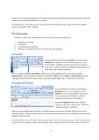
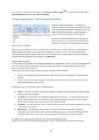
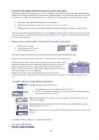
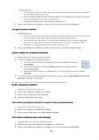
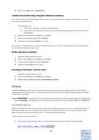
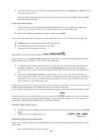
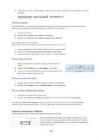
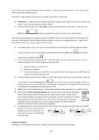
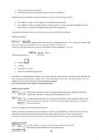
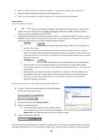
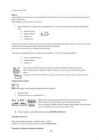
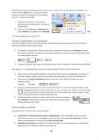
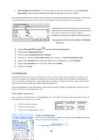
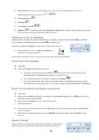
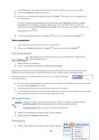
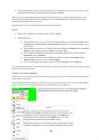
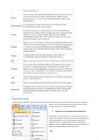
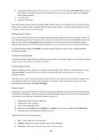
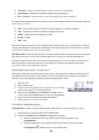
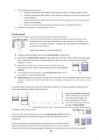
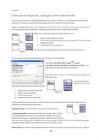
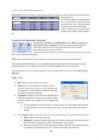
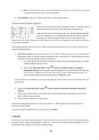
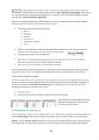
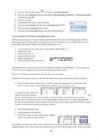
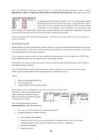
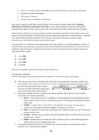
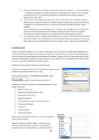
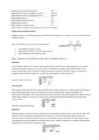
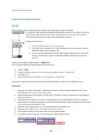
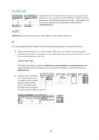
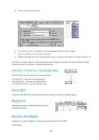
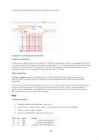
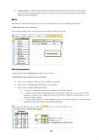
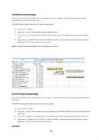
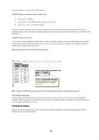
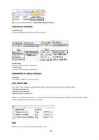
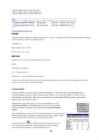
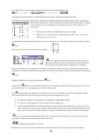
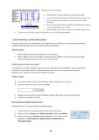
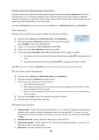
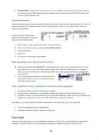
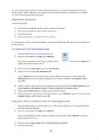
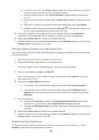
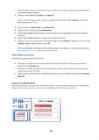
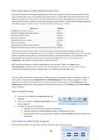
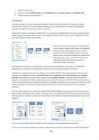
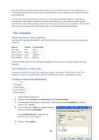
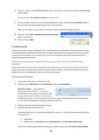
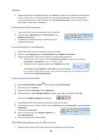
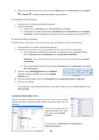
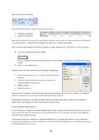
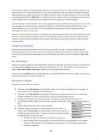
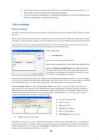
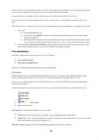
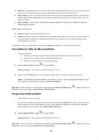
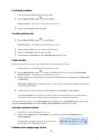
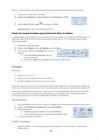
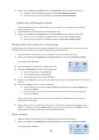
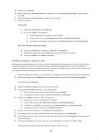
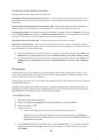
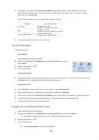
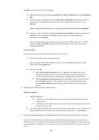
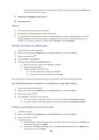
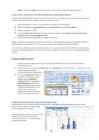
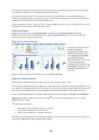
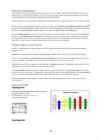
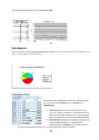
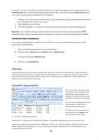
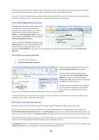


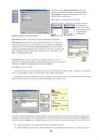
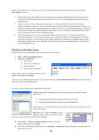
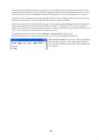











Kõik kommentaarid