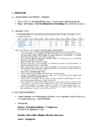
Windowsi häälestamise kohta sinu kooli arvutiklassi kasutusreeglite kohta 12. Windowsi peamenüüd kutsutakse ka: Start-menüüks kontaktmenüüks Programm-menüüks 13. Millise klahvi abil saab rakendusprogrammides abiinfosüsteemi avada? (F1) (F8) (Esc) 14. Mis juhtub, kui vajutada akna päise parempoolses osas asuvat nuppu (_)? aken muutub aktiivseks aken sulgub aken peidetakse 15. Dokumendiakende haldamise käsud on menüüriba järgmises menüüs: Fail (File) Redigeeri (Edit) Aken (Window) 16. Mis toimub pärast kolme punktiga lõppeva menüüpunkti valikut? avaneb järgmine menüütase mitte midagi avaneb dialoogiaken 17. Missugust nuppu kasutatakse käsu tühistamiseks? (OK) (Loobu) (Sule) 18. Dialoogiakna elemendid on: skaala raadionupud loendid märkeruudud 19. Kus asub veebiserver, mille aadressi lõpus asub .com? Ameerika Ühendriikides Kolumbias
usage on the World Wide Web due to its wide support and portability. HTM - A file extension for HTML. Tööakna elemendid: Tiitliriba- Akna ülemises servas asub sinine riba tiitliriba e akna päis (title bar). Tiitliribale on kirjutatud aknas oleva programmi või infokausta nimetus. Kui programmiga on avatud mingi andmefail, lisatakse ka selle nimi programmiakna tiitliribale. Akna tiitliriba värv näitab, kas aken on aktiivne (sinine vm. värv) või mitte (hall). Menüüriba- Päisrea all asub menüüriba (menu bar) akna menüüdega (File, Edit, View,...). Hiireklõps mingi menüü nimetusel avab selle menüü korralduste loetelu. Menüüriba all võib olla üks või mitu tööriistariba ehk nupuriba (toolbar). Iga nupp esindab mingit menüüvalikut ja nuppudena on tööriistaribale välja toodud just sagedamini vajaminevad valikud. Nupurida- üks või mitu tööriistariba ehk nupuriba (toolbar). Iga nupp
CTRL+I tähtede kaldkirja panemine (Italic) CTRL+U tähtede allajoonimine (Underline) CTRL+C aktiveeritud teksti või objekti kopeerimine (Copy) CTRL+X aktiveeritud teksti või objekti lõikamine (Cut) CTRL+V teksti või objekti kleepimine (Paste) CTRL+Z viimase käigu tühistamine (Undo) CTRL+Y viimase käigu tühistamise tühistamine (Redo) CTRL+P printimise dialoogakna avamine (Print) CTRL+O dokumendi avamine CTRL+S kirjuta kettale (Save) Funktsiooniklahvid F10 aktiveeri menüüriba F12 kirjuta fail kettale Save As käsuga ALT+F4 akna sulgemine Shift+funktsiooniklahv SHIFT+F3 aktiveeritud tähtede muutmine suur- või väiketähtedeks Ctrl+... CTRL+F2 printimise eelvaatuse käsk (Print Preview) CTRL+SHIFT+W joonib alla sõnad, kuid mitte tühikuid CTRL+ENTER sundleheküljevahetus Lisa Lõigu joondus CTRL+E keskjoondus CTRL+J rööpjoondus CTRL+L vasakjoondus CTRL+R paremjoondus Kustutamine CTRL+BACKSPACE ühe sõna kursorist vasakult kustutamine
graafikuid, pilte ja videolõike on äärmiselt lihtne lisada: valida sobiv slaidivorm ning vajutada hiirega vajaminevale Foto Skeemi ikoonile. lisamine lisamine Videolõigu failist lisamine Näide Tausta muutmine See käib väga lihtsalt: tuleb hiirega klikata menüüriba paremasse nurka Design või valida Format=> Slide Design Taustaks saab panna ka kaustas olevaid pilte- selleks tuleb toimida järgnevalt: valida View => Master => Slide Master. • Seejärel valida sobiv foto: Insert => Picture => From File. • Valitud foto venitada üle slaidi, vajadusel vähendada kontrastsust ja tumedust. • Valmis tausta tahaplaanile saatmine: Draw => Order => Sent to back. • Seejärel sulgeda Master’i
töölaud. Otseteed näevad tavalistest failidest erinevad välja. Otsetee ikoonil on all vasakus nurgas nool, nagu selles näites: Ribade nimetused Riba Nimetus Tegumiriba Tiitliriba Menüüriba Tööriistariba Aadressiriba Lk 4 / 8 Kontoritöö tarkvara Vertikaalne kerimisriba
kasutamisvõimalusi, riigiga seotuid internetilehekülgi jne. ) 2. moodul arvutikasutamine ja failihaldus · Elementaaroskused( Inimene peaks oskama arvutit sisselülitada, väljalülitada, restarti teha jne) · Töö ikoonidega (Peab oskama orienteeruda arvutitöölaual Peab teadma põhilisi kasutatavaid ikoone, oskama ikoone teisaldada ja neid valida) · Töö akendega ( Inimene peab ära tundma akna osi: tööriista riba, menüüriba, tiitelriba) · Töö failidega ( Ininene peaks oskama hallata faile ja kaustu ning oskama neid teisaldada, kustutada ja kopeerida) · Operatsioonide
Microsoft Exceli kasutusjuhend (Ees ja Perekonna nimi) Järvamaa Kutsehariduskeskus 13.01.2016 MS Excel · Tabelarvutusprogramm Excel on mõeldud kõikvõimalike tabelite tegemiseks ja neid tabeleid illustreerivate diagrammide koostamiseks. Samuti on Excelis võimalik andmeid töödelda. Exceli ekraanpilt · Menüüriba: File Edit View Insert Format Tools Data Window Help · Nupurida: nupud mõnede menüükäskude kiiremaks valimiseks · Sisestusriba: aktiivse lahtri tähis, kolm käsunuppu (Cancel, Enter ja Function, vastavalt rist, linnuke ja Fx), aknake aktiivse lahtri sisuga · Tööleht: joonitud ekraaniosa, ülal veeru tunnus tähed, vasakul reanumbrid · Töölehtede riba (siin on kirjas dokumendis olevate töölehtede nimed) · Olekuriba ekraanipildi alaosas. Sinna ilmub selgitav tekst, mida
Google Docs 2. UUE DOKUMENDI LOOMINE o Esitlus (Presentation) Esitluste loomine ja avaldamine Google Docsi abil on väga lihtne. Erinevalt näiteks MS PowerPointist ei saa aga lisada animatsioone ja efekte. Klõpsake Create New Presentation ja teile avaneb uus esitlus. Menüüribalt leiate erinevaid käske (Vt. Joonis ): Joonis . Menüüriba Esitlus salvestatakse automaatselt. Klõpsates Share nupu kõrval olevale noolele, on võimalik: Muuta jagamis sätteid (Sharing settings), kellele on dokument kättesaadav Saata dokumendi aadress emaili teel, muutmiseks või vaatamiseks (Email editors/viewers) Saata emaili teel manusena (Email attachment) Avaldada interneti (Publish) Joonis . Avaldamine 6
), sümboloogia seadis tamine ja mitmesugused info- ja ruumipäringud. Geoandmetega töötamine toimub kaardidokumendi (MXD fail) põhiselt, kuhu kasutajal on võimalik salvestada juba valmis kujundatud kaardikihid ning kõik nendega seonduvad parameetrid/seadis tused. ArcMap`i aknas oleva kihi graafilis t kujutis t saab vastavalt vajadusele navigeerida/suurendada/vähendada. Kasutajaliidese ülesehitus on näidatud ka joonisel 2. Tiitliriba Menüüriba Standard- tööriistariba Kihihaldur Kaardiaken Kaardikihi Tools tööriistariba rippmenüü Joonistamine Olekuriba Joonis 2. ArcMap kasutajaliides ArcMap`i kasutajaliides Tiitliriba kaardidokumendi (.mxd) nime kuvamine Kihihaldur kaardikihtide (layer) ja andmefreimide (Data Frame) haldamine
· CTRL+I: kursiivkiri Hiireklõpsu-/muuteklahvikombinatsioonid kestaobjektidele · SHIFT+paremklõps: alternatiivseid käske sisaldava otseteemenüü kuvamine · SHIFT+topeltklõps: alternatiivse vaikekäsu (menüü teine üksus) käivitamine · ALT+topeltklõps: atribuutide kuvamine · SHIFT+DELETE: üksuse kohe kustutamine ilma prügikasti paigutamata Üldised (ainult klaviatuuri) kiirklahvid · F1: Windowsi spikri käivitamine · F10: menüüriba suvandite aktiveerimine · SHIFT+F10: valitud üksuse otseteemenüü avamine (sama saab teha ka objekti paremklõpsamisel) · CTRL+ESC: menüü Start avamine (üksuse valimiseks saate kasutada nooleklahve) · CTRL+ESC või ESC: nupu Start valimine (tööriistariba valimiseks vajutage tabeldusklahvi (TAB); kontekstile vastava kiirmenüü avamiseks vajutage klahvikombinatsiooni SHIFT+F10) · ALT+allanool: ripploendiboksi avamine
Kui on aktiveeritud Automatic värvitoon, võtab operatsioonisüsteem mingi keskmise taustapildi toonidest, samuti muudab selle järgi värvi tegumiriba. Minu kogemuste põhjal võib öelda, et see keskmine toon kipub sageli olema karu- või porikarvaline pruun, mis väga silma ei rõõmusta. Tiitelribad ise on muutunud väga lakooniliseks ja minimalistlikuks, mingeid üleliigseid vigureid ei ole. Lisandunud on MS Office stiilis piktogrammidega menüüriba, mida saab ka peita, kui vajutada paremal, ülal asuvale noolekesele. Menüüriba koosneb. vahelehtedest ehk sakkidest, näiteks File, Home, Share, View, Search, Computer, Manage, Play, Application, Extract jne. Nende vahelehtede arv ja nimetused muutuvad pidevalt, olenevalt sellest, millised kaustad on File Explorer aknas avatud, milliseid faile avatud kaust sisaldab ning mis tüüpi fail või failid parasjagu märgistatud on. Iga vaheleht sisaldab vähem
Matemaatilised valemid ja joonistus – MS Word 2003 Jüri Kormik Matemaatilised valemid ja joonistus Valemite sisestamiseks tuleb tekstikursor viia kohta, kuhu soovid valem tekstis paigutada, seejärel tuleb menüükäsuga Lisa > Objekt… (ingl. Insert > Object…) avanevas dialoogi- aknas vahelehel Loo uus (ingl. Create New) olevast loendist valida Microsoft Equation 3.0 ja klõpsata nupul OK. Word’i menüüriba asendub võrrandiredaktori menüüribaga ning kuva- takse valemikast ja võrrandiredaktori nupuriba (dialoogikastis; teised Word’i tööriistaread peidetakse), mille ülemises reas on sümbolite ja alumises reas mallide nupud: Seosed Lisandid Nooled Hulga- Kreeka tähed teooria väikesed suured Tühikud ja Tehte-
............................................................ 14 2.1 Veebisaidi vaadete loomine..............................................................14 2.1.1 Läbivad elemendid.....................................................................14 2.2 Avaleht „Meist“................................................................................. 16 2.3 Veebileht „Huvitavat“.......................................................................17 2.3.1 Vasakpoolne menüüriba.............................................................18 2.4 Veebileht „Galerii“............................................................................ 19 2.5 Veebileht „Trennid“...........................................................................19 2.5.1 Kalender..................................................................................... 20 2.5.2 Kalendri failide näiteid................................................................20 2.5
F4 Repeat Kordamine F5 Go To... Kiire liikumine tekstis F6 Go To next pane Mine järgmisele paanile (jagatud aknale) F7 Spelling Õigekirja kontrollimine F8 Extend a selection Ploki laiendamine F9 Update Field Välja sisu uuendamine F10=Alt Activate menu Menüüriba aktiveerimine F11 Go To the next Field Järgmisele väljale F12 Save As... Salvestamine uue nime all Alt-F1 Go To next field Järgmisele väljale Alt-F3 Create AutoText Auto teksti loomine valitud tekstist Alt-F4 Quit Word Wordi sulgemine Alt-F5 Restore Maksimeerimiseelsete mõõtmete
Sissejuhatus – MS Word 2003 Jüri Kormik Sissejuhatus Alustamine Microsoft Office (edaspidi MO) Wordi käivitamiseks on mitmeid võimalusi, kuid enamlevinud viis on Start > Kõik programmid (ingl. All Programs) > Microsoft Office > Microsoft Office Word 2003 (või muu versioon). Sulle avatakse tühi dokument. Menüüriba – kõik programmi käsud Kollasega värvitud alad – nupuread: üleval Standard ja Vorming (ingl. Formatting), vasakul Juhtriistakast (ingl.
Programmis MS Word on
olemas menüüvalik File ja seal käsk Exit või Close vms. See käsk on File menüü lõpus.
Peale selle saab programmi töö lõpetada selle programmi akna sulgemisega akna parempoolsest
ülaservast. Kui avatud dokumendi muudatused on salvestamata, annab programm sellest märku.
Saate valikuaknal valida, kas soovite viimased muudatused salvestada või mitte.
Word-i programmiaken
Nimeriba
Microsoft Word
....................................................2 4.Töö alustamine ja lõpetamine.................................................................................................................... 2 5.Töökeskkonna elemendid ja nende kohaldamine...................................................................................... 3 6.Menüüde lühiülevaade............................................................................................................................... 4 7.Menüüriba..................................................................................................................................................4 8.Nupuribad................................................................................................................................................ 14 9.Põhitegevused lehtedega..........................................................................................................................14 10.Põhitegevused ridade ja veergudega....
sobivale kohale. Akna mõõtmete muutmiseks tuleb kursor viia akna nurgale või küljele, kus selle kuju muutub kahe otsaga nooleks, vajutada vasakule hiirenupule ja seda vabastamata sikutada akna nurka või külge vajalikus suunas. Akna mõõtmete või asukoha muutmiseks võib kasutada ka aknamenüü korraldusi Move (siirda) ja Size (suurus) koos nooleklahvidega. Operatsiooni lõpetab vajutus Enter-klahvile. Hiire abil on aknaoperatsioone märksa mugavam teha. Tiitliriba all on menüüriba (4), mille sisu sõltub aknas töötavast programmist. Klõps mõnel menüüriba korraldusel avab rippmenüü, kust vajalik korraldus tuleb valida hiireklõpsuga. Kui aknas on rohkem infot, kui sinna füüsiliselt mahub, saab akna sisu muuta kerimisribade (5) abil. Akna mõõtmeid on kõige mugavam muuta paremast alanurgast (6) hiirega sikutades (ülanurkades segavad nupud). Dialoogiaknad Dialoogiakende kaudu väljastatakse teateid ja esitatakse küsimusi. Arvuti pakub võimaluse(d)
· prompt("teade", "vaikeväärtus") - toob ekraanile sisestusväljaga promt-akna · open("URL","Akna_nimi",["valikud"]) - avab uue akna o alwaysRaised -aken "kõrgem" o directories - kataloogi nuppe näidatakse või mitte o height - kõrgus pikselites o left - uue akna kaugus vasakult o location - asupaiga aadressi kuvamine o menubar - menüüriba näitamine o outerWidth - välimise akna laius o outerHeight - välimise akna kõrgus o resizable - kas akna suurust saab hiirega muuta o status - olekuriba kuvamine o scrollbars - kerimisriba kuvamine o toolbar - tööriistariba kuvamine o top - kaugus ülemisest servast o width - laius · close() - suleb akna · print() - prindib akna või paneeli sisu
muutujate põhjal. Käesolevas praktikumis tutvume uue muutuja arvutamise põhitõdedega. Etteruttavalt võib öelda, et me arvutame saadavaloleva andmestiku põhjal uueks muutujaks kehamassiindeksi (BMI body mass index). Käsklusrida: Transform Compute variable me ka kasutame. Nimetus läheb Target Variable lahtrisse. 2) ANDMETE ERALDAMINE Selleks, et eraldada andmeid, saab kasutada menüüriba käsklust Data, mille alt leiab valiku Select Cases; avaneb allolev kast: Kui eesmärgiks on spetsiifilise grupiga andmeanalüüside läbiviimisega, tuleb kasti ülemisse osasse ära märkida If condition is satisfied, mille järel tuleb klikkida kastikesele If... . Avaneb veel üks kastike, milles vasakul on teil muutujate loetelu. Et saada nt ainult naiste andmestikku, tuleks paremale kasti liigutada muutuja SUGU ning sellele järele kirjutada =mingiväärtus
saaksid kontrollida värvide vastavust sinu ootustele. Programmi käivitamine ja töölaud 17 Jõuame lõpuks programmi käivitamiseni. Adobe Photoshop CS6 käivitamisel paned kohe kindlasti tähele selle tumedat tausta. Seda sellepärast, et tume taust väsitab vähem silmi. Paneelid on paigutatud selliselt, et kasutajale jääks võimalikult palju tööruumi. Jagan programmi töölaua viieks: 1. menüüriba 2. tööriista seadete paneel 3. tööriistad 4. paneelid 5. lõuend Vaikimisi välimus Kui sinu töölaud ei näe samasugune välja, siis leia tööriista seadete ribalt üles viimane nupp Workspace. Vali sealt eelsalvestatud profiil Essentials ja siis Reset Essentials. See annab meile võimaluse ühtemoodi alustada. 18 Menüüriba
© AltGr+C ® AltGr+R AltGr+E TM AltGr+T 3 Infotöötlus Klahvikombinatsioonid VAHEKAARDID (MENÜÜD) Vahekaart (Rippmenüü) Alt+pöördustäht Hüpikmenüü Shift+F10 Vahekaartide (menüüriba) aktiviseerimine F10 Menüüst väljumine Esc AKNAD Järgmise rakendusakna valimine Alt+Tab Järgmise dokumendiakna valimine Ctrl+F6 Dokumendiakna sulgemine Ctrl+F4 (Ctrl+W) Rakendusakna sulgemine Alt+F4 Dokumendiakna ekraniseerimine Ctrl+F10 Rakendusakna ekraniseerimine Alt+F10 Dokumendiaken normaalolekusse Ctrl+F5 Rakendusaken normaalolekusse Alt+F5
 annaabi.ee