Vajad kellegagi rääkida?
Küsi julgelt abi LasteAbi
Logi sisse

Tabeli loomine ja vormindamine (0)

1 Hindamata
Punktid
ÜLESANNE
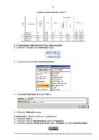
Teema: Tabeli loomine ja vormindamine 1 Tabeli loomine. Veergude ja ridade lisamine. Veergude ja ridade mõõtmete muutmine. Lahtrite joonistamine. Lahtrite ühendamine. Teksti joondamine lahtris . Teksti suuna muutmine lahtris. Tabeli vormindamine. Kustutamine.
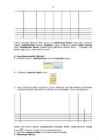
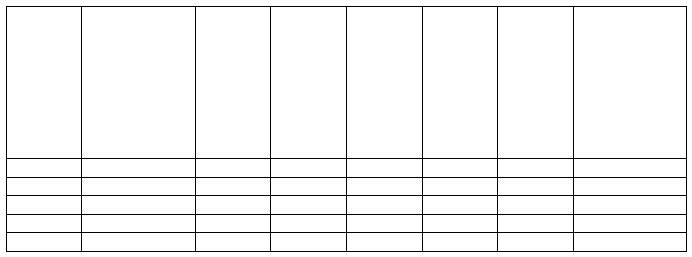
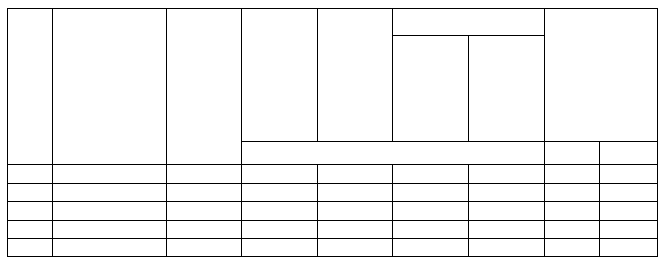
1. Looge tabel: veergude arv 7, ridade arv 4. Tabelit saab luua mitmel viisil: tabelimallide kasutamine; menüü Tabel kasutamine; käsu Lisa tabel kasutamine; tabeli joonistamine; teksti teisendamine tabeliks.
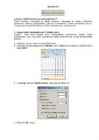
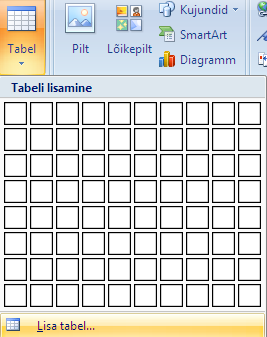
Klõpsake kohta, kuhu soovite tabeli lisada. Klõpsake menüü Lisa jaotise Tabelid nuppu Tabel ning klõpsake seejärel käsku Lisa tabel.
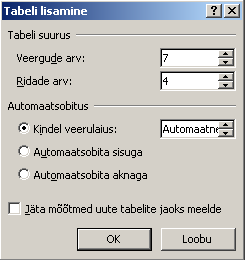
Sisestage jaotises Tabeli suurus veergude ja ridade arv.
Klõpsake OK nuppu. 2
Loodud tabeli read on ühekõrgused ja veerud ühelaiused. Tabeli lahtrivõrgustik on joonistatud poolepunktilise prinditava joonega.
Sisestuskursor vilgub tabeli esimeses lahtris. Kursori viimiseks järgmisse lahtrisse
vajutage tabeldusklahvile . Viimiseks suvalisse lahtrisse vajutage selles lahtris hiirenuppu. Tabelis saab sisestuskursorit liigutada ka suunaklahvidega.
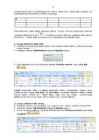
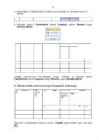
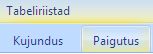
2. Lisage tabelisse kaks rida. Klõpsake viimase rea esimest lahtrit (või ükskõik millist lahtrit), mille alla soovite ridasid lisada. Klõpsake menüü Tabeliriistad menüüs Paigutus nuppu.
Rea lisamiseks lahtri alla klõpsake jaotises Read ja veerud nuppu Lisa alla .
Ridade lisamiseks võite ka tabelis eelnevalt valida (märgistada) vajaliku arvu ridasid ja siis nupule Lisa alla (või Lisa üles) vajutades lisatakse valitud ridade arvule vastav ridade arv. Tabeli lõppu saab uue rea lisada vajutamisega tabeldusklahvile (kursor peab olema viimase rea viimases lahtris).
3. Lisage tabelisse üks veerg . Klõpsake lahtrit, mis on kohast, kuhu soovite veeru lisada, vasakul või paremal. Klõpsake menüü Tabeliriistad menüüs Paigutus nuppu. Veeru lisamiseks lahtrist vasakule klõpsake jaotises Read ja veerud nuppu Lisa vasakule . 3
Veeru lisamiseks lahtrist paremale klõpsake jaotises Read ja veerud nuppu Lisa paremale.
Veergude lisamiseks võite ka tabelis eelnevalt valida vajaliku arvu veergusid ja siis nupule Lisa vasakule (või Lisa paremale) vajutades lisatakse valitud veergude arvule vastav veergude arv.
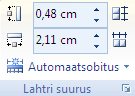
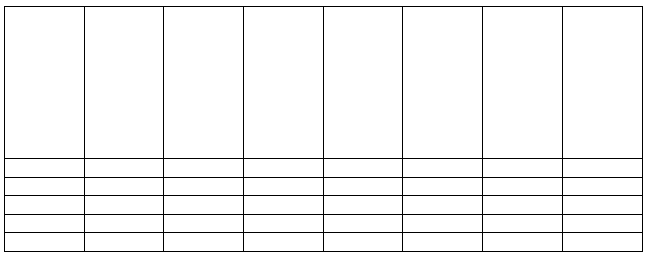
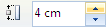
4. Muutke tabeli 1. rea kõrgust: uus kõrgus 4 cm. Klõpsake esimesel real. Klõpsake menüü Tabeliriistad menüüs Paigutus nuppu. Klõpsake jaotise Lahtri suurus nupu Tabelirea kõrgus paremal pool paiknevat ülemist noolt. Klõpsake (või hoida nuppu) kuni rea kõrgus on 4 cm.
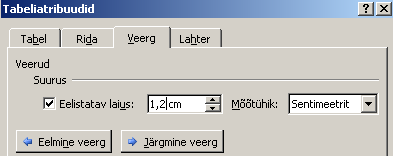
5. Muutke tabeli veergude laiuseid järgmiselt: 1. veerg 1,2 cm 2. veerg 3 cm 3., 4., 5., 6., 7. veerg 2 cm 8. veerg 3 cm
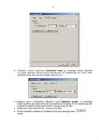
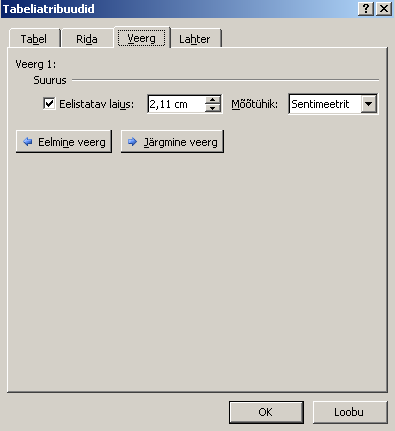
Klõpsake esimesel veerul. Klõpsake menüü Tabeliriistad menüüs Paigutus nuppu. Klõpsake jaotise Lahtri suurus paremal pool allnurgas käivitusnuppu dialoogikasti avamiseks. Kuvatakse tabeliatribuutide dialoogikast. Klõpsake kaardi Veerg nimesakil. 4
Klõpsake ruudus tingimusel Eelistatav laius ja sisestage sellest paremal asuvasse lahtrisse soovitud laius klaviatuurilt või reguleerige see sinna lahtri paremas otsas paiknevate noolega nuppude abil.
Järgmise veeru muutmiseks klõpsake nupul Järgmine veerg ja sisestage sellest paremal asuvasse lahtrisse soovitud laius klaviatuurilt või reguleerige see sinna lahtri paremas otsas paiknevate noolega nuppude abil. Analoogselt sisestage kõikide veergude laiused . Pärast andmete sisestamise lõpetamist klõpsake dialoogikastis nuppu. 5
Tabeli veergude laiuseid võite muuta ka Tabeliveeru laiuse nupu abil. Klõpsake menüü Tabeliriistad menüüs Paigutus nuppu. Klõpsake jaotise Lahtri suurus nupu Tabeliveeru laiuse paremal pool paiknevat ülemist noolt. Klõpsake (või hoida nuppu) kuni veeru laius on sobiv.
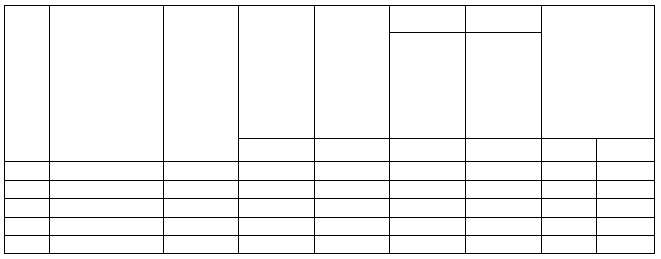
6. Joonistage juurde lahtreid. Klõpsake menüü Tabeliriistad menüüs Kujundus nuppu.
Klõpsake Joonista tabel nuppu.
Viige pliiatsikujuliseks muutunud kursor tabelisse sobivale kohale ja tõmmake vajalikud jooned. Tõmmata on võimalik nii horisontaal- kui ka vertikaaljooni.
Valesti tõmmatud joonte kustutamiseks klõpsake tabeli kustutuskummi pildiga nupul . Seejärel vedada piki eemaldatavat joont. Klõpsake Joonista tabel nupul selle väljalülitamiseks. 7. Ühendage lahtrid . 6
Valige lahtrid. Klõpsake lahtri vasakserva ja lohistage siis üle teiste soovitud lahtrite.
Klõpsake menüü Tabeliriistad menüü Paigutus jaotise Ühenda nuppu Ühenda lahtrid.
Liitlahtri lahutamiseks üksiklahtriteks valige liitlahter ja klõpsake menüü Tabeliriistad menüü Paigutus jaotise Ühenda nuppu Tükelda lahtrid.
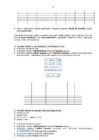
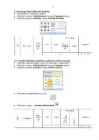
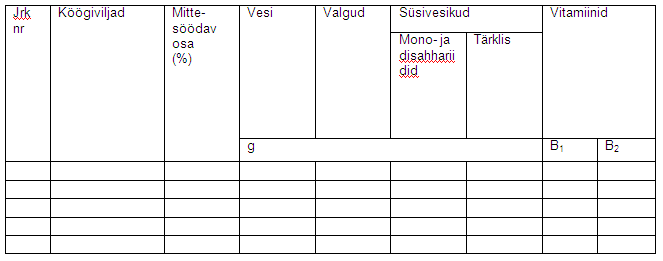
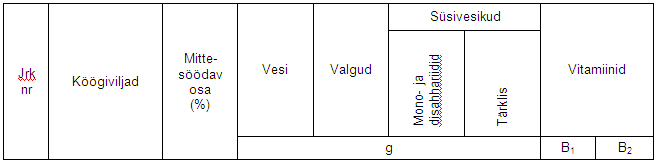
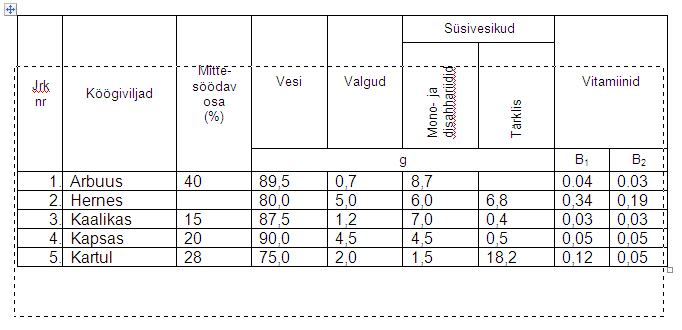
8. Tabelipea täitke fondi suurusega 10 järgmiste andmetega.
Alaindeksi sisestamiseks klõpsake menüü Avaleht jaotise Font nuppu alaindeks . 7
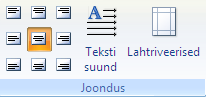
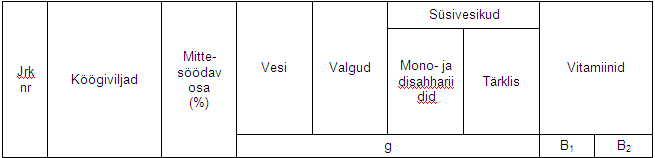
9 Joondage tekst lahtrites keskele . Valige teksti sisaldavad lahtrid. Klõpsake menüü Tabeliriistad menüüs Paigutus nuppu. Klõpsake jaotise Joondus nuppu Joonda keskele.
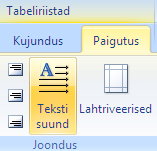
10. Muutke tabelipea lahtrites paikneva teksti suunda. Lahtrites paikneva teksti suuna muutmiseks valige tekst. Klõpsake menüü Tabeliriistad menüüs Paigutus nuppu. Klõpsake jaotise Joondus nuppu Teksti suund.
Klõpsake soovitud teksti suunal.
Klõpsake nuppu Joonda alla keskele . 8
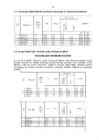
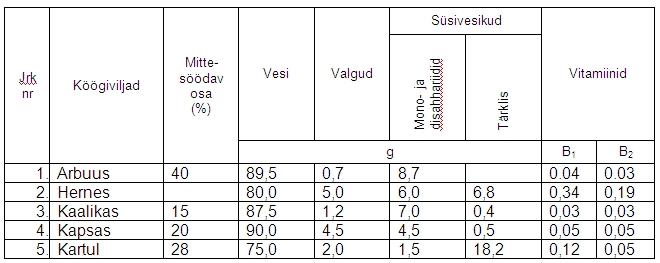
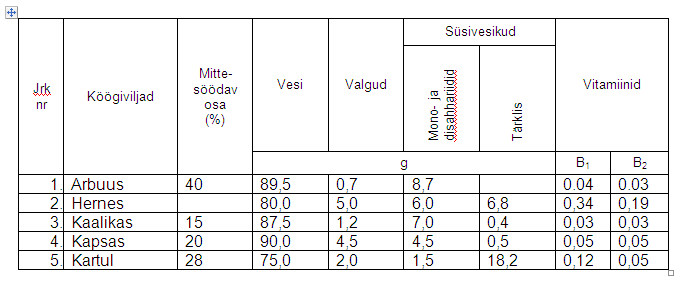
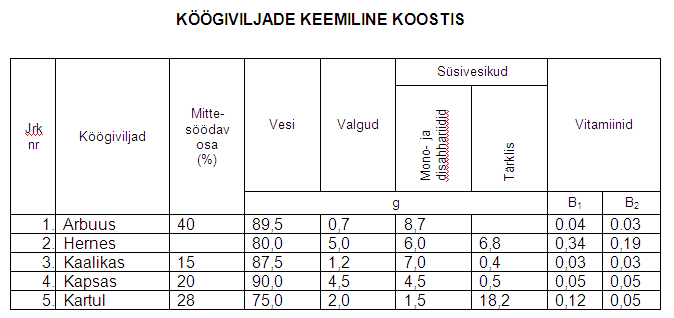
11. Sisestage tabeli lahtritesse fondi suurusega 12 järgmised andmed.
12. Lisage tabeli ette keskele paksu kirjaga pealkiri
KÖÖGIVILJADE KEEMILINE KOOSTIS
Kui kursorit tabelil nihutada, tuleb väljapoole tabelit selle alumise parema nurga juurde ruuduke ja vasaku ülanurga juurde tärniga ruuduke. Kui libistada kursor tärnile, tuleb ka kursori otsa tärn. Sellise kursoriga saate tabeli vedada vasakut hiirenuppu all hoides soovitud asukohta . Klõpsake tabelist ülalpool ja sisestage pealkiri. 9
13. Salvestage tabel kausta Minu dokumendid . Klõpsake kiirpääsuribal Salvesta nuppu.
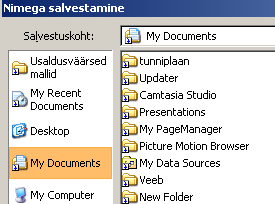
Valige salvestuskohaks My Documents .
Sisestage Faili nimi lahtrisse Tabel1.
Klõpsake Salvesta nuppu.
Teadmiseks. Tabeli ja selle sisu kustutamine 1. Klõpsake tabelit. 2. Klõpsake menüü Tabeliriistad menüüd Paigutus. 3. Klõpsake jaotises Read ja Veerud nuppu Kustuta ja käsku Kustuta tabel.
Vasakule Paremale
Tabeli loomine ja vormindamine #1 Tabeli loomine ja vormindamine #2 Tabeli loomine ja vormindamine #3 Tabeli loomine ja vormindamine #4 Tabeli loomine ja vormindamine #5 Tabeli loomine ja vormindamine #6 Tabeli loomine ja vormindamine #7 Tabeli loomine ja vormindamine #8 Tabeli loomine ja vormindamine #9
Punktid 50 punkti Autor soovib selle materjali allalaadimise eest saada 50 punkti.
Leheküljed ~ 9 lehte Lehekülgede arv dokumendis
Aeg2011-09-24 Kuupäev, millal dokument üles laeti
Allalaadimisi 26 laadimist Kokku alla laetud
Kommentaarid 0 arvamust Teiste kasutajate poolt lisatud kommentaarid
Autor deily raik Õppematerjali autor
Kuidas tabelit koostada ja vormindada

Sarnased õppematerjalid

Exeli õpetus
91
doc

Exeli õpetus

................................................................................ 7 Ekraanipilt................................................................................................................................... 7 Töövihikud ja töölehed................................................................................................................ 7 Veerud, read ja lahtrid ­ nendest koosnevad töölehed...............................................................8 Tabeli salvestamine.................................................................................................................... 8 Lahtrite märkimine/selekteerimine/suuruste muutmine...................................................................9 Mitme erinevas kohas oleva lahtri ja/või lahtriploki märkimine ..................................................9 Veergude, ridade ja kogu töölehe märkimine..............................................................................9

Informaatika
Wordi kasutusjuhend
24
rtf

Wordi kasutusjuhend

TABULAATORID 13 LOETELUD 14 TEKSTI PAIGUTAMINE MITMESSE VEERGU 14 OBJEKTIDE LISAMINE TEKSTI 15 LEHEKÜLJE SEADED 15 PÄISED JA JALUSED 15 STIILID (LAADID) 16 STIILI RAKENDAMINE 16 STIILI MUUTMINE 16 UUE STIILI LOOMINE 17 MS Word tekstitoimeti SISUKORD 17 SISUKORRA LOOMINE 17 SISUKORRA VÄRSKENDAMINE 17

Arvuti õpetus
OpenOffice org Calc - Programmi õpetus
11
odt

OpenOffice.org Calc - Programmi õpetus

.................6 Kokkuvõte.......................................................................................7 Sissejuhatus.....................................................................................8 Tabeltöötluseprogrammi kasutamine 1. Tabeltöötluseprogrammi avamine ja sulgemine. OpenOffice Calc avamiseks avage arvuti Start menüüst programmid ning sealt kataloog OpenOffice ning OpenOffice.org Calc. 2. Ühe töövihiku avamine Uue tabeli avamiseks klõpsta Fail sealt valida käsk Uus ning Arvutustabel. Uue tabeli saab avada ka kasutades tööriistaribal olevat nuppu Uus ning avaneb uus tabel. Juba olemas oleva ja salvestatud tabeli saab avada fail menüüst klõpsates nupule Ava. Avanenud aknast otsida soovitud dokument märkige see ühekordse klõpsuga ja vajutage nuppu Ava. 3. Malldokumendi salvestamine ja avamine

Informaatika
Tekstitöötlus-Alustamine Windows XP-ga
33
docx

Tekstitöötlus: Alustamine Windows XP-ga

Kuna ikoonid ise on ainult otseteed failide või seadmete juurde, ei mõjuta nende lisamine või kustutamine tegelikke programme või faile. Kui käivitate Windowsi esimest korda, näete ainult üht ikooni. See on Prügikast. Sinna saate paigutada failid, mida soovite arvutist kustutada. Ikooni nime tuvastamine Ikooni nime või sisu kuvamiseks asetage kursor ikoonile. Faili või programmi avamine Ikooniga seotud faili või programmi avamiseks topeltklõpsake ikooni. Ikooni loomine Saate oma töölauale ikoone ka juurde luua. Need otseteed võimaldavad teil avada sageli kasutatavaid programme. Klõpsake nuppu Start, käsku Kõik programmid, leidke menüüst vastav programm, klõpsake ikooni ning lohistage see töölauale. Nii luuakse teie programmi jaoks otseteeikoon. Aknad Kõik, mida saate arvutis teha, toimub raamides, mida kutsutakse akendeks. Kui mõistate akende toimimise põhimõtteid, on nendega töötamine lihtne. Otsetee Menüü Start d

arvutiõpe
EXCEL - Tabelitöötlus
40
doc

EXCEL - Tabelitöötlus

................... 19 18.Tabeli kujundamine................................................................................................................................19 19.Arvude kujutamine.................................................................................................................................20 20.Tabelite raamjooned...............................................................................................................................20 21.Töölehe lahtrite vormindamine..............................................................................................................20 22.AutoFormat............................................................................................................................................23 23.Format Painter........................................................................................................................................23 24.Stiilid..................................................................

Arvutiõpetus
TEKSTIDOKUMENDI LOOMINE WORD 2010-2007-ABIL
43
pdf

TEKSTIDOKUMENDI LOOMINE WORD 2010 (2007) ABIL

Eesti Ettevõtluskõrgkool Mainor TEKSTIDOKUMENDI LOOMINE WORD 2010 (2007) ABIL Infotöötluse loengukonspekt Kalev Avi, MSc Tartu 2011 SISUKORD Kiirklahvid .....................................................................................................................................................3 Funktsionaalklahvid .......................................................................................................................................5 Sissejuhatus ...................

Infotöötlus
Tabel-2-osa-- MS Word 2003
10
doc

Tabel (2. osa) - MS Word 2003

kas klõpsata ühe rea või lohistada ülalt alla mitme rea esiletõstuks. Veeru esiletõstuks tuleb kursor viia veeru ülaserva, et ta muutuks paksuks mustaks allanooleks ja klõpsata, mitme veeru esiletõstuks klõpsata ja lohistada vasakult paremale. Rea või veeru saab välja valida ka, viies tekstikursori esiletõstetavasse ritta või veergu (klõpsata mõnel rea või veeru lahtril) ja valides menüükäsu Tabel > Vali > Rida / Veerg (vastavalt vajadusele; ingl. Table > Select > Row / Column). Samade käskudega mitme rea või veeru esiletõstmiseks tuleb eelnevalt esile tõsta lahtrid esiletõstetavates ridades või veergudes. Kogu tabeli esiletõstuks tuleb klõpsata tabelil ja tuleb valida menüükäsk Tabel > Vali > Tabel (ingl. Table > Select > Table), või klõpsata tabeli vasakul ülemises nurgas olevale ruudukesele, milles neljas suunas nooleke.

Tekstitöötlus
Tabel-3-osa-- MS Word 2003
10
doc

Tabel (3. osa) - MS Word 2003

Tabel (3. osa) – MS Word 2003 Jüri Kormik Tabel (3. osa) Tabeli joondamine Tabelit saab leheküljel soovikohaselt joondada, ka on võimalik lasta väljaspool tabelit paik- neval tekstil „valguda“ tabeli ümber. Selleks vali menüükäsk Tabel > Tabeliatribuudid… (ingl. Table > Table Properties…) ning vali vajadusel vahekaart Tabel (ingl. Table). Tingimusega Suurus (ingl. Size) saad määrata tabeli eelistatava laiuse (ingl. Preferred width) endale sobivas mõõt- ühikus (määrates selle rippmenüü Mõõtühik ehk ingl. Measure in abil). Tingimusega (valikuterühmas) Joondus (ingl. Alignment) saad määrata, kas joondada tabel lehekülje ülejäänud teksti suhtes vasakule (ingl. Left), keskele (ingl. Center) või paremale (ingl. Right). Tingimusega Teksti mähkimine (ingl. Text wrapping) saad määrata, kas tabelit ümbritsev tekst ümbritseb (ingl. Around) seda

Tekstitöötlus


Meedia

Kommentaarid (0)

Kommentaarid sellele materjalile puuduvad. Ole esimene ja kommenteeri


Sellel veebilehel kasutatakse küpsiseid. Kasutamist jätkates nõustute küpsiste ja veebilehe üldtingimustega Nõustun