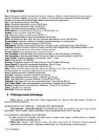
1.
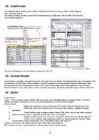
Exceli vaade 2
2.Põhilised mõisted 2
3.Töö alustamine ja lõpetamine 2
4.Töökeskkonna elemendid ja nende kohaldamine 3
5.Menüüde lühiülevaade 4
6.Menüüriba 4
7.Nupuribad 12
8.Põhitegevused
lehtedega 12
9.Põhitegevused ridade ja veergudega 13
10.
Enamkasutatavad hiirekursori tahendused 14
11.Aktiivne
lahter ja lahtriplokid 14
12.Info
sisestamine lahtritesse 14
13.Andmeseeriate sisestamine 15
14.Andmete märgistamise võimalused 15
15.Andmete
redigeerimine 15
16.Lahtrite ühendamine 16
17.Tabeli kujundamine 16
18.Arvude kujutamine 17
19.
Tabelite raamjooned 17
20.Töölehe lahtrite vormindamine 17
21.
AutoFormat 20
22.
Format Painter 20
23.Stiilid 20
24.Lahtrite vormistamine 21
25.Vead 21
26.Arvutamine valemite abil 22
27.
Summeerimine 23
28.Valemi kopeerimine 23
29.Viited teistele toolehtedele 24
30.Tabelite ühendamine 25
31.
Tingimuslik formaat 25
32.Lehekulje kujundamine enne printimist 26
33.Andmete illustreerimine graafikute abil 30
34.Graafiku loomine nõustaja abiga 31
35.Graafikute kujundamine 32
36.Piltide ja tabelite lisamine töölehele 35
37.Kleepimise lisavõimalused 35
38.
Aadressid 36
39.
Absoluut - ja suhtaadress 36
40.Segaaadressid 37
Exceli vaade
Tabeliprogramm
on keskkond, mis laseb sul töötada numbrite ja tekstiga suures
lahtritejadas. Töölehel olevate andmete põhjal koostab Excel ka
diagramme ja makrosid ning töötab kirjete või väljadena üles
ehitatud andmebaasiga.
Exceli
faile nimetakse töövihikuteks.
Üks töövihik mahutab nii palju lehti, kui parajasti mälusse mahub , ning need lehed on omavahel seotud nagu märkmikulehed. Lehed
võib jagada töölehtedeks
(tavaline arvutustabeli leht) ja diagrammilehtedeks (spetsiaalne leht
ühe diagrammi hoidmiseks).
Enamasti tuleb töötada
töölehtedega, millest igaühel on täpipealt 65 536 rida ja 256 veergu . Read on nummerdatud ühest 65 536-ni, veergude tähiseks on
tähed. Kõige esimene veerg on A, kahekümne kuues veerg Z,
kahekümne seitsmes AA, viiekümne teine on AZ, viiekümne kolmas BA
ja nii edasi kuni 256. veeruni (milles tähis IV ei ole mitte rooma number, vaid tähekombinatsioon!).
Rea ja veeru ristumiskohta nimetatakse
lahtriks.
Kiire arvutus Excelis näitab, et kokku tuleb töölehe kohta neid
lahtreid 16 777 216 – sellest peaks enamikule kasutajaist piisama.
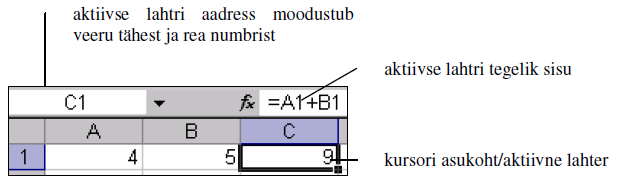
Igal lahtril on oma aadress, mis kosneb rea ja veeru tähisest,
milles see lahter asub. Kõige ülemise vasakpoolse lahtri aadress on
A1 ja kõige alumise parempoolse lahtri oma IV65536. Näiteks asub
lahter K9 üheteistkümnenda veeru ja üheksanda rea ristumiskohas.
Exceli lahtrisse võib sisestada numbri, teksti valemi või jätta see üldse
tühjaks. Kõik teavad, mis asjad on numbrid ja tekst, kuid see
valemi asi võib pisut segadust tekitada. Valem
on Exceli eriline moodus teha arvutusi , kasutades seejuures teistes
lahtrites asuvaid andmeid. Näiteks saab sisestada valemi, mis ütleb
Excelile, et tuleb liita omavahel veeru A esimeses kümnes lahtris paiknevad arvud ning näidata tulemust valemit sisaldavas lahtris.
Valemite
puhul kasutatakse tavapäraseid aritmetikatehteid: +
( liitmine ), -
(lahutamine), * ( korrutamine ), / (jagamine). Samuti saab kasutada
spetsiaalseid sisefunktsioone, mis lasevad sul teha jalustrabavaid
asju, ilma et seejuures pingutama peaksid. Näiteks on Excelis
funktsioonid, mis liidavad terve andmeseeria, arvutavadruutjuuri,
koostavad laenu tagasimaksmise graafiku ning näitavad kuupäeva ja
kellaaega.
Põhilised mõisted
Tööleht
(spreadsheet)
- joonitud ekraaniosa, mis on jagatud veergudeks ja ridadeks ning
kuhu kasutaja koostab oma tabeli.
Tabel salvestatakse faili,
mille nime laiend on .xls.
Rida
(row)
- tähiseks on number 1, 2, ..., 30, ...
Veerg
( column )
- tähiseks on täht A, B, ..., Z, AA, AB, ...
Lahter
(cell)
- rea ja veeru ristumiskoht. Igal lahtril on aadress, mille
moodustavad veerutäht ja reanumber (A1, C5 jne.).
Plokk
- lahtritest ristkülik, tähistatakse vasaku ülemise ja parema
alumise lahtri tähisega, eraldajaks on koolon (näiteks A1:H1,
C2:K12 jne.).
Töö alustamine ja lõpetamine
Töö
alustamiseks valige START
/ ALL PROGRAMS / MICROSOFT OFFICE EXCEL. Avaneb programm Excel ja tühi vihik (Book
1).
Töö lõpetamiseks on
erinevaid võimalusi:
• vihiku
sulgemiseks valige menüüst File/ Close või
klõpsake nupul Close Window .
Kõikide
vihikute korraga sulgemiseks avage menüü File, hoides samal ajal all klahvi ja valige menüüst Close
All;
• programmi
sulgemiseks valige menüüst File/ Exit .
Kui mõni avatud töö on salvestamata, küsitakse enne valjumist
veel salvestamise kohta kinnitust.
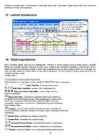
Töökeskkonna elemendid ja nende kohaldamine
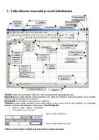
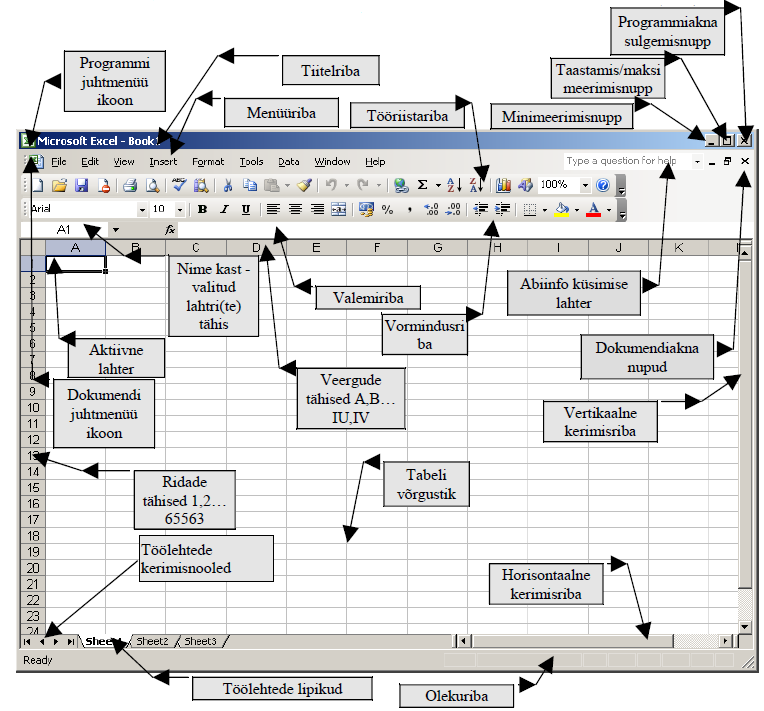
Tiitelriba
vasakus servas kuvatakse vihiku (kui vihik on ekraniseeritud) ning programmi
nimi.
Menuuribal
menuu nimel klopsates avaneb rippmenuu, kust valige sobiv korraldus.
Menuuriba paremas servas on lahter, mille abil saab teha paringuid
Exceli spikrisse.
Nupuribadele
on
valja toodud enamkasutatavad korraldused .
Valemiriba
esimeses
pooles naidatakse aktiivse lahtri aadressi ja teises pooles aktiivse
lahtri tegelikku sisu. Valemiriba ekraanile kuvamiseks/eemaldamiseks
valige menuust View/ Formula Bar.
Vihikus on kolm toolehte.
Toolehele saab kohe alustada andmete sisestamist.
Kerimisriba (de) abil on
voimalik infot aknas kerida. Alumise kerimisriba vasakus servas
naidatakse vihikus olevaid toolehti.
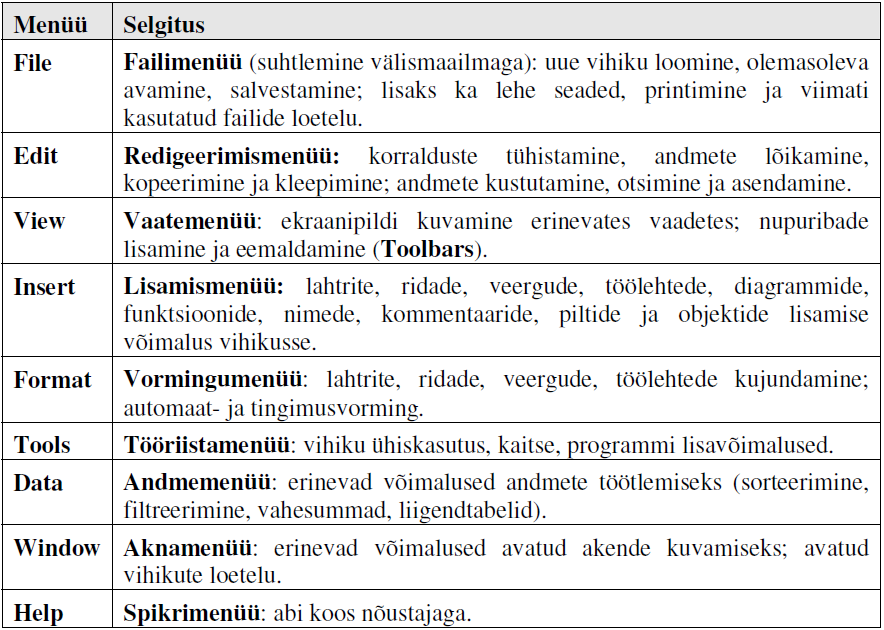
Menüüde lühiülevaade
Menüüriba
File menüüs on järgmised
käsud:
- New - avab uue tabeli
- Open - avab olemasoleva tabeli
- Close - sulgeb parajasti aktiivse tabeli
- Save - salvestab parajasti aktiivse tabeli
- Save As - salvestab parajasti aktiivse tabeli uude faili (tabeli vana versioon jääb muutmata kujul alles)
- Save Workspace - salvestab tööpiirkonna ekraanikuju (järgmine kord Excelisse sisenedes avatakse need tabelid , mis salvestamise ajal avatud olid ja paigutatakse nad ekraanile nii, nagu nad salvestamise ajal paiknesid)
- Find File - saab faile otsida
- Summary Info - saab vaadata ja muuta dokumendiga seotud informatsiooni
- Page Setup - saab vaadata ja muuta lehekülje parameetreid
- Print Preview - saab vaadata, kuidas näeb dokument välja trükikujul
- Print - dokumendi välja trükkimine
- Print Report - aruande trükkimine
- Viimati kasutatud nelja dokumendi nimed
- Exit - väljumine tekstitoimetist MS Word
Edit menüüs on järgmised
käsud:
- Undo - tühistab viimati teostatud tegevuse
- Repeat - kordab viimati teostatud tegevust
- Cut - lõigatakse märgistatud andmed välja (kopeeritakse lõikelauale (clipboard) ja kustutatakse)
- Copy - kopeeritakse märgistatud andmed lõikelauale
- Paste - kopeeritakse lõikelaual olev tekst või tabel või pilt või .... teksti sisse alates jooksvast kursori positsioonist.
- Paste Special - kopeeritakse lõikelaual olev informatsioon teksti spetsiaalses formaadis .
- Fill - kopeeritakse andmeid või kirjutatakse märgistatud lahtritesse andmeid mingi arvutuseeskirja järgi
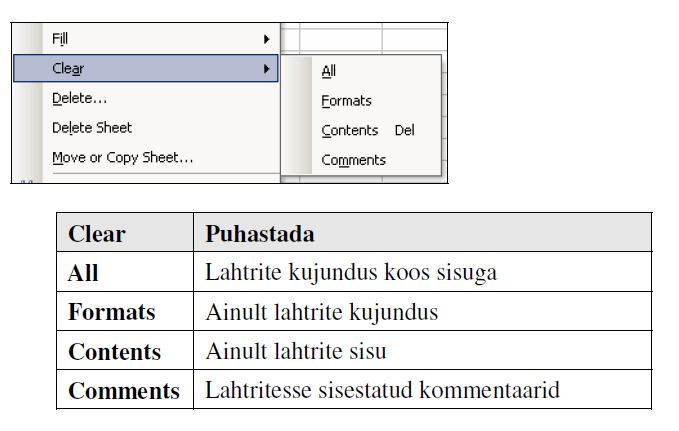
- Clear - kustutatakse märgistatud tekst
- Delete - kustutatakse lahter ( lahtrid ) või terve rida või veerg
- Delete Sheet - töölehe kustutamine
- Copy or Move Sheet - töölehe kopeerimine või ümbertõstmine samasse või uude dokumenti
- Find - sümbolite järjendi otsimine tekstist
- Replace - sümbolite järjendi asendamine teise sümbolite järjendiga
- Go To - mingisse dokumendi ossa minemine
- Links - saab tabelisse panna viite mingile failile
- Object - saab dokumenti lisada mingi teise programmi toodangut
View menüüs on järgmised
käsud:
- Formula Bar - sisestusrea sisse-välja lülitamiseks
- Status Bar - olekurea sisse-välja lülitamiseks
- Toolbars - nupuridade sisse-välja lülitamiseks
- Full Screen - näidatakse/ei näidata dokumenti terve ekraani suurusena
- Zoom - ekraanipildi suuruse muutmine
- View Manager - dokumendile vaadete lisamine, kustutamine; dokumendi vaatamine eri vaadetes (vaade - ekraanipilt, s.t. kuidas dokumenti ekraanil näidatakse)
Insert menüüs on järgmised
käsud:
- Cells - lahtrite, ridade ja veergude lisamine
- Rows - rea lisamine
- Columns - veeru lisamine
- Worksheet - uue töölehe lisamine
- Chart - diagrammi tegemine
- Macro - makrode tegemine (makro on käskude järjend, makro käivitamisel täidetakse ükshaaval makrosse kitjutatud käsud)
- Page Break - saab mingis kindlas kohas lehekülje vahetust teha
- Function - funktsioonide lisamine
- Name - mingile tabeli piirkonnale nime andmine
- Note - mingi tabeli piirkonna kohta märkuse kirjutamine
- Picture - saab dokumenti pilte lisada
- Object - saab dokumenti mingi teise programmi toodangut lisada
Kui Te soovite lahtri sisu või
ridade või veergude formaati muuta, siis tuleks vastav osa ära
märgistada ja seejärel valida formaadi muutmise käsk.
Format menüüs on järgmised
käsud:
- Cells - lahtri(te) formaadi muutmine
- Column - veer(g)u(de) formaadi muutmine
- Row - rea (ridade) formaadi muutmine
- Sheet - töölehele uue nime andmine; töölehe peitmine ja uuesti näitamine
- Auto Format - võimalus muuta tabelit juba olemasoleva kujundusega tabeli sarnaseks (muudetakse tabeli kujundust)
- Style - saab defineerida stiile, kuidas andmeid lahtrites näidatakse
- Placement - mõnede joonistamise nupurea nuppude alternatiivid
Tools menüüs on järgmised
käsud:
- Spelling - õigekirja kontroll
- Auditing - on võimalik graafiliselt näha, milliste lahtrite sisu millistest sõltub (valemite illustreerimiseks)
- Goal Seek - kui mingis tabeli lahtris on valemi abil välja arvutatud number ja on vaja, et see number oleks mingi kindel arv, siis saab kasutada Goal Seek-i abi: muudetakse mõne valemis kasutatava lahtri sisu väärtust (kui näiteks palgatabelis ületab töötajate palkade summa palkadeks mõeldud raha, siis Goal Seek-i abil saab kellegi palka vähendada nii, et raha jätkuks täpselt)
- Scenarios - saab moodustada ühele tabelile mitu "stsenaariumi", s.t. anda mingi(te)le lahtri(te)le ühes stsenaariumis esimesed andmed, teises stsenaariumis teised andmed, kolmandas .... ja siis vaadata, mis juhtub tabelis olevate andmetega , kui aktiviseerida esimene, teine, kolmas, .... stsenaarium
- Solver - sarnane Goal Seek-ga, kuid tunduvalt võimsam abivahend . Saab mingi valemit sisaldava lahtri sisule määrata max, min või kindla väärtuse ja lasta siis mõningaid valemis kasutatavate lahtrite sisu muuta, kusjuures saab ette anda, milliseks nende lahtite sisu võib muutuda (min, max, ....)
- Protection - saab eraldi töölehti ning ka ekraanipilti muutmise eest kaitsta. Saab teha nii, et andmeid saab muuta ainult see, kes teab Teie poolt pandud parooli
- Add-Ins - saab ära määrata, millised abivahendid on peale Exceli avamist saadaval (mida saab kasutada).
- Macro - makrode käivitamiseks, muutmiseks ja kustutamiseks
- Record Macro - selliste makrode tegemiseks, kuhu kirjutatakse kõik Teie poolt tehtud tegevused (andmete sisestamine, formaadi muutmine, ....), kuni Te ei klõpsuta nupul STOP
- Assign Macro -
- Options - saab muuta programmi Excel konfiguratsiooni (sätinguid)
Data menüüs on järgmised
käsud:
- Sort - andmete sorteerimiseks
- Filter - andmete filtreerimiseks (näidatakse ainult neid andmeid, mis vastavad Teie poolt määratud nõuetele)
- Form - saab kasutada andmete sisestamiseks-parandamiseks tabeli asemel ekraanivormi
- Subtotals - arvutatakse märgendatud veergude vahesummad ja üldsumma ning lisatakae need summad tabelisse
- Table - tabelid, kus lahtrite sisu arvutatakse etteantud valemi järgi. Saab jälgida, kuidas muutuvad andmed valemi või algandmete muutmisel
- Text to Columns - teksti lahtritesse panemiseks
- Consolidate - saab ühest või mitmest algallikast võetud andmetega opereerida (näiteks neid summeerida)
- Group and Outline - andmete gruppeerimiseks (saab detailide vaatamist sisse-välja lülitada)
- Pivot Table - erikujulise tabeli (Pivot Table) tegemiseks
- Pivot Table Field - Pivot Table-s oleva välja muutmine
- Refresh Data - Get External Data abil toodud andmete või Pivot Table-s olevate andmete värskendamine (kui lähteandmed vahepeal muutunud, siis vajalik nende värskendamine)
- Get External Data - väliste andmete eksportimiseks
Window menüüs on järgmised
käsud:
- New Window - avatakse parajasti aktiivse dokumendi jaoks uus aken. Tänu sellele on võimalik näha üheaegselt dokumendi eri osasid.
- Arrange All - pannakse kõik avatud dokumendid üksteise kõrvale
- Hide - peidetakse parajasti aktiivne tööleht
- Unhide - tuuakse käsu Hide abil peidetud tööleht uuesti nähtavale
- Split - saab jagada aktiivse akna kaheks osaks. Tänu sellele on võimalik näha üheaegselt dokumendi eri osasid. Kui soovite ekraani kaheks osaks jagamise lõpetada, siis valige käsk Window/Remove Split.
- Freeze Panes - töölehe esimes(t)e rea (ridade) ja/või veeru (veergude) külmutamine. Kui Te liiguta töölehel alla või paremale nii, et osa tabeli alguse lahtritest ei mahu enam ekraanile, siis külmutatud read või veerud jäävad paigale.
- Nimekiri avatud failidest. Parajasti aktiivse dokumendi nime ees on linnuke . Kui soovite aktiviseerida mõnda teist dokumenti, siis klõpsutage selle dokumendi nimel.
Help menüüs on järgmised
käsud:
- Contents - abiinfo on jaotatud alamosadeks: Exceli kasutamise õpetamine samm sammu haaval, näited ja demonstratsioonid, vastused sagedastematele küsimustele, programmeerimine Excel-is ja tehniline toetus
- Search For Help On - otsitakse informatsiooni Teie poolt sisestatud teema kohta
- Index - abiinfo indeks. Näidatakse tähestiku järjekorras ära kõik teemad, mille kohta saab abiinfot
- Quick Preview - Excel-i kiirülevaade, demonstreeritakse ka Wordi uusi võimalusi (erinevusi eelmise Excel-i versiooniga)
- Examples and Demos - näited ja demonstratsioonid
- Lotus 1-2-3 - Exceli õpetus neile, kes oskavad kasutada programmi Lotus 1-2-3
- Multiplan - Exceli õpetus neile, kes oskavad kasutada programmi Multiplan
- Technical Support - info tehnilisest toetusest programmile Excel (näiteks fax)
- About Microsoft Excel - info kasutatava Excel-i koopia kohta: versiooni number, litsentsi andmed; samuti on siin veidi infot arvutisüsteemi kohta
Excel-File-Open
Avanenud aknas on järgmised
osad:
- File Name: - siia tuleb trükkida faili nimi, mida Te soovite avada (või klõpsutada vastaval failinimel failivaliku aknakeses)
- Failivaliku aknake - see asub rea File Name: all ja siia ilmub aktiivses kataloogis olevate failide nimekiri (näidatakse ainult need failid, mis on lubatud valiku List Files of Type: sablooniga, vaikimisi on sablooniks *.xls, st. näidatakse ainult .xls laiendiga faile)
- Directories: - saab valida kataloogi , kust Te soovite faili avada. Mingi kataloogi aktiviseerimiseks tuleb teha topeltklõps selle kataloogi nime peal. Valikuaknakese peal näidatakse ära parajasti aktiivne kataloog .
- Drives : - saab valida ketta , kust Te soovite faili avada.
- List Files of Type: - saab valida sablooni, milliseid faile näidatakse failivaliku aknakeses. Vaikimisi on sablooniks *.xls, st. failivaliku aknakeses näidatakse ainult .xls laiendiga faile. Kõikide failide nägemiseks, tuleb valida All Files (*.*).
Kuidas avada faili
Sammhaaval selgitus :
Valida ketas, kus fail asub - teha valikus Drives: hiireklõps selle ketta nimel, kus fail asub.
Aktiviseerida kataloog, kus fail asub - teha valikus Directories: topeltklõps vastava kataloogi nimel. Aknakese kohale peab ilmuma vajaliku kataloogi nimi. Näide: on vaja aktiviseerida kataloog c:\tmp\ kaido . Siis tuleb kõigepealt teha topeltklõps nimel c:\, seejärel topeltklõps nimel tmp ja siis veel topeltklõps nimel kaido. Selle tulemusel ilmub aknakese kohale kiri c:\tmp\kaido
Kui on tegu mõnes teises tabelarvutusprogrammis tehtud dokumendiga, tuleks valikus List Files of Type valida All Files (*.*)
klõpsutada failivaliku aknakeses soovitud faili nimel.
klõpsutada nupul OK.
Excel-File-Save
Valides käsu Save on kaks võimalust:
Kui tegu on uue tabeliga , mis ei eksisteeri arvuti kettal (mida varem ei ole salvestatud), siis avatakse aken Save As
Kui tegu on tabeliga, mis juba eksisteerib arvuti kettal, siis lihtsalt kirjutatakse Teie poolt tehtud muutused olemasolevasse faili juurde.
Excel-File-Save As
Avanenud aknas on järgmised
osad:
- File Name: - siia tuleb trükkida nimi tabelileile, mida Te salvestada tahate. Nimi peaks erinema failide nimekirjas olevatest failinimedest (kui Te sisestate juba olemasoleva nime, siis varem selles failis olnud info hävineb).
- Failide nimekiri - see asub rea File Name: all ja siia ilmub aktiivses kataloogis olevate failide nimekiri
- Directories: - saab valida kataloogi, kuhu Te soovite faili salvestada. Mingi kataloogi aktiviseerimiseks tuleb teha topeltklõps selle kataloogi nime peal. Valikuaknakese peal näidatakse ära parajasti aktiivne kataloog.
- Drives: - saab valida ketta, kuhu Te soovite faili salvestada.
Kuidas salvestada faili
Sammhaaval selgitus:
Valida ketas, kuhu Te soovite faili salvestada - teha valikus Drives: hiireklõps selle ketta nimel, kus fail asub.
Aktiviseerida kataloog, kuhu Te soovite faili salvestada - teha valikus Directories: topeltklõps vastava kataloogi nimel. Aknakese kohale peab ilmuma vajaliku kataloogi nimi. Näide: on vaja aktiviseerida kataloog c:\tmp\kaido. Siis tuleb kõigepealt teha topeltklõps nimel c:\, seejärel topeltklõps nimel tmp ja siis veel topeltklõps nimel kaido. Selle tulemusel ilmub aknakese kohale kiri c:\tmp\kaido
Trükkida reale File Name: tabeli nimi.
klõpsutada nupul OK.
Excel-Edit-Fill
Enne selle käsu valimist
tuleks see piirkond, kuhu Te soovite andmeid kopeerida, ära
märgistada
Avanenud menüs on järgmised
võimalused:
- Down - märgistatud piirkonna ülemises reas oleva info kopeerimine sellest allapoole jäävatesse märgiststud ridadesse
- Right - märgistatud piirkonna vasakpoolseimas veerus oleva info kopeerimine sellest paremale jäävatesse märgistatud veergudesse
- Up - märgistatud piirkonna alumises reas oleva info kopeerimine sellest ülespoole jäävatesse märgistatud ridadesse
- Left - märgistatud piirkonna parempoolseimas veerus oleva info kopeerimine sellest vasakule jäävatesse märgistatud veergudesse
- Across Worksheet - kopeeritakse aktiivselt töölehelt märgistatud lahtrite sisu teisele töölehele. Seda käsku saab kasutada, kui vähemalt kaks töölehte on märgistatud.
- Series - aktiivse(te)s lahtri(te)s oleva(te) numbri(te) järgi teiste lahtrite täitmine mingi arvutuseeskirja abil.
- Justify
Excel-Edit-Fill-Series
Avanenud akna tähtsamad osad:
- Series in - kas info kopeeritakse ridadesse (Rows) või veergudesse (Columns)
- Type - andmete tüübi/kopeerimise meetodi valik. Siin on järgmised võimalused:
- Linear - lahtrite sisu arvutatakse eeskirja järgmine = eelmine + samm abil
- Growth - lahtrite sisu arvutatakse eeskirja järgmine = eelmne * samm abil
- Date - lahtrite kuupäevadega täitmine
- AutoFill - lahtrite konstantse väärtusega täitmine
- Step Value - arvutuse samm
- Stop Value - lõpetamise väärtus
Excel-Edit-Find
Avanenud akna tähtsamad
osad:
- Find What: - siia tuleb trükkida sümbolite järjend, mida Te soovite otsida.
- Match Case - saab valida, kas eristatakse suur ja väiketähti (kui valik on sisse lülitatud, siis eristatakse)
- Look in: - kust otsida (nähaolevast tekstist, ka valemitest või märkustest)
- Find Next - alustada otsimist
Näide:
Olgu vaja
leida sõna sum.
Selleks tuleb:
reale Find What: trüükkida sum
kui Te ei soovi, et otsitakse sõnu Sum, SUM ja teisi "suurtähtedega sum-e", siis lülitage sisse valik Match Case
kui Te ei soovi, et sõnu sum otsitakse valemitest, lülitage valikust Look in: sisse Values , kui soovite, et otsitakse, lülitage sisse Formulas
klõpsutage nupul Find Next
Excel-Edit-Replace
Avanenud akna tähtsamad osad:
- Find What: - siia tuleb trükkida sümbolite järjend, mida Te soovite asendada .
- Replace With: - siia tuleb trükkida sümbolite järjend, millega Te otsitava teksti asendate.
- Match Case - saab valida, kas eristatakse suur ja väiketähti (kui valik on sisse lülitatud, siis eristatakse)
- Find Next - otsida reale Find What: trükitud teksti
- Replace - asendada reale Find What: trükitud tekst reale Replace With: trükitud tekstiga.
- Replace All - asendatakse automaatselt terves tekstis kogu seal leiduv reale Find What: trükitud tekst reale Replace With: trükitud tekstiga.
- Close - sulgeb asendusakna.
Näide:
Olgu vaja
asendada sõna roos
sõnaga nelk .
Selleks tuleb:
reale Find What: trüükkida roos
reale Replace With: trükkida nelk
kui Te ei soovi, et otsitakse (ja asendatakse) sõnu Roos, ROOS ja teisi "suurtähtedega roose", siis lülitage sisse valik Match Case
kui soovite asendada sõnad roos sõnaga nelk ühekaupa, siis:
- klõpsutage nupul Find Next
- kui soovite leitud sõna roos asendada sõnaga nelk, klõpsutage nupul Replace
Korrata neid kahte tegevust
seni, kuni kõik vajalik on asendatud.
kui soovite asendada automaatselt kõik sõnad roos sõnaga nelk, siis klõpsutage nupul Replace All
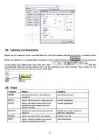
Excel-View-Toolbars
Avanenud
aknas on kõige tähtsamaks osaks aknake Toolbars:.
Sellest aknakesest saab valida, milliseid nupuridasid näidatakse
ekraanil ja milliseid mitte. Kui nupurea nime ees olevas kastikeses
on rist , siis näidatakse seda nupurida ekraanil. Tähtsamad
nupuread:
- Standard - standardkäskude nupurida (New, Open, Save, ....)
- Formatting - teksti formaatimise nupurida ( Font , Font Size , Italic, ....)
- Chart - diagrammide tegemise-muutmise nupurida
- Drawing - joonistamise nupurida
Excel-Insert-Function
Avanenud aknas on järgmised
tähtsamad osad:
- Category : - valida teema, mille kohta funktsioone näidatakse (All näitab kõiki funktsioone)
- Function: - kuvatakse funktsioonid, mis kuuluvad Category-st valitud teema alla
- Next - saab anda funktsioonile parameetrid
- Finish - lõpetada
Funktsiooni lisamiseks:
Sammhaaval selgitus:
valida Insert/Function või klõpsutada sisestusrea nupul Fx
avanenud aknas valida Category-st teema, mille kohta Te soovite funktsiooni lisada
valida funktsioon (klõps sellel)
kui soovite samas aknas ka funktsiooni parameetrid (arvud või lahtrite või plokkide aadressid, millest midagi (näiteks summat ) arvutada) anda, siis klõpsutage nupul Next ja trükkige vajalikku kohta funktsiooni parameetrid)
klõpsutada nupul Finish
Excel-Format-Row
Avanenud menüüs on järgmised
osad:
- AutoFit - leitakse automaatselt sobiv reakõrgus
- Height - saab ise valida sobiva reakõrguse
- Hide - rea peitmine
- Unhide - peidetud rea nähtavale toomine
Excel-Insert-Chart
Avanenud menüüs valida üks
kahest valikust:
- On this sheet - diagrammi lisamine samale töölehele
- As new sheet - diagrammi panemine eraldi töölehele
Seejärel tuleb hiirega valmis
lohistada kastike , kuhu Te soovite diagrammi saada ( liikuda hiirega
tulevase diagrammi alguspunkti juurde ja lohistada hiirega valmis
ristkülik, kuhu hiljem ilmubki diagramm)
Peale seda avatakse aken, kus
saab hakata diagrammi kujundama. Kujundamise aknaid on kokku 5. Igas
aknas saab ära määrata midagi diagrammi kujunduse kohta. Igas
aknas on järgmised nupud:
- Help - abiinfo selle kohta, mida antud aknas teha saab
- Back - tagasi eelmise kujundusakna juurde
- Next - edasi järgmise kujundusakna juurde
- Finish - kujundamise lõpetamine
Kujundamisakna nimeribal on
kirjas, mitmes kujundamise samm parajasti käsil on. Kujundamisakende
sisu:
- Range: - siia tuleb kirjutada selle ploki aadress, mille kohta Te tahate diagrammi saada. Kui see plokk oli eelnevalt märgistatud, siis ilmub selless kastikesse automaatselt märgistatud ploki aadress ja endal pole vaja midagi trükkida.
- Ilmub erinevate diagrammitüüpide loetelu . Valida sellest loetelust sobiv diagrammi tüüp.
- Ilmub eelmisel sammul valitud diagrammitüübi eristiilide valik. Valida sellest loetelust diagrammi eritüüp.
- Järgmisena ilmunud aknas saab valida:
- Data Series in:
- Rows - andmed võetakse ridadest (sarnastesse tulpadesse pannakse andmed ridadest)
- Columns - andmed võetakse veergudest (sarnastesse tulpadesse pannakse andmed veergudest)
- Use First .... Row(s) .... - mitut rida kasutada märgendina (seletus, mida mingi tulp, joon, ... tähendab). See võiks olla 1, kui diagrammi kujundamise esimesel sammul valitud piirkonnas on esimeses reas tekst (näiteks nimi, palk, maksud , puhastulu, .... palgatabelis) ja 0 vastasel korral.
- Use First .... Column(s) .... - mitut veergu kasutada x-telje märgendina (tekst, mis ilmub x-telje alla). See võiks olla 1, kui diagrammi kujundamise esimesel sammul valitud piirkonnas on esimeses veerus tekst (näiteks inimeste nimed) ja 0 vastasel korral.
- Järgmisena ilmunud aknas on järgmised võimalused:
- Add a Legend? - kas lisada legend (YES) või mitte (NO)
- Chart Title: - saab graafikule nime anda
- Axis Titles - saab telgedele nimesid anda
Kui kõik on korras, siis
klõpsutada nupul Finish. Kui tahate midagi muuta, siis Back nupu
abil saab tagasi eelmiste osade juurde. (Sample Chart näitab
diagrammi näidist.)
Excel-Format-Cells
Avanenud aknas on järgmised
osad:
- Number - saab määrata, kuidas ilmuvad andmed märgistatud lahtritesse
- Alignment - märgistatud lahtrite joondamise valimine
- Font - märgistatud lahtrites olevale infole kirjastiili valik
- Border - saab lisada ja eemaldada lahtreid ümbritsevaid erikujulisi äärejooni
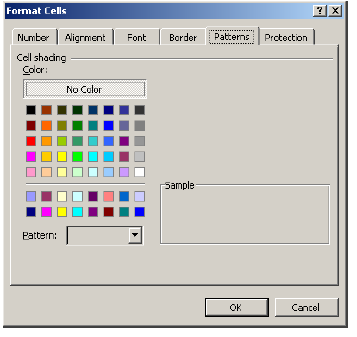
- Patterns - märgistatud lahtritele värvi määramine
- Protection - saab ära määrata, kas märgistatud lahtrite sisu saab muuta ja kas näeb nendes lahtrites olevaid valemeid, kui Tools menüüst on Protection käsuga tööleht muutmiseks lukustatud
Excel-Format-Column
- Avanenud menüüs on järgmised käsud:
- Standard Width - antakse märgistatud veergudele standardlaius
- Autofit Selection - leitakse automaatselt sobiv laius
- Hide - veeru peitmiseks
- Unhide - peidetud veeru nähtavale toomiseks
- Width - saab ise määrata veeru laiuse
Nupuribad
Nupuribade nupud on mõeldud
menüükäskude kiiremaks valimiseks. Allpool on toodud mõningate
tähtsamate nuppude seletused . Kandilistes sulgudes on nupu nimi -
see ilmub, kui Te viite hiire kursori nupu peale ja ootate
sekund-paar. Alljärgnevas on nupu seletuse taga tavalistes sulgudes
toodud sama käsu menüüvariant.
[New];
Uue dokumendi avamine. (File ® New)
[Open];
Olemasoleva dokumendi avamine. (File ® Open)
[Save];
Dokumendi salvestamine kettale. (File ® Save)
[Print];
Dokumendi trükkimine printeriga . (File ® Print)
[Print
Preview];
Dokumendi trükikuju vaatamine. (File ® Print Preview)
[Spelling];
Õigekirja kontroll. (Tools ® Spelling)
[Cut];
Märgistatud tabeliosa väljalõikamine. (Edit ® Cut)
[Copy];
Märgistatud tabeliosa kopeerimine lõikelauale. (Edit ® Copy)
[Paste];
Lõikelaual oleva tabeli (pildi, teksti jne.) liimimine alates
aktiivsest lahtrist. (Edit ® Paste)
[Format
Painter];
Saab mingi olemasoleva kujunduse kopeerida teistsuguse kujundusega
osale.
[Undo];
Tühistab viimati teostatud operatsiooni. (Edit ® Undo)
[Redo/Repeat];
Tühistab viimati teostatud Undo käsu või kordab viimati sooritatud
peratsiooni. (Edit ® Repeat)
[AutoSum];
Pannakse aktiivsesse lahtrisse funktsioon Sum koos mingite argumentidega. Argumentide muutmiseks võite näiteks lohistada üle
nende lahtrite, mille summat Te tahate arvutada.
[Function
Wizard];
Funktsioonide lisamine. (Insert ® Function)
[Sort
Ascending];
Sorteeritakse tabel kasvavalt selle veeru järgi, kus asub aktiivne
lahter. (Data ® Sort)
[Sort
Descending];
Sorteeritakse tabel kahanevalt selle veeru järgi, kus asub aktiivne
lahter. (Data ® Sort)
[Chart
Wizard];
Diagrammi tegemiseks ja muutmiseks. (Insert -> Chart)
[Map];
Kaardi lisamine. (Insert ® Map)
[Drawing];
Joonistamise nupuriba sisse-välja lülitamine. (View ® Toolbars ®
Drawing)
[Zoom Control ];
Ekraanipildi suurendamine-vähendamine. (View ® Zoom)
[Tip
Wizard];
Tark annab kasulikke nõuandeid tööks Excel-iga.
[Help];
Abiinfo saamiseks mingi ekraanil oleva objekti või menüükäsu
kohta. Tehke klõps sellel nupul ja peale seda klõpsutage objektil
või menüükäsul, mille kohta Te soovite infot saada.
[Font];
Kirjatüübi muutmine. (Format ® Cells ® Font)
[Font
Size];
Kirjasuuruse muutmine. (Format ® Cells ® Font)
[ Bold ];
Saab märgistatud kirja muuta paksuks. (Format ® Cells ® Font)
[Italic];
Saab märgistatud kirja muuta kaldkirjaks. (Format ® Cells ® Font)
[Underline];
Saab märgistatud kirja muuta allajoonitud kirjaks . (Format ® Cells
® Font)
[Left][ Center ][Right];
Saab muuta märgistatud kirja joondamist. (Format ® Cells ®
Alignment)
[Borders];
Märgistatud piirkonna ümber joonte tõmbamine. (Format ® Cells ®
Borders)
[ Color ];
Tagapõhja värvi muutmine.
[Font
Color];
Kirja värvi muutmine.
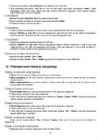
Põhitegevused lehtedega
Põhiosa tegevusi ei sõltu
lehe tüübist (tööleht, diagrammileht jm). Tegevusi võib valida
menüüst Vorming või parema hiireklõpsuga lehe lipikul.
Aktiveerimine ehk valimine -
klõpsata lehe nimelipikul.
Nime
muutmine – Format/Sheet/Rename
või
topeltklõps lehe lipikul või paremklõps lehe lipikul ning avanenud
hüpikmenüüst vastav korraldus. Seejärel asenda lipikul nimi ja
kinnitada see ENTER-klahvi vajutusega.
Grupeerimine ehk mitme lehe
valimine
- Lehtede grupeerimine võimaldab teha teatud tegevusi korraga mitme lehega: sisestada andmeid ja valemeid, vormindada lahtreid, eemaldada lehti jm.
- Mitme lehe valimiseks tuleb klõpsata esimese lehe lipikul ning hoides all Ctrl ‑klahvi, klõpsata ülejäänud märgistatavate lehtede lipikutel. Grupeeringu eemaldamiseks tuleb klõpsata hiirega suvalise lehe lipikul.
Lehe lisamine
- Valida menüüst korraldus Insert/Worksheet. Leht lisatakse aktiivse lehe ette.
- Teha paremklõps lehe lipikul, mille ette on vaja uus leht lisada, ning valida hüpikmenüüst Insert... Ilmub dialoogiaken, milles saab valida vajaliku lehe tüübi (tööleht (Worksheet), diagramm (Chart), dialoog ( Dialog ), makro (Makro) jm.) või sobiva mallilehe.
Kustutamine
- Menüüst korraldus Edit/Delete Sheet (kustutatakse aktiivne leht)
- Parem hiireklõps lehe lipikul ja avanenud hüpikmenüüst korraldus Delete.
- Korralduse täitmiseks küsitakse kinnitust.
Teisaldamine
- Vedada hiirega lehe nimelipikust soovitud suunas. Lehe uut paigutuskohta näitab must kolmnurgake.
- Menüüst Edit/Move or Copy Sheet. Ilmuvast dialoogiboksist saab valida töövihiku ja lehe, mille ette paigutatakse teisaldatavad lehed. Nimetatud korraldus avaneb ka hiire paremklõpsuga lehe lipikul.
Kopeerimine
- Vedada lehe nimelipikust samal ajal hoides all Ctrl‑klahvi.
- Menüüst Edit/Move or Copy Sheet. Ilmuvas dialoogiaknas klõpsata „linnuke“ märkeruutu Create a Copy ning valida töövihik ja leht, mille ette paigutatakse lehe koopia. Lehte saab kopeerida ka teise avatud töövihikusse. Nimetatud korraldus avaneb ka hiire paremklõpsuga lehe lipikul.
Peitmine ja peidust
väljatoomine
- Menüüst korraldus Format – Sheet – Hide.
- Menüüst korraldus Format – Sheet – Unhide ning ilmuvast dialoogiboksist valida vajalik leht.
Põhitegevused ridade ja veergudega
Ridade ja veergude
märgistamine
- Ühe rea või veeru valimine. Klõpsata tema tähist rea- või veerupäises.
- Mitme järjestikuse rea või veeru valimine. Klõpsata päises esimese rea või veeru numbrit või tähist ja lohistada hiirega viimaseni.
- Mitme mittejärjestikuse rea või veeru valimiseks. Valida esimene rida või veerg, hoida all Ctrl‑klahvi ja valida suvalises järjekorras ülejäänud.
Veergude laiuse muutmine
- Ühe või mitme veeru laiust saab muuta mitmel erineval viisil, peamised on järgmised:
- Vedada hiirega veerupäises kahe veeru eraldusjoont.
- Valida välja veerud ja määrata nende täpne laius korraldusega Format – Column - Width. Avanenud dialoogiaknas määrata veergude täpne laius (kirjamärkides).
Ridade kõrguse muutmine
- Ühe või mitme rea kõrgust saab muuta mitmel erineval viisil, peamised on järgmised:
- Vedada hiirega reapäises kahe rea eraldusjoont.
- Valida välja read ja määrata nende täpne kõrgus korraldusega Format – Row - Height. Avanenud dialoogiaknas määrata ridade kõrgus (punktides).
Ridade ja veergude lisamine
Valida
menüüst korraldus Insert
– Rows
või Insert
– Columns.
Uued read või veerud ilmuvad valitud ridade või veergude ette.
Ridade ja veergude kustutamine
- Märgistada read või veerud ja valida menüüst Edit korraldus Delete.
- Ridade ja veergude peitmine ja peidust väljatoomine
- Valida välja read või veerud, mida tahetakse peita , ja valida korraldus Format – Row - Hide või Format – Column – Hide. Peidust väljatoomiseks vastavalt korraldus Unhide.
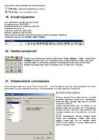
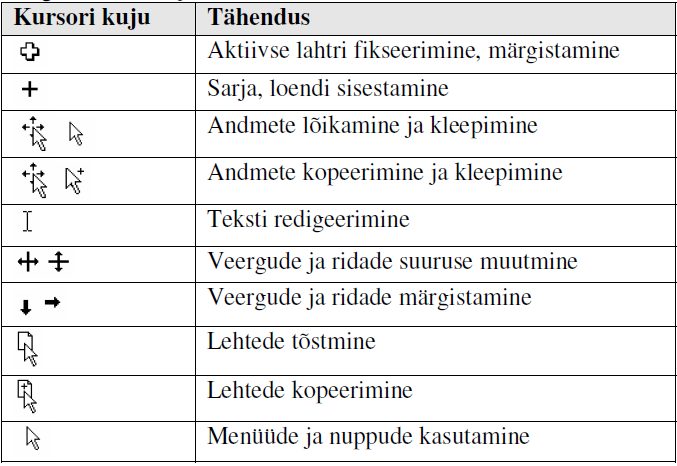
Enamkasutatavad hiirekursori tahendused
Programmi Excel kasutades ja
erinevaid toooperatsioone tehes muutub hiirekursor pidevalt. Oluline
on jalgida hiirekursori kuju, et mitte anda valesid korraldusi.
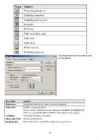
Jargnevalt on valja toodud enamkasutatavad hiirekursori tahendused:
Aktiivne lahter ja lahtriplokid
Exceli töölehe lahtritest on
üks alati aktiivne. Aktiivne lahter on ära märgitud ning kuvatakse
paksema äärisega. Selle sisu ilmub valemiribale. Samuti saab
lahtritest hiirega üle lohistades märgistada terve lahtrigrupi
(ploki). Kus siis keegi annab käsu lahtrit või lahtriplokki muuta,
toimub muutus just aktiivses lahtris või lahtroplokis.
Harilikult on märgistatud
plokk rühm järjestikku asuvaid lahtreid, kuid mitte tingimata. Kui
Ctrl-klahvi all hoida, saab hiirega märgistada ka minu lahtrigruppi.
Info sisestamine lahtritesse
Lahtrisse
sisestamiseks tuleb aktiviseerida lahter (liikuda nooleklahvide abil
lahtri peale või klõpsutada hiirega vastaval lahtril), tippida
klaviatuurilt lahtri sisu (näha sisestusribal), sisestuse lõpus
klõpsutada sisestusnupul (linnuke) või vajutada Enterit või
vajutada nooleklahvi. Lahtri sisu kustutamiseks klõpsutada
tühistusnuppu (rist). Peale tavaliste andmete, n.t. teksti ja
arvude, on tabeli lahtritesse võimalik kirjutada ka valemeid. Seda
kasutatakse, kui tabeli lahtri sisu soovitakse arvutada mingite
teiste lahtrite sisust lähtudes. Andmeid saab tabelisse kirjutada
vaid ühe lahtri kaupa - ainult aktiivsesse lahtrisse. Aktiivne
lahter on ümbritsetud tumeda joonega . Lahtri aktiivseks muutmiseks
liikuda nooleklahvidega uude kohta või teha uues lahtris hiireklõps.
Aktiivse lahtri sisu kuvatakse akna ülaosas sisestusribal. Kui
lahtri sisuks on tekst, siis kuvatakse sisestusribal teksti ees
jutumärk. Vaikimisi on iga lahtri pikkus 10 tähemärki. Kui
lahtrisse sisestatav tekst on pikem, siis näidatakse temast seega
ainult 10 esimest tähte. Kogu teksti nähtavale toomiseks tuleb
nihutada lahtri või rea laiust just samamoodi nagu seda tehti akende laiuse muutmisel (viia hiire nool ülemise aadressirea: A, B, C, ....
peal selle veeru lõppu, mille suurust on vaja muuta (hiirekursor
peab muutuma kahe otsaga noole kujuliseks ) ja lohistada
vasakuleparemale).
Kui tekst
ei mahu lahtrisse, kuid paremal pool olevad lahtrid on tühjad,
paigutub tekst korvaloleva(te)le lahtritele. Kui number ei mahu
lahtrisse, tekitab Excel trellidekujulised sumbolid (sisu kuvamiseks
liikuge hiirekursoriga lahtrile). Sel juhul tuleb veeru laiust muuta,
selleks liikuge hiirekursoriga veerutahiste (nt G ja H) vahele, kus
hiirekursor muutub margiks
ning hoides all vasakut hiireklahvi, tommake veeru laius sobivaks .
Topeltklops kahe veerutahise vahel muudab veeru täpselt nii laiaks
(Best Fit), et ka koige pikem selles veerus olev sisu ära mahuks.
Andmeseeriate sisestamine
Tabelites on tihti
andmeseeriaid, mille sisestamisel Excel suudab kasutajale tubliks
abiliseks olla. Päris sageli on andmetele vaja lisada
jarjekorranumbreid. Kuude ja nädalapaevade nimed on samuti
programmis olemas. Valemite kopeerimine on väga mugav, kui kasutada
andmeseeriate sisestamise võimalust.
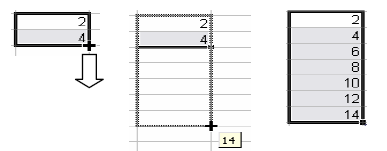
Andmeseeriate sisestamiseks:
• pange kursor teksti, kuupäeva, numbri voi valemiga lahtrile, mida soovite
jatkata;
• sarja
sisestamiseks viige kursor lahtri paremas allnurgas oleva margi
ruudukesele;
• kursori
muutumisel margiks
tuleb hiire vasakut klahvi all hoides vedada ule teiste lahtrite,
kusjuures hiirega võib vedada nii suunaga alla, paremale, üles kui
ka vasakule. Hiire klahvi vabastamise järel taidetakse lahtrid
andmetega. Näiteks plokk (kaks pesa peab olema margistatud) koosneb
numbritest 2 ja 4, siis jatkatakse seeriat sama sammuga , st 6, 8, 10
jne.
Kui
lahtri sisu on valem, saab seda kopeerida hiire vasaku klahvi
topeltklopsuga nii kaugele, kuni on lahteandmeid.
Teinekord on erinevates
tabelites kasutusel samad andmesarjad. Sarja on võimalik kasutajal
defineerida. Selleks avage menüüst Tools/Options/ Custom Lists ja
sisestage soovitud loetelu. Kirjete eristamiseks kasutage klahvi voi sisestage iga vaartus eraldi reale. Vajadusel saate
loetelu importida ka toolehelt. Nupp Add lisab loetelu olemasolevate
loetelude hulka.
Andmete märgistamise võimalused
Muudatuste tegemiseks kindlale
lahtrite grupile (näiteks andmete vormingu ja asukoha muutmiseks
jne), tuleb need lahtrid margistada, st võtta plokki .
• Jarjestikustest lahtritest
koosneva ploki margistamiseks hiire abil aktiviseerige ploki uhes nurgas olev lahter, seejarel vedage hiirega vasakut klahvi all hoides
(jalgige, et hiire kursor oleks kindlasti kujul ) diagonaalis ule
lahtrite ploki ja vabastage hiireklahv ploki vastasnurgal;
• klaviatuurilt
margistamiseks vajutage alla klahv ja moodustage nooleklahvidega plokk. Kiiresti viimase taidetud lahtrini joudmiseks
vajutage alla lisaks klahv ;
• terve tabeli
margistamiseks vajutage klaviatuurilt .
• terve rea voi veeru
margistamiseks tehke hiireklops vastava rea numbril voi veeru tahel;
• terve toolehe
margistamiseks klopsake hiire vasakut klahvi esimese rea ja esimese
veeru vahel oleval ristkulikul voi vajutage klaviatuurilt .
• Mittejarjestikulistest
lahtritest ploki markimiseks margistage esimene lahter voi lahtrite
plokk, seejarel vajutage ja hoidke all klahvi ning
margistage jargmised lahtrid.
Andmete redigeerimine
Tihti on vaja tabelis andmeid
muuta, parandada. Ka selleks pakub Excel mitmeid voimalusi:
• uute andmete sisestamiseks
viige kursor soovitud lahtrisse ja sisestage need andmed - vanad
andmed kustutatakse automaatselt;
• kui on vaja parandada
ainult paari sumbolit, tehke selle lahtri peal hire topeltklops voi
vajutage klahvi ja tehke soovitud parandused kohe lahtris;
• parandusi voib teha
valemiribal;
• lahtrite sisu
puhastamiseks (tuhjendamiseks) margistage pesade plokk ning seejarel
valige menuust Edit/Clear. Avanevast alammenuust valige, mida puhastada .
Lahtrite ühendamine
Tabeli kujundamine
Excel voimaldab tabelile anda
soovitud väljanägemise. Võimalik on muuta veergude laiusi ja
ridade korgusi, joondada lahtrite sisu, kasutada erinevaid kirjatuupe
ja kirja suurusi. Lahtreid saab umbritseda raamidega ja anda taustale
varvust. Tabeli abivorgustikku uldjuhul ei prindita. Lahtreid saab
kujundada ja seda kujundust kopeerida lahtri sisust soltumata. Kui
olete sisestanud andmed ja valemid tabelisse ning selle ka
kujundanud, siis tabelit jatkates kantakse automaatselt edasi ka
valemid ja kujundus (alates
viiendast reast !).
Kujundamine kasutades nupuriba
Valitud kujundust on koige
lihtsam muuta nupuribal FORMATTING olevate nuppudega:
Font,
Font Size
– kirja tuup ja kirja suurus;
Bold,
Italic, Underline
- rasvane-, kald-, allajoonitud kiri;
Align Left, Center, Align Right
- joondus lahtris vasakule,
keskele voi paremale;
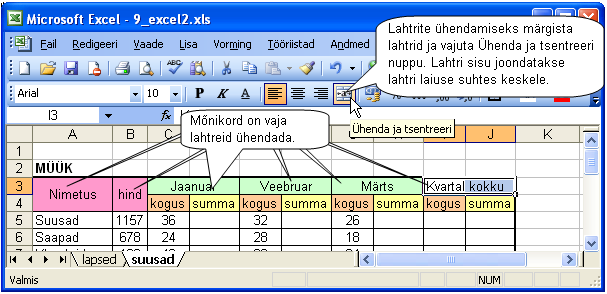
Merge
and Center
- uhendatakse margistatud lahtrid uheks lahtriks ja
joondatakse tekst horisontaalselt keskele. Selle eemaldamiseks klopsata samal
nupul (see on versioonides MS
Excel 2002 ja MS Excel 2003. Vanemates
versioonides valige menuust
Format/Cells. Vahekaardilt Alignment eemaldage
linnuke Merge Cells);
Currency
– lisatakse rahasumbolid; kroonide saamiseks kontrollida ule
START/SETTINGS/CONTROL
PANEL/REGIONAL AND LANGUAGE OPTIONS/
CURRENCY;
Percent
Style
- korrutatakse arv sajaga ja lisatakse %;
Comma
Style
- joondatakse arv komakoha jargi;
Increase /Decrease
Decimal
- komakohtade lisamine ja vahendamine ;
Increase/Decrease Indent
- taanduse vahendamine ja suurendamine;
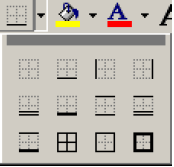
Borders
–
avanevast loetelust voib valida aariseid lahtrite umbritsemiseks;
lisada naiteks
kokkuvotteridade ette voi taha raamjooni;
Fill
Color
– saab muuta lahtri(te) tausta varvust;
Font
Color
– saab muuta teksti varvust.
Arvude kujutamine
Arve
saab lahtrites kujutada erinevatel viisidel :
Kümnendmurruna
4,3548 5,0000
Ümardatuna
teatud arvu komakohani 4,35 5,00
Ümardatuna
täisarvuni 4 5
Väljendatud
protsendina 435% 500%
Rahalises
väljenduses 4,35 kr 5,00 kr
Koige
lihtsam on seda teha vormindamise nupurea vastavate nuppudega.
Täiendavad
voimalused avanevad aknas Format
- Cells – Number
Tabelite raamjooned
Töölehe
vorgustikujooni saab varjata/kuvada menüüst Tools
- Options… - View - kontrollkastist
Gridlines.
Koostatud
tabeli voib vormindada ümbris- ja lahtritevaheliste joontega.
Lihtsaimad variandid selleks on vormindamise nupureal. Vormindamiseks
tuleb valida soovitud lahter (lahtrid), teha hiirega klops vastava
vorminduse nupul ja valida sobiv vormindus .
Töölehe lahtrite vormindamine
Lahtri vormingut saab muuta
menüü Format käsuga Cells…, sama dialoogiakna saab kätte, tehes
parempoolse hiireklopsu Exceli lahtris voi plokki märgitud tabeliala
sees, avaneb kiirmenüü, kust tuleb valida käsk Format Cells.
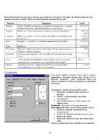
Arvude vormindamine
Vaikimisi rakendab Excel
töölehe lahtrisse sisestatud arvulistele väärtustele General arvu
vormindamise, näitab arve täpselt sellisena, nagu need on
sisestatud voi saadakse valemist.
General vorming kehtib alati,
kui lahtrile ei ole määratud mingit teist vormingut. Arvu
vormindamine muudab ainult arvu välist kuju. Kuigi vormindus voib
eemaldada näidatava arvu kümnendkohad, ei ümarda see arvu.
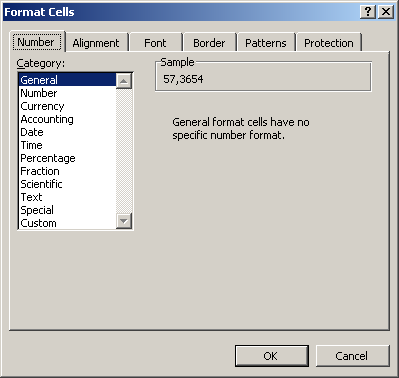
Arvude vormindamiseks rohkem
voimalusi pakub Format Cell dialoogikast. Selleks tuleb valida
menüüst Format käsk Cell voi vajutades klahve CTRL+1. Lehel Number
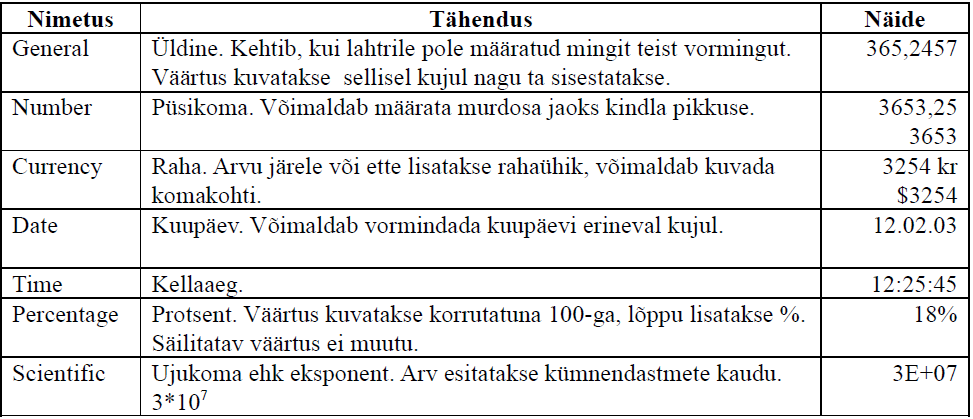
on voimalus valida erinevate numbri vormingute vahel.
Excel
pakub arvude ja kuupäevade kuvamiseks üsna mitmeid eri vorminguid.
Vormingud voib lahtrile määrata kas enne andmete sisestamist voi
pärast. Tabelis on toodud peamised vormingud arvude jaoks.
Joondamine
Excel
pakub laialdasi voimalusi lahtris olevate andmete paigutamiseks.
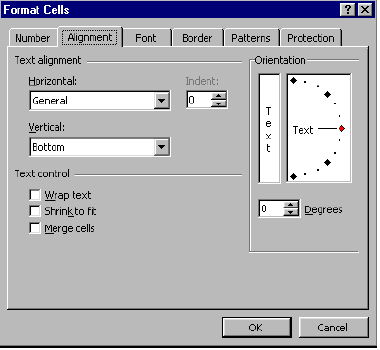
Kasutades dialoogi akent Format Cell on järgmised voimalused. Lisaks
voimalusele lahtri sisu vasakule, paremale voi keskele joondamisele
ka joondamist vertikaalselt.
Text aligment - lahtrites
olevate andmete joondus.
- Horizontal - joondamine lahtri vasakule voi paremale
- Vertical - joondamine lahtri vertikaalses orientatsioonis
- Intent määrab lahtri sisu ja lahtri vasaku serva vahelise ruumi
Orientation
- lahtris oleva sisu nurga määramine
Text
contol
pakub lahtris olevale tekstile järgmisi valikuid
- Wrap text voimaldab kirjutada lahtri sisu mitmerealisena
- Shrink to fit vähendab sümbolite suurust, et need lahtrisse ära mahuks
- Merge cells kombineerib mitu välja valitud lahtrit üheks.
Vaikimisi joondab Excel teksti
vasakule ja arvud paremale.
Kirja vormindamine
Excel
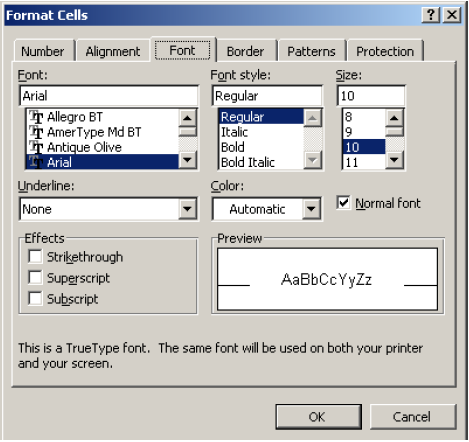
kasutab vaikekirja voi kirjatüübina 10 punktilist kirja Arial .
Kirja vorminamiseks on mitmeid vahendeid dialoogiaknas Format Cell
lehel Font. Vormindada saab ka lahtris olevaid üksikuid sümboleid,
muutes lahtri topeltklopsuga aktiivseks, valides vajaliku sümboli
välja ja kasutades seejärel sümboli muutmiseks sobivat kirja
vormindamise tehnikat .
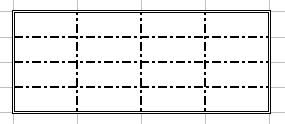
Aarejooned
Excel
pakub palju erinevaid äärejoone stiile, mida saab rakendada
lahtrile voi lahtrite piirkonnale.
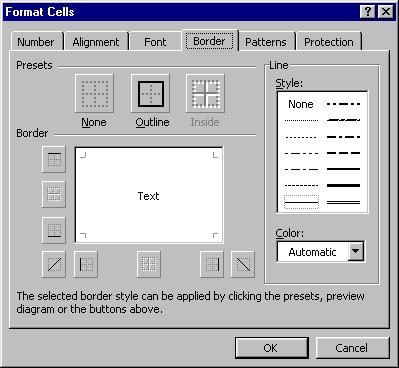
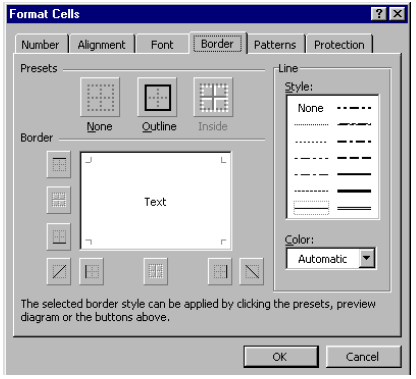
Äärejoone
lisamiseks voib kasutada Format Cell dialoogiakent. Kaardilt Borders
on voimalik valida
tunduvalt
rohkem voimalusi kui tööriistaribal asuva nupuga Borders. Lisaks
erinevatele joonekujudele, saab neid hiireklopsuga dialoogiakna
keskel oleval piltskeemil lahtri voi lahtriploki mis tahes äärele
paigutada.
Mustrite ja varviga taitmine.
Exceli
mustrivahend voimaldab lisada lahtritele värvi kas koos mustriga voi
ilma. Kaardilt Patterns (mustrid) saab lisaks lahtri taustavärvile
ponevaid taustamustreid valida. Kuid nagu värvidegagi, tuleks ka
mustrite osas hoiduda liialdustest.
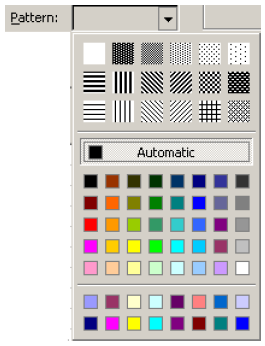
Kombineerides
kahe värviga mustrit, saab luua erinevaid värve ja varjutamise
tasemeid.
Menüüst
Pattern valikud :
AutoFormat
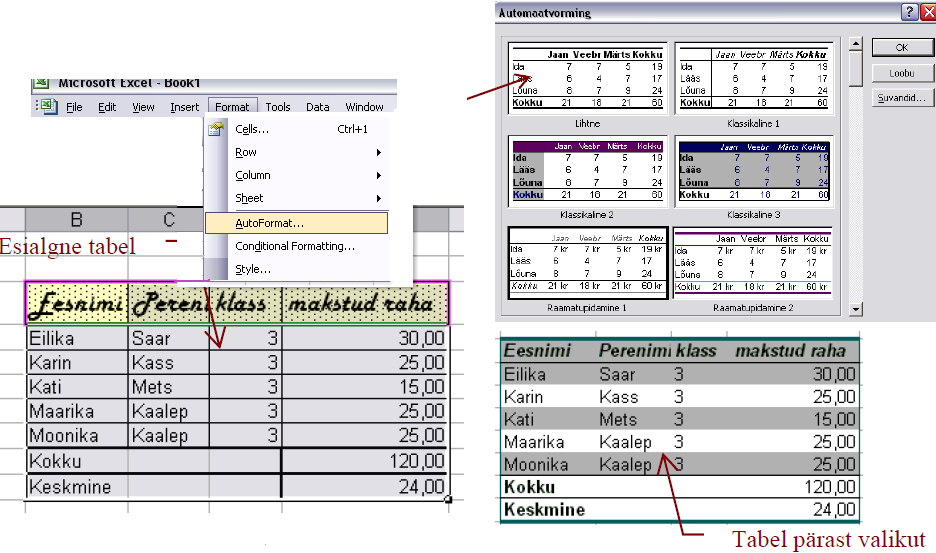
Kui omatehtud tabeli vorming
sulle ei meeldi, võid lasta ka selle Excelil ära kujundada. Selleks
märgista
kogu tabel (kõik pesad).
Ava menüü Vorming (Format)
ja anna kask Automaatvorming (AutoFormat). Nüüd avaneb sulle
erinevate valikuvõimalustega aken.
Tee
oma valik klopsates sobivale naidisele ja lopetuseks jalle OK.
Format Painter
Format
Painter voimaldab vormindust kopeerida ja kasutada ka teistes
lahtrites. See aitab töölehte kiiresti vormindada. Selle
kasutamiseks vali välja lahter, mille vormindust sa soovid
kopeerida. Klopsa tööriistaribal Format Painter nupul. Hiire kursor
muutub väikeseks plussmärgiks pintsliga selle korval ja algse
valiku ümber ilmub markeering. Kasuta Format Painter'I kursorit, et
välja valida lahtrid, millele vormindust rakendada. Vabastades
hiireklahvi ongi vormindus rakendatud.
Stiilid
Stiili loomine.
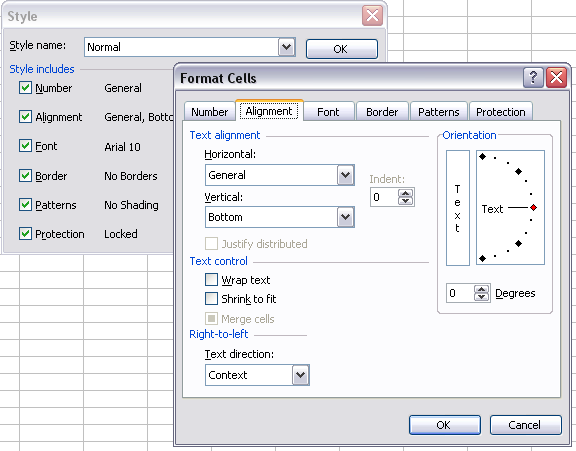
Stiilid – see on vormingu
kogum, millised võib luua ja pärast seda rakendada lahtriseks ja
diapasoonideks. Tavaliselt lahtritel on Normal (tavaline) stiil. Kui
teil on korduvad andmed, siis te võiksite seda kasutada.
Samm sammult :
- Eralda lahter, vorming on vaja säilitada nagu stiil. Valige Format (Vorming)>Style (stiil).
- Style name (Stiili nime) välis kirjuta uusi stiili nime. Style includes – paigalda vormingu parametreid.
- Valige Modifity nupp, et aretada ekraanil Format Cells’i aken. Seal on vaja valida vajalikuid andmeid vormingu jaoks ja valige OK, et tuleb tagasi Style (stiil) aknale.
- Vajutage nupule Add (Lisa), et sisesta uus stiil loetelus, pärast seda seda vajutage nupp OK.
- Selleks, et stiil kasutada, valige diapasooni, milleks on vaja rakendada see vorming. Valige Format-Style ja valige ka Style name (Stiili nimi) loetelust pärast seda valige OK.
Selleks, et kustuta ära
stiili, valige Delete (Format-Style). Pärast seda valige OK.
NB! Vaadake stiili nimi,
milline tahaksite kustuta ära. Pärast seda stiil tuleb Normal.
Lahtrite vormistamine
Eespool me juba vaatasime, kuidas vormistada lahtri sisu, kuid nuud vaatame,
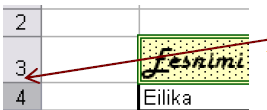
mida teha siis kui tekst voi numbrid ei taha lahtrisse ara mahtuda.
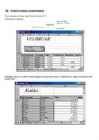
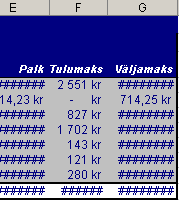
Kui sa kirjutad lahtrisse numbreid ja lopuks avaneb sul selline pilt
,
siis tea, et see pesa on selle numbri jaoks lihtsalt kitsas . Nuud
mine veeru reale
kahe tahe uhinemiskohale, hiirekursor muutub mustaks ristiks, tee
seal topeltklops hiire vasaku klahviga. Teine voimalus on vea hiirega
ise pesa suurus sobivaks. Sama saad teha ka ridade puhul.
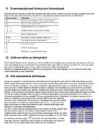
Vead
Veateade
Selgitus
Lahendus
######
lahter poel piisavalt lai valemi tulemuse näitamiseks
muuda lahter laiemaks
#DIV/0!
valemis tulemusena tekib nulliga jagamine
kontrolli algandmeid
#NUM!
valemis kasutatakse ebasobivaid arvulisi algandmeid, näiteks negatiivsest arvust ruutjuure võtmine
kontrolli algandmeid
#VALUE!
valemile ette antud lahtrites pole arvulised väärtused
kontrolli üle valemis kasutatavad aadressid ja algandmed
#NAME!
valemis kasutatud aadressid on vigased
kontrolli valem üle
#REF!
valemis viidatakse lahtrile, mis on pärast valemi sisestamist ära kustutatud
taasta lähteandmed
Arvutamine valemite abil
Tabeli lahtri sisuks võib olla ka valem,
mis arvutab vaadeldava lahtri väärtuse mingite teiste lahtrite
järgi. Aritmeetiliste tehete sooritamiseks peavad valemis
kasutatavad lahtrid sisaldama arvandmeid .
Valem algab võrdusmärgiga.
Valemi võib sisestada kas otse lahtrisse või
valemiribale. Valem tuleb sisestada kindlasti ENTER-klahvi
vajutusega. Valemis antakse lähteandmed ette lahtri aadresside kaudu. Kui algandmeid muuta, muutub
automaatselt ka valemi tulemus. Loodud
valemit saab kopeerida teistesse sama reegli järgi arvutatavatesse
lahtritesse. Kopeerimisel muutuvad valemis kasutatud lahtri aadressid
vastavalt kopeerimise suunale.
Valemites saab kasutada aritmeetilisi tehteid ja
Excel’isse
sisseehitatud funktsioone. Tehete järjekord tuleb paika panna
sulguse abil.
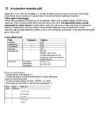
Aritmeetilised tehted
Tehe
Tehtemärk
Selgitus
Liitmine
a+b
Lahutamine
a-b
Korrutamine
a*b
Jagamine
a/b
Astendamine
a^b=ab
Märgi ^ saab klahvi-kombinatsiooniga AltGr+ä, nähtavale ilmub pärast järgmist klahvivajutust
Juurimine
teisendada murruliseks astendajaks
a^0,5=
a^(1/3)=
Excelis on oluline jargmine:
! Valemid
algavad vordusmargiga (=);
! valemites
kasutatakse konstante, lahtrite aadresse, avaldisi, tehtemarke,
sulgusid ja Exceli
funktsioone;
! valemite
sisestamise lopetab kas klahv voi ;
! tehete
jarjekorra muutmiseks on vaja kasutada umarsulgusid ( ).
Näited:
Valem
Selgitus
=a1+b2
liidetakse lahtrites A1 ja B2 olevad arvud
=b3-i10
lahutatakse lahtris b3 olevast arvust lahtris I10 olev arv
=a2^0,5
võetakse ruutjuur lahtris A2 olevast arvust
=a2^(1/3)
võetakse kuupjuur lahtris A2 olevast arvust
=a2^1/3
lahtris A2 olev arv tõstetakse astmesse 1 ja siis jagatakse kolmega
=(a2+b2)/2
leitakse , kus a ja b väärtused võetakse vastavalt lahtritest A2 ja B2.
=(a2^2+3*a2)^0,5
leitakse , kua a väärtus võetakse lahtrist A2.
=radians(a2)
lahtris A2 olev arv teisendatakse kraadimõõdust radiaanmõõtu.
=sin(b2)
leitakse lahtris b2 oleva nurga siinus NB! Nurk peab olema ette antud radiaanides.
=2*sin(b2)
leitakse , kus väärtus võetakse lahtrist B2.
=sin(2*b2)
leitakse , kus väärtus võetakse lahtrist B2.
=(sin(b2))^2
leitakse , kus väärtus võetakse lahtrist B2.
=sum(a1:c5)
leitakse lahtrite plokis a1 kuni c5 olevate arvude summa.
=sum(a1;b3;c5)
leitakse lahtrites a1, b3 ja c5 olevate arvude summa.
Naiteks
kahe lahtri A1 ja B1 sisu liitmiseks tuleks sisestada valem =A1+B1.
Lahtrite aadressid voib valemisse ise sisestada voi klopsata hiirega
vastaval lahtril.
Valemit
jargnevatele ridadele kopeerides Fill
(pisike
must rist pesa all paremas nurgas), kopeeritakse valemit nii, et
lahtrite aadressid muutuvad.
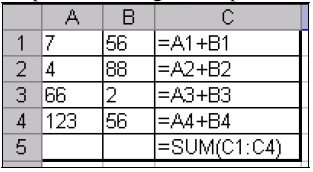
Summeerimine
Kui on vaja liita kolme voi
enama lahtri sisu, on lihtsam kasutada summeerimisfunktsiooni
=SUM(C1:C4). Sulgudes on funktsiooni argumendid ja koolon tahistab
vahemikku. Kasutades semikoolonit, saab maarata uksikuid vaartusi.
Naiteks =SUM(C1:C2;C4) liidab pesade vahemiku C1 kuni C2 ning lisaks
C4.
Nupu
AutoSum
abil
kirjutatakse automaatselt summa valem, mida saab vajadusel muuta.
Valemi kopeerimine
Valemit
võib kopeerida tavaliste kopeerimis- ja kleepimiskorraldustega.
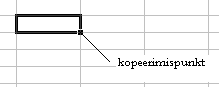
Kui valemit on vaja kopeerida
mööda tulpa alla või ülespoole (mööda rida vasakule või
paremale), on mugav vedada lahtri parempoolses alumises nurgas
olevast kopeerimispunktist. Osutades hiirega kopeerimispunktile,
muutub hiirekursor plussmärgi kujuliseks.
Kui kõrvaltulba lahtrid ei
ole tühjad, kopeerib hiire topeltklõps valemi kopeerimispunktil
valemi nii kaugele, kui kõrvaltulbas on täidetud lahtreid.
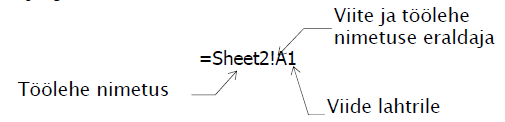
Viited teistele toolehtedele
Vastav voimalus on olemas
alates Exceli versioonist 5.0
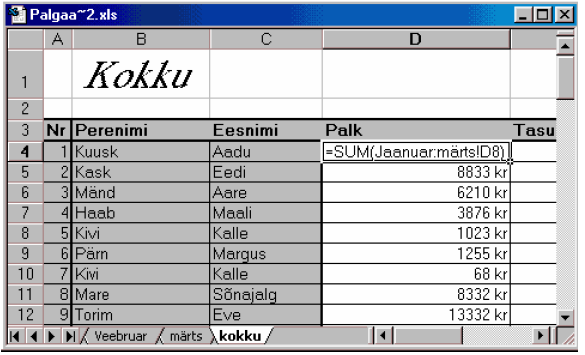
Viite uldkuju on jargmine:
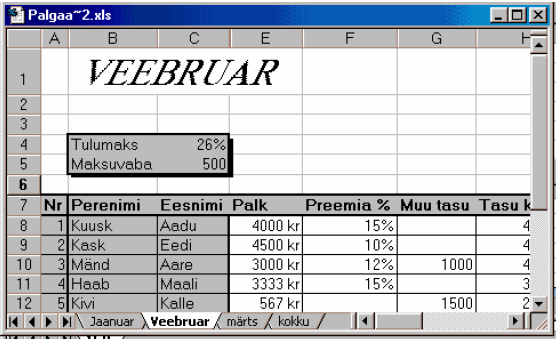
Toolehtedel Jaanuar kuni Marts
tootajate palgaarvestus jaanuarist martsini. Toolehele Kokku
tahetakse teha kokkuvotet kvartali kohta.
Tabelite ühendamine
Luues valemit, mis sisaldab
viidet teisele tabelile, loob Excel nende kahe tabeli vahele
uhenduse.
Viitav tabel (dependent workbook ) on tabel, mis sisaldab viidet (linki) tugevasse tabelisse
on (source document ). Teave siirdub tugevast tabelist viitavasse
tabelisse. Kui viide on teise Exceli tabelisse, on kusimuse all
valine viide (external reference), ja kui viide on teise
sobitatavasse dokumenti, on viide kaugviide (remote reference).
Valine viide moodustub
faili/tabeli nimest, lahtrist, lahtripiirkonnast voi nimest, millele
viidatakse. = [fail]tabel!$lahtriaadresstuup
Kaugviide moodustub sobitatava
dokumendi nimest ja lahtrist voi lahtripiirkonnast, millele
viidatakse. =sobitus|dokument!lahter.
Tingimuslik formaat
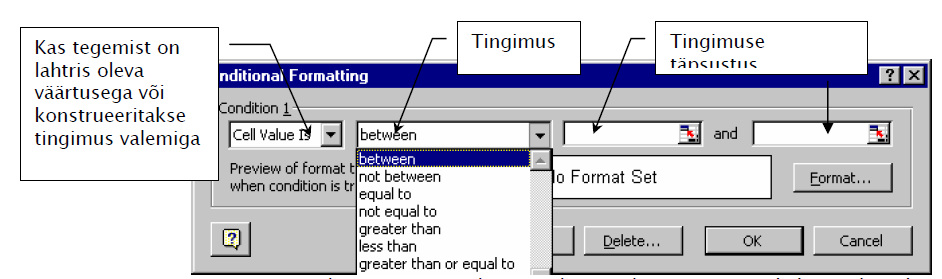
Kui eesmark on lihtsam, ei
pruugi alati hakata defineerima oma numbri vormingut. Varvide
muutmiseks ja mingi teksti valja toomiseks Sobib ka
Format/ Conditional formatting.
Kui tingimused on tapsustatud,
vajutada nupule Format ning kehtestada sobiv muudatus , milliseks peab
muutuma tingimusele vastav lahtri sisu.
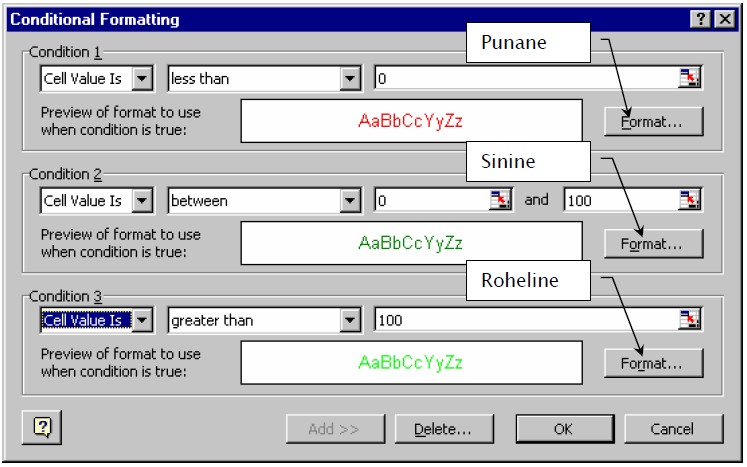
N: Kui sooviks on muuta
negatiivsed vaartused punaseks, vahemikus 0-100 olevad siniseks ning
ule selle olevad roheliseks, tuleks selekteerida lahtrid, mille
ulatuses soovitakse tingimust rakendada ning valida
Format/Conditional formatting
Iga jargneva tingimuse
kehtestamiseks vajutada nupule ADD.
Lehekulje kujundamine enne printimist
Enamikel
juhtudel on vaja loodud tööleht voi diagramm välja trükkida.
Exceliga on voimalik
välja
trükkida kogu leht voi osa sellest, mitu lehte voi kogu töövihik.
Välja
trükkimine on pohiliselt kolmesammuline protsess:
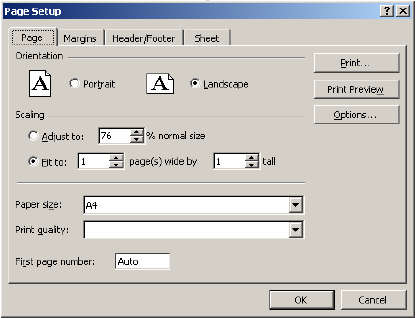
1.Kasuta
Page Setup dialoogiakent, et oma aruannet väljatrükkimiseks korda
seada.
2.Kasuta
Print Preview vahendit, et vaadata oma aruannet enne, kui selle
paberile usaldad.
3.Kasuta
Print käsku, et vajalik arv koopiaid printerisse väljatrükkimiseks
saata.
Aga enne printimist on vajalik
kontrollida lehe suurust, aariseid, lehekulje paiseid ja jaluseid.
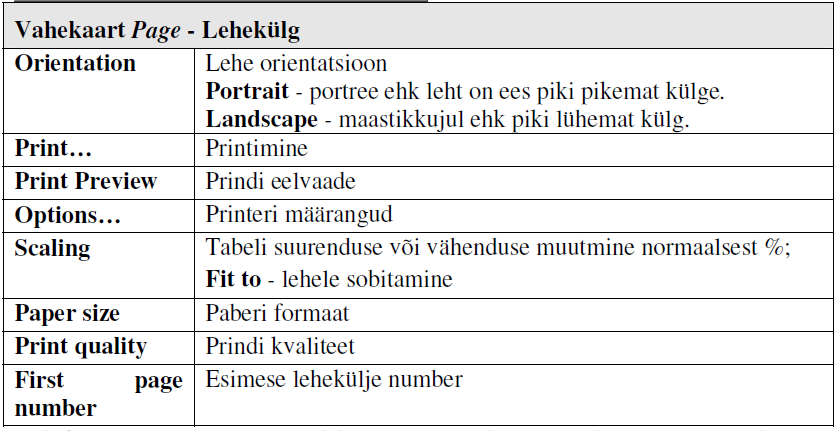
Selleks valige menuust File/Page Setup….
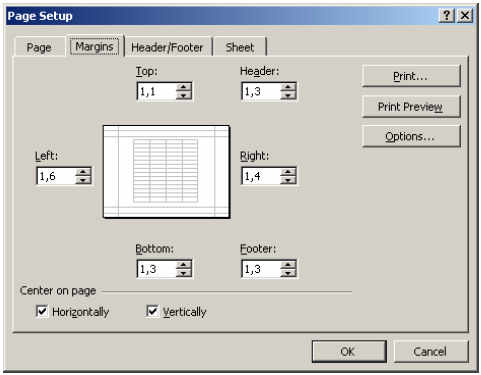
Vahekaart
Margins voimaldab maarata lehe aarised ja tsentreerida nii
horisontaalselt kui ka vertikaalselt.
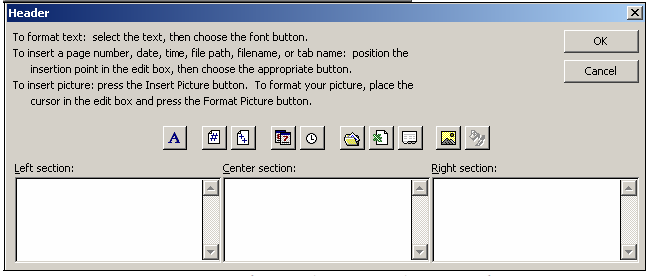
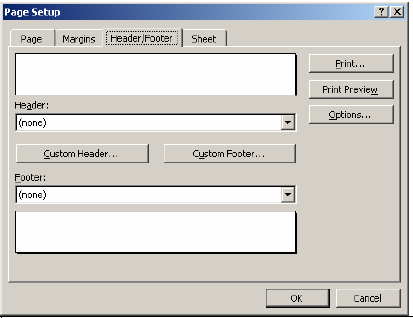
Vahekaardil
Header/ Footer saab kujundada lehekulje paised ja jalused. Selleks
tuleb avada Header/Footer ja valida sobiv pais voi jalus . Saab
kujundada ka oma paise ja jaluse, selleks tuleb nupust Custom Header…
voi Custom Footer… avada vastav dialoogiaken ning teha seal
vajalikud muudatused.
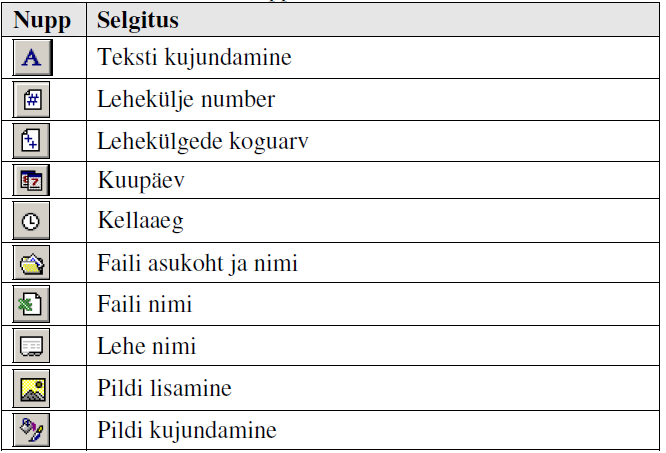
Oma paise voi jaluse kujundamisel dialoogiaknas Header voi Footer
saab kasutada aknas olevaid nuppe.
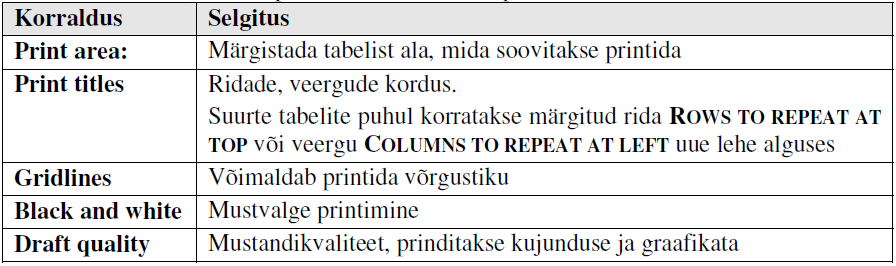
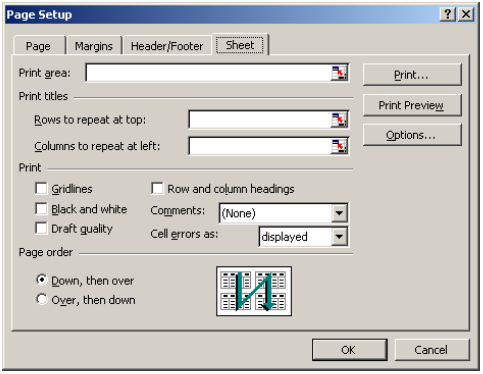
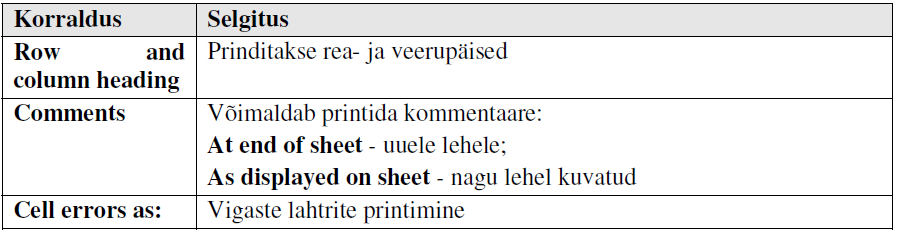
Vahekaardil
Sheet saate tapsustada, mida soovite printida .
Andmete illustreerimine graafikute abil
Tabelis olevaid andmeid saab
illustreerida graafiku abil.
Graafiku loomine nõustaja abiga
Graafiku koostamisel on abiks
noustaja Chart Wizard, mis juhendab kasutajat, esitades kusimusi ja
naidates vastuste tulemusi dialoogiaknas graafikuna. Graafik on
dunaamiliselt seotud tabeliga, st tabelis olevate andmete muutmisel
muutub ka graafik.
Graafiku loomiseks:
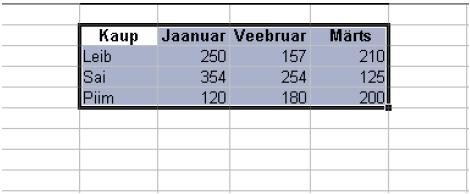
• votke tabelis vajalik
andmete osa plokki - see holbustab graafiku liigi valikut (ploki
suurust saab hiljem muuta);
• vajutage
nupuribal nupule Chart Wizard
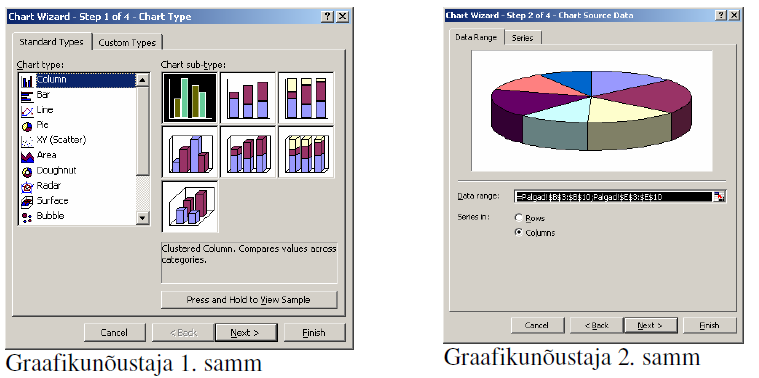
Avanevas noustaja Chart Wizard
dialoogiaknas on neli sammu:
1.
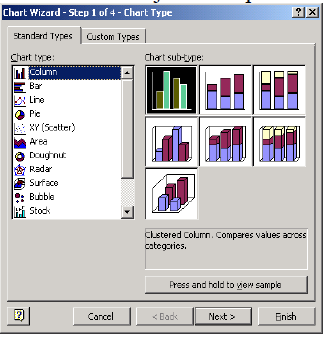
samm Chart
Type - saab maarata graafiku tuubi. Igal graafikuliigil on erinevad
variandid, mille vahel saab valida. Et naha, milline graafik valja
naeb, klopsake soovitud graafikuliigil ja hoidke all hiire vasakut
klahvi nupul Press and Hold to View Sample. Leides sobiva variandi ,
liikuge jargmisse sammu,
vajutades nupule Next.
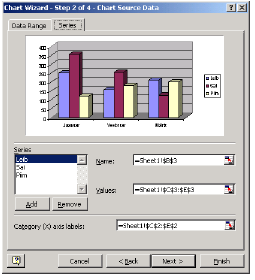
2.
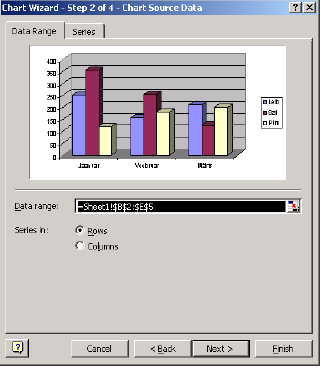
samm Chart
Source Data margistage andmete plokk, mille kohta soovite graafilist
tulemust. Kui plokk oli eelnevalt maaratud, on tekstikastis Data
range oige piirkond.
Kontrollige, kas andmed on
ridades (Rows) voi veergudes (Columns). Kui naidisdiagrammi valimus
sobib, ei pea selles dialoogiaknas muudatusi tegema. Seejarel
vajutage nupule Next.
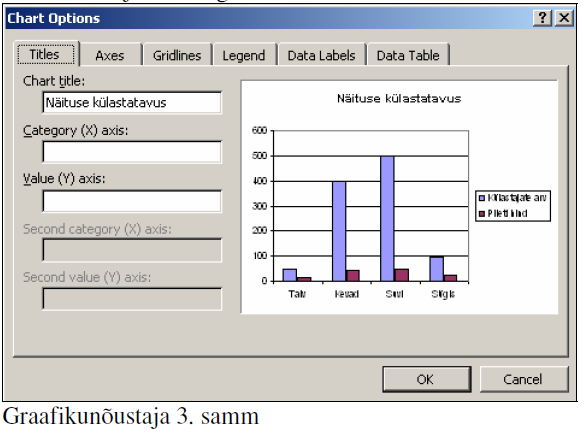
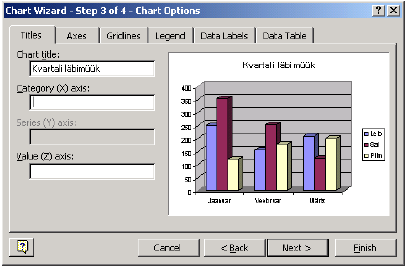
3.
samm Chart
Options - lulitage sisse/valja moningad standardsed korraldused
vastavalt valjavalitud graafiku tuubile.
Valides neid korraldusi,
kontrollige naidiselt, kas tulemus on sobiv.
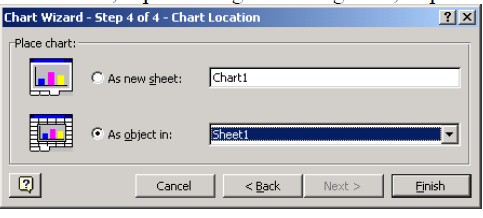
4.
samm
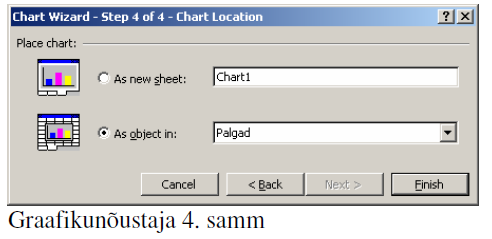
Chart Location – maarake AS OBJECT IN (kas graafik lisatakse monele
olemasolevale toolehele) voi AS NEW SHEET (kas graafik paigutatakse
uuele toolehele). Viimasest sammust valjumiseks vajutage nupule
Finish.
Graafikute kujundamine
Graafiku umberpaigutamiseks
liikuge hiirekursoriga graafikule ning lohistage see uude asukohta .
Redigeerimiseks klopsake hiire paremat klahvi graafiku vajalikul
elemendil ja valige kiirmenuust soovitud korraldus (valida uus
graafikutuup, muuta pealkirju jne).
Graafikule on voimalik hiljem
andmeid juurde lisada. Selleks margistage tabelis vajalik piirkond,
valige korraldus Copy ja lopetage tegevus graafikul korraldusega
Paste.
Graafiku kujundamiseks
margistage graafik (voi kujundage soovitav osa graafikust) ja valige
menuust Format/Selected Chart Area….
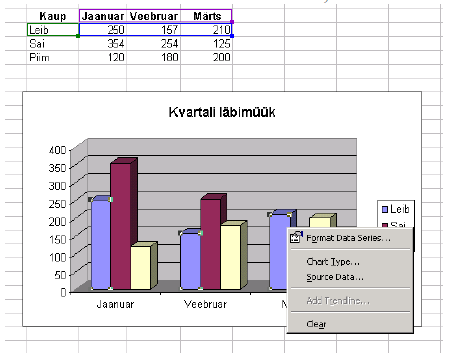
Diagrammi
koostamise naide
1.Valida
märgistada andmed. Tavaliselt märgistatakse ka veeru päised, kust
tulevad
legendid.
2.Klopsata
nupul Chart Wizard (Diagrammitark) voi valida menüüst korraldus
Insert –
Chart…
Järjestikku ilmuvate
dialoogibokside abil saab teha järgmist:
1Valida
diagrammi tüüp (Chart type): Line, Bar, Column,… ja alamtüüp
(Chart sub-type).
Valides välja sobiva
diagrammitüübi tuleb vajutada nupule Next.
2.Täpsustada
andmete valikut (Data range) ning andmeseeriate suund (Series in
Row/Column).
3.Määrata X-telje väärtused:
vahelehel Series tekstiväljas Category (X) axes labels
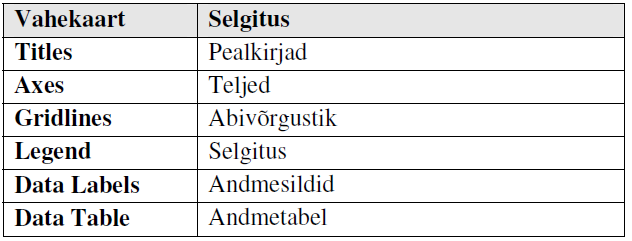
4.Määrata pealkirjad (Titles) ja muud diagrammi omadused: legendid ( Legends ),
vork
(Gridlines) jm. Edasi tuleb
liikuda Next nupule vajutusega.
5.Valida
diagrammi asukoht: samal töölehel (As object in), eraldi
diagrammilehel (As nex
sheet).
Valides välja sobiva koha, lopetab diagrammitarga töö, nupule
Finish vajutus.
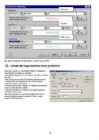
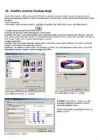
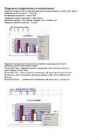
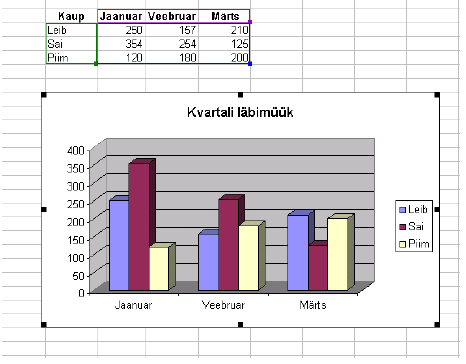
6.Selle
tulemusena luuakse soovitud diagramm:
Diagrammi redigeerimine ja
vormindamine
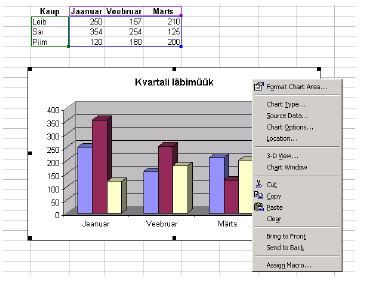
Diagrammi
redigeerimiseks klopsata hiire parempoolse nupuga diagrammi ja valida
vajalik tegevus.
Diagrammi
tüübi muutmiseks – Chart type.
Lähteandmete
muutmiseks – Source Data.
Diagrammi
omaduste muutmiseks – Chart Options,
saab
muuta: pealkirju (Titles), legende (Legends), vorku (Gridlines) jm.
Diagrammi
asukoha muutmiseks – Location
Diagrammi
vormindamiseks klopsata hiire parempoolse nupuga diagrammi vastaval
elemendil
ja valida Format elemendi nimetus:
Format
Chart Area – diagrammi piirkonna vormindamine, saab muuta tausta
värvust ja
mustrit
(Patterns) ja kirju (Font)
Format Plot Area – (joonise piirkonna vormindamine, saab muuta tausta
värvust ja mustrit
Format
Axis – telje vormindamine, saab muuta mastaapi (Scale), värvust
(Patterns), kirju
(Font)
jm.
Format
Data Series… - andmeseeriate vormindamine, saab muuta värvust,
järjestust jm.
Piltide ja tabelite lisamine töölehele
Piltide lisamine käib Excelis
analoogselt Word'iga (vaata tekstitöötlusprogrammi Word juhendit)
Tabelid saab aga joonetada
Excelis ainult lahtrite piirjoonte järgi. Selleks saab kasutada
eelpoolkirjeldatud lahtrite ääristamise ikooni või valides menüüst
Format käsk Cell dialoogikasti Border.
See
annab ühtlasi enam erinevaid võimalusi lahtrite ääristamiseks.
Kui on sooviks ääristada mitu lahtrit, siis tuleb need eelnevalt
aktiveerida ning siis valida sobiv ääristus. Valitud ääristus
ilmub aktiveeritud lahtribloki ümber.
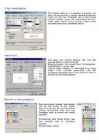
Kleepimise lisavõimalused
Kleepimist on voimalik labi
viia, kui Clipboard sisaldab andmeid. Loikepuhvrisse kantakse andmed
kaskude Cut voi Copy taitmise tulemusena. Kleepimine toimub kasuga
Paste. Kleepimise lisavoimaluste kasutamiseks tuleb valida kask Paste
Special.
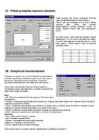
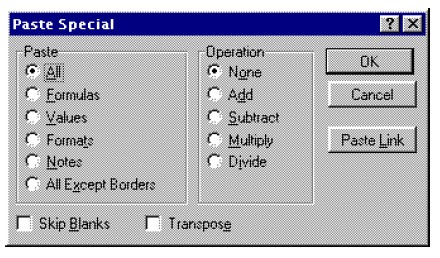
Avanev aken koosneb kahest
pohiosast Paste ja Operation , voimalusega maarata mida kleebitakse ja
millised matemaatilised tehted kattuva alaga sooritatakse.
Paste
• All - Kleebitakse naidatud alale koik jargnevad Clipboardis oleva ala omadused.
• Formulas - Kleebitakse
naidatud alale ainult lahtrite sisu. Kehtima jaab lahtrite endine
vorm. Seejuures tuleb arvestada, et kleepimisele kuuluvad ka valemid.
• Values - Kleebitakse
naidatud alale ainult lahtrite sisu. Lahtrite vormi ei muudeta .
Erinevalt eelnevast variandist ei kuulu kleepimisele valemid,
lahtritele kinnistatakse vaid nendes olnud vaartus.
• Formats - Kleebitakse
naidatud alale ainult lahtri vorming, teisi paremeetrid arvestamata.
• Notes - Kleebitakse
naidatud alale ainult lahtrite kohta kaivad kommentaarid.
Operation
• None - Matemaatilisi
tehteid ei sooritata.
• Add - Liidetakse kattuvad
lahtrid.
• Subtract - Lahutatakse
alla jaavast lahtrist pealmine .
• Multiply - Korrutatakse
kattuvad lahtrid.
• Divide - Jagatakse alla jaav lahter pealmisega.
Akna alumises aares on
voimalik maarata lisaparameetrid Skip Blanks ja Transpose.
• Skip Blanks - Kui
kleebitav ala sisaldab taitmata lahtreid, siis kinnistatakse lahtrile
selle alla jaava lahtri vaartus.
• Transpose - Voimaldab
muuta telgede asetust.
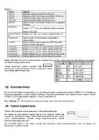
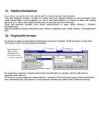
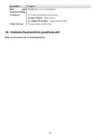
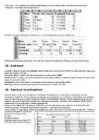
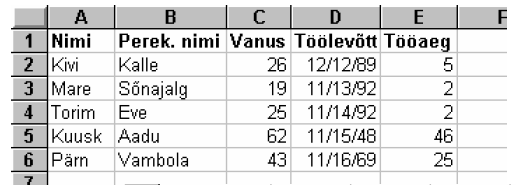
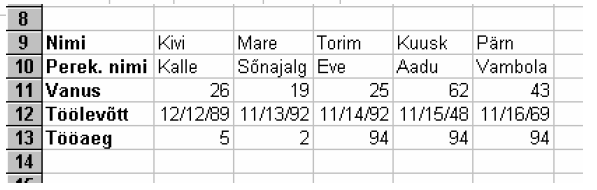
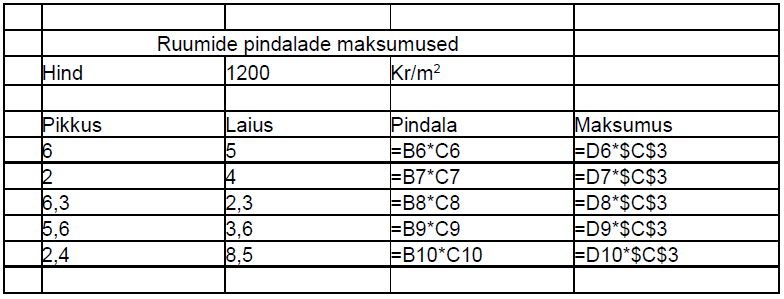
Esmargiks oli muuta andmebaasi
orientatsiooni, st. valjade nimed peaks asetsema vasakul aares.
Selleks asetati andmebaas
Clipboardi, valiti kask Paste Special, lisati parameeter Transpose ja
saadi selline tulemus.
Aadressid
Lahtritele
viitamisel kasutab Excel aadresse.
Aadress näitab lahtri asukohta kujul AW458, kus tähed näitavad
veergu ja arv näitab rida. Aadress voib olla:
absoluutne
aadress - aadress, mis lahtri kopeerimisel ei muutu (näiteks B$8$).
suhteline
aadress - aadress, mis lahtri kopeerimisel muutub (näiteks B8) nii,
et väärtused voetakse lahtrist, mis asub teatud kaugusel
valemilahtri suhtes.
Segaaadressi
puhul on üks aadressi elementidest absoluutne teine suhteline (B$8
ja B8$).
Moningais
valemeis voib kasutada aadressina ka lahtrite plokki (näiteks:
B2:B20).
Absoluut- ja suhtaadress
Soltuvalt
aadressi esitusviisist ja kopeerimise sihtkohast voivad aadressides
reanumbrid ja veerutähised muutuda.
Suhtaadressis
(näiteks A1, E13) muutuvad ranumbrid ja/voi veerutähised nii, et
sihtkohas ta viitab lahtrile, mille suhteline asetus on sama, nagu
see oli lahtril, millele antud aadress viitas lähtekohas. Enamasti
valemit kopeeritakse kas piki ühte veergu voi piki rida. Esimesel
juhul muutub ainult reanumber, teisel juhul - veerutähis-
Absoluutaadress ($A$1, $E$13) kopeerimisel ei muutu ning jätkab
viitamist samale lahtrile,
millele
ta viitas lähtekohas. Sega-aadressis (A$1, $A1) voib muutuda ainult
see osa, mille ees ei ole dollari ($) märki. Algselt on valemites
kasutatavad lahtriaadressid suhtelised - st nad muutuvad kopeerimise
suunas.
Selleks, et mingi aadress valemis jääks kopeerimise käigus
muutumatuks, tuleb see muuta absoluutseks. Valemisse sisestatava
lahtriaadressi muutmiseks absoluutseks on koige lihtsam kasutada
klaviatuuri ülemise -funktsiooniklahvide rea klahvi "F4". Kasutades
valemi loomisel hiirega osutamise tehnikat, vajutada klahvi "F4"
kohe peale valemisse absoluutseks muudetava lahtriaadressi
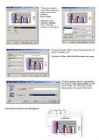
hiiregaklopsimist. Näide aadresside kasutamise kohta:
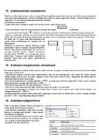
Segaaadressid
Algselt
on valemites kasutatavad lahtriaadressid suhtelised, st. nad muutuvad
kopeerimise suunas. Kuid teatud ülesannetes võib esineda olukordi ,
kus mingi aadress kopeerimisel ei tohiks muutuda. Selleks, et mingi
lahtri aadress valemis jääks kopeerimisel muutumatuks, tuleb see
muuta absoluutseks. Absoluutseks muudetakse aadress märgi $ abil.
Absoluutseks muutub see tähis, mille ette $ märk lisatakse.
A1
– suhteline aadress, muutub automaatselt koos valemi asukoha
muutumisega.
$A$1
– absoluutaadress valemi kopeerimisel ei muutu ei veeru ega rea
tähis.
$A1
– segaaadress, kopeerimisel muutub rea tähis, veerg jääb samaks.
A$1
– segaaadress, kopeerimisel muutub veeru tähis, rida jääb
samaks.
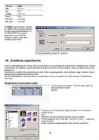
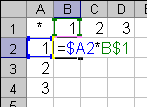
Näide:
Korrutustabelis tuleb esimene tegur võtta A- tulba erinevatelt
ridadelt ja teine tegur 1. rea erinevatest tulpadest. Seega tuleb
korrutustabeli loomiseks ühe valemi abil esimeses teguris fikseerida tulba tähis, aga rea number jätta muutuvaks ja teises teguris
fikseerida rea number, aga tulba tähis jätta muutuvaks (vt.
kõrvalolev joonis).
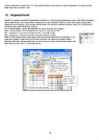
2
 50 punkti
Autor soovib selle materjali allalaadimise eest saada 50 punkti.
50 punkti
Autor soovib selle materjali allalaadimise eest saada 50 punkti.
 ~ 40 lehte
Lehekülgede arv dokumendis
~ 40 lehte
Lehekülgede arv dokumendis
 2010-10-13
Kuupäev, millal dokument üles laeti
2010-10-13
Kuupäev, millal dokument üles laeti
 316 laadimist
Kokku alla laetud
316 laadimist
Kokku alla laetud
 3 arvamust
Teiste kasutajate poolt lisatud kommentaarid
3 arvamust
Teiste kasutajate poolt lisatud kommentaarid
 RailiV16
Õppematerjali autor
RailiV16
Õppematerjali autor
 annaabi.ee



































Kõik kommentaarid