Andmebaasipõhiste
veebirakenduste arendamine Microsoft Visual Studio
ja SQL Server ’i baasil
ASP.NETTallinn
2011
Sisukord
ASP.NET 4Põhivõimalused 5Lihtsa veebilehestiku loomine HTML keele abil 5
Astmelised laadilehed (CSS) – cascading style sheets 28
Programmeeritavad
veebilehed 39
Andmebaasipõhise
veebirakenduse loomine 51
Ülesandeid 55
Andmetabeli näitamine veebilehel 55
Ülesandeid 58
Andmete lisamine 58
Ülesandeid 60
Lehe kohendamine 60
Ülesandeid 67
Järjestamine 67
Ülesandeid 71
Otsimine 71
Ülesandeid 74
Konfiguratsioonifail web.config 75
Edasijõudnutele 120Veebi kopeerimine 120
Programmi koodi paigutamine eraldi faili 121
Seadistamine (Web.config) 123
Rakenduse jälgimine (
Trace ) 124
Vigade haldamine 128
AJAX 133
Lokaliseerimine 135
Master Pages 140
Elemendid lehel 142
Veebilehtede kujundamine kasutades nägusid (
Themes ) 157
Väärtuste tööaegne
meelespidamine 159
Veebisaidi turvamine 163
Andmetega manipuleerimine 171
WebParts 181
Veebiteenused 182
IIS 188
Kokkuvõte 189Lisad 190
ASP.NET
ASP.NET on .NET
raamistiku moodul, mis võimaldab sul luua veebirakendusi, kasutades
sealjuures minimaalselt koodi.
ASP.NET ei ole
mitte ASP (
Active Server Pages) uus
versioon , vaid täiesti uus
lähenemine veebirakenduste loomisele. Erinevalt ASPist ja ka PHPst,
mis on peamiselt skriptimise keeled, on ASP.NET lehtede taga olev
kood täielikult objektorienteeritud. Seega tuleks ASP.
NETi võrrelda
mitte PHP vaid
JAVA rakendustega. Kasutaja saab, kuid ei pruugi
täpselt mõelda HTMLi eripärade peale. Pigem määrab ta, milliseid
komponente ta soovib veebilehel näha ning need näidatakse,
arvestades vajadusel kasutaja
veebilehitseja eripäradega – eriti
kehtib see mobiilseadmete kohta.
Koodi ASP.NET
lehtede tarbeks võib kirjutada ükskõik millises .NET keeles.
Lisaks veebivormidele on võimalik oma rakendust
veebis serveerida ka
läbi veebiteenuste.
Ka ASP.
NETist on olemas mitmeid versioone. Kui võrrelda ASP.NET versioone 1.1,
2.0, 3.5 ja 4.0 siis võib öelda, et palju on jäänud samaks, kuid
üht teist on ka ümber tehtud ja lisatud. Hea uudis on see, et kõik
vanad konstruktsioonid töötavad, kuid juurde on tulnud mitmed uued
meetodid. Tänu provaideri(
teenusepakkuja )
põhisele lähenemisele on rakenduse loomine alates 2.0 versioonist
muutunud märksa abstraktsemaks ja lihtsamaks. Palju koodi on
viidud lehekülje tagustelt koodilehtedelt teenusepakkujatesse. ASP.NET
versioonis 3.5 on juurde tulnud toetus AJAXile (Asyncronious Java and
Xml), mõned uued serveri kontrollid ning LINQ kasutamise võimalus.
AJAX võimaldab andmeid lehel reaalajas muuta ilma, et peaks kogu
lehte selle tarbeks uuesti
laadima .
ASP.NET lehed
koosnevad tekstifailidest, mida saab serveerida läbi IIS (
Internet Information
Service ) virtuaalkaustade. Lehtede loomiseks sobivad kõik
tekstiredaktorid. Abivahendeid usaldavale inimesele on kõige parem
kasutada kirjutamiseks sellised abivahendeid, mis lehtede loomisel
kiirendavad koodi kirjutamist lõpetades alustatud sõnu,
kontrollivad jooksvalt süntaksit ning aitavad HTMLi loomisel. Üheks
selliseks abivahendiks on Visual
Studio .
Ehkki palja "rumala"
tekstiredaktoriga kirjutamisel on
eeliseks lihtsus, siis nt Visual
Studio Web
Developer Expressiga on lootus ka algajal nõnda läbi
saada, et ta paljudesse menüüdesse ära ei upu.
Põhivõimalused
Lihtsa veebilehestiku loomine HTML keele abil
Kõige lihtsam
veebirakendus koosneb ühest lehest. Veebilehtede levinumaks
keeleks on HTML, mida veebilehitsejad mõistavad lugeda ning loetud teksti
põhjal kasutajale lehe ette kuvada. Mitmete veebitehnoloogiate
(ASP.NET, Java servlet, PHP,
Python ...) tulemusena lehitsejasse
saadetav tekst on ikkagi „puhas“ HTML, nii et osava peitmise
korral ei pruugi veebisaidi vaatajal kuidagi võimalik olla kindlaks
teha, millise
tehnoloogia abil vastav
lehestik on kokku pandud. Ning
nagu varemalt kombeks ning praegugi lihtsamate, pidevat
muutmist mitte vajavate lehtede puhul kasutatakse, võibki veebileht olla üks
harilik HTMLi reeglitele vastav tekstifail, mida veebilehitsejas
näidatakse. Mitmesugused
tehnoloogiad on lihtsalt leidnud võimalusi,
kuidas võimalikult
mugavalt lehtedel olevad andmeid määrata
vastavalt kasutaja soovidele. Lihtsaim HTMLi reeglitele vastav
veebileht näeb aga välja järgmine:
Minu esimene
leht
Tere maailm
Selle võib
salvestada omale sobiva tekstiredaktoriga (nt. Notepad või ka
vastinstalleeritud Visual Web Developer). Panna failile laiendiks
.html (siis teab veebilehitseja, et vastavat teksti tuleb kujundada
HTML-i reeglitele vastavalt), jätta meelde kuhu fail salvestati.
Edasi juba
lehitsejas avada nagu tavalist kohaliku masina faili (failimenüüst
ava). Tulemuseks leht, kus ülal pealkirjariba peal on lehe pealkiri
ning allpool sisu osas lehe sisu.
Minu esimene
leht
Tere maailm
Veidi lähemad
seletused , et mida miski HTMLi lehe osa tähendada võiks.
Avakäsklus
teatab HTMLi versiooni. Nii nagu nt. Wordi dokumentidel on versioonid
2.0, 6.0, 97, 2000, 2003, 2007 jne, nõnda ka HTML on oma arengu
käigus muutunud. Kõiki eri versioone ja „murrakuid“
lugedes saaks neid kokku õite mitukümmend. Siit võib välja lugeda, et
versiooniks on
XHTML 1.0 Transitional – ehk siis 1999ndast ligi
kümnendi püsinud kirjapanekuvorming.
Edasi hakkavad
HTMLi käsklused. Märkide vahel olevate sõnadega
antakse teada, mis nüüd tulemas on. Esimese elemendi nimeks ongi
html, ehk siis lehitsejale teadmiseks, et tulemas htmli dokument.
Juuresolev atribuut xmlns (xml namespace) näitab, millise
nimeruumiga elemendid seotud on. XHTML 1.0 Transitionali puhul siis
järgnev nimi: www.w3.org/1999/xhtml.
Näeb välja väga hüperlingi moodi. Aga selline kuju võeti
nimeruumide nimetuste puhul ette vaid selleks, et
kogemata ei
satuks mitmel eri firmal ette samanimelist nimeruumi. Kas vastavale lehele
ka selgitav tekst andmete kohta pannakse – see on juba vajaduse ja
viisakuse küsimus.
Veebilehe kood
koosneb kahest suhteliselt iseseisvast osast. Ühe nimeks head (päis)
ning teiseks
body (sisu). Esimesse neist pannakse pealkiri (title)
ning soovi korral lisaks igasugu muud andmed lehe kohta, mida otse
näidata ei soovita. Näiteks lehe autor, märksõnad, kooditabel jm.
Minu esimene
leht
Sisu osa lehel on
kõigile nähtav. Lihtsamal juhul ongi siin
paljas tervitav tekst,
aga eks hiljem saab kujundust keerukamaks hakata muutma.
Tere maailm
Nagu näha, siis
kõik alustavad elemendid peavad kusagil ka lõppema. Lehe sisuosa
tähistav element body lõpeb lõpetava tähisega ning
dokumendi enese .
Et suurem
lehekülg võib ülesehituselt päris keerukaks minna, siis on vaja
abivahendeid kontrollimaks, kas kõik ikka reeglitele vastab. Enamik
lehitsejaid suudab küll mõningad (trüki)vead ka ise ära aimata
ning siiski lehe viisakalt välja näidata. Kuid sealjuures võib
hakata
tekkima probleeme. Näiteks, et kas tekstid olid mõeldud
üksteise kõrvale või üksteise alla. Kui veebilehe looja on oma
lehe validaatoris järgi kontrollinud, siis võib
loota , et
lehitsejad saavad sellest enamvähem sarnaselt aru. Ametlikuks
veebilehe tehnilise korrektsuse kontrolliks on loodud teenus
aadressil
http://validator.w3.org .
Seal võimalik kontrollida kas juba ülesriputatud lehe korrektsust,
laadida üles fail või kopeerida olemasolev HTMLi kood otse
tekstiaknasse. Lihtsa väikese koodi puhul, nagu
siinne alustus, on
viimatine võimalus ehk mugavaim. Kui mõni viga juhtub, antakse
sellest teada. Muul juhul aga teatatakse uhkesti
rohelisel kirjal, et
sisestatud kood on reeglipärane.
Ülesandeid - Tee näide läbi. Vaata tulemust.
- Lisa tervitusele hüüumärk. Salvesta ja vaata veebilehitsejas tulemust.
- Veendu, et kood valideerub.
- Tekita HTML-koodi sisse viga (nt. eemalda üks
- Paranda kood taas õigeks. Kopeeri validaatori antud „kvaliteedimärgi“ lõik oma koodi sisse lehe lõppu (enne ). Veendu, et pilt tuli nähtavale.
Visual Web Developer Expressi install
Tasuta
kasutatavate
Express -toodete jaoks
tarviliku leiab aadressilt
www.microsoft.com/express
. Veebi jaoks mõeldud toodete installimiseks on võimalik kasutada
Web
Platform Installerit, kus saab „linnukestega“ ära märkida
soovitud komponendid.
Veebiosas
Install-nupule
vajutades saab vastava programmi kätte.
Tasub programm
omale alla laadida
ja siis käima
panna. Üldjuhul küsitakse, kas oled nõus laetud programmi
käivitama. Vastavalt operatsioonisüsteemile võib küsimine erinev
välja näha, aga administraatoriõigusi ja käivitusluba on igal
pool vaja. Edasi kulub mõningane aeg vajalike täienduste
laadimisele ning siis saab
asuda paigaldatavaid komponente
valima .
Veebilehestiku
loomiseks vajalikud üksused peaksid üldjuhul olema vaikimisi juba
valitud.
Tahtes aga seda
üle kontrollida ja soovi järgi täiendusi lisada, saab menüüdes
liikuda ja
valikuid täiendada. Peab hoolitsema, et vähemasti Web
Developer 2010 Express ning SQL Server peale saaksid.
Edasi on
masinal hulk tegemist- kümnekonnast minutist mõne tunnini sõltuvalt veebi
ühenduskiirusest ning masina enese jõudlusest. Pärast .NET 4
raamistiku installi lõppu palutakse arvuti taaskäivitada. Samuti
tuleb taaskäivitus ette ülejäänud komponentide paigalduse järel.
Seadistuse juures rohelistest ribadest ülemine näitab, kui palju
failidest on kohale tõmmatud, kui palju veel. Alumisest näeb, mida
parajasti paigaldatakse.
Pärast
paigalduse lõppu on kasulik tarkvara registreerida – siis saab
temaga töötada kauem kui prooviajaks ette nähtud 30 päeva.
Help-menüüst
Register Product – selle peale võimalik oma MSNi
tunnusega sisse logida ning vajalik võti saada. Kui tunnust pole,
saab selle samas luua.
Esimene veebileht Visual
Studio abil
Nagu näha, võib
lehti luua igasuguse tekstiredaktori abil.
Piisab teksti
kirjutamisest, salvestamisest ning veebilehitseja mõistab lehel
olevate HTMLi käskude ning nende vahel oleva sisu põhjal tulemuse
välja näidata.
HTMLi käske on
aga palju ning kõik neist ei pruugi
sugugi kohe tuttavad olla. Samas
aga enamik meist on kujundanud
tekste mõne redaktori abil, kus saab
valida värve, suurust jm. Seetõttu võib esmane lehtede loomine
minna libedamalt mõne selleks tarbeks mõeldud vahendi abil. Et siin
materjalis tutvustatakse
Microsofti veebivahendeid, jääb
paratamatult ette Visual Web Developer, mil ka veebilehtede
koostamiseks
omaette nurk olemas.
Uue
veebilehestiku loomiseks tasub valida failimenüüst „New Web
Site“. Ning et liialt palju lehti silmade kirjuks muutmiseks ette
valmis ei genereeritaks, siis sobib valikust Empty Web Site. Allpool
tasub märkida/luua
kataloog , kuhu sisse loodav lehestik tuleb.
Toimetuse tulemusena tekkis masinasse vastav kataloog vaid web.config-nimelise failiga. Sellest ei tasu end segada lasta. Web Developeri paremas
servas võiks olla nähtaval
Solution Explorer . Või kui seda mingil põhjusel seal ei paista, siis võiks aidata View menüüst valitud Solution Explorer. Selles parem hiireklõps rakenduse
kataloogi nime peal ning võib valida enesele veebilehestiku uue elemendi.
Sealt omakorda
HTML-lehe ning lehe nimeks näiteks peokuulutus.html.
Tulemusena tekib
HTMLi kest, mille sisse saab sobivaid teateid
lisama hakata.
Üles ja vahele on hea siin sobiv teade panna – hiljem
kipub see kergesti ununema. Edasi võib aga vaadete alt valida
„Design“ ning saab lehte kujundada juba küllalt „tavalist“
redaktorit kasutades. Pealkirja tarbeks võib stiilide alt valida
„Heading 1“ – selle tulemusena mõistetakse too rida juba ise
nähtavamaks vormida.
Vahepeal võib
huvi pärast lähtekoodi ehk Source vaatest piiluda, mis siis lehele
pealkirja märkimise tulemusena tehti. Nagu näha, pandi sõna
„Koolipidu“ h1-nimeliste käskluste vahele. Samuti pandi
lõigumärk p (paragraph) ümber tavalisele nähtavale tekstile. Kui
lõike oleks rohkem, siis saab nad lihtsalt nõnda üksteise järgi
kirjutada, igaühele alustuseks ning
lõpetuseks.
Koolipidu
Septembri viimasel reedel
kell 19 kooli saalis rebastega
tutvumise ning nende
ristimise pidu. Kogu
koolirahvas oodatud!
Lehe vaatamiseks
tasub Web Developeris
vajutada nupule, mille kirjelduseks „View in
Browser“. Tulemuseks pannakse kohalikus masinas tööle veebiserver
ning veebilehitseja ja loodud serveri kaudu saab nimetatud lehte
vaadata. Iseenesest poleks palja HTML-lehe tarbeks serveri
käivitamine hädavajalik – seda saab vaadata ka lihtsalt
failina kohalikust kataloogist. Aga kuna Web Developer pigem mõeldud siiski
iga kord serveris uuesti genereeritavate lehtede loomise tarbeks,
siis on talle vastav võimalus sisse ehitatud. Nii võibki lehte
rahumeeli imetleda aadressilt, mis hakkab tähekombinatsiooniga http
– HyperText
Transfer Protocol , järgneb masina nimi, kust lehte
vaadatakse. Nimi localhost tähistab kohalikku masinat. Edasi pordi
ehk värati number mis vajalik, et samas masinas olevad mitmed
veebiühendust pakkuvad
programmid omavahel tülli ei läheks. Siis
juba rakenduse nimi ja sealt seest rakenduse sees oleva faili nimi.
Kui tahta loodud
kuulutus teistele üle võrgu ka kättesaadavaks teha, tuleb see
laadida lihtsalt kohta, kus see kõigile näha. Olgu selleks
õpilasele koolivõrgus eraldatud veebiruum või ka mõnes avalikus
serveris asuv koht. Eestis näiteks on levinud hot.ee
nimeline veebikeskkond, kus rahumeeli igaüks saab omi HTML-faile
hoida ja teistele näidata. Kel
konto olemas, võib
Kodulehe sektsiooni vastava faili laadida.
Edasi piisab juba
veebilehitsejasse aadressi kirjutamisest ning igaüks võib üle
võrgu vastavat teadet vaadata. Koolis saab viite panna nt. avalehele
või siis huvilistele kirja teel kohale saata.
Tahtes hiljem
ASP.NETi lisavõimalusi kasutada, võib püüda valida koha, kus
vastavat majutusteenust pakutakse. Konspekti kirjutamise ajal jäi
ühe mõistliku paigana silma aspspider.com - .NET 4.0
toega veebimajutuskeskkond. Algul tuleb end kasutajaks teha nagu ikka.
Muidukatsetajate eemalhoidmiseks tuleb lehestikule koostada mõningane
kirjeldus. Samuti tuleb registreerumissoov oma
elektronpostiaadressilt kinnitada ning eraldi veel viis minutit
oodata näitamaks, et keskkonna kasutamise huvi tõsine on.
Kui need sammud
läbitud, siis lubatakse
Control Panel-i ning File Manageri juurde,
mille abil vajalikke faile serverisse laadida. Veebifailid tuleb
panna kausta webroot. Praegusel juhul piisab vaid
peokuulutus.html-ist.
Ning tuttav leht
kaugeski serveris
üleval .
Piltide kasutamine veebilehel
Veebileht võib
piirduda ainult tekstilise teabega. Tahtes seda aga ilusamaks muuta,
on pildid igati omal kohal. Kes autoriõigustega ei
karda pahuksisse
minna, saab omale veebist igasuguseid vahvaid kujutisi muretseda. Kui
aga joonis ise kokku pandud, siis ei saa
kellelgi muret olla, et seda
üles panna ei tohiks. Siin kuulutuse juures joonistati kokku rebase
moodi kujutis. Ning et seda oleks mugav veebilehestiku juures
pruukida, siis salvestati olemasoleva HTML-failiga
samasse kausta.
Veebis enamvähem kindlapeale näidatavad vormingud on gif, jpg ja
png. Esimene neist
jooniste tarbeks, teine fotodele ning viimatine
saab enamvähem kõigega viisakalt hakkama. Igasugu muude vormingute
nagu näiteks bmp näitamine sõltub rohkem konkreetse veebilehitseja
oskustest ja seadistustest. Siin salvestati siis peokuulutus.html-iga
samasse kausta pilt nimega
rebane .png.
Pärast pildi salvestamist ei
ilmu see veel automaatselt failide juures nähtavale. Aga kui Solution Exploreris vajutada refresh-nuppu , siis peaks pildifaili nimi failide loetellu ilmuma.
Edasi võib pildi
lihtsalt lehe teksti sees sobivasse kohta – näiteks lõppu –
lohistada. Keskkond võib küsida alternatiivteksti – nende jaoks,
kes mingil põhjusel pilte ei saa vaadata. Näiteks, kui tegemist
mobiiliekraani kaudu veebi lehitsemisega ning kiiruse ja odavuse
huvides on pildid välja lülitatud.
Kui lähtekoodi
piiluda, siis on näha, et tekkis uus lõik (element nimega p). Lõigu
sees pilt (element nimega img) ning viimasel küljes atribuutidena
mõned andmed. Tähtsam neist pildifaili nimi, siin näites
rebane.png . Teiseks kohustuslikuks väljaks pildi juures on toosama
alternatiivtekst, mis sisestusaknast küsituna vastavasse kohta
kirjutati. Kes veebilehte koodina kirjutab, mõistab selle sobivasse
alt-kohta ka ise paigutada. Ning võibki pilti vaadata.<<<
This is header 1
This is header 2
This is header 3
Edasi tuleb
nuputada, kuidas näitest omale kasulik rida ära näpata. Siin
paistavad laadid olema kirjas lehe päiseosas (head). Kui praegu aga
katsetame vaid ühele lõigule omaduste andmist, siis on meil vaja
vaid sobiv käsklus õigesse kohta tõsta. Siin on märgitud kolme
taseme pealkirjad. Ning ülal on igaühele neist määratud, kus ta
paikneb. Teksti paremale joondamise käsuks on siis järelikult
text-align:right. Tahtes näiteks tööjaotuse ja ilmateate lõigu
paremale joondada, kopeerime vastava käsu sinna lõigu juurde.
Peo
osaliste tööjaotus
Vaata ilmateadet ja vali
enesele sobiv riietus!
ning pärast
salvestamist võibki alumist teksti nõnda paremale joondatult
vaadata.
Elementide omaduste määramine päises
Elementide
omadused aga saab määrata ka lehe päiseosas – samuti nagu
w3schools.com näite juures tehti. Selleks head osa sisse element
style, sinna määratava kujundusega HTMLi käskude loetelu ning iga
elemendi taha looksulgudes ja semikoolonitega eraldatult need käsud,
mis vastava elemendi külge tahetakse panna. <<
teatab siis, et
lehe sisu (body) on kollase taustaga. Esimese taseme pealkiri (h1)
asetseb keskel ning on punast värvi.
Ning selguse
huvides ka kogu avalehe kood: <<
Koolipidu
Septembri
viimasel reedel kell 19 kooli saalis rebastega tutvumise ning nende
ristimise pidu. Kogu koolirahvas oodatud!
Peo osaliste tööjaotus
Vaata
ilmateadet ja
vali enesele sobiv riietus!
Laadileht eraldi failis
Lihtsa teksti
puhul piisab kujunduse määramisest lõigu või sõna juures.
Pikemal lehel tasub vähemasti korduvate elementide sõnad panna
päisesse. Kui aga tahta sarnast kujundust kasutada mitme lehe
juures, siis on viisakas kujunduskäsud tõsta eraldi faili ning need
siis igal lehel sisse lugeda. Nii mõjuvad kujundusfaili käsud kogu
lehestikule ning näiteks kõigi lehtede taust on kerge
asendada sobivaga. Viimatises näites on määratud lehe taust ning esimese
taseme pealkirja andmed. <<
Nende jaoks
tekitamegi eraldi faili. Solution Explorer
-> paremklõps rakenduse nimel -> Add New
Item -> Style Sheet ning nimeks näiteks kujundus.css.
Viimasesse on juba „seemneks“ pandud body-elemendi nimi. Kopeerin
aga julgesti kogu
olemasolevad kaks kujundusrida sinna faili ning
algsest kustutan ära.
Nõnda läheb ülal määratud kujundus esimese hooga veebilehelt kaduma. Nii et veebilehitsejas paistab endine valge taustaga kuulutus, kus pealkiri on vasakul.
Edasi aga aitab
käsklus
kujunduse eraldi
failist sisse lugeda.
Tulemuseks siis
taas kujundatud leht.
Kui nüüd
soovida sama kollase tausta ja punase pealkirjaga kujundus panna ka
tööjaotuse lehele, pole muud, kui sama
link -käsklus ka sinna
lisada.
Peo
vastutajad
Peo
korralduse eest vastutajad
10.
klass
Rebased
11.
klass
Võistluste
ja katsumuste läbiviijad
12.
klass
Muusika
eest hoolitsejad
Avalehele
Kujundusklass
Kujundusomadusi
saab määrata elemenditüüpide kaupa nagu
eelnenud näitest näha:
kõik esimese taseme pealkirjad paigutati
keskele ja värviti
punaseks. Mõningaid omadusi aga soovitakse panna ainult mõnede
vastavate elementide juurde või siis sootuks erisuguste elementide
külge. Näiteks soovitakse kõik uued
teated lehel eraldi ära
märkida sõltumata sellest, kas teated on tabeli, loetelu, lõigu
või mõne muu tehnilise vahendi abil lehele kuvatud. Siinses
väljamõeldud näites sobib eraldi rõhutada vastavast
klassist osalejate roll. 10. klassi rahvas on rebased, 11. klassi omad peo
võistluste läbiviijad. Kujundusfailis võib defineerida rolli
klassi, edasi juba määrata, milline sõna või lõik selle klassi
järgi kujundatakse. Ning kui juhtub, et kujundusklass tahetakse
kinnitada osa külge, mis pole eraldi elemendiga
piiritletud , siis
piiritlemiseks sobib element nimega
span . Element ise ei tee midagi,
küll aga saab sinna külge kujunduskäsklusi ja –
klasse kinnitada.
Lisan kujundusfaili rea<
ning vastutajate
loetelu juures märgin ära, millised kohad tähistavad rolli.
10.
klass
Rebased
11.
klass
Võistluste
ja katsumuste
läbiviijad
12.
klass
Muusika
eest hoolitsejad
Nagu näha,
mõistab arenduskeskkond olemasoleva(d) klassi(d) ise välja pakkuda.
Ning ongi rolli
tähistavad kohad alla joonitud.
Ülesandeid - Loo oma korvpallimeeskonna lehestikust koopia või koosta ise väike lihtne lehestik.
- Värvi mõni lõik ja mõne lõigu taust, katseta teksti suuruse ja paigutusega.
- Tutvu www.w3schools.com css-i näidetega. Katsu sealt vähemasti kümmekond enesele üle võtta (nt borderi abil jooned koos värvi ja laiusega, joondus, rasvasus (font- weight )).
- Määra lehe taust ja vaba serva laius ( margin -left) päises. Katseta.
- Tõsta need määrangud eraldi laadifaili. Veendu, et algsest lehest on kujundus kadunud.
- Ühenda veebileht ja laadifaili @ import käsu abil
- Ühenda sama laadifail ka teise veebilehega ning veendu, et kujundus tuli mõlemasse üle.
- Muuda laadifailis lehe tausta ja veendu, et see mõjub mõlemale lehele.
- Loo klass nt. noortemeeskondade tähistamiseks. Sealne tekst rohelise värviga. Tähista noortemeeskondade nimed vastava klassiga. Veendu, et kõikidel lehtedel on nende nimed rohelised. Muuda noortemeeskondade klassi nõnda, et roheline pole mitte tekstivärv vaid taustavärv. Veendu muutuse toimumises.
- Koosta täiesti uus lehestik näiteks kavandatava matka kohta. Märgi paberile üles teemad, mis võiksid lehestikus olla. Koosta paberile struktuur, kust lehelt kuhu võiks liikuda, mõtle lehtedele sobivad pealkirjad ning failinimed. Joonista valmis eskiisid, millised võiksid lehed välja näha – st. kas kõik lehed ühesuguse plaaniga või nt. avaleht ja menüülehed teistest erinevad. Koosta iga lehetüübi jaoks blankett . Stiilikäsklused koonda eraldi kujundusfaili, mis igasse blanketti imporditakse. Tee blankettidest iga lehe jaoks koopia, kuhu ainult märgitakse teema, näiteks „siia tuleb matka teise päeva söögikoha kirjeldus“. Seo lehed omavahel viidetega. Joonista matka marsruut kaardile ning pane ka see leht lehestikku. Palu naabril otsida üles soovitud leht ning vaata, kui kergesti ta selle menüüde kaudu leidis. Vajadusel lisa selgitusi või keerukamal juhul muuda oma lehestiku struktuuri. Mängi kujundusfailiga, et lehestik võimalikult meeldiv välja näeks. Täida lehed võimalikult meeldivalt ja usutavalt. Ning lõpetuseks – kui lehestik võimalikult hea ja nii omale kui ka sõpradele huvitav, siis tasub see matk võimaluse korral ka teoks teha :-)
Programmeeritavad veebilehed
Eelnevas peatükis
kokku pandud veebilehti nimetatakse staatilisteks. See tähendab, et
ükskõik kes või millal seda lehte vaatab – leht on ikka sama
sisuga. Ning alles siis, kui autor midagi muudab võib lehe peal uut
sisu nägema hakata. Nagu näha, nii peokuulutuse kui matkalehe
kannatab sellisena täiesti kokku panna ning sageli polegi teabe
edastamiseks rohkemat vaja. Selline veeb oli aga küllalt viisakal
tasemel juba 1997ndaks aastaks olemas, edasi on jõudsalt
mitmesuguseid lisavõimalusi arendatud, et just konkreetsele
kasutajale meelepärane olla, või siis kasutajate sisestatud andmeid
töödelda nõnda, et sellest midagi suurt ja
ilusat sünniks. Kogu
ASP.NET on taoliste võimaluste tarbeks loodud. Staatilisi lehti
võiks südamerahus kirjutada ükskõik millega ja panna üles
ükskõik kuhu. Visual Web Developeri juures on „
hariliku “ lehe
kujundusvahendid lihtsalt üks
killuke paljude
programmeerimisvahendite hulgas.
Programmeeritaval
veebilehel e.
aspx lehel on samuti võimalik kasutada staatilisi HTML
elemente, kuid lisaks neile
avaneb võimalus kasutada programmelt
kontrollitavaid ja hallatavaid ASP.NET elemente e. ServerControl’e
Programmeerimisvahendite
katsetamiseks loon uue tühja veebiprojekti (failimenüü New
Web Site Empty Web
Site, nimeks
programmeerimine ). Solution Explorerist taas New Item,
aga
sedakorda Web Form. Nimeks kellaaeg.aspx. Keeleks siinse
konspekti edasise järgimise huvides Visual C# ning hoolitsen, et
„
Place code in separate file“ juures ei oleks linnukest –
sedaviisi ei teki esialgu tarbetut lisafaili.
Keeleks C#!
Tekkis ilus lehe
blankett, kuhu saab
tasapisi omi andmeid kirjutama hakata.
Lähemal
uurimisel paistab, et sealne kood nagu oleks HTML ja nagu ei oleks
ka. !DOCTYPE on täiesti olemas. Samuti oma alguse ja
lõpuga . Ja ja . Aga üles on
ilmunud salapärane rida
Ning päris
mitmel pool on juures runat=“server“. Nende järgi võib aimata,
et tõenäoliselt on tegemist ASP.NETi
lehega . Ehk pea kõik, mis on HTMLina,
saadetakse otse
veebilehitsejasse. Kus aga juures kirjas runat=“server“, selle
osaga võib lehe serveerimise käigus midagi juhtuda – sinna
võidakse miskit programmikoodi abil juurde kirjutada või seal
midagi muuta. Samuti on võimalik otse HTMLi koodi programmi kaudu
midagi juurde kirjutada. Viimast võimalust ei peeta küll kuigi
viisakaks. Aga kuna vanem ASP just nõndaviisi käis ning nii on
lihtsaid asju kerge näidata, siis vastav alustusnäide ka siia.
DateTime.Now annab praeguse kellaaja, Kell on abil trükitakse see just sinna kohta lehele. Nii et siinne lihtne
lehe kood
Kell
on
annab kokku lehe,
kus nähtaval praegune kellaaeg.
Tegemist siis
kõige ehtsama dünaamilise veebilehega – iga kord kui avad, on
sisu uus.
Arvutav veebileht
Inimeselt andmete
kättesaamiseks tuleb luua sisestuskoht. Üsna lihtne vahend selleks
on tekstiväli.
Sisestus - ja muid elemente saab valida
tööriistakastist (
Toolbox ). Kui seda pole parajasti näha, siis
View-menüüst saab selle esile kutsuda. Lohistades tekstikasti lehel
sobivasse kohta, ilmub sinna tekst, mille abil ASP.NET teab veebilehe
avamisel tekstikasti HTML-käskluse kuvada.
Automaatselt
pannakse elementidele ka id-d. Nende järgi on hiljem programmikoodis
võimalik nende poole pöörduda. Ning runat=“server“ jällegi
iga elemendi külge, et server sellega midagi peale hakata tohiks. Kui
unikaalne id ei taha tekkida, siis tasub tekstikast lehele
lohistada disainivaates.
Tollide arv:
Sentimeetrites
oleva tulemuse vaatamiseks piisab kohast, kuhu programmiga pääseb
kirjutama. Tekstiväli lubab üldjuhul ka inimesel andmeid sisestada.
Paljalt andmete näitamiseks on aga loodud element nimega Label.
Selle siis lehele lohistamegi ning tulemuseks on järgnev koodilõik:
Tollide
arv:
Sentimeetrite
arv:
Et millegi peale
oleks võimalik arvutama hakata, selleks tasub lehele lisada
nupp –
element tüübist
Button . Ning et vastusesildile ei
jääks sõna
„Label“ vaid midagi selgitavamat, siis määrasin sinna teksti
„Teadmata“, samuti nupule teksti „Arvuta“.
Tollide
arv:
Sentimeetrite
arv:
Nagu aimata, ei
juhtu nupuvajutuse peale veel midagi –
arvutile tuleb enne kõik
asjad ette öelda. Saab küll tekstivälja kirjutada ning nupule
vajutada, aga vastust
ekraanile ei ilmu.
Vastuse
leidmiseks tuleb nupu külge programmikoodi lõik siduda. Lihtsaimaks
mooduseks on minna disainivaatesse ning vajutada nupule topeltklõps.
Tulemuse peale
tehti
koodis mõningad automaatsed täiendused.
protected void Button1_Click(
object sender,
EventArgs
e)
Tollide
arv:
Sentimeetrite
arv:
Kui teraselt
algse versiooniga erisusi piiluda, siis paistab, et ülesse
script -ossa on tekkinud alamprogramm nimega Button1_Click. Ning
veebilehe sisuosas on nupu külge tekkinud juurde sündmuse kirjeldus
="Button1_Click" . Viimane tähendab, et kui nupule hiirega
vajutatakse, siis käivitub märgitud nimega käsklus. Erinevalt
mõnest
muust programmeerimiskeelest ei ole siin kohustuslikku seost
käskluse (funktsiooni) nime ning vajutatava nupu (või muu elemendi)
nime vahel. Mõnikord võib panna ka mitmed elemendid sama käsklust
välja kutsuma ning funktsiooni parameetrite (nime järel sulgudes
olevate andmete) kaudu saab teada,
millisele nupule tegelikult
vajutati. Aga kuna praegu meil ainult üks nupp, siis pole mõtet
lugu segaseks ajada.
Nupuvajutuse
juurde siis programmikood, mis sammu kaupa teeb kõik vajalikud
toimingud , et tähtedena (tekstina, stringina) sisestatud tollide
arvust saaks vastusesse ka tähtedena sentimeetrite arv. Aga
vahepealsete arvutuste juures on vaja andmetüüpi muuta, sest
tekstidega ei saa C# keeles matemaatilisi tehteid ette võtta. Küll
aga on arvude jaoks loodud omaette andmetüübid.
Komadega hakkama
saavaks arvutüübiks on
double , ainult täisarve tunnistavaks
tüübiks int. Levinumate andmetüüpide (nagu näiteks
string ja int
ja double) omavaheliseks tüübiteisenduseks sobivad klassi
Convert käsklused. Rida
double
TollidArvuna = Convert.ToDouble(TollidTekstina);
võtab tekstina
olevad
tollid , teisendab nad arvutimälus ümber reaalarvuna
kirjutatavateks andmeteks ning jätab tulemuse meelde
muutuja (märksõna) TollidArvuna alla. Viimase saab juba koefitsiendiga läbi
korrutada, tulemuse tekstiks muundada ning vastusesildi peal näidata.
protected
void Button1_Click(object sender, EventArgs e)
string
TollidTekstina
= TextBox1.Text;
double
TollidArvuna = Convert.ToDouble(TollidTekstina);
double
koefitsient = 2.54;
double
SentimeetridArvuna = TollidArvuna * koefitsient;
string
SentimeetridTekstina = Convert.ToString(SentimeetridArvuna);
Label1.Text
= SentimeetridTekstina;
Kes
Excelis või
mujal valemeid kirjutanud, teab, et sarnased arvutused saab mõnikord
ka lühemalt kirja panna. Siinsel puhul siis näiteks annaks sama
tulemuse rida
Label1.Text=Convert.ToString(Convert.ToDouble(TextBox1.Text)*2.54);
Mõnikord on ühte
rida isegi kergem lugeda kui pikemat programmilõiku. Kui aga kood
nagunii nõnda pikk, et ühe pilguga ei haara, siis pärastise
kontrolli ja
arusaamise huvides on vahel kasulik toimetused sammude
kaupa välja kirjutada.
Mõningast
tähelepanu võivad vajada komad ja punktid. Nagu näha,
programmikoodi sees on tollide ja sentimeetrite vaheline kordaja
murdosa eraldaja kirjutatud punktina – 2.54. Veebilehitseja akna
ekraanil aga vastus 25,4 kirjas
komaga . C# keeles tuleb koodi sees
eraldaja kirjutada alati
punktiga – nii nagu keele sünnimaal
tavaks. Kui aga
arvutil seadeteks valitud Eestimaa, siis mõistetakse
andmed sisse lugeda ja väljastada kasutades murdosa eraldajaks koma.
Eelnev
kalkulaator suudab vaid tolle sentimeetriteks teha. Kui on tegemist
ühe teisendusega, siis piisab taolisest alusest täiesti. Võib
kindla kursi alusel arvutada kroone eurodeks või untse grammideks.
Samuti kannatab mõningase mõtlemise peale eelneva näite põhjalt
ehitada võimaluse, kus kahe või enama sisendandme põhjal vastus
arvutatakse. Olgu näiteks sisendiks kauba kilode hind ja kilode arv
ning väljundiks makstav summa. Lihtsalt tekstikaste tuleb rohkem
ning igal neist peab olema oma, teistest erinev ID, mille kaudu
vastavat väärtust küsida. Arvutamiseks tuleb andmetüüp doubleks
muuta ning pärast näitamise tarvis jälle tagasi.
Kui aga ei
soovita, et kõik tuleks kasutajal ise sisse kirjutada, vaid osa
andmeid saaks ka mugavamalt ja veakindlamalt valida – siis aitab
rippmenüü, DropDownList. Üksikud
valikud selle sees saab
ListItemite abil ära märkida. Ning programmikoodis saab rippmenüüst
valitud väärtust kasutada sarnaselt kui igast muust
sisestuselemendist tulnut.
Järgnev kood
siis kõigepealt lehe kujunduseks, kus andmete sisestamiseks kaks
tekstivälja, nende vahele rippmenüü. Ning teise tekstivälja
järele nupp
arvutuse alustamiseks ja nupu taha
silt tulemuse
näitamiseks.
protected
void Button1_Click(object
sender, EventArgs e)
Tehtevalikuga
kalkulaator
x
Nupu peal
tekstiks võrdusmärk, sildi peal esiotsa
tühjus . Et arendusvahendi
disainivaates sildi olemasolu arusaadav oleks, selleks näidatakse
seal kantsulgude vahel selle sildi nime. Veebilehel aga on vastaval
kohal tühjus. Ning nupu külge siis taas seotud disainivaate
topeltklõpsu kaudu onclick-sündmus, mille abil saab enesele
vajaliku funktsiooni käima panna.
Funktsioonis nagu
näha võetakse kõigepealt tekstikastidest välja väärtused ning
teisendatakse need arvutamiseks sobivasse tüüpi. Millise tehte on
inimene valinud, selle kindlakstegemiseks on üheks võimaluseks
rippmenüü omandus SelectedIndex, mis annab valitud rea
järjekorranumbri alates nullist. Iseenesest oleks võimalik ka rea
väärtus SelectedValue abil kätte saada, aga järjekorranumber on
kindlam. Näiteks rakenduse tõlkimise puhul võib nähtav jutt
keelest sõltuda, kui aga järjekord samaks jätta, sama valiku peale
saab ikka sama toimetuse teha.
Vastuse
leidmiseks tuleb Vastuse muutuja kõigepealt deklareerida. Ning
funktsiooni sees on kohustus sellele muutujale ka miski algväärtus
anda. Ehkki me praegu teame, et tegemist on ühega neljast
kindlaksmääratud valikust, tahetakse programmeerimiskeeles end
kaitsta ka sellise võimaluse vastu, kus mõni valik on jäetud
märkimata ning näitamiseks pole Vastusele
kusagilt väärtust
võtta. if-valikulausete abil tehakse sobiv
tehe ning lõpuks
näidatakse Vastus tekstiks (stringiks) muundatuna sildile Label1.
protected
void Button1_Click(object sender, EventArgs e)
double
Arv1 = Convert.ToDouble(TextBox1.Text);
double
Arv2 = Convert.ToDouble(TextBox2.Text);
int
Tehtenr = DropDownList1.SelectedIndex;
double
Vastus = -1;
if
(Tehtenr == 0)
if
(Tehtenr == 1)
if
(Tehtenr == 2)
if
(Tehtenr == 3)
Label1.Text
= Convert.ToString(Vastus);
Edasi võibki
juba imetleda, kuidas me armas väike kalkulaator töötab.
Ülesandeid - Võta aluseks tolle sentimeetriteks teisendav näide ning koosta selle põhjal leht, kus arvutatakse tunde ümber minutiteks.
- Paiguta lehele kaks nuppu: ühe abil saab arvutada tunde minutiteks, teise kaudu minuteid tundideks.
- Vali rippmenüüst kauba nimetus, kõrvale tekstivälja kirjuta kogus. Tulemusena väljasta makstav summa.
- Selliseid rippmenüü ja koguse komplekte on lehel mitu. Rippmenüüs on esimeseks valikuks „kaup valimata“ väärtusega null krooni. Leia kokku vajalik makstav summa.
- Tekstiväljadesse kirjutatakse auto kütusekulu liitrites saja kilomeetri kohta ning läbitavate kilomeetrite arv. Rippmenüüst valitakse bensiini mark millele vastavalt on programmiskoodis kirjas selle bensiini liitrihind. Arvutuse tulemusena väljastatakse sõidu maksumus.
Kood kahes failis
Lühikeste
näidete puhul on mugav kood samasse faili kirjutada – kõik
korraga silma all ja ka veebi on faili mugav kopeerida. Kui aga leht
läheb veidigi
suuremaks , siis on hea kasutada ASP.NETi
pakutud võimalust, kus programmikood paigutatakse eraldi samanimelisse
cs-laiendiga faili ning aspx-leht jääb elementide paigutamise ja
sündmuste välja kutsumise tarbeks. Selleks tuleb veebivormi
loomisel jälgida, et oleks sees „linnuke“, mille taga kirjas
„Place code in separate file“.
Nõnda
tekkis meile fail tervitaja.aspx ning tema kõrvale abifailiks
tervitaja.aspx.cs. Alustuseks lisan kujunduselehele tekstivälja,
nupu ja sildi.
Kui
kujundusvaates vajutada nupule topeltklõps, siis
luuakse – nagu
ennegi – automaatselt alamprogramm nupuvajutuse alla käiva töö
kirjeldamiseks. Ning nupule lisatakse onclick-sündmus selle
alamprogrammi käivitamiseks. Lihtsa tervituse jaoks võtame
tekstiväljast inimese nime ning kirjutame ta koos tervitusega sildi
peale.
Järgnevalt
lähtekoodid.
tervitaja.aspx
Palun
eesnimi:
i
Ning
tervitaja.aspx.cs
using
System;
using
System.Collections.Generic;
using
System.Linq;
using
System.Web;
using
System.Web.UI;
using
System.Web.UI.WebControls;
public
partial
class tervitaja : System.Web.UI.Page
protected
void Page_Load(object sender, EventArgs e)
protected
void Button1_Click(object sender, EventArgs e)
Label1.Text
= "Tere, " + TextBox1.Text;
Ülesandeid
- Pane eraldi kujundus- ja koodilehe abil tööle kahe arvu korrutamine .
- Koosta valuutakalkulaator – Määra algsumma ja sihtvaluuta ning arvuta nende põhjal lõppsumma.
- Võrreldes eelmisega saab valida ka algvaluutat.
Andmebaasipõhise veebirakenduse loomine
Eelnevalt
näidatud kalkulaatoreid saab luua ka ilma veebipoolse
programmeerimiseta – olgu siis Javaskripti, Flashi, Silverlighti
või mõne muu kliendipoolse tehnoloogia abil. Kui aga soov otsida
suurest andmehulgast serveris või sinna
omapoolseid lisandusi teha –
sellisel juhul on veebiserveripoolne programmeerimine vajalikum. Ning
ASP.NETi juures on päris mitmekülgsed ja
mugavad vahendid
andmetabelitega ümberkäimiseks loodud.
Andmetabeli loomine
Alustame
lihtsamast, ehk siis serveris tabelis olevate andmete vaatamisest
Interneti kaudu. Nagu ikka, tuleb algul veebirakendus luua. Sedakorda
saab talle nimeks loomalehestik. ASP.NETi rakendustele on välja
mõeldud standardne struktuur. Kui andmebaasifail käib rakenduse
juurde, siis ta paigutatakse kausta nimega App_Data. Tühjal
rakendusel see puudub – järelikult tuleb luua. Rakenduse nime
juurest valik Add ASP.NET
folder pakub sobiva nimega kausta välja.
Edasi siis tasub
loodud kausta sisse andmebaasifail istutada. SQL Serveri andmebaasile
võib jätta vaikimisi nime – Database.mdf.
Loodud
andmebaasifail paistab ilusti rakenduse
puus :
Andmebaasiga
lähemaks suhtlemiseks aitab Database Exploreri nimeline
abivahend .
Sealtkaudu saab öelda, et soovin luua oma andmebaasi uue tabeli
andmete hoidmiseks. Relatsiooniline
andmebaas nagu SQL Server hoiabki
kõiki andmeid
tabelites .
Esimeses ja
lihtsamas lähenduses on andmebaas andmetabelite komplekt, igas
tabelis olemas read ja
veerud . Kõigepealt luuakse veerud, märkides
neile ära nime ja tüübi. Siinses võimalikult lihtsas näites
püüame veebilehel näidata
koeri , igaühel koeranimi ja sünniaasta.
Lisaks on andmebaasitabelite juures poolkohustuslikuks tulbaks
identifikaatortulp, näiteks nimega id. Miks see vajalik? Kes näiteks
Exceli tabeleid loob, sel tulevad reanumbrid automaatselt. Saab alati
selgelt öelda, et vastav tekst on millises reas ja millises
veerus .
Andmebaasitabelites aga sellisel kujul reanumbreid ei hoita. Isiku
identifitseerijaks võib olla näiteks
isikukood . Need aga ei lähe
sugugi mitte järjest. Küll aga on andmetabelite juures igati
kasulik, kui on võimalik mingi kindla tunnuse järgi rida eristada.
Muidu võib kergesti juhtuda, et näiteks sisestamisel tekib kaks
korduvat rida ning tavavahenditega ei saagi naljalt öelda, et
kustuta üks rida ära ja
jäta teine alles. Siin siis on eristajaks
tulp nimega „id“, tüübist int ehk täisarv. Nime ette tasub
hiire parema klahviga valida primaarvõtmemärk.
Et
andmebaasiprogramm taipaks automaatselt id-
numbreid välja mõelda,
selleks tasub alt
veeru omaduste seast valida, et
tulba omadus
„
identity “ on sisse lülitatud. Ning siis asutakse automaatselt
alates ühest ühe kaupa reanumbreid
panema .
Andmetüüp int
tähendab täisarve, sobib nii id kui sünniaasta puhul.
Koera nimeks
sai nvarchar(50) ehk siis national (lubab
täpitähti) varchar ehk muutuva pikkusega, kuni 50 sümboli
pikkune tekst. Omadus
allow Nulls kipub vahel esmakordsel tutvusel segadust
tekitama. Kõige lihtsam on sealne kast võimalusel märkimata jätta.
Sel juhul tühiväärtused, ehk
nullid (sõnaga) ei ole lubatud. Kui
sisestame koera, peame sisestama ka tema sünniaasta. Kui aastat ei
tea, saame aasta väärtuseks panna ka näiteks 0 või -1. Aga ei saa
aastat panemata jätta.
Salvestusnupule
või Ctrl+S vajutades küsitakse loodavale tabelile nimi – eks see
tule siis anda.
Edasi juba
koerte eneste
sisestamine . Selleks tuleb avada Database
Explorer. Sealt valida
tabelite alt koertetabel ning selle pealt
parema hiireklahviga Show Table Data. Nimi
ja sünniaasta tuleb kirjutada, id-number tuleb automaatselt juhul,
kui Identity Specificationi juurde on ennist yes kirjutatud.
Nende toimetuste
tulemusena on andmebaas ja
andmetabel olemas. Edasi siis juba tasub
vaadata, kuidas andmed veebilehele nähtavaks saab.
Ülesandeid
- Tee näide läbi
- Koosta kõrvale sarnane tabel veiste tarbeks. Tulpadeks id, loomanimi, vanus ning mass
- Koosta uus veebirakendus ning sinna andmetabel autode tarbeks. Tulpadeks registrinumber (võtmeks), omanik ning aasta.
Andmetabeli näitamine veebilehel
Nagu Microsoftil
kombeks, on siiagi sisse ehitatud kiire ja lihtne võimalus. Piisab,
kui andmetabelist Database Exploreri aknas hiirega kinni võtta ja
lohistada olemasoleva veebilehe disainivaatesse.
Selle peale
luuakse vajalikud ühendused ning andmeid võibki veebilehel vaatama
hakata.
Soovite andmeid
sorteerida ja parandada – palun väga. Disainivaates GridView peale
minnes tekib paremasse ülanurka väike
kolmnurk . Sellele vajutades
hüppab välja menüü soovitud toimetuste tarbeks. Vaid „
linnukesed “
sisse ja soovitu toimib. Nagu muinasjutus :-)
Koeranimele
vajutades järjestatakse andmed kõigepealt nimede järgi
tähestikulisse järjekorda. Ning vasakult edit-käskluse
valides kannatab andmeid muuta ka.
Ja salvestada.
Ning hüüumärgi
peale vajutades uuendatakse andmebaasivaade – võib veenduda, et ka
seal on Mukist Muri saanud.
Ülesandeid
- Tee näide läbi.
- Näita sarnaselt välja ka oma andmetabelites olevad andmed.
- Tutvu disainivaates tabeli kujundamise võimalustega (GridView ülal nurgas väike kolmnurk, sealt AutoFormat )
Andmete lisamine
Andmetabeli
lehele lohistamisega automaatselt tekkinud GridView kaudu saab küll
andmeid järjestada, muuta ja
kustutada , ent mitte lisada. Lisamiseks
üks mugav
abiline on DetailsView.
Ta tuleb lehele
sobivasse kohta lohistada, andmeallikaks määrata juba lehele
tekkinud SqlDataSource1 ning lubada andmete lisamine.
Omaduste juurest tasub määrata, et lisamine ongi selle komponendi vaikimisi omadus: DefaultMode:
Insert .
Nii on lehel kohe
olemas lisamise jaoks vajalikud
lahtrid – ainult kirjuta ja lisa.
... ja veendu, et
lisatud andmed ka nähtavad on.
Ülesandeid
- Tee näide läbi
- Loo sarnane lisamisvõimalus ka oma andmetabelite tarbeks.
Lehe kohendamine
Andmeid lisada,
kustutada ja muuta saab küll kergesti. Edasi kipub aga tekkima
tahtmine või vajadus lehte ilusamaks või ümbritsevate
lehtedega sobivamalt koos toimivamaks kujundada. Vaatame siin järgnevalt mõned
võimalused.
Igasugu muutmiste
tarbeks on kasulik hoida olemasolevast alles koopia – siis võimalik
eelmise meeldiva seisu juurde tagasi minna muretsemata, et
millestki tarvilikust ollakse ilma jäänud. ASP.NET
rakendus iseenesest
talletatakse tekstifailidena, ülejäänud
graafiline pool pannakse
nende põhjal kokku.
Kui leht koosneb vaid ühest failist, sel juhul saab sellest mugavasti enesele koopia teha. Nagu ikka – hiire parema klahviga „kopeeri/
copy “ ning edasi „
kleebi /
paste “. Kleepimiseks tuleb minna rakenduse kataloogi peale – siin näites E:\...\loomalehestik\
Ning Rename abil tasub lehele Copy of ... asemel ka viisakas nimi anda. Siin lehel sai selleks nimeks kiirkoerad2.aspx.
Veendumaks et
kopeerimine ning ümber nimetamine õnnestus, tasub leht käivitada
ja avada. Andmed peaksid
samast andmetabelist ilusti nähtavale
ilmuma.
Vihjeks: kui leht
koosneb mitmest failist, siis ühe lehe kopeerimine nõnda lihtsalt
ei õnnestu. Küll aga võiks saada kopeerida üht kataloogi
rakenduses või siis keerukamal juhul
tervet rakendust.
Et veebilehestik
lõpuks siiski kirjas tekstifailina ning mitmeid asju saab vaid siit
suhteliselt mugavamalt jälgida või muuta, siis teeme ka selle
poolega tutuvust. Esiteks pilk võlurite abil kokku pandud lehe
koodile .
Seletused
ASP.NET
lehe päis. Lihtsamal juhul teatatakse vaid lehel kasutatav
programmikoodi keel, kuid hiljem võib sinna hulgem parameetreid
juurde tulla.
Järgneb
HTMLi päis, mis otse veebilehitsejasse näidatakse ning millise
standardi järgi võiks siis ka ülejäänud leht vormindatud olla.
Koht
skriptide jaoks. Põhjalikuma rakenduse puhul paigutatakse skriptid
eraldi faili, kuid lihtsamal juhul on siin koht käskluste
käivitamiseks. Nõnda koodi ühes failis hoides säilib ka lehe
mugav kopeerimisvõimalus. Äramärkimist väärib runat=“server“
parameeter skripti juures. ASP.NET tegeleb vaid nende märgenditega,
mil vastav atribuut juures. Muul juhul oleks
teemist kliendipoolse
Javaskripti lõiguga.
HTMLi
osa algus. Atribuut runat head-i juures võimaldab sealset
sisu(näiteks pealkirja) programmikoodi abil muuta. Samas aga jätab
koha ka pealkirja otse koodi sisse kirjutamiseks.
ASP.NET
lehel on vaid üks runat=“server“-atribuudiga vorm. Ning kogu
lehe programmiline tegevus käib selle sees. Enamasti pole põhjust
vormi vaikimisi id-d muuta.
Järgnevad
juba lehe töö seisukohalt vajalikud elemendid. GridView siinjuhul
andmete tabeli kujul näitamiseks ning nende parandamiseks. Kõige
lihtsamal juhul suudab GridView ka siis andmeid näidata, kui on
loodud vastav element ning määratud, kust andmeid võtta. Siin on
aga parameeter AutoGenerateColumns väärtusega „
False “, mis
tähendab, et veerud tuleb (ja saab) ise kirjeldada ning nende
omadusi sättida.
Andmeallika
kaudu käib suhtlus andmeelementide ning andmebaasi vahel. Siinsel
juhul on näha SQL-
laused põhioperatsioonide jaoks ning seade, kus
tegelikku andmebaasi
asukohta määrav ConnectionString võetakse
konfiguratsioonifailist loetelu ConnectionStrings kaudu.
Siinses
rakenduses lisamiseks mõeldud DetailsView võtab tänu
DefaultMode=“Insert“-ile ka vastava kuju kohe ette. Ning
kasutajapoolne lisamiskäsklus kantakse üle SqlDataSource1 vastavaks
Insert-käskluseks koos tekstiväljadest kaasa tulevate
parameetritega.
Järgnevalt mõned
täiendused, mida saab teha ka seadete alt valikuid
otsides , kuid mis
koodi sisse kirjutatuna õnnestub küllalt hõlpsalt ette võtta.
Nagu pildilt
näha, muudeti pealkirjad lugemiseks mugavamaks ning tõlgiti
käsklused. Samuti sai lehe pealkirjaks „
Koerad “. Viimatine siis
HTMLi title-elemendi sisse. Tõlkimine vastavate elementide juurde. GridView puhul EditText, UpdateText ja CancelText
parameetrid ,
DetailsView juures InsertText ja CancelText. Veergude nimede jaoks
tulpadel omadus HeaderText.
Koerte
loetelu
Ülesandeid
- Tee näide läbi
- Muuda oma tabelite veebiliidese juures tulpade ning käsunuppude nimesid .
- Määra lehele omapoolne pealkiri ning CSSi abil taustavärv.
Järjestamine
Kõigepealt taas
esialgsest rakendusest koopia, et oleks koht, mille juures julgesti
katsetada.
Disainivaates
andmeallika peale minnes ilmub selle paremasse ülanurka väike
kolmnurk. Sealt Configure Data Source võimaldab andmepäringuga
seonduvat täpsemini
seadistada .
Kõigepealt
küsitakse üle, kust soovitakse andmeid võtta. Koht võib samaks
jääda, ehk siis sobib pakutud DatabaseConnectionString1.
Ka koertetabel
koos kõigi oma tulpadega võib samaks jääda.
Lehelt aga tasub
vajutada nuppu
ORDER BY..., mis võimaldab päringust tulevaid
andmeid sobivalt järjestada.
Lihtsamal juhul
sorteerime ühe tulba, näiteks koera nime kaudu.
Nagu näha, tekib
andmete küsimiseks siis vastav SQL päringulause, kus võrreldes
eelnevaga on juures ORDER BY järjestusosa.
SELECT [id],
[koeranimi], [synniaasta] FROM [koertetabel] ORDER BY [koeranimi]
Pärast päringu
muutmist küsitakse mõlema andmenäitamiskomponendi kohta üle, kas
soovitakse nende sisu uuendada. Põhjuseks, et päringus võisid
tulbad muutuda ning pakutakse võimalust, et komponendid hakkaksid
näitama uut seisu. Samas – uuendamise käigus lähevad kaduma kõik
vahepealsed konfigureerimistoimetused nende komponentide juures. Nii
et tasub mõelda, milline valik parajasti kasulikum on. Siin näites
tegelikult vahet ei ole
kumb võimalus valida, sest
esimesest näitest
tehtud koopial pole veel elementide küljes mingeid tõlkeid ega
seadistusi.
Pärast
sorteerimiskäsu lisamist võib jälgida, et koerad vaikimisi
näidatakse tähestikulises järjekorras.
Vastav SQL-lause
siis ka andmeallika koodis nähtav.
SelectCommand="SELECT
[id], [koeranimi], [synniaasta] FROM [koertetabel] ORDER BY
[koeranimi]"
Ülesandeid
- Tee näide läbi
- Järjesta veised massi järgi
- Järjesta veised vanuse ja massi järgi
Otsimine
Suurema
andmehulga puhul aitab otsimine kasutajal sobivat leida. Lihtsamal
juhul otsitakse ühe tulba järgi, kuid vajadusel saab ka keerukamaid
otsinguid kokku panna. Igatahes tasub luua otsimiskast koos
sisestusnupuga.
Andmeallika
konfigureerimisosas saab päringule lisada WHERE-tingimuse.
Otsimisvõimalusi
on hulgem. Kui allikaks soovitakse lehel olevat sisestuselementi,
siis tuleb Source-valikusse võtta Control. Edasi juba järgneb
võimalus valida, millise sisestuselemendi järgi otsitakse. Kui
operaatoriks valida võrdusmärgi asemel LIKE, sellisel juhul
otsitakse teksti ükskõik kust vastava tulba seest – ei pea tervet
nime täpselt välja kirjutama.
Pärast päringu
valmimist tuleb vajutada Add-nupule ja seejärel OK-le.
Kui midagi pole
sisestatud, siis tuleb teade, et ühtki vastet ei leitud. Selle teate
saab vajadusel koodi sees ka maakeelseks tõlkida nagu ülal näites
tehtud.
Kui aga kasvõi
üks täht sisse kirjutatakse, siis otsitakse välja seda tähte
sisaldavad nimed.
Koodis veidi
uurimistööd tehes
selgub , et otsimisega
seonduv on pandud
SelectParameters-sektsiooni. Samuti üks parameeter SQL-lause sisse.
SelectParameters
all oleva asp:ControlParameter-i juures saab määrata, et
ConvertEmptyStringToNull=“false“. Sellisel juhul andmete
puudumisel ei loeta seda tühiväärtuseks (null), vaid lihtsalt
tühjaks tekstiks.
Ning
väljastatakse kõik read, sest LIKE käsklus saab aru, et tühi
tekst leidub igas
lauses .
Ülisuurte
andmehulkade puhul peab sellise lubamisega ettevaatlik olema. Aga
väiksemate koguste puhul on nii päris mugav otsida, et vaikimisi
näeb kõike (või üht lehekülge sellest) ning otsingu abil saab
näidatavat piirata.
Otsingulehe
andmeallika kood ka eraldi, et oleks näha, mis kuhu paigutati.
Ülesandeid
- Tee näide läbi
- Koosta sarnane otsing veistele loomanime järgi
- Muuda otsingut nõnda, et otsitaks korraga mitme tulba andmete järgi.
Konfiguratsioonifail web.config
Alates ASP.NET
versioonist 4.0 on konfiguratsioonifail vaikimisi kujul taas
suhteliselt lihtne ja kergesti
hallatav . Ning tema sisu on kasulik
tunda. Sest erinevalt nt. PHP-st, kus vastavale failile pääseb
enamasti ligi vaid süsteemiadministraator, on siin igal
programmeerijal võimalus rakenduste ja kataloogide kaupa sättida,
mis ta kusagil
arvab vajalik olema.
Praegusel juhul
paistab, et konfiguratsioonifaili on kirjutatud andmebaasiühenduseks
vajalik ConnectionString. Ning sealtkaudu määratakse, et andmebaasi
asukohaks on |DataDirectory|\Database.mdf, ehk siis rakenduse
alamkaustas App_Data olev Database.mdf-nimeline fail. Rakenduse
ülesseadmisel teise serverisse võib vajalik olla selle asukoha
muutmine või sootuks teistmoodi andmebaasiühenduse kättesaadavaks
tegemine ConnectionString-i kaudu. Kui juhtub, et ülespanekul
vastav juhis antakse, siis siinne lõik on julgustamaks
konfiguratsioonifaili täiendama.
Teise lõiguna on
näha käsklus
compilation debug=“false“. Nagu aimata võib, siis
veateadete lähemaks lugemiseks võib olla põhjust see „false“
„true“-ks keerata. Esmanäitena aga
mahub fail vähem kui poolele
leheküljele ära. Siitkaudu konfigureerimise võimalused iseenesest
päris
laiad . Määrata tasub aga ainult väärtusi, mis
vaikeseadetest erinevad.
Arenduskeskkonna
näidisrakendus
Juba aastakümneid
pannakse keskkondadega kaasa näitrakendusi, mille abil võiks mugav
olla pakutavate võimalustega tutvuda. Nõnda ka Visual Web Developer
Express pakub kohe esimese valikuna välja ASP.NET Web Site, kus
pealtnäha kõige hädapärasem on veebilehestiku loomiseks täiesti
olemas. Vaja vaid
kohandada oma vajadustele ja võimalustele.
Nimeks sai talle
naidisrakendus. Ning eelnevalt eelmisest tühjast näitest on siinses
rakenduspuus faile hulgem. Iseenesest tegemist failidega, mis vähegi
suurema veebirakenduse puhul ka ise tuleb sinna paika sättida.
Account -nimeline
kataloog paistab olema kasutajate loomise ja sisenemiskontrolli
jaoks. App_Data-s hoitakse vajalikud andmed. Skriptide alla
paigutatakse vajalikud Javaskripti-täiendused. Sedakorda on siia
„nuusutamiseks“ pandud paar
JQuery -nimelise abiraamistiku teeki.
CSS-faili(de) jaoks omaette kaust. Otse nähtavaid faile on vaid
kaks: Default.aspx ja About.aspx. Ning nendegi kogu sisu pole failide
eneste sees: Site.master hoolitseb lehestiku üldise kujunduse eest.
Juures veel kaks
„tehnilisemat“ faili:
Global .asax võimaldab mitmesuguste
sündmuste peale koodijuppe käivitada. Web.config sisaldab rakenduse
sätteid.
Iga rakenduse
puhul tasub proovida, kas ta ikka käima ka läheb. Siin paistab
avaleht käivitamisel selgesti avanema.
Ja sarnase
kujundusega avaneb ka tutvustav About-leht. Tuleviku huvides tasub
uurida, kuidas need kujundused nõnda sarnased on. Ning kust ja
kuidas saab omale tarvilikke asju sättida.
About.aspx-lehe
kood paistab üllatavalt lühike olema – puuduvad tavapärased
HTMLi osad. Vaid päiserida, HeaderContent ja BodyContent, millest
veel esimene on tühi.
About
Put
content
here .
Katseks muudan
sisuteksti ja
vaatan tulemust lehel.
Koerte
leht
Siinne
lehestik
kogub koertega seotud
lugusid .
Nagu näha võib,
siis maakeelne tekst ilmus täiesti nähtavale. Samas osa lehest
tuleb hoopis kaugemalt. Lehe päist uurides leiab sealt atribuudi
MasterPageFile="~/Site.master"
Selle järgi teab sisu otsida
Site.master-nimelisest failist, mille küljest About.aspx omale
kujunduse külge haagib.
Master lehel
tasub tähelepanu pöörata reale
Sinna tuleb
konkreetse lehe sisu nagu About.aspx-i puhul näha oli.
Muu master-lehe
sisu võetakse igale lehele kaasa. Selline lähenemine annab
võrreldes nt. PHP-keeles tavaks olevale päise ja jaluse
sisselugemisele võimalus kujundus ühe tervikuna külge võtta.
Veel mõned
lõigud, millele tasub master-failis tähelepanu pöörata. Kui
head-plokile on määratud atribuut runat=“server“, siis saab
selle elementide väärtusi serveris koodi abil muuta. Näiteks
võimaldab master-lehte kasutaval alamlehel panna näidatavale lehele
pealkirja – ehkki otsest ligipääsu vastavale HTML-koodi jupile
pole.
Päiseosas asuv
ContentPlaceHolder võimaldab alamlehtedel sinna vajalikke täiendusi
saata – enamasti Javaskripti koodi või CSSi käsklusi.
Lehel olev
LoginView näitab sisu vastavalt sellele, kas kasutaja on sisse
logitud või mitte. Nagu siit näha – anonüümse kasutaja jaoks on
viide logimislehele ~/Account/
Login .aspx, sisenenud kasutajat
tervitatakse tema kasutajanimega (element asp:LoginName).
Kapsaraud/tilde aadressi ees tähistab vastava veebirakenduse
juurkataloogi.
[
Log In ]
Welcome !
Menüüvalikud
kirjeldatakse ASP.NETi menüüelemendiga. Hilisemat kujundust saab
parameetrite ja CSSiga seadistada.
Järgnevalt
näidisrakenduse kujundust määrav master-leht tervikuna.
[
Log In ]
Welcome
!
Võõrad lehed
saab ikka tuttavaks neid enese järgi kohandades – siis näha
millised muutused kuhu mõjuvad. Ülal koostasime koerte lehe, siin
siis täiendused, et ka ülejäänu lehest temaatiline välja
paistaks.
Koertelehestik
[
Sisene ]
Tere
tulemast , !
Et lehe päis
maakeelseks saaks, selleks tuleb vastav täendus ka About.aspx koodi
sisse panna, lehe Title-omadusele uus väärtus anda.
Näitlehestikus
pakutakse lahkesti sisselogimisvõimalust. Uurimiseks proovime
järele.
Et omal kasutajat
veel loodud pole, siis tuleb see registreerida nagu viite alt
pakutakse.
Pakkusime nimeks
juku,
valisime parooli ning koos kasutaja loomisega on ta ka sisse
logitud.
Edasi tasub
uurida, et mis rakenduses siis tegelikult selle peale juhtus.
Solution Exploreris kahe rohelise noolega uuesti laadmise nuppu
vajutase ilmus App_Data kausta nähtavale andmebaasifail
ASPNETDB.MDF.
Tegemist failiga,
kuhu ASP:NET suudab kasutajahalduse automaatselt genereeritud
tabelid panna. Database Exploreri kaudu vaadates näeb, et tabeleid selleks
tarbeks päris hulgem tehtud.
Andmebaas ei
pruugi vaid nende tabelitega piirduda. Soovides omapoolseid andmeid
salvestada, teeme selle jaoks eraldi tabeli. Üheks lihtsaks
mooduseks on kirja panna näiteks veebilehe külastused – kes ja
millal käis. Põhimõtteliselt võimalik administraatoril neid ka
logifailist vaadata, aga tavainimesel mugavam veebist tulemusi
uurida.
Tabeli nimeks sai
kylastused ning tulpadeks id, kasutaja ja aeg.
Et aeg
automaatselt sisse pandaks, saab sellele seada “Default
Value ”.
Hetke aja annab funktsioon getdate()
Katsetuseks
lisame uue kirje. (Database Explorer – Show table data)
Kasutajanimeks test. Esialgu jäävad id ning aja kohale
tühiväärtused (NULL).
Hüüumärgile
vajutades aga luuakse baasiühendus ning kohale paigutatakse väljade
automaatselt genereeritud väärtused.
Andmete salvestus
veebilehelt LINQ abil
Uus LINQ-nimeline
tehnoloogia annab
muuhulgas mugava võimaluse programmikoodi abil
andmebaasi andmeid lisada ja muidki toimetusi teha. Selleks
ettevalmistuseks tuleb aga eelnevalt luua uus element
tüübist LINQ to
SQL
Classes . Vaikimisi pakutakse selle nimeks DataClasses.dbml, mis
võib ka jääda.
Lisaks küsitakse
kas loodav klass panna App_Code kausta – ka sellega tasub nõustuda.
Ilmub valge ala,
kuhu saab need andmetabelid lohistada, milledega LINQ kaudu suhelda
tahetakse.
Et meil vaid üks
külastuste tabel, siis tasub ta andmetabelite loetelust suurde
aknasse kohale lohistada.
Edasiseks
toimetuseks vaja projekt ära kompileerida. Siin osutus vajalikuks ka
korra sulgeda ja uuesti avada. LINQ to SQL tekitab automaatselt
tabelite nimelised klassid. Koodi uurides: DataClassesDataContext
tüüpi dc on objekt, mille kaudu andmebaasiga suhelda. Külastuste
klassist luuakse uus
eksemplar nimega k. Sinna kasutajanimeks
pannakse sisseloginud kasutaja nimi, ehk siis
HttpContext.
Current .
User .Identity.Name. Ajaks saab praegune aeg.
Inglise
grammatika järgi paistab tabelisse lisamine lisamisena kollektsiooni
„kylastuseds“. Lõpuks „submit“ ning andmed ongi kohal.
using
System;
using
System.Collections.Generic;
using
System.Linq;
using
System.Web;
using
System.Web.UI;
using
System.Web.UI.WebControls;
public
partial class About : System.Web.UI.Page
protected
void Page_Load(object sender, EventArgs e)
DataClassesDataContext
dc = new DataClassesDataContext();
kylastused
k = new kylastused();
k.kasutaja
= HttpContext.Current.User.Identity.Name;
k.aeg
= DateTime.Now;
dc.kylastuseds.InsertOnSubmit(k);
dc.SubmitChanges();
Piisab vaid
sisselogitud jukuna lehe avamisest ning tema andmed ongi tabelis
kirjas.
Andmebaasi
administraator saab otse vaadata, teistele on avalikuks nägemiseks
parem veebiliides teha. Lihtsamal juhul taas hiirega andmetabelist
kinni ja võib selle disainivaatesse lohistada nagu eelnenud näites.
Et viimaseid külastusi eest mugavam vaadata oleks, selleks tasub
andmeallika juures teated aja järgi
kahanevas järjekorras sortida –
siis uuemad külastused kõigepealt.
Lehte piiludes
võibki näha, kes ja millal seda külastanud on. Kui tegemist
registreeritud kasutajaga, siis näha kasutajanimi. Kui anonüümse
kasutajaga, siis siinsel puhul näidatakse tühja lahtrit. Aga eks
rakenduse kirjutaja saab seda vabalt oma soovide järgi muuta.
Rakenduses tehtud
ja tekkinud konfiguratsioonist saab
aimu web.config-i nimelise faili
kaudu. Veidi pikem kui tühja rakenduse juures, aga ei veel midagi
lootusetult keerulist. Mõned tähelepanu väärivad lõigud.
Andmebaasi
ühendavate ConnectionString’ide juures paistab, et tegelikult
ühendatakse mõlema ühendusteksti kaudu sama baasiga. Lihtsalt LINQ
ühenduse loomise automaatika
arvas , et tal on vajalik omale
lisakirje luua. Eks vajadusel saa need ka ühe nime alla kokku tõsta,
aga siis rohkem koodis sättimist.
Märgend
assemblies näitab, et Linq tarbeks on vastav teek juurde sisse
võetud. Autentimise juures on moodiks määratud
Forms . See
võimaldab veebirakenduse siseselt kasutajaid hoida ja tuvastada.
Märgendi
membership sees määratakse provaider (teenusepakkuja) uute
kasutajate loomise tingimuste sättimiseks. ASP.NET võimaldab päris
palju omadusi sättida just olemasolevate klasside parameetrite või
omaloodud teenusepakkujaklasside abil.
Edasine rakenduse
sättimine on juba
suurelt jaolt kasutaja oma teha –
arenduskeskkonnaga kaasa tulnud näite põhjal saab täiesti viisaka
lehestiku kokku panna.
Esmapilgul
võõrkehana võib tunduda skriptikaustas peituv jQuery-failide
kogum. Uurimisjulguse tõstmiseks toome siia väikese näite, mida
vastav teek Javaskripti abil teha aitab. Kui väike lõik oma
„valgete näppudega“ tööle saadud, siis ehk julgem ka juba
pikemaid ja keerulisemaid õpetusi lugeda.
Katsetamiseks
lihtne HTML-fail – ehkki vajadusel saab seda ka aspx-lehe
osana kasutada. Skripti omaduste kasutamiseks tuleb too kõigepealt sisse
lugeda – sedakorda Scripts-nimelisest kaustast.
Lehe elementide
peale võimaldab jQuery pöörduda dollarimärgi ja sellele
järgnevates sulgudes oleva määratlusega.
$(
document ).
ready ()-käsklusele antakse ette kohapeal loodud
funktsioon, mis käivitatakse pärast kogu dokumendi kohale jõudmist.
$(„li[class=’suur’]“) märgib kõiki li-elemente, millel
küljes class-atribuut väärtusega suur – sarnaselt nagu XMLi
XPathis elementide poole pöördutakse, kes sellega kokku puutunud.
Sinna külge sündmus click paneb testiks käima Auh-tervituse.
$(document).ready(
function ()
Vaid suurte
koerte peale vajutades tuleb nüüd ette Auh!
Ülesandeid
- Tee näide läbi
- Lisa andmetabelisse tulp, kus kirjas vaadatava lehe aadress. Salvesta see lehe külastamisel.
- Lisa teisele veebilehele ka külastuste logimine .
- Näita igal lehel ainult selle lehe külastusi.
- Eraldi lehel on võimalik näha kõiki külastusi ning sealt kasutaja või lehe järgi otsida.
Ajaveeb
... ehk peaaegu
et reaalelus kasutatav näitrakendus. Kasutaja saab ise omale kandeid
päevikusse kirja panna ning muu rahvas vaid
olemasolevat vaadata.
Toimuva täpsemaks
jälgimiseks tasub taas
tega tühi veebilehestik.
Haldamisega
seonduva koodndame selle jaoks loodud eraldi kataloogi.
Rakenduse õiguse
graafiliseks seadistamiseks sobib
Website -menüüst
avanev ASP.NET
Configuration.
Sealsete valikute alt tasub valida
Security – seal kasutajate haldamisega seonduvad valikud.
Select Authentication Type alt võimalik valida, et ei soovi mitte Windowsi sisevõrgu kasutajatunnustega toimetada, vaid üle veebi suhtlemiseks on eraldi kasutajad ja paroolid.
Edasi võib juba luua rolle, õigusi ja kasutajaid.
Uueks rolliks
haldur Ning õiguste juurde kirja, et halduskausta muud ühendusevõtjad ei pääse
Haldur aga pääseb
Tähtsamad rollid tuleb liigutada ülespoole, sest vaatama hakatakse algusest ning esimese leitud vastuse peale tehakse otsus.
Kui halduri lubav
õigus kõigepealt ning ülejäänute keelav õigus selle järel,
siis ongi soovitud olukord saavutatud.
Paljalt rollidest ei piisa – sisenemiseks peab olema ka vastava rolliga kasutaja. Siin näites juhan parooliga juhan1! – sest nõutakse ka numbrilist ja märgilist sümbolit parooli sisse. Nende piirangute muutmise näide on ülalpool kirjeldatud Visual Web Developeri enese näitrakenduse juures.
Kui väljad
sobivalt täidetud, võib lugeda rõõmusõnumit kasutaja
registreerimise kohta.
Koodi poolt
paistab, et juurde tekkis App_Data kaust seal sees oleva
ASPNETDB.MDF-failiga. Täiendati juurkataloogis olevat
konfiguratsioonifaili ning halduskataloogi loodi oma ja uus.
web.config
Rollihaldur sees
ning autentimimoodus lülitatud vaikimisi „
Windows “-i pealt
„Forms“ peale.
haldus/web.config
Halduskaustas
olevas konfiguratsioonifailis on kirjas, et halduri rolliga kasutajad
pääsevad sisse, teised mitte.
Esialgsed
turvatoimetused tehtud, võib edasi andmete juurde minna. Aluseks
ajaveebile andmetabel tulpadega id, pealkiri, teade ja aeg.
Viimasele võib taas vaikeväärtuseks määrata getdate(). Ning id-le
omaduseks identity, et loendur automaatselt töötaks.
Sedakorda ei lohista me andmetabelit otse lehele, vaid käime etapid sammude kaupa läbi ning kõigepealt toome andmekomponentide juurest lehele andmeallika. SQL Serveri jaoks on loodud SqlDataSource.
. Alustuseks
tuleb Toolboxist andmeallikas oma lehele
vedada. Tulemusena ilmub ta Visual Web
Developeri lehele omaette elemendina. Veebilehe tarvis on aga
tegemist nähtamatu elemendiga, st. lehitsejas avades andmeallikat
eraldi näha pole.
j
Graafilise osa juurest saab allikat ka edasi konfigureerida. Allika peale hiirega minnes ilmub nähtavale väike kolmnurk. Sealt tasub valida „Configure Data Source“.
Praegu ainukeseks
andmefailiks ongi App_Data kaustas olevas andmebaasifailis
ASPNETDB.MDF. Selle valimegi.
Edasi pakutakse
andmeühenduse seadistuste salvestuse võimalust. Et oleks võimalik
edasi rakendust hiirevalikute abil koostada, tuleb nad salvestada.
Samuti on võimalik nõnda sama ühendust tulevikus mujal kasutada
ilma, et peaks taas valima ja sättima hakkama. Siin näites on
tegemist ühe failiga rakenduse kataloogis ning seetõttu ligipääs
lihtne.
Mõnikord võib aga andmetele ligipääsuks olla vaja läbida õiguste ja võrgupõhine rägastik. Sel juhul ühenduse andmete korduvkasutus eriti vajalik. Samuti annab ühenduse andmete
salvestamine võimaluse hiljem muuta andmebaasi asukohta ilma, et peaks selleks kõiki rakenduses leiduvaid andmebaasiga suhtlevaid lehti eraldi ümber tegema. Nimeks pakutakse praegu lihtsalt ConnectionString. No las ta olla – ehkki keerulisemate rakenduste puhul on vahel kasulik nimi määrata selle järgi, kuhu parajasti ühenduda tahetakse.
Järgmise sammuna uuritakse, et milliseid andmeid soovitakse vaadata. Et baasis on esialgu ainult üks tabel, pole valida kuigi paljude
kohtade vahel. Ning kui tulbanimede alt valida tärn, siis tähendab see, et
soovime näha kõikide tulpade andmeid.
Tahtes andmeid lisada, muuta ja kustutada, tuleb vastav linnuke
advanced -sektsioonist sisse lülitada.
Andmetega ümber
käimiseks kasutame siin lehel ListView-d. See võimaldab täpselt
HTMLi järgi paika sättida, et mida ja kuidas näidatakse. Saab ta
nagu ikka tööriistade juurest Data-sektsioonist.
Ülalt avanevast
kolmnurkast saab omadusi sättida. Kõigepealt ListView juurde
kuuluvaks andmeallikaks toosama SqlDataSource1.
Configure alt
tuleb määrata, et millisel kujul andmeid näha soovitakse –
vastavalt sellele koostatakse HTMLi põhi. Kasutame sedakorda tabelit
ehk
Grid -i. Nii genereeritakse kood andmete nägemiseks ja
sisestamiseks.
Lehe
vaatamisel tuleb
hoiatus , et puudub järgnev fail:
Requested URL: /ajaveeb/login.aspx
Kuna
halduskaust sai parooliga kaitstud, siis ligipääsu puudumisel
saadetakse automaatselt juurkausta login.aspx-nimelist faili otsima.
See tasub siis tekitada. Ning sinna sisse element nimega Login.
Üheskoos eelnevalt genereeritud ASPNETDB.MDF-iga suudab see element
automaatselt kasutajaid tuvastada.
Kui nüüd
andmete sisestusleht käivitada, siis küsitakse automaatselt
kasutajanime ja parooli ning alles edasi suunatakse halduslehele.
Seal nõutakse esialgu pealkirja, teate ning aja sisestamist.
Nupule vajutamise
järel võib veenduda, et andmed ka kohale jõudsid.
Et aga aeg võiks
automaatselt kohale jõuda nagu andmetabeli loomisel tellitud, siis
tasub lehe ülesehitust lähemalt uurida.
ListView puhul
saab üksikute
mallide ehk Templatedega ära määrata, kuidas midagi
veebilehel paistab. Vaatamiseks mõeldud ItemTemplate. Üle rea
värvimiseks AlternatingItemTemplate. Lisamiseks InsertItemTemplate.
LayoutTemplate annab
andmestiku näitamise üldise kuju – näiteks
selle, et tabel algab ja lõpeb. Ka muudest elementidest võiks nime
järgi aru saada, millega tegemist. Edit
seondub muutmisega, Empty
andmete puudumisega. SelectedItemTemplate võimaldab ühe kirje
andmeid lähemalt vaadata.
Andmeallika
juures on näha, et SQL-lauses sisestatakse andmed tabelisse teated
tulpadesse pealkiri, teade ning aeg. Viimast aga vaikeväärtuse
tõttu poleks vaja sisestada.
Kuna
aega pole enam parameetrina vaja, võib selle lahtri andmed
sidumata jätta.
Praegune
aeg
Samuti
saab aja välja lükata SQL-lausest.
InsertCommand="INSERT
INTO [teated] ([pealkiri], [teade])
VALUES (@pealkiri, @teade)"
ning
parameetritest.
Sellise
muutuse peale kaob sisestusvormist aja
lahter .
Ning pärast
sisestamist võib näha kellaaega salvestununa.
Andmete
vaatamine
ListView
võimaldab ka
vaatamise oma soovide järgi kohandada. Kui muid
toimetusi ei soovita, piisab andmete näitamisest ItemTemplate-st.
Siinsel juhul pealkiri vahele ning teate sisu
div-elemendi sisse.
DOCTYPE
html
PUBLIC
"-//W3C//DTD
XHTML 1.0 Transitional//EN"
"
http://www.w3.org/TR/xhtml1/DTD/xhtml1-transitional.dtd ">
Teadete loetelu
Võib
imetleda tekkinud tulemust.
Ka HTML on
meeldivalt
loetav . Vaid ViewState on ASP.NETi siseseks andmete
ülekandeks, muu koodi sisu pääseb täiesti vabalt sättima ja
kujundama.
Teadete
loetelu
Tervitus
Tere tulemast
Teine
tervitus
Ahoi!
Andmed mitmes
tabelis.
Andmebaasipõhise
lehe koostamisel tasub eri tüüpi andmed eraldi tabelites hoida. Kui
tabelid pole omavahel seotud, siis saab ka andmeid rahumeeli eraldi
lisada-näidata-muuta. Võib toimetada nagu eelnenud näidetes, vaid
erisuguseid lehti ja tabeleid tuleb juurde.
Põhjalikumates
kohtades hakatakse aga tabeleid siduma. Lihtsamal juhul kaks tabelit
omavahel kokku, kuid juba küllalt tavalise igapäevaelus ette tuleva
andmestiku puhul võib parvena koos olevaid tabeleid olla mituteist
või mitukümmend. Siin aga teeme kahe
tabeliga tutvust – eks
hiljem saab neid vajadusel juurde lisada.
Lisame ajaveebi
teadetele tüübid. Tabel tyybid, tulpadeks id, nimetus ja
ikoon ehk
vastava tüübi pildifaili nimi.
Mõned andmed
sisse ka.
Pildid ise
omaette kausta, et mugavam rakenduse sees asju korras hoida oleks.
Tabelite
sidumiseks peab neil olema ühine väli. Siinsel juhul lisame teadete
tabelisse tulba nimega tyybi_id milles oleva numbri järgi saab
vaadata vastava teate tüüpi tüüpide tabelist. Vaikimisi
väärtuseks sai siin arv 1, mis tähendab, et teade on
tervitus juhul, kui midagi muud määratud ei ole.
Nõnda on
olemasolevatel teadetel kohe tüübid küljes.
Andmetabelite
vahelised seosed on viisakas kirja ka panna. Nõnda, et poleks
võimalik vigaseid seoseid tekitada, vaid, et andmebaasimootor
kontrollib, kas viidatav rida ka tabelis kindlasti olemas on. Siin
keskkonnas on seoseid mugav luua diagrammide abil. Esmakordsel juhul
küsitakse, kas vastav
tükk sisse lülitada.
Edasi luua
diagramm
Valida sobivad
tabelid
Kui tabelid
nähtaval, siis lohistame teadete tabeli tyybi_id tüüpide tabeli id
peale.
Selle peale
küsitakse, et kas soovime luua seost, kus teadete tabeli tyybi_id on
võõrvõtmeks ning tüüpide tabeli id primaarvõtmeks. Paistab, et
mõistlik on nõustuda.
Küsitakse veel
üle, et kas seoste vastavust kontrollitakse – ka sellega tasub
nõustuda. Tulemusena võiks näha olla üks-
mitmele seos, kus
tüübile võib vastata määramata arv teateid. Igal teatel on aga
üks kindel tüüp.
Teate lisamisel
oleks nüüd tüüp kasulik olemasolevate hulgast valida. Et need
tüübid kätte saada, tasub luua uus anmeallikas vastava päringuga.
ListView
InsertItemTemplate’t tasub sobivalt kohandada. Näitest paistab, et
pealkirja ja teate sisestamiseks on tekstikastid, mille Text-nimeline
omadus on Bind-käsuga sobiva SQLi parameetri külge seatud. Kuna aja
saab vaikimisi väärtuse abil automaatselt lisatavaks, siis võib
selle parameetrite hulgast maha võtta. Ning tüübi valimiseks sobib
DropDownList. Andmeallikana kasutatakse selleks otstarbeks loodud
SqlDataSource2-elementi. Kasutajale näidatakse tüüpide tabelist
nimetust, tegelikult serverisse saadetakse aga id-tulba väärtus,
mis teadete tabelisse tyybi_id alla kirja pannakse.
Praegune
aeg
Et vastav väärtus
ka tabelisse jõuaks, peab see olema SqlDataSource
lisamisparameetrite hulgas.
Ning loomulikult
ka Insert-lause enese sees.
InsertCommand="INSERT
INTO [teated] ([pealkiri], [teade], [tyybi_id]) VALUES (@pealkiri,
@teade, @tyybi_id)"
Muutmiseks tuleb
hoolitseda, et vanad väärtused lehe vaatajale näha oleksid.
Tekstiväljadesse kirjutatakse need otse Bind-i abil. Kuid õnneks
suudab ka rippmenüü SelectedValue kaudu sobiva väärtuse enesele
ette kerida.
Teate tüübile
vastava pildi ekraanile saamiseks tuleb viimase failinimi tüüpide
tabelist küsida ning pildi näitamiseks kataloogitee sinna ette
panna.
Ikooni failinime
näitamiseks tuleb see ka Select-lausega küsida.
SelectCommand="SELECT
teated.id, pealkiri, teade, aeg, tyybi_id, nimetus, ikoon FROM
teated, tyybid
WHERE
teated.tyybi_id=tyybid.id"
Edasi halduslehe
toimimine piltkirjas.
Andmete sisestus
Kohale
jõudnud andmed
Muutmine
Muutmise
salvestus.
Ning lehe kood
tervikuna
Teadete
haldus
Andmed
puuduvad
Praegune
aeg
id
pealkiri
teade
aeg
tüüp
Ülesandeid
- Tee näide läbi
- Lisa juurkataloogi kasutaja jaoks teadete vaatamise leht
Edasijõudnutele
Veebi kopeerimine
ASP.NET
veebirakendused on lihtsalt teisaldatavad. Nende liigutamiseks uude
serverisse on vaja kopeerida kõik veebi jaoks vajalikud failid uude
asukohta ning ongi veeb uues kohas.
Selle lihtsa
tegevuse veelgi lihtsamaks muutmiseks on Visual Sudiosse lisatud
veebi kopeerimise vahend, mille leiate menüüst „Website/Copy Web
Site…“
Veebi kopeerimise
vahend võimaldab teil veebi kopeerida nelja erinevat tüüpi
sihtkohta . Ühenduse loomiseks oma veebi sihtkohaga vajutage nupule
Connect ning valige veebi
sihtkoht :
- File System – veebi asukoht on ligipääsetav failisüsteemi kaudu (nagu teeks windowsis copy/paste teise kausta)
- Local IIS – sama arvuti IIS Serveris1 paiknev veebisait
- FTP Site – FTP2 ligipääsuga veebisait.
- Remote Site – HTTP3 või HTTPS4 abil ligipääsetav veeb. Ligipääs toimub üle tavalise veebikanali nagu ka veebi vaatamine, kuid lisaks peab teil olema veebi kirjutamise õigus. Üheks heaks näiteks selles vallas on oma veebi kopeerimine SharePoint5 portaali.
Programmi koodi paigutamine eraldi faili
Kuigi
veebirakendus lubab kirjutada koodi ja lehekülje märgistuse samasse
faili, on enamasti mõistlik need kaks eraldada. Põhjus seisneb
selles, et üldjuhul ei ole
programmeerijad head
disainerid ja ka
vastupidi: hea
disainer ei ole hea
programmeerija .
Jagades rakenduses
lehekülje disaini ja koodi eraldi, saavad mõlemad tegelda just
sellega, mis kõige paremini välja tuleb.
Seega kui teeme
lihtsat veebirakendust, tuleks luua tegelikult kaks faili:
default.aspx ja default.aspx.cs.
Faili
default.aspx sisu võiks olla järgmine:
Minu
esimene leht
Tere
maailm
Võrreldes
esimese näitega on Page elemendile lisandunud kaks atribuuti.
- CodeFile atribuut – ütleb kompilaatorile, millisesse faili on salvestatud lehega seotud kood.
- Inherits atribuut – ütleb, millisesse klassi koodifailis on kood paigutatud
Lisaks .aspx
failile tuleb nüüd luua ka page elemendis kirjeldatud koodifail
(kuna kirjutame C# keeles peaks see olema .cs laiendiga), koos
vastava klassiga. Kuna hetkel, meie lehel mingit erilist dünaamikat
ei ole sisaldab loodav default.cs fail vaid klassi kirjeldust:<
Nagu ülal
olevast näites näha pärinevad kõik ASP.NET lehed
System.Web.UI.Page klassist, kus on realiseeritud
raamistik , mis
vajalik lehe genereerimiseks ning kontrollide kasutamiseks.
Tegelikult on
üsna uskumatu, kui palju on võimalik ära teha deklaratiivselt ilma
koodi e. .cs faili poole pöördumata. Samas on enam kui selge, et
kui funktsionaalsus läheb natukenegi keerukamaks, tuleb ka
programselt üht-teist korda saata.
Näiteks sellel
samal lihtsal lehel on võimalik kirjutada kogu tekst dünaamiliselt
koodi abil. Selleks eemaldame teksti .aspx failist:
Ning lisame selle
koodi abil:
using
System;
public
partial
class
_Default : System.Web.UI.Page
protected
void Page_Load(object
sender, EventArgs e)
Page.Title
= "Minu esimene leht";
lblTere.Text
= "Tere maailm!";
Page_Load on
sündmus, mis tekib iga kord lehekülje
laadimisel . Selleks, et
uurida genereeritava asp.net lehe omadusi saame ära kasutada Page
objekti.
Staatilise teksti
kirjutamiseks on kõige mugavam kasutada lipikuid (asp:Label). See
võimaldab hiljem lihtsa vaevaga teksti kujundada. Iga objekt, mille
poole soovite koodis pöörduda peab omama unikaalset ID’ d! Teksti
saab lipikule lisada läbi Text atribuudi. Lipikud genereeruvad
enamasti SPAN html tagideks.
Läbi kontrollide
teksti kirjutamisel on üks oluline eelis võrreldes staatilise
tekstiga – kontrollidel olevat teksti on lihtne koodis kasutada
ning seda on võimalik lihtsa vaevaga lokaliseerida! Seega on alati
soovitav kirjutada teksti veebilehele kas asp:label
või mõne muu serveri kontrolli kaudu.
Ülesandeid* Installeeri
Visual Web Developer või leia enesele
ligipääs IIS serverile
* Koosta ja
käivita tervitav leht
* Määra lehel
olev tervitus programmijupi abil.
* Küsi inimeselt
nimi ja nupuvajutuse peale tervita teda, kopeerides tekst
tekstiväljast sildile
Seadistamine (Web.config)
Igal
veebirakendusel peaks olema ka oma seadistuste fail. ASP.NET
rakenduse seadistust on võimalik seadistada üsna mitmest kohast.
Alustades raamistiku üldseadistustest machine.config (paikneb .NET
raamistiku programmifailide hulgas), seejärel veebisaidi
seadistus e. web.config fail juurveebis ning lõpetades veebsaidi
juurkataloogis oleva web.config failiga. Lisaks on võimalik
erinevatele alamkaustadele eriseadistuse
andmiseks võimalik lisada
igasse kausta oma web.config fail.
Lõpuks jäävad
kehtima need määrangud, mis on leheküljele kõige lähemal! Kuna
masina seadistusele ja veebisaidi seadistusele meil enamasti
ligipääsu ei ole siis püüame kogu vajaliku seadistuse ära teha
veebirakenduse juurkataloogis oleva web.config faili abil.
.config failid on
XML failid, milles antakse lisainformatsiooni nii rakendusele endale
kui ka .NET raamistikule ja kompilaatorile.
Kõik
väärtused/muutujad, mida soovite, et programmi
kasutaja/administraator saaks hiljem lihtsalt muuta tuleks sisestada
web.config faili!
Esialgu võiks
web.config fail näha välja järgmine:
Selle
seadistusega ütleme, et meil on kõik nii nagu serveris ikka, kuid
me soovime oma rakenduse juures näha lisainfot silumiseks. Kui
programm saab valmis, peaks panema debug atribuudi väärtuseks
”false”. Silumisinfo
olemasolul kuvatakse teile vigade tekkimisel
konkreetsed koodiread.
ASP.NET veebi
seadistus on
mitmekihiline ning esmased
seadistused teie veebisaidile
võetakse masina (
veebiserveri ) seadistustest. Seejärel lisandub
juurveebi seadistus ning alles seejärel jõutakse teie veebi
seadistusteni.
Lisaks oma veebi
juurkataloogis olevale seadistusele
võite teatud seadeid muuta ka
alamkaustades. Selleks on teil kaks võimalust:
- Lisada alamkasuta eraldi web.confog fail, kus on vastavad seaded ümber tehtud
- Lisada veebi juurkataloogis olevasse web.config faili location element, ning näidata ära, mida soovite ümber teha. Sellekohast näidet saad vaadata leheküljel 164.
Rakenduse jälgimine (Trace)
Nii ASPi kui ka
PHP suur puudus on see, et programmi silumiseks või vea leidmiseks
vajaliku metainfo kuvamine on väga keeruline. Enamasti lõppeb see
metainfo kirjutamisega otse lehele,
rikkudes sellega ära lehekülje
üldise väljanägemise.
ASP.NETil on
selle tarbeks märksa mugavam vahend – Trace. Selleks, et jälgida
ühel lehel toimuvat on kõige lihtsam Page elemendis sisse lülitada
Trace atribuut.
Selle ühe väikse
atribuudi lisamisega lisatakse lehekülje lõppu terve hulk
informatsiooni alustades sellest, mis moodi seda lehekülge küsiti
ning kirjeldades ära kogu lehekülje loomise protseduuri (koos
lehekülje struktuuriga) ning lõpetades loeteludega erinevatest
muutujatest (
sessioon , programm, server jne).
Loomulikult on
võimalik sinna abiinfosse lisada ka oma märkuseid. Jälitusinfo
kuvamiseks ja uurimiseks on Trace klass. Jälitus infot kirjutada
saab kahe meetodiga:
- Trace.Write – lihtsalt jutt jälitusinfosse
- Trace.Warn – hoiatus (kuvatakse jälitusinfot vaadates punasena)
Lisame näiteks
pisut jälitusinfot oma default.cs faili:
using
System;
public
partial class _Default : System.Web.UI.Page
protected
void Page_Load(object sender, EventArgs e)
Trace.Write("Alustan
Page_Load meetodiga ...");
Page.Title
= "Minu esimene leht";
lblTere.Text
= "Tere maailm!";
Trace.Warn("Meetod
lõpetatud");
Tulemuseks on kaks uut rida Traces,
Begin Load ja End Load sündmuste vahel:
Kui soovite mingi
sündmuse ilmnemisel natukene põhjalikumat analüüsi teha siis on
kasulik enne analüüsi alustamist kontrollida, kas jälitus on üldse
sisse lülitatud. Selleks saame uurida Trace objekti IsEnabled
omadust. Väga kasulik nt Try ...
Catch konstruktsioonides:
protected
void Page_Load(object sender, EventArgs e)
try
object
o = null;
Trace.Write("Alustan
Page_Load meetodiga ...");
Trace.Warn("Tekitan
vea", o.ToString());
Page.Title
= "Minu esimene leht";
lblTere.Text
= "Tere maailm!";
catch
(Exception ex)
if
(Trace.IsEnabled)
Trace.Warn("
error ",
"Tekkis tõrge", ex);
//
TODO: Siia tuleks teha analüüs, miks viga tekkis
Tulemuseks
trükitakse
detailne vea kirjeldus jälitusinfo sisse:
Lisaks lehekülje
põhisele sisse-välja lülitamisele on võimalik jälitusinfot
kontrollida ka keskselt. Selleks tuleb vastav viide panna web.config
faili system.web elemendi alamelemendiga trace:
Nüüd ei kuvata
enam infot mitte iga lehekülje lõpus vaid virtuaalse veebilehe
trce.axd abil veebirakenduse juurkataloogis:
Klõpsates iga
päringu järel
oleval View
Details lingil kuvatakse meile info, mis
varem oli lisatud lehekülje lõppu.
Trace elemendil
on lisaks enable atribuudile veel teisigi mis võimaldavad selle info
kogumist paremini korraldada. Näiteks võime öelda, et
- jälitusinfo on nähtav ainult konsoolil (localhost) ja üle veebi seda ei serveerita localOnly = „true” (default)
- nähtavale jäävad kõige viimased päringud mostRecent = „true”. Vaikimisi näidatakse esimest x päringut!
- Sorteerime päringud ajalisse järjekorda traceMode=”SortByTime”
- Jätame meelde 100 päringut (10 asemel) requestLimit=”100”
- Korjame jälitusinfo trace.axd sisse mitte ei pane lehekülgede lõppu pageOutput=”false”
PS! Jälitusinfot
hoitakse mälus ning see
kustub koos rakenduse mälust eemaldamisega.
Ülesandeid* Lülita lehel
sisse Trace, tutvu saada oleva teabega
* Trüki lehe
koodis trace-teateid, loe neid.
* Vaata
trace-infot nii lehe alt kui eraldi lehelt.
Vigade haldamine
Ükskõik kui
väga me ka ei püüaks ikkagi esineb
programmis vigu, olgu nad siis
tingitud asjaolude kokkusattumusest, programmeerijapoolsest
lohakusest või kasutaja pahatahtlikkusest.
.NET raamistik
koos ASP.NETiga pakub vigade
haldamiseks üsna mitmekihilist
süsteemi. Loomulikult tuleks vead kõrvaldada nii vara kui võimalik,
kuid alati tuleb arvestada asjaoludega, et kõike pole võimalik ette
ennustada ja midagi võib jääda kahe silma vahele! Seega tuleks
igal kihil pakkuda mingit
lahendust vigade haldamiseks.
Kui Te jätate
mõne vea kinni püüdmata siis teeb seda lõpuks ASP.NET ise, kuid
nagu arvata võite, ei pruugi sealt tulevad veateated kasutajatele
meeldida.
Rakenduse veebist
eemaldamine
Kui rakenduses
ilmnevad suuremad tõrked või on vaja teha hooldustöid on kasulik
veebirakendus
ajutiselt „maha võtta” e. muuta kasutajatele
kättesaamatuks. ASPi ajal oli ainukeseks arvestatavaks
meetodiks ,
kas rakenduse ümbernimetamine või veebiteenuse peatamine. ASP.NET
pakub aga väga mugavat alternatiivi – nimelt tuleb rakenduse maha
võtmiseks lisada veebirakenduse juurkataloogi fail app_offline.htm.
Fail peab kindlasti olema htm mitte html laiendiga! Faili sisse
kirjutage teade, mida soovite saidi külastajatele anda.
Näiteks võiks
kirjutada midagi järgmist:
Teenus
ajutiselt suletud
Teenus
ajutiselt suletud!
Vabandame,
seoses hooldustöödega ei ole veebirakendus hetkel kättesaadav.
Püüame
probleemi kõrvaldada nii kiiresti kui võimalik.
Ootame teid peatselt tagasi!
Kui soovite
rakenduse taas käima panna siis võib selle app_offline.htm faili
ära kustutada või ümber nimetada.
Failide veebist
väljaarvamiseks võib neile kirjutada .exclude
laiendi . Sellise
laiendiga faile veebi ei serveerita. Tulemuseks on HTTP error 403
(Page not served).
Globaalne veakontroll
Globaalne
veakontroll on viimane kontrollliin enne raamistikku ning võimaldab
reageerida vigadele vastavalt HTTP veakoodidele. Veakontrolli
sisselülitamiseks tuleb web.configi system.web sektsiooni lisada
customErrors element. Kõige
lihtsama lahenduse jaoks on vaja
moodustada üks lehekülg, mis hakkab kas viga programselt
haldama või kuvab kasutajale mingi viisaka teate.
customErrors
elemendil on kaks atribuuti:
- mode näita, kuidas vea puhul käituda (On – näidata kõigile oma veateadet, Off – näidata kõigile süsteemset veateadet, RemoteOnly - näidata konsoolilt pöördujatele süsteemset veateadet ja teistele kohandatud veateadet6.
- defaultRedirect näitab, kuhu kasutaja suunata, kui midagi konkreetsemat pole öeldud
Nt järgnev rida
web.configis ütleb, et kui tekib mingi tõrge tuleb kasutaja suunata
lehele error.html.
Kui soovite
teatud HTTP vigade puhul anda mingi konkreetsema teate siis saate
lisada customErrors elemendi alla täiendavad error elemendid.
Näiteks järgmise
seadistusega ütleme, et kui tuleb HTTP viga 404 suuname kasutaja
lehele error404.html, kui tuleb HTTP error 500 suuname kasutaja
lehele error500.html, kui tuleb mingi muu viga suuname kasutaja
lehele error.html.
Globaalsetele
sündmustele saab reageerida globaalses koodifailis global.asax.
Veakontrolli tarbeks on seal meetod Application_Error, mille sisse
võite kirjutada oma vea haldamise protseduuri.
Application_Error
meetod käivitatakse, kui programmis tekib viga, mida leheküljel ära
ei lahendata. Tegemist on viimase programse võimalusega tekkinud vea
viisakaks lahendamiseks.
Vea haldamiseks tuleb ära kasutada
Server objekt. Server.GetLastError()
annab tagasi Exception tüüpi objekti viimase veaga. Sealt saate
teada missuguse veaga oli tegemist.
Peale seda kui olete pakkunud veale
mingi viisaka lahenduse saate öelda, et viga on lahendatud kutsudes
välja Server.ClearError()
meetodi.
Nt moodustame
järgmise global.asax faili:
void Application_Error(object
sender, EventArgs e)
Response.Write("Tekkis
viga
");
Response.Write(Server.GetLastError(). Message );
Server.ClearError();
Response.Write("Lahendasin ära ...");
Kui nüüd mõni
leht tekitab vea, mida kohapeal ära ei lahendata (nt all olev
protseduur ) siis käivitub keskne veakontroll ning ASP.NETi
süsteemset veateadet kasutajale ei näidata.
using
System;
public
partial class Default6 : System.Web.UI.Page
protected
void Page_Load(object sender, EventArgs e)
object
o = null;
Page.Title
= "Globaalse veakontrolli test";
lblTere.Text
= o.ToString();
Veakontroll lehel
ASP.NET
leheküljele leheküljekeskse veakontrolli paigaldamiseks tuleb
leheküljele lisada Page_Error meetod. Page_Error meetod on mõeldud
olukordade jaoks kus viga ei ole võimalik meetodite siseselt kinni
püüda ja lahendada või kui soovite pakkuda lehekülje lõikes
keskset veakontrolli.
Vea uurimiseks on
võimalik kasutada taas (nagu ka veakontrollis global.asax failis)
Server objekti.
protected
void Page_Error(object
sender, EventArgs e)
Kui soovime, et
meie default.aspx kasutaks seda pealehte, tuleb teha paar
muudatust :
lisada Page elemendi atribuutidesse MasterPageFile atribuut, nii et
Page element näeb välja järgmine:
Viidates ASP.NET
rakendustes teistele failidele, kasutatakse tihtipeale faili
absoluutset aadressi rakenduse kausta suhtes. Rakenduse juurkaustale
viitamiseks kasutatakse tildet „~” e. kui me vaatame ülal
olevat näidet, siis paikneb fail tavaline.master rakenduse
juurkataloogis.
Lisaks
muudatusele lehekülje Page elemendi atribuutides, tuleb ära
kustutada kõik, mis asub form elemendist väljaspool, kaasaarvatud
form elemendi alustavad ja lõpetavad tagid. Selle asemele tulevad
piirkonnad pealehelt. Seega näeb ülejäänud default.aspx välja
järgmine:
Lehekülje koodis
mingeid muudatusi teha ei tule.
Kui soovite
kasutada mõnda pealehel olevat elementi või omadust aspx lehel,
siis leiate lehe küljes oleva pealehe Page.Master omaduse alt. Samas
pole see omadus otse kasutatav. See tähendab, kui näiteks teie
pealehel on omadus jutt, siis ei ole võimalik seda muuta näiteks
sellise lausega Page.Master.jutt = „mingi jutt”. Selleks, et
saada ligi pealehe omadustele ja sealolevatele elementidele, tuleb
Master all olev objekt teisendada õigesse tüüpi. Seega kui teie
pealehe taga oleva klassi nimi on MinuPealeht, siis tuleks seal oleva
omaduse jutt muutmiseks kirjutada järgnevalt:
((MinuPealeht)Master).jutt
= ”mingi jutt”;
Elemendid lehel
Lehekülje
loomisel on meil võimalus kogu töö teha ära kasutades ASPist
tuntud Response.Write meetodit, genereerides rea kaupa kliendile
mineva HTMLi, kuid saame kasutada ka erinevaid kontrolle.
Elemendid võimaldavad läheneda leheküljele objekt-orienteeritud põhimõtteid
kasutades. Elemente, mida kasutada, on lugematul hulgal. Suur hulk
neist on kaasas koos .NET raamistikuga, väga palju saab tõmmata
Internetist (osad on tasuta, osad tasulised) ning loomulikult on neid
võimalik ka ise kokku panna.
Loomulikult ei
jõua me siinkohal vaadata kõiki võimalikke kontrolle väga
detailselt, kuid püüame anda ülevaate olulisemast ning sellest,
mida kus ja kuidas kasutada.
Standardsed serveri elemendid
Alustame
standardsete ASP.NET elementidega. ASP.NET Server elemendid on
põhilised abivahendid veebirakenduste loomisel. Serveri elementidel
on loogiline ja lihtsalt kasutatav objektmudel ning lisaks sellele
oskab raamistik neid sõltuvalt kliendi veebisirvija võimekusest
renderdada erinevateks HTML tagideks.
Standardsed
ASP.NET kontrollid tunnete ära sellejärgi, et nende nime
eesliide on asp:. Kõigil kontrollidel peab kindlasti olema täidetud:
- runat=”server” atribuut, mis näitab, et kontroll tuleb renderdada serveris
- ID atribuut, mis on selle kontrolli unikaalne tunnus. ID kasutatakse kontrolli poole pöördumiseks nii märgistuses kui ka koodis. Kõik ID peavad lehekülje piires olema erinevad!
Järgnevalt
standardsete serverielementidele lühikirjeldused koos näidetega:
AdRotator
Näitab ühe kaupa, juhuslikus järjekorras andmeballikast leitud pilte. Kasulik nt banneri loomisel
BulletedList
Täppidega
loend andmebaasis olevatest andmetest
Button
Nupud on
mingite kasutaja poolt algatatavate tegevuste tegemiseks. Nupuvajutusele reageerimiseks tuleb realiseerida OnClick sündmus.
Calendar Tekitab kalendri, mille pealt saab kasutaja valida kuupäeva. Kuupäeva kasutamiseks tuleb pöörduda kalendri SelectedDate atribuudi juurde
CheckBox
Tekitab märkeruudu, mille väärtust saate edaspidi kasutada läbi Checked atribuudi.
CheckBoxList
Tekitab märkeloetelu
ruutude loetelu, kust on kasutajal võimalik valida mitmeid. Esimese valiku leidmiseks saate kasutada SelectedIndex, SelectedItem või SelectedValue atribuute. Kõigi valikute leidmiseks tuleb läbi käia
Items kollektsioon ning kontrollida iga valiku Checked atribuuti.
DropDownList
Ripploend andmeallikast leitud andmetest. Valitud väärtuse leidmiseks saab kasutada SelectedIndex, SelectedItem või SelectedValue atribuute.
FileUpload
Võimaldab faile ülesse laadida. Kasutaja poolt valitud faili leiate PostedFile atribuudi alt. Faili saab kätte andmevoona PostedFile.InputStream atribuudist.
HiddenField
Peidetud väli, kus on võimalik hoida teksti, mida kasutajale näidata ei soovi.
HyperLink
Hüperlink, kus lingina võib toimida nii tekst kui ka pilt.
Image Pilt, mis renderdub HTMLi IMG tagiks.
ImageButton
Pilt, mis reageerib hiire klikile e. töötab nagu tavaline nupp.
ImageMap
ImageMap tekitab pildi, millel on erinevaid piirkondi, kuhu kasutaja saab klõpsata. Klõpsatavate piirkondade tekitamiseks tuleb ImageMap elemendi sisse panna HotSpot alamelemendid. CircleHotSpot tekitab ringi
kujulise piirkonna, RectangleHotSpot tekitab ristkülikukujulise piirkonna, PolygonHotSpot tekitab hulknurgakujulise piirkonna.
Kui keegi klikib mingil piirkonnal siis on võimalik, kas suunata nii uuele aadressile kui ka programselt klikki hallata. Programse haldamise jaoks tuleb ära realiseerida Click sündmus, kus on võimalik vaadelda parameetriga kaasa antud PostBackValue omadust
Label
Label on
konteiner lehele dünaamilise sisu tekitamiseks. Selliseid konteinereid on kokku neli: Label, Literal, Panel, PlaceHolder.
Labeli peale saab panna staatilist teksti ja ka lihtsamaid HTMLi tage kuid pole võimalik lisada dünaamiliselt serveri kontrolle.
Label renderdub veebisirvijas SPAN tagiks.
LinkButton
Hüperlink, mis töötab nupuna e. kui hiirega klõpsata ei minda mitte uuele lehel vaid tekitatakse Click sündmus.
ListBox
Loend väärtustest, kust sõltuvalt seadistusest on võimalik valida, kas üks või mitu väärtust e. sõltuvalt seadistusest käitub analoogselt RadioButtonList’iga või CheckBoxList’iga. Kõige olulisem erinevus seisneb selles, et pikk loetelu on võimalik kokku suruda väga väiksele
alale .
Literal
Literal on konteiner lehele dünaamilise sisu tekitamiseks. Selliseid konteinereid on kokku neli: Label, Literal, Panel, PlaceHolder.
Literal erineb Label elemendist selle poolest, et ta ei lisa dünaamilise sisu ümber mingit lisamärgistust. Sellest tulenevalt ei ole võimalik sisu stiilidega kujundada.
Localize
Erinevalt Literal kontrollist võimaldab Localize kontroll reserveerida koha lokaliseeritud sisu tarbeks. Muus osas on need kaks kontrolli täiesti ühesugused.
Erinevalt Label kontrollist ei lisa Localize sisu ümber mingit märgistust ega võimalda ka sisu kujundamist.
MultiView
Mingid asjad, mida näidata esimeses vaates
Mingid
teistsugused asjad teises vaates näitamiseks
MultiView võimaldab teha leheküljel oleva info vaatamiseks erinevaid vaateid. Vaateid saab vahetada saab valida nii märgistuses kui ka programselt ActiveViewIndex atribuudi abil. Sisuliselt võimaldab MultiView integreerida ühele ASP.NET lehele mitmeid analoogseid veebilehti.
Panel
Panel on konteiner lehele dünaamilise sisu tekitamiseks. Selliseid konteinereid on kokku neli: Label, Literal, Panel, PlaceHolder.
Erinevalt Label ja Literal kontrollidest on võimalik sinna sisse paigutada ka teisi serveri kontrolle.
Panel kontroll paneb kogu dünaamilise sisu kas div või table elemendi sisse.
PlaceHolder
PlaceHolder on konteiner lehele dünaamilise sisu tekitamiseks. Selliseid konteinereid on kokku neli: Label, Literal, Panel, PlaceHolder.
PlaceHolder võimaldab analoogselt Panel
kontrolliga lisada dünaamilisi teisi serveri kontrolle kuid erinevalt Panel elemendist mingit lisamärgistust nende ümber ei lisata.
RadioButton
Raadionupp võimaldab teha ühe valiku ette antud loetelust. Kui lehel on mitmeid
loetelusid mitu on võimalik raadionupud jagada
gruppidesse .
RadioButtonList
RadioButtonList võimaldab andmebaasis olevatest andmetest tekitada raadionuppudega loendi, kust saab valida ühe valiku.
Substitution Substitution kontroll märgistab ära koha, mida puhverdatud (cached) lehel dünaamiliselt uuendatakse. Dünaamilise sisu peab tekitama staatiline, meetod, mis
tagastab stringi.
Table
A
veerg B veerg
Lahter A1
Lahter B1
Lahter A2
Lahter B2
Table kontroll võimaldab tekitada tabeli, mida on võimalik väga lihtsalt programselt hallata. Eriti kasulik on see struktuur juhul kui soovite tabelit moodustada koodi abil, mitte lehekülje märgistuses.
TextBox
TextBox on kast, kuhu kasutaja saab sisestada mingit teksti. Tekstikaste on võimalik teha nii ühe kui ka mitmerealisi ning peidetud tekstiga paroolikaste. Sisestatud teksti saab hiljem kätte Text atribuudi alt.
View
Mingid asjad, mida näidata esimeses vaates
View kontrolle saab lisada ainult MultiView kontrolli sisse. Tegemist on ühega paljudest vaadetest MultiView sees.
Wizard
Mingi esimese sammu sisu
mingi teise sammu sisu
Võlur on sarnane MultiView kontrolliga võimaldades luua samadest andmetest mitmeid vaateid. Erinevalt MultiView’st on võluris ette määratud liikumise loogika ning info
paigutus .
Võlureid on võimalik kasutada nii töövoogude (WorkFlow) kui ka pikemate vormide juures, kus on võimalik infot jagada mitmele lehele.
Võlur on mõeldud suuremahuliste sisestuste haldamiseks, näiteks küsitlused. Selle asemel, et kõik väljad koondada ühele lehele, võimaldab võlur tekitada mitu lehekülge andmete sisestamiseks, mille vahel võib kasutaja liikuda vastavalt vajadusele, kas lehtede järjekorras või vabal
valikul .
Xml
Xml kontroll võimaldab veebilehel kuvada XML andmeid ja seda nii toorel kujul kui ka teisendatud kujul.
Loe lisaks ka XMLi peatükki.
Dünaamiliselt
sisu tekitamisel on soovitus eelistada Literal või Localize
kontrolli Labelile ning PlaceHolder kontrolli Panel kontrollile.
Programselt hallatavad HTML elemendid
Kui HTML
elemendile lisada atribuut runat=“server“ siis on HTML elemendid
programmis kasutatavad analoogsed Serveri elementidega. Erinevus
võrreldes serveri elementidega seisneb selles, et nende objektmudel
on moodustatud DHTMLi baasil ning nende haldamine ei ole nii lihtne
kui serveri elementide puhul. Samuti ei oska .NET neile pakkuda
alternatiivseid renderdusi sõltuvalt veebisirvija võimekusest.
Sisendi kontrollimise elemendid (Validators)
Kõige rohkem
tööajal tekkivatest vigadest ja ka rakenduses olevatest
turvaaukudest on tingitud kasutajate poolt tehtavatest ootamatutest
sisestustest. Validation kontrollid on mõeldud kasutaja poolt
sisestatud info kontrollimiseks ning on väga olulised vormide
ehitamisel .
Kontrollimine
käib enamasti kahes
etapis :
- Kontrollitakse, kliendi poolel ehk veebisirvijas, javascripti abil, kas andmed on korrektsed. See võimaldab anda kasutajale märksa kiiremaid vastuseid kui tehes sama kontrolli serveris.
- Kontrollitakse serveris, kas kõik on korrektne . Kaitseb teie veebirakendust vigaste sisestuste eest. Kui kasutaja väga tahab, siis võib ta JavaScripti välja lülitada ning sellisel juhul kliendipoolne kontroll ei toimi. Teile on aga oluline, et andmed oleksid korrektsed ennem kui Te hakkate neid edasi töötlema. Seega on serveri poole kontroll väga oluline. Enamgi veel - kliendi poolsest kontrollist on võimalik loobuda aga serveris tuleb alati kontrollida, muidu muutub loodav veebrakendus väga ebastabiilseks ning ohtlikuks.
Kõigil
validaatoritel on mõned olulised omadused, mis peaks olema alati
määratud:
- Display – kas kontrolli positsioonil reserveeritakse veateate jaoks ruum või mitte
- ControlToValidate – kontroll, mida validaatoriga valideerida
- ErrorMessage – täispikk veateade . Näidatakse juhul kui kontroll ebaõnnestub
- SetFocusOnError – kas vea puhul muudetakse vea põhjustanud kontroll aktiivseks
- Text – lühike veakirjeldus. Näidatakse juhul kui kontroll ebaõnnestub
- ValidationGrupp – juhul kui samal lehel on mitu iseseisvat andmekogumit on võimalik ka kontrollid jagada gruppidesse ning kontrollida iga gruppi eraldi.
RequiredFieldValidator
Kontrollib, et väli oleks täidetud.
RangeValidator
Tunneb erinevaid andmetüüpe ning kontrollib, et sisestatud väärtus oleks etteantud vahemikus.
RegularExpressionValidator
Kontrollib sisestuse sobivust regulaaravalisega
CompareValidator
Võrdleb sisestust teise kontrolli sisuga. Kasulik nt paroolivahetuse vormi juures, kus tuleb uut parooli sisestada kaks korda
CustomValidator
Ise tehtud validaator. Kontrollib täpselt nii nagu ise soovid.
Validaatorit ehitades tuleb kindlasti realiseerida ServerValidate sündmus ning kui soovite ka veebisirvijas kontrolli rakendada siis JavaScripti abil ka kliendi poolne kontroll. JavaScripti funktsiooni nime saate sisestada ClientValidationFunction atribuudile.
ValidationSummary
Kokkuvõte vigadest. Kui lehel on ValidationSummary kontroll siis validaatori positsioonil näidatakse lühikest veakirjeldust (Text atribuut) ning ValidationSummary näitab pikka vea kirjeldust (ErrorMessage atribuut).
Selgitavaks
näiteks siia juurde ülalpool andmebaasipõhise rakendusena kasside
lisamislehe juurde kuuluv kontroll, et kassinimi oleks olemas ning
kassi mass kassile sobilikus vahemikus.
kassinimi:
kassimass:
Nagu näha, ei
saa lisamata jätta kassi nime.
Samuti peab olema
kassi mass mõistlikus vahemikus nagu ülalt koodist MinimumValue ja
MaximumValue vahelised piirid määravad.
Ülesandeid - Katseta mitmesuguseid kontrolle.
- Püüa nende väärtusi programmiga lugeda ja kätte saada.
- Kontrolli validaatori abil, et tekstiväli oleks täidetud
Navigeerimiselemendid
Navigeerimiseks
mõeldud serveri kontrollid pakuvad mugavaid veebirakenduses
navigeerimise võimalusi. Navigaatoreid on kokku kolm.
SiteMapPath
SiteMapPath näitab kasutajale loogilist paiknemist veebirakenduse struktuuris. Paiknemist näidatakse analoogselt URLile või failisüsteemis kataloogiteekonnale.
SiteMap kasutamiseks tuleb veebi juurkataloogi lisada web.sitemap fail, milles kirjeldate ära veebi loogilise struktuuri. Web.sitemap on XML fail, mis vastab SiteMap-File skeemile (
schema ). Faili sisu võiks siis välja näha midagi sellist:
Sitemap failis peab ära kirjeldama kõikide lehekülgede loogilise positsiooni, kuhu kasutaja võib sattuda. Vajadusel saab seal pakkuda isegi erinevaid lahendusi vastavalt URLis nähtavatele parameetritele.
Kuna veebisirvija
Back nupu programne haldamine on väga keeruline siis kasutatakse tagasi liikumise võimaldamiseks enamasti SiteMapPath kontrollil baseeruvat struktuuri. Mõnikord kutsutakse sellist navigeerimisvahendit ka leivapuruks (kunstmuinasjutu järgi, kus leivapuru järgi püüti koju tagasi minna).
Menu Menüü võimaldab kasutajal lihtsalt leida veebirakenduses olevat informatsiooni. Menüü sisu on võimalik sisestada nii staatiliselt (nagu on näha ülalolevast näitest), kui ka lugeda andmebaasist.
TreeView
TreeView võimaldab vaadelda hierarhilisi andmeid puu kujul. Puud on võimalik moodustada nii staatiliselt (nagu näha ülal olevast näitest) kui ka moodustada dünaamiliselt andmebaasis olevate andmete järgi.
Ülesandeid* Koosta menüüga
pealeht (master) ning sealt viited mitmele alamlehele
* Lisa lehestikus
asukohta näitav SiteMap
* Paiguta
lehestiku lehed mõttes puukujulisse struktuuri. Aita navigeerimisel
kasutajat TreeView-ga
Omaloodud elemendid (UserControl)
Lisaks
pealehtedele saab programmiloogikat jagada ka läbi isetehtud
graafilise
kasutajaliidese elementide (User Controls) e. kasutaja
kontrollide (KK). KK on ASP.NET leht ASP.NET lehe sees. KK abil saab
kapseldada mingite graafilise liidese elementide kooslust ning
funktsionaalsust.
Näiteks lisame
oma veebilehele lisaks sildile veel tekstikasti ja nupu ning ütleme,
et me soovime reageerida sündmusele, kui keegi klikib sellel nupul.
Peale seda väikest täiendust näeb default.aspx content elemendi
sisu välja järgmine:
Nüüd tuleb teha
ka väikesed täiendused lehekülje koodis default.aspx.cs. Esmalt
muudame ära Page_Load sündmuse, kus ütleme, et kui sellele
leheküljele tullakse 1. korda, siis tuleb labeli sisu ära
kustutada. Kui sama sessiooni ajal tullakse lehele 2st, 3ndat jne
korda, siis ei
tehta midagi. Lehekülje objekti küljes olev omadus
IsPostBack on true, kui ei olda lehel esimest korda.
protected
void Page_Load(object sender, EventArgs e)
if
(!Page.IsPostBack)
lblInf.Text
= "";
Lisaks peame
tekitama protseduuri nupu klikile reageerimiseks. Kui keegi klikib
nupule, siis muudame ära labeli teksti vastavalt tekstikastis
olevale jutule.
protected
void bOK_Click(object sender, EventArgs e)
lblInf.Text
= "Sa kirjutasid tekstikast: " + txtKast.Text;
Kui me nüüd
avastame, et sellist tekstikasti, labeli ja nupu interaktiivset
kooslust läheb meil ka mujal vaja, siis on mõistlik see
funktsionaalsus realiseerida KK abil. KK lehed e. .ascx lehed on oma
ülesehituselt väga sarnased .aspx lehtedega seega on üsna
tavaline, et esmalt realiseeritakse mingi funktsionaalsus .aspx lehel
ning seejärel teisendatakse see leht KK-ks.
KK-l on võrreldes
.aspx lehega 4 erinevust:
- faililaiend on .ascx
- Page element on asendatud Control elemendiga, millel on peaaegu samad atribuudid.
- kuna tegemist on osaga lehest, siis ei saa seal kasutada ei form elemente ega content elemente
- KK taga olev klass päritakse System.Web.UI.UserControl klassist
Seega võiks meie
kolme komponendiga kk.ascx näha välja järgmine:
Ning kood selle
KK juures (failis kk.ascx.cs) näeks välja selline:
using
System;
using
System.Web.UI;
public
partial
class
kk : System.Web.UI.UserControl
protected
void Page_Load(object sender, EventArgs
e)
if
(!Page.IsPostBack)
lblInf.Text
= "";
protected
void bOK_Click(object sender, EventArgs
e)
lblInf.Text
= "Sa kirjutasid tekstikast: " + txtKast.Text;
Selleks, et oma
värskelt loodud KK’d kasutada, peame
selle paigutama mõnele aspx lehel. Kuna tegemist ei ole raamistikku
kuuluva elemendiga, tuleb see esmalt registreerida. Selleks lisame
lehekülje algusesse peale Page elementi ning enne igasuguseid teisi
elemente Register elemendi, milles ütleme, millises failis meie KK
paikneb, ning kuidas me soovime temale viidata.
Ning kohas, kus
see KK peab paiknema, lisame vastava kirjeldusega elemendi:
Antud juhul võiks
selleks kohaks olla Content element default.aspx lehel. Kuna kogu
eelnev funktsionaalsus sai KK’sse üle viidud, siis võiks kogu
ülejäänud sisu Content elemendi seest ära kustutada. Ühtlasi
tuleks kustutada ka kogu kood default.aspx.cs seest e. alles jääb
vaid tühi klass.<
Sama KK’d võib
ühel ja samal lehel kasutada mitmes eksemplaris ning samuti võime
selle KK registreerida nii mitmele lehele kui soovime.
Seega võiks
kokkuvõtteks öelda, et läbi pealehtede MasterPage ühtlustame
üldise elementide paigutuse aspx lehtedel. KK abil kapseldame
kasutajaliidese elementide kooslust.
Ülesandeid* Kasuta näites
loodud kasutajakontrolli oma lehel
* Loo kontroll
kahe arvu korrutamiseks. Katseta.
Veebilehtede kujundamine kasutades nägusid (Themes)
Üldiselt on
tuntud tõde, et hea programmeerija ei ole tavaliselt hea disainer
ning hea disainer ei ole enamasti hea programmeerija.
Luues aga
veebirakendust, on vaja, et hästi oleks tehtud nii
disain kui ka
funktsionaalsus. See tähendab aga seda, et ühe veebilehega
tegelevad korraga kaks inimest. Juba ASP.NET esimeses versioonis oli
võimalik kood ja kujundus üksteisest eraldada (aspx fail kujunduse
ja paigutuse jaoks, .cs fail koodi jaoks), kuid sellel lähenemisel
oli kaks nõrka kohta:
- Läbi aspx faili ei saa kujundada dünaamiliselt tekitatud objekte
- Ühtse kujunduse hoidmine on raske, kuna kujundust tuleb igas aspx failis iga kontrolli juures uuesti korrata.
Üks lahendus on
kasutada vana head stiilifaili .css, kuid raamistiku poolt
genereeritud HTML objektide stiiliga kujundamine on üsna raske.
Raskeks teeb selle asjaolu, et genereeritud
struktuurid võivad tulla
väga keerulised ning aeg-ajalt on väga raske ennustada, milliseks
HTML objektiks üks või teine kontroll renderdub.
Lahendusena neile
probleemidele pakub ASP.NET 2.0 välja näod e.
Theme ’d. Ühe näo
alla koondatakse hulk kujundusi, mida on mugav tervele lehele peale
panna. Nägu koosneb kahte liiki kujundustest:
- nahad ( skin ), on mõeldud serveri kontrollide kujundamiseks
- stiilid (css), on mõeldud HTML tagide kujundamiseks
Kõik näod tuleb
paigutada veebi juurikas asuvasse App_Themes kausta. Sinna tuleb teha
alamkaust iga vajaliku näo jaoks. Loodud alamkaustadesse saate
hakata paigutama .skin ja .css faile.
Loome nt näo
nimega DefKujundus ning selle alla naha nimega nahk.skin. Naha sisse
saate kopeerida .aspx failist kogu kujunduse. Näiteks on meil vaja
kujundust tabelivaatele ja kahele erinevale kalendrile. Sellisel
juhul võiks nt nahk.skin näha välja järgmine:
Nagu näha, on
nahas olevad serveri elemendid peaaegu samasugused kui .aspx lehel.
Ainukeseks erinevuseks on see, et kogu funktsionaalne osa on
eemaldatud , so igasugused meetodid sündmustele reageerimiseks jne.
Kujundusi saame teha kahte moodi:
- peakujundus – serveri kontroll, millel puudub kujunduse ID
- spetsiaalkujundus – serveri kontroll, millele on lisatud atribuut SkinID. Vastavad SkinIDd peavad olema samad nii aspx failis kui ka .skin failis.
Kui me soovime
seda nahka kasutada oma .aspx lehe kujundamisel, siis tuleb meil:
- lisada lehekülje päisesse (Page element) atribuut Theme=”DefKujundus”
- kustutada kõigilt serveri kontrollidelt kõik kujundusega seonduv
- kontrollidele, mis vajavad spetsiaalkujundust, lisame atribuudi SkinID
Tulemusena on
ilus ja lihtne aspx fail, kus on ainult funktsionaalsust puudutavad
määrangud.
Ülesandeid - Lisa Themes kausta kujundus SinineKujundus, milles määratakse nupu (asp:Button) värv siniseks .
- Katseta seda oma lehel, määrates näo (Theme) lehe algul
- Lisa teine kujunduskaust PunaneKujundus, kus nupu värv määratakse punaseks
- Veendu, et kujunduse vahetamisel muutub nupu värv.
- Püüa kujundust muuta programmi abil (Page.Theme="PunaneKujundus"). Seda on võimalik teha lehe preInit meetodi juures.
Väärtuste tööaegne meelespidamine
Muutuvate väärtuste meeles pidamiseks on lugematul hulgal erinevaid võimalusi
alustades lokaalsetest muutujatest ning lõpetades andmebaasiga.
Järgnevalt
vaatleme vahendeid, mida pakub ASP.NET
Veebi globaalsed muutujad (Application
variables)
Läbi Application
klassi on võimalik jagada infot kõikjale terves veebirakenduses:
see info on saadaval kõigil lehtedel terves rakenduses sõltumata
sellest, milline kasutaja neid vaatab.
Application
klassi väärtuse salvestamine käib järgmiselt:
Application[”ProgrammiMuutujaNimi”]
= ”Mingi väärtus”;
Lugemine käib
loomulikult vastupidises omistamisega, kuid lugemisel tuleks alati
arvestada asjaolu, et võib-olla ei ole seda muutujat veel tekitatud
või ei ole sinna veel ühtegi väärtust salvestatud. Seega tuleks
lugemisel esmalt kontrollida, kas üldse on midagi lugeda:
Object
oAppVar = Application[”ProgrammiMuutujaNimi”];
if
(oAppVar != null)
Label1.Text
= (string)oAppVar;
Sellised
globaalsed muutujad on kasulikud
jooksva statistika nt aktiivsete
külastajate arvu jms tarbeks.
PS! Kõiki
globaalseid muutujaid hoitakse arvuti mälus e. nendes muutujates ei
tohiks hoida suuri andmehulki nagu nt tabelid jms
Application klass
ei ole hea koht suurte andmehulkade hoidmiseks, kuna see raiskab
palju arvuti mälu.
Cache klassi
kaudu on samuti võimalik jagada infot kõikjale terves
veebirakenduses: see info on saadaval kõigil lehtedel terves
rakenduses sõltumata sellest, milline kasutaja neid vaatab. Info
säilib Caches kuni arvutil jätkub ressurssi info hoidmiseks või
kuni teie poolt määratud ajani.
Kõige lihtsam
meetod Cache väärtuse salvestamiseks on järgmine:
Cache[”CacheMuutujaNimi”]
= ”Mingi väärtus”;
Sellisel kujul
salvestatud info säilib mälus kuni ressurssi jätkub, st kui arvuti
vaba mälu hulk muutub kriitiliseks, visatakse vähem kasutatud
andmed mälust välja. Kui soovite neid andmeid veel kasutada, tuleb
andmed uuesti mällu laadida.
Mälust
kustutamise aega saame ka ette määrata. Selleks on kaks võimalust:
absoluutne aegumise aeg ja dünaamiliselt muutuv aeg.
Absoluutse
aegumise aja kasutamiseks tuleb väärtuse Cache salvestamiseks
kasutada Cache.Add või Cache.Insert meetodit.
Järgnevalt
lisame info cache' i täpselt kümneks minutiks:
Cache.Insert("CacheMuutujaNimi",
"Mingi väärtus", null,
DateTime.Now.AddMinutes(10),
System.Web.Caching.Cache.NoSlidingExpiration);
Selles näites
salvestame infot cache' i nii, et info säilib 10 minutit viimasest
kasutamisest: esmalt säilib info 10 minutiks salvestamisest, kui
keegi selle aja jooksul infot kasutab, säilib see veel 10 min jne.
Kui keegi pole 10 minuti jooksul infot kasutanud, info kustub.
Cache.Insert("CacheMuutujaNimi",
"Mingi väärtus", null,
System.Web.Caching.Cache.NoAbsoluteExpiration,
TimeSpan.FromMinutes(10));
Lugemisel tuleb
arvestada, et cache’ is olev info võib kaduda ning tuleks alati
mõelda välja kaks sündmuste käiku: juhuks kui info on cache' is
ja juhuks kui ei ole.
Object
oCacheVar = Cache[”CacheMuutujaNimi”];
if
(oCacheVar != null){
//
info on Caches ning kasutame seda
Label1.Text
= (string)oCacheVar;
}
public
override bool EnablePasswordRetrieval<
public
override MembershipUserCollection FindUsersByEmail(string
emailToMatch, int pageIndex, int pageSize, out int totalRecords)
throw
new Exception("The method or operation is not implemented.");
public
override MembershipUserCollection
FindUsersByName (string
usernameToMatch, int pageIndex, int pageSize, out int totalRecords)
throw
new Exception("The method or operation is not implemented.");
public
override int MaxInvalidPasswordAttempts<
public
override int MinRequiredNonAlphanumericCharacters<
public
override int MinRequiredPasswordLength<
public
override int PasswordAttemptWindow<
public
override MembershipPasswordFormat PasswordFormat<
public
override string PasswordStrengthRegularExpression<
public
override bool RequiresQuestionAndAnswer<
public
override bool RequiresUniqueEmail<
public
override string ResetPassword(string username, string answer)
throw
new Exception("The method or operation is not implemented.");
public
override bool UnlockUser(string userName)
throw
new Exception("The method or operation is not implemented.");
public
override void UpdateUser(MembershipUser user)
throw
new Exception("The method or operation is not implemented.");
public
override bool ValidateUser(string username, string password)
SqlCommand
cmd = new SqlCommand("TuvastaKasutaja_proc",
new
SqlConnection(ConfigurationManager.ConnectionStrings["yhendusTekst"].ConnectionString));
cmd.CommandType
= CommandType.StoredProcedure;
cmd.Parameters.Add("@username",
SqlDbType.NVarChar, 50).Value = username;
cmd.Parameters.Add("@password",
SqlDbType.NVarChar, 50).Value = password;
cmd.Parameters.Add("@KasutajaID",
SqlDbType.Int).Direction = ParameterDirection.Output;
cmd.Connection.Open();
cmd.ExecuteNonQuery();
cmd.Connection.Close();
bool
KasutajaOK = false;
if
(cmd.Parameters["@KasutajaID"].Value !=
System.DBNull.Value)
HttpContext.Current.Session["ActiveInimeneID"]
= cmd.Parameters["@KasutajaID"].Value.ToString();
KasutajaOK
= true;
return
KasutajaOK;
#endregion
Kasutajagruppide hoidmine andmebaasis – RoleProvider
using
System;
using
System.Collections;
using
System.Data;
using
System.Data.SqlClient;
using
System.Configuration;
using
System.Web;
using
System.Web.Security;
public
class SqlRoleProvider : RoleProvider
public
override void AddUsersToRoles(string[] usernames, string[] roleNames)
SqlCommand
cmd = new SqlCommand();
cmd.CommandText
= "AddUserToRole_proc";
cmd.CommandType
= CommandType.StoredProcedure;
cmd.Connection
= new
SqlConnection(ConfigurationManager.ConnectionStrings["yhendusTekst"].ConnectionString);
cmd.Parameters.Add("@UserName",
SqlDbType.NVarChar, 50);
cmd.Parameters.Add("@RoleName",
SqlDbType.VarChar, 50);
cmd.Connection.Open();
foreach (string user in usernames)
cmd.Parameters["@UserName"].Value
= user;
foreach
(string
role in roleNames)
cmd.Parameters["@RoleName"].Value
= role;
cmd.ExecuteNonQuery();
cmd.Connection.Close();
public
override string ApplicationName
get
return
"Tallinna Täiskasvanute Gümnaasiumi testimiskeskus";
set
throw
new Exception("The method or operation is not implemented.");
public
override bool IsUserInRole(string username, string roleName)
SqlCommand
cmd = new SqlCommand();
cmd.CommandText
= "IsUserInRole_proc";
cmd.CommandType
= CommandType.StoredProcedure;
cmd.Connection
= new
SqlConnection(ConfigurationManager.ConnectionStrings["yhendusTekst"].ConnectionString);
cmd.Parameters.AddWithValue("@UserName",
username);
cmd.Parameters.AddWithValue("@RoleName",
roleName);
cmd.Parameters.Add("@OK",
SqlDbType.Bit).Direction = ParameterDirection.Output;
cmd.Connection.Open();
cmd.ExecuteNonQuery();
cmd.Connection.Close();
return
Convert.ToBoolean(cmd.Parameters["@OK"].Value);
public
override string[] GetRolesForUser(string username)<;
return
rollid;
public
override void CreateRole(string roleName)
if
(HttpContext.Current.User.IsInRole("ADMINISTRATORS"))
SqlCommand
cmd = new SqlCommand();
cmd.CommandText
= "CreateRole_proc";
cmd.CommandType
= CommandType.StoredProcedure;
cmd.Connection
= new
SqlConnection(ConfigurationManager.ConnectionStrings["yhendusTekst"].ConnectionString);
cmd.Parameters.AddWithValue("@RoleName",
roleName);
cmd.Connection.Open();
cmd.ExecuteNonQuery();
cmd.Connection.Close();
public
override bool DeleteRole(string roleName, bool throwOnPopulatedRole)
bool
tulemus = false;
if
(HttpContext.Current.User.IsInRole("ADMINISTRATORS"))
SqlCommand
cmd = new SqlCommand();
cmd.CommandType
= CommandType.StoredProcedure;
cmd.Connection
= new
SqlConnection(ConfigurationManager.ConnectionStrings["yhendusTekst"].ConnectionString);
cmd.Parameters.AddWithValue("@RoleName",
roleName);
cmd.Connection.Open();
if
(throwOnPopulatedRole)
cmd.CommandText
= "RolePopulated_proc";
cmd.Parameters.AddWithValue("@Tulemus",
throwOnPopulatedRole).Direction = ParameterDirection.Output;
cmd.ExecuteNonQuery();
if
(Convert.ToBoolean(cmd.Parameters["@Tulemus"].Value))
throw
new Exception("Ei saa kustutada rolli, kuhu kuuluvad
kasutajad!");
else
{
cmd.Parameters.
Remove (cmd.Parameters["@Tulemus"]);
cmd.CommandText
= "DeleteRole_proc";
cmd.ExecuteNonQuery();
tulemus
= true;
else
cmd.Parameters.Remove(cmd.Parameters["@Tulemus"]);
cmd.CommandText
= "DeleteRole_proc";
cmd.ExecuteNonQuery();
tulemus
= true;
cmd.Connection.Close();
return
tulemus;
public
override bool RoleExists(string roleName)
SqlCommand
cmd = new SqlCommand();
cmd.CommandText
= "RoleExists_proc";
cmd.CommandType
= CommandType.StoredProcedure;
cmd.Connection
= new
SqlConnection(ConfigurationManager.ConnectionStrings["yhendusTekst"].ConnectionString);
cmd.Parameters.AddWithValue("@RoleName",
roleName);
cmd.Parameters.Add("@Tulemus",
SqlDbType.Bit).Direction = ParameterDirection.Output;
cmd.Connection.Open();
cmd.ExecuteNonQuery();
cmd.Connection.Close();
return
Convert.ToBoolean(cmd.Parameters["@Tulemus"].Value);
public
override void RemoveUsersFromRoles(string[] usernames, string[]
roleNames)
SqlCommand
cmd = new SqlCommand();
cmd.CommandText
= "RemoveUserFromRole_proc";
cmd.CommandType
= CommandType.StoredProcedure;
cmd.Connection
= new
SqlConnection(ConfigurationManager.ConnectionStrings["yhendusTekst"].ConnectionString);
cmd.Parameters.Add("@UserName",
SqlDbType.NVarChar, 50);
cmd.Parameters.Add("@RoleName",
SqlDbType.VarChar, 50);
cmd.Connection.Open();
foreach
(string user in usernames)
cmd.Parameters["@UserName"].Value
= user;
foreach
(string role in roleNames)
cmd.Parameters["@RoleName"].Value
= role;
cmd.ExecuteNonQuery();
cmd.Connection.Close();
public
override string[] GetUsersInRole(string roleName)
ArrayList
kasutajad = new ArrayList();
SqlCommand
cmd = new SqlCommand();
cmd.CommandText
= "GetUsersInRole";
cmd.CommandType
= CommandType.StoredProcedure;
cmd.Connection
= new
SqlConnection(ConfigurationManager.ConnectionStrings["yhendusTekst"].ConnectionString);
cmd.Parameters.AddWithValue("@RoleName",
roleName);
cmd.Connection.Open();
SqlDataReader
lugeja = cmd.ExecuteReader();
while
(lugeja.Read()) {
kasutajad.Add(lugeja["KNimi"].ToString());
lugeja.Close();
cmd.Connection.Close();
return
(string[])kasutajad.ToArray(typeof(string));
public
override string[] GetAllRoles()
ArrayList
rollid = new ArrayList();
SqlCommand
cmd = new SqlCommand();
cmd.CommandText
= "GetAllRoles";
cmd.CommandType
= CommandType.StoredProcedure;
cmd.Connection
= new
SqlConnection(ConfigurationManager.ConnectionStrings["yhendusTekst"].ConnectionString);
cmd.Connection.Open();
SqlDataReader
lugeja = cmd.ExecuteReader();
while
(lugeja.Read())
rollid.Add(lugeja["Nimi"].ToString());
lugeja.Close();
cmd.Connection.Close();
return
(string[])rollid.ToArray(typeof(string));
public
override string[] FindUsersInRole(string roleName, string
usernameToMatch)
ArrayList
kasutajad = new ArrayList();
SqlCommand
cmd = new SqlCommand();
cmd.CommandText
= "FindUsersInRole_proc";
cmd.CommandType
= CommandType.StoredProcedure;
cmd.Connection
= new
SqlConnection(ConfigurationManager.ConnectionStrings["yhendusTekst"].ConnectionString);
cmd.Parameters.AddWithValue("@RoleName",
roleName);
cmd.Parameters.AddWithValue("@usernameToMatch",
usernameToMatch);
cmd.Connection.Open();
SqlDataReader
lugeja = cmd.ExecuteReader();
while
(lugeja.Read())
kasutajad.Add(lugeja["KNimi"].ToString());
lugeja.Close();
cmd.Connection.Close();
return
(string[])kasutajad.ToArray(typeof(string));
1 IIS – Internet Information Service so Windowsi teenus, mis võimaldab veebi serveerimist nii sisevõrku kui Internetti. Rohkem infot leheküljel 188
2 FTP – File Transferee Protocol
3 HTTP –
Hyper Text Transfeere Protocol – standard veebilehtede edastamiseks üle Interneti
4 HTTPS – HTTP turvaline versioon, kus andmevahetus serveri ja kliendi (brauseri) vahel on krüpteeritud.
5 SharePoint – Microsoft Office SharePoint Server ja Microsoft Windows SharePoint Services on keskkonnad portaalide ehitamiseks. Neid kasutatakse enamasti intranetis töökorralduse ja failihalduse lahendamiseks. Rohkem infot veebist www.microsoft.com/sharepoint
6 Kui soovite veateateid väljastada vaid konkreetsele IP aadressile siis tuleb selle koha peal kasutada pisut kavalamat protseduuri. Täpsemad juhised leiate mitmetest foorumitest või MSDNist (
http://msdn2.microsoft.com/en-us/library/aa479319.aspx )
 100 punkti
Autor soovib selle materjali allalaadimise eest saada 100 punkti.
100 punkti
Autor soovib selle materjali allalaadimise eest saada 100 punkti.
 ~ 212 lehte
Lehekülgede arv dokumendis
~ 212 lehte
Lehekülgede arv dokumendis
 2014-02-19
Kuupäev, millal dokument üles laeti
2014-02-19
Kuupäev, millal dokument üles laeti
 26 laadimist
Kokku alla laetud
26 laadimist
Kokku alla laetud
 0 arvamust
Teiste kasutajate poolt lisatud kommentaarid
0 arvamust
Teiste kasutajate poolt lisatud kommentaarid
 jaanpaljak
Õppematerjali autor
jaanpaljak
Õppematerjali autor
 annaabi.ee



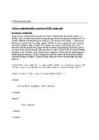
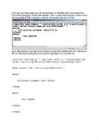
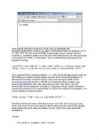
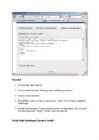
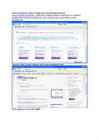
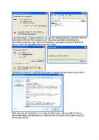
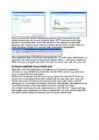
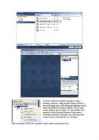
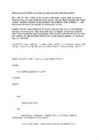
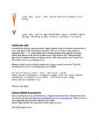
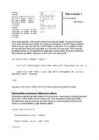
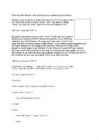
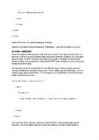
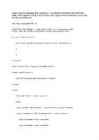
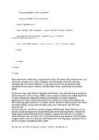
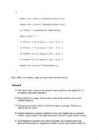
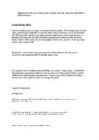
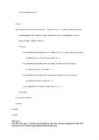
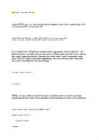
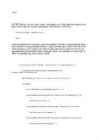
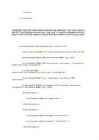
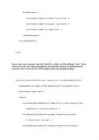
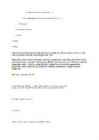
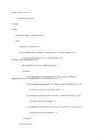
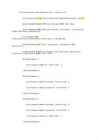
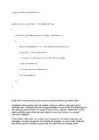
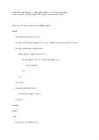
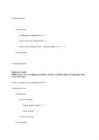
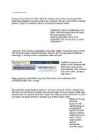
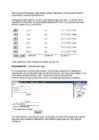
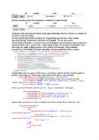
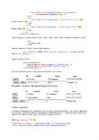
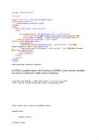
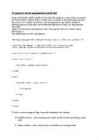
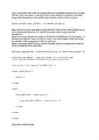
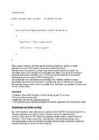
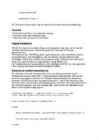
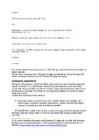
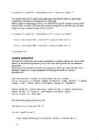
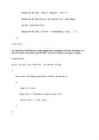
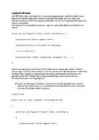
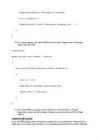
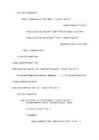
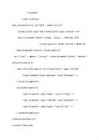
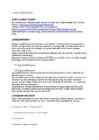
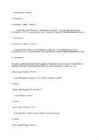
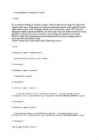
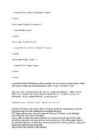
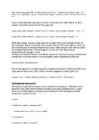
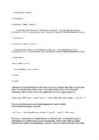
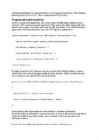
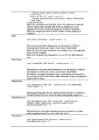
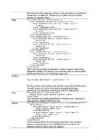
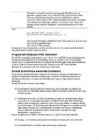
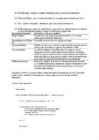
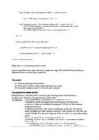
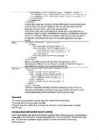
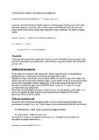
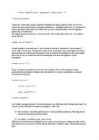
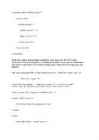
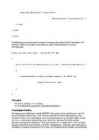
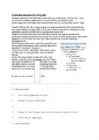
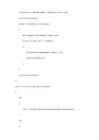
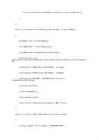
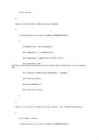
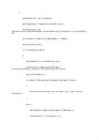




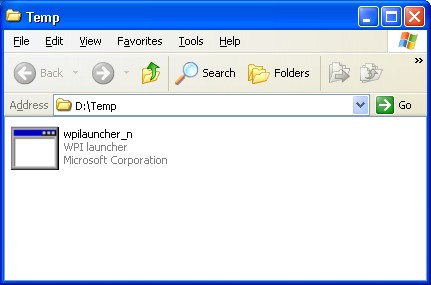
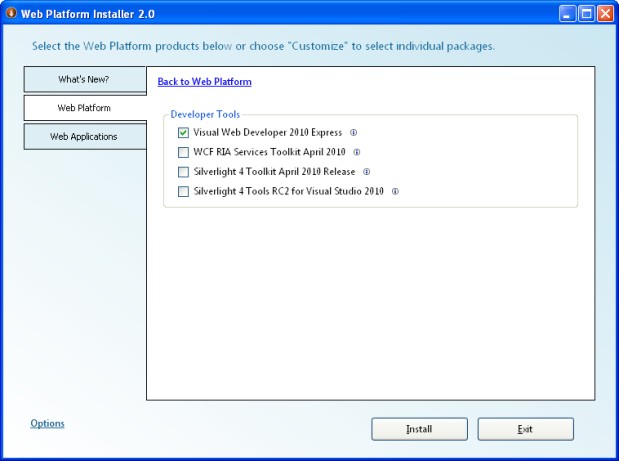
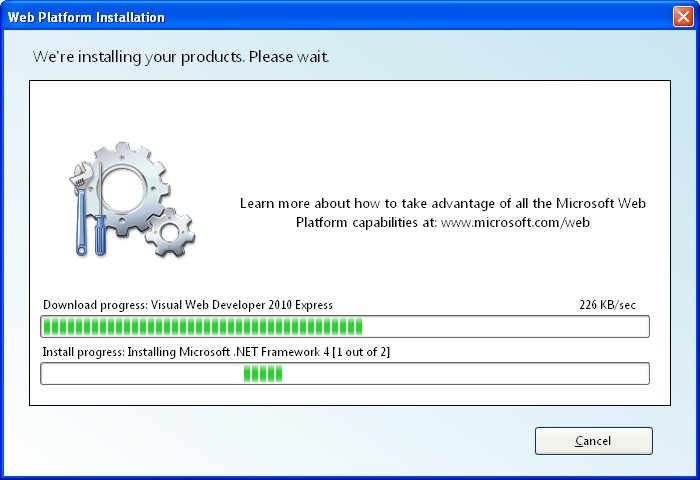

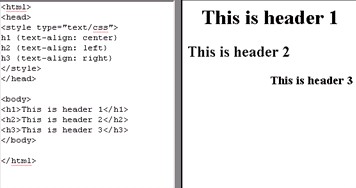
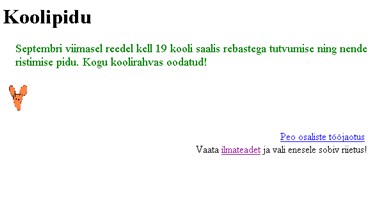
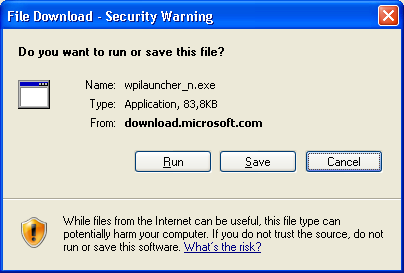
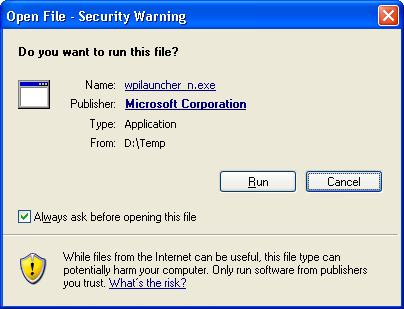
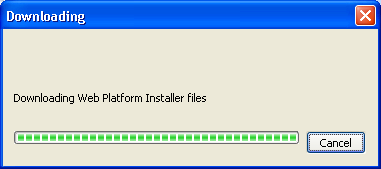
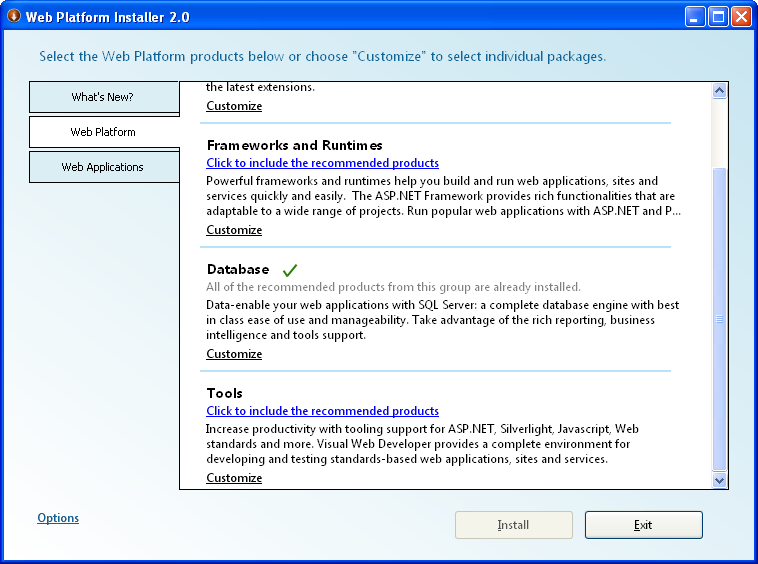

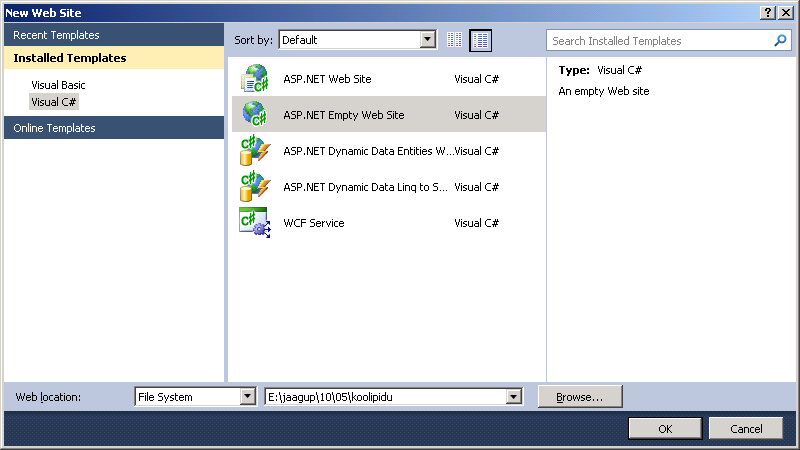
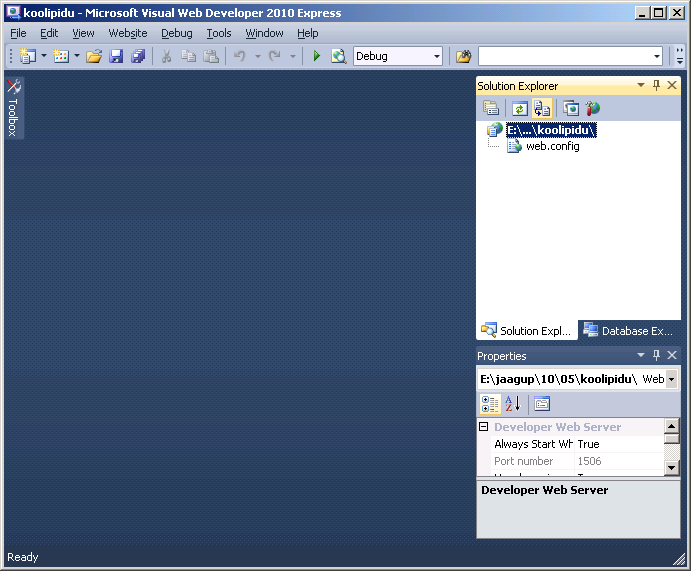
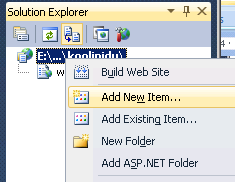
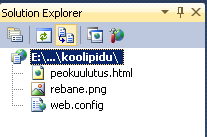
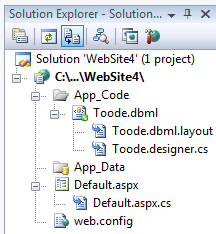


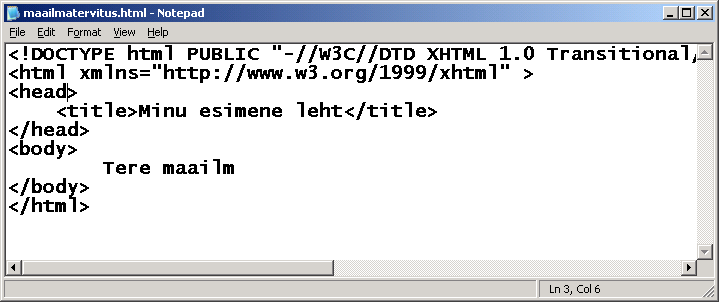
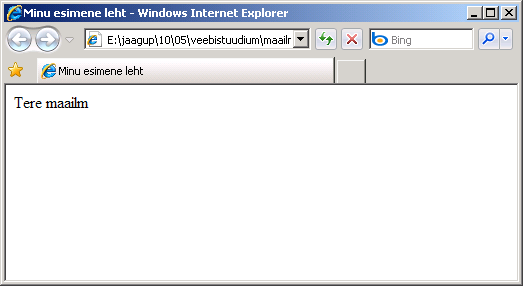
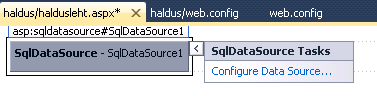
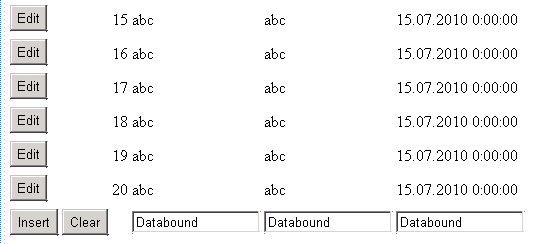
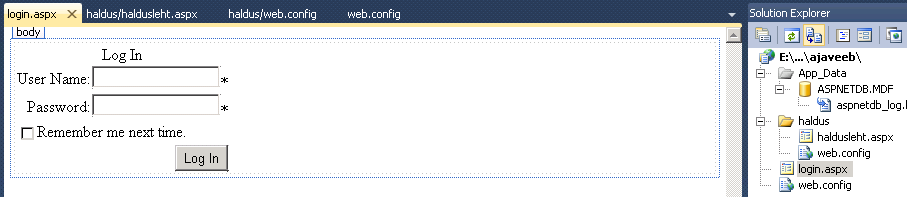
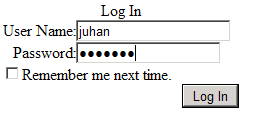


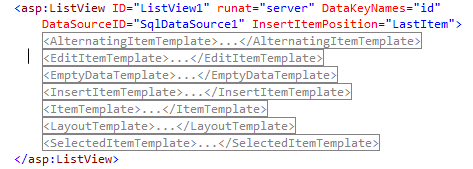

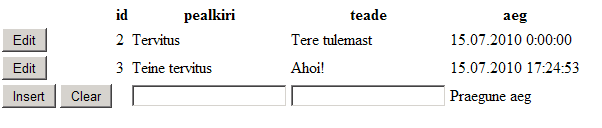
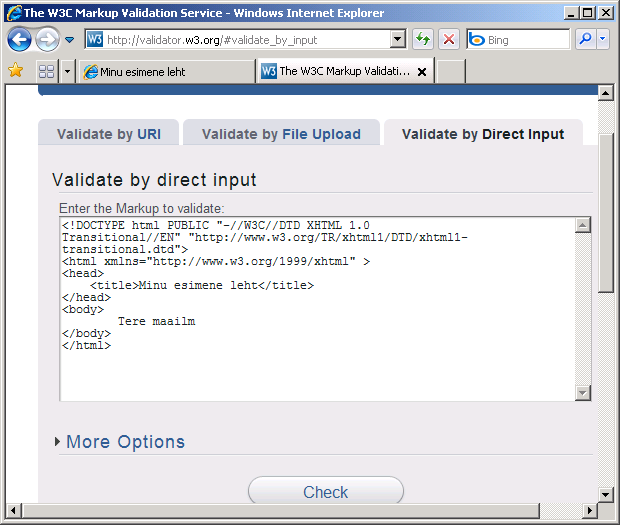
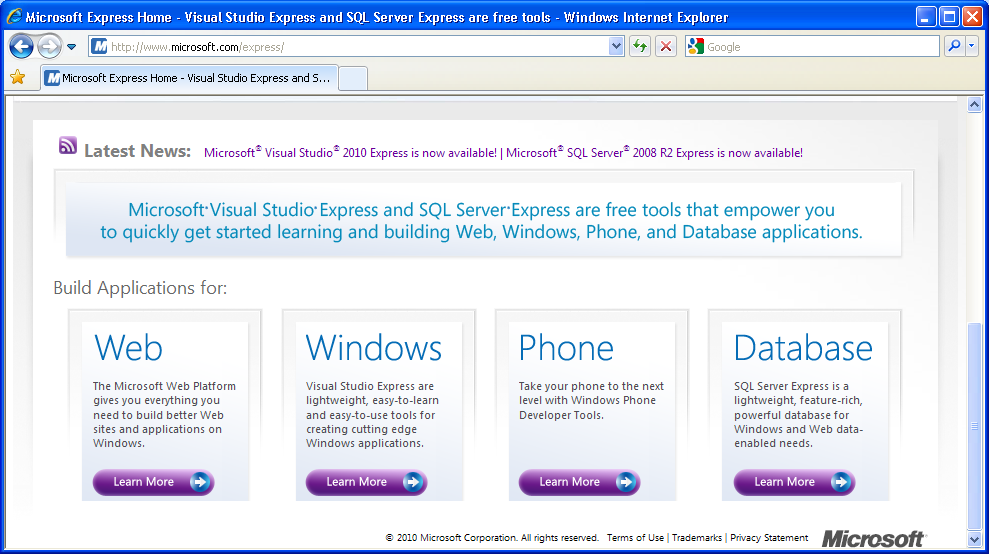
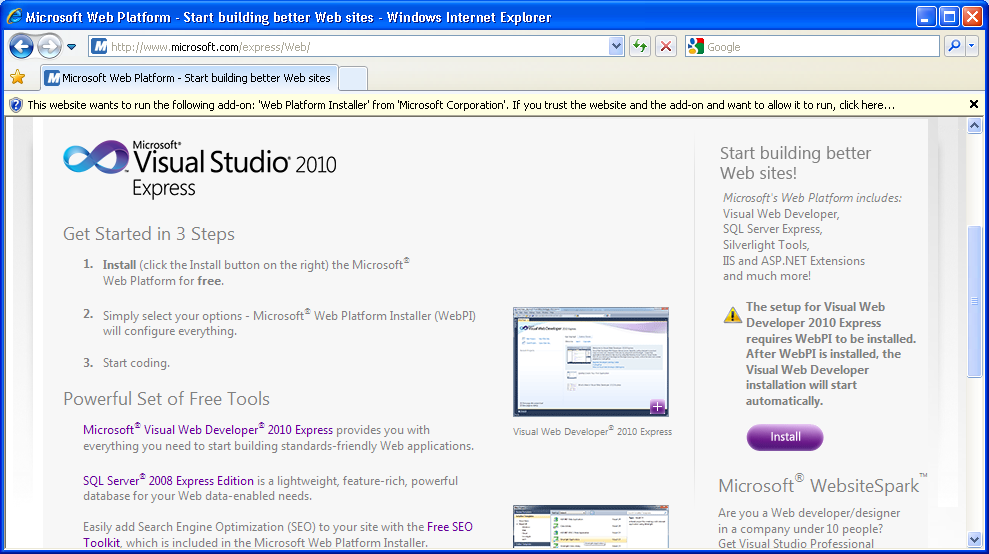


Kõik kommentaarid