 10 punkti
Autor soovib selle materjali allalaadimise eest saada 10 punkti.
10 punkti
Autor soovib selle materjali allalaadimise eest saada 10 punkti.
 ~ 11 lehte
Lehekülgede arv dokumendis
~ 11 lehte
Lehekülgede arv dokumendis
 2016-03-31
Kuupäev, millal dokument üles laeti
2016-03-31
Kuupäev, millal dokument üles laeti
 14 laadimist
Kokku alla laetud
14 laadimist
Kokku alla laetud
 0 arvamust
Teiste kasutajate poolt lisatud kommentaarid
0 arvamust
Teiste kasutajate poolt lisatud kommentaarid
 tinfoilbot
Õppematerjali autor
tinfoilbot
Õppematerjali autor
................................................................................................39 40.Absoluut- ja suhtaadress........................................................................................................................ 39 41.Segaaadressid.........................................................................................................................................40 1. 2. Exceli vaade Tabeliprogramm on keskkond, mis laseb sul töötada numbrite ja tekstiga suures lahtritejadas. Töölehel olevate andmete põhjal koostab Excel ka diagramme ja makrosid ning töötab kirjete või väljadena üles ehitatud andmebaasiga. Exceli faile nimetakse töövihikuteks. Üks töövihik mahutab nii palju lehti, kui parajasti mälusse mahub, ning need lehed on omavahel seotud nagu märkmikulehed. Lehed võib jagada töölehtedeks (tavaline arvutustabeli leht) ja
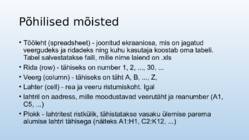
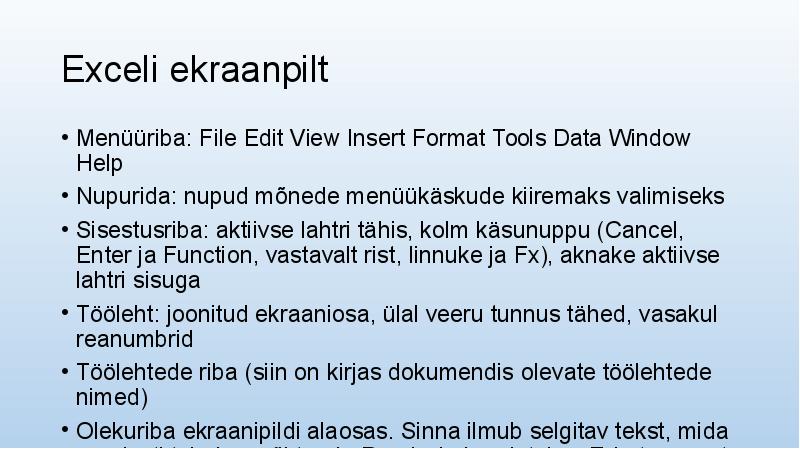
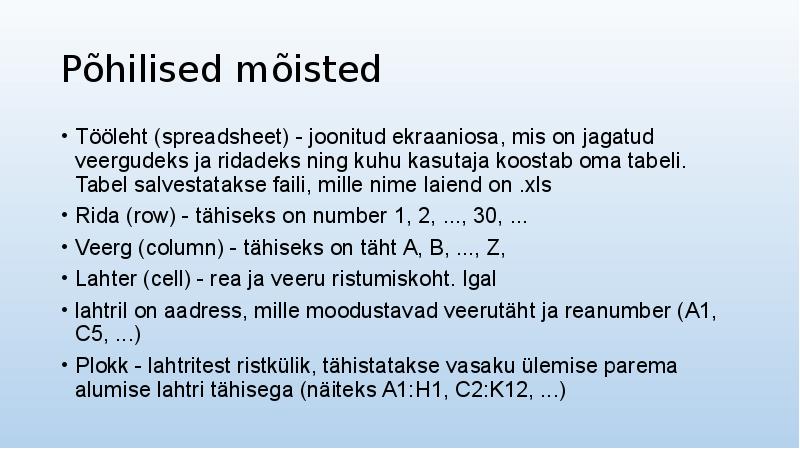
Exceli exami materjal Exceli töövihik - Exceli faile nimetakse töövihikuteks. Exceli tööleht - Tööleheks nimetataksegi seda suurt tabelit, mis "laiutab" suuremal osal ekraanil. Aktiivne lahter Lahter, mis on aktiivseks tehtud. Lahter või pesa rea ja veeru ristumiskoht. Igal lahtril on aadress, mille moodustavad veerutäht ja reanumber (A1, C5 jne.). Lahtri aadress A1 jne Lahtriplokk Märgistatud lahtrid Aktiivne lahter kus sa praegu asetsed
MS WORD 3 TÖÖ ALUSTAMINE PROGRAMMIS MS WORD 3 TÖÖ LÕPETAMINE 3 WORD-I PROGRAMMIAKEN 3 NIMERIBA 3 MENÜÜRIBA 3 NUPURIBA 7 TEKSTIAKEN TEKSTI SISESTAMISEKS 7 OLEKURIBA EKRAANIPILDI ALAOSAS 7 TEKSTI SISESTAMINE 7 TÖÖ TEKSTIGA 8 TEKSTIKURSOR 8 TEKSTI PARANDAMINE 8 SÜMBOLITE KUSTUTAMINE 9 TEKSTI MÄRGISTAMINE 9 MÄRGISTUSE MAHAVÕTMINE 9 TEKSTI KOPEERIMINE JA TEISALDAMINE 9 TEKSTI OTSIMINE JA ASENDAMINE (EDIT -> REPLACE) 10 DOKUMENDI KUJUNDAMINE
.......84 PivotTable-aruande koostamine...............................................................................................84 Valideerimine ehk sisestuse kontroll............................................................................................86 Töölehe ja töövihiku kaitse...........................................................................................................90 5 6 Microsoft Excel on tabelarvutusprogramm, mis võimaldab koostada kõikvõimalikke tabeleid ja diagramme, vormistada andmeid nendes ning illustreerida värvide ja piltidega. Kui käivitate Exceli, on teie ees suur tühi ruudustik. Ülaservas on tähed ja vasakus servas ülevalt alla on numbrid. Allservas on lehesakid Leht1, Leht2 jne. Töö alustamine Võimalusi on selleks mitu, millest enamik erineb teistest siiski ainult nüansside poolest. 1. Klõpsutame nupul Start, 2. All Programs,
· Aktiveerid vasakult vajalikud failed · Aktiveerid paremal poolel kausta , kuhu soovid nad lisada ja nooltel klõpsides paigutad failid vasakult paremale (failinimedes ei tohi olla tühikuid!) -> OK Faililained ( file extension ) · .doc tekstifail Word · .rtf tekstifail WordPad · -txt tekstifail (text only) NotePad · .sxw tekstifail OpenOffice Writer · .xls tabelarvutus Excel · .sxc tabelarvutus OpenOffice Calc · .pps esitlus Powerpoint Show · .ppt esitlus Powerpoint presentation · .sxi esitlus OpenOffice Impress · .htm(l) veebi tekstivorming · .jpg pildifail Rastergraafika · .bmp pildifail bittgraafika · .gif pildifail animatsioon (liikuv) · .tif pildifail rastergraafika · .wav helifail · .mp3 tihendatud helifail
Eesti Ettevõtluskõrgkool Mainor TEKSTIDOKUMENDI LOOMINE WORD 2010 (2007) ABIL Infotöötluse loengukonspekt Kalev Avi, MSc Tartu 2011 SISUKORD Kiirklahvid .....................................................................................................................................................3 Funktsionaalklahvid .......................................................................................................................................5 Sissejuhatus ....................................................................................................................................................6 Wordi dokumendi struktuur ...........................................................................................................................7 MS Wordi ekraanipilt ............................................................................................................................
ja rividele. Tabeli tulpade (ja ka rivide) nimesid saab kasutada valemites viitamiseks üksikutele lahtrite, mis asuvad samas reas, kus on valem. Nimede määramine Saab kasutada samu vahendeid nagu üksikute lahtrite jaoks Nimeboks Kasutatakse nime määramiseks tabelile, ühele tulbale või rivile. Saab määratleda ainult globaalseid nimesid Käsk Create from Selection vahekaardil Formulas (Insert/Name/Create Excel 2003) Kasutatakse tavaliselt nimede määramiseks tabeli tulpadele (harvem rividele) Valitakse välja (märgistatakse) tabeli päis koos allolevate tulpadega, antakse käsk Create from Selection (Insert/Name/Create - 2003) Saab määratleda nii globaalseid kui ka lokaalseid nimesid Käsud Define Name ja Name Manager (2003 - Insert/Name/Define) Kasutatakse nime määramiseks tabelile, ühele tulbale või rivile. Saab määratleda nii globaalseid kui ka lokaalseid nimesid
andmebaasisüsteem Access automaatselt iga uue kirje lisamisel. Yes/No Loogilised väärtused. Jah/Ei. Selle tüübi võib ülesse ehitada ka teiste kahesõnaliste kombinatsioonide põhjal, nagu tõene/väär, sees/väljas, mees/naine, jne. OLE-Object OLE- objekti tüüp. Väljadele võib salvestada fotosid, jooniseid, pilte, Exceli tabeleid või Wordi dokumente. Välja maksimaalne maht on 1GB. Hyperlink Hüperlingi-tüüp. Sisaldab linke www-aadressidele, andmebaasis asuvatele objektidele, failidele ja teistele hüperlinkidele. Kuni 3 x 2048 märki. Lookup Wizard Otsingutarga-tüüp. Käivitab otsingutarga, mis laseb valida tabeli või loenditüübi, mis kuvatakse andmete sisestamisel
 annaabi.ee
















Kõik kommentaarid