Arvuti ja selle
põhikomponendid, töö Windows ’i keskkonnasEsmatutvus arvutiga
Arvuti (
personaalarvuti , raal,
computer) on kahest
komponendist koosnev süsteem, mis on määratud info töötlemiseks.
Arvuti komponendid on
tarkvara (
software) ja
riistvara
(
hardware).
Riistvara on arvuti nn. "käegakatsutav"
osa –
monitor ,
hiir , korpus jms.
Tarkvara mõiste alla
mahuvad eelkõige kõik arvutis infot töötlevad
programmid , aga ka
igasugune muu elektroonsel kujul info, mis selgitab arvutikasutajale
nende programmide tarvitamist (spikrifailid, juhendid, õpikud,
teatmikud ).
Teiselt poolt liigitatatkse arvuti komponendid nende otstarbe põhjal
sisend-, väljund ja
töötlusseadmeteks.
Sisendseadmete abil sisestatakse info (andmed)
arvutisse ,
töötlusseadmed töötlevad seda ja väljundandmed väljastatakse
väljundseadmete kaudu. Töötlusseadmed paiknevad tavaliselt arvuti
korpuses ja tegelevad info töötlemisega. Töötlemine tähendab
sisuliselt mingi programmi (käskude jada) täitmist. Arvuti
korpusest väljaspool paiknevaid seadmeid, mis on arvutiga mingil
moel ühendatud ja mis on võimelised sellega
suhtlema , nimetatakse
arvuti välisseadmeteks.
TarkvaraÜldiselt mõistetakse
tarkvara all kõiki
programme arvutis.
Tarkvara jaguneb kaheks:
süsteemitarkvara (
system
software) ja
rakendustarkvara (
application software).
Süsteemitarkvara ülesandeks on arvuti riistvara ja
rakendusprogrammide vahelise koostöö
organiseerimine .
Süsteemitarkvara tähtsaim komponent on
operatsioonisüsteem
(
operating system).
Operatsioonisüsteem on tarkvara, mis määrab, kuidas arvutis
programme täidetakse (käivitab, juhib, haldab, hooldab) ja tegeleb
riistvaraga. On olemas mitmeid erinevaid operatsioonisüsteeme (
UNIX, SOLARIS , VMS, DOS, OS/2, WINDOWS95/98, WindowsNT jne.). Viimasel
ajal on personaalarvutitel levinuim operatsioonisüsteem
Windows95/98/ME.
Operatsioonisüsteem ehk
opsüsteem
(
inglise
keeles operating system, lühend
OS) on
arvuti
süsteemitarkvara,
mis käivitatakse arvutis alglaadimisprogrammi poolt ning mis juhib
arvutisüsteemi tööd ja teenindab rakendusprogramme.
Rakendusprogrammid
saadavad operatsioonisüsteemile nõudeid
mitmesuguste teenuste järele läbi rakendusliideste. Kasutajad
saavad vahetult suhelda opsüsteemiga madala ja rakendustaseme
programmeerimisliideste kaudu ning läbi käsuinterpretaatori,
kasutades selleks
käsurealt
ohjekeelt või
graafilist
kasutajaliidest. Liigitused? Well – Unix,
Linux ,
BSD, Windows (rohkem ei meenu ja ei ole vast vaja kah)
Rakendustarkvaraks on programmid, mida tavakasutaja mingi
konkreetse töö tegemisel kasutab. Näiteks tekstitoimetid (
Word),
esitluste tegemiseks mõeldud programmid (
PowerPoint),
tabelarvutusprogrammid (
Excel ), andmebaasisüsteemid (
Access),
joonistamisprogrammid (
Paint ) jne. Tarbeprogramm teeb
konkreetset vajalikku tööd (arvutab, joonistab, mängib muusikat,
töötleb tekste jne.). Kolmanda osana tarkvarast võib vaadelda
programmeerimiseks mõeldud vahendeid.
RiistvaraIga arvuti riistvara koosneb järgmistest osadest:
Arvuti füüsiliste komponentide välimus võib olla üsna erinev.
Arvuti suuruse, võimsuse ja kasutamise põhjal eristatakse erinavat
tüüpi arvuteid:
- pihuarvutid (handheld PC);
- sülearvutid ( laptop , notebook);
- lauaarvutid (desktop, minitower, miditower);
- tööjaamad (workstation);
- suurarvutid (mainframe).
Riistvara seisukohast on olulisemad järgmised komponendid:
Sisendseadmed – arvutisse info sisestamiseks mõeldud
seadmed . Sisendseadmed on klaviatuur, hiir, skänner,
mikrofon,joystick jms.
Andmesisestuse
all mõistetakse protsessi, mille käigus kasutaja kasutab klaviatuuri või mõnda muud sisendseadet andmete otseseks
sisestamiseks arvutisüsteemi.Arvuti
saab ainult siis töötada, kui teda varustatakse
infoga , st. kui
teda "sööta" andmetega. Seda eesmärki sisendseadmed just
teenivadki. Nad muudavad kasutaja poolt andmehanke käigus
ettevalmistatud info toorkujult masinloetavale kujule, st. masina
poolt loetavateks impulssideks. Seda andmete muundusprotsessi
nimetatakse
kodeerimiseks ,
väljundandmete tagasimuundamist teistele esituskujudele
dekodeerimiseks.
Väljundseadmed – seadmed arvuti töö tulemuse
väljastamiseks. Väljundseadmed on monitor, printer, kõlarid jms.
Põhiplokk ehk korpusPõhiplokk on metallkast (korpus), kus asub emaplaat koos sellel
asuvate seadmetega (
protsessorid , sisemälud,
kontrollerid ,
laienduskaardid jms.) ja välismäluseadmed (disketiajam, kõvaketas,
CD-ROM jt.). Sageli nimetatakse arvutiks ainult
korpust , sest seal
asuvad kõige olulisemad seadmed.
Mälu
Mälu jaguneb sise- ja välismäluks. Sisemälu asub
emaplaadil ja
sinna
kantud andmed kaovad, kui vool välja lülitada. Tähtsamad
sisemälud:
- põhimälu (RAM – random access memory , nimetatakse ka suvapöördus-, töö-, muut-, operatiivmäluks jms.) - siin asuvad arvuti töö ajal vajalikud programmid ja andmed (Windows95 tööks on vaja minimaalselt 8 MB mälu, WindowsNT tööks aga 32 MB);
- lugemismälu (ROM – read only memory) – seal hoitakse infot sisselülitatud arvuti esimeste sammude tarvis (seda osa muuta ei saa) ja eraldi mäluosas arvuti "isikuandmeid" ( parooli , kellaaega ja kuupäeva, kõva- ja pehmekettaajamite tüüpe jms.), mida arvuti väljalülitamisel hoiab alal aku ( CMOS battery);
- vahemälu (cache memory, viimasel ajal nimetatakse sageli ka peitmäluks) - kiire mälu arvuti töö kiirendamiseks, kus hoitakse stardivalmis infot, mida arvatakse protsessorile lähitulevikus vaja olevat (maht uuemal ajal 512 kB) – seda on kahte tüüpi asukohaga: protsessori sees ja emaplaadil;
- virtuaalmälu (virtual memory) - töömälu laiendus kõvakettale, maht sõltub töömälu suurusest, tavaliselt kümneid megabaite; eraldatakse saalefailina (swap file) ja kasutusprotsessi nimetatakse saalimiseks (swapping); kaasajal on saalefaili suurus reeglina dünaamiliselt muutuv.
Välis- ehk püsimälu asub arvuti välisseadmetes, mis on juhtmete
abil emaplaadiga ühendatud. Välismälu hoiab infot (tarkvara ja
andmed) ka sel ajal, kui arvuti on välja lülitatud. Tähtsamad
välismälud:
- kõvaketas (hard disk , varem ka Winchester disk) – kujutab endast põhiploki sees asuvat metallkarpi, milles ajam ja kandur (ühisteljeline magnetkihiga kaetud metallketaste pakk) moodustavad lahutamatu terviku, kus iga kettapoole jaoks on oma lugemis-kirjutamispea; kaasajal mahutab infot gigabaitides; Põhimõtteliselt näeb kõvaketas seest välja nagu pisike grammofon , ülestikku asetatud plaatide ja nende vahel liikuvate lugemis/kirjutamispeadega. Mida suurema mahutavusega kõvaketas, seda rohkem plaate on.
- pehmeketas ehk diskett (floppy disk) kujutab endast plastmasskestas asuvat elastset magnetkihiga kaetud ketast , mis on infokanduriks disketiajamis; diskette on kolmes suuruses: 8, 5.25 ja 3.5 tollise läbimõõduga, millest levinuim on viimane; 3.5 tolliseid ajameid (ja vastavalt ka kettaid) on kirjutustiheduse järgi 3 tüüpi: topelt - (DD - double density ), kõrg- (HD - high density) ja eritihedusega (ED - extra density), mille kettad mahutavad vastavalt 720 kB, 1.44 MB ja 2.88 MB infot, kusjuures HD-ajam suudab lugeda ka DD-kettaid ja ED-ajam kõikide mahtudega kettaid;
- optilist ketast (compact disk) loevad CD-ROM, ja CD-R ( laser )seadmed, kusjuures viimane suudab sellele ka kirjutada; mahutab 800 MB infot; päris värskelt on siia lisandunud eriti suure mahtuvusega DVD-seadmed;
- magnetoptilised kettad sarnanevad diskettidega, kuid mahutavad sadu kordi rohkem infot;
- striimerid (jt. magnetlintseadmed) mahutavad küll palju infot (gigabaitides), kuid aegluse tõttu sobivad vaid varukoopiate tegemiseks.
Mäluühikud
Mälu "mahtu" mõõdetakse baitides. 1
bait (
byte) =
8
bitti (
bit).
Bitt on väikseim infoühik, mille väärtuseks
on kas 0 või 1. Nii saab ü. 8 bitiga saab
moodustada 28 = 256 sümbolit.
Suuremad mäluühikud:
1 kilobait = 1KB = 1024 baiti.
1
megabait = 1MB = 1024 kilobaiti.
1 gigabait = 1GB = 1024 megabaiti.
Klaviatuur
Klaviatuur (sõrmistik,
keyboard) on arvuti sisendseade tähe-,
numbri- ja teiste märkide sisestamiseks. Enamik
kaasaegseid klaviatuure järgib 1986. aastal IBM-i kehtestatud standardit.
Klaviatuur jaguneb
neljaks osaks:
- põhiklaviatuur – 58 (61) klahvi all vasakus klaviatuuriosas, millele lisandub üleval vasakus nurgas asuv paoklahv ESC – tühistab eelmise korralduse, viib aktiivaknast välja jms
- numbriklaviatuur – 17 klahvi klaviatuuri parempoolses osas, millele on dubleeritud numbrid ja tehtemärgid
- viibaklahvid Delete, End, Page Down, Page Up, Home ja Insert .
- funktsiooniklahvid – 12 klahvi (F1…F12)
HiirWindows’ töökeskkonnas sooritatakse enamik
juhtimistegevustest arvutihiirega. Hiir on sisestusseade (nagu
klaviatuurgi), mis aitab graafilises töökeskkonnas mugavamalt
tegutseda.
Hiire kasutamiseks tuleb teda hiirematil libistada.
Tulemusena
veereb hiire all olev kuulike, mis omakorda paneb liikuma
hiire sees olevad püst- ja rõhtliikumise rullikud, millega on
seotud
andurid , mis edastavad juhtprogrammi (
driver ) abi
kasutades hiire liikumise matil
arvutile . Selle tulemusena sooritab
hiirekursor ehk hiireviit monitori
ekraanil täpselt samasugust
liikumist, nagu liigutatav hiir matil. Hiirekursori kuju võib
graafilises keskkonnas muutuda vastavalt rakendusprogrammist ja
asukohast selle aknas. Kursori kujust sõltub, mida hiirega antud
olukorras teha saab. Hiirel on enamasti kaks või kolm nuppu ehk
klahvi (
mouse button ), kuid on olemas ka ühe ja viie nupuga
hiiri. Enamiku tegevuste juures kasutatakse hiire vasakpoolset nuppu.
Windows töökeskkond ja põhimõisted
Fail (
file)on terviklik
andmekogum , millele on antud
nimi ja mis asub arvuti välismälus.
Kataloog (
directory) - failihaldussüsteemi
hierarhia (ketas-kataloog-alamkataloog-fail) üks tase.
Win95’s
kasutatakse ka
terminit kaust (
folder ). Kuna kettal
võib olla väga palju faile, siis rühmitatakse need kaustadesse, et
oleks lihtne
kettalt vajalikku faili leida. Kaustas võivad olla
dokumendid , programmid, teised kaustad (alamkaustad,
subdirectory)
ja kiirkorraldused (
shortcut), mis sisaldavad viiteid
eeltoodutele.
Teek (
library)- infoobjektide (failide,
objektmoodulite, makrode) kogu.
Faili täisnimi koosneb aadressist ja failinimest. Faili
aadress omakorda koosneb
kettaseadme nimest ja
teest e.
otsingurajast (
path). Absoluutne tee algab
juurkataloogi märgiga (langkriips \), millele järgnevad
langkriipsuga eraldatud kõikide kataloogide nimed, mis tuleb failini
jõudmiseks läbida. Faili nimi koosneb
pärisnimest ja
laiendist. Olenevalt operatsioonisüsteemist võib faili
pärisnime
pikkuseks olla kas 1-8 sümbolit (DOS) või siis kuni 255
sümbolit (
Win95).
Win95-s võib failinimi
sisaldada ka
tühikuid ja täpitähti.
Laiend on 0-3 sümbolit pikk ja määrab
ära faili tüübi. Faili pärisnimi ja laiend on üksteisest
punktiga eraldatud. Näiteks fail ‘kiri.txt’ on tavaline
tekstifail, mille nimi on ‘kiri’.
DOS-keskkonnas on lubatud nimed, mille pikkus on maksimaalselt 8
märki. Kui faili nimi on pikem, siis teisendab süsteem faili pika
nime lühemasse vormi, võttes faili nimest 6 esimest märki (tühikud
jäetakse välja) ja lisades neile "~" ning numbri. Näiteks
kaust ‘Minu dokumendid’ saab DOS-keskkonnas nimeks ‘MINUDO~1’.
Number pannakse vastavalt sellele, mitmenda sama algusega failiga
tegemist on.
Näide: Täisnimes C:\Dokumendid\Pildid\lill.bmp on C:
kettaseadme nimi (tavaliselt kõvaketas), \Dokumendid\Pildid\ on tee
(juurkataloogis on alamkataloog Dokumendid, selles omakorda
alamkataloog Pildid). Faili pärisnimi on lill ja laiendiks bmp
(
bitmap – bittkaart, ruutpunktikestest koosnev pilt).
Failid võib jagada järgmistesse klassidesse:
Andmefailid ehk dokumendid (
document) – need
sisaldavad andmeid: teksti,
numbreid , pilte jms.
Programmifailid
ehk programmid (
program) – nendes on kirjas kodeeritud
juhised arvuti jaoks. Programmifailide nimelaiendiks on .com, .exe,
.bat, .pif.
Süsteemifailid - vajalikud arvutiga
töötamiseks.
Faili suurust (pikkust) mõõdetakse baitides (vt.
ka eestpoolt ‘Mäluühikud’).
.
Ikoon (
icon ) on pildi ja teksti kombinatsioon, mis
esindab mingit programmi, faili või
kataloogi . Ikoonid, kus pildi
alumises vasakus nurgas on valge ruut musta kõverjoonega, on
kiirikoonid (
shortcut icons) ja annavad võimaluse
sellest kohast faili käivitada või avada. Fail ise asub kuskil
mujal. Iga failiga saab siduda mitu kiirikooni ja need võivad asuda
suvalistes kohtades. Enamasti paigutatakse töölauale sagedamini
kasutatavate programmide või dokumentide kiirikoonid. Pärisikoon
asub ühes kindlas kohas ja selle kustutamisel
kustub ka fail.
Ruuter (marsruuter,
router ) on võrgu seade, mis edastab andmepakette
üle võrgu sihtpunkti poole ja seda protsessi nimetatakse
marsruutimiseks. Lihtsamalt seletades, kui tavaline
switch (võrgulüliti)
ei tea arvuti IP
aadressidest midagi, siis tegelevad ruuterid
ka
parima tee
valimisega , vahetades selleks omavahel
marsruutimisinfot. Tavaliselt kodus ühendab
teenusepakkuja (ISP)
võrgu kohtvõrku
(LAN)
ruuter. Tavaline switch
sobib ühendamiseks ainult kohtvõrku.
Ruuterit ja switchi
saab ka omavahel ühendada.
Ruuter võib sisaldada erinevaid funktsioone: SWITCH
- võrgu jagamiseks;
DHCP - arvutile automaatselt IP
aadresse andev funktsioon;
FIREWALL - arvutite
kaitsmiseks rünnakute eest; aga ka üha enam levinud
WIFI ehk
traadita kohtvõrgu loomiseks. Traadita
võrgu jaoks sisaldab router ka erinevaid
kaitsmisvõimalusi. WEP
krüpteering on peal
enamustel traadita võrgu
toega ruuteritel, aga
palju turvalisem on WPA
või WPA2,
mille võimalust tuleks enne muretsemist kindlasti uurida. On ka
ruutereid, millele on juba näiteks DSL
modem sisse ehitatud. Enam levinud ruuteri
nimed, mida Eestis müüakse: Linksys,
SpeedTouch,
Buffalo ,
Trendnet,
D-
Link ,
SMC,
ZyXEL
jpt.
Modem (sõnadest modulate ja demodulate) on seade, mis moduleerib
analoog kandja signaali digitaalsignaaliks
ja vastupidi, näiteks analoog
modem ja
ADSL modem.
ADSL modemid, tuntud kui ka DSL modemid on palju kiiremad kui analoog
modemid, kuna nad ei ole piiratud
telefoniliini kõnesagedusribaga. Ehk siis telefon ja ADSL modem
kasutavad liinil erinevaid sagedusi. Kui tavalist modemit saate
sisuliselt ükskõik kus telefoniliini otsas kasutada siis ADSL
modemit saate kasutada ainult selle jaama otsas, kus on teil
teenusepakkujaga
leping tehtud. Kui tavalise
modemiga (kõnesagedusriba
modemiga) internetti
minna, siis ei saa kasutada samal ajal telefoni. ADSL
ühenduse puhul saab kasutada internetti
ja telefoni korraga. Laialt kasutusel on veel kaabelmodemid.
Kaabelmodemid
kasutavad sama sagedusala, mis on mõeldud ka RF televisiooni
kanalite edastamiseks. Osadel tänapäevastel lairiba ühenduse
modemitel on ka juures ruuteri
funktsioon(võrgu jagamine, WIFI,
Firewall
jne.)
Arvuti riistvara kaasajastamise põhimõtted – mälu
suurendamine , optilise ajami uuendamine(dvd lugeja/kirjutaja),
toiteplokk vaikne.
DDR- mälu
HDD-kõvaketas
CRT - kineskoopmonitor,
LPT - paralleelport
COM - jadaport,
PS2 - hiire/klaveri port
Kõvaketta mahtu mõõdetakse Gigabaitides, neti kiirust kbps ja
MB/sek
Tulemüür (ing. k. firewall)Mida tulemüür endast kujutab? Lihtsalt öeldes on tegemist
filtriga , mis teatud reeglite alusel filtreerib sisenevat ja väljuvat
võrguliiklust. Vaikimisi seatud reegleid tulemüüridel tavaliselt
pole, mistõttu tuleb endale sobiv reeglistik pärast tulemüüri
installimist välja mõelda ning seejärel tulemüüri sisestada.
Soovitusi reeglite loomiseks on üsna raske anda, sest iga reeglistik
sõltub konkreetsest võrgust, pakutavatest teenustest ning kehtivast
turvapoliitikast. Siiski on võimalik anda üks üldine juhis, mille
järgi võiks tulemüüri reegleid looma hakata – vaikimisi on kõik
keelatud (“
Deny all” põhimõte), s.t algselt on tulemüürist
juurdepääs kõigile teenustele suletud ning lubavaid reegleid
hakatakse lisama vastavalt vajadusele.
Reegleid saab luua:
võrguprotokolli järgi – TCP, UDP,
ICMP lähteaadressi järgi,lähte teenuspordi järgi,sihtaadressi
järgi,sihtteenuse pordi järgi,internetti pöörduva
rakenduse järgi. Eelnevate tunnuste järgi saab koostada reegleid nii siseneva
kui väljuva liikluse filtreerimiseks. Näiteks reegel “Permit tcp
any 1.1.1.1 25” lubab meililiikluse meiliserverisse – suvaliselt
IP-aadressilt ning suvalisest pordist tulnud tcp-protokolli liikluse
meiliserveri (IP aadressiga 1.1.1.1) 25. (
smtp -) porti.
Personaalsed
tulemüürid kasutavad rakendustepõhist reeglistikku, mis
võimaldavad lubada või keelata konkreetse rakenduse pääsu
internetti.
Tulemüür iseenesest ei paku veel mingisugust
turvalisust, sest tulemüür on nii hea, kui head on selle reeglid.
Läbimõtlematult või valesti koostatud reeglid võivad tekitada
võltsturvalisuse – tulemüür on paigas ja reeglid ka, tegelikult
saab aga tulemüürist “mööda minna”, s.t kuskil
reeglites on
viga, mida ründaja võib ära kasutada. Samuti ei kaitse tulemüür
nende rünnakute eest, mis on suunatud mõne tulemüürist lubatud
teenuse vastu. Näiteks reegel, mis lubab internetist juurdepääsu
arvutis olevale veebiserverile. Juhul, kui kasutatavast
veebiserveritarkvarast leitakse turvalisusega seotud viga, ei takista
tulemüür selle turvavea ärakasutamist, kuna antud teenus on avatud
kõigile.
Mis on server ? Arvuti, mis sisaldab serveri programmi ja
mida kasutavad kliendid.
server on riistvaraline kui ka tarkvaraline nähtus, mis pakub
arvutitele teenust ehk serveerib.Tööjaam1) kindla rakenduse
(CAD/CAM,
elektronkirjastamine,
tarkvaraarendus vms) jaoks määratud
terminal või mikroarvuti
2) personaalarvutist
võimsamate üldotstarbeliste arvutite klass
3) kohtvõrgu
jaam interaktiivseks tööks vastandina
näiteks serverile
Tööjaamad on üldiselt varustatud suure, kõrglahutusega graafilise
kuvariga,
vähemalt 64 MB muutmäluga,
sisseehitatud võrgutoetusega ning graafilise
kasutajaliidesega. Enamikul tööjaamadel on
ka massmäluseade (kõvaketas),
kuid on olemas ka ilma
kõvakettata tööjaamu. Kõige tavalisemad
tööjaamade opsüsteemid
on UNIX
ja Windows
NT
Arvuti ja andmeturbe 3 komponenti :
Käideldavus,terviklikkus,
konfidentsiaalsus .
Piraattarkvara kasutajate hulk Eesti turul on 53%, sellest suurema
osa moodustavad kodukasutajad.“Litsentsi ehk kasutusõiguse
olemasolu eristab tarkvara legaalset
kasutust illegaalsest,” ütles
BSA Eesti Komitee juriidiline nõustaja vandeadvokaat Kaido
Uduste .
Ta selgitas, et tarkvara on autoriõiguse seaduse kohaselt teos, mida
on võimalik loa alusel kasutada. Tarkvara puhul on loaks
kasutuslitsents.
Intellektuaalse omandi kaitse.Mõelgem näiteks, kas enda kasumi kasvatamise (äriedu) huvides on
aktsepteeritav
Pidurdada mingi valdkonna arengut (N: paljud patendid)
Varjata ühiskonna jaoks olulist informatsiooni (N: oluliste ravimite
koostis)
Tegelda potentsiaalselt ohtliku tehnoloogiaga, samal ajal
varjates IO
sildi taha oma "
kasumile optimeeritud" turvamehhamismide
küündimatust (N: militaartehnoloogia või ohtlike kõrvaltoimetega
ravimid)?
Autorikaitse , kaubamärgid ja patendidNagu juba eelmises loengus
öeldud , on uued
arengud IT vallas
pannud senised arusaamad ja normatiivid autorikaitse vallas tublisti
proovile. Suurimaks küsimärkide allikaks on ilmselt
Internet .
Võrgus avaldatud materjalid on seaduse kohaselt autoriõiguse
subjektid. Samas, nagu juba
mainitud , ei saa kaitsta ideid ja
meetodeid - keegi ei
keela teistel
loomast samadel ideedel baseeruvat
või sarnast asja. Kogu Interneti areng ja ka häkkerikultuur
baseerubki sellisel üksteise parandamisel - samas senise
autoriõiguse raamides vaadelduna on seis üpris segane. Üks näide
- kui oleme juba maininud, et veebilugemisel toimub tegelikult
kopeeerimine ehk siis
salvestamine brauseri puhvrisse, siis väga
sageli on selles protsessis veel üks osaline - teenusepakkuja või
ka muu server, mis kasutab vahesalvestust ehk
proxy 't.
USA-s on selles vallas siiamaani segane seis. Lisaks kõigele muule
tekitab teenusepakkuja-poolne proxy
veel ühe probleemi - vahemälus olev koopia ei pruugi enam vastata
originaalile. Suurema osa
veebilehtede puhul pole see eriline häda,
küll aga võib seda olla kiirelt muutuva äriinfo (näiteks
börsiandmed) sedalaadi
aegumine .
Samasugune probleemipundar on endiselt MP3 ja muu
multimeedia . Kui
üldiselt on seis sealmaal, et sedalaadi failide levitamine on
illegaalne tegevus ja Napster pandi kinni, siis
omaette lugu on
portatiivsete MP3-mängijatega - nendesse
lugude laadimine leiti
olevat vaid "kaasavõtmise võimaldamine" ja seega
seaduslik...
.bmp-
bitmap
- bittkaart, ruutpunktikestest koosnev pilt.
.tif – kvaliteetsete fotode jaoks.
.bat-
batch fail on .bat laiendiga fail kuhu kirjutad ainult käsu ja ta teeb
selle ära kui käima panna
.exe- Käivitusfailid/täitmisfailid on programmid, millede abil Sa
käivitad enamus ülessandeid oma kompuutris
Toiteplokk
Toiteploki ülesandeks on arvuti toitmine vajalike parameetritega toitepingega.
Kuigi Elektroonikaseadmed tarbivad madalapingelist voolu, tuleb
meeles pidada, et toiteplokis (ja veel võib olla mõnes
seadmes ) on
kasutusel needsamad 220
volti , mis sõrmega katsudes on vähemalt
ebamugav, kui mitte surmav. Seega ettevaatust! Enne toite
sisselülitamist tuleks kindlasti arvuti juhendist kontrollida
millisele toitepingele arvuti on mõeldud. Vastasel korral võib
saada suurte, kuid kallihinnaliste suitsupilvede omanikuks, kui
arvuti on lülitatud pingele 110 või 127 volti. Enamik kaasaegseid
arvuteid võimaldab töötada nii 110 kui ka 220
voldise pingega,
kuid võib-olla on vaja teha ümberlülitus või
toitejuhe teisiti
ühendada. Sageli on juhised kirjas toitejuhtme pistikupesa kõrval.
Üldiselt püüavad tehased väljastada lollikindlaid seadmeid ja
vaikimisi
seatakse toitepinge vahemikku 220…230 volti.
Arvutiplokis
on peidus ka jahutusventilaator. Harilikult ei nõua ta endale
erilist tähelepanu, kuid kui
ventilaator muutub lärmakaks või on
tunda kõrbelõhna, siis tuleks töö kiiresti lõpetada ja arvuti
välja lülitada. Peale seda ei soovita arvutit sisse lülitada enne,
kui ventilaator on kas kontrollitud või välja
vahetatud . Kui
jahutamine katkestada, siis kuumenevad integraalskeemid suhteliselt
kiiresti üle ja riknevad. Parandada neid võimalik ei ole, ainult
vahetada.
Pikendusjuhtme kasutamisel tuleb jälgida, et
summaarne koormus ei ületaks lubatud
piiri ega ühest pistikupesast võetav summaarne
voolutugevus 15
amprit.
ATX-i
toiteplokid on AT omast erineva juhtmeotsikuga. ATX toiteplokk
varustab
emaplaati pideva 5 voldise pingega, isegi siis, kui arvuti
on välja lülitatud, lubades sel viisil arvutit käivitada tarkvara
abil iseseisvalt. Samuti on teistsugune jahutussüsteem, nimelt puhub
ventilaator õhku otse protsessorile. Toiteplokk
saadab enne
käivitumist emaplaadile elektrilise signaali, saamaks kinnitust, et
süsteemil on küllaldaselt energiat, et töötada korrektselt.
CRT on kineskoopmonitor, LPT paralleelport, COM jadaport, PS2
hiire/klaveri port
Võrgu ja arvuti
diagnostikavahendid ja nende kasutamine. Ping Kõige
populaarsem ja ka kiirem viis probleemidele jälile saamiseks on käsk
ping, mis võimaldab määrata, kas uuritav võrguressurss (server,
arvuti, ruuter, võrguprinter jne) töötab või mitte. Ping kasutab
oma päringute saatmiseks ICMP protokolli. Mõnikord võib juhtuda,
et uuritaval seadmel on see
protokoll keelatud, siis on seade pingile
nähtamatu.
Andes käsu ping,
saadetakse päring uuritavale seadmele,
mis siis päringule vastab. Seda tehakse vaikimisi neli korda.
Tulemustes näidatakse iga
paketi edasi-tagasi käimise aega
millisekundites ja eluiga (TTL) ning kokkuvõtvat statistikat.
Eluea järgi võib öelda, mitu võrgusõlme on
pakett läbinud. Algväärtus
on 255, iga sõlme läbimisel vähendatakse seda arvu ühe võrra.
Üldine käsu kuju on: ping aadress.
Aadress
võib olla nii
IP
-aadress kui ka nimi. Näiteks:
ping
www. am. ee
või
ping
194.106.101.166Kui
vastus tuleb, siis on uuritav võrguseade elus.
Pingi tulemuste järgi
on mõnevõrra võimalik hinnata ka võrgu olukorda. Kui näiteks
sisevõrgus lähevad mõned
paketid kaduma või on edasi-tagasi
liikumise aeg väga suur, tuleks üle vaadata võrgu riistvara, aga
ka arvutite võrgukaardid ja
draiverid .
TracertVõib
ka juhtuda, et mingi server või muu võrguressurss pole kättesaadav
vigade tõttu vahepealsetes võrguseadmetes, nt ei tööta mõni
ruuter õigesti. Appi tuleb sellisel juhul käsk tracert, mis pingib
kõiki vahepealseid sõlmi, näidates nii
pakettide liikumise
marsruuti. Kui mõni vahepealne sõlm ei vasta, siis ei ole
loomulikult ka lõpppunkt kättesaadav. Käsk pathping on käskude
ping ja tracert sümbioos, mis lisaks pingimisele näitab ka
vahepealset marsruuti. Mõlemal käsul on ka mõned abivõtmed.
Windowsi abisüsteemist leiab iga võtme täpse kirjelduse.
Aadressiks
võib olla nii
IP
-aadress kui ka nimi.
IpconfigÜheks
mugavaks
vahendiks oma võrgu konfiguratsiooni uurimisel ja
parandamisel on utiliit ipconfig. Andes käsu ipconfig ilma
parameetriteta näidatakse lühidalt võrguühenduste parameeteid (
IP
-aadress, mask, võrgulüüsi ehk
gateway aadress). Käsul on mitmeid
tegevust määravaid võtmeid. Abiinfo saab ette, kui anda käsk
ipconfig /?, vaadata Windowsi abisüsteemist või jällegi
Internetist (
Microsofti kirjeldus ipconfigi kohta).
Võtmega /all näidatakse detailset infot kõikide võrgukaartidega
seotud ühenduste kohta. Kui
IP
-aadress ja muud
parameetrid saadakse
DHCP
serverilt, siis võib kasutada võtmeid /
release ja /renew, mille
abil saab
DHCP
serverilt saadava nullida ja
uuendada . Analoogilise efekti saab ka
graafiliselt, kuigi mõnevõrra väiksema mõjuga. Klikkides
võrguühenduse ikoonil hiire paremnuppu
avaneb hüpikmenüü, kust
vajutada menüüpunkti Repair.
Aegajalt ,
kui näiteks on probleeme mõne veebilehe avanemisega ja antakse
viga, võib kasutada käsku ipconfig võtmega /flushdns, mis
tühjendab ja nullib DNS-i kliendi vahemälu. Nimelt peetakse
kohalikku vahemälu, kuhu salvestatakse enamkasutatud
IP
-aadressid ja nendele vastavad nimed. See võimaldab aega kokku
hoida, sest pole vaja iga kord pöörduda DNS-serveri poole.
Andmed
säilitatakse nii positiivses kui ka negatiivses mõttes ehk
säilitatakse ka need nimed, mida ei õnnestunud aadressiks
lahendada. Kuigi negatiivseid mõttes väärtusi hoitakse mälus
vaikimisi kuni viis minutit, võib see teinekord tekitada probleeme.
Siin tulebki appi käsk ipconfig /flushdns. DNS-i kliendi vahemälu
sisu näeb võtmega /displaydns.
NetshKõige
võimsamaks vahendiks Windowsi võrgunduses on käsurea utiliit
netsh, mis võimaldab näidata ja muuta võrgu konfiguratsiooni
jooksvalt nii oma masinas kui ka läbi võrgu. Kirjelduse leiab nii
Windowsi abisüsteemist kui ka Internetist (
TCP/IP
utiliidid MS,
Microsofti
kirjeldus netsh kohta,
Microsofti
kirjeldus netshile).
Start-menüüst Programsite alt System Tools, need ongi vigade
parandamise
tööriistad . Või siis parem klikk C: ja siis
properties, siis tools ja
Error checkinf, defragmentation.
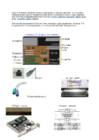
lan
port LPT port - printer
PS2 port-hiir,klaviatuur
CRT
port - monitor Com port – jada port
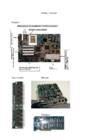
Modem- võrgukaart
Emaplaat
Operatiivmälu Helikaart
Videokaart
 50 punkti
Autor soovib selle materjali allalaadimise eest saada 50 punkti.
50 punkti
Autor soovib selle materjali allalaadimise eest saada 50 punkti.
 ~ 11 lehte
Lehekülgede arv dokumendis
~ 11 lehte
Lehekülgede arv dokumendis
 2016-04-02
Kuupäev, millal dokument üles laeti
2016-04-02
Kuupäev, millal dokument üles laeti
 4 laadimist
Kokku alla laetud
4 laadimist
Kokku alla laetud
 1 arvamus
Teiste kasutajate poolt lisatud kommentaarid
1 arvamus
Teiste kasutajate poolt lisatud kommentaarid
 Murlockz
Õppematerjali autor
Murlockz
Õppematerjali autor
 annaabi.ee








Kõik kommentaarid