Uurimustöö Varstu Keskkool10. klass Infotehnoloogia Informaatika Koostaja :Veiko Vent SisukordArvuti
riistvara ......................................................lk 1-4
Operatsioonisüsteemid..........................................lk
5
Operatsioonisüsteemide
käsud..............................lk 6-7
Arvutivõrgud ja
kaablid ........................................lk 8-10
Minu arvamus õpitu
kohta....................................lk 11
Allikmaterjalid......................................................lk
12
Arvuti riistvaraArvuti riistvara kõik
need arvuti
seadmed , mida sa saad käega
katsuda . Näiteks korpus,
monitor ,
klaviatuur , hiir,
printer ja teised
lisaseadmed .
Korpus
Sisaldab protsessorit, siine,
emaplaati, mäluseadmeid ja kettaseadmeid.
Arvuti
põhiosa ehk arvuti "süda" on protsessor. Protsessor juhib
kogu arvuti tööd ning protsessori töökiirusest sõltub suures
osas ka kogu arvutiga tehtava töö kiirus. IBM PC arvutitel on
väga levinud firma Intel
protsessorid , aga ka AMD, Cyrix, jt omad.
Protsessori võimsusest sõltub arvuti töökiirus. Põhinäitajaks
on protsessori
taktsagedus (mõõtühik megaherts, MHz). Käesoleval
ajal võib toodetud protsessorid jagada üldiselt
viide põlvkonda:
· PC/XT-
arvutid , 8088
protsessoriga , taktsagedus 4,77 – 10
MHz,
· PC/AT-arvutid, 80286 protsessoriga, 8 – 16 MHz,
· 386-arvutid, 80386 protsessoriga, 16 – 40 MHz,
·
486-arvutid, 80486 protsessoriga, 25 – 100 MHz,
·
Pentium , PentiumPro ja Pentium II protsessoriga arvutid, 80 MHz jne. Iga uus põlvkond
on toonud kaasa mingi tehnilise täiustuse, mis on oluliselt erinev
eelmise põlvkonnaga võrreldes. Näiteks oli 486-arvutitel juba
sisse ehitatud matemaatikaprotsessor, mis 386-arvutitel tuli eraldi
juurde hankida. Matemaatika-protsessor kiirendab matemaatiliste
operatsioonide täitmist.
Nagu ka mitmed muud arvuti komponendid
kinnituvad emaplaadile. Infot protsessori ja teiste seadmete
vahel edastatakse mööda siine.
Mäluseadmed
Mälu on koht, kuhu arvuti salvestab tööks vajalikke andmeid ja
programme . Enne andmete salvestamist ja töötlemist teisendab arvuti
kogu info kahendkoodi. Mälu mahtu mõõdetakse baitides. Vähim
mäluühik on
bitt . See vastab ühele kahendkohale (väärtus 0 või
1).
1
bait = 8 bitti,
210
baiti = 1024 baiti = 1 KB
(kilobait),
1024 KB = 1 MB (megabait),
1024 MB = 1 GB
(gigabait).
Ühe tähe, numbri või märgi salvestamiseks kulub
tavaliselt üks bait. Üks lehekülg lihtsalt teksti ilma
kujunduskäskudeta võtab umbes 3 KB. Operatiivmälu ehk töömälu
ehk RAM (
Random Access
Memory ) on koht, kus toimub programmide
täitmine ja andmete töötlemine. Arvuti väljalülitamisel
kustuvad kõik andmed, mis olid operatiivmälus. Sõltuvalt arvutist võib
töömälu maht olla 4 MB, 8 MB või rohkem.
Windows 95 kasutamiseks
on vajalik 8 MB RAM-i,
soovitav on siiski 16 MB. Uuemad
pilditöötluspaketid ja võimsamad andmebaasisüsteemid nõuavad aga
juba 32 MB ja enam töömälu. Operatiivmälu töö kiirendamiseks on
arvutitele lisatud veel vahemälu ehk
Cache (128 KB või 256 KB). Püsimälu ehk ROM (Read Only
Memory) on osa arvuti mälust, kust saab vaid infot lugeda. Seal
paiknevad arvuti käivitamiseks vajalikud
programmid , testid jm.
Arvuti väljalülitamisel püsimälus olev info
säilib.Välismäluseadmeid kasutatakse programmide ja andmete
pikaajaliseks säilitamiseks. Välismäluseadmeteks on:
·
kõvaketas (
Hard disc ),
· flopiketas (
Floppy disc),
· CD-
ketas (Compact disc),
· lintsalvestid.
Kettaseadmed
Kõvaketas asub füüsiliselt
arvutikorpuse sees. Tema mahutavus on 400 MB kuni 3.2 GB. Kõvakettale
salvestamine on kiire. Arvuti väljalülitamisel salvestatud andmed
säilivad. Ühes arvutis võib olla ka mitu kõvaketast või üks
füüsiline kõvaketas võib olla jaotatud mitmeks loogiliseks
kettaks.
Flopiketas ehk
diskett ehk pehmeketas
on mõeldud andmete säilitamiseks ja transporti-miseks. Flopiketta
kasutamiseks on arvutikorpuses flopikettaseade. Viimasel ajal
kasutatakse põhiliselt 3½-tollise läbimõõduga diskette, mille
mahutavas on 1.44 MB, vanemates arvutites saab veel kasutada ka
5¼-tolliseid kettaid, mille maht on 1.2 MB. Oluline on teada, et
flopikettaid tuleb kaitsta tolmu ja magnetväljade eest, muidu
riskite oma andmetest ilmajäämisega!
CD-ketastel
(laserplaatidel) liigub tänapäeval enamus programme,
entsüklopeediaid, andmebaase jm. CD-ketaste lugemiseks peab arvutil
olema CD-ROM seade. Ühele laserkettale mahub sama palju infot nagu
keskmisele kõvakettale, umbes 600 MB. Lugemine CD-lt on kiirem kui
flopidelt. Esimesed CD-ROM seadmed suutsid lugeda 150 KB sekundis. 2x
kiirusega seadmed lugesid juba 300 KB sekundis. Uued Aptiva arvutid
varustatakse näiteks juba 16x kiirusega CD-
seadmega . Laserkettalt
lugemise kiirus on võrreldav kõvaketta lugemiskiirusega. Info kirjutamine CD-
plaadile ei
ole aga tavalise CD-ROM seadmega võimalik. Laserketastele
salvestamiseks (näiteks kõvakettast
varukoopia tegemiseks) on
olemas eriseadmed.
Varukoopiate
tegemiseks kasutatakse veel mitmesuguseid lintsalvesteid.
Kettaseadmete nimedena kasutatakse ladina tähestiku tähti, mille
järel on
koolon . Tavaliselt a: ja b: on flopikettaseadmed, c:, d: on
kõvakettaseadmed ja e: on CD-ROM.
Monitor
Monitor (
kuvar , displei) on nii
tähtis element töölaual, et osa arvutikasutajaid peabki
monitori arvutiks. Tõesti, monitori abil toimub ju
suhtlemine arvutiga.
Monitori ja arvuti koostööd organiseerib
graafikakaart . Uutel
arvutitel on standardiks SuperVGA graafikakaart, varem toodeti ka
EGA, VGA, Hercules jm. kaarte.
Multimeedia -programmide kasutamiseks
peab arvutis olema veel helikaart. Monitoripildi kvaliteedi määrab
kaadrilaotussagedus, mida mõõdetakse hertsides.
Kaadri -laotus-sagedus näitab, mitu korda sekundis pilti
ekraanile tuuakse.
Lihtsate rakendus-programmidega tööks soovitatakse osta
monitor, mille ekraanipunktide eraldusaste on 800x600 pikselit ja
kaadrilaotussagedus 76 Hz.
Ingliskeelne tekst Non-Interlaced
monitori
karbil tähendab, et tegemist on järjestlaotusega kuvaga.
Interlaced märgib ülerealaotust, s.t. et kujutis tuuakse ekraanile
kahe
vaheliti poolkaadrina nagu televiisoris. Ekraanile joonistatakse
iga teine laotusjoon, siis viiakse kiir tagasi ekraani ülaserva ja
joonistatakse eelmine kord vahelejäänud read. Monitori
ostmisel on oluline vaadata ka tema suurust. Mõõdetakse ekraani diagonaali,
mõõt märgitakse tollides (1
toll = 2,54
sentimeetrit ).
Kontoritarkvara kasutaja saab hakkama 14 – 17 tollise monitoriga.
Professionaalsed kujundus-, küljendus- ja projekteerimistööde
tegijad kasutavad 20 – 29 tolliseid monitore.
Levinud on
firmade ViewSonic, Samsung, Nec
monitorid . Monitorid jagunevad kineskoop ja LCD monitorideks.
Kineskoop LCD monitor
Klaviatuur
Klaviatuuril sisestatakse arvutisse andmeid.
Klaviatuurilt saab valida tähti, numbreid ,
kirjavahemärke, operatsioonimärke ja sisestada erinevate sümbolite
koode. Lisaks on klaviatuuril klahvid , mida kasutatakse teatud
kindlateks tegevusteks.
Erinevates maades toodetakse pisut
erineva tähtede paigutusega klaviatuure.USA klaviatuurilt puuduvad
näiteks eestlaste jaoks vajalikud tähed õ, ä, ö, ü. Alates
1993. aastast toodetakse eesti paigutusega klaviatuure, kus need on
kenasti olemas. Eestis võib kohata veel inglise, rootsi, saksa
ja muid klaviatuure.
Käte põhiasend trükkides on:
nimetissõrmed asetsevad j ja f klahvidel.
Hiir
Hiire abil saab kiiresti osutada
vajalikku kohta arvutiekraanil. Hiire ülaküljel on üks kuni kolm
klahvi. Paremakäelistele inimestele mõeldud
hiirte klahvivajutustel
on tavaliselt järgmine tähendus:
vasakpoolse klahvi klõps
valiku tegemine,
vasakpoolse klahvi topeltklõps programmi
käivitamine, tööobjekti avamine; samaväärne
enter-vajutusega, parempoolse klahvi klõps annab hiirekursori
asukohast sõltuvalt käskude menüü. Kaasaskantavatel arvutitel on
traditsioonilise "sabaga" hiire asemel juhtkuul
(trackball), mida liigutades saab hiirekursori liikumist suunata.
Uuematel arvutitel võib olla aga puutetundlik plaadike (touchpad)
koos kahe klahviga.
Printer
Nii nagu arvuti valik, sõltub ka
printeri valik sellest, milliseks tööks teda kasutama hakkate.
Valida on nelja tüüpi printerite vahel:
·
maatriksprinterid,
· tindiprinterid,
·
laserprinterid,
· termoprinterid.
Maatriksprinter sobib lihtsama teksti või raamatupidamisdokumentide
trükkimisseks.Teeb töötades päris korralikku lärmi, aga
võimaldab
printida ka mitu eksemplari läbi kopeerpaberi. Toodetakse
9-nõelaseid ja 24-nõelaseid maatriksprintereid.
Tindiprinter (
tindiprits ) töötab
vaikselt , võimaldab
paremini printida graafiliste elementidega trükiseid. On olemas nii
must-valgeid kui värvilisi tindiprintereid. Ei
soovitata kasutada
selliste dokumentide trükkimiseks, mida tuleb pikka aega säilitada.
Värvid luituvad valguse käes, märjaks
saades võib tekst laiali
valguda.
Laserprinterid trükikvaliteedi poolest parimad. Kui
soovite kasutada suurt hulka erinevaid trükikirju ja printida
pilte, tuleks arvestada, et
printeril oleks vähemalt 1.5 MB töömälu,
kui kasutate trükitihedust 300 punkti tollile. Täisgraafiline
prindilehekülg võtab umbes 1.4 MB. Viimase aja standardiks on
kujunenud laserprinter, mille eraldusvõime on 600x600 dpi (ingl.k.
dots per
inch , punkti tolli kohta). Laserprinterite juhtimiskeelena on levinud
Hewlett Packardi HP PCL5,
nüüd ka PCL6.
Standardiks on saanud PostScript-keel. PostScript
on
Adobe 'i firma loodud dokumentide küljenduskeel. PostSript-fail
(PS-fail) on puhas tekstifail, mis sisaldab lisaks teie poolt
kirjutatud tekstile ka kujunduskäske. Erinevalt teistest
printimiseks kasutatavatest failitüüpidest on PS-fail printerist
sõltumatu. PS-faili on võimalik ühtmoodi välja printida iga
printeriga . Lihtsam on muidugi neil, kelle laserprinteril on sees
PostScript-kaart, teised peavad installeerima oma arvutisse lisaks
abiprogrammi, mis oskab PS-failidega ümber käia (näiteks
GhostScript).
Termoprintereid
kasutatakse eriotstarbelisteks töödeks, näiteks kauplustes
vöötkoodide printimiseks. Tuntumad printereid tootvad firmad on
Epson, Hewlett-Packard, Fujitsu, Nec,
Star , Hyndai.
Muud lisaseadmed
Suhtlemist kohaliku arvutivõrgu
(intraneti) teiste
arvutitega juhib teie arvutis
spetsiaalne võrgukaart. Loodetavasti on teie kooli lokaalvõrk
ühendatud ka ülemaailmse arvutivõrguga – Internetiga. Kui
soovite Interneti-ühendust oma koduarvutisse, siis peate muretsema
modemi. Modem on seade, mis võimaldab andmeedastust arvutite vahel
läbi telefoniliini. Modemi
valikul on oluline teada tema kiirust.
Andmeedastuskiirust mõõdetakse boodides, s.o. bittides sekundi
kohta. Miinimumkiirust, millega on veel võimalik töötada, on 14400
boodi. Paremad modemid suhtlevad kiirusega 28800 boodi või üle
30000 boodi. Tegelik kiirus sõltub telefoniliini kvaliteedist.
Skänner
Skännerit
võib vaja minna, kui on tarvis fotosid, jooniseid, logosid või
teksti arvutisse lugeda.
Operatsioonisüsteem
Operatsioonisüsteem on arvuti
juhtprogramm, mis arvuti käivitamisel laaditakse esimesena mällu.
See on programmide komplekt, mis kor-raldab arvuti tööd. Ükski
arvuti ei saa töötada ilma operatsiooni-süsteemita, sest
operatsioonisüsteem juhib ar-
vuti sisend- ja väljundseadmete tööd,
organiseerib info salvestamist ketastele, võtab vastu arvutikasutaja
poolt an-tud korraldusi ja täidab neid. Operatsioonisüsteemi
koosseisus on ka lihtne tekstiredaktor, joonistamisprogramm,
ka-len-der-märkmik, kalkulaator, võrguvahendid jm.
Personaalarvutitel on levinud firma
Microsoft operatsioonisüsteem
MS-DOS, mille versioon 1.0 tuli välja 1981.aastal. Kaheksakümnendate
lõpus ja üheksakümnendate alguses tehti MS-DOS-le juurde
graafiline
kasutajaliides MS Windows. 1995. aasta augustikuus tuli
müügile Microsoft Windows 95, mis on iseseisev
operatsiooni-süsteem. Ta ei nõua, et arvutis oleks enne käivitatud
MS-DOS, aga ta võimaldab enamasti kasutada ka MS-DOS-i programme ja
MS Windows 3.x programme. PC tüüpi arvutitel kasutatakse ka teisi
operatsioonisüsteeme, näiteks IBM OS/2,
Solaris , SCO
UNIX ,
Linux ,
Microsoft Windows NT. Operatsioonisüsteemi
valik sõltub arvuti riistvara tüübist ja ka sellest, millise töö
jaoks arvutit kasutatakse.
Apple firma arvutitel jookseb näiteks
Macintosh System. Et vältida konflikte riistvara ja
tarkvara vahel,
müüakse enamasti arvuti koos operatsioonisüsteemi OEM-versiooniga
(
Original Equipment Manufacturer). Operatsioonisüsteemi valikust
sõltub edasine rakendusprogrammide valik, sest iga programm on
kirjutatud töötamiseks kindlas keskkonnas.
Operatsioonisüsteemide
käsud
DOS-i käsud
HELP-abiinfo
VER-näita versiooni numbrit
CLS-
puhasta ekraan
DATE -näita/muuda kuupäeva
TIME-näita/muuda kellaaega
PROMPT-käsurea muutmine
FORMAT-formaatida ketas
DISKCOPY-kopeeri ketas
CHKDSK-kontrollida
ketast LABEL-kettale nime omistamine
TYPE-tüüp
COPY-kopeeri
DEL-kustuta
ERASE-faili kustutamine
UNERASE-kustutatud faili taastamine
REN-nimeta ümber
kataloog MOVE-tõsta fail
MD-loo uus kataloog
DIR-
kuva failid
CD-
kataloogi vahetamine
CD..-muudetakse aktiivseks ülemkataloog
CD/-muudetakse aktiivseks juurkataloog
RD- kataloogi kustutamine, mis
peap tühi olema
EDIT-teksti
editor MKDIR -uus kataloog
MRDIR-kustuta kataloog
LINUX-i käsud
CD-läheb kataloogi
PWD-trükib ekraanile aktiivse
kataloogi täieliku nime
LS-trükib ekraanile kataloogi
sisu
CP-teeb failist samasse kataloogi
koopia
LN-tekitab kahe faili vahele
tugeva seose, kui ühte muuta muutub ka teine
MV-muudab faili või kataloogi
nime või asukohta
MKDIR-teeb uue alamkataloogi
TOUCH-muudab faili juurdepääsu
ja muutmise aega
MTOOLS-näitab kõikvõimalikke
mtööriistu
MATTRIB-muudab ja näitab dos
failide atribuute
MCD-muudab dos-i ketal töötamise
kataloogi
MCOPY-kopeerib dos-i faili
MDEL-kustutab dos-i faili
MDELTREE-kustutab dos-i katalooge
MDIR-näitab dos-i kataloogi sisu
MFORMAT-formaadib dos-i ketast
MKMANIFEST-taastab muudetud failid
MINFO-annab infot
ketta kohta
MLABEL-paneb kettale uue nime kui seda pole antud
MMD-tekitab uue dos-i kataloogi
MMOVE-nimetab ühe faili nime ümber mingiks teiseks faili nimeks
MRD-kustutab dos-i katalooge
MREN-nimetab dos-i faili ümber
MTYPE-trükib dos-i faili sisu ekraanile
MZIP-
spetsiaalsed zip-ketta käsud
XCOPY-kopeerib dos-i katalooge
CHMOD-muudab failide juurdepääsulubasid
CHOWN-muudab failide omanikku ja kasutajate gruppi
DV-arvutab kasutatud ketta ruumi
DF-arvutab ketta vaba ruumi
FIND -leia
LOCATE -trükib ekraanile mingi faili asukoha mida otsid
DIFF -tekstifailide võrdlemine
CMP-võrdleb faile
CAT-trükib faili sisu ekraanile
CPIO-kopeerib failid kettale või teise kohta lokaalmasinas
DD-muudab faile kopeerimise ajal
FILE-uurib järele mis tüüpi fail on
Arvutivõrgud
Arvutivõrk on arvuteid
ühendav
kaabeldus .
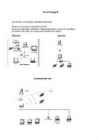
Olemas on hästi palju erinevaid arvutivõrke :
Erinevaid võrgutüüpe nimetatakse võrgutopoloogiateks (ik-
network tophology). Levinud on täht, jada,
siin ja ring ning
kombineeritud võrgud.
Tähtvõrk JadavõrkKombineeritud võrkIP- numbrid IP number on tavaliselt kujul XXX.XXX.XXX.XXX
NÄIT: 192.153.0.34
IP numbereid on 2 tüüpi IPv4 ip-numbrid ja
IPv6 ip-numbrid
IPv4 number näeb välja nii :192.168.0.77
IPv6 number näeb välja nii :2/2002:d523:ab11::2130:3517:1017
On
olemas staatilised ja dünaamilised IP-numbrid ja MAC -
aadressidStaatiline ip-number tähendab seda ,et
arvutile on väljastatud 1
kindel võrguaadress mis teda võrgus iseloomustab.Näit arvuti
nimega Printserver ip number on 192.45.234.89
Dünaamiline ip-number tähendab seda, et iga kord kui arvuti
käivitatakse väljastab server arvutile uue ip-aadressi.
Näiteks eile oli ip-number 192.158.1.22 täna on ip 192.158.1.23
MAC aadress on riistvaraline aadress näit võrgukaarti MAC aadress
on 00E098BB3CBB ja seda aadressid muuta ei saa.
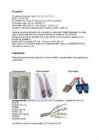
VõrgujuhtmedVõrgujuhtmetena kasutatakse põhiliselt 3 erinevat kaablit:
keerupaarkaabel,
koaksiaalkaabel ja
valguskaabel .
Keerupaarkaabel Koaksiaalkaabel Valguskaabel
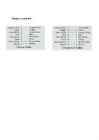
Keerupaarkaabel CAT-5 koosneb 4
erivärvilisest juhtmepaarist : sdandartsed värvid on :
ORANZ ORANZI VALGE
SININE SINISE VALGE
ROHELINE ROHELISE VALGE
PRUUN PRUUNIVALGE
Tavaliselt kasutatakse keerupaarkaablil CAT-5 pistikut RJ-45
Pistikute värvitabeleidAllikmaterjalid
http:/www.colleduc.ee/~anu/ehi/riistvara.htm
http:/
study .risk.ee/materjalid/files/opsys.pdf
http:/www.kuutsi.edu.ee/varstu
Interneti otsing``linux-i ja dos-i käsud``
 50 punkti
Autor soovib selle materjali allalaadimise eest saada 50 punkti.
50 punkti
Autor soovib selle materjali allalaadimise eest saada 50 punkti.
 ~ 13 lehte
Lehekülgede arv dokumendis
~ 13 lehte
Lehekülgede arv dokumendis
 2009-09-21
Kuupäev, millal dokument üles laeti
2009-09-21
Kuupäev, millal dokument üles laeti
 62 laadimist
Kokku alla laetud
62 laadimist
Kokku alla laetud
 0 arvamust
Teiste kasutajate poolt lisatud kommentaarid
0 arvamust
Teiste kasutajate poolt lisatud kommentaarid
 veiks20
Õppematerjali autor
veiks20
Õppematerjali autor
 annaabi.ee









Kõik kommentaarid