suured läbimõõduga juba 20-35 cm. Setu naise sõlg Talurahva sõlgesi tehti põhiliselt hõbedast,lihtsamaid ka vasesulamist ja neid valmistasid enamasti linnakullasepad. Lihtsamaid tegid ka küla sepad. Erinevad sõled Kuju järgi eristatakse väga mitmeid sorte sõlgi. Kärbisõlg- on eriti iseloomulik Kagu-Eestile. Neil on teljetoru, hiljem liistu või pulga küljes üks kuni kolm kitsast, mõnikord nuppudega lõppevat oksa. Esineb ornamenti ning tina- ja hõbekatet. Kärbissõled võivad olla ka profileeritud. Jalg on tavaliselt trapetsikujulise ristlõikega ja oksad segmendikujulised. Viil võib olla nii kõrge kui madal Türsamäe tüüpi sõled - Kirde-Eestile omased, samuti laiade ja tugevate harude ning profileeringute ja nupukestega kaunistatud sõlg- Ambsõled -Rooma rauaajal levima hakanud sõlg. Neid on väga erinevaid variante. Nooremal
3 RATSAVARUSTUS SÕLED Sõled on tarandkalmete leiuainese väga arvukas ehteliik, milles on rohkesti erinevaid tüüpe. Rooma rauaaja algupoolel levisid baltipärased pahksõled. Viimastest kujunesid kohapealsed kärbisõled, mis on eriti iseloomulikud Kagu-Eestile. Neil on teljetoru, hiljem liistu või pulga küljes üks kuni kolm kitsast, mõnikord nuppudega lõppevat oksa. Esineb ornamenti ning tina- ja hõbekatet. Kärbissõled võivad olla ka profileeritud. Jalg on tavaliselt trapetsikujulise ristlõikega ja oksad segmendikujulised. Viil võib olla nii kõrge kui madal. Üks varasemaid sõlevorme on ka silmiksõled, mis on eriti levinud Kirde-Eestis. Nende tunnuseks on peaossa sissepressitud silmakujundid: augud, lohud või topeltringid. Silmiksõlgede jalg on tavaliselt õõnes,
jumal Budism • Umbes 500 aastat eKr tekkis õpetus, mida nimetatakse budismiks. • Selle rajas mees nimega Gautama. • Buddha järgijate sihiks oli nirvaana saavutamine. Ganges on hindudele püha jõgi Budistlik klooster Tiibetis Muud saavutused • Hindud leiutasid numbri , ning ka arvusüsteemi, mida tänapäeval kasutame. • Indias leiutati ka malemäng, mis oli algselt sõjamäng nuppudega. • Nupud olid tehtud kas puust või elevandiluust. Info võetud: • 6. klassi ajaloo õpik ,,Vanaaeg´´ I osa Lk 124-133 • Wikipedia • Google AITÄH VAATAMAST!
Kuigi kursori liigutamiseks saab kasutada ka klaviatuuri kursorijuhtimisklahve, on töö hiirega siiski käepärasem. Töö graafiliste kujutistega ilma hiireta, on kui mitte võimatu, siis vähemalt äärmiselt ebamugav. Tavalisim on 23 nuppu, kuid spetsiaalsetel mängudele mõeldud hiirtel on ka neli ja enam nuppu. On kolme tüüpi hiiri: · Mehaaniline · Optomehaaniline · Optiline Traditsiooniline hiir kujutab endast väikest nuppudega varustatud karbikest, mis on juhtme abil arvutiga ühendatud ja mille sisemuses pöörleb väike kummist või plastist kuulike. Selliseid hiiri kasutati siis, kui arvuti leiutati. Sama mis mehaaniline hiir, kuid ta kasutab palli liikumise kindlaks tegemisel optilisi sensoreid. Kasutab hiire liikumise kindlaks tegemisel laserit ja vajab oma tööks spetsiaalset alust. Sellisel hiirel pole mehaaniliselt liikuvaid osasid
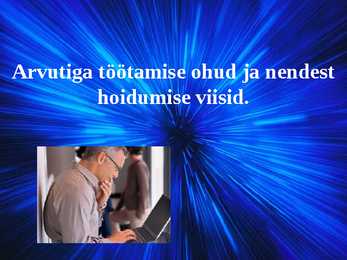
- kõrgus peab vastama kasutaja kasvule Monitor: - kaugus silmadest 60-70cm - soovitav vaade kuvarile silma horisontaalist on 20-30° all - peab paiknema otse ees - pildi parim sagedus silmadele on 85 Hz - madal asetus Klaviatuur: - parim kaugus on võrdeline küünarvarre pikkusega' - minimaalne kaugus laua äärest 15 cm - kasuta jaotatud klahvistikku Hiir: - peaks olema hea funktsionaalsusega e. kergelt ja käepäraselt töötavate nuppudega - leia sobiv hiirepadi, soovitatavalt randmetoega - parim paiknemise koht on klaviatuurlaua kõrval Harjutusi arvutikasutajale: - Sule silmad, silmalihaseid pingutamata loenda arve 14, seejärel ava laialt silmad ning vaadates kaugusesse loenda arve 16. Tee seda 45 korda - Suuna pilk diagonaalselt ühele ja teisele poole, seejärel otse, loendades arve 16. Tee seda 45 korda. - Vaata aknast kaugusse, seejärel lähedal asuvat eset või sõrmeotsa
pidi alati teadma, millise saatja levipiirkonnas mobiilikasutaja asub Esimesed autotelefonid · Prints Philipil oli UK esimene autotelefon · 1958. aastal hakkasid ka NSV-liidu teadlased arendama oma autotelefoni standardit. 1960-aastate alguseks oli telefonilevi 30 NSV-liidu linnas. Esimesed kaasaskantavad mobiilid · 1965. aastal esitletakse Rootsis uut tüüpi mobiiltelefoni, mis kaalub vaid 9 kg ja numbrite valimine toimub nuppudega (DMF toonid) · Aasta hiljem esitletakse Bulgaarias taskusse mahtuvat mobiiltelefoni. Esimesed kaasaskantavad mobiilid · Soomes avatakse 1971. aastal mobiilivõrk ARP. · 1973. aastal esitleb Motorola maailma esimest 1G mobiiltelefoni prototüüpi DynaTAC. Prototüüp kaalus 1kg, kuid enne müügile tulekut(1983) suudeti kaalu vähendad 500kg-ni. · 1979. aastal katab Tokyot maailma esimene 1G mobiilside võrk, mis paari aasta möödudes kattis
1996 püstitati Pärnus monument Paul Kerese auks. Paul Keres oli silmapaistev male propageerija, ja seetõttu meenutatakse teda mälestusturniiridega. Ta on koostanud ligi 180 maleülesannet, kirjutas maleõpikuid, toimetas ajakirja "Eesti Male", ja ka peale sõda oli ta malealase ajakirjanduse väljaandmisel suur algataja. Paul Kerese artikleid ja raamatuid tõlgiti palju ka teistesse keeltesse. Avalikel etendustel mängis ta heal meelel teatraalselt - suurte nuppudega malet. Paul Keres oli eeskujuks teistele tuntud Eesti maletajatele, kes seda kuninglikku mängu mängisid. Paul Keres suri 1975. aastal Helsingis, kui ta oli tagasiteel koju ühelt turniirilt Kanadast. Ta maeti metsakalmistule.Kümned tuhanded inimesed saatsid teda tänavail, arvatavasti sajad tuhanded, võibolla ka miljonid südames, nii Eestis kui välismaal.Paljud inimesed pidasid teda oma sõbraks. Allikad : eestigiid.ee, ENE
Pärast mõne teise klahvirea klahvile vajutamist peab sõrm minema kohe lähteasendisse tagasi. Hiir Hiirt kasutatakse arvutiga suhtlemisel. Kuigi tegelikult saab arvutit ka ilma hiireta juhtida, on see hiirega siiski lihtsam. Hiir leiutati juba 1960-ntatel aastatel, laialdaselt hakkas ta levima aga alles 1980-ndatest alates. On kolm erinevat hiiretüüpi. 1. mehaanilised: Mehhanilised ehk taditsioonilised hiired on väikeste nuppudega varustatud karbike, mis on juhtme abil arvutiga ühenduses. Karbi sees pöörleb väike kummist või plastist kuulike. Kui liigutada hiirt alusmatil, siis kuul pöörleb ja tema liikumisele reageerivad kaks rullikut, mis on ühendatud kahe teineteisest 90 võrra pööratud anduriga. Elektrilised signaalid o vastavad eraldi liikumisele kahes suunas: edasitagasi ja vasakule- paremale. Kursor arvuti ekraanil järgib hiire liikumist aluslaual.
Näiteks: if(abi>=3) kui muutuja abi suurus on suurem või võrdne 3-ga if(abi=="kool") kui muutuja abi väärtus on samaselt võrdne sõnaga "kool" if(abi==kool) kui muutuja väärtus on samaselt võrdne muutuja kool väärtusega Tingimus if(muutuja tehtemärk väärtus) a>5 if(a < 5) kaks eraldi piirkonda: a < 5 või a < 10 if(a < 5 || a > 10) vahemik a < 5 ja a < 10 if(a > 5 && a < 10) confirm +dialoogiaken teatega ja nuppudega OK ja cancel- väljastamise meetod Olenevalt sellest, millist kahest nupust vajutada saame: OK - TRUE ja Cancel - FALSE Neid valikuid töödeldakse edasises programmi töös. Süntaks: window.confirm("teate tekst"); Näiteks: window.confirm("Kas soovite akent sulgeda?"); switch-lause Valiklause, kus avaldise väärtust võrreldakse valikutes case toodud label (lipnik,väärtus) väärtusega
1. Valida lahtrid, kus asuvad kopeeritavad valemid 2. Teha topeltklõps valitud lahtrite paljundamispidemel. amisega asuvad valemid. i)i alumises parempoolses undamise pide) - hiirekursor s. e nupp ja lohistada (vedada) kopeerida valemid. aja kopeerida, on täidetud tulp, ud tulba lõpuni võib: eeritavad valemid paljundamispidemel. Valemite kopeerimine tööriistaribade nuppudega a b S P a 5 6 4 8 7 5 5 4 20 18 b 4 3 3 5 3 5 6 3 S 20 4 3 P 18 8 5 7 3 5 5 Valemite kopeerimine tööriistariba nuppudega 1. Muuta aktiivseks lahtriplokk (lahter) , kus asuvad vale 2. Klõpsata nuppu Copy 3. Valida (märgistada) lahtriplokk, kuhu on vaja kopeer 4
Alles hiljem hakati koole rajama kus sai akordioni õpet. Tänapäeva akordion Tänapäeval on akordioneid väga erinevat tüüpi:klahv-ja nuppakordion, kromaatiline-ja diatooniline nuppakordion, Stradella bassidega akordion, meloodia-ehk valikbassidega akordion ja bassiakordion. Nuppakordioni hääleulatus on suurem kui klahvidega akordionil, sest nupud on klahvidega võrreldes palju väiksemad. Enamik uuemast akordionimuusikast ongi kirjutatud nuppudega akordionile ja klahvidega akordionil on paljusid neist teostest raske või isegi võimatu mängida. Akordionit kasutatakse väga erinevates muusikazanrites: rahvamuusikas, popmuusikas, klassikalises muusikas, ka kaasaegsetes popmuusikastiilides nagu rock, pop-rock, jne.Pilli populaarsus levis peale leiutamist kiiresti, sageli seostati seda pilli tavainimestega ja akordion levis koos eurooplastega, kes üle maailma laiali emigeerusid.
reeglitega. Egiptlastel oli Seneti tähistamiseks lausa oma hieroglüüf - 'mehed'. Ning vähemalt kaks suurt esimese dünastia hauakambri plaani Nagadas(ca 3000 a. e.m.a.) on ehitatud Seneti mängulaua ruudustiku järgi. Samasugust plaani kasutas ka vaarao Thutmosis III (1479 - 1425 e.m.a.) Karnakis asuva Amun templi ehitusel. Egiptuse usuga tugevalt seotud Senet oli Backgammon-stiilis mängude eelkäija ning selle läbimine nuppudega sümboliseeris reisi allmaailma (sooviga jõuda igikestvasse ellu olematuses). Mäng algas surmaga ning jõudis välja 26'ndale ruudule - 'Kaunis maja' (mumifitseerimine), enne 29'ndat ruutu - 'Päikesejumala laev' ja 30'ndat - 'Elluärkamise maja'. Vanast kuningriigist pärit mängulaudadel on kujutatud tervet madu, kuid siiski varajasest kesk-kuningriigist pärit laudadel asuvad mänguväljad on mao seljas üksteisest eraldatud. Sellist eraldamist peeti ohu märgiks, sest see sümboliseeris
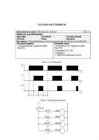
5. Täiendavad juhised töö läbiviimiseks 1. Valgustusinstallatsiooni maketi puudumisel võiv teda stimuleerida loogikakontrolleri tablool paiknevate väljundite seisundit signaliseerivate valgusdioodidega. 2. juhtimiseks vajaliku fikseeritud asendiga lülitina kasutada üht loogikakontrolleri esipaneelil olevatest tumbleritest. 6. Järeldus Programm tumbleritega juhtimiseks ja programm juhtimisnuppudega juhtimiseks töötasid vastavalt esitatud tsüklogrammile. Juhtimiseks nuppudega ja tumbleritega tuli programm erinev. Töövahendid olid suhteliselt kaasaegsed ja töökorras.
Kahjustuste ennetamine KLAVIATUUR 0 Klaviatuuri parim kaugus on võrdeline küünarvarre pikkusega 0 Klaviatuuri minimaalne kaugus laua äärest on 15 cm. 0 Liigutatava klaviatuurlaua puhul kasuta küünarvartele stabiilsuse andmiseks tooli käetugesid, asetades küünarvarred ühele joonele klaviatuurlaua sahtliga Kahjustuste ennetamine HIIR 0 Hea funktsionaalsusega e. kergelt ja käepäraselt töötavate nuppudega hiir. Väga hea on rolleriga optiline hiir 0 Kasuta töötamisel hiirt nii vähe kui võimalik 0 Leia oma käele sobiv hiirepadi 0 Hiire ja padja parim paiknemise koht on klaviatuurlaua kõrval, kuvari raami parem või vasakpoolse äärega ühel joonel. Õige asend arvutiga töötamisel Kuvari kõrgus ja asend 0 Liiga kõrge või madal 0 Liiga kaugel või ligidal Käte asend 0 Vale kehaasend 0 Õige kehaasend Hetkeseis Eestis
iga kaupmees või ettevõtja,sõbrad,tööandjad jne. Isiklikus elus käib minu kogu töö läbi Facebooki :töögrupp,klassigrupp, ülemused, no kogu info saabub sinna ja Facebookita võiks täitsa hätta jääda! Hommikul delfi äpi kõrval viskad ikka pilgu ka Facebooki,et näha, ega keegi tööl pole haigestunud või on õhtul mõni ootamatu uudis saabunud. Kuigi vahel on ka selline tunne,et lülitaks kogu kupatuse välja ja ostaks omale tavalise nuppudega telefoni,et saaks rohkem aega pühendada oma perele,mitte sotsiaalmeediale. Seega meedial on suur tähtsus minu elus, milleta mina hakkama ei saa, sest teabe omamisel on minu elus suur roll. Tuleb lihtsalt õigeid valikuid teha, et liigne arvutis istumine igapäeva pereelu segama ei hakkaks.
Kodus neil arvutit ei ole. Elvi ja Toomas, nendel teeb kõik poeg või lapselapsed – nemad üldiselt ainult helistavad. Isegi nad minu arvates sõnumit ei saada”. Sellest võib järeldada, et vanurid, kes saavad interneti alast abi lähedastest, ei näe vajadust ise sellesse sekkudagi ning piirduvad helistamise ja vahel sõnumite saatmisega. Matil oli raskusi ka kuulmise ja nägemisega, mille tagajärjel eelistab ta lauatelefoni nutitelefonile ja nuppudega ekraani puudetundlikule ekraanile: „Kusjuures mina eelistan lauatelefoni kasutada sellepärast, et selle plärin on palju kõvem. Mul on kuulmine nõrk, ma kasutan kuuldeaparaati. Kui mobiil satub taskus või teises toas olema, siis ma ei kuulegi selle helinat. Nuti oma ma ei ole ka sellepärast võtnud, sest see ekraan on ikkagi liiga pisike ja ma pean prillid eest ära võtma. Ilma prillideta ma näen väga hästi peent kirja ja muid asju”. See näitab, et põhjus, miks paljud vanemad
KLAVIATUUR Klaviatuuri parim kaugus on võrdeline küünarvarre pikkusega Klaviatuuri minimaalne kaugus laua äärest on 15 cm. Liigutatava klaviatuurlaua puhul kasuta küünarvartele stabiilsuse andmiseks tooli käetugesid, asetades küünarvarred ühele joonele klaviatuurlaua sahtliga Käte asend PC klaviatuuril korrektne ebakorrektne HIIR Hea funktsionaalsusega e. kergelt ja käepäraselt töötavate nuppudega hiir. Väga hea on rolleriga optiline hiir Kasuta töötamisel hiirt nii vähe kui võimalik Leia oma käele sobiv hiirepadi Hiire ja padja parim paiknemise koht on klaviatuurlaua kõrval, kuvari raami parem või vasakpoolse äärega ühel joonel. TELEFON,KUULARID Töö puhul, mis seisneb pidevas telefonivestluses, tuleks kindlasti kasutada kuulareid. Need muudavad vestluse meeldivamaks ja edukamaks, vältides samal ajal ka
1. Looge uus dokument ja sisestage allpool toodud andmed tabelisse. Jätke lahtrid sisuga valem tühjaks. Täidame programmis Excel kõrvaloleva tabeli 2. Kujundage tabeli pealkiri:pakskiri (Bold); kirjakõrgus 16 pt; tekst sinine, teksti tagapõhi kollane. Valime lahtri sõnaga ,,Tootmine" ja vajutame nupule Home/Format/Bold ja valime tähe kõrguseks 16. Teksti ja tagapõhja värvi valime nuppudega Home/Format /Fill color ja Font color. 3. Joondage "Tootmine" ploki A2:E2 keskele Valime ploki A2:E2 ja vajutame nupule ,,Home/Alignment/Merge and Center" 4. Joondage ploki B3:D3 tekst suunaga alt üles Valime ploki B3:D3 ja menüüst ,,Home/Alignment /Orientation/Rotate Text Up" 5. Leidke lahtrisse B7 tootmise summa, kasutades funktsiooni SUM. Asetame kursori lahtrisse B7 menüüst
vastu. Kui andmeühendus luuakse 2 serveri vahel, ei tee user-DTP midagi. • user-PI - loob juhtühenduse, edastab FTP käske FTP kasutamine FTP kasutamiseks tuleb käivitada mõni seda teenust pakkuv programm ja võtta ühen-dust mõne ftp serveriga. Enamus ftp serveritest kasutab Unix operatsioonisüsteemi . 3 Graafilises keskkonnas on töö lihtne, saab hakkama hiire nuppudega klõpsides. Näiteks Windows keskkonnale mõeldud FTP programm, kus vasakul pool on lokaalse arvuti, paremal kusagil mujal asuva arvuti ketaste sisu ja keskel nooltega nupud mär-gitud failide nihutamiseks ühest arvutist teise. Sellised programmid küsivad käivitumisel kohe, millise serveriga ühendus luua. Ühenduse katkestamiseks on close nupp. Uue ühenduse loomiseks connect nupp. FTP UNIX keskkonnas
mängimiseks), vasakul nupud basside ja akordide mängimiseks. Helitugevust reguleeritakse lõõtsa kokku surudes ja lahti tõmmates käe survega kui tugevam õhuvoog liigutab keele sügavamale keeleplaadi avasse ja kaugemale välja, tekib valjem heli. Tekkiva heli kõrgus sõltub võnkuva keele mõõtmetest ja materjalist; keele lahtises otsas tekkiva põhitooni ning ülemhelide liitvõnkumine määrab ära heli kõlavärvingu. Kõige populaarsem lõõtspilli tüüp on nuppudega diatooniline lõõtspill. Mängija poolt vaadates paremal nupulaual on 1...5 nupurida, igas 10...13 nuppu. Vasak käsi mängib bassinuppe, mida on 2...24. Suur osa diatoonilisi lõõtspille on bisonoorsed ühele poole keelerauda on needitud ühesuguse kõrgusega keeled, teisele poole aga teistsuguse kõrgusega, nii et üht nuppu all hoides tekib lõõtsa lahti tõmmates ja kokku lükates eri kõrgusega heli. Seda tüüpi on ka näiteks Teppo ehk Võru tüüpi lõõtspill
22 Kontrollerisse programmi laadimine: Loo ühendus arvuti ja sagedusmuunduri vahel. Selleks vajutame ikooni ,,ONLINE TO TARGET SYSTEM" (kollane ikoon pildil). Kui ühendus on loodud, siis lae tehtud projekt sagedusmuundurisse. Selleks vajuta ikooni ,,LOAD PROJEKT TO TARGET SYSTEM" (kollase ikooni kõrval olev ikoon). Laadimisel ära pane linnukest küsimuse ette, kas laadida RAM to ROM. Nüüd katseta nuppudega, kas projekt toimib nii nagu peab. Kui mingil põhjusel ei toimi siis esmalt ära lahku online reziimist vaid hakka viga otsima algseadistusest. Mõningad andmed on laadimise käigus kaduma läinud RS Flip-Flopis ja Timer'i juures. Lisaks võib kontrollida ka kas on õige laadimiskiirus. 23 KOKKUVÕTE Kokkuvõtteks võib öelda seda, et pidime juhendi abil sagedusmuundurile skeemi kokku panema
rida (kõige tüüpilisem) või mõni muu kujund nagu näiteks gomoku ja trips-traps-trull. 2. Sõjamängud (pilt nr 3), kus on eesmärgiks võtta ära vastase nupud nagu näiteks male ja kabe. 3. Jahimängud (pilt nr 4),kus on eesmärgiks blokeerida vastase üksik mängunupp või oluliselt väiksem hulk nuppe, kui "jahtival mängijal". 4. Tagaajamismängud (pilt nr 5), kus mängu eesmärgiks on jõuda oma nupu või nuppudega esimesena "koju" nagu näiteks backgammon. 5. Mancala mängud (pilt nr 6), kus on eesmärgiks võtta ära enamus laual olevatest neutraalsetest nuppudest. Pilte erinevatest lauamängudest: Pilt nr 1 Pilt nr 2 Pilt nr 3 Pilt nr 4 3
· Küünarvarte toetamine terves ulatuses vähendab pinge tekkimise võimalust õlavöötme trapetslihases ja ka randme ülekoormusest tingitud probleeme. Klaviatuuri minimaalne kaugus laua äärest on 15 cm. · Liigutatava klaviatuurlaua puhul kasuta küünarvartele stabiilsuse andmiseks tooli käetugesid, asetades küünarvarred ühele joonele klaviatuurlaua sahtliga. · Muretse endale hea funktsionaalsusega e. kergelt ja käepäraselt töötavate nuppudega hiir. · Kasuta töötamisel hiirt nii vähe kui võimalik. Küsi arvutispetsialistilt või loe mõnest arvutiõpikust, kuidas asendada hiire tööd klahvidega. · Leia oma käele sobiv hiirepadi. Soovitav oleks, et see on koos randmetoetusega. · Hiire ja padja parim paiknemise koht on klaviatuurlaua kõrval, kuvari raami parem või vasakpoolse äärega ühel joonel. · Õpi hiirt kasutama mõlema käega. Nagu paremalgi käel, on ka vasakul
HIIR Hiir on abivahend arvutiga suhtlemiseks. Eriti mugav on kasutada hiirt graafilises töökeskkonnas. Kuigi kursori liigutamiseks saab kasutada ka klaviatuuri kursorijuhtimisklahve, on töö hiirega siiski võrratult käepärasem. Töö graafiliste kujutistega ilma hiireta, on kui mitte võimatu, siis vähemalt äärmiselt ebamugav, vaatamata sellele, et paljud tarkvarapaketid pakuvad mõlemat võimalust 1.1. Traditsiooniline hiir Traditsiooniline hiir kujutab endast väikest nuppudega varustatud karbikest, mis on juhtme abil arvutiga ühendatud ja mille sisemuses pöörleb väike kummist või plastist kuulike. Kui hiirt libistada laual (alusmatil), siis kuul pöörleb ja tema liikumisele reageerivad (klassikalises lahenduses) kaks rullikut, mis on ühendatud kahe teineteisest 90o võrra pööratud anduriga, mis kuulikese pöördliikumise teisendavad elektrilisteks impullsideks (lihtsamalt öeldes on need hiire X/Y-suunalise liikumise andurid). Need
jõid õlut. Õlusi oli umbes 17 sorti ja oli ka mitut sorti kooke ja leiba. Armastati küüslauku ja sibulat. Rikkad sõid küpsetatud loomaliha, haneliha, granaatõunu ja viigimarju ning jõid veini. Pärast jahiretke söödi jänese- või gaselliliha. Delikatessiks peeti jaanalinnumune. Inimesed magasid puust ja papüürusest tehtud voodites. Padja asemel kasutati puidust voolitud peatuge, voodiriideid ei tarvitatud. Täiskasvanud mängisid vabal ajal senetit. Mängu mängiti nuppudega neljakandilisel ruutudeks jaotatud laual. Lapsed mängisid aga pallide, vurride, puust loomade ja paljude teiste mänguasjadega. Kui jahedamaks muutus , mängiti õues. Egiptlastele oli nende riietus oluline. Nende riided olid linasest kangast, mis oli kerge, õhuline ja kuuma kliima jaoks sobiv. Naised ja mehed nägid palju vaeva , et nende juuksed oleksid puhtad, korras ja lõhnastatud. Jõukad pered võisid endale lubada oma juuksurit.
10 KLAVIATUUR · Klaviatuuri parim kaugus on võrdeline küünarvarre pikkusega · Klaviatuuri minimaalne kaugus laua äärest on 15 cm. · Liigutatava klaviatuurlaua puhul kasuta küünarvartele stabiilsuse andmiseks tooli käetugesid, asetades küünarvarred ühele joonele klaviatuurlaua sahtliga HIIR · Hea funktsionaalsusega e. kergelt ja käepäraselt töötavate nuppudega hiir. Väga hea on rolleriga optiline hiir · Kasuta töötamisel hiirt nii vähe kui võimalik · Leia oma käele sobiv hiirepadi · Hiire ja padja parim paiknemise koht on klaviatuurlaua kõrval, kuvari raami parem või vasakpoolse äärega ühel joonel. TÖÖRUUMI TEMPERATUUR,ÕHUNIISKUS, ÕHU LIIKUMISKIIRUS · Soovitav temperatuur kontoritööks oleks 22°± 2 · Liiga soe ja umbne ruum põhjustab lihaspinget ja langetab lihaste võimet taastuda
Küünarvarte toetamine terves ulatuses vähendab pinge tekkimise võimalust õlavöötme trapetslihases ja ka randme ülekoormusest tingitud probleeme. Klaviatuuri minimaalne kaugus laua äärest on 15 cm. Liigutatava klaviatuurlaua puhul kasuta küünarvartele stabiilsuse andmiseks tooli käetugesid, asetades küünarvarred ühele joonele klaviatuurlaua sahtliga. Muretse endale hea funktsionaalsusega e. kergelt ja käepäraselt töötavate nuppudega hiir. Kasuta töötamisel hiirt nii vähe kui võimalik. Küsi arvutispetsialistilt või loe mõnest arvutiõpikust, kuidas asendada hiire tööd klahvidega. Leia oma käele sobiv hiirepadi. Soovitav oleks, et see on koos randmetoetusega. Hiire ja padja parim paiknemise koht on klaviatuurlaua kõrval, kuvari raami parem või vasakpoolse äärega ühel joonel. Õpi hiirt kasutama mõlema käega
sagedusi esitama. Kõlar on tavaliselt mõeldud inimesele kuuldavate helide tekitamiseks, püüdes minimeerida resonantside ja moonutuste teket (vikipeedia(d) 2009). 6 2.2.4 Klaviatuur Arvuti üheks olulisemaks osaks on klaviatuur, mis võimaldab arvuti kasutajal arvutis toimuvat juhtida. Kui hiir ei ole enamuses hädavajalik, siis klaviatuurita personaalarvuti tööle ei hakka (Klaviatuur 2009). 2.2.5 Hiir Hiir on laual libistatav nuppudega osutusseadis, millega saab käivitada programme ja teha mitmesuguseid muid operatsioone, ilma et oleks vaja ära õppida selleks vajalikke arvutikäske.Hiirel võib olla 1 kuni 3 nuppu, mille funktsioonid sõltuvad sellest, mis programm parasjagu töötab. Uuemad hiired on varustatud ka kerimisrattaga (e-teatmik(b) 2009). 7 3. Arvuti kasutamisega kaasnevad terviseprobleemid 3.1 Tehnostress
kontrollerit programmeerida läbi arvuti. Teach mode on Teach boardi jaoks ning OP mode on kontrolleris olevate programmide jooksutamiseks. Chng disp nupu abil saab infot hetke programmi, roboti kiiruse ning programmi hetke reanumbri kohta. SVO ON kuvab servode seisu – kui süttinud siis servod on töövalmis. Joonis 9. Mitsubishi RV-2AJ roboti Teach board Teach board-i kasutamiseks peab deadman lülitit, mis asub puldi tagakülje, all hoidma keskmises asendis. Nuppudega TOOL, JOINT ja XYZ saab valitakse koordinaadistikku, mille järgi manipulaatorit liigutama hakkatakse. Hoides all nuppu STEP/MOVE ja vajutades telgede ja pöördenurkade tähistega tähistatud nuppe saab liigutada manipulaatorit. Kiiruse muutmiseks on nupud FORWARD ja BACKWARD. MENU nupuga pääseb menüüsse, kus on võimalik programmeerida(TEACH), koodi 29 kontrollida(RUN) ja muid funktsioone kasutada. Menüüs liikumiseks kasutatakse
1.2 Hiir Hiire leiutas 1963. aastal Douglas Engelbart, kelle jooniste järgi valmis samal aastal esimene prototüüp. Laiemale publikule esitleti arvutihiirt esmakordselt 1968.aastal. Arvutihiir ehk hiir on osutusseade arvuti kasutamise lihtsustamiseks. Hiirt kasutades saab paljud käsud arvutile edastada ilma täiendavate tööriistadeta, väheneb sõrmistikud kasutamise vajadus, kuid see ei kao täielikult. Traditsiooniline hiir kujutab endast väikest nuppudega varustatud karbikest, mis on juhtme abil arvutiga ühendatud ja mille sisemuses pöörleb väike kummist või plastist kuulike. Kui hiirt libistada laual (alusmatil), siis kuul pöörleb ja tema liikumisele reageerivad kaks rullikut, mis on ühendatud kahe teineteisest 90o võrra pööratud anduriga, mis kuulikese pöördliikumise teisendavad 5 elektrilisteks impulssideks. Need elektrilised signaalid vastavad eraldi liikumisele kahes
,,Altai" süsteemi katseversioon käivitatakse Moskvas ning seitsme aastaga laieneb see 30 Nõukogude Liidu linna. Seega tehniliselt võttes olid venelased ,,oma" toimiva autotelefoni loomisel maailma esimeste hulgas. 1965. (mõnedel andmetel 1962.) Rootsis esitleti MT-süsteemi järgmist versiooni B (MTB). Lampide asemel olid kasutusel transistorid, kogu aparaat kaalus ,,vaid" 9 kilo ning numbreid sai valida DTMF toonide abil nuppudega. Kasutajate arv oli süsteemi algaegadel umbes 200. 1966. Bulgaaria presenteerib rahvusvahelisel messil Inter OrgTehnika taskussemahtuvat mobiili RAT-0,5 ja baasjaama RATZ-10. Üks tavaliini külge ühendatud baasjaam võimaldas ühendada kuni kuut mobiili. Rootsi visionäärist insener Östen Mäkitalo mõtteis mõlgub veidi kergemat sorti mobiilne telefoniside ning alustatud projekt saab aastaid hiljem tuntuks kui NMT. 1970
eSport´i võistluseid võib korraldada enne avalikustamist ja hiljem esitada internetis (Christensson 2012). 1.1. Arvutimängude ajalugu Esimene arvutimäng „Tic-tac-toe“, eesti keeles „Trips-traps-trull“ loodi 1952. aastal. Mängu väljamõtlejaks oli William Higinbotham, kes oli tuumafüüsik. Higinbotham arvas, et teaduslikud näitused muutusid väga igavateks ja tüütudeks ning selle elavdamiseks lõigi ta arvutimängu. Mängu eesmärgiks oli nuppudega moodustada katkematu rida. Inimesed seisid laboratooriumis järjekordades, et mängida seda arvutimängu. Kaks inimest mängisid mängu eraldi pultidega, mis olid ühendatud analoogarvutiga ja ekraaniks kasutati ostsilloskoopi. Teine arvutimäng „Spacewar“ loodi alles 9 aastat hiljem, kuid seda mängiti juba rohkem. Mängule on ka antud tiitel – esimene mõjuvõimas arvutimäng. Need mängud olid väga algelised
Lahtreid saab umbritseda raamidega ja anda taustale varvust. Tabeli abivorgustikku uldjuhul ei prindita. Lahtreid saab kujundada ja seda kujundust kopeerida lahtri sisust soltumata. Kui olete sisestanud andmed ja valemid tabelisse ning selle ka kujundanud, siis tabelit jatkates kantakse automaatselt edasi ka valemid ja kujundus (alates viiendast reast!). Kujundamine kasutades nupuriba Valitud kujundust on koige lihtsam muuta nupuribal FORMATTING olevate nuppudega: Font, Font Size kirja tuup ja kirja suurus; Bold, Italic, Underline - rasvane-, kald-, allajoonitud kiri; Align Left, Center, Align Right - joondus lahtris vasakule, keskele voi paremale; Merge and Center - uhendatakse margistatud lahtrid uheks lahtriks ja joondatakse tekst horisontaalselt keskele. Selle eemaldamiseks klopsata samal nupul (see on versioonides MS Excel 2002 ja MS Excel 2003. Vanemates
võikreemiga. Tort kaunistatakse äärtest vähese kreemiga, asetatakse peale puuviljad - marjad ja valatakse üle zeleega. · Tort ,,Sügisene" Tort koosneb ühest liivataigna ja kahest biskviittaigna põhjast, mis on omavahel liidetud, määritud pealt ja külgedelt võikreemi ja hapumaitselise kreemi seguga. Pealt kaunistatakse tort kreemiga, sokolaadiviguritega, zeleest lillede ja lehtedega ning beseetaignast nuppudega. · Vahukooretort Tort on kolmekihiline s.t. üks biskviit- ja kaks beseetaignast põhja on liidetud võikreemi ja keediseseguga ning vahukoorekreemiga. Pealmine beseetaignast kiht määritakse võikreemiga ning seejärel vahukreemiga. Tordi peale pritsitakse vahukreemist muster, mille peale asetatakse mustad ploomid, hakitud, röstitud pähklid, zeleest ja sokolaadist kaunistused. · Tort ,,Lux" Tort valmistatakse kringlikujulisena
erinevaid sagedusi esitama. Kõlar on tavaliselt mõeldud inimesele kuuldavate helide tekitamiseks, püüdes minimeerida resonantside ja moonutuste teket (vikipeedia(d) 2009). 1.3.4 Klaviatuur Arvuti üheks olulisemaks osaks on klaviatuur, mis võimaldab arvuti kasutajal arvutis toimuvat juhtida. Kui hiir ei ole enamuses hädavajalik, siis klaviatuurita personaalarvuti tööle ei hakka (Klaviatuur 2009). 1.3.5 Hiir Hiir on laual libistatav nuppudega osutusseadis, millega saab käivitada programme ja teha mitmesuguseid muid operatsioone, ilma et oleks vaja ära õppida selleks vajalikke arvutikäske.Hiirel võib olla 1 kuni 3 nuppu, mille funktsioonid sõltuvad sellest, mis programm parasjagu töötab. Uuemad hiired on varustatud ka kerimisrattaga (e-teatmik(b) 2009). 1.4 Arvuti riistvara Riistvara all mõistetakse nii arvuti füüsilisi komponente kui ka sisend-, väljundseadmeid,
Ilmselt ActivInspire ei hakka olema iPadil sellises mahus ja moel nagu ta on arvutites. Kui õpetaja soovib kasutada iPadi tahvli juhtimiseks, siis ainus võimalus on kasutada nö Remote Desktop tarkvarasid (näiteks DisplayPad), et juhtida Windows arvutit, millel ActivInspire töötab. Kui soovitakse jagada ActivInspire faile iPadil vaatamiseks tuleb need salvestada PDF formaati. (Grünberg, P. AS Datel tootejuht) Promethean uuendab tarkvara versioone üsna tihti, tulles välja uute töönuppudega ja programmi parandustega. Uuenduste tõmbamiseks tuleb programmi menüüst valida ,,Help" ja selle alt ,,Check for updates". Hetkel on uusim ActivInspire versioon 1.6, mida kasutati ka töö tegemise ajal. Selleks, et saada ActivInspire tarkvarast ja digitahvlist maksimaalne kasu, pakutakse programmi poolt automaatselt uuendusi ja on võimalus otsustada, kas need uuendused alla laadida. Kuna ActivInspire programmist aru saamine nõuab inglise keele
2. Valida Edit-menüüst korraldus Copy 3. Märgistada piirkond, kuhu on vaja kopeerida Kui kopeeritakse korraga mitmes veerus (reas), piisab kui sihtkohas märgistada ainult esimese veeru (rea) vastav osa 4. Valida Edit-menüüst korraldus Paste või vajutada klahvile Enter NB! Paste kasutamil jääb kehtima kopeerimise olek. Sellest väljumiseks vajutada klahvile Esc(ape) 8 7 5 5 3 5 Valemite kopeerimine tööriistariba nuppudega 1. Märgistada piirkond (lahter) , kus asuvad valemid. 2. Klõpsata tööriistaribal nuppu Copy 3. Märgistada piirkond, kuhu on vaja kopeerida. 4. Klõpsata nuppu Paste või vajutada klahvi Enter NB! Nupu Paste kasutamisel kleepimisel jääb kehtima kopeerimise olek. Sellest väljumiseks vajutada klahvile Esc(ape) hind 2000 a b pind maks a 5 6 4 8
tabel) või OpenForm (ava vorm). Salvestamisel omistatakse makrole nimi. Mak rode abil võib: · seostada vorme ja aruandeid, st käivitada vormilt aruande printimise · otsida ja filtreerida kirjeid · valida vajalike parameetrite väärtusi · kontrollida andmete õigsust · automatiseerida andmete importimist ja eksportimist · disainida rakenduse töökeskkonna, käsutades nuppudega seotud makrosid päringute, vormide ja aruannete käivitamiseks Makrod koostatakse makrode disainiaknas, mis avaneb pärast klõpsu andmebaasiakna ikoonil Macros ja seejärel nupul New. Akna esimesse veergu tipitakse makro nimi, teise käivitamistingimus, kolmandasse tipitakse või valitakse loetelust vajalik tegevus, neljandasse veergu kommentaar. Iga tegevusega seotud parameetrid tipitakse (või
30 kg: 0,008…1,000 m3/h 600 kg: 1,0…30,0 m3/h Minimaalne vee mass ühekorraliseks mõõtmiseks: 30 kg: 2,0 kg 600 kg: 20,0 kg Impulsskanalite hulk: 10 tk Seadme gabariitmõõdud: 6000x6000x4000 mm Mass (maksimaalselt): 3000 kg Tööiga (minimaalselt): 15 a. 5.2. Optiliste sensorite toiteplokk Optilisele sensorile Visolux ML 4-8-RL voolu andmiseks kasutati toiteplokki HQ Power PS3003L (sele 6.2.1), mille väljundvoolu saab muuta. Väljundvoolul saab nuppudega reguleerida nii voolu pinget kui voolutugevust. Toiteploki muudetav pingevahemik on (0…30) V ning voolutugevuse vahemik (0…3) A. Nii pinge kui voolu tugevus on vaadeldav LCD ekraanidel toiteploki esipaneelil. 30 5.2.1. Toiteploki tehnilised näitajad Sisendpinge: 220 V/(50 ± 2) Hz Maksimaalne väljundpinge: 30 V (alalisvool) Maksimaalne väljundvool: 3 A Väikseim pinge jaotis: 0,1 V Väikseim voolutugevuse jaotis: 0,01 A
2. Valida Edit-menüüst korraldus Copy 3. Märgistada piirkond, kuhu on vaja kopeerida Kui kopeeritakse korraga mitmes veerus (reas), piisab kui sihtkohas märgistada ainult esimese veeru (rea) vastav osa 4. Valida Edit-menüüst korraldus Paste või vajutada klahvile Enter NB! Paste kasutamil jääb kehtima kopeerimise olek. Sellest väljumiseks vajutada klahvile Esc(ape) 8 7 5 5 3 5 Valemite kopeerimine tööriistariba nuppudega 1. Märgistada piirkond (lahter) , kus asuvad valemid. 2. Klõpsata tööriistaribal nuppu Copy 3. Märgistada piirkond, kuhu on vaja kopeerida. 4. Klõpsata nuppu Paste või vajutada klahvi Enter NB! Nupu Paste kasutamisel kleepimisel jääb kehtima kopeerimise olek. Sellest väljumiseks vajutada klahvile Esc(ape) hind 2000 a b pind maks a 5 6 4 8
tus rippmenüüst Läbivaatajad (Reviewers) alt. Läbivaatajate nimekirjast saab valida kas vaadata kõikide autorite või konkreetse autori parandusi. Samuti on erinevate autorite kommentaarid erivärvilised. Kommentaari ees on lisaks autori nimele kasutaja init- siaalid koos kommenteerimise järjekorra numbriga. Kommentaare saab lisada nupuga Uus kommentaar (New Comment), kustutada ning navigeerida nuppudega Eelmine (Previous) ja Järgmine (Next). Paranduste navigeerimise töövahendid on Muutused (Changes) grupis. Paranduste ja kommentaaride vaatamist nimekirjana saab lülitada sisse/välja Läbivaatuspaan (Reviewing Pane) nupust. Horisontaalses läbivaatuspaanis kuvatakse lisaks paranduste tegemise aeg
klahvikäiguga või suurarvuti terminali moodi valjult klõpsuv sõrmistik või väiksemõõtmeline programmeeritav AnyKey-d sisaldav klahvik, siis see on täiesti maitseküsimus ja arvutiostja peab ostetava arvuti klaviatuuri lihtsalt proovima. Hiir - Windows-i töökeskkonnas sooritatakse enamus juhtimistegevusi arvutihiirega. Hiir on sisestusseade, mis aitab graafilises töökeskkonnas mugavamalt tegutseda. Rullikuga varustatud hiir kujutab endast väikest nuppudega varustatud karbikest, mis on juhtme abil arvutiga ühendatud ja mille sisemuses pöörleb väike kummist või plastist kuulike. Kui hiirt libistada laual (alusmatil), siis kuul pöörleb ja tema liikumisele reageerivad (klassikalises lahenduses) kaks rullikut. Rullikud on ühendatud kahe teineteisest 90º võrra pööratud anduriga, mis kuulikese pöördliikumise teisendavad elektrilisteks impulssideks. Need
väljastatud koodi ja vertikaalidelt loetud koodi saab kindlaks teha milline klahv on alla vajutatud. See ongi scan kood. Kui korraga on mõnel horisontaalil alla vajutatud rohkem kui üks klahv on ka vertikaalidel rohkem kui ühes järgus null. Valitakse välja neist üks ja vastav kood saadetakse protsessorisse. Kui see oli vale klahv siis selle parandamine on juba klav. kasutaja asi. · Hiir ja juhtkang (Mouse and joystick) Hiir Laual libistatav nuppudega osutusseadis, millega saab käivitada programme ja teha mitmesuguseid muid operatsioone, ilma et oleks vaja ära õppida selleks vajalikke arvutikäske Hiirel võib olla 1 kuni 3 nuppu, mille funktsioonid sõltuvad sellest, mis programm parasjagu töötab. Uuemad hiired on varustatud ka kerimisrattaga. Hiiri on kolme tüüpi: 1. mehaanilised, mille põhja all on kummikihiga kaetud metallkuul. Hiire liigutamisel kuul
Teades horisontaalile väljastatud koodi ja vertikaalidelt loetud koodi saab kindlaks teha milline klahv on alla vajutatud. See ongi scan kood. Kui korraga on mõnel horisontaalil alla vajutatud rohkem kui üks klahv on ka vertikaalidel rohkem kui ühes järgus null. Valitakse välja neist üks ja vastav kood saadetakse protsessorisse. Kui see oli vale klahv siis selle parandamine on juba klav. kasutaja asi. Hiir ja juhtkang (Mouse and joystick) o Hiir Laual libistatav nuppudega osutusseadis, millega saab käivitada programme ja teha mitmesuguseid muid operatsioone, ilma et oleks vaja ära õppida selleks vajalikke arvutikäske Hiirel võib olla 1 kuni 3 nuppu, mille funktsioonid sõltuvad sellest, mis programm parasjagu töötab. Uuemad hiired on varustatud ka kerimisrattaga. Hiiri on kolme tüüpi: 1. mehaanilised, mille põhja all on kummikihiga kaetud metallkuul. Hiire liigutamisel kuul
LOTO Ka seda mängu mängitakse kahe paki kaartidega. Pange üks kaardipakk laua keskele. Teisest pakist jagage igale mängijale 4-9 kaarti näoga üles. Mängijad võtavad kordamööda kaardi laua keskel olevast pakist. Kui mõni langeb kokku tema käes oleva kaardiga, võtab ja paneb ta selle oma kaardi peale, näoga allapoole. Mäng jätkub seni, kuni üks mängija on katnud kõik oma kaardid. LOEME KOKKU Andke lapsele ärtu 2, 4, 5 ja 6. Andke talle kott nööpide või nuppudega ja paluge tal panna igale südamele üks nööp. Kui leidub südamekujulisi nööpe või nuppe, on see veel eriti tore. Pange iga kaardi ette väike kauss. Andke lapsele suurem kauss erikujuliste makaronidega (nt lipsu- või teokarbikujulised) ja laske tal lugeda igasse kaussi nii palju makarone kui on kaardil kujundeid. SORTEERIMINE Andke lapsele kaardipakk ja laske tal kaarte mastide järgi liigitada. Kas laps oskab kaarte ka numbrite järgi liigitada? Kuna see on raskem, võtke
· Hiir ja juhtkang (Mouse and joystick) Hiir on abivahend arvutiga suhtlemiseks. Eriti mugav on kasutada hiirt graafilises töökeskkonnas. Kuigi kursori liigutamiseks saab kasutada ka klaviatuuri kursorijuhtimisklahve, on töö hiirega siiski võrratult käepärasem. Töö graafiliste kujutistega ilma hiireta, on kui mitte võimatu, siis vähemalt äärmiselt ebamugav, vaatamata sellele, et paljud tarkvarapaketid pakuvad mõlemat võimalust. Traditsiooniline hiir kujutab endast väikest nuppudega varustatud karbikest, mis on juhtme abil arvutiga ühendatud ja mille sisemuses pöörleb väike kummist või plastist kuulike. Kui hiirt libistada laual (alusmatil), siis kuul pöörleb ja tema liikumisele reageerivad (klassikalises lahenduses) kaks rullikut, mis on ühendatud kahe teineteisest 90o võrra pööratud anduriga, mis kuulikese pöördliikumise teisendavad elektrilisteks impullsideks (lihtsamalt öeldes on need hiire X/Y-suunalise liikumise andurid)
lagendikul, kuhu oskab alati tagasi minna. Juhul, kui muutmistega on õnnestunud oma koodilõik nii sõlme keerata, et see sugugi enam töötada ei taha, saab alati võtta materjalist taas algse töötava näite ning sealt juurest katsetama hakata. Kes pikemalt mitmesuguseid rakendusi kirjutab, avastab mõne aja pärast, et samas keeles kirjutatud programm võib vähemalt esmapilgul mõnevõrra erinev välja näha sõltuvalt sellest, kas programm käivitatakse veebist, tegutsetakse nuppudega ja tekstiväljadega aknas, väljundiks on mobiiltelefon või piirdub kogu tegevus tekstiaknaga. Esimesel korral võib tunduda, et oleks nagu täiesti eri keeltes ja eri moodi kirjutamine. Ühes kohas on alati koodi juures salapärane button1_click, teises public static void Main ning kolmandas veel midagi muud. Aga sellest ei tasu ennast väga häirida lasta. Ehkki .NETi ja C# juures on püütud eri kohtades käivituvate rakenduste loomist sarnasemaks muuta, tuleb siiski kirjutamisel
LOTO Ka seda mängu mängitakse kahe paki kaartidega. Pange üks kaardipakk laua keskele. Teisest pakist jagage igale mängijale 4-9 kaarti näoga üles. Mängijad võtavad kordamööda kaardi laua keskel olevast pakist. Kui mõni langeb kokku tema käes oleva kaardiga, võtab ja paneb ta selle oma kaardi peale, näoga allapoole. Mäng jätkub seni, kuni üks mängija on katnud kõik oma kaardid. LOEME KOKKU Andke lapsele ärtu 2, 4, 5 ja 6. Andke talle kott nööpide või nuppudega ja paluge tal panna igale südamele üks nööp. Kui leidub südamekujulisi nööpe või nuppe, on see veel eriti tore. 78 Pange iga kaardi ette väike kauss. Andke lapsele suurem kauss erikujuliste makaronidega (nt lipsu- või teokarbikujulised) ja laske tal lugeda igasse kaussi nii palju makarone kui on kaardil kujundeid. SORTEERIMINE Andke lapsele kaardipakk ja laske tal kaarte mastide järgi liigitada.
lagendikul, kuhu oskab alati tagasi minna. Juhul, kui muutmistega on õnnestunud oma koodilõik nii sõlme keerata, et see sugugi enam töötada ei taha, saab alati võtta materjalist taas algse töötava näite ning sealt juurest katsetama hakata. Kes pikemalt mitmesuguseid rakendusi kirjutab, avastab mõne aja pärast, et samas keeles kirjutatud programm võib vähemalt esmapilgul mõnevõrra erinev välja näha sõltuvalt sellest, kas programm käivitatakse veebist, tegutsetakse nuppudega ja tekstiväljadega aknas, väljundiks on mobiiltelefon või piirdub kogu tegevus tekstiaknaga. Esimesel korral võib tunduda, et oleks nagu täiesti eri keeltes ja eri moodi kirjutamine. Ühes kohas on alati koodi juures salapärane button1_click, teises public static void Main ning kolmandas veel midagi muud. Aga sellest ei tasu ennast väga häirida lasta. Ehkki .NETi ja C# juures on püütud eri kohtades käivituvate rakenduste loomist sarnasemaks muuta, tuleb siiski
tagasi minna. Juhul, kui muutmistega on õnnestunud oma koodilõik nii sõlme keerata, et see sugugi enam töötada ei taha, saab alati võtta materjalist taas algse töötava näite ning sealt juurest katsetama hakata. Kes pikemalt mitmesuguseid rakendusi kirjutab, avastab mõne aja pärast, et samas keeles kirjutatud programm võib vähemalt esmapilgul mõnevõrra erinev välja näha sõltuvalt sellest, kas programm käivitatakse veebist, tegutsetakse nuppudega ja tekstiväljadega aknas, väljundiks on mobiiltelefon või piirdub kogu tegevus tekstiaknaga. Esimesel korral võib tunduda, et oleks nagu täiesti eri keeltes ja eri moodi kirjutamine. Ühes kohas on alati koodi juures salapärane button1_click, teises public static void Main ning kolmandas veel midagi muud. Aga sellest ei tasu ennast väga häirida lasta. Ehkki .NETi ja C# juures on püütud eri kohtades käivituvate rakenduste loomist
 annaabi.ee