Vajad kellegagi rääkida?
Küsi julgelt abi LasteAbi
Logi sisse

Klaviatuur ja hiir (0)

4 HEA
Punktid
KLAVIATUUR
Klaviatuur on arvuti sisendseade tähe-, numbri- ja teiste märkide sisestamiseks ning korralduste andmiseks . Arvutit on võimalik ka ainult klaviatuuri abil juhtida. 
Klaviatuuril on tavaliselt 101-102 klahvi (laptop'i klaviatuuril on 85-86 klahvi). Klaviatuurid on mugavdatud erinevate riikide jaoks. Nt Eesti klaviatuuril on „õ“ tähe saamise võimalus.
Klahvide paigutus vastab tavaliselt nn. QWERTY - süsteemile. See süsteem võeti kasutusele üle 100 aasta tagasi kirjutusmasinates. Kuigi tegelikult on olemas palju erinevaid klahvide paigutus süsteeme on QWERTY kõige populaarsem sellel põhjusel, et temaga on lihtsalt harjunud nii palju inimesi ja ümberõppimine oleks raske. QWERTY nimi moodustub klaviatuuri esimestest tähtedest.
Klaviatuuri puhver
Määrab ära, mitut klahvi võib korraga vajutada . Odavamad klaviatuurid lubavad üheaegselt vajutada ainult 2-3 klahvi. Enamik headest klaviatuuridest lubavad 4-6 klahvivajutust ning mõndadel puudub sellekohane piirang üldse. Mitme klahvi korraga allavajutamine on oluline eriti mängudes.
Ühendus arvutiga
Klaviatuur ühendatakse arvutiga 5 nõelase DIN või PS/2 (mini DIN) pistiku abil. Uuemaid klaviatuure pakutakse ka USB pordi jaoks. Klaviatuuri ja arvutit ühendava kaabli kaudu edastatakse nii  signaal .
Kuidas täht ekraanile jõuab
Vanematel klaviatuuridel oli iga klahvi all lüliti, mis andis tagasisidet kui teda vajutatid ning tegi klõpsu kui seda piisavalt kõvasti vajutati.
Tänapäeval odavamatel klaviatuuridel on klahvid , mis moodustavad mehhaanilise kontakti, kui neid vajutatakse.
Parematel on kummitaolisest materjalist leht või kiht nuppude ja nende all oleva trükkplaadi vahel. Iga klahvi all on väike kuplikke, mis väändub, kui seda piisavalt vajutada. Väike täpike, mis on elektrit juhtivast materjalist sulgeb vooluringi.
Mõningail klaviatuuridel on magnet iga klahvi all, mis läbib pooli, kui teda vajutatakse, tekitades nii voolu, mida on võimalik tuvastada.
Allavajutatud klahv avastatakse veergude aegskaneerimise teel. Igal klaviatuuri nupul on oma kood. Kui sa vajutad „p“ tähte, siis arvuti saab näiteks teate, et vajutati nr *** nuppu ja see vastab sinu sätestatud seadmetes „p“ tähele.
Kui vajutada nt. AltGr klahvi ja nr kahte, et @märki saada, siis vaadatakse, et vajutati korraga niisuguste numbritega klahve ja teatakse , et kui need signaalid järjest tulid, siis sellele vastab @märk.
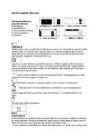
klaviatuur jaguneb viieks osaks:

Klaviatuuri klahvid on jaotatud viide ossa:
 põhiklahvid
 numbriklahvid
 kursorijuhtimiseklahvid
 funktsiooniklahvid
 eriklahvid

Põhiklahvid
Põhiklahvid on tähe- ja numbriklahvid klaviatuuri vasakus osas. Suuri tähti ja numbrite kohal asuvaid märke on võimalik saada vajutades Shift koos soovitud märgiklahviga. Numbrite kohal paremal asuvaid märke ja mõndasid tähti, mis on klaviatuuril tähe all paremal kirjas, saab vajutades märgiklahvi üheaegselt AltGr –ga.
Caps
Lock

Caps Lock on teine võimalus suurtähtede saamiseks. Sellele vajutades süttib klaviatuuril tuluke, mis näitab selle töötamist. Caps Lock mõjub ainult täheklahvidele. Sellega töötades tulevad automaatselt kõik tähed suurtena. Et seda lõpetada tuleb vajutada veel korra Caps Lockile et tuluke uuesti kustuks.
Klahvile enter vajutatakse tavalisel tmingi käsu täitmiseks. Tekstiprogrammides saab enteri abil viia kursori järgmise rea algusesse .
Tagasilükkeklahv kustutab tekstiprogrammides kursorist vasakul oleva tähemärgi.
Tabulaatorklahv viib kursori tabulaatoris määratud arvu positsioone paremale.
Ctrl
Control nuppu kasutatakse ainult koos mõne teise klahviga, et sisestada funktsioone või käske.
Alt
Alt nupu mõju sõltub programmist.
Num
Lock
Delete
Numbriklahvid
Numbriklahvid asuvad põhiklahvidest paremal. Neil on kaks ülesannet: numbrite sisestamine ja kursori juhtimine. Numbrite sisestamiseks tuleb NumLock tööle panna ja sellega süttib ka tuluke. Numbrid ja märgid töötavad nagu tavalise kalkulaatori omad.
Kursori juhtimiseks peab NumLock olema välja lülitatud ehk siis sellele vastav tuluke ei tohi põleda. Siis liigub kursor vajutatud suunas ühekorra.
Kustutusklahvi abil kustutatakse kursorist paremal asuvad märke.
Kursorijuhtimisklahvid

Noolekelkahvid võimaldavad liigutada kursorit ekraanil ühe noolega näidatud suunas.
7
Home
Klahv Home viib enamustes programmised kursori vasakusse äärde.
1
End
Lõpuklahv viib enamasti kursori rea lõppu ekraani paremale äärde või internetis lehe lõppu.
3
PgDn
9
PgUp
Vajutus ühele kahest leheküljeklahvist viib kursori ekraanitäie võrra edasi (klahvi Page Down ehk Pg Dn korral) või tagasi (klahvi Page Up ehk Pg Up korral)
Funktsiooniklahvid
F1
F2
F3
F4
F5
F6
F7
F8
F9
F10
F11
F12
Nende klahvide mõju sõltub programmidest. F1 toob enamasti ekraanile programmi abi. Osasi programme saab sulgeda vajutads korraga Alt F4.
Print
Screen
SysRg
Eriklahvid
Selle nupu mõju sõltub suuresti mis klahvidega seda koos kasutatakse ja kus programmis . Ainult seda nuppu vajutades teeb see ekraanist pildi, mida on võimalik kuskile copyda.
Esc
Paoklahvi (esc) mõju oleneb operatsioonisüsteemist või parasjagu aktiivsest rakendusprogrammist. Tavaliselt kasutatakse teda alustatud tegevuse katkestamiseks
Scroll
Lock
Ühekordne vajutus süütab indikaatortule. Kui sellele klahvile on vajutatud, liigub üles- ja allasuunaklahvidele vajutamisel mitte kursor vaid tekst.
Klahvikombinatsioonid
Klahvikombinatsioonid on head käskude kiireks sisestamiseks. Klahvikombinatsiooni puhul tuleb esimesena mainitud klahv(id) alla vajutada ja nii hoida ning siis vajutada järgmist.
Ctrl+Alt+Delete kombinatsiooni puhul ilmub ekraanile End Task dialoog, mille abil saab näiteks kokku jooksnud programme sulgeda.
Kui Ctrl ja Alt alla vajutada ja siis Delete'i klõbistada, teeb arvuti restardi.
Enim kasutatavad klahvikombinatsioonid on näiteks Ctrl+C - kopeerimine ( Copy ) ja Ctrl+V - kleepimine (Paste).
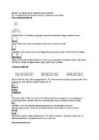
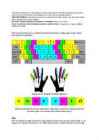
Klaviatuuri kasutamiseks on tehtud kümnendsõrmesüsteem, milleg järgi on igal sõrmel klaviatuuril oma piirkond.
Algasendis on sõrmede asukohad järgmised:
Mõlemad pöidlad tuleb hoida tühikuklahvi kohal. Pärast mõne teise klahvirea klahvile vajutamist peab sõrm minema kohe lähteasendisse tagasi.
Hiir
Hiirt kasutatakse arvutiga suhtlemisel. Kuigi tegelikult saab arvutit ka ilma hiireta juhtida, on see hiirega siiski lihtsam. Hiir leiutati juba 1960-ntatel aastatel, laialdaselt hakkas ta levima aga alles 1980-ndatest alates.
On kolm erinevat hiiretüüpi.
mehaanilised: Mehhanilised ehk taditsioonilised hiired on väikeste nuppudega varustatud karbike, mis on juhtme abil arvutiga ühenduses. Karbi sees pöörleb väike kummist või plastist kuulike . Kui liigutada hiirt alusmatil, siis kuul pöörleb ja tema liikumisele reageerivad kaks rullikut, mis on ühendatud kahe teineteisest 90o võrra pööratud anduriga. Elektrilised signaalid vastavad eraldi liikumisele kahes suunas: edasitagasi ja vasakule- paremale. Kursor arvuti ekraanil järgib hiire liikumist aluslaual.
Anduriteks on tavaliselt piludega kettakesed, mis pöörlevad hiire kuulikese liikudes
ning katkestavad kettakesi läbivat valgusvoolu. Neid katkestusi registreerivad
fotoandurid.
Piludega kettakeste asemel võib kettakeste pind olla kaetud mustavalgetriibulise mustriga: sel juhul registreeritakse fotoanduritega valgete pindade pealt peegelduvat valgust.
Hiire programm arvutab ümber hiireelektroonika pöörde- ja kiirusimpulsid ekraanil paikneva hiirekursori liikumisteks.
optilis-mehaanilised: Sama mis mehaaniline hiir, kuid ta kasutab palli liikumise kindlaks tegemisel optilisi sensoreid.
optiline hiir: Kasutab hiire liikumise kindlaks tegemisel laserit ja vajab oma tööks
spetsiaalset alust. Sellisel hiirel pole mehaaniliselt liikuvaid osasid. Nad
reageerivad kiiremini ja täpsemini kui mehaanilised ja optilis-mehaanilised
hiired, kuid nad on ka palju kallimad.
Hiirel on üldiselt kolm põhifunktsiooni:
Osutamine
Kui liigutada hiirt alusmatil, nihkub ekraanil ka hiirekursor, nii et sellega saab osutada
mistahes kohale ekraanil. Selleks, et ulatada hiirega igasse ekraani nurka on vaja 25x20 cm suurust tööpinda. Ekraanil oleva hiirekursori kuju sõltub programmist:
graafika programmides on see nool , tekstitöötlusel püstkriips. Kui hiir tõsta üles ja panna teise kohta lauapeal, siis kursor ekraanil ei nihku.
Klõpsutamine
Klõpsutamise all mõistetakse hiireklahvi allavajutamist ja järgnevat lahtilaskmist. Klõpsutamisega saab valida ja aktiveerida hiirekursori all paiknevaid pilte. Topeltklõpsu abil saab nt. Programmi ikoonil aktiveerida vastavat programmi.
Hiire paremklõps annab hiirekursori asukohast sõltuvalt kiirmenüü.
Lohistamine
Lohistamiseks nimetatakse allavajutatud klahviga hiire liigutamist alusel. Jõudes soovitud kohta hiir vabastatakse. Nii saab näiteks selekteerida tekstilõiku, et seda edasi töödelda.
Tavaliselt on hiirel kaks nuppu kuid on ka rohkemate nuppudega hiiri . Näiteks võib olla lisatud kerimisratas, mida on mugav kasutada pikema teksti lugemisel.
Hiire iseloomustamisel on oluline tema tundlikkus. Hiire tundlikkust mõõdetakse tavaliselt punktides tolli kohta (dpi- dotch per inch ). Tundlik hiir on hea hiir, ent vahel osutub kasulikuks hiire tundlikkuse vähendamine.
Klaviatuur ja hiir #1 Klaviatuur ja hiir #2 Klaviatuur ja hiir #3 Klaviatuur ja hiir #4 Klaviatuur ja hiir #5
Punktid 10 punkti Autor soovib selle materjali allalaadimise eest saada 10 punkti.
Leheküljed ~ 5 lehte Lehekülgede arv dokumendis
Aeg2009-01-11 Kuupäev, millal dokument üles laeti
Allalaadimisi 25 laadimist Kokku alla laetud
Kommentaarid 0 arvamust Teiste kasutajate poolt lisatud kommentaarid
Autor trikinipi Õppematerjali autor
Sain ettekande eest viie :)

Sarnased õppematerjalid

Klaviatuur
3
docx

Klaviatuur

Klaviatuur on arvuti Suurtähereziimis mmides juhtimise seade Shift-klahvi all hoides üksikult ja koos ja on mõeldud saab sisestada teiste andmete ning tekstide väiketähti. klahvidega sisestamiseks Klaviatuuril on mitmesugustel arvutisse, samuti on ta tavaliselt ka eesmärkidel arvutile korralduste signaallamp, mille ning seega andmiseks. põlemine näitab, et sõltub tema tähtede klahvid trükitakse mõju funktsioon klahvid suurtähereziimis. täidetavast kursori juhtimise Shift ehk programmist. klahvid registriklahv · Alt-klahvi all numberklaviatuur · Vajutades koos hoides saab kustutamise klahvid täheklahviga avada Esca

Informaatika
Sisend- ja väljundseadmed - lühireferaat
7
doc

Sisend- ja väljundseadmed - lühireferaat

Sisendseadmed ja väljundseadmed Sisukord Sisendseadmed........................................................................................................Leht 2 · Klaviatuur..................................................................................Leht 2 · Hiir.............................................................................................Leht 3 Väljundseadmed........................................................................................................Leht 4 · Printer....................................................................................Leht 5 · Kuvar.....................................................................................Leht 5

Informaatika
Klaviatuur
3
doc

Klaviatuur

operatsioonisüsteemi funktsioone või käske. Alt Muuteklahvi (Alt) kasutatakse rakendusprogrammides üksikult ja koos teiste klahvidega mitmesugustel eesmärkidel ning seega sõltub tema mõju täidetavast programmist. Klaviatuuri klahvid on jaotatud viide ossa: põhiklahvid numbriklahvid kursorijuhtimiseklahvid funktsiooniklahvid eriklahvid Virtuaalne klaviatuur. Klaviatuure on väga erinevaid. Sellel siin on telefon küljes. Sellega saab ühendada iPodi. . iPohone klaviatuur. Tuledega. Kasutatud lehed: · http://www.arvutiweb.ee/index.php? option=com_content&task=view&id=2&Itemid=41 · http://www.intomobile.com/wp-content/uploads/2007/06/apple-iphone-intelligent- keyboard-on-screen-demonstration.png · http://www

Arvuti õpetus
Juhiabi ja sekretäri tööjuhis
46
doc

Juhiabi ja sekretäri tööjuhis

on kasutusel ka suuremad, kineskoopmonitorid. Monitori puhul on oluliseks näitajaks värskendussagedus, mida mõõdetakse hertsides. See näitab, mitu korda sekundis uuendatakse pilti ekraanil. Veel tasuks jälgida monitori suurust, s.o diagonaali pikkust, mis märgitakse tollides (1 toll=2,54 sentimeetrit). Kodukasutaja lauaarvutile soovitatakse tänapäeval monitore diagonaaliga 19 tolli. (Monitor, 2010)  Hiir (mouse) on seade, mille abil kasutaja käe liikumine tasapinnal (näiteks laual) muudetakse kursori liikumiseks arvutiekraanil Hiirel on tavaliselt kaks klahvi erinevate operatsioonide sooritamiseks ja kerimisnupp näiteks veebilehtede sisu mugavamaks üles-alla kerimiseks. Hiirt kasutatakse: 1) Kursori juhtimiseks ekraanil; 2) Programmide menüüde avamiseks, käskude ja tegevuste valimiseks;

Ametijuhend
Klaviatuuri klahvid
1
doc

Klaviatuuri klahvid

Klaviatuur Esc Selle klahvi abil saab tavaliselt parajasti tehtava tegevuse katkestada F1 Vajutades mingit funktsionaalklahvi, teostatakse tavaliselt mingi tegevu oleneb parajasti aktiivsest programmist. F2 -,,- F3 -,,- F4 -,,- F5 -,,- F6 -,,- F7 -,,- F8 -,,- F9 -,,- F10 -,,- F11 -,,- F12 -,,- Print Screen saadab ekraanil oleva teksti printerile või arvuti mällu Scroll Lock kerimislukustusklahv on teksti kuvamise juhtimiseks Pause Break katkestab täidetava programmi töö Num Lock kasutatakse kursorijuhtimisreziimist numbrireziimi üleminekuks ja vastupidi Caps Lock Sisse lülitatult kiejutab suurte tähtedega Shift kui on välja lülitatud, siis saab Shift klahvi all hoides ja täheklahve va suurtähe, kui aga Caps Lock on sisse lülitatud, siis väiketähe. Shift klahvi all

Arvutiõpetus
Hiir on abivahend arvutiga suhtlemiseks
22
odt

Hiir on abivahend arvutiga suhtlemiseks

KOOLI NIMI osakond Osakonna lühend nimi Iseseisev töö Hiir Juhendaja Tartu 2016 1. HIIR Hiir on abivahend arvutiga suhtlemiseks. Eriti mugav on kasutada hiirt graafilises töökeskkonnas. Kuigi kursori liigutamiseks saab kasutada ka klaviatuuri kursorijuhtimisklahve, on töö hiirega siiski võrratult käepärasem. Töö graafiliste kujutistega ilma hiireta, on kui mitte võimatu, siis vähemalt äärmiselt ebamugav, vaatamata sellele, et paljud tarkvarapaketid pakuvad mõlemat võimalust 1.1. Traditsiooniline hiir

Informaatika
Arvutitest
11
doc

Arvutitest

..................11 2 Marcella Jatsinjak Mis on personaalarvuti? Maailmas on kasutusel umbes miljard arvutit. Enamik neist on personaalarvutid. Nii nimetatakse arvuteid, millega saab samaaegselt töötada üks inimene ehk üks kasutaja. Personaalarvutid koosnevad järgmistest osadest: põhiplokk, kuvar, klaviatuur, hiir. Kuvar Põhiplokk Klaviatuur Hiir Kõiki arvuti osasid, mida on võimalik käega katsuda (ehhki mõnikord oleks selleks vaja arvuti lahti võtta ), nimetatakse riistvaraks. Peale riistvara on igal arvutil ka tarkvara, mille moodustavad programmid ja andmed. Riist- ja tarkvara on ühtviisi olulised.

Informaatika
Kuvar-Hiir-Klaviatuur
10
odt

Kuvar, Hiir, Klaviatuur

LCD ja LED ekraanile on see madalam, tihtipeale umbes 120 kraadi. CRT kuvaritel on aga vaatenurk isegi 180 kraadi. https://www.youtube.com/watch?v=MHCGKo8c8xc https://www.youtube.com/watch?v=YCWZ_kWTB9w Hiir: Hiir on seade, mille abil saab kasutaja reaalses maailmas kahedimensionaalse liikumise abil liigutada kursorit ekraanil kasutades graafilist kasutajaliidest. Hiirel on tavaliselt 3 nuppu: Vasak, keskmine ja parem, ning rullik. Esimene hiir leiutati 1960-ndatel aastatel Douglas Engalbart-i poolt. Esimesed hiired olid mehaanilised. Nendes oli kuul, mis liikus vastavalt kasutaja hiireliigutustele. Hiires oli kaks plaati, milles olid augud. Plaadid vastasid X ja Y vektorile. Kuuli liikudes liikusid need plaadid vastavalt edasi olenevalt kuidas kasutaja hiirt liigutas. Mõlema plaadi jaoks oli infrapuna LED. Kui tuli auk plaadil, pääses valgus läbi ja saadi signaal. Kui auk lõppes, lõppes valgus ning ka signaal

Informaatika


Meedia

Kommentaarid (0)

Kommentaarid sellele materjalile puuduvad. Ole esimene ja kommenteeri


Sellel veebilehel kasutatakse küpsiseid. Kasutamist jätkates nõustute küpsiste ja veebilehe üldtingimustega Nõustun