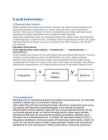
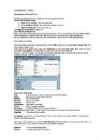
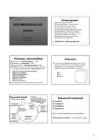
kasutatava kasutajaliidese Microsoft Office Fluent abil saab dokumente luua ja ühiskasutusse anda. Office Word 2007 aitab teabega töötajatel luua professionaalse ilmega sisu kiiremini kui kunagi varem. Uute tööriistadega saate dokumente kiirelt luua valmis osade ja laadide põhjal ning koostada ja avaldada ajaveebe otse Wordis. Täiustatud integreeritavus serveriga Microsoft Office SharePoint Server 2007 ning uued XML- vormingud muudavad Office Word 2007 parimaks vahendiks integreeritud dokumendihalduslahenduste loomisel. See dokument sisaldab ülevaadet programmist Office Word 2007 ning eriti selle uutest ja parematest funktsioonidest. Siin näidatakse ka, kuidas Office Word 2007 töötab, et saaksite parema ülevaate selle uutest võimalustest. Tagasi algusse Professionaalse ilmega sisu loomine Koos tulemustele orienteeritud kasutajaliidesega Office Fluent pakub Office Word
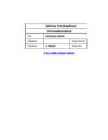
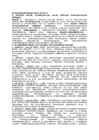
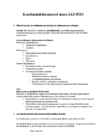
Andmete vormingud - arvud, kuupäevad, kella Materjal töövihikus: Exc_Vormindamine.xlsm kuupäevad, kellaajad damine.xlsm Ülesanne Muutke andmete vorming vasakpoolsetes lahtrites nii, et need näeks välja nagu paremal oleval pildil NB! Mitte muuta lahtrite sisu käsitsi Arvud I 25,46 12,00 Arvud II 55 666 2 397 Arvud III 55 666,56 2 397,99 Raha 25,46 12,00 Protsendid 50,0% 9,1% Sünnikuupäev 18.01.2011 18. jaanuar 2011. a. teisipäev, 18. jaanuar 2011 40561 Aeg 9:30 5:23:00 nagu paremal
Question 1 Asjaajamine on: Select one: a. dokumentide kui terviku haldamine b. koondmõiste dokumendihalduse ja arhiivitöö kohta c. dokumentide loomine, registreerimine, edastamine, süstematiseerimine, hoidmine ja kasutamine nende üleandmiseni arhiivi (defineerimata termin, mida varem kasutati) Correct Question 2 Asutuse normdokumendid (alusdokumendid) on: Select one: a. dokumentide vorming ja elemendid b. liigitusskeemid ja dokumentide vormingud c. asjaajamiskord ja liigitusskeem d. asjaajamiskord ja dokumentide loetelu Correct Question 3 Autentne dokument on: Select one: a. dokument, millel on ettenähtud vormielemendid b. dokument, mille ehtsust ja algupära on võimalik kindlaks teha Correct c. täielik ja seda pole muudetud Question 4 Dokumendi metaandmed on: Select one or more: a. andmed, mis registreerimisel kantakse dokumendiregistrisse b. andmed dokumendi sisu, looja ja selle haldamise ajaloo kohta c
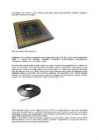
kaudu. Mälupulk on kompaktne, vastupidav ja suhteliselt suure mahtuvusega andmekandja. (url= http://et.wikipedia.org/wiki/M%C3%A4lupulk) (url= http://et.wikipedia.org/wiki/Pilt:USB_flash_drive.jpg) 6. Mälukaart. Eemaldatav mälumoodul kasutamiseks sülearvutites, digikaamerates, mobiiltelefonides, elektronmärkmikes jt. mobiilseadmetes. Mälukaardid sisaldavad harilikult välkmälu kiipe ning tuntumad vormingud on CompactFlash, SmartMedia, MultiMediaCard, Memory Stick ja xD-Picture Card Pildil võrdleme Micro-SD 512MB kaarti kroonisega. 7.ID-kaardilugeja ID-kaardi lugeja on seadeldis, mis ühendatakse arvuti külge ja mis "oskab" ID-kaardi kiibil olevat infot lugeda. Ilma selle seadmeta ei ole võimalik eestis e-kodanikuks saada. (url=http://static.kalev.ee/apps/kalev_media/200802/300x300/5733_idkaart.jpg)
tehnilistest vahenditest ilma, et oleks vajalik vaadelda iga arhiivis säilitatavat faili eraldi. Rahvusarhiivi poolt nõutavad tehnilised metaandmed on: elemendi nimi ja XML märgendi nimetus, elemendi nimi ja numbri dokumendihalduse metaandmete loend, elemendi lühikirjeldus ja elemendi kohustuslikkus. Digitaalselt allkirjastatud failid Rahvusarhiivi on võimalik edastada ainult neid digitaalallkirjaga dokumente, milles sisalduvate failide vormingud vastavad arhiivivormingutele. Juhul kui digitaalselt allkirjastatud fail ei ole arhiivivormingus, tuleb läbi viia failide konverteerimine. Dokumentide ja nende kirjelduse arhiivipüsiv kuju Ülemist liigitusüksuseid identifiseerivad metaandmed. Dokumendi metaandmeid. Dokumendifailide tehnilisi metaandmeid. Dokumendifaile. Lisaks moodustatakse arhiivimoodustaja, arhiivi, funktsiooni, sarja ja dokumendi taseme kirjeldustest omaette XML fail
3. Arhitekti urbanisti topeltroll – senirajatud tehiskeskkonnas probleemidja uue ruumi esteetika 4. Meil ei ole mugavaid ääretingimusi, teadvustama olukorda nii nagu ta on, peame korraga tegelema mineviku kvaliteetseks muutmisega ja tajuma, kuhu tulevik viib. 5. Teooria. Ruumilise planeerimise kompetents. Kas planeerib? 6. Sotsiaalsete koosluste käitumine 7. Ühiskonna struktuur ja isnstitutsioonid – formaalsed vormingud, mille läbi probleem lahendatakse. Kui korda pole luuakse politsei nt 8. Sotsiaalsete muutuste toimemehhanismid. Muutused ühiskonnas on meie enda teha. 9. Sühholoogia ja ruumi tajumine 10. Ökoloogiline orientatsioon ja keskkonnaruum 11. Seadused ja raamid 12. Eestika ja esteetika 13. Asualad, eluaseja ruumiajadus 14. Avalik ruum ja linnaruum – palju taba grupp teha ja vastutada avaliku ruumi planeerimises. 15.
ühendades need raamatukogu veebilehega või elektronkataloogiga. E-sisuüksus: · - (content unit) arvutitöödeldud üheselt identifitseeritav tekstiline või audiovisuaalne üksikosa avaldatud tööst, mis võib olla originaal või kokkuvõte teisest avaldatud tööst. · Kohandus termini "arvestusüksus" määratlusest (väljaandest COUNTER code of practice, Release 2:2004) · Ei hõlma kirjeid · Sama e-sisuüksuse erinevad vormingud (PDF, Postscript, HTML jne) arvestatakse eraldi üksustena. E-sisuüksus · Elektroonilise ressursi e-sisuüksus on põhiline infoüksus, mille poole kasutaja pöördub. · E-sisuüksus on elektroonilise kogu puhul keskne, kuna mõned ressursid võimaldavad juurdepääsu täistekstiartiklile, pildile pildiandmebaasis, helifailile helifailide andmebaasis või paljude erinevate failitüüpide kombinatsioonidele (nt tekst, pilt, heli, animatsioon).
Sild-marsruuter Ühendab silla ja marsruuteri parimaid omadusi. Marsruuditavate protokollide puhul toimib ta marsruuterina. Mittemarsruuditavate protokollide puhul toimib ta sillana. Gateway (Lüüs) Lüüs võimaldab ühendust üksteisest erineva arhitektuuriga võrgukeskkondade vahel. Lüüs oskab andmeid ise ümber vormindada vastavalt sihtsüsteemi nõuetele. Lüüs ühendab kaks süsteemi, millel on erinevad sideprotokollid, andmestruktuurid ja vormingud, keeled ning arhitektuurid. Gateway 2 Lüüside pearakenduseks on side loomine PC-de ja suurarvutite keskkonna vahel. Lüüsiks kasutatakse tavaliselt ühte tavalist PC arvutit, milles kasutatakse vastavat tarkvara. Lüüsi kaudu saavad PC arvutid ühenduse suurarvutitega või teise võrgu arvutitega. Gateway 3 Lüüsid on kallid. Lüüsid pole universaalsed (nad on ainult kindla ülesande täitmiseks).
(unbewusst) objektide maailma. Mina kui subjekt on identne Mina kui objektiga, muutes seda mõteldes objektiks. · "Mina ei ole midagi muud kui iseennast objektiks muutev produtseerimine." Oma loodusfilosoofias oli loodus kui subjekt tema jaoks absoluutne produktiivsus, loodus kui objekt paljas produkt. Kui oleks vaid puhas produktiivsus, siis ei sünniks midagi kindlat. Selletõttu peab olema mingi vastujõud või takistus, milles lähtuvad vormingud. · "Takistuse põhjus asub looduses endas, selles et see muudab end ise objektiks." Need vastutoimivad jõud tingivad selle, et loodus on pidevalt kujunemas. Näiv pdouktide tekkimine on tegelikult pidev reprodutseerimine, pidev hävitamine ja uuestiloomine. Schelling näitlikustab seda voolu pildiga, mis tänu mitmesuguste kehade vastupanule loob teatud keeriseid. Keeriste vastuvool sünnib tegelikult voolu enda jõust.
Seega määrab entroopia (korrapäratu signaal) põhimõttelise piiri diskreetse mäluta allika sümboli koodisõna keskmise pikkuse.Ehk siis lühemaks kui entroopia ei saa koodisõna muuta. Entroopia - tähestikuga diskreetse mäluta allika keskmine informatsiooni hulk allika sümboli kohta. Allika kodeerimine vähendab info mahtu. Dokument kantakse üle musta-valge lõigu pikkuse põhimõttel RLE (run length encoder). 2)MPEG MPEG tagab üldiselt parema kvaliteediga video kui teised vormingud (näit.Video for Windows või QuickTime). MPEG faile saab dekodeerida spetsiaalse riistvara või tarkvara (kodekite) abil. MPEG-1, mida kasutatakse CD-ROM ja Video CD ketaste juures, tagab kaadrisageduse 30 kaadrit sekundis, lahutuse 352x288 pikslit, 24-bitise värvi ja CD-kvaliteediga heli. Enamik MPEG-videokaarte teostab riistvaralist pildi suurendamist täisekraani mõõtmeteni. MPEG-1 vajab ribalaiust 1,5 Mbit/s.
Lisad Nimede määramine ja kasutamine Valideerimine - sisendandmete kontroll Pöördülesanne Matemaatikafunktsioonid Tekstifunktsioonid Loogikafunktsioonid Ajafunktsioonid Harjutused Arvud Tekstid Ajaväärtused Andmete tüübid Excelis eristatakse järgmisi andmetüüpe: - arvud - tekstid - ajaväärtused - tõeväärtused Iga tüübi jaoks on määratletud lubatavad tehted ja operatsioonid (funktsioonid), esitusviisid (vormingud) sisestamisel ja kuvamisel ning väärtuste diapasoon. Lahtris võib olla ainult üks väärtus. See sisetatakse otse lahtrisse või leitakse valemi poolt. Väärtused võivad esineda konstanditena ka valemites. Väärtuste esituses valemites on teatud iseärasused, võrreldes lahtriväärtustega Excel määrab sisestatava väärtuse tüübi esitusviisi järgi. Arvude ja kuupäevade esitusviis (eraldajad) sõltub keeleseadetest, mis on määratud Wind
asjaajamisteenistuse ja arhiiviteenistuse vahel dokumendi tüüp- saame määratleda sisu järgi,enamasti on meil teksti dok id,helisalvestised,fotodok, cd-d dokumendi element-dokumendi koostisosa (informatiivosa) dokumendi vorming e vormistus-kuidas me dok i vormistame kust kui palju vahesid jätta, ridade vahed jne, vormielemendid-saame vormistada dokumendi liik- näeme ära sisu esitamise viisi ja vormingu,protokoll akt neil on erinevad liigid ja vormingud,kirjad adressaat kuupäev liike on kaks 1.kirjaplank(kirjad- mille peale vormistame ettevõtte kirjad) 2.üldplank(käskkiri otsus korraldus akt protokoll - värviline paber värvilise kirjaga ettevõtte logo-vormistatakse käskkiri ,esimene leht dok i vormielemendid ) dokumendiga seotud isikud- org i juht ,autor-on org ,koostaja-kes tegelikult selle kirja on koostanud,allkirjastaja,prog lööb autom orga i nime ,kellele kiri läks dokument nõuab kolme
biomeetrilised andmed (eelkõige sõrmejälje-, peopesajälje- ja silmaiirisekujutis ning geeniandmed); andmed seksuaalelu kohta; andmed ametiühingu liikmelisuse kohta; andmed süüteo toimepanemise või selle ohvriks langemise kohta enne avalikku kohtuistungit või õigusrikkumise asjas otsuse langetamist või asja menetluse lõpetamist. 40. Nimetage kohaliku omavalitsuse õigusaktid määrused, korraldused, käskkirjad 41. Nimeta arhiivpüsivad vormingud Süsteem konverteerib dokumendi failid arhiivipüsivasse vormingusse järgmiste toetatud vormingutega: • XML • PDF • ISO 8859-1 tekst • ISO 8859-15 tekst • UTF-8 tekst (ainult mitte-eestikeelsed tekstid) • TIFF • PNG Mittetoetatavad arhiivipüsivad vormingud on: • WAVE • MPEG-1 layer 3 • MPEG-2 • MPEG-4 42. Nimetage erinevusi paber- ja digitaaldokumendi arhiveerimisel korrstamisne teistsugune, vorminuid
Byte 0 0-255 Double 15 -1797x10308 kuni 1797x10308 Integer 0 -32768 kuni 32768 Long Integer 0 -2147483648 kuni 2147483648 Single 7 -3,4x1038 kuni 3,4x1038 Replikation ID 0 (globaalselt unikaalne indikaator) Numbriväljade võimalikud vormingud (valik Format-realt) General Number - (vaikimisi) väljastab arvu nii, nagu sisestati Standard - esitatakse kaks kümnendkohta peale koma, näit. 3,80 Currency - lisatakse rahaühik, näit. 4,50 kr. Fixed - arv ümardatakse lähima täisarvuni (kui komakohad on näitamata) Percent - arv korrutatakse 100-ga ja lisatakse %, näit. 0,5 esitatakse kujul 50% Scientific - arv esitatakse kümne astmena, näit
Läbipaistva värvi seadmine Piltidel saab määrata värvi, mis muudetakse läbipaistvaks. Seda operatsiooni saab sooritada vaid pildi tööriistaribalt, millel on Set transparent color nupp. Sellel nupul klõpsamise järel tuleb hiirega pildile liikuda ja sobivat värvi kohal klõpsata. Tegevust saab sooritada mitmeid kordi järjest, kuni saavutatakse parim tulemus. Pildi lähtestamine Pildi lähtestamine tühistab kõik rakendatud vormingud, seab suuruse 100% peale, värvused, heleduse, kontrasti originaalseteks, eemaldab raamjooned, tühistab kärped ja läbipaistva värvi. Lähtestamiseks on pildi tööriistaribal Reset picture nupp. 7 Pildi tihendamine faili mahu vähendamiseks Graafika lisamine tekstile suurendab oluliselt faili mahtu, näiteks bmp failivormingus (tihenduseta formaat) 16 miljoni värviga pildi iga punktike (piksel) vajab sama palju
Kasutatakse külmutatud toodetes stabilisaatorina, et vältida suurte jääkristallide teket 92. tauriin - rinnapiimas ja lihas leiduv väävlit sisaldav aminohape, oluline imikute toitesegude komponent. Leidub loomses ja puudub taimses toidus. Tauriini üks omadus on kesknärvisüsteemi stimuleerimine, mistõttu on kasutusel ka energiajookides 93. tolmuimemine - prahi või lahtise mustuse eemaldamine imuriga 94. tootekaart - a4 formaadis ja adobe pdf vormingud infoleht, mille sisuks on kellegi poolt müüdava või toodetava kauba põhjalik inf 95. trühvlid - seente maa-alused mugulakujulised viljad. Kasutatakse garneerimiseks ja/või maitsestamiseks 96. tuulutamine - õhuvahetus, mis toimub akna, ukse või õhuluukide kaudu. sooritatakse koos koristamisega, et eemaldada ruumist õhu ebapuhtus 97. vee karedus - vees lahustunud Ca ja Mg - ioonide hulk, mida mõõdetakse kareduskraadides 98
Vasakpoolsel joonisel on valitud Määratle uus mitmetasemeline loend (Define New Multilevel List), mille tulemusena avanev dialoogaken on kuvatud parempoolsel joonisel. Mitmetasemelist loetelu on hea kasutada laadide nummerdamisel (nt pealkirjad, lepingutes olevad punktid jne). Sellisel juhul nummerdatakse vaid neid lõike, milles on vastav laad (style) kasutusel. Joonisel on määratletud kolme pealkirja (Pealkiri 1 (Heading 1) jne) tasemete nummerdused ja nende vormingud. Olulisemad valikud: 1. Selle taseme numbrilaad (Number style for this level) vastava taseme numbrilaad; 2. Kaasa taseme number asukohast (Include level number from) eelmise taseme valik, mille järgi seda taset nummerdatakse (antud näites teine tase: 1.1., 1.2. jne; 2.1., 2.2. jne); 3. Numbrite joondus (Number aligment) vasakule; keskele; paremale (üheliste järgi joondus); 4. Joonduskoht (Aligned at) numbri algus lehe vasakust servast; 5
poolele. b) Leheküljenumbrid paigutada jaluses paremale. Numeratsioon hõlmab kogu tööd (Lisa → Leheküljenumber) 1 . Tiitelleht ja sisukord võetakse nummerdamisel arvesse, kuid leheküljenumbreid neil ei näidata (Sisukorra lõppu, Paigutus → Piirid → Pidev, jaluses jaotise 2 leheküljenumbri juures klõpsata Lingi eelmisega (lindil), kustutada jaotises 1 leheküljenumber). 1.1.1. Vormingud • Lehe veerised: vasakul 3 cm, paremal 2 cm, üleval ja all 2,5 cm (Paigutus → Veerised). • Töö põhitekst kirjatüübis Calibri suurusega 12 punkti ja reavahega 1,5 rida (Avaleht → Lõik → Taanded ja vahed → Reasamm). • Tekst mõlemapoolse joondusega – rööpjoondus (Küljendus → Lõik → Taanded ja vahed). 1 Juhised on antud MS Word 2016 eestikeelse versiooni kohta.
ning avalik-õiguslike juriidiliste isikute asjaajamist, dokumentide koostamist, registreerimist, menetlemist, allkirjastamist, hoidmist ning sätestab asutustevahelise dokumendivahetusele, dokumendihaldussüsteemile ja dokumendiregistrile esitatavad üldnõuded. · ,,Arhiivieeskiri", milles esitatakse täpsustatud juhiseid arhiiviseaduses ette nähtud dokumendi- ja arhiivihalduse ülesannete täitmiseks. Muuhulgas sätestatakse arhiivipüsivad vormingud, mida tuleb arvestada pikaajaliste, sh arhiiviväärtusega digitaaldokumentide loomisel ja haldamisel. EELNÕUDE INFOSÜSTEEM (EIS)- töökeskkond, kus toimub dokumentide asutustevaheline kooskõlastamine, edastamine ja valitsuse istungile esitamine ning ka avalik konsultatsioon. Eisis on kättesaadavad ka Euroopa Liidu õigusaktide eelnõud ja muud El seotud dokumendid. DOKUMENDIHALDUST REGULEERIVAD ÕIGUSAKTID: (Normatiivid) Seadused:
............2 1.ANDMEBAASI MÕISTE TUTVUSTUS..................................................................4 2.ANDMEBAASISÜSTEEMI ACCESS KÄIVITAMINE JA ANDMEBAASI LOOMINE..................................................................................................................... 6 3.ANDMEBAASI TABELID........................................................................................8 4.EBASOBIVATE ANDMETE BLOKEERIMINE....................................................13 4.1.Vormingud......................................................................................................... 13 4.2.Sisestuseeskiri.................................................................................................... 14 4.3.Väärtusreegel......................................................................................................14 5.TABELITE SEOSTAMINE..................................................................................... 16 5.1.Mitme tabeliga andmebaas
peale seda, kui Word muudatuse tegi. Et hiirele kätt ei peaks panema, võib tippida ka Ctrl+Z 1.11Automaatne sisukord Wordis Pikkades ja sügava liigendusega dokumentides on sisukorra tegemine suhteliselt tülikas ning dokumendis tehtud muudatuste korral veel tülikam. Lisaks rutiinsele trükkimisele, muutuvad iga muudatusega tekstis ka lehekülgede numbrid. Kui olete aga korralikult kasutanud Wordi sisse ehitatud liigendamise võimalust ning andnud pealkirjadele ka pealkirjade vormingud (Heading 1; Heading 2; Heading 3 jne), siis on sisukorra koostamine eriti hõlbus. Selleks asetage kursor kohta, kuhu soovite sisukorda, ning valige 'Insert' menüüst 'Index and Tables'. Lehel 'Table of Contents' saate määratleda, milline peab tulevane sisukord välja nägema. Seejärel vajutage 'OK'. Kohta, kus asetseb kursor, sisestab Word sisukorra. Peale muudatusi tekstis saab sisukorda värskendada. Selleks tuleb sisukorral paremklõpsata ning valida 'Update Field'. Avanenud
peale seda, kui Word muudatuse tegi. Et hiirele kätt ei peaks panema, võib tippida ka Ctrl+Z 1.11. Automaatne sisukord Wordis Pikkades ja sügava liigendusega dokumentides on sisukorra tegemine suhteliselt tülikas ning dokumendis tehtud muudatuste korral veel tülikam. Lisaks rutiinsele trükkimisele, muutuvad iga muudatusega tekstis ka lehekülgede numbrid. Kui olete aga korralikult kasutanud Wordi sisse ehitatud liigendamise võimalust ning andnud pealkirjadele ka pealkirjade vormingud (Heading 1; Heading 2; Heading 3 jne), siis on sisukorra koostamine eriti hõlbus. Selleks asetage kursor kohta, kuhu soovite sisukorda, ning valige 'Insert' menüüst 'Index and Tables'. Lehel 'Table of Contents' saate määratleda, milline peab tulevane sisukord välja nägema. Seejärel vajutage 'OK'. Kohta, kus asetseb kursor, sisestab Word sisukorra. Peale muudatusi tekstis saab sisukorda värskendada. Selleks tuleb sisukorral paremklõpsata ning valida 'Update Field'. Avanenud
Märkandmete tüübid Excelis eristatakse järgmisi andmetüüpe: - arvud 13 -745.625 3.03E+14 - tekstid Peeter Kask P. Kask - ajaväärtused 01/12/16 22:10 12/1/2016 22:10:16 - tõeväärtused 1 0 0 Iga tüübi jaoks on määratletud lubatavad tehted ja funktsioonid, väärtuste esitusviisid (vormingud) sisestamisel ja kuvamisel ning väärtuste diapasoon. Lahtris võib olla ainult üks väärtus. See sisetatakse otse lahtrisse või leitakse valemi poolt. Väärtused võivad esineda konstanditena ka valemites. Väärtuste esituses valemites on teatud iseärasused, võrreldes lahtriväärtustega. Excel määrab sisestatava väärtuse tüübi esitusviisi järgi. Arvude ja kuupäevade esitusviis (eraldajad) sõltub keeleseadetest, mis on määratud Window'sis
.....................................................................................................4 2.2. Dokumendiplankidele vormistatavad dokumendid .............................................................4 2.3. Dokumendiplangi vorminõuded ..........................................................................................4 2.4. Dokumendi vormistamisel kasutatavad kohustuslikud elemendid:.....................................5 3. KASUTATAVAD DOKUMENDILIIGID JA NENDE VORMINGUD ....................................13 3.1. Elemendid ..........................................................................................................................13 3.2. Dokumendi vormistamise protseduurid.............................................................................13 3.3. Käskkiri..............................................................................................................................13 3.4. Protokoll...........................................
Tegevuse info salvestamine (jätkusuutlikus) Dokumendihalduse head tavad DH õiguslik regulatsioon Seadused Dokumentide vormistamise korrektsus Arhiiviseadus (1998) Vorminõuete täitmine, vormingud Avaliku teabe seadus (2000) Isikuandmete kaitse seadus Õigusaktidest tulenev kohustus Märgukirjale ja selgitustaotlusele vastamise seadus (2004) organisatsiooni funktsioonidest tulenevad ülesanded Digitaalallkirja seadus (2000) tuleb dokumenteerida Keeleseadus
Selleks tuleb valida menüüst Format käsk Cell voi vajutades klahve CTRL+1. Lehel Number on voimalus valida erinevate numbri vormingute vahel. 20 Excel pakub arvude ja kuupäevade kuvamiseks üsna mitmeid eri vorminguid. Vormingud voib lahtrile määrata kas enne andmete sisestamist voi pärast. Tabelis on toodud peamised vormingud arvude jaoks. Joondamine Excel pakub laialdasi voimalusi lahtris olevate andmete paigutamiseks. Kasutades dialoogi akent Format Cell on järgmised voimalused. Lisaks voimalusele lahtri sisu
Käsustiku põhine arhitektuur (ISA) hõlmab: 1. Arvuti käsustiku, 2. Mälu, 3. Programmisti poolt kasutatavad registrid süsteemis. Arvuti ressursid, mis ei ole programmistile kättesaadavad, ei kuulu ISA koosseisu. ISA määratleb mida seadme riistvara teeb, kuid mitte seda, kuidas ta seda teeb. Käsustikupõhised mudelid: akumulaatoripõhine, pinumälupõhine, mälu-mälupõhine, register- mälupõhine, register-registripõhine. 7. Protsessorites kasutatavate käskude vormingud, formaadid käsukoodi valik. Käsustikku kuuluvate käskude puhul eristatakse: 1. Käsu vormingut 2. Käsu formaati. Püsiva vormingu ja formaadiga käsud(MIPS, Power PC, SPARC); Muutuva vormingu ja formaadiga käsud (IBM 360/370, Intel 80x86). Käsuformaat võib olla: 1. Fikseeritud - kõik käsustikku kuuluvad käsud on ühesuguse pikkusega; 2. Varieeruv – käsu pikkus sõltub käsust. Iga käsk peab sisaldama
plokkide kaupa (plokkide suurused ulatuvad 512 baidist 256 kilobaidini). Välkmälukiibid arenesid välja EEPROM kiibitehnoloogiast, kuid on odavamad ja suurema tihedusega. Termini võttis esimesena kasutusele Toshiba ja see tähendab, et välkmälu kustutamine toimub "välgatusena". Välkmälukiipe monteeritakse välkmälu kaartidesse. Viimaseid esineb mitmes eri vormingus, sh. täismõõduline PC-kaart (ATA PC Card), CompactFlash, SmartMedia jms. vormingud. On olemas kaht tüüpi välkmäluliideseid. Esimene on ATA-liides, millel on samasugune 512-baidine plokisuurus nagu standardsel kõvaketta sektoril. Teine on varasem lineaar-välkmälu, mida kasutatakse ka programmide täitmiseks otse kiibilt (XIP). See nõuab Flash Translation Layer (FTL) või Flash File System (FFS) tarkvara kasutamist, et välkmälu paistaks arvutile kõvakettana. Virtuaalmälu (Virtual Memory) mõned opsüsteemid (näit.MS Windows) kasutavad virtuaalmälu. See on
c) Diferentseeritud osa asjaajamist toimub tsentraliseeritud ja osa struktuuriüksustes. Nõuded asjaajamisele Asjaajamine peab olema teostatud süstemaatiliselt ning asjaajamistoimingud peavad olema kavandatud ja metoodiliselt teostatud. Asjaajamine peab olema teostatud järjekindlalt. järjekindlus suhtumises dokumenti olenemata selle teabeväärtusest järjekindlus ajas tähelepanu ja vahendid kõik dokumendiliigid, teabekandjad, vormingud Asjajamistoimingud peavad olema kontrollitavad. Kõik toimingud, mida dokumendiga tehakse, peavad olema kontrollitud dokumendi loomisest või saamisest kuni tema hävitamise või üleandmiseni avalikku või eraarhiivi. Asjaajamine toimib kogu elukäigu jooksul. dokumendi elukäik põhineb dokumentide väärtuse muutumises ajas dokumendi elukäik võib kesta 1 aasta, 10 aastat või 100 aastat jne.
küsimusele (mobiiltelefonide kasutamise kohta): klõpsa suvalisel väärtusel; vali Insert menüüst käsk PivotTable; vali Existing Worksheet ja klõpsa Vastused3 töölehe s vea parempaanilt vajalikud nimetused risttabeli aladele. vormingud Koosta 2. risttabel ning leia erialade ja elukohtade lõikes kasutanud: funktsiooni muutmiseks klõpsa risttabelis oleval suvalise vali Summarize Values By - AVEARGE.
3. Mälu-mälupõhine (1970-1980-ndad) ► 2 aadressi või 3 aadressi (tänapäeval ei leia praktilist kasutamist). 4. Register-mälupõhine (alates 1970-st) ► 2 aadressi; üks operandidest on esitatud ilmutamatult. 5. Register-registripõhine (alates 1960-st) ► 3 aadressi; operandid on (laade- salvestusarhitektuur) esitatud ainukesena mõlemad ilmutatult. 7. Protsessorites kasutatavate käskude vormingud, formaadid käsukoodi valik. Käsustikku kuuluvate käskude puhul eristatakse: 1. Käsu vormingut 2. Käsu formaati Püsiva vorminugu ja formaadiga käsud Käsukood – Aadress 1 – 2 – 3 Muutuva vormingu ja formaadiga käsud Käsukood – Aadress 1 Käsukood – Aadress 1 – Tunnus – Operand Käsukood – Aadress 1 – Aadress 2 Käsuformaat võib olla: Fikseeritud - kõik käsustikku kuuluvad käsud on ühesuguse pikkusega
Üksuse avamiseks topeltklõpsake selle ikooni. Kui soovite klassikalises vaates mõne juhtpaneeli üksuse kohta rohkem teavet, hoidke hiire kursorit vastaval ikoonil ning lugege kuvatavat teksti. Arvude, valuuta, kellaaja ja kuupäeva sätete muutmine Klõpsake nuppu Start, juhtpaneeli käsku Kuupäeva-, kellaaja-, keele- ja piirkonnasuvandid ning seejärel ikooni Piirkonna- ja keelesuvandid. Valige vahekaardi Piirkonnasuvandid jaotises Standardid ja vormingud piirkond, mille kuupäeva-, kellaaja-, arvu- ja valuutavormingut soovite kasutada. Kui soovite määrata isiklikud kuupäeva-, kellaaja- arvu- või valuutasätted, klõpsake nuppu Kohanda. Muud tööriistad võivad teile abiks olla Windowsi programmide haldamisel. Näiteks käsku Programmide lisamine või eemaldamine saate kasutada uue programmi lisamiseks, installitud programmi komponentide eemaldamiseks või programmi installi muutmiseks. Programmi muutmine või eemaldamine
tekib kokkupõrge ja andmevahetusest ei tule midagi välja. 5)Andmevahetuse juhtmine mis seisneb põhimõtteliselt andmevahetuse reeglite paikapanemises. Näiteks tuleb ära määrata, kuidas saatja ja vastuvõtja saadavad andmeid 1 korda mööda, millal on saatja andmed ära saatnud ja millal võib vastuvõtja hakata kinnituseks andmeid vastu saatma. Peale selle on veel vaja määrata pakettide vormingud ja suurused jms. 6)Vigade avastamine ja parandamine siin määratakse ära, mida teha vigadega ja siis kui nendega enam hakkama ei saada. 7)Voo kontroll seda on vaja selleks, et mitte ülekoormata vastuvõtjat saates andmeid kiiremini kui need ära töödeldakse. 8)Adresseerimine ja marsruutimine kui kommunikatsioonimudelis on saatjaid ja vastuvõtjaid rohkem kui üks, siis on vaja leida parim tee ühest hostist teise.
4)Sünkroniseerimine saatja ja vastuvõtja ei saa näiteks samal ajal pakette saata, muidu tekib kokkupõrge ja andmevahetusest ei tule midagi välja. 5)Andmevahetuse juhtmine mis seisneb põhimõtteliselt andmevahetuse reeglite paikapanemises. Näiteks tuleb ära määrata, kuidas saatja ja vastuvõtja saadavad andmeid korda mööda, millal on saatja andmed ära saatnud ja millal võib vastuvõtja hakata kinnituseks andmeid vastu saatma. Peale selle on veel vaja määrata pakettide vormingud ja suurused jms. 6)Vigade avastamine ja parandamine siin määratakse ära, mida teha vigadega ja siis kui nendega enam hakkama ei saada. 7)Voo kontroll seda on vaja selleks, et mitte ülekoormata vastuvõtjat saates andmeid kiiremini kui need ära töödeldakse. 8)Adresseerimine ja marsruutimine kui kommunikatsioonimudelis on saatjaid ja vastuvõtjaid rohkem kui üks, siis on vaja leida parim tee ühest hostist teise.
Numbrite teema lõpetuseks ühest kustutamise nüansist. Asi on selles, et kui soovid numbri pesast eemaldada, siis tavaliselt kasutad Delete klahvi. Kui aga oled lahtrisse sisestanud kuupäeva (või kellaaja), siis seda Deletega sealt ära ei saa. Vormindus ikkagi säilib! 1. Valige terve andmetabel, sh kõik valemid, sisendväärtused, tulemväärtused, vormingud ja kommentaarid. 2. Klõpsake menüü Kodu jaotise Redigeerimine nuppu Tühjenda ning seejärel käsku Tühjenda kõik. Nüüd näiteks jääb pesasse alles ainult "7". Andmete kustutamine ja parandamine Enne kui töö lõplikult valmis on, enne seda tuleb ikka teha mitmesuguseid täiendusi ja parandusi. Neid võimalikke parandusi saab jagada päris mitmesse gruppi.
nimestikku, loetelu. Elektronkataloogide koostamine algas 1964 a Kongressi Raamatukogu MARC I projektiga. MARC Machine Readable Cataloging (masinloetav kataloog). MARC on standardite süsteem kataloogimisinfo identifitseerimiseks, säilitamiseks ja vahendamiseks. MARC on üldtermin, mida kasutatakse paljudes maades. Enamus arvutipõhiseid kataloogisüsteeme kasutavad tänapäeval MARC-põhiseid vorminguid. On välja töötatud oma MARC vormingud, nt. USMARC, CANMARC,UKMARC. IFLA koordineerimisel on riikidevaheliseks infovahetuseks välja arendatud UNIMARC vomring. MARC 21 loodi kahe vormingu USMARCi ja CANMARCi harmoniseerimise tulemusena (1999). MARC kirje põhimõte on selles, et see on märgistega tähistatud kirje, kusjuures märgistena kasutatakse kolmekohalisi numbreid. Märgised on vajalikud arvutile kirje elementide identifitseerimiseks. MARC vormingu poolt etteantud märgiste ja alamvälja koodide süsteem
5) Andmevahetuse juhtimine – mis seisneb põhimõtteliselt andmevahetuse reeglite paika panemises. Näiteks tuleb ära määrata, kuidas saatja ja vastuvõtja saadavad andmeid korda mööda (vastuvõtja peab olema valmis pakette vastu võtma), millal on saatja andmed ära saatnud ja millal võib vastuvõtja hakata kinnituseks andmeid vastu saatma (peab olema kahepoolne suhtlus, et kas ikka jõudsid vajalikud bitid kohale). Peale selle on veel vaja määrata pakettide vormingud ja suurused jms. 6) Vigade avastamine ja parandamine – siin määratakse ära, mida teha vigadega ja siis kui nendega enam hakkama ei saada. Pidevalt kontrollitakse kas kohale jõudnud paketid on korras või mitte. Lihtsamal juhul arvutatakse kontrollsumma (paarsuskontroll). Kui pakett jõudis vigaselt kohale, öeldakse et „saada pakett uuesti“ 7) Voo kontroll – seda on vaja selleks, et mitte ülekoormata vastuvõtjat saates andmeid kiiremini kui need ära töödeldakse
ÜLESANNE I Pinnatükk 93 Klõps real Close valib AutoCADi jooniste sulgemise mooduse: Kaart Close (sulgeda) (aga miks Knicks-Marichjen ei ütle: kloosima, samamoodi nagu ta ütleb „seivima” ja „klikkima”??) a) Current Drawing – sulgeda vaid kasutatav joonis; b) All Drawings – sulgeda kõik senini avatud joonised. Uuemad AutoCAD vormingud lubavad seda, et korraga võib olla avatud mitu joonist kas nii, et korraga on näha vaid üks või siis mitu joonist ÜLESANNE I Pinnatükk 94 Kuvari ülaosas, teabereaa suure punase A kõrval on tööala valiku aknake mille lõpus oleval allapoole suunatud kolmnurgal ▼ klõps avab tööala peamised valikuvõimalused
Algselt inspirerib teda Fichte, hiljem mõjutatud Boehmest. Filosoofia põhiprobleemiks on subjekti ja objekti vaimu ja looduse, ideaalse ja reaalse kui vastandite ühtsus. "Transtsendentse idealismi süsteem" (1800) - eneseteadvus on teadmiste ülim printsiip. Eneseteadvus produtseerib iseenda ja mitteteadlikult objektide maailma. Loodusfilosoofia. Loodus kui subjekt on absoluutne produktiivsus, loodus kui objekt paljas produkt. Peab olema mingi vastujõud, millest lähtuvad vormingud. Need vastutoimivad jõud tingivad selle, et loodus on pidevas kujunemas. Kogu loodus on hingestatud produktiivsetest jõududest. Tõelisus on ühtne organism, mis areneb ja mille kõrgeimaks astmeks ning ilmumisvormiks on vaim. Esteetika. Kunstis ühinevad vaimsus ja loovus, teadvus ja teadvusetu, paratamatus ja vabadus. Kunstiline looming on vaimu kõrgeim aste. Identiteedifilosoofia. Kõik, mis on, on iseendast üks. Absoluutses identiteedis käituvad kõik vastandid indiferentselt.
Tahtes seda aga ilusamaks muuta, on pildid igati omal kohal. Kes autoriõigustega ei karda pahuksisse minna, saab omale veebist igasuguseid vahvaid kujutisi muretseda. Kui aga joonis ise kokku pandud, siis ei saa kellelgi muret olla, et seda üles panna ei tohiks. Siin kuulutuse juures joonistati kokku rebase moodi kujutis. Ning et seda oleks mugav veebilehestiku juures pruukida, siis salvestati olemasoleva HTML-failiga samasse kausta. Veebis enamvähem kindlapeale näidatavad vormingud on gif, jpg ja png. Esimene neist jooniste tarbeks, teine fotodele ning viimatine saab enamvähem kõigega viisakalt hakkama. Igasugu muude vormingute nagu näiteks bmp näitamine sõltub rohkem konkreetse veebilehitseja oskustest ja seadistustest. Siin salvestati siis peokuulutus.html-iga samasse kausta pilt nimega rebane.png. Pärast pildi salvestamist ei ilmu see veel automaatselt failide juures nähtavale
8 6 5 1 2 3 4 5 6 1 2 3 4 5 1 2 3 4 5 6 7 8 1 2 3 4 5 6 7 8 9 1 2 3 4 5 6 7 1 2 3 4 5 6 7 8 9 10 11 12 13 1 2 3 4 5 1 2 3 4 5 4. Kodutöö Ülesande variantide saamiseks sisestage oma õpingukoodi number lahtrisse, mille nimi Exceli valemeid, töövahendeid ja Visual Basic' protseduure kasutades lahendage allolevad ülesand Kasutage Exceli valemites nimesid, kui see on mõistlik. Määrake väärtustele sobivad vormingud. VBA programmides kasutage lahtritele ja lahtriplokkidele viitamisel kindlasti isemääratud nimesid, Valemid töölehel peavad olema kopeeritavad ühe veeru/rea või terve tabeli jaoks. Vajadusel lisage abilahtreid/abiveerge. Lahendada tuleb ainult enda variandi ülesanded, teiste variantide lahendusi ei tohi esitatavas failis Lahendustega fail laadige üles Moodle kursusel. Töö esitamise tähtaeg on 6. detsember kell 2
Tahtes seda aga ilusamaks muuta, on pildid igati omal kohal. Kes autoriõigustega ei karda pahuksisse minna, saab omale veebist igasuguseid vahvaid kujutisi muretseda. Kui aga joonis ise kokku pandud, siis ei saa kellelgi muret olla, et seda üles panna ei tohiks. Siin kuulutuse juures joonistati kokku rebase moodi kujutis. Ning et seda oleks mugav veebilehestiku juures pruukida, siis salvestati olemasoleva HTML-failiga samasse kausta. Veebis enamvähem kindlapeale näidatavad vormingud on gif, jpg ja png. Esimene neist jooniste tarbeks, teine fotodele ning viimatine saab enamvähem kõigega viisakalt hakkama. Igasugu muude vormingute nagu näiteks bmp näitamine sõltub rohkem konkreetse veebilehitseja oskustest ja seadistustest. Siin salvestati siis peokuulutus.html-iga samasse kausta pilt nimega rebane.png. Pärast pildi salvestamist ei ilmu see veel automaatselt failide juures nähtavale
 annaabi.ee