Microsoft Office Word 2007 ülevaadeTere
tulemast kasutama Microsoft Office systemi programmi Word 2007.
Office Word 2007 on võimas kirjutusprogramm, mille laiahaardeliste
kirjutusriistade ning lihtsalt kasutatava
kasutajaliidese Microsoft
Office Fluent abil saab dokumente luua ja ühiskasutusse anda.
Office
Word 2007 aitab teabega töötajatel luua professionaalse
ilmega sisu
kiiremini kui kunagi varem. Uute tööriistadega saate dokumente
kiirelt luua valmis osade ja laadide põhjal ning koostada ja
avaldada ajaveebe otse
Wordis . Täiustatud integreeritavus serveriga
Microsoft Office SharePoint
Server 2007 ning uued XML-vormingud
muudavad Office Word 2007 parimaks vahendiks integreeritud
dokumendihalduslahenduste loomisel.
See
dokument sisaldab ülevaadet programmist Office Word 2007 ning eriti
selle uutest ja parematest funktsioonidest. Siin näidatakse ka,
kuidas Office Word 2007 töötab, et
saaksite parema ülevaate selle
uutest võimalustest.
Tagasi
algusse
Professionaalse
ilmega sisu loomineKoos
tulemustele orienteeritud kasutajaliidesega Office Fluent pakub
Office Word 2007 tööriistu, mida vajate professionaalse ilmega sisu
loomiseks.
- Kasutajaliides Office Fluent pakub õigeid tööriistu just siis, kui neid vajate.
- Koosteüksused. Valmis sisu koosteüksuste lisamine aitab vähendada vigu, mis muidu sisu kopeerimisel ja kleepimisel tekkida võivad.
- Kiirlaadid. Kiirlaadid säästavad teie aega, aidates teil terve dokumendi ulatuses kiiresti teksti ja tabeleid vormindada .
- Dokumendi kujundused. Kujunduste abil saate dokumentidele ühtse ilme tagamiseks samu värve, fonte ja efekte rakendada.
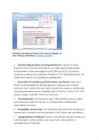
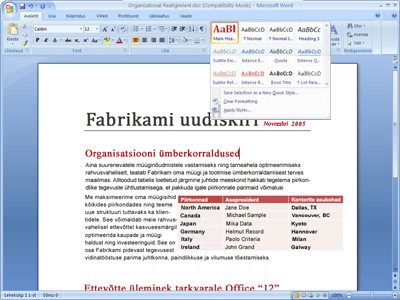
Kiirlaadid võimaldavad
Wordi dokumentides hõlpsalt uut
laadi valida ja rakendada.
Kuva pilt
suuremalt .
- SmartArt -diagrammid ja uus diagrammimootor. Nende abil saate dokumendi ilmet professionaalsemaks muuta. Ühine diagrammide loomine arvutustabelite loomise tarkvaraga Microsoft Office Excel 2007 ja esitluste loomise programmiga Microsoft Office PowerPoint 2007 aitab tagada ühtse ilme kõikide dokumentide, arvutustabelite ja esitluste piires.
- Ajaveebide koostamine ja publitseerimine otse Wordis. Nüüd saate tuttava Wordi kasutajaliidese abil luua ajaveebe, kasutades pilte, erinevat vormingut, õigekirjakontrolli ja palju muud. Wordist saate ajaveebe publitseerida mitmesse ajaveebiteenusesse, sealhulgas Office SharePoint Server 2007, MSN Spaces, Blogger, TypePad, Community Server jne.
- Võrrandikoostur. Võrrandikoostur aitab matemaatiliste sümbolite, valmis võrrandite ja automaatvormingu abil luua redigeeritavaid, tekstisiseseid matemaatilisi võrrandeid.
- Reaalajaline sõnaarvestus. See funktsioon jälgib dokumendi sõnade arvu tippimise ajal ning hoiab seda kasutajaliideses Office Fluent kogu aeg nähtaval.
- Tüpograafilised võimalused. Need võimalused pakuvad paremaid täpp- ja numberloendeid, numberloendite laade ja uusi fonte, mille eesmärk on parandada ekraanilt lugemist.
- Tsitaadihaldur ja viitekoostur. Nende kahe funktsiooni abil saate lisada viiteid , allmärkusi, lõpumärkusi, sisukordi, illustratsiooniloendeid või teatmeallikate loendeid. Valmis stiilijuhendi (APA, MLA, The Chicago Manual of Style jne) valimisega saate viiteid automaatselt vormindada.
- Kontekstipõhine õigekirjakontroll. See funktsioon aitab vältida levinumaid vigu ja sarnaselt kirjutatavate sõnade vale kasutust.
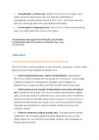
Koosteüksuste lisamisega Office Word 2007 dokumendile muudate dokumendi tõhusamaks ja vähendate vigu. Kuva pilt suuremalt.
Tagasi
algusse
Professionaalsete
dokumentide loomine ilma mingi vaevataOffice
Word 2007 pakub redigeerimis- ja läbivaatusriistu, mis aitavad
professionaalse ilmega dokumente luua lihtsamini kui kunagi varem.
- Rohkem aega kirjutamisele, vähem vormindamisele. Kasutajaliides Office Fluent pakub kasutajale tööriistu just siis, kui neid vaja on – ja seda selgel ja hästi korraldatud viisil. Reaalajalised eelvaated, valmis laadigaleriid, tabelivormingud ja muu sisu aitavad teil Office Wordist rohkem kasu saada.
- Tihti kasutatava sisu lisamine dokumentidele ainult mõne hiireklõpsu abil. Programmis Office Word 2007 on uus koosteüksuste funktsioon, millega saab dokumendile lisada tihti kasutatavat sisu. Saate valida valmis tiitellehtede, tähelepanu tõmbavate tsitaatide , päiste ja jaluste galeerist ning muuta nii oma dokument professionaalsemaks. Saate luua ka oma koosteüksused, et lisada hõlpsamini kohandatud teksti, näiteks juriidilised lahtiütlused või muu tihti kasutatav materjal.
- Tõhusam suhtlemine mõjusa graafika abil. Uued diagrammide loomise funktsioonid, mis hõlmavad ruumilisi kujundeid, läbipaistvust, varje ja muid efekte, aitavad teil luua professionaalse ilmega graafikat, mille tulemuseks on tõhusamad dokumendid .
- Dokumendile uue ilme ja omaduste kiire lisamine. Kiirlaadide ja dokumendi kujunduste abil saate kiiresti muuta teksti, tabelite ja piltide ilmet terves dokumendis, et need sobiksid teie eelistatud laadi või värviskeemiga.
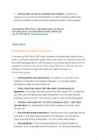
Kasutajaliides Office Fluent aitab dokumente luua kiiremini kui kunagi varem, kuna see pakub sobivaid tööriistu just siis, kui neid vaja on. Kuva pilt suuremalt.
Tagasi
algusse
Dokumentide
ja sisu turvaline ühiskasutusProgrammiga
Office Word 2007 saate dokumente
kolleegide jaoks ühiskasutusse anda
ning tõhusalt tagasisidet koguda. Nüüd saate vältida dokumentide
soovimatut levitamist ning tagada isiklike kommentaaride ja peidetud
teksti eemaldamise enne avaldamist. Samuti on nüüd serveri Office
SharePoint Server 2007 abil hõlpsam olulistele dokumentidele
tagasisidet anda või osaleda läbivaatus- ja kinnitustöövoogudes.
- Kolmepaaniline läbivaatuspaneel. See paneel muudab kahe Wordi dokumendi võrdlemise ja ühendamise hõlpsaks, nii et tuvastate pärast läbivaatust ka kõige väiksema erinevuse.
- Office SharePoint Server 2007 läbivaatus- ja kinnitustöövoo algatamine. Seda saate teha otse programmist Office Word 2007. Dokumentide läbivaatus- ja kinnitusprotsesse saate organisatsioonis lihtsustada tuttavate tööriistade kasutamise abil, mis on integreeritud võimsate serverivõimalustega.
- Võimalus salvestada PDF- või XPS-vormingusse (XPS – XML Paper Specification). See võimaldab teie dokumente vaadata ka inimestel, kellel Wordi ei ole.1
- Dokumendiinspektori funktsioon. Selle funktsiooni abil saate dokumendis tuvastada ja sealt eemaldada soovimatuid kommentaare, isikut tuvastavat teavet, peidetud teksti ja muud teavet, nii et isiklik teave oleks kaitstud.
- Digitaalallkirjad. Nende lisamisega dokumendile saate tõestada, et dokumenti ei ole pärast publitseerimist muudetud. Uue allkirjarea lisamisega saate teistelt Wordi kasutajatelt allkirja küsida või dokumendi sisse nähtava digitaalallkirja lisada.
- Lugemisrežiim. See režiim võimaldab teksti lugeda täisekraanilt ning muudab niimoodi lugemise kergemaks, vähendades vajadust dokumenti lugemise eesmärgil printida . Uued navigeerimisjuhtelemendid ja tüpograafilise kuvamise parandused muudavad lugemise meeldivamaks kui kunagi varem.
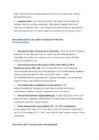
Dokumendiinspektori abil saate eemaldada kommentaare. Kuva pilt suuremalt.
Dokumendi kahe versiooni kiire võrdlemine. Office Word 2007 lihtsustab dokumenti tehtud muutuste leidmist – kolmepaaniline läbivaatuspaneel võimaldab näha dokumendi kahte versiooni, tuues selgelt esile kustutatud, lisatud ja teisaldatud teksti.
Läbivaatusprotsessi tõhustamine Office Word 2007 ja Office SharePoint Server 2007 abil. Office SharePoint Server 2007 sisemiste töövooteenuste abil saate dokumendi läbivaatus- ja kinnitusprotsesse algatada, hallata ja jälitada programmi Office Word 2007 seest. Nii saate läbivaatustsükleid terve organisatsiooni ulatuses kiirendada, ilma et inimesed peaksid mingeid uusi tööriistu kasutama õppima.
Soovimatu teabe eemaldamine dokumentidest. Uue dokumendiinspektori funktsiooniga saate dokumentidest eemaldada kommentaare, jälitatud muutusi, metaandmeid või muud teavet.
Dokumendi kaitsmine digitaalallkirjaga. Programmiga Office Word 2007 võite dokumendi digitaalselt allkirjastada, nii et seda lugevad inimesed teaksid, et seda pole pärast teid keegi muutnud.
Wordi dokumentide teisendamine PDF- või XPS-vormingusse. Programmiga Office Word 2007 saate dokumente ühiskasutusse anda nii PDF- kui ka XPS- vormingus (XPS – XML Paper Specification) muude tootjate tööriistu kasutamata.
Office Word 2007 võimaldab dokumendi digitaalset allkirjastamist, nii et selle lugejad teaksid, et seda pole pärast teid keegi muutnud. Kuva pilt suuremalt.
1PDF-
või XPS- failina saate 2007 Microsoft Office systemi programmis
salvestada vaid pärast vastava lisandmooduli installimist.
Lisateavet on artiklis Teiste
failivormingute toe lubamine (nt PDF ja XPS).
Tagasi
algusse
Lihtsatest dokumentidest oluliste äriprotsessideni
Office
Word 2007 pakub mitmeid integreerimisvõimalusi, et organisatsioonid saaksid luua võimsaid, kuid hõlpsalt kasutatavaid lahendusi. Office
Word 2007 paindlikkus ja koostalitlusvõime teevad sellest parima vahendi hallatavate dokumendilahenduste loomiseks.
Ecma Office'i avatud XML-vormingud. Need vormingud muudavad teie dokumentide sisu arendajatele varasemast paremini kättesaadavaks, võimaldades niimoodi laiaulatuslikku koostalitlust suure hulga programmide ja lahenduste vahel.
Dokumenditeabepaneel. Selle paneeli abil saate aidata kasutajatel õigeid metaandeid sisestada, kuna see muudab võimalikuks dokumendi atribuutide linkimise teenusega Microsoft Windows SharePoint Services või muude väliste andmeallikatega.
Sisu juhtelemendid. Need juhtelemendid aitavad struktureerida dokumendi kirjutamise protsessi, nõudes kindlat tüüpi teavet või lisades redigeerimatuid või vormindamatuid dokumendisektsioone.
Kohandatud määratlusega skeem. Office'i XML-vormingute kohandatud määratlusega skeemi tugi võimaldab arendajatel oma sisu Wordi dokumentides majutada, kasutades selleks nende endi kohandatud XML-sõnavarasid. Kalli transleerimise asemel majutatakse kohandatud XML-sisu otse faili sees.
Andmete köitmine. See Office Word 2007 funktsioon pakub arendajatele lihtsat viisi väliste andmeallikate ja kohandatud määratlusega skeemide sisu linkimiseks Wordi dokumentidega.
Kohandatud määratlusega skeem. Ecma Office'i avatud XML-vormingute kohandatud määratlusega skeemi tugi võimaldab arendajatel oma sisu Wordi dokumentides majutada, kasutades selleks nende endi kohandatud XML-sõnavarasid. Kalli transleerimise asemel majutatakse kohandatud XML-sisu otse faili sees.
Tagasi
algusse
Sisuhaldus
serveri Microsoft Office SharePoint Server 2007 abil
Programmi
Office Word 2007 saab kasutada koos serveriga Office SharePoint
Server 2007, et pakkuda tõhusamaid sisuhalduse võimalusi. Selle
tulemusena on ühtluse säilitamine terve ettevõtte ulatuses ja
nõuetele vastavuse tagamine nüüd palju lihtsam.
Office SharePoint Server 2007 töövoogudes osalemine Wordist lahkumata. Nii teevad kasutajad palju tõhusamat tööd, kuna nad saavad teha seda hallatavas keskkonnas. Saate töövoogusid algatada, töövoo tööülesannetega töötada või saada uuelt dokumendi teatiseribalt dokumentide kohta teavet.
Hallatavad dokumendihoidlad. Neile pääseb ligi otse programmist Office Word 2007, mis annab teile suurema kontrolli dokumendiversioonide üle.
Teabehalduspoliitikad. Need poliitikad käsitlevad Office SharePoint Server 2007 hallatavates dokumendihoidlates salvestatud dokumentide sildistamist, audititi ja aegumist.
Failimahtude vähendamine ja rikutud failide parem taaste. Uued Office'i XML-vormingud on tihendatud, segmenteeritud failivormingud, mis vähendavad failimahtu oluliselt ning lihtsustavad rikutud failide taastamist.
Dokumentide ühendamine äriteabega. Uute dokumendi juhtelementide ja andmete köitmise abil saate luua dünaamilisi nutikaid dokumente, mis värskendavad ennast tagasüsteemidega ühendamise teel.
Dokumentide jälitus dokumendi teabepaneeli abil. Uus dokumendi teabepaneel võimaldab töövoo- ja jälitusteavet otse dokumenti lisada. Dokumendimallidesse saate lisada ka teenuse Windows SharePoint Services teavet või kohandatud atribuute, et laiendada dokumendihalduse funktsiooni ka Office Word 2007 keskkonda.
Manustatud makrodega dokumentide kiire tuvastus. Office Word 2007 kasutab makrosid võimaldavate dokumentide jaoks eraldi failivormingut (.docm), nii et saate kohe aru, kas mingi fail võib manustatud makrosid käivitada või mitte.
Office Word 2007 uus kolmepaaniline läbivaatuspaneel võimaldab dokumendi kahte versiooni kiiresti võrrelda ja ühendada ning aitab tuvastada teisaldatud teksti ja jälitatud muutusi tabelite sees. Kuva pilt suuremalt.
 50 punkti
Autor soovib selle materjali allalaadimise eest saada 50 punkti.
50 punkti
Autor soovib selle materjali allalaadimise eest saada 50 punkti.
 ~ 8 lehte
Lehekülgede arv dokumendis
~ 8 lehte
Lehekülgede arv dokumendis
 2010-04-15
Kuupäev, millal dokument üles laeti
2010-04-15
Kuupäev, millal dokument üles laeti
 64 laadimist
Kokku alla laetud
64 laadimist
Kokku alla laetud
 2 arvamust
Teiste kasutajate poolt lisatud kommentaarid
2 arvamust
Teiste kasutajate poolt lisatud kommentaarid
 devia
Õppematerjali autor
devia
Õppematerjali autor
 annaabi.ee











Kõik kommentaarid