Vajad kellegagi rääkida?
Küsi julgelt abi LasteAbi
Logi sisse

Andmebaasi loomine (0)

1 Hindamata
Punktid
ANDMEBAASI LOOMINE

Start/Programs/ Microsoft Access


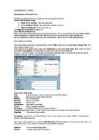
Käivitades programmi MS Access, ilmub avaaken, kus on järgmised osad:

Create a New Database Using

  • Blank Access database - luua tühi andmebaas .
  • Access database Wizard - luua andmebaas kasutades targa abi.
  • Open an existing file- avada olemasolev fail.
Vali Blank Access database ja klõpsa OK.
Ilmub File New Database-aken.
Enne, kui Te saate midagi tegema hakata, tuleb andmebaas luua. Access salvestab kõik Teie poolt tehtud objektid ( tabelid , päringud jne.) sellesse andmebaasi (ühte faili). MS Accessi andmebaas on .mdb-laiendiga fail.
Loo uus andmebaas u-kettale ja failinimeks pane Raamatukogu. Klõpsa Create. Avaneb andmebaasiaken.
UUE TABELI LOOMINE
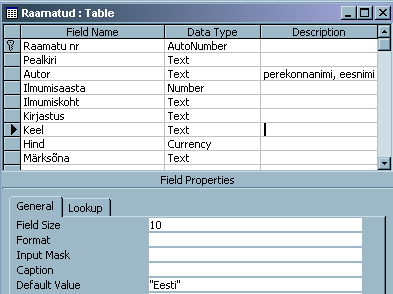
Uue tabeli loomiseks aktiviseeri andmebaasiaknas objekt Table, seejärel anna korraldus New ja Design View (või Create table in Design view).
Tabeli loomisel tuleb määrata igale väljale nimi ( Field Name) ja andmetüüp (Data Type). Igale väljale võib lisada ka kirjelduse ( Description ), see väljastatakse hiljem ekraani allservas olevale inforeale.
Välja nimi – kuni 64 sümbolit, võib sisaldada ka tühikuid ja täppidega tähti; ei või sisaldada punkti, hüüumärki, ülakoma, nurksulge. Soovitav on kasutada lühemaid nimesid.
Andmetüübid (Data Type)
Text tekst ja numbrid , millega ei tehta arvutusi (kuni 255 sümbolit)
Memo pikemad tekstid (kuni 64000 sümbolit)
Number täis- või murdarvud
Date /time kuupäev ja kellaaeg
Currency rahasummad
AutoNumber automaatne nummerdaja
Yes/No Jah/Ei, loogilised väärtused.
OLE object Graafikud , pildid, heli, tekstidokumendid jms.
Lookup Wizard Loob välja, mis lubab välja väärtuse valida teisest tabelist või etteantud loetelust.
Hyperlink Viide interneti dokumendile.
Description – siin on tekst, mis ilmub olekureale, kui Te antud veergu teksti sisestate. Näiteks: " perekonnanimi , eesnimi " välja Autor juures jne.
Akna alaosas saab määrata välja omadused (Field Properties). Milliseid omadusi saab kasutada, oleneb sellest, mis tüüpi andmetega on tegu. Allpool on toodud mõnede omaduste kirjeldused:
Field size - teksti või numbrivälja pikkus.
Format - määrab, kuidas andmed kuvatakse.
Decimal places - kümnendkohtade arv peale koma.
New Values - kas nummerdada järjest (Increment) või juhuslikult ( Random ).
Input mask - andmete sisestusmall
Caption - välja nimetus, mida kasutatakse vormidel ja aruannetel.
Default value - väljale vaikimisi antud väärtus
Validation rule - kontrollimiseeskiri andmete sisestamisel.
Validation text - veateade sisestusvea korral.
Required - kas väli peab olema täidetud.
Allow zero length - kas nullpikkusega stringid on lubatud.
Indexed - kas välja sisu kasutatakse indeksina. Indeksi kasutamine kiirendab tunduvalt kirjete sorteerimist ja otsimist.
Iga välja pikkus valitakse vaikimisi välja tüübist lähtudes. Teksti- ja numbriväljade pikkust võib vastavalt vajadusele muuta.
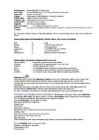
Numbriväljade pikkused/Kümnendkohti/Vahemik, millesse välja väärtus võib kuuluda
Byte 0 0-255
Double 15 -1797x10308 kuni 1797x10308
Integer 0 -32768 kuni 32768
Long Integer 0 -2147483648 kuni 2147483648
Single 7 -3,4x1038 kuni 3,4x1038
Replikation ID 0 (globaalselt unikaalne indikaator )
Numbriväljade võimalikud vormingud (valik Format-realt)
General Number - (vaikimisi) väljastab arvu nii, nagu sisestati
Standard - esitatakse kaks kümnendkohta peale koma, näit. 3,80
Currency - lisatakse rahaühik, näit. 4,50 kr.
Fixed - arv ümardatakse lähima täisarvuni (kui komakohad on näitamata)
Percent - arv korrutatakse 100-ga ja lisatakse %, näit. 0,5 esitatakse kujul 50%
Scientific - arv esitatakse kümne astmena , näit. 5667,8 esitatakse kujul 5,68E+03

Primaarne võti

Võite defineerida ka mingi välja unikaalseks võtmeks ( primary key). Unikaalseks võtmeks olevas väljas ei tohi andmed korduda. Näiteid unikaalsetest võtmetest: inimese isikukood rahvastiku registris, raamatu kood raamatukogus jne. Inimese perekonnanimi seevastu ei saa olla unikaalseks võtmeks, sest sama perenimega inimesi võib mitu olla.
Mingi välja määramiseks unikaalseks võtmeks tuleb see aktiviseerida ning seejärel valida Edit- menüüst või tööriistaribalt käsk Primary Key. Unikaalse võtme tühistamiseks valige uuesti sama käsk.
Kui sobiv väli puudub, võib tabelile võtmeväljaks lisada AutoNumber-tüüpi välja (nummerdada kirjed).
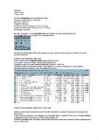
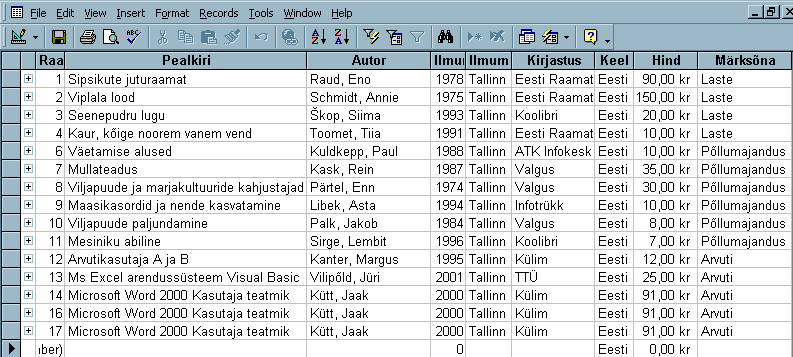
ÜLESANNE: LOO DISAINIVAATES KOLM TABELIT! Tabeli loomisel määra igale väljale nimi (Field Name) ja andmetüüp (Data Type), lisa mõnele väljale ka kirjeldus (Description), määra väljapikkused, määra primaarne võti. Ettekujutuse tabelisse tulevatest andmetest annab allpool olev joonis.
Loo tabel Raamatud, milles on järgmised väljad:
Raamatu nr (AutoNumber, võtmeväli)
Pealkiri (Text)
Autor (Text)
Ilmumisaasta (Number)
Ilmumiskoht (Text). Vaikimisi väärtuseks võid määrata Tallinn.
Kirjastus (Text)
Keel (Text). Vaikimisi väärtuseks võid määrata Eesti.
Hind (Currency). Vorminguks Currency.
Märksõna (Text)
Tabeli säilitamiseks tuleb vajuta salvestamise nuppu (Save) ja avanevas dialoogis sisesta tabeli nimetus.
Loo tabel Kliendid, milles on järgmised väljad:
Kliendi ID (AutoNumber, võtmeväli)
Perekonnanimi (Text)
Eesnimi (Text)
Linn/vald
Aadress (Text)
Telefon (Text)
Loo tabel Laenutused, milles on järgmised väljad:
Laenutuse nr (AutoNumber, võtmeväli)
Raamatu nr (Number)
Kliendi ID (Number)
Laenutamise aeg (Date/Time) (vali sobiv vorming )
Tagastamise tähtaeg (Date/Time) (vali sobiv vorming)
Kas on tagasi? (Yes/No)
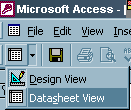
Kui tabel on loodud, siis käsu Datasheet View saate andmete sisestamis-parandamisaknasse.
Käsu Design View abil saate tagasi tabeli disainimisaknasse.
Kui tabelid on defineeritud, võib hakata andmeid sisestama. Andmeid võib sisestada otse tabelisse või selleks koostatud vormi abil.
KIRJETE SISESTAMINE TABELISSE.
Tabeli avamiseks tehke andmebaasiaknas topeltklõps tabeli nimel.
ÜLESANNE: SISESTA KIRJED TABELISSE RAAMATUD.
Järgmisele väljale viib vajutus tabulatsiooniklahvile, eelmisele .
AutoNumber-tüüpi väli tuleb jätta täitmata, selle täidab Access automaatselt järgmisele kirjele siirdudes.
Sisestatud andmed salvestatakse kohe, kui siirdute teisele kirjele.
KIRJETE SISESTAMINE TABELISSE VORMI ABIL.
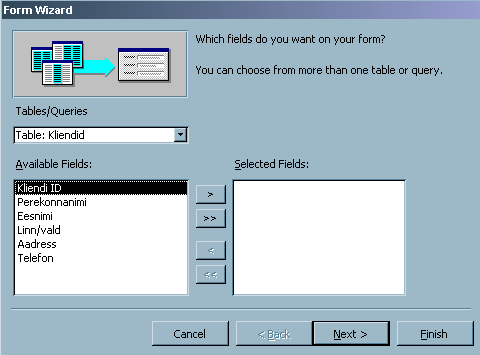
Lihtsate sisestusvormide loomiseks on mitu võimalust. Soovitatav on kasutada vormi loomist vormitarga (Form Wizard) abil.
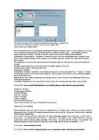
Selleks aktiviseeri andmebaasi aknas Forms ja anna korraldus New. Avaneb New Form-aken. Vali Form Wizard ja rippmenüüst tabel, mille kohta soovid vormi teha ja klõpsa OK.
Avanevas vormitarga aknas vali väljad, mida soovid vormil näha ja saada nad noolekesel klõpsates parempoolsesse aknasse. Klõpsa Next.
Vali lahtrite paigutus vormil. Tulemus on näha kõrvalasuvas aknas. Klõpsa Next.
Vali vormi stiil. Tulemus on näha kõrvalasuvas aknas. Klõpsa Next.
Sisesta vormi nimi. Klõpsa Finish
Niiviisi koostatud vormil on ainult tabeliga seotud objektid ( Bound Controls). Vormile saab kujundusvaates (Design view) lisada ka mitteseotud objekte (Unbound Controls - abitekstid, jooned, pildid …) ja avaldisega arvutatud objekte (Calculated Controls). Vormile on võimalik lisada ka mitmeid keerulisemaid kontrollelemente (raadionupud, rippmenüüd jne.). Olemasoleva vormi muutmiseks tuleb ta avada kujundusvaates (märgista vormi ikoon ja anna korraldus Design). Vormi elemente saab lohistades liigutada. Vormile võib lisada päise (Header) ja jaluse ( Footer ).
Paremklõpsuga vormi elemendil avanevast menüüst korralduse Properties valimisel saab muuta vormi elementide omadusi.
Kujundusvaates avatud vormi reaalset kuju näeb, kui vajutada nupureal Form view.
Kujundusvaatesse tagasi viib nupp Design View.
Tööriistakast ( Toolbox )
Tööriistakasti (Toolbox) kasutatakse vormile objektide lisamiseks. Ta avaneb menüüst View > Toolbars > Toolbox.
Teksti lisamiseks tuleb valida tööriistakastist märgend (Label), seejärel vormil sobivasse kohta ristikesega klõpsata ning sisestada sobiv tekst.
Pildi lisamiseks tuleb valida tööriistakastist pilt (Image), seejärel vormil sobivasse kohta ristikesega klõpsata ning valida sobiv graafikafail.
ComboBox võimaldab ette anda rippmenüüna avaneva valiku, kust sisestaja saab teha valiku, mida sisestada.
ÜLESANNE: Koosta tabeli Kliendid põhjal vorm Kliendi andmed, millel oleksid järgmised lahtrid :
Kliendi ID (TextBox)
Perekonnanimi (TextBox)
Eesnimi (TextBox)
Linn/vald (TextBox)
Aadress (TextBox)
Telefon (TextBox)
Lisa sobiv pilt ja sobiv tekst.
Sisesta vormi Kliendid abil tabelisse Kliendid 5 kliendi andmed.
TABELITE SEOSTAMINE
Erinevad tabelid sisaldavad andmeid erinevate objektide kohta. Et tabeleid saaks seostada , peavad nad sisaldama ühesuguseid välju. Sel juhul võib kasutada andmeid korraga mitmest tabelist. Selline seos ( Relationship ) võimaldab vältida andmete dubleerimist.
Seose loomisel seotakse põhitabeli võtmeväli teise tabeli sama tüüpi väljaga. Seose määramine: menüüst Tools > Relationship… Vali tabelid (Add Tables/Querys - valida tabel > Add, lõpuks Close). Lohista põhitabeli võtmeväli seotud tabeli vastavale väljale, määra seose tüüp (One to One - üks ühele või One to Many - üks mitmele ). Kui märgistad ruudukese Enforce Referential Integrity , siis kontrollib süsteem andmete terviklikkust. > OK.
ÜLESANNE: Seosta tabelid omavahel
ÜLESANNE: Koosta tabeli Laenutused põhjal vorm Laenutamine, milles oleksid järgmised lahtrid:
Laenutuse nr (TextBox)
Raamatu nr (TextBox)
Kliendi ID (TextBox)
Laenutamise aeg (TextBox)
Tagastamise tähtaeg (TextBox)
ÜLESANNE: Laenuta vormi Laenutamine abil 5 raamatut.
ÜLESANNE: Koosta tabeli Laenutused põhjal vorm Tagastamine, milles oleksid järgmised lahtrid:
Laenutuse nr (TextBox)
Raamatu nr (TextBox)
Kliendi ID (TextBox)
Laenutamise aeg (TextBox)
Tagastamise tähtaeg (TextBox)
Kas on tagasi (CheckBox)
ÜLESANNE : Tagasta vormi Tagastamine abil 2 raamatut.
Päringud
Leia tabelist “Raamatud” arvutialased raamatud (märksõna=arvuti). Päringule nimeks “Arvutialane”
Leia raamatud, mille peakiri algab M-ga.
Leia raamatud, mis on antud välja 2000.aastal.
Leia raamatud, mis on antud välja enne 1990.aastat.
Leia raamatud, mis on antud välja vahemikus 1995…2000.
Leia raamatud, mille autori perekonnanimeks on Kask .
Leia autorid, kelle nime teine täht on a.
Leia raamatud, mille pealkirjas esineb sõna “Word”.
Leia raamatud, mille on andnud välja kirjastused “Koolibri” või “eesti raamat”!
Andmebaasi loomine #1 Andmebaasi loomine #2 Andmebaasi loomine #3 Andmebaasi loomine #4 Andmebaasi loomine #5 Andmebaasi loomine #6
Punktid 50 punkti Autor soovib selle materjali allalaadimise eest saada 50 punkti.
Leheküljed ~ 6 lehte Lehekülgede arv dokumendis
Aeg2011-02-07 Kuupäev, millal dokument üles laeti
Allalaadimisi 44 laadimist Kokku alla laetud
Kommentaarid 0 arvamust Teiste kasutajate poolt lisatud kommentaarid
Autor katrinkuus Õppematerjali autor
Sissejuhatus

Sarnased õppematerjalid

Andmebaas - Informaatika kursusetöö
13
doc

Andmebaas - Informaatika kursusetöö

Eesti Mereakadeemia Merendusteaduskond Triin Engmann KP21 Andmebaas Informaatika kursusetöö Juhendaja: M. Spitsõn Tallinn 2009 2 Sisukord Sisukord...................................................................................................................................... 3 Sissejuhatus.................................................................................................................................4 1.Andmebaas........................

Informaatika
Microsoft access
57
doc

Microsoft access

LISA 1. Näidis andmebaas SUGUPUU.mdb CD'l........................................................1 SISSEJUHATUS............................................................................................................2 1.ANDMEBAASI MÕISTE TUTVUSTUS..................................................................4 2.ANDMEBAASISÜSTEEMI ACCESS KÄIVITAMINE JA ANDMEBAASI LOOMINE..................................................................................................................... 6 3.ANDMEBAASI TABELID........................................................................................8 4.EBASOBIVATE ANDMETE BLOKEERIMINE....................................................13 4.1.Vormingud......................................................................................................... 13 4.2.Sisestuseeskiri.............................

Andmebaasid
Kursuse töö-Andmebaasi loomine-Turismiga tegelev firma
46
doc

Kursuse töö "Andmebaasi loomine. Turismiga tegelev firma"

EESTI MEREAKADEEMIA Merendusteaduskond Andmebaasi loomine. Turismiga tegelev firma Kursusetöö Svetlana Sumjakova KS-22 Juhendaja: Merike Spitsõn Tallinn 2010 2 Sisukord. 1. Sissejuhatus.............................................................................................................................3 2. Andmebaasi loomine..............................................................................................................4 3. Tabelid....................................................................................................................................5 4. Päringud................................................................................................................................13 5. Formid...............................................................................

Informaatika
Access
24
doc

Access

Acessi andmebaas on konteinerfail,mis võib sisaldada järgmist tüüpi objekte: tabelid, päringud,vormid aruanded, makrod ja programmimoodulid. Tabelid (tables) on igasuguse andmebaasi vundament, kõik ülejäänu on ainult pealisehitus- Tabeleid "teenindavad organid", et nendesse võimalikult mugavalt andmeid sisestada ja neist kätte saada. Päringud(queries) on eeskiri,mis määrab, millistest tabelitest missuguseid (näiteks teatud tingimustele vastavaid) andmeid on vaja esitada. Seega, päringu väljund on omakorda tabel, kuid juba tuletatud tabel, mitte fundamentaalne, ning seetõttu ei kuulu tabelite rubriiki.

Arvutiõpetus
TEKSTIDOKUMENDI LOOMINE WORD 2010-2007-ABIL
43
pdf

TEKSTIDOKUMENDI LOOMINE WORD 2010 (2007) ABIL

Eesti Ettevõtluskõrgkool Mainor TEKSTIDOKUMENDI LOOMINE WORD 2010 (2007) ABIL Infotöötluse loengukonspekt Kalev Avi, MSc Tartu 2011 SISUKORD Kiirklahvid .....................................................................................................................................................3 Funktsionaalklahvid .......................................................................................................................................5 Sissejuhatus ...................

Infotöötlus
EXCEL - Tabelitöötlus
40
doc

EXCEL - Tabelitöötlus

....................................................28 32.Tingimuslik formaat...............................................................................................................................28 33.Lehekulje kujundamine enne printimist.................................................................................................29 34.Andmete illustreerimine graafikute abil................................................................................................ 33 35.Graafiku loomine nõustaja abiga........................................................................................................... 34 36.Graafikute kujundamine.........................................................................................................................35 37.Piltide ja tabelite lisamine töölehele ..................................................................................................... 38 38.Kleepimise lisavõimalused...............................................

Arvutiõpetus
PHP EDASIJÕUDNUD RAAMAT
210
docx

PHP EDASIJÕUDNUD RAAMAT

01 - PHP ja MySQL - Sissejuhatus Teemad  Sissejuhatus  Mis on MySQL  Mis on SQL  Andmebaasi haldamine Sissejuhatus Millega ma nüüd jälle hakkama sain? Nimelt otsustasin vana php mooduli lüüa vähemalt kaheks ning kirjeldada iga teema täpsemalt lahti. Esimene osa peaks olema php põhikursus, kus õpime aluseid ning selles teemas nihutame latti kõrgemale ja omandame keerulisemaid asju. Näiteks õpime kuidas siduda php andmebaasiga, kuidas saada paremini läbi vormidega, mida hakata peale sessioonidega jne.

Informaatika
Exeli õpetus
91
doc

Exeli õpetus

.......................................................56 Nime, viitelahtrite sisu ja viitelahtrite endi kustutamise tagajärjed ............................................56 Hüperlingid................................................................................................................................... 56 Hüperlinkide kasutamine.......................................................................................................... 57 Uue faili juurde viiva hüperlingi loomine....................................................................................57 Olemasoleva faili või veebilehe juurde viiva hüperlingi loomine................................................57 Töövihiku kindlasse asukohta viiva hüperlingi loomine.............................................................58 Meiliaadressi hüperlingi loomine...............................................................................................58 Hüperlingi kustutamine............

Informaatika


Meedia

Kommentaarid (0)

Kommentaarid sellele materjalile puuduvad. Ole esimene ja kommenteeri


Sellel veebilehel kasutatakse küpsiseid. Kasutamist jätkates nõustute küpsiste ja veebilehe üldtingimustega Nõustun