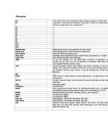
F1 Vajutades mingit funktsionaalklahvi, teostatakse tavaliselt mingi tegevu oleneb parajasti aktiivsest programmist. F2 -,,- F3 -,,- F4 -,,- F5 -,,- F6 -,,- F7 -,,- F8 -,,- F9 -,,- F10 -,,- F11 -,,- F12 -,,- Print Screen saadab ekraanil oleva teksti printerile või arvuti mällu Scroll Lock kerimislukustusklahv on teksti kuvamise juhtimiseks Pause Break katkestab täidetava programmi töö Num Lock kasutatakse kursorijuhtimisreziimist numbrireziimi üleminekuks ja vastupidi Caps Lock Sisse lülitatult kiejutab suurte tähtedega Shift kui on välja lülitatud, siis saab Shift klahvi all hoides ja täheklahve va suurtähe, kui aga Caps Lock on sisse lülitatud, siis väiketähe. Shift klahvi all saab muudelt klahvidelt ülemise märgi.
kuid siis kaotanud selle tähelepanu. Tihti on sellised inimesed just tõsielusarjade staarid, kelle elu huvitab rahvast vaid lühikeseks ajaks seejärel tahab publik näha juba uusi ja veel huvitavamaid, naljakamaid ja ilusamaid staare. Tänapäeva tarbija vajab kiiret vaheldust ja palju meelelahutust. Näitena võib tuua tõsielusarja "Prooviabielu" staarid Heleni ja Kalvi- Kalle, kes olid eesti rahva lemmik-klounid saate kuvamise ajal, kuid kes hakkasid peale saate lõppu (ja isegi juba viimaste episoodide ajal) rahvast ära tüütama. Sellegipoolest tahaksid mõlemad aga hoida oma staari-staatust Helen läks peagi "Selgeltnägijate tuleproovi" saatesse ning Kalvi-Kalle hakkas aktiivselt teleteenuseid pakkuva firma STV reklaamnäoks. Peale tuleproovi saadet ja reklaame üritasid noored hoida end meediapildis avalike skandaalidega ja oma suhete lahkamisega ajakirjanduses rahva vähese huvi tõttu nende
parameetrid: Discrete mood, Start - pääsuriba kesksagedusest 2GHz allapoole (3.4GHz), Stop -pääsuriba kesksagedusest 2GHz ülespoole (7.4GHz). Punktide arvuks võtsime 10 punkti GHz kohta. Lubasime pinnavoolude genereerimise. Muud parameetrid jätsime nii, kuidas olid vaikimisi pandud. Skeemi karakteristikute simuleerimiseks tuli valida päästik "Solve". Karakteristikuid sai näha "Post-process" aknas. Tutvusime erinevate karakteristikute ja väljajaotuste kuvamise võimalustega. Joonis 1. Ribafiltri portide määramine. 2 Joonis 2. Ribafiltri s-parameetrid. Joonis 3. Voolujaotus liinides: magnituud. 3 Joonis 4. Voolujaotus liinides: vektor. Joonis 5. E-välja tugevuse jaotus lähitsoonis kaugusel 1mm.
peamiselt. Prisma kõrgus 11. Mis on kompensaatori tööpiirkonna ulatus? 3-4 min 12. Mis lugemeid üheteljeline kompensaator parandab ja mis lugemeid ei paranda? Kompensaator tekitab uue virtuaalse telje ja arvutab lugemid selle suhtes. Samas jääb telje horisontaalne nihe sisse. Kuna lõik (a) on alla 1 mm, ei ole see 1:10 000 mõõtmisel eriline probleem. 13. Mis on algsuurused tahhümeetris? Prisma konstant, kauguse mõõtmise täpsusreziim, suuna kuvamise täpsusreziim, ilmastiku parand, projektsiooni ja kõrguse parand, refraktsiooniparand y/n, maa kumeruse parand y/n, x ja y telje järjekord, x ja y telje suunad, ühikud(kaugus, suunad, temp, õhurõhk), salvestusmask 14. Kus asuvad katoloogis toodud L-Est97 koordinaadid? Kõik kaardid tehakse tasapinnale. Nii ka geodeetiline koordinaatsüsteem on projekteeritud tasapinnale. 15. Miks joone pikkus maapinnal ja projektsioonis ei lange kokku
surve variantidega/ temperatuurimõõdik/ Toiduvalmistamiseks või pesemiseks kasutatav vesi tühjendatakse otse panni kaudu( ilma kalde ja trapita)/ Patenteeritud kuumutussüsteem/ Automaatne ülitäpne veetäite süsteem/ Integraalne on/off lülitus/ Puutetundlik ekraan iseenesest mõistetavate sümbolitega kontroll- ja abifunktsiooniks maksimaalse hõlpsusega/ Lisafunktsioone saab valida ühe nupuvajutusega, kustuta tekst kuvatakse kogu söögitegemise vältel/ Seadme käskude kuvamise erinevates võõrkeeltes/ Temperatuuri saab valida Celciuse ja Fahrenheiti vahel/ Juhtiv skaala nupulevajutus-funktsiooniga sissekannete kinnituseks ning lihtsalt puhastatavad nupud/ Digitaalne temperatuuri ekraan/ Bruto ja neto väärtuse kuvamine/ Digitaalset taimerit 0-24 tunnise alalise seadistustega saab valida h/min ja min/sek vahel/ 24- tunnise vahemikuga reaalaja kell/ Muutuv vibratsiooni toon/ Muutuv ekraani kontrast/
pcap 1. ARP, DNS päringud 1.1. Defineerige ARP päringute ja ARP vastuste leidmiseks Display filter. Kitsendage filtrit nii, et näidataks ainult neid ARP pakette, mis olid vajalikud teie valitud webilehekülje avamiseks (nimekirjast peavad välja jääma teie webilehekülje avamiseks mittevajalike lokaalvõrgu node'de ARP paketid). ARP (Adress Resolution Protocol) päringute filtreerimiseks kasutasin filtrit ,,arp", mis näitab kõiki ARP pakette. Vajalike ARP pakettide kuvamise jaoks (võrgus on veel seadmeid) laiendasin ,,arp.src.proto_ipv4 == 192.168.1.64 or arp.dst.proto_ipv4 == 192.168.1.64" mis näitab minu arvuti ip aadressile või aadressilt saadetud ARP pakette. Esialgu küll ei näinud kinnipüütud pakettide hulgas ühtki ARP päringut ega vastust. Selleks siis püüdsin juhendile vastavalt ARP tabeli tühjendada. Käsuga arp d * see ei õnnestunud. Lahenduse leidsin siit: http://www.windowsreference.com/windows-2000/how-to-clear-arp-cache-in-windows-
nimekiri + kirje lisamise võimalus kasutusjuht 'Nimekirja kuvamine'), valib tegevuse 'Kirje lisamine'. Kasutaja sisestab uue kirje sisu. Kasutajal on võimalus kirje salvestada või tagasi pöörduda kirjete nimekirjale. Kui kasutaja valib salvestamise, kontrollitakse kohustuslike väljade täidetust ning positiivse vastuse korral salvestatakse kirje telefoni failisüsteemi. Nimi: Kirje kustutamine Tegutsejad: Telefoni kasutaja Kirjeldus: Kasutaja, olles navigeerinud kirje kuvamise tegevuseni (kasutusjuht 'Kirje kuvamine') VÕI teinud aktiivseks talle sobiva kirje kirete nimekirjast (kasutusjuht 'Nimekirja kuvamine'), valib tegevuse 'Kirje kustutamine'. Kasutajalt küsitakse kinnitust. Positiivse vastuse korral eemaldatakse kirje telefoni failisüsteemist ning kuvatakse uus kirjete nimekiri. Nimi: Kirje muutmine Tegutsejad: Telefoni kasutaja Kirjeldus: Kasutaja, olles navigeerinud kirje kuvamise tegevuseni (kasutusjuht 'Kirje
Digitaalallkirjad. Nende lisamisega dokumendile saate tõestada, et dokumenti ei ole pärast publitseerimist muudetud. Uue allkirjarea lisamisega saate teistelt Wordi kasutajatelt allkirja küsida või dokumendi sisse nähtava digitaalallkirja lisada. Lugemisreziim. See reziim võimaldab teksti lugeda täisekraanilt ning muudab niimoodi lugemise kergemaks, vähendades vajadust dokumenti lugemise eesmärgil printida. Uued navigeerimisjuhtelemendid ja tüpograafilise kuvamise parandused muudavad lugemise meeldivamaks kui kunagi varem. Dokumendiinspektori abil saate eemaldada kommentaare. Kuva pilt suuremalt. Dokumendi kahe versiooni kiire võrdlemine. Office Word 2007 lihtsustab dokumenti tehtud muutuste leidmist kolmepaaniline läbivaatuspaneel võimaldab näha dokumendi kahte versiooni, tuues selgelt esile kustutatud, lisatud ja teisaldatud teksti. Läbivaatusprotsessi tõhustamine Office Word 2007 ja Office SharePoint Server 2007 abil
· liidesed teiste süsteemidega, andmevahetusformaadid ja meetodid; · toote sisemise struktuuri, ülesehituse: süsteemi jaotuse komponentideks, komponentide kohustused ja rollid, komponentide andmevahetus; · arhitektuuriotsuste tausta, alternatiivid, valikukriteeriumid; · jõudlusnõuded. Väljendatakse viisil, mida on võimalik testimise käigus kontrollida; · suhtlusviisid kasutajatega, vigade kuvamise viisid; · ressursinõuded, st kui palju toode nõuab mälu, arvutusvõimsust jms; · turvalisuse tagamise meetmed; · porditavus, so võimalus käitada tarkvara erinevatel platvormidel. Süsteemi nõuded ja arhitektuursed otsused peavad olema omavahel ristviidatud, st vajadusel on võimalik mingi nõude muutmisel muuta temaga seotud arhitektuurilisi lahendusi, ning vastupidi -
gruppide vahel need erinevused on. Menüüst Post Hoc saate valida nn järeltesti ehk post hoc testi, mis analüüsib konkreetsete tingimuste vahelisi erinevusi. Kui grupidde hajuvused on sarnased, tuleks kasutada Tukey (HSD) testi, kui aga ei ole sarnased, on soovitatav kasutada Games-Howell testi. - Options aknast saate lisaks valida kirjeldavate statistikute kuvamise (Descriptive) ja samuti saate ka hajuvust testida (Homogeneity of variance test). Mida näitab väljundiaken (Output)? - Kui valisite kirjeldava statistika kuvamise, siis see peaks olema esimene tabel, mis ANOVA puhul näidatakse. Seal on mh kajastatud gruppide suurused, nende keskmised mõõdetud parameetril, jms. - Järgmisena peaks olema hajuvustest selle abil otsustaste, kumma post hoc testi tulemusi vaatate. Kui p>
Kaardil kujutatava ala ulatuse ja mõõtkava järgi on Eesti merekaardid jaotatud avamerekaartideks (1:250 000), rannikumere kaartideks (1:100 000), lähenemiskaartideks (1:50 000), sadamakaartideks (1:25 000 kuni 1:7500) ja sildumiskaartideks (1:7500 ja suuremad). Et kaardid oleksid kasutatavad ja üheselt mõistetavad maailmamere kõigis piirkondades, on rahvusvaheline hüdrograafiaorganisatsioon (IHO) koostanud ja kinnitanud elektronkaartide koostamise ja kuvamise süsteemi ECDIS (Electronic Chart Display and Information System) standardid ja nõuded. Tavaliselt on selle süsteemiga ühendatud mitu lisaseadet: GPS kohamääranguks, radar oluliste objektide kuvamiseks, gürokompass suuna määramiseks jms., mis võimaldavad erinevalt paberkaardist saada reaalajas märksa täiuslikuma pildi laeva asukohast ja ohtudest. Enamikul tänapäeva laevadel on ECDIS ning selle osatähtsus navigeerimisel suureneb üha
2/3 kiivrist on kaetud millega kiivrite suurust tehnoloogial põhinev standard (ASTM F1952), stiililahendused - stiililahendused - dused - Hödving. enim ostetud kiiver (Amazon.com) konstruktsioonis - sarnaselt auto töötav propelleriga kraadi ulatuses on LED-tuled Kickstarteri projekt 2013. penoplasti, vaid padjakesi - info kuvamise. kui Pariisi lähedal korda jalgratast
väljastusseade. CELWEIGHT = 5 ... 211 – joonejämedus sajandikmillimeetrites Joonejämeduse kuvamist saab sisse ja välja lülitada klõpsamisega olekuriba väljal (“nupul”) [ LWT ], ikooniga LWDISPLAY = 1 – joonejämedus kuvatakse vastavalt seadistusele; LWDISPLAY = 0 – joonejämedust ei kuvata, objektid, millele on antud joonejämedust, kuvatakse null-laiuse joonega joonistatutena. Käsk LWEIGHT seadistab kasutatava joonejämeduse ja selle kuvamise ning väljastamise mooduse. Joonejämedust saab anda peaaegu kõikidele objektidele, välja arvatud True Type alusfailid, rasterkujutised ja objektid, mille joonelaius on null (seega – väikseim prin- ditav joonelaius sõltuvalt väljundseadmest) ja tasandiliste alade värvimine. Eriti sobiv on joonejämeduse kasutamine joonise väljastamisel. Kui muudetakse kujutise väljastamise suu- rust, siis liitjoone (PLINE / W) laius muutub võrdeliselt kujutise suurusega. Kui aga objektile on
ristiks. Nüüd hoia all hiire klahvi ja tõmba alla. 10 Nendesse lahtritesse, mis ülemises arve pooles olid täitmata, tulevad nullid. Aga niipea kui Sa täidad ülemise osa kaubanimetustega, asenduvad nullid tekstiga. Sama toiming tee läbi ka Koguse, Hinna ja Summa lahtritega. Ära unusta ka Summa sõnadega alumise poole lahtrit võrduma panemast ülemise osa vastava lahtriga. Kui Sa ei soovi siiski nulle oma tabelisse, saab keelata nende kuvamise ekraanil. Selleks ava Tools menüüst Options... View kaardil saad määrata, mida näidatakse, mida mitte. Nulliliste väärtuste mittenäitamiseks võta hiire klõpsuga linnuke ära ja lõpuks jällegi klõps allservas OK peal. Sinu poolt koostatud arve peaks välja nägema alljärgnevalt: 11 Salvesta oma valmistöö kindlasse kausta. RIDADE LISAMINE JA KUSTUTAMINE
Kuva tekstikonstant Vastused, mis ilmuvad ekraanile, on ? "Jugapuu 23 ?" toodud käsu all. Jugapuu 23 ? Tärn käsu ees muudab selle mittetäidetavaks kommentaariks. Tekstikonstandis olev küsimärk ei ole kuvamise käsk. Tehtemärgid • Aritmeetikatehted: ** või ^ (astendamine) *, / ,+ , - • Stringitehted (märgijadade liitmine): +, - • Võrdlusmärgid: <, >, =, <> või # või !=, >=, <=, $ (teksti sisalduvus, ainult FoxPros), == (teksti täpne võrdlus) • Tõeväärtustehted: NOT, AND, OR, NOT asemel saab kirjutada ka hüüumärgi ! Lihtsad aritmeetilised avaldised Liida kaks arvu ja kuva tulemus Astenda ja kuva tulemus
minimaalne laadimise aeg võrdne 3RC, kus R on sisetakistus ja C on mahtuvus. Kui parimatel elektrolüütkondensaatoritel on RC millisekundi suurusjärgus, siis superkondensaatoril on RC vahemikus 0,5 kuni 10 sekundit, sõltuvalt kasutatavatest komponentidest. 2.12 Ostsilloskoop Ostsilloskoop on mõõteriist ajas muutuvate suuruste kuju vaatlemiseks ja parameetrite mõõtmiseks. Kujutis moodustatakse uuritava suuruse hetkväärtustest moodustatud joone elektronkiirega kuvamise teel. Joonis 4. Ostsilloskoop 2.13 Elektriskeemid Elektriskeemide lugemise oskusel on keskne osa veaotsingul ja lisaseadiste paigaldamisel. Eri autovalmistajate või väljaandjate skeemid erinevad teostuselt omavahel siiski üpris palju. Skeem tuleb endale selgeks teha juba veaotsingu alguses, sest ainult sel teel saab luua tervikpildi varem tundmatust süsteemist ja selle osadest. Elektriskeemide tingmärkide ja klemmitähiste standardeid on mitu
Kõik prügikastis säilitatud üksused on nüüd lõplikult kõvakettalt kustutatud. Kustutatud üksuste taastamine Kausta avamiseks topeltklõpsake ikooni Prügikast. Klõpsake paanil Prügikastitoimingud linki Taasta see üksus. Üksus taastatakse selle esialgses asukohas kõvakettal. Failide ja kaustade kuvamine Kaustades (nt Minu dokumendid) kuvamisel pakub Windows teile failide korraldamiseks ja tuvastamiseks mitut võimalust. Kui kaust on avatud, saate failide kuvamise viisi muuta menüüs Vaade. Käsk Kuva rühmades võimaldab teil faile rühmitada mõne failiatribuudi, nagu nime, suuruse, tüübi või muutmiskuupäeva alusel. Näiteks failitüübi alusel rühmitades moodustavad ühe rühma pildifailid, teise rühma Microsoft Wordi failid ja kolmanda Microsoft Exceli failid. Käsku Kuva rühmades saab kasutada pisipildi-, paani-, ikooni- ja üksikasjade vaates. Vaates Pisipildid kuvatakse kaustas sisalduvad pildid kausta ikoonil, et saaksite kiiresti kausta
dispersioonanalüüs ei näita, milliste gruppide vahel need erinevused on. Menüüst Post Hoc saate valida nn järeltesti ehk post hoc testi, mis analüüsib konkreetsete tingimuste vahelisi erinevusi. Kui gruppide hajuvused on sarnased, tuleks kasutada Tukey (HSD) testi, kui aga ei ole sarnased, on soovitatav kasutada Games-Howell testi. Options aknast saate lisaks valida kirjeldavate statistikute kuvamise (Descriptive) ja samuti saate ka hajuvust testida (Homogeneity of variance test). Tulemused: a) Kui valisite kirjeldava statistika kuvamise, siis see peaks olema esimene tabel, mis ANOVA puhul näidatakse. Seal on mh kajastatud gruppide suurused, nende keskmised mõõdetud parameetril, jms. b) Järgmisena peaks olema hajuvustest selle abil otsustaste, kumma post hoc testi tulemusi vaatate. Kui p>
Palju käske, mis operatsioonisüsteemile antakse, on operatsioonisüsteemi endaga seotud juhtimiskäsud: *Protsesside loomine *I/O operatsioonid *Põhimäluhaldamine *Failisüsteemi manipuleerimine *Kaitsemehhanismid *Võrguoperatsioonid Käsuinterpretaator Käsuinterpretaator- programm süsteemi juhtimiseks, mis suhtleb kasutajaga Näited: *UNIXi shell *MS-DOS COMMAND.COM *MacOS GUI+Finder *Windows`i GUI+Explorer GUI Graafiline kasutajaliides- arvuti graafiliste kujutiste kuvamise võimalusi ärakasutav tarkvaraliides, mis teeb programmi kasutamise lihtsamaks. Hea graafiline kasutajaliides vabastab kasutaja täielikult vajadusest õppida programmeerimiskeeli. Graafiline kasutajaliides sisaldab järgmisi komponente: *kuvaril liikuv viit e. Kursor, *osutusseade (hiir) *ikoonid *aknad *menüüd Operatsioonisüsteemi teenused *Teenused, mida operatsioonisüsteem pakub programmidele *Programmide täitmine (mällu laadimine ja käivitamine)
3. Internetiturunduse jagunemine Internetiturunduse puhul on tegemist e-turunduse ühe osaga, mille edastamiseks kasutatakse internetti. Turunduslahendused internetis saab jagada kolme suuremasse gruppi: · Otseturundus- antakse edasi mingit sõnumit tootest või teenusest. Info edastamiseks kasutatakse bännereid, tekstilinke, e-maile jne. Enamasti kasutajad ise sõnumit valida ei saa. · Otsingumootoriturundus- keskendub kasutajate poolt otsitavate tulemuste kuvamise esitamise järjekorrale erinevates otsingumootorites (Google, Neti, Yahoo jne.). Ehk teisisõnu, kuidas olla konkurendist otsingutulemuste järjekorras eespool. · Kaudne turundus- toote või teenuste kasutajad räägivad ise oma blogides, foorumites ja videotes teistele edasi kuidas nad jäid rahule mingi toote või teenuse kasutamisega. Tegemist on järjest kasvava valdkonnaga. (blog.internetiturundus.info)
liidesed teiste süsteemidega, andmevahetusformaadid ja meetodid; 19 toote sisemise struktuuri, ülesehituse: süsteemi jaotuse komponentideks, komponentide kohustused ja rollid, komponentide andmevahetus; arhitektuuriotsuste tausta, alternatiivid, valikukriteeriumid; jõudlusnõuded. Väljendatakse viisil, mida on võimalik testimise käigus kontrollida; suhtlusviisid kasutajatega, vigade kuvamise viisid; ressursinõuded, st kui palju toode nõuab mälu, arvutusvõimsust jms; turvalisuse tagamise meetmed; porditavus, so võimalus käitada tarkvara erinevatel platvormidel. Süsteemi nõuded ja arhitektuursed otsused peavad olema omavahel ristviidatud, st vajadusel on võimalik mingi nõude muutmisel muuta temaga seotud arhitektuurilisi lahendusi, ning vastupidi - mingi arhitektuuriotsuse muutmisel nt rahalistel põhjustel leida, milliseid nõudeid selline muutmisotsus puudutab.
: Ülesanne 2 Tihend 55 Vestlusaken jooneliikide seadistamiseks Vestlusaken jooneliikide seadistamiseks, kui joonisesse on laaditud veel lisaks kaks jooneliiki – CENTER ja kriipsjoon DASHED ja pinnalaotuses kasutatav murdejoon PHANTOM) Selgitused vestlusaknale Linetype Manager: Linetype filter – jooneliikide filter; jooneliigi kuvamise sirvimine ja valik; võimalikud on järgmised valikud: Show all linetypes – näitab kõik jooneliigid; Show all used linetypes – kuvab kõik kasutatud jooneliigid; Show all linetypes Xref depended linetypes – kuvab Xref-iga määratud jooneliigid. Invert Filter – kui selles valikuruudus on "linnuke", siis kuvatakse vaid need jooneliigid, mis on sirvimisel aktiveeritud;
ka joonis 1). Joonis 1. ArcCatalog ja ArcMap aplikatsioonid 3 1.1.1 ArcMap ArcMap on peamine töövahend kaardi loomisega seotud tegevuste (kuvamine, redigeerimine, päringud, ruumianalüüsid, aruandevormid, väljund) realiseerimiseks. Läbi ArcMap`i toimub ka kaardikihtide (layer) ja andmefreimide (data frame) üldine organiseerimine (nt. kihtide lisamine, eemaldamine, nende kuvamise järjekord jne.), sümboloogia seadis tamine ja mitmesugused info- ja ruumipäringud. Geoandmetega töötamine toimub kaardidokumendi (MXD fail) põhiselt, kuhu kasutajal on võimalik salvestada juba valmis kujundatud kaardikihid ning kõik nendega seonduvad parameetrid/seadis tused. ArcMap`i aknas oleva kihi graafilis t kujutis t saab vastavalt vajadusele navigeerida/suurendada/vähendada. Kasutajaliidese ülesehitus on näidatud ka joonisel 2. Tiitliriba Menüüriba
(feature class) ja geoandmebaaside (geodatabase) genereerimiseks ning võimaldab teostada ka mitmeid vajalikke geotöötluse protseduure ning metaandmestiku haldamist. (Alphagis, 2008) ArcMap ArcMap on peamine töövahend kaardi loomisega seotud tegevuste (kuvamine, redigeerimine, päringud, ruumianalüüsid, aruandevormid, väljund) realiseerimiseks. Läbi ArcMap`i toimub ka kaardikihtide (layer) ja andmefreimide (data frame) üldine organiseerimine (nt. kihtide lisamine, eemaldamine, nende kuvamise järjekord jne.), sümboloogia seadistamine ja mitmesugused infoja ruumipäringud. Geoandmetega töötamine toimub kaardidokumendi (.mxd fail) põhiselt, kuhu kasutajal on võimalik salvestada juba valmis kujundatud kaardikihid ning kõik nendega seonduvad parameetrid/seadistused. ArcMap`i aknas oleva kihi graafilist kujutist saab vastavalt vajadusele navigeerida/suurendada/vähendada. 7 ArcCatalog
RKPJKo 21.05.2008, 3-4-1-3-07. YKI6001.YK. Õppimine kõrgkoolis, T. Saarts 44 Viitamine interneti-allikatele PÕHIREEGLID · Tekstisisesesse viitesse URL aadressi ei panda, vaid autori nimi (kui tuvastatav) või dokumendi/kodulehe pealkiri. Nt. (Sotsiaalministeeriumi koduleht, 2014) · Allikas peab olema leitav · Autorlus (persoon, asutus, organisatsioon) peab olema tuvastatav · Allika viimase kuvamise aeg tuleb märkida, nt. (vaadatud 26.09.2013) · Koostamise aeg peaks olema tuvastatav; kui ei siis märkida aasta asemel s.d. (sine dato) PABERIL VERSUS VÕRGUS · Teadusajakirjad ei vaja URL kirjet, juhul kui ilmuvad ka paberil · Sama kehtib kogumike, raportite ja analüüside kohta, mis on paberil ja mille kirjastus ning ISSN/ISBN teada YKI6001.YK. Õppimine kõrgkoolis, T. Saarts 45
osundamisel 2) Multimeedialahendusteks - reklaam on sisemiselt navigeeritav, sisaldab heli või videot. Säärased reklaamid võivad samuti avaneda lehekülje kuvamisel ning nõuda kasutajalt enda sulgemist eraldi nupust 3) Erilahendusteks - kohaldatud kuvatava keskkonnaga ning sarnaneb terviklikule veebirakendusele Ribareklaamide suurused on erinevad ning sõltuvad kuvamise kontekstist. Ribareklaamide ülesehitus sõltub kontakti pikkusest. Lühikese kontaktiajaga (otsingusaitidel) on vajalik selge sõnum, mis oleks kiiresti tabatav. Pikema kontaktiajaga (võrguajaleht, veebimeil) keskkondades saab ribareklaami rohkem infot paigutada 26. Milline ribareklaam on hea ja „töötab”? Millega seda mõõta/mis näitajad seda headust iseloomustavad? Otsimootorites kasutatakse võimalusel tavapäraseid graafilisi bännereid (näit: neti.ee)
Inimsilm ei erista tooniüleminekuid 16-bitist 8-bitile, sest ta näeb ainult 8 bitti. Ent kui töödelda 8-bitist pilti, siis ühel hetkel avastad, et pildikvaliteet on halvaks läinud, sest tal ei ole kuhugi kehvemaks minna? - 16 biti miinus on see, et ta on faili mahult suurem ning seetõttu nõuab võimsamat arvutit, rohkem kettaruumi, teda on tülikam üles laadida... 49)Selgita pildiinfo kuvamise meetodeid: - RGB kolm värvikanalit, mis esindavad rohelist-punast-sinist. Igas kanalis on kas 8 või 16 bitti piksli kohta. - CMYK 4 värvikanalit tsüaan, magenta, kollane ja key-must. Igas kanalis on 8 või 16 bitti piksli kohta. - LAB saab kirjeldada praktiliselt kõiki inimese silma poolt eristatavaid värve. Hele-tume informatsioon ja A ja B värvid e kromaatiline info.
suuremalt lehekülje laadimisel või hiirega osundamisel Multimeedialahendusteks -Reklaam on sisemiselt navigeeritav, sisaldab heli või videot. Säärased reklaamid võivad samuti avaneda lehekülje kuvamisel ning nõuda kasutajalt enda sulgemist eraldi nupust Erilahendusteks -Kohaldatud kuvatava keskkonnaga ning sarnaneb terviklikule veebirakendusele Ribareklaamide suurused on erinevad ning sõltuvad kuvamise kontekstist. Ribareklaamide ülesehitus sõltub kontakti pikkusest. Lühikese kontaktiajaga (otsingusaitidel) on vajalik selge sõnum, mis oleks kiiresti tabatav. Pikema kontaktiajaga (võrguajaleht, veebimeil) keskkondades saab ribareklaami rohkem infot paigutada. 26. Milline ribareklaam on hea ja ,,töötab"? Millega seda mõõta/mis näitajad seda headust iseloomustavad? Ribareklaami headus sõltub sellest, kui hästi reklaam talle seatud turunduseesmärki
internetis aadressil: http://eero.m2rt.pri.ee/ExSys_Spetsialiteedivalija.html Rakenduse failid kõik üheskoos (internetilehekülg, ExSys failid, pdf-fail reeglite ning muutujate kirjeldusega, dokumentatsioon) on pakituna internetis aadressil: http://eero.m2rt.pri.ee/ExSys Rakenduse ülesehitust, koodi ning reeglibaasi olen valmis demonstreerima sülearvutist, juhul, kui seda vaja peaks minema. Ekspertsüsteemi kasutamiseks peab arvutis olema Java Appletite kuvamise võimalusega veebilehitseja ning internetiühendus. Ekspertsüsteem palub kõigepealt kasutajal vastata teatud hulgale küsimustele ning nupu 'OK' vajutamisel kuvab oma otsustuse tulemuse. Küsimuste vastusevariandid kuvatakse rippmenüüdes. Et alustada küsimustikule vastamisega otsast, tuleb vajutada nupule 'Uuesti'. 3.3 Realiseeritud osade tekstid Title: Infotehnoloogide spetsifikatsiooni valija Author: Eero Ringmäe Logic Block: Logic Block 2 Logic Block: MainBlock
faili 'tellimine.php'. Teen selle ära ning lisan sinna lihtsalt ühe pealkirja. ? 1
Tööala võib üle kirjutada, kui vastav *.CUI-fail on ülekirjutatav, kui ta aga on (read only) „ainult lugemiseks” ja osaleb näiteks koos mõne Interneti failiga, siis ei ole see võimalik. * * * WSSETTINGS Kasutatakse tööala eriomaduste seadistamiseks vestlusakna Workspace Settings vahendusel. Selle vestlusaknaga saab anda tööala seose nupuga [ My Workspace ], menüü kuvamise järjestused, nihutada tööala nime nimestikus ettepoole või allapoole, valida eraldaja kuju nimistus, keelata või lubada tööala salvestamist ja vajaduse korral sisse lülitada automaatsalvestuse, joonis ÜLESANNE I Pinnatükk 103 Teabereal järgneb Tööala seadistamise ikooni jägi seitse ikooni, mille tähendused on järgmised (sulgudes on antud vastava AutoCAD käsu nimetus ning
Igal väljatüübil on oma omaduste komplekt: Omadused Mida määrab Field Size Välja surus. Teksti- või arvuvälja pikkus. Valitakse vaikimisi välja tüübist lähtudes, mida võib vastavalt vajadusele muuta. Näide. Kui on teada, et tekst on tekstivälja vaikepikkusest lühem või pikem. Format Formaat. Andmete kuvamise/esitamise viis. Decimal Places Kümnendkohtade arv. Kümnendkohtade arv pärast koma. Input Mask Sisestuseeskiri. Andmete sisestamise eeskiri. Näide. Eeskiri tagab, et nimede esitähed on suured, ülejäänud väikesed. Caption Pealkiri. Välja vastava tabeli veeru pealkiri, kui soovid, et see oleks erinev välja nimest. Default Value Vaikeväärtus
1. need aju aktiivsuse signatuurid, mis seostuvadeeliskäitumisega; 2. erinevate kaupade/reklaamide esitamisel välja sõeluda need kaubamudelid/reklaamikavandid, mis tekitavad maksimaalselt selge ja tugeva ajuvastuse eelistusele viitavates ajukeskustes, siis oleks lihtne tootmist ja marketing selliselt planeerida, et "määritakse pähe" kaubad/teenused, mis inimesele intuitiivselt meeldivad. Neuroturunduslikud mõõtevahendid Funktsionaalse magnetresonants-kuvamise (fMRI), (fMRI nagu aju dekooder); Positronide emissiooni tomograafia (PET); Transcranial magnet stimulatsiooni (TMS) Magnetoentsefalograafia (MEG) või EEG aparatuuri abil saadud ärritussündmustega seotud aju biopotentsiaalide registreerimise. (ERP, Nt Neurosan seadmete abil) aparatuuriga tehakse kindlaks ja kuvatakse katseisiku aju eri piirkondade aktiivsust tingimustes, kus see katseisik tajub reklaamspetsialistide jaoks huvitavaid objekte
41 } 42 if ($lehti_kokku >= 1) { 43 for ($i=1; $i<=$lehti_kokku ; $i++) { 44 if ($i==$leht) { 45 echo "$i "; } else { 46 echo "$i "; 47 } 48 49 } 50 } 51 if ($leht<$lehti_kokku) { echo "Järgmine "; 52 } 53 ?> 54 55 56 57 58 Ülesanne 8 Sinu ülesandeks on luua samasugune uudiste KUVAMISE ja LISAMISE leht Uudiste lisamise leht on varustatud WYSIWYG redaktoriga Uudiste kuvamise leht on jagatud lehekülgedeks, näiteks 3-4 uudist korraga (et kiiremini läheks, siis siin on mõned uudised: uudised.sql) 15 - PHP ja MySQL - OOP (Ülesanne 9) Sissejuhatus Viimase teemana selles grupis viskame pilgu peale programmeerimise viisile, mida kutsutakse lühidaltOOP. Pikalt lahtikirjutatuna peaks see olema objektorienteeritud programmeerimine
Tavalahendusteks Kasutatakse staatilist või animeeritud graafikat, mis avaneb suuremalt lehekülje laadimisel või hiirega osundamisel Multimeedialahendusteks Reklaam on sisemiselt navigeeritav, sisaldab heli või videot. Säärased reklaamid võivad samuti avaneda lehekülje kuvamisel ning nõuda kasutajalt enda sulgemist eraldi nupust Erilahendusteks Kohaldatud kuvatava keskkonnaga ning sarnaneb terviklikule veebirakendusele Ribareklaamide suurused on erinevad ning sõltuvad kuvamise kontekstist. Ribareklaamide ülesehitus sõltub kontakti pikkusest. Lühikese kontaktiajaga (otsingusaitidel) on vajalik selge sõnum, mis oleks kiiresti tabatav. Pikema kontaktiajaga (võrguajaleht, veebimeil) keskkondades saab ribareklaami rohkem infot paigutada. Milline ribareklaam on hea ja „töötab”? Millega seda mõõta/mis näitajad seda headust iseloomustavad? Ribareklaami headus sõltub sellest, kui hästi reklaam talle seatud turunduseesmärki täita suudab.
parameetritelt erinev siis ei ole võimalik kasutada originaal juhtarvutit standardsel kujul. Lahenduseks oli kaks varianti, kas soetada seade, millega võimalik originaal juhtseade üle kirjutada või siis paigaldada programmeeritav juhtseade. Programmeeritavad juhtseadmete maksumus oli oluliselt kallim ning paigaldamine eeldas ka juhtmestiku muutmist. Seeläbi osutus valituks Hondata Flashpro, ehk seade millega on võimalik originaal juhtarvuti üle kirjutada. Võimalik on reaalaajas andmete kuvamise/salvestamine ning hilisem andmete analüüsimine. Antud seadet on võimalik kasutada ainult ühe auto peal korraga. Juhtarvutit üle kirjutades lukustub seade konkreetsele autole. Kuna juhtarvuti üle kirjutamine pole võimalik töötava mootoriga siis selleks toiminguks on vaja mootor seisata. See muudab aga seadistamise ajamahukamaks, mis on antud seadme puhul miinuseks. Auto kerepoolsed mootorikinnitused säilisid ning ei vajanud muudatusi. Samuti puudus vajadus
eraldusvõimega. Projekti käigus töödeldud andmepanku ja informatsiooni võivad kasutada erinevad kasutajarühmad, nii tava- kui ka registreeritud või volitatud kasutajad. Esimesel kasutajarühmal on juurdepääs kõikidele projekti raames pakutavatele avalikele teenustele ja andmepankadele, teine saab kasutada nii reserveerimist vajavat kui ka muud informatsiooni ja andmepanku isikutuvastuse ja autentimise abil. Viimati nimetatutel on andmete kuvamise ja selle sidusalt kasutamise võimalus. Seetõttu tuleb sidusteenuste kavandamisel määratleda erinevad kasutajaprofiilid ning rühmitada need neile volituste andmise tasandist lähtuvalt. 3.3.8 Ajutised näitused Seda laadi näituste kujul on veebirakendused tänaseks ilmselt kõige rohkem kasutust leidnud. See tuleneb veebisaidi taotluslikust "vaateakna" funktsioonist, mida on saidi tehnoloogiliste iseärasuste tõttu hõlbus täita.
4. Sihteksperimentide läbiviimine eel või järeltestimiseks 5. Tasulised loengud reklaamipsühholoogiast erinevatele spetsialistidele 6. Praktilisteoreetiline koolitus asjast huvitatuile 7. Lepingulised tööd andmete süstematiseeritud esitamiseks, reklaamide ja reklaamikampaaniate süvaanalüüsiks jne. Neuromarketing Neuromarketing tajumise, mõtlemise, otsustamise, eelistamise, tundmuste ning isikuomadustega seotud ajuprotsesside kuvamise meetodite kasutuselevõtt reklaamialal. Funktsionaalse magnetoentsefalograafia, positronide emissiooni tomograafia, magnetresonantsi või EEG aparatuuri abil saadud ärritussündmustega seotud aju biopotentsiaalide registreerimise aparatuuriga tehakse kindlaks ja kuvatakse katseisiku aju eri piirkondade aktiivsust tingimustes, kus see katseisik tajub reklaamispetsialistide jaoks huvitavaid objekte. Samuti pakub huvi, millised protsessid ajus ja kus
· Dopamiin- (ligutuste kontroll, asendid, meeleolu, positiivsed kinnitused, sõltuvussuhted) · GABA /gamma-amino-võihape- (motoorika kontroll, nägemine, ärevuse regulatsioon, korteks!) · Glutamaat+ (õppimine, mälu) · Norepinefrin- (tähelepanelikkus, emotsioonid, uni, õppimine, meeleolu) · Serotoniin (uni, meeleolu, isu, kehatemperatuur, valu, agresiivsus, impulsiivsus, depressiivsus, suitsiidid) Kasutatakse spetsiaalseid ajuprotsesside registreerimise ja kuvamise meetodeid: PET- positronide emissiooni tomograafia; magnetresonants-kuvamine (fMRI); MEG; optilised meetodid. SENSOORSED TUNNETUSPORTSESSID (kognitiivsed protsessid) Eesmärgipärane tegevus on võimalik tegelikkuse peegeldeamisel või esindamisel. Tegelikkusest vaimse pildi loomine psüühiline kujunditena toimub tunnetusprotsesside vahendusel. Psüühilise tegevuse vomrid ehk tunnetusprotsessid: Aisting, taju, mälu, tähelepanu, kujutlus, mõtlemine, fantaasia.
Dopamiin liigutuste kontroll,asendid,meeleolu,positiivsed kinnitused,sõltuvussuhted GABA(gamma-amino-võihape/ - motoorika kontroll,nägemine,ärevuse regulatsioon,korteks Glutamaat+ õppimine,mälu Norepinefriin tähelepanelikkus,emotsioonid,uni,õppimine,meeleolu Serotoniin-uni, meeleolu, isu, kehatemperatuur, valu, agressiivsus, impulsiisvus, depressiivsus,suitsiid) Kasutatakse spetsiaalseid ajuprotsesside registreerimise ja kuvamise meetoteid Positronide emissiooni tomograagia(PET) Magnetresonants-kuvamine(MRI) Sensoorsed tunnetusprotsessid Aisting: Keskkonna üksikomaduste kui stiimulite,ärritajate vahetul meeleorganitele mõjumisel tekkiv psüühiline protsess.Mitte üksnes välikeskkond vaid ka sisekeskkond · Nägemine(visuaalne modaalsus) · Kuulmine(auditiivne) kuulmismeele puhul igalt poolt vastuvõetavad hääled · Maitsmine(gustatoorne) · Haistmine(olfaktoorne) · Puuteaisting(taktiilne)
- kaudne tahtlus näitab, et isik peab võimalikuks oma käitumise vastavust süüteokoosseisule Valetamine On see kui inimene püüab varjata teadaolevat. „Valedetektori” testis esitatakse inimesele nö kriitilisi stiimuleid, mille peale peaks inimense füsioloogilised seisundid viitama. Küll aga on probleemiks see, et „Miks?!” inimene neile stiimulitele reageerib. Valetamise avastamisele on suunatud ka näiteks ajuprotsesside kuvamise meetodid – EEG ja fMRI aparaadid võimaldavad nt valetava aju pilti tuvastada. fMRI-ga on võimalik näidata eesmise aju tsingulaarkorteksi piirkonda, mis aktiveerub ja see näitabki pilti nö „Valetavast ajust”. Sissejuhatus sotsiaalkultuurilisse psühholoogiasse Isiksuse psühholoogia Isiksuse psühholoogia on juriidiliselt relevantne mitmel põhjusel. Inimesed reageerivad asjadele erinevalt
Pisipilt näitab kenasti, mida see kiht sisaldada võib. Aegajalt jääb siiski arusaamatuks, mis teatud kihil olla võib. Selleks võiks natuke kihi seadetega mängida. Kihi seaded Kihi seadete nägemiseks kliki paneeli ülemises paremas servas olevale nupule ja vali rippmenüüst Panel Options. 73 Avanenud menüüs saad muuta pisipildi suurust (Thumbnail Size). Teine kasulik seadistus võib olla sisu kuvamise viis (Thumbnail Contents). Selle valimisega kuvatakse kihil olev objekt kogu pisipildi laiuselt. Kihtide järjekord Kihtidel on oluline järjekord - see mis on kihtide paneelil kõige peal, on ka pildi puhul kõige peal. Järjekorra muutmiseks haara hiirega soovitud kihist ja muuda selle järjekorda. Järgmises näites on õuna kiht kõige pealmine. Haaran sellest kinni ja lohistan greibi ja ananassi vahele. 74
on ka ühiskonna areng. Tema populaarsus võlgneb hüpermeediumkeskkonnale ja vastavaid dokumentide vaatamist võimaldava tarkvara kiirele arengule. 7.3. World Wide Web (e. veeb). Mis see on? Lühendatult WWW e. eesti keeles veeb. Ta on rakendus number üks. Vaatamata lühikesele elueale on WWW vallutanud tormijooksuga Interneti. Tänu temale on oluliselt kasvanud Interneti kasutajate arv. WWW on moodus integreeritud informatsiooni (teksti, liikuva ja liikumatu pildi, heli) loomise ja kuvamise viis e. hajutatud, klient-server arhitektuuril põhinev hüpermeediumsüsteem. Hüpertekst on elektrooniline tekst, mis sisaldab viitasid teistele tekstidele, kusjuures tekstid võivad asetseda suvalises kohas. Hüpermeedium on hüpertekst, kus lisaks tekstile esineb ka mittetekstilist infot e. multimeedia elemente, nagu pilte, animatsiooni (liikuvaid pilte) ja ka heli Hajutatud hüpermeediumsüsteem
tekitavad hulga alamelemente. Keerulised loetelud on: 103. GridView võimaldab näidata andmeid tabeli kujul, pakkudes lihtsaid vahendeid andmete sorteerimiseks, filtreerimiseks ja muutmiseks. 104. DetailsView võimaldab andmeid kirje kaupa vaadata, muuta ja juurde lisada. Andmed kuvatakse tabeli kujul, väljad üksteise all. 105. FormView sisuliselt nagu DetailsView, kuid andmete kuvamise loogika tuleb läbi põhjade (Template) ise paika panna. 106. Repeater Kõige abstraktsem loetelu, võimaldab põhjade abil leida andmetele just sellise kuju nagu teil vaja. Hierarhiliste andmete kuvamine Hierarhilised loetelud on mõeldud hierarhiliste andmete näitamiseks nagu XML failis olevad andmed ja vanema lapse suhted. Hierarhilised loetelud on: 107. TreeView andmete esitus puu kujul 108. Menu menüü rakenduses navigeerimiseks
Teisiti öeldes sõltub GABA tõhusus bensodiasepiini olemasolust. Järgnevalt avavad GABA retseptorid kloori ioonkanalid, mille tulemusena mitmes olulises ajupiirkonnas neuronite aktiivsus alaneb (Dykstra, 1992) ja tulemuseks on BIS-i aktiivsuse langus ehk käitumusliku pidurduse "lahtipidurdamine". Eeldatakse, et keha tekitab ka endogeenseid diasepiine, ehkki neid veel ei tunta. Prefrontaalkoor ja emotsioonide reguleerimine Aju kuvamise meetodid on näidanud, et positiivsed emotsioonid seostuvad vasaku prefrontaalkoore aktiivsusega ja negatiivsed, pidurdava iseloomuga emotsioonid seostuvad parema prefrontaalse ajukoorega. Valdavalt sõltub aktiivsuse ülekaal kas vasakul või paremal situatsioonist, ent ärevatel ja depressiivsetel inimestel võib parem prefrontaalkoor olla ebaproportsionaalselt kaua vasakust kõrgema aktiivsusega (Robbins, 2000).
hulga alamelemente. Keerulised loetelud on: 313. GridView võimaldab näidata andmeid tabeli kujul, pakkudes lihtsaid vahendeid andmete sorteerimiseks, filtreerimiseks ja muutmiseks. 314. DetailsView võimaldab andmeid kirje kaupa vaadata, muuta ja juurde lisada. Andmed kuvatakse tabeli kujul, väljad üksteise all. 315. FormView sisuliselt nagu DetailsView, kuid andmete kuvamise loogika tuleb läbi põhjade (Template) ise paika panna. 316. Repeater Kõige abstraktsem loetelu, võimaldab põhjade abil leida andmetele just sellise kuju nagu teil vaja. Hierarhiliste andmete kuvamine Hierarhilised loetelud on mõeldud hierarhiliste andmete näitamiseks nagu XML failis olevad andmed ja vanema lapse suhted. Hierarhilised loetelud on: 317. TreeView andmete esitus puu kujul 318. Menu menüü rakenduses navigeerimiseks
 annaabi.ee