Arvutigraafika I ÜLESANNE III Klamber Uued käsud : COLOR lk. 23 DONUT lk. 33 FILL lk. 38 EXPLODE lk. 35 LINEWEIGHT lk. 71 PEDIT lk. 51 PLINE lk. 39 Klambri
eestvaade Joonetada klambri eestvaade. Kontuurjoonte laius 2 mm,
telg - ja kriipsjooned
joonestada vastavalt 0,5 ja 1 mm laiuste joontega Mõõtmeid pole vaja joonisele kanda,
Selle töö tegemise võiks jagada järgmisteks
osadeks : a) telgjoonte
joonestamine ;
b) abijoonte joonestamine;
Töö 3 Klamber
1
c) kontuurjoonte kandmine joonisele.
kusjuues igal
joonestamise astmel on tegemist eriomadustega joontega nii välimuse kui
ka tähenduse järgi. Kõige otstarbekam on selisel juhul jaotada joonis erilisteks üksikosadeks,
mis üheskoos annavadki nagu „kokkuklapitud” kujutise. Lihtsaim
moodus selleks on
kihtide kasutamine, nagu me ka eelmises töös tegime.
Abijooned – abijoonte jaoks; soovitatav on selle kihi värvuseks anda selgelt
tähelepandava värvuse, näiteks „red” (punane); jooneliik
Continous; Kontuur – kontuurjoontele; jooneliik
Continous; Teljed – telgjoonte jaoks, jooneliik
CENTER ; see on esialgu kasutatavaks kihiks
Kihtide kujundamse aken, käsuga
LAYER on seadistatud vajalikud kihid
Loomulikult on vaja eelnevalt kasutaa käske
UNITS ja
LIMITS (milleks?)
Esimesena on kasutatavaks kiht –
Teljed. Valime suurema ringjoone
keskpunkti joonestusvälja keskpunkti lähedale, näiteks nii, et punkt
A (
210,150) ja väiksema ringi
keskpunktiks on siis algandmete järgi punkt
B (
210, 55):
Töö 3 Klamber
2
A
B
Kiht
Teljed Pärast telgjoonte joonestamist lukustame kihi
Teljed (seda oleks võinud teha kohe,
enne joonestamise alustamist, sest lukustatud kihti saab ju teatavasti juurde joonistada) ja
muudame kasutatavaks kihi
Abi. Töö 3 Klamber
3
Käsku
CIRCLE kasutame kauguse mõõtmise abivahendina kui „sirklit”, seega käsuga
CIRCLE joonestatud
vastava
raadiusega ringjoonte lõikepunktid püstteljega asuvad rõhtsat
teljest kaugusel
15 ja
39 mm,
5
1
R
R39
A
B
„Sirkliringid”
raadiustega
15 ja
39 mm
Joonestame nende abiringide ja püsttelje lõikepunktidest rõhtsad 120 mm
pikkused jooned mille algpunktid leitud:
INT abil ja lõpp-punktideni
@-120,0 (miinusmärk kauguse ees, sest joon läheb vastu X-koordinaadi positiivset suunda),
Töö 3 Klamber
4
120
5
1
R
R39
A
B
Edasi joonestame 120 mm pikkused püstjooned 30 mm kaugusele
püst -teljest:,
R30
A
B
Nüüd joonestada sise- ja välis-abiringid (R=54 ja R=80.25 mm) ning väikese ringi Ø27
mm, keskpunktiga
B, (sellele joonisele on
kantud ka joonise iseloomulikud punktide tähised
edaspidisteks asukohtade
määramiseks ):
Töö 3 Klamber
5
4
5
R
80,25
R
P
E
N
C
A
D
M
L
K
J
F
B
G
R1
H
3,5
Abijooned ja tähised on omal kohal
Muudame nüüd kasutatavaks kihi
Kontuur ja alustame liitjoonega kontuurjoonte
joonestamist. Alustame näiteks punktist
D, kasutades punkti asukoha täppismääramist joonise
geomeetria alusel – käsu
OSNAP alamkäske
END, INT ja
CEN, mis tuleb eelnevalt
seadistada järgmisel moel:.
OSNAP ↵
Töö 3 Klamber
6
Punkti asukoha täppismääramise seadistamise
aknal klõpsame väljal
[ Clear All ] ja
teeme „linnukesed ruutu” järgmiste ridade ette:
Endpoint, Center ja
Intersection Sihiku suuruse määrame käsuga
APERTURE ↵
↵
Oleme sellega nõus.
Kontrollime, kas
OSNAP on sisse lülitatud – vajutame
[ F3 ] ja kui käsureale ilmus teave
, tähendaski see, et punkti asukoha täppismääramine joonise geomeetria alusel
oli kasutusel, aga nüüd enam ei ole. Vajutame uuesti
[ F3 ] ja nüüd ilmub sinna käsu
OSNAP sisselülitatust kinnitav teade käsureale
, Kutsume välja käsu
PLINE Töö 3 Klamber
7
viime kursori risti punkti
D juurde rigjoone ja rõhtjoone
DM lõikumise
lähedale, kuni
lõikumise kohale ilmub väike kaldrist, mis näitab et see asukoht on täpselt leitud <
┐ Arvuti teavitab senise kasutusel olnud joone
laiuse (nullilise laiusega liitjoon kuvatakse
ühe
piksli laiusena, kuid joonele võib anda ka väiksemaid matemaatilisi
laiusi ) ja
soovitab sisestada lõigu järgmist punkti või teha mingi muu valik.
teeme valiku joone laiuse muurmiseks, selleks sisestame alul
W või klõpsama väljal
näiteks 2 millimeetriliseks, selleks sisestame
2:
NB! Meeles pidada, et liitjoone laiuse muutmisel on vaja sisestada liitjoone lõigule nii alg-
kui ka lõpplaius, muidu on tulemused ettearvamatud.
Seadistaud lõigu lõpplaiuse väärtus laius kehtib kuni selle järgmise muutmiseni.
Kuna joonestame ühtlase laiusega liitjoont, vaastame
↵
(oleme nõus arvuti poolt
pakutud lõpp-laiusega)
Arvuti küsib liitjoone järgmist punkti
– viime kursori risti punkti
M juurde ja kui sinna
ilmub joone lõpp-punkti tähistav punane ruuduke, klõpsame uuesti, seega on liitjoone esimene
osa
DM joonestatud,
Töö 3 Klamber
8
P
E
N
C
A
D
M
L
K
J
F
B
G
H
ja arvuti küsib uuesti järgmist punkti
Vastame kursori viimisega punkti
L ja siis punkti
K juurde, iga kord, kui punkti juurde
tekib kas punane ruuduke joone kõpp-punkti tähisega (punkt
L) või ristike joonte lõikumise
tähisega (punkt
K) , klõpsame
┐ P
E
N
C
A
D
M
L
K
J
F
B
G
H
Töö 3 Klamber
9
Kaarja osa
KJ joonestamiseks teeme valikureast kaarja liitjoone osa joonestamise
alamprogrammi väljakutsumiseks valiku
A Liitjoone kaarja osa joonestamise
valikud :
joonestame kaare keskpunkti järgi – kaare keskpunkti valiku
CE millele
vastuseks viime kursori risti punkti
A juurde nii et telgjoonte lõikepunkti ilmuks
punane ringike, mis näitab, et ringi või kaare keskpunkt on arvesse võetud, valik kinnitada
klõpsuga (ringike kaob) ja arvuti küsimusele
vastusena viia kaare lõpp-punkti näitamiseks kursori ristike punkti
J juured, sinna ilmub
punane ristike, nii võime teha, sest liitjoone kaarjas osa joonestatakse „vaikimisi” vastu
kellaosuti liikumise suunda.
Töö 3 Klamber
10
P
E
N
C
A
D
M
L
K
J
F
B
G
H
(selleks momendiks, kui arvuti on lõpetanud kaare
KJ joonestamise,
ei kuvata enam ringikest ja ristikest)
Nüüd on vaja välja minna kaare joonestamise alamprogrammist sirglõigu joonestamise
alamprogrammi, selleks teeme valiku
L või klõpsame
:
ja üksteise järgi joonestatakse sirglõigud
JH ja
HG (automaatselt
END abil) ning
GF lõpetame
INT abil
Töö 3 Klamber
11
P
E
N
C
A
D
M
L
K
J
F
B
G
H
Kaar
FE joonestatakse kas samuti kui kaar
KJ, s.t. minnakse kaare joonestamise
alamprogrammi valikuga
A ↵
ja joonestada kaar keskpunkti
A (CEN) ja lõpp-punkti
E (
END) abil. Teine võimalus
on joonestada „kaar läbi kolme punkti”, selleks vastame
S ↵
võttes kaare teiseks punktike suurema ringjoone ja telgjoone lõikepunkti (kas rõhtsa- või
siis püstise telgjoonega). Kõikidel juhtudel on vaja kaare lõpp-punktiks anda punkt
E (automaatse
INT abil).
ja siis viia kursori
rist sinna, mida soovitakse kaare teiseks punktiks kasutada, joonis
Töö 3 Klamber
12
Kaare
Kursor vahekujutis
P
E
N
C
A
D
M
L
K
J
F
B
G
H
Kaare
FE vahekujutis, kui tema teiseks punktiks anti suure ringjoone ja rõhtsa telje
lõikepunkt – kaare vahekujutis (jooniel kitsa
joonega ) tragitakse koos kursoriga punktini
E:
P
E
N
C
A
D
M
L
K
J
F
B
G
H
Väljume kaare joonestamise alamkäsust
L ↵
Töö 3 Klamber
13
ja joonestame tavalisel moel (
INT abil) liitjoone sirglõigud
EP, PN ja
NC: P
E
N
C
A
Q
D
M
L
K
J
F
B
G
H
Sisemise pika kaarjoon
CQD,
joonestada "
läbi kolme punkti", s.t. teeme valiku "joonestamine läbi teise punkti" teise punkti
Q, . Kursori jõudmisel punktini
D ja selle leidmise tähise ilmumisel klõpsame kaks korda – esimene klõps – punkti
D määramine ja teine – käsust väljumine.
Töö 3 Klamber
14
P
E
N
C
A
Q
D
M
L
K
J
F
B
G
H
Sisemise kaare
DQC joonestamine „keskpunkti ja lõpp-punkti” järgi viiks valele olekule, sest
liitjoone kaare joonestamise "vaikimisi" ehk positiivne suund on „vastu kellaosuti liikumise
suunda” (
ccw).
P
E
N
C
A
Q
D
M
L
K
J
F
B
G
H
Töö 3 Klamber
15
On jäänud väikese ringjoone joonestamine, mille joonestamiseks kasutame seibi
(rõngeli) joonestamise käsku
DONUT. Arvestades joone laiust 2 mm ja
ringi Ø27 mm, seega
on rõngeli siseläbimõõt 25, ja välisläbimõõt 29 mm, sisestame need arvud rõngeli
kujundamise käsku
ja keskpunktiks valime punkti
B ja kohe pärast rõngeli paigaldamist teeme käsust väljumiseks
tühivaliku ↵
P
E
N
C
A
Q
D
M
L
K
J
F
B
G
H
Töö 3 Klamber
16
P
E
N
C
A
Q
D
M
L
K
J
F
B
G
H
Kiht Abi on sellele ja järgmistel joonistel külmutatud. Kriipsjoonega on
näidatud aken, mida
suurendame jooniselt:
Arvuti küsib suurendusakna diagonaalide otspunkte ja punktide
E ja
C ümbrusest
suurenduse tulemus:
E
C
Suurendusel punktide
E ja
C lähikonnast on näha liitjoone sirge ja kaarja osa
ühenduskohtades iseloomulikud „kidad”, mille kaldpind on suunatud kaare keskpunkti.
Töö 3 Klamber
17
Kidadest lahtisaamiseks on vaja liitjoone üksikosad – kaared sirglõikudest lahutada –
esmalt rakendada käsku
EXPLODE kogu liitjoone kohta (jaotab selle nullilise laiusega
üksikosadeks):
P
E
N
C
A
Q
D
M
L
K
J
F
B
G
H
Kontuurjoon pärast töötlemist käsuga
EXPLODE. Liitjoon , nagu iga jaotatav objekt
jaotub käsu
EXPLODE tulemusena üksikuteks osadeks
– sirglõigud ja ringikaare jupid, kaob ka
liitjoonele iseloomulik joonelaius. Arvuti soovitab küll, et
käsk UNDO (käsu "tagasivõtmine")
taastab eelnenud olukorra.
Otstarbekaim on kasutada liitjoone korrastamise käsku
PEDIT: Tegime valiku
kuna oli mitu üksikosa, mida kõiki tahame ühe korraga
töödelda. Valime kõik üksikosad kas "punkt
joonel " või
aknaga (kui kiht TELJED on eelnevalt
välja lülitatud)
Töö 3 Klamber
18
Pärast objektivalikut küsib arvuti luba nende üksikosade muutmiseks liitjoone osadeks:
↵
Valikuga
muudame nende
laiused esialgseiks:
↵
P
E
N
C
A
Q
D
M
L
K
J
F
B
G
H
Valikueas nägime, et arvuti pakkus erinevaid edaasise töötlemise võimalusi. Kutsume
välja uuesti, käsu
PEDIT / M ( kaldkriips näitab, et töötame käsu
PEDIT alamprogrammiga
(valikuga)
M – mitu liitjoont
– ja valime liitjoone sirge ja temaga külgneva kaarja jupi punkti C
lähikonnast, edasi valime kokku ühendamis
, ja arvuti küsib: kui kaugeil võivad
üksikosad üksteisesst olla:
Töö 3 Klamber
19
↵
(jupid on üksteisega vahetult kontaktis). Tulemus väljasuurendusel
.
E
C
Liitjoone lõikude ühenduskohad pärast nendele lõikudele
esialgse laiuse andmist
käsuga
PEDIT / W. Punkti
E juures on naaberlõigud ühendatud
PEDIT / J abil ja „kida” tekkis
uuesti, kuna punkti
C juures ühendamist ei tehtud ja kida ka ei olnud...
NB! „Kidasid” ei teki kunagi, kui joonestada liitjoon nullilise laiusega ja paigitada ta kihti,
millele on antud vajalik joonejämedus –
LINEWEIGHT. Kahjuks on aga
selliselt võimali
joonestada vaid kuni 2.11 mm laiusi jooni:
Töö 3 Klamber
20
Suurendus punktide
C ja
E lähikonnast, kui klambri kontuur on joonestatud nullilise laiusega
liitjoonega ja
kihile KONTUUR on antud joonejämedus 2 mm.
See, kuidas klambri vasakule poolele joonestada ja tähistada ava (kiht
Kriipsjooned) , jäägu igaühele iseseisvaks lahendamiseks.
Klambri aksonomeetriline kujutis
Pange tähele, et telgjooned lõikuvad igal pool kriipsude kohalt! Kahjuks „ei oska arvuti seda ise
alati teha ja pea-aegu alati on vaja käsuga
LTSCALE või
CHANGE / P / S arvutit „järele
aidata”
Töö 3 Klamber
21
Lisad. * * * COLOR - värvuse seadistamine Värvuse muutmiseks klõpsata värvust näitaval ruudukesel ning
avaneb aken
Select Color, millel on kolm valikukaarti,
nendest on esialgu avatud kaart
Index Color, millelt saab
valida 256 värvust. Samuti toimub värvuse valik ja muutmine käsus
LAYER Värvuse seadistamise vestlusakna
Select Color kaart
Index Color, millel on valitud kuuendast reast kümnendas veerus
sinakas -roheline värvus , valiku asukoht
näidataks ruudukesega.
Töö 3 Klamber
22
Selgitused vestlusakna
Select Color kaardile
Index Color: AutoCAD Color Index ( ACI ) – klõpsamisega saab valida ühe sealtoodud 255-st värvusest,
kas ülemiselt väljadelt (240 värvust) või alumistest ribadest; valitud värvuse ala on siis
ümbritsetud
ruuduga ;
Index color: – tuuakse värvuse järjekorranumber;
Red, Green , Blue – kolme põhivärvuse (punane, roheline, sinine) küllastatuse aste
(255 = 100%);
Color: – värvuse number või nimetus (siis kui valiti alumisest pikemast jadast, kus paiknevad
teistest värvustest „võrdsemad” värvused):
1 – Red – punane
2 – Yellow – kollane
3 – Green – roheline
4 – Cyan – helesinine
5 – Blue – tumesinine
6 – Magenta – violett
7 – White – kas valge (kui joonestusväli on tume) või must (kui joonestusväli on hele):
Alumisest lühemast jadast saab valida ühe kuuest halltooni
heleduse väärtusest.
Klõpsamised väljadel
[ ByLayer ] või
[ ByBlock ] muudavad valitud värvuse omaseks
kas kihile või kujundatavale plokile.
Värvuse võrdluse ristkülikud: – tagaplaanil senine värvus,
– eesplaanil – uus, äsjaseadistatud värvus.
Teisi valikukaarte –
True Color ja
Color Books kasutatakse siis, kui soovitakse
kasutada kõiki
AutoCAD poolt pakutavaid värvuste seadistamise võimalusi. Nendes värvustes
võib iga põhivärvuse –
kollane, punane, sinine – küllastatus esineda tasemel 0 ... 255 (kus
255 = 100%) mis tähendab et värvitoonide üldarv on kokku 16,777,216 (ilmselt üle pakutud,
sest ka kõige teravamgi silm suudab eristada vaid umbes paarsadatuhat erinevat värvitooni).
Peale selle on võimalik ette anda ka värvuste heleduse, metallik-värvidele iseloomulikke
omadusi, kirgastust, pastellsust jne. Kui
kaardilt Select Color on valitud mingi värvus, siis saab
seda värvust seadistada edasi veel kaardiga
True Color, klõpsamisega vastaval sakil
: Töö 3 Klamber
23
Kaart
True Color Kaart
True Color, liuguri nihutamisega allapoole on
suurendatud värvuse küllastataust
Töö 3 Klamber
24
Kaart
True Color, ristikese nihutamisega vasakule on muudetud värvust kollakamaks
Kaart
True Color, ristikese nihutamisega vasakule on muudetud värvust violetsemaks
Töö 3 Klamber
25
Kaart
True Color, ristikese nihutamisega allapoole on halvenenud värvustooni puhtust
Selgitused vestlusakna
Select Color kaardile
True Color: Hue – värvitoon , värvus; seadistada saab topeltristi nihutamisega (
hiire abil) suurel värvuste
valimise väljal (klõpsata ristil, hoida hiire vasak sõrmis vajutatuna ja siis nihutada risti
rõhtsuunas – kui nihutada vasakule, siis liigutakse spektri pikemalainelise (punasemaks)
suunas; paremale – lühemalainelise (sinisemaks) suunas. Lubatud piirid: 0 ( rist
vasakul)
. . . 360 (rist paremal).
Saturation – värvitooni
puhtus – kuidas on põhivärve omavahel segatud: rist ülespoole –
värvus muutub “puhtamaks” , allapoole – värvusele lisanduvad teised varjundid. Lubatud
piirid: 0 (rist alaserval, värvused kõige enam “määrdunud”)
. . . 100 (rist ülaserval,
värvused kõige puhtamad).
Luminance – värvuse kirgastus (heledus); seadistatakse liuguri nihutamisega kitsal väljal üles-
alla. Lubatud piirid: 0 (
liugur alaserval, tumedaim)
. . . 100 (liugur ülaserval, heledaim).
Eeltoodud omadusi saab valida veel vastavatel väljadel liugur-nooltga, kui klõpsata sakil
True Color ja sellel avanenud valikuaknal
Color mode – valikuvõimalused:
HSL määrab värvusevaliku mooduse üldise värvipaletiga nii nagu
eelpool kirjeldatud;
RGB – iga värvitoon seadistatakse eraldi liugribaga, joonis
Töö 3 Klamber
26
Värvivaliku kaart
True Color RGB (tõelised värvid)
True Color stored as RGB – värvid salvestatakse alati
RGB-kujul:
Red – punase värvuse osakaal 0 ... 255;
Green – rohelise värvuse osakaal 0 ... 255;
Blue – sinise värvuse osakaal 0 ... 255;
Töö 3 Klamber
27
Värvivaliku kaart
Color RGB (tõelised värvid).
Kasutatakse siis, kui on vaja just täpselt etteantud värvust. Värviribade kõrval oleva liuguriga
saab ette „keerata” kümnekaupa uusi standardseid värvusi:
Töö 3 Klamber
28
jne., jne.
. . . Märkus . Värvuse seadistamist mingi kindla joonestatava objekti jaoks saab teha ka nii,
et tipitakse sõrmistikult sisse värvuse seadistamise käsu nimi
Töö 3 Klamber
29
-COLOR ↵
NB! Kui nime ette on pandud
sidekriips, siis on tavaliselt vestlusaknaga töötav käsk
kasutatav
käsurea vahendusel (aga mitte alati!).
“
default” väärtuseks võib olla
a) värvuse ingliskeelne nimetus esimesele seitsmele: standardvärvusele,
b) värvuse number koos nimetusega esimesele seitsmele standardvärvusele;
c) värvuse number värvustele
8 ... 255;
d) värvuse kolmik-kood
RGB, põhivärvuste küllastusastmed.
Ning vastavalt sellele võib vastuseks olla üks eeltoodud võimalustest, näiteks: < ↵
või < ↵
Vale vastuse puhul palutakse sisestust
korrata , või siis väljutakse käsust.
Käsu kordamiseks
vajutada ↵
A color number or standard color name is required. Enter default object color [ Truecolor / COlorbook ] : Värvuse seadistamine tõeliste värvuste järgi käsus
COLOR on vaja vastata valikule
: T ↵
millele arvuti küsib:
Red, Green, Blue: ja nüüd vastata komadega eraldatud arvukolmikuga, mis näitavad põhivärvuste punane,
roheline ja sinine küllastatust:
127,255,159 ↵
(sinakas-roheline)
NB! Komajärgseid tühikuid mitte sisestada!
Vastus
CO ↵
nõuab värvuseraamatu nime sisestamist
Töö 3 Klamber
30
Kõige lihtsam on
värvusi vahetada (kihti vahetamata, kuigi see moodus ei ole
soovitatav!) ikooniga
omaduste kontrolli ikoonijadas nii, et
klõpsata ülemise ikooniriba sellel
valikunoolel, millele asub värviline (must vms.)
nelinurk ja avanenud lühikesel värvuste ripp-
menüüs klõpsata soovitaval värvusel. Sama ikooniga saab tagasi minna kihile antud värvusele
klõpsamisega
real ByLayer. Siit alates joonestatakse just selle seadistatud värvusega, sõltumata
kihist ja sellele kihile
antud värvusest ja kihtide vahetusest.
* * * DONUT – seibide ja ketaste joonestamine Laia joonega ringjoone – seibi – joonestamine.
DONUT ↵
(esmapöördumisel põhimuutuja
DONUTID = 10.000; kui siseläbimõõt võtta võrdseks
nulliga, joonestatakse ketas,) <
↵
<
↵
(esmapöördumisel põhimuutuja
DONUTOD = 20.0000; kui välisläbimõõt võtta
väiksemaks kui siseläbimõõt, vahetab arvuti nad ära, tegemata seejuures kurja nägugi)
<
┐ Töö 3 Klamber
31
. . . (ühesugust seibi võib paljukordselt joonisele paigutada)
↵
a
b
Ds
D v
c
d
a – rõngeli või seibi (
DONUT) vahekujutis koos kursoriristiga, see on alati läbi keskpunkti;
b –
rõngeli sise
(DS) - ja välisläbimõõt
(DV) ,
FILL = OFF;
c – rõngel
FILL = ON;
d – rõngel kettana, mille siseläbimõõt
DS = 0, joonestati ketas
Märkus. Kui
lähemalt uurida
seda, kuidas
AutoCAD käsu
DONUT abil seibi joonestab,
siis
selgub , arvuti joonestab seibi liitjoonena, mis koosneb kahest 1800-kaarest, mille
ühenduspunktid asuvad rõhtsal telgjoonel punktid
1 ja
2:
1
2
Ringjoone kujundatud laia joonega käsuga
DONUT: ta koosneb ülemisest ja alumisest
poolkaarest, mis kohtuvad punktides
1 ja
2 (tähistatud
END-ruudukestega);
FILL / OFF Töö 3 Klamber
32
* * * EXPLODE [ X ] – liitobjektide jaotamne vanematel programmidel:
Käsu
EXPLODE ikooni kuju käib
ajaga kaasa: kui vanematel
AutoCADidel oli seal
lõhkeva dünamiidipadruni kuju, kus oli näha tuld ja suitsu, siis uuematel
AutoCADidel on see
ikoon rahumeelsema välimusega – seal on karbi kujutis, mille küljed eemalduvad üksteisest
Käsku
EXPLODE kasutatakse joonisel olevate liitobjekti (
plokk , liitjoon, mõõde, kolme-
mõõtmeline objekt,
hulknurk jne.) jaotamiseks üksikobjektideks – "algteguriteks". Kui
plokis on
liitobjekte – liitjooni, hulknurki või muid teisi
sisestatud plokke ("plokk plokis"), siis neid
esimesel korral üksikobjektideks ei jaotata. Edasiseks jaotuseks on vaja käsku
EXPLODE eel-
toodud objektide suhtes korrata. Käsu järgmise kordamisega töödeldakse järgmine sügavus
jne. Liitjoone osade jooneliik säilub, kuid kuju lihtsustub: lai joon asendatakse peenega, värvus
muudetakse vastavalt kihi värvusele, liitjoon jaguneb sirglõikudeks ja ringikaare juppideks vms.
Muudatused toimuvad selles suunas, nagu on kasutatud kihi värvus, jooneliik jne. Käsust
väljutakse automaatselt.
Märkus. Soovitatav on käsuga
INSERT sisestatud
DWG-faili joonis kohe käsu
EXPLODE abil üksikosadeks jaotada (jaotub sellisteks osadeks, millest see plokk koosatati).
Plokkide jaotuvus käsuga
EXPLODE on määratud põhimuutujaga
EXPLMODE:
EXPLMODE = 0: käsuga
EXPLODE ei saa töödelda
plokki , mille sisestamisel on muudetud
X-, Y- ja Z-suunaliste moondetegurite omavahelist suhet (vanad
AutoCADid lubasid
ainult sellist moodust).
EXPLMODE = 1, käsuga
EXPLODE saab jaotada plokki, mille sisestamisel on muudetud
X-, Y- ja Z-suunaliste moondetegurite omavahelist suhet, kuid tulemused võivad olla
kohati ettearvamatud, näiteks võib
ringjoon jaotuda ellipsijuppideks jne.
Käsu tellimus:
EXPLODE ↵
Töö 3 Klamber
33
{objekt} ↵
. . . (ühe käsuga
EXPLODE saab töödelda korraga mitut objekti)
↵
Käsu
EXPLODE toime sõltub jaotatavast objektist:
ARC – kui sisestati erinevate moondeteguritega, jaotub elliptilisteks kaarteks;
BLOCK – jaotatakse ühe taseme kaupa algosadeks. Ploki koostisse kuuluvad liitobjektid –
liitjooned, piirkonnad,
plokid – jäävad sellisteks, kui nad olid ploki koostisse lülitamise
hetkel.
Kui erinevate telgede suunalised moondetegurid pole omavahel võrdsed, võib
plokk jaguneda määramatuteks osadeks. Ploki atribuutide väärtused kaovad, kuid taas-
taval ülejoonestamisel kuvatakse atribuutide määrangud.
Tekstiplokke, MINSERT- ja
“External References”-plokke jaotada ei saa. Kui mingis kihis on
plokk, mis algselt kujundati mõnes teises kihis, siis käsuga
EXPLODE töötlemise
tulemusena jaotatakse see plokk üksikosadeks, mis kuuluvad kihti, kus see plokk
moodustati. Kui plokk on
erinevate moondeteguritega
X-, Y- ja
Z-telgede suunas, siis
seal algselt olnud ringjoonte asemel saadakse ellipsid ning ringikaared kujunevad
elliptilisteks kaarteks.
DIM-plokid, ehk mõõtmestamise plokkide jaotus
on kirjeldatud mõõtmestamise juures
CIRCLE – kui sisestati erinevate moondeteguritega, jaotub elliptilisteks kaarteks;
ELLIPSE – liitjoonena joonestatud
ellips jaotub 16 osaks (ringi kaared). Matemaatiliselt täpset
ellipsit jaotada ei saa;
LEADER (viitejoon) – jaotub üksikosadeks: jooned,
nool , tekst;
MLINE – jaotub üksikjoonteks;
MTEXT – jaotub tekstilisteks üksikobjektideks;
Töö 3 Klamber
34
PFACE-pind – ühetipuline võrk jaotub punktobjektiks, kahetipuline – jooneks, kolmetipuline –
pinnaks
3DFACE;
PLINE –
jaotub üksikosadeks ja kaob teave joone laiuse kohta.
AutoCAD teavitab sellest:
(selle liitjoone jaotamise tulemusena kaob teave joone laiuse kohta; käsk
UNDO taastab
kaotatud omadused); nullilise laiusega liitjoone jaotamisel sellist teavet ei tooda.
Pinnad – tasandilised pinnad jaotuvad üksikuteks
piirkonna-sarnasteks osadeks, ka ruu-
milised pinnad jaotuvad üksikosadeks. Lähem kirjeldus vastavate pindade kirjelduste
juues
REGION – jaotub servjoonteks;
Viirutatud ala – viirutatud ala plokk jaguneb nii, et iga üksik viirutusjoon muutub
omaette objektiks , kuid jääb oma kohale;
3DPOLY (ruumiline liitjoon) –
jaotub üksikuteks ruumilise liitjoone lõikudeks;
Ruumiline LIITkeha, mis koosneb
PINDADEST,
jaotub üksikuteks pindadeks, mida saab
kasutada edaspidistes töödes algobjektina.
NB! Iga kord on siiski vaja eelnevalt
kontrollida;
Kolmemõõtmeline LIHTkeha – kõverpinnaga piiratud keha ei saa jaotada
(
TORUS, SPHERE).
Kolmemõõtmeline LIITkeha – saab jaotada.
Töö 3 Klamber
35
Arvuti vastused valele valikule:
(objekti ei saa töödelda käsuga
EXPLODE, aga miks, seda tavaliselt ei täpsustata:
n – valitud kehade arv, mida jaotada ei saa)
*
*
*
FILL FILL / ON – liitjoone äärejoonte vahele jäävad alad kaetakse värviga või viirutatavale alale
kantakse
viirutus ;
FILL / OFF – liitjoone üksikosadest joonestatakse ainult
äärejooned ja kaarjate osade trapet-
sikujuliste osade vahelised piirjooned; viirutatavale alale viirutus ei kanta;
NB! Käsu
FILL toime rakendub alles pärast käsu
REDRAW või
REGEN kasutamist
Töö 3 Klamber
36
*
*
*
FILL oleku muutmse rakendamiseks on vaja kasutada taastava ülejoonestamise käsku
REGEN ↵
Juba joonestatud joontele toimub käsuga
FILL määratud alade värvumine või värvumise
mahavõtmine alles pärast käsu
REGEN kasutamist. Alade värvimise käsk töötab põhimõttel
“kas kõik või mitte midagi”. Joonisel võib üheaegselt olla küll nii “värvilisi” kui ka “värvimata “
alasid. Seda ainult
eeldusel , et
vahepeal pole kasutatud käsku
REGEN, kuid joonis
salvestatakse olekus, mis on määratud viimase käsu
FILL olekuga.
Muide – käsku
REGEN kasutatakse paljude olekute võimalusi muutvate käskude toime
rakendamiseks, eriti siis kui mõni käsk muudaks põhimõtteliselt ka koordinaate.
Käsk
REGEN mõjub ainult kasutatavale vaateaknale (
selgitus allpool). Kõikides
vaateakendes taastava ülejoonestamise rakendamiseks kasutada käsku
REGENALL
*
*
*
PLINE – Liitjoon Käsuga
PLINE joonestatakse
sirg - ja kaarjoontest
koosnevat tasandilist liitjoont, Liitjoon
joonestatakse ainult XY-
tasandile , või sellest etteantud põhimuutujaga
ELEV poolt näidatud
kõrgusele. Vahekujutis joonestatakse XY-tasandile. Liitjoont käsitleb
AutoCAD edaspidistes
tegevustes ühe objektina. Käsuga
PLINE joonestatud liitjoone iseloomulikke omadusi on
võimalik muuta käsuga
PEDIT. Joone üksikosad võivad olla kas null-laiusega, püsiva või
muutuva laiusega. Kuid kogu joon peab olema joonestatud üheliigilise joonega. Joone
üksikosa piires on laiuse muutus lineaarne. Liitjoone lõpliku laiusega alad kujundatakse
nelinurkadena, kuna kaarjad osad – trapetsitest koosnevatena:
Töö 3 Klamber
37
1
2
1
1
a
2
b
c
Liitjoone laiade osade – äärejoonte vahele jäävate – alade "värvumine" on määratud kä-
suga FILL ja lülitub sisse/välja käsuga
REGEN. Jooneliiki seadstatavat käsku
LINETYPE on otstarbekas kasutada
käsurea vahendu-
sel vaid siis, kui soovitakse saada mingit erilise kujuga joonemustrit ja või siis, kui soovitakse
laiemat joont, milles oleks säilunud kitsamale joonele iseloomulikud tühikute-kriipsude-
joonelaiuse suhted. Vanemates
AutoCAD-vormingutes oli see nõue täidetud automaatselt,
uuemates enam mitte ja, nagu edasi näeme, muutub joone laiuse muutmisel vaid joone
üksikosade suurus risti joone kulgemise suunale. Esialgse välise sarnasuse säilitamiseks tuleb
koos joone laiuse muutmisega käsus
PEDIT / W muuta ka sama palju antud joone jaoks
käskudes
CHPROP või
CHANGE joone osade pikkuste kordajat võtmetähega
S. Mõnevõrra
mugavam on selliste joonte jaoks kujundada omaette jooneliigid, näiteks:
Töö 3 Klamber
38
Liitjoone (
PLINE) laiuse muutumisel ei muutu joone üksikosade pikkus, näites on joon
CENTER (vanades
AutoCADides muutus koos joone laiuse muutmisega ka vastavalt kriipsude ja
tühikute pikkus)
NB! Üldiselt on
joone laiuse kuvamine sõltuv kuvari rastri iseloomust ja seega sealse
piksli
suurusest järgmiselt (oletame, et piksli suurus on kuvaril 0.21 mm):
ette antud laius 0
...0.21 mm – ühe piksli (0.21 mm) laiusena;
ette antud laius 0.22
...0.42 mm – laiusega kaks pikslit – 0.42 mm;
ette antud laius 0.42
...0.63 mm – kolm piksli (0.63 mm)
jne.
Liitjoone (
PLINE) joonejämeduse (
LW) muutumisel ei muutu joone üksikosade pikkus, näites
on jooneliik
DOT Töö 3 Klamber
39
a
b
c
d
e
f
g
h
Jooned, joonestatud jooneliikidega, mille joone mustri tunnusarve on suurendatud võrreldes
esialgsetega (
a, d ja
g):
a ja
d – TsenterW07 (5, –1, 1, – 1) (joonele laiusega 0.7 mm);
b ja
e – TsenterW14 (10, –2, 2, –2) (joonele laiusega 1.4 mm);
c ja
f – TsenterW28 (20, –4, 4, –4) (joonele laiusega 2.8 mm);
g - joon NELIPUNKT07 (7, –1, 1, –1, 1, –1, 1, –1, 1, –1);
h – joon NELIPUNKT14 (14, –2, 2, –2, 2, –2, 2, –2, 2, –2);
Katkendjoone
kasutamisel mitmest osast
koosneva liitjoone joonestamisel tuleb arvesta-
da eelkõige seda, et
katkendjoon algab ja lõpeb kriipsuga. Liitjoone kasutamisel on siin seega
määravaks põhimuutuja
PLINEGEN: PLINEGEN = 0: katkendjoone
seisukohast koosneb liitjoon üksikutest juppidest, kus
katkendjoon algab lõpeb
iga liitjoone osa algusest kriipsuga ja lõpeb samuti kriipsuga;
PLINEGEN = 1: katkendjoone joonestamise seisukohalt võetakse kogu liitjoont kui ühte joont.
NB! Põhimuutuja
PLINEGEN ei oma "tagasiulatuvat" toimet, nii nagu omas seda käsu
FILL toime pärast käsu
REGEN kasutamist. Kui tahetakse tagantjärgi muuta mingi joone
PLINGEN poolt määratud kuju, on vaja kasutada käsku
PEDIT / L. Töö 3 Klamber
40
PLINEGEN=0
Üksikosade
piirid
PLINEGEN=1
Põhimuutuja
PLINEGEN mõju katkendjoone kasutamisele
liitjoone kujunduses.
Käsuga
PLINE joonestatud liitjoone üksikosade arv ei ole piiratud. Käsust väljumiseks
on vaja valikurea küsimusele vastata tühivalikuga, alamkäsus olles on vaja eelnevalt minna
põhikäsku. Alamkäsus olles viib vajutus sõrmisele
[ ESC ] üldiselt sellest alamkäsust välja
tagasi põhikäsku.
Võtmesõnade ja -tähtede
valikul tuleb olla tähelepanelik, sest nende tähendus sõltub
käsu harust, näiteks:
L tähendab põhiharus sirglõigu pikkust, aga kaare joonestamise harus – väljumist
alamkäsust põhikäsku ehk üleminekut sirglõikude joonestamisele.
Samasuguse tegevuse võtmesõna võib omakorda olla
erinevas käsu harus olla erinev,
näiteks:
keskpunkti määramiseks "kaare põhiharus" on võtmesõnaks
CE; ent kaare joonestamise ühes alamharus "kaar
kesknurga järgi" –
C (põhiharus
tähendab aga
C liitjoone sulgemist).
Liitjoone kaarja osa joonestamise positiivne suund on
VASTU KELLAOSUTI LIIKUMISE SUUNDA.
Liitjoone kaarjate osade trapetsikujuliste üksikosade arvu võib tinglikult määrata käsuga
VIEWRES vastusega teisele küsimusele
Circle zoom percent (kogu joonise ulatuses!),
Töö 3 Klamber
41
Liitjoone kaarjate osade lähend-trapetsite kujundus siis, kui pole veel vastatud
VIEWRES teisele küsimusele
Circle zoom percent = 100, (
“vaikimisi” väärtus)
Liirjoone kaarjate osade joonestamise täpsust (eraldusteravust)
on vähendatud
VIEWRES –
Circle zoom percent = 10 Liirjoone kaarjate osade joonestamise täpsust (eraldusteravust)
on suurendatud
VIEWRES –
Circle zoom percent = 1000
Samuti on võimalik muuta kaarja liitjoone joonestamise täpsust ja iseloomu järgmise
raja läbimisel:
OPTION ➙
Display ➙
Display resolution ➙
Segments in a polyline curve Töö 3 Klamber
42
Silutud (
PEDIT/ S) liitjoone kaarjate osade lähenduskarkassi sirglõikude arvu sedadistab
põhimuutuja
SPLINESEGS (“vaikimisi” =
8 ), mis tähendab sisuliselt – mitmest trapetsist koos-
neb nüüd iga kaarjas liitjoone osa Seejuures on huvitav see, et iga selline lähenduskarkassi
osa kohta kehtivad punkti täppisvaliku
END ja
MID (nagu allpool näidatud)
Lubatud
SPLINESEGS väärtused on –32,768
. . .+32,768 piires.
Negatiivsete väärtuste
korral joonestatakse liitjoone kaarjad osad mitte sirglõiktest
koosnevate lähendustena, vaid
sujuva kõverjoonega;
SPLINESEGS muutmisel ei ole “tagasiulatuvat mõju”.
Algne liitjoon
SPLINESEGS = + 8 SPLINESEGS = – 8 (FILL / OFF) (trapetsid) (ümardatud)
Liitjoone kõver osa pärast töötlemist
PEDIT / S ja
FILL / OFF Punkti asukoha täppisvaliku võimalused
OSNAP alamkäskudega sõltuvad liitjoone antud
osa iseloomust.
Üldiselt tuleb meeles pidada, et ruuduke “punkt
joonel ” peab haarama kas liitjoone
külgserva või liitjoone osa otsaserva (üksikosade
tinglik piirjoon). Kaarja liitjoone osa puhul
lisanduvad neile võimalused haaramiseks lähend-trapetsi haarade kaudu. Seejuures
kuvatakse haaramismooduse tähis alati liitjoone matemaatilisel telgjoonel.
Haaramismooduste tööpiirkonnad:
– alati töötavad –
INT, MID, NEA ja
END (nii kogu liitjoone kui terviku kui ka iga liitjoone
osa suhtes);
– kaarjale osale –
CEN, PER (sisuliselt risti kõvera puutujaga antud punktis) ja
TAN;
– sirgele osale –
PER. Mingi liitjoone osa (kaar,
sirglõik ) eelmisest osast erineva laiusega osa joonestamisele
peab eelnema mis tahes muule tegevusele selle osa laiuse seadistamine.
Laia liitjoone käsitlemisel võetakse aluseks tema geomeetriline keskjoon.
Töö 3 Klamber
43
PLINE ↵
<
┐ Arvuti teavitab senises joonelaiuse (nullilise laiusega liitjoon kuvatakse ühe piksli laiusena, kuid
joonele võib anda ka väiksemaid matemaatilisi laiusi) ja soovitab
sisestada sirglõigu järgmist
punkti või teha mingi valik.
<
┐ Valik
Close ilmus valikuritta alles pärast teise liitjoone punkti sisestamist.
Joone laiuse kuvamine sõltub veel sellest, millisele piksli osale ta matemaatiliselt sattus.
Võimalikud valikud käsu
PLINE valikureale:
A – minek kaarja osa joonestamise alamkäsku;
C – sulgeda liitjoon;
H – joone pool-laius;
L – liitjoone järgmise sirge osa pikkus;
U –
kustutada viimasena joonestatud liitjoone osa;
W – joone laiuse seadistamine;
vaikimisi – sirglõigu lõpp-punkti asukoht
NB! Kui joone laiuse seadistamisel vastata laiuse küsimusele klõpsamisega, küsib arvuti
kohe teise punkti
asukohta :
Specify the second point: Ja kui nüüd uuesti kusagil klõpsata, siis võetakse joone laiuseks nende kahe
klõpsamisel saadud punkti vaheline kaugus. Nii, et
ettevaatust !
Muide, sama kehtib ka paljude teiste arvuliste suuruste sisestamise juures – näiteks ringi
raadiuse määramine jne.
Töö 3 Klamber
44
A ↵
Kaarja osa joonestamise alamkäsu valikute võtmesõnad:
A – kaare kesknurga suurus;
CE – kaare raadiuse keskpunkt;
CL – sulgeda liitjoon;
D – kaare suund, ette anda kursoriga;
H – joone pool laius;
L – väljumine kaare joonestamisest sirglõigu joonestamisele, seega tagasi põhikäsku;
R – kaarja osa raadius;
S – kaarja osa teine punkt (kaar läbi kolme punkti);
U – kustutada viimasena joonestatud kaarjas osa;
W – joone laius;
vaikimisi – liitjoone antud kaarja osa lõpp-punkt, vaja sisestada ainult koordinaadid või hiirega
asukoht, kaar tehakse eelmise osa (kaarjas või sirglõik) suhtes puutujana.
1.1)
A ↵
Specify included angle: (kaarja osa kesknurga suurus)
Specify endpoint of arc or [ Center / Radius ]: (keskpunkt / raadius / vaikimisi – lõpp-punkt)
1.1.1)
C ↵
Specify center point of arc: < ↵
Specify endpoint of arc or [ Angle / CEnter / CLose / Direction / Halfwidth / Line / Radius / Secont pt. / Undo / Width ]: 1.1.2)
R ↵
Specify radius of arc: {raadius} ↵
(sisestada arvuna või lõigu pikkusena)
Specify direction of chord for arc : Töö 3 Klamber
45
(kõõlu suund (nurgaühikutes) või kursoriga)
< ↵
(kaar joonestatakse teisest punktist)
Specify endpoint of arc or [ Angle / CEnter / CLose / Direction / Halfwidth / Line / Radius / Secont pt. / Undo / Width ]: 1.2)
CE ↵
Specify center point of arc: (määrata kaare keskpunkt)
{punkt} ↵
Specify endpoint of arc or [ Angle / Length ]: (määrata kaare lõpp-punkt või [ nurk /
kõõl ] vaikimisi – lõpp-punkt)
1.2.1)
A ↵
Specify included angle: (määrata kaare
kesknurk )
< ↵
Specify endpoint of arc or [ Angle / CEnter / CLose / Direction / Halfwidth / Line / Radius / Secont pt. / Undo / Width ]: (kaar joonestatakse algpunktist või eelmise joone
lõpust )
1.2.2)
L ↵
Specify length of chord: (määrata kõõlu pikkus)
< ↵
(kaar joonestatakse algpunktist või eelmise joone lõpust)
Specify endpoint of arc or [ Angle / CEnter / CLose / Direction / Halfwidth / Line / Radius / Secont pt. / Undo / Width ]: 1.2.3) {punkt} ↵
(kaar joonestatakse algpunktist või eelmise joone lõpust kuni kiireni, mis läbib
keskpunkti ja kursoriga määratud punkti, "jooksev" kaar ilmub kohe pärast kursori
väljakutsumist)
Specify endpoint of arc or [ Angle / CEnter / CLose / Direction / Halfwidth / Line / Radius / Secont pt. / Undo / Width ]: 1.3)
CL ↵
Töö 3 Klamber
46
(liitjoon suletakse kaarega, mis on liitjoone eelmise osa ja üheaegselt ka esimese osa
puutujaks)
Type a Command 1.4)
D ↵
Specify the tangent direction for the startpoint of arc: (määrata kaare algpunktis oleva
puutuja suund)
(suunavektori algpunkt)
Specify endpoint of the arc: {punkt} ↵ (suunavektori lõpp-punkt)
(kaar joonestatakse alg- ja lõpp-punkti vahele, kumerus on määratud
"suunapunktiga", raadius ei ole täpselt määratud)
Specify endpoint of arc or [ Angle / CEnter / CLose / Direction / Halfwidth / Line / Radius / Secont pt. / Undo / Width ]: 1.5)
H ↵
Specify starting half -width : (pool joone alglaiusest, vaikimisi – kasutatav väärtus)
{arv} ↵
Specify ending half-width : (pool joone lõpplaiusest, vaikimisi – võrdne alglaiusega)
{arv} ↵
(joonestatava osa eelkujutis omab kohe õigeid alg- ja lõpplaiusi)
Specify endpoint of arc or [ Angle / CEnter / CLose / Direction / Halfwidth / Line / Radius / Secont pt. / Undo / Width ]: 1.6)
L ↵
(väljutakse kaare alamkäsust põhikäsku
PLINE sirglõigu joonestamisele)
Specify next point or [ Arc / Close / Halfwidth / Length / Undo / Width ]: {punkt} ↵
(sirglõigu joonestamist alustatakse kaare lõpp-punktist)
1.7)
R ↵
Specify radius of arc: (määrata kaare raadius)
{raadius} ↵
(raadius – arvuna või lõigu pikkus kahe
punktiga )
Specify endpoint or [ Angle ]: (määrata kaare lõpp-punkt või [ kesknurk ], vaikimisi – lõpp-punkt)
Töö 3 Klamber
47
1.7.1)
A ↵
Specify included angle: (määrata kaare kesknurk)
{arv} ↵
Specify direction of chord for arc: (määrata kaarele
toetuva kõõlu suund, vaikimisi – kasutatav väärtus)
{suunda määrav punkt} ↵
(kaar raadiusega "
R" joonestatakse kõõlule)
Specify endpoint of arc or [ Angle / CEnter / CLose / Direction / Halfwidth / Line / Radius / Secont pt. / Undo / Width ]: 1.7.2} {punkt} ↵
(koos kursoriga "jookseb"
algpunkti ja kursori vahel kaasa etteantud
raadiusega kaar)
1.8)
S ↵
(valiti kaare joonestamine KOLME punkti järgi)
Specify second point on arc: (määrata kaare teine punkt)
{punkt} ↵
Specify end point of arc: (määrata kaare lõpp-punkt)
{punkt} ↵ (kaar tragitakse kursoriga kaasa)
Specify endpoint of arc or [ Angle / CEnter / CLose / Direction / Halfwidth / Line / Radius / Secont pt. / Undo / Width ]: 1.9)
U ↵
(kustutatakse
eelmine kaarjas liitjoone osa)
Specify endpoint of arc or [ Angle / CEnter / CLose / Direction / Halfwidth / Line / Radius / Secont pt. / Undo / Width ]: 1.10)
W ↵
Specify starting width : Specify ending width : Specify endpoint of arc or [ Angle / CEnter / CLose / Direction / Halfwidth / Line / Radius / Secont pt. / Undo / Width ]: 1.11) {punkt} ↵ (vahetult pärast liitjoone algpunkti sisestamist, kui vahepeal ei ole veel
Töö 3 Klamber
48
midagi joonestatud, ei tohi nii vastata, sest see tähendaks joonestada kaart kahe
punkti järgi, mis teatavasti on geomeetriliselt võimatu; arvuti vastab:
*Invalid* (tähendab ilmselt seda, et arvutikasutaja on vaimsete puuetega
) Type a Command (punkti sisestamisega võib vastata siis, kui varem on mingi osa antud
liitjoonest juba olemas. Uus kaarjas liitjoone osa joonestatakse eelmise osa
suhtes puutujana)
Specify endpoint of arc or [ Angle / CEnter / CLose / Direction / Halfwidth / Line / Radius / Secont pt. / Undo / Width ]: 2)
C ↵
Type a Command (liitjoon suletakse joone esimese ja viimase punkti vahele tõmmatud
sirgega ning
väljutakse käsust)
3)
H ↵
(toime sama, mis punktis 1.5 kirjeldatud)
Specify next point or [ Arc / Close / Halfwidth / Length / Undo / Width ]: 4)
L ↵
(etteantud pikkusega liitjoone sirglõikelise osa joonestamine)
Specify length of line (määrata liitjoone sirge osa pikkus)
{arv} ↵
Joon joonestatakse eelmise osa viimasest punktist
a) viimasena joonestatud sirglõigu pikendusena;
b) viimasena joonestatud kaarele puutujana.
Specify next point or [ Arc / Close / Halfwidth / Length / Undo / Width ]: 5)
U ↵
(viimasena joonestatud osa kustutamine)
Specify next point or [ Arc / Close / Halfwidth / Length / Undo / Width ]: 6)
W ↵
Töö 3 Klamber
49
(joone laiuse muutmine, nii nagu punktis 1.10)
Specify next point or [ Arc / Close / Halfwidth / Length / Undo / Width ]: 7) {punkt} ↵
(joone joonestamise jätkamine eelmisest punktist )
Specify next point or [ Arc / Close / Halfwidth / Length / Undo / Width ]: 8) ↵
(käsust väljumine)
Märkus. Käsku
PLINE saab kasutada ka mis tahes keerukamate kõverate joonestamiseks,
näiteks evolvent, parabool, lemniskaat, kardioid jt. Selleks arvutatakse või tuletatakse kõvera
punktid või nendee koordinaadid, mille järgi joonestatakse sirglõikudest (mida lühemad, seda
parem) koosnev liitjoon ning käsu
PEDIT / F või
PEDIT / S abil muudetakse sirglõike ja
teravaid nurki sisaldav murdjoon sujuvaks kõverjooneks. Seejuures tuleb arvestada, et mõnel
juhul võib selliselt silutud joonel olla sees antud liiki joonele mitte eriti iseloomulikud kohad.
Selliste ebamäärasuste vähendamiseks on soovitatav kriitilistes kohtades punktide
vahekaugused võtta suhteliselt väikesed.
* * * PEDIT – Liitjoone muutmine Liitjoone korrastamiseks ja muutmiseks on käsk
PEDIT, mis kuulub
AutoCADi
selliste
käskude hulka, millel on väga palju erinevaid töövõimalusi. Nii saab käsuga
PEDIT muuta
sirglõiku (
LINE) või kaart (
ARC) liitjooneks, liitjoonel aga muuta pea-aegu kõiki tema omadusi,
töödelda seibe, ruumilist liitjoont (
3DPOLY) ning isegi “järgi aidata” ruumilisi pindu (ruumilisi
kehasid ei saa, nende puhul tuleb muutmiseks kasutada käsku
SOLIDEDIT). Vastavalt valitud
objektile , leiab arvuti ise vajalikud muutmise
alamprogrammid .
Liitjoonena käsitleb käsk
PEDIT ka käskudega
ELLIPSE ( kui
PELLIPSE = 1),
DONUT ja
RECTANG joonestatud objekte.
Töö 3 Klamber
50
Liitjoone muutmisel on käsuga
PEDIT võimalikud järgmised tööd:
– sulgeda või avada liitjoont;
– jaotada liitjoon osadeks, iga osa on seejuures omaette liitjoon;
– liita olemasolevale liitjoonele sirglõike või kaari (võimalik ka siis, kui ei ole matemaatilist
kokkulangevust. Vanemad
AutoCAD-id seda ei võimaldanud, vajalik oli, et mõlema
liidetava joone otspunktid langeksid liitumispunktis MATEMAATILISELT kokku, mille
eeltingimuseks on, et liidetavad jooned oleksid joonestatud kas
SNAP / ON kasutami-
sega või koordinaadid sisestatud arvuliselt või punktide asukoha täppismääramise abil;
– muuta üksikut sirglõiku, kaart või ringiosa liitjooneks – kujundiks, millel on liitjoone omadu-
sed; vastupidine tegevus sooritatakse käsuga
EXPLODE;
– muuta liitjoone üksikute lõikude laiust, seejuures on võimalik alg- ja lõpplaiust eraldi muuta;
– nihutada liitjoone
tippe ;
– lisada liitjoonde uusi tippe (ja lõike);
– eemaldada liitjoonest osi;
– ümardada või teravdada liitjoone tippe;
– siluda liitjoont regressiooni võrrandite seaduste (
kuup - ja ruutpolünoom) alusel;
– näidata puutuja suunda liitjoone kõveratele lõikudele.
Käsu
PEDIT alamkäskudest saab väljuda ainult võtmetähe
X või
[ Esc ] abil. Käsu
põhilisest valikureast saab väljuda ↵ abil. Aga peab meeles
pidama , et pärast mingi
paranduse tegemist liitjoonel küsib arvuti uuesti valikurida, et saada edaspidiseid juhiseid
tegevuseks. Tavaliselt see unustatakse, ja siis arvuti tuletab meelde, et saab valida vaid
lubatud tegevuse.
Kui
vanadel AutoCAD-programmidel sai korraga muuta vaid ühte liitjoont, siis uuematel
ei ole sama-aegselt muudetavate liitjoonte hulk piiratud.
Käsu
PEDIT kasutamisel aktiveerub valitud objekt, mida ei juhtunud vanemate
AutoCAD-vormingute kasutamisel. Kuid tuleb meeles pidada, et kohe pärast objektivaliku
lõpetamist, seega enne muutmisvaliku tegemist, kaob see aktiveeritus. Teatavasti teiste
AutoCAD-käskude kasutamisel on tavaliselt objekti välimus aktiivne kuni käsust väljumiseni.
Ka ei saa objektivalikuks kasutada võtmetähega
L või
P mõnes eelmises käsus tehtud
objektide valikut ja samuti ei saa valitud liitjoont kasutada teiste käskude võtmetähtede
L ja
P puhuks.
PEDIT ↵
Töö 3 Klamber
51
(valida liitjoon või [ valida mitu liitjoont ])
Edasine käsu töö sõltub sellest, kas soovitakse üheaegselt töödelda ainult üht või siis
mitut liitjoont.
Mitmele liitjoonele ühesuguste muutuste tegemisel ehk mitme liitjoone valimise
soovi puhul sisestada vastuseks valikureale
M ↵
Edasi valida mis tahes objektivalikuga liitjooned, mis kõik aktiveeruvad.
Pärast
igat valikut küsib arvuti uuesti
Select objects: pärast igat valikut
teatab arvuti:
Select objects: n found , m total (valiti
n joont, kokku on leitud
m joont)
Select objects: . . . ↵
(objektivaliku lõpetab tühivalik ning valitud joonte aktiveeritus kaob)
Nüüd oleneb edasine tegevus sellest, milline oli põhimuutuja
PEDITACCEPT väärtus:
PEDITACCEPT = 1 –
muudetakse need jooned, mis ei olnud valikus liitjooned, liitjoonteks ning
töö läheb edasi valikute tegemisega;
PEDITACCEPT = 0 – esitatakse küsimus nende joonte kohta, mis ei olnud valikus liitjooned
(näiteks
LINE, ARC) liitjoonteks muutmise või mittemuutmise kohta
Object selected is not a polyline Do you want to turn it into one? : (viimane lause ilmub vaid siis, kui on valitud objekti võimalik muuta liitjooneks –
objekt on joonestatud käsuga
ARC, ELLIPSE, LINE või SPLINE. Käskuga
CIRCLE või
ruumilist keha liitjooneks muuta ei saa. Mitme joone valimisel, mis pole liitjooned, muudetakse
kõik, mida saab, liitjoonteks)
Convert Lines, Arcs and Splines to polylines [ Yes / No ]? : Soovitatav on siin tavaliselt vastata
Töö 3 Klamber
52
Y ↵
Edasi – nagu ühe liitjoone puhul.
Kui soovitakse töödelda ühte liitjoont, valida
{liitjoon} ↵
Kui valitud üksikobjekt ei ole liitjoon, küsib arvuti nii nagu mitme liitjoone valimisel (vaid
juhul kui põhimuutuja
PEDITACCEPT = 0).
Tiputöötluse valik
ilmub valikuritta, kui liitjoones on vähemalt kolm
üksikosa, seega kaks tippu
NB! Kui valitud liitjoon on
kinnine , siis algab valikurida tavaliselt valikuga
Open [ 'avada' ],
kui aga liitjoon on
lahtine , siis valikuga
Close [ 'sulgeda' ].
Selgitused võtmetähtede kohta käsu
PEDIT põhilises valikureas:
C – liitjoone sulgemine;
O – liitjoone avamine;
J – objektide lisamine liitjoonele;
W – liitjoone
kõigi lõikude laiuse muutmine ühesuguseks;
E – liitjoone tippude töötlemine (kujutab endast suuremahulist alamkäsku, millel on omakorda
oma alam-alamkäsud); Ilmub valikuritta vaid siis, kui liitjoonel on vähemalt kaks tippu:
F – liitjoone silumine (liitjoone asendamine sujuva kõverjoonega);
S – liitjoone asendamine matemaatilise hulkliikme kõverjoonelise graafikuga
(vaata ka
käsu
SPLINE toimet);
D – tippude ümarduse mahavõtmine;
L – valitud liitjoone põhimuutuja
PLINEGEN väärtuse muutmine;
R – muudab liitjoone tippude järjekorranumbrid vastupidiseks – viimane punkt saab numbriks
üks, eelviimane – kaks jne.
Töö 3 Klamber
53
U – viimasena sooritatu eiramine (kustutamine);
Võimalikud vastused:
1.1)
O ↵
(avatakse liitjoon)
Liitjoon avatakse ja viimasena sisestatud osa eemaldatakse.
1.2)
C ↵
(liitjoon suletakse)
Liitjoone esimese ja viimase punkti vahele ehitatakse uus osa, täiendavalt vaata ka käsk
PLINE.
2)
J ↵
(liitjoonele lisatakse uusi lõike)
< ↵
(arvuti ei pane pahaks, kui tahetakse lisada liitjoonele juba selle liitjoone mõnda
olemasolevat osa. Kursoriga "silma järgi" samasse punkti sisestatud asend (käsuga
ZOOM ka
väga suurt suurendust kasutades) ei asu üldjuhul juba varem sisestatud punkti kohal;
soovitatav on matemaatilise lõikepunkti leidmiseks töötada
SNAP / ON-moodusel või kasutada
käsu
OSNAP muid omadusi. Valitud objekt aktiveerub – muutub "ähmaseks")
Suletud liitjoonele ei ole võimalik osi lisada, seda öeldakse juba objekti valimisel:
Can't join to a closed polyline, (suletud liitjoonele ei saa midagi lisada)
NB! NB! Kui liitjoonele, mida oli eelnevalt töödeldus käsuga
PEDIT / F või
PEDIT / S lisatakse
mingi osa (sirglõik), siis enne lisamist töötleb arvuti seda liitjoont alamprogrammiga
PEDIT / D (seega võetakse ümardused maha) ja alles siis lisatakse liitjoonele osa(d).
Töö 3 Klamber
54
: < ↵
(valitud objekt aktiveerub)
(korraga võib lisada mitu osa, soovitatav on valida esimeseks objektiks see liitjoon,
millele tahetakse objekte lisada; igal
sammul teavitatakse, mitu liitjoone tulevast osa leiti sellel
valiku sammul ja mitu on leitud:
n found m total )
. . . ↵
n objects added to polyline (liitjoonele lisati n (arvuna) osa, kui aga midagi ei lisata, siis n = 0)
Jooneliik, -laius ja -värvus ning kihiline kuuluvus uutele, lisatavatele osadele määratakse
üldiselt esimesena valitud liitjoone osa omaduste järgi, kuid esineb ka
erandeid .
Enter an option [ Open (või Close) / Join / Width / Edit vertex / Fit / Spline / Decurve / Ltype gen / Reverse / Undo ]: . . . 4
4
4
4
e
P
P
P
P
3
3
3
3
N
N
N
N
2
2
2
2
M
M
M
M
1
1
1
1
a
b
c
d
Liitjoonele osade lisamine
a) Osad
1,
2 ja
4 joonestati käsuga
LINE; osa
3 – käsuga
ARC. Seejuures punktis
M kohtuvad matemaatiliselt osad
1 ja
2, punktis
N – osad
2 ja
3, kuna osa
4 on joonestatud
"silma järgi" punktist
P, mis asub osa
4 lõpus (või alguses).
Ülesandeks on: muuta selle "liitjoone" laius
suuremaks ;
Töö 3 Klamber
55
b) objektivalik osal
1, vastus on, et pole liitjoon; liitjooneks muutmise küsimusele vastati
jaatavalt ning seadistati ka laius;
c) käsust väljumata valiti võtmetäht
J ja valiti liidetavad osad, mis kõik aktiveerusid;
d) lõpptulemus – kaks osa liideti. Miks ei liidetud osa
4?
e) Punkti
P lähiümbrusest tehti tugev suurendus, mis toodud joonisel
4
3
3
4
Punkti
P lähiümbrusest tehtud suurendus:
vasakpoolne: matemaatilise seose puudumine;
parempoolne: "liiga hea" ühendus, lõikepunktis "vuntsid"
Mõlemal juhul küsib arvuti suurimat lubatud ühenduskaugust (kui algne valik oli
PEDIT / M, kui aga tavaline valik
PEDIT ja alles siis valiti
J, ei liideta), Ühendatakse ainult siis kui nende
otste vaheline kaugus
d ei ületa ette antud suurimat ühenduskaugust . Vanadel
AutoCAD-vormingutel ei olnud mõlemal juhul võimalik selliste osade
liitmine .
4
3
4
3
d
d
Osade liitmine liitjoonele: kaugus
d peab olema väiksem lubatust
Kui soovitakse kokku liita
mitut ühes käsus algse objektivalikuga valitud liitjoont või joont, siis küsib arvuti:
Enter fuzz distance or [ Jointype ] : (sisestada suurim ühenduskaugus või [ valida ühendusviis ])
2.1)
J ↵
Enter a vertex editing option Enter jointype [ Extend / Add / Both ]: (sisestada ühendamise moodus: [
pikendus / lisamine / mõlemad ])
2.1.1)
E ↵
Töö 3 Klamber
56
(ühendab valitud joonte lähipunktid kas käsu
TRIM või
EXTEND seaduste alusel)
2.1.2)
A ↵
(ühendab valitud liitjoonte lähipunktid sirglõiguga)
2.1.3)
B ↵
(arvuti proovib alul moodust
E, kui see ei aita, siis
kasutatakse moodust
A)
Märkused. a) Kui objektideks on valitud ühe käsu
LINE abil joonestatud murdjoone
lõigud , siis saab
neid ühtseks liitjooneks muuta võtmetähega
J, kuna võtmetähega
C pole see võimalik.
b) Kui objektiks oli valitud käsuga
ARC joonestatud kaar, mis muudeti liitjooneks, siis
saab seda sulgeda võtmetähega
C. c) Üksteisest matemaatiliselt mitteühtivate otspunktidega, seega üksteisest eemal
asuvate otspunktidega vastkujundatud liitjooni saab kokku ühendada võtmetähega
J, mille
sisestamisel teatab arvuti vastuseks:
Join Type = Extend Enter fuzz distance or [ Jointype ] : (ühendusviis = pikendatav; sisestada ühenduskaugus või valida ühendusviis; vaikimisi
võetakse ühenduskauguseks
0, mis tähendab seda, et liidetavad osad peavad matemaatiliselt
järgnema üksteisele)
c.1) {ühenduskaugus} ↵
Kui vajalik ühenduskaugus on suurem kui ette antud väärtus, siis ühendust ei
toimu ja arvuti kordab valikurida.
c.2)
J ↵
Enter a vertex editing option. Enter join type [ Extend / Add / Both ] : (valida ühenduse kujunduse moodus, sisestada valik: [ pikendatav, lisamine,
mõlemad ]; vaikimisi – pikendus)
Võimalikud valikud
E – lisab sirglõigu (mitte pikema kui ette antud kaugus!) kahe erineva osa vahele või kärbib
ühte valitud osa (käskude
EXTEND ja
TRIM seaduste alusel). Liidetavate osade hulk
pole piiratud;
A – ühendab valitud liitjooned nii, et lähimate liitjoonte vahele joonestatakse sirglõikelised
osad;
B – kasutatakse mõlemaid moodusi, eelkõige
pikendamise ja kärpimise teel ja kui see ei aita,
siis lisatakse lähimate punktide vahele sirglõigud.
Töö 3 Klamber
57
A
D
G
H
C
E
F
d
B
On vaja ühendada sirglõik
AB, kaar
CD, sirglõik
EF ja liitjoon
GH; ette on antud suurim lubatud
ühenduskaugus d.
A
G
D
H
C
E
F
d
d
B
Kasutati
PEDIT / M ning arvuti muutis kaare ja sirglõigu liitjoonteks, edasi rakendati
PEDIT / J ning arvuti kärpis liitjooni
GH ja
EF (see muudeti liitjooneks!) ning pikendas teisele
poole liitjoont
EF ja kaart
CD; sirglõik
AB jäi ühendamata, kuna kaugus
BC oli etteantud
ühenduskaugusest
d suurem.
Mitme liitjoone muutmisel on edasine töö on nii nagu ühe liitjoone puhul. Erinevus on
valikureas, kus esinevad kõrvuti nii liitjoone
avamise kui ka
sulgemise soov, sõltumata valitud
liitjoonte
kujust :
. . . 3)
W ↵
Specify new width for all segments: Töö 3 Klamber
58
(sisestada uus laius kõikide jooneosade (või kõikide valitud liitjoonte) jaoks; muuta saab
ainult kõikide osade laiust korraga. Üksikosa laiuse muutmiseks kasutada võtmetähte
E tiputöötluse alamprogrammi väljakutsumiseks) < ↵
(joone laius muudetakse kohe)
. . . 4)
E ↵
Sisenetakse
TIPU-töötluse alamkäsku. Suur kaldrist (tavalisest punkti märgist mitu
korda suurem) ilmub liitjoone sellesse punkti, mis on antud
vaate , suurenduse vms. suhtes
“ajaliselt” kõige vanem. Kui joonestusväljal on näha liitjoon
tervikuna , siis ilmub kaldrist
liitjoone ESIMESSE punkti. Tiputöötluse puhul on mõistetel
eelmine ja
järgmine tähendus
liitjoone joonestamise "ajaliselt" seisukohalt. Kaldristi saab nihutada ainult võtmetähtedega
N või
P, kursor
ei toimi.
NB! TIPU-töötluse alamkäsus
EI OLE võimalik tehtut lihtviisi eirata – siin puudub "käigu
tagasivõtmise" võtmetäht
U. Ainus võimalus on väljuda käsust ja vajutada ikoonile
Undo Käsu
PEDIT alamkäsu
E võtmetähtede tähendused:
N – järgmine (ajaliselt, liitjoone joonestamise “kronoloogia” järgi) tipp;
P – eelmine (suund – ajaliselt) tipp;
B –
katkestus (kaob terve osa) tipp;
I – sisestada uus tipp;
M – nihutada tipp;
R – joonise taastav ülejoonestamine;
S – kaare asendamine sirgega;
T – puutuja suuna näitamine;
W – liitjoone valitud osa laiuse muutmine (saab ka nii, et osa on muutuva laiusega);
X – alamkäsust väljumine;
vaikimisi – eelmisel korral kasutatud võtmetäht – kas
N või
P. Töö 3 Klamber
59
4.1)
N ↵
Kaldrist nihkub järgmisesse liitjoone osade ühenduspunkti (kui on jõutud joone
lõppu, eiratakse edasised
N sisestused).
Nüüd tuleb teha valik toimingu kohta, sama kehtib võtmetähe
P kasutamisel
4.2)
P ↵
Kaldrist nihkub eelmisesse liitjoone osade ühenduspunkti (kui on jõutud joone
algusesse , edasised soovid
P eiratakse):
4.3)
B ↵
Kui on vaja liitjoone mingi osa tervikuna eemaldada (mis tahes liitjoone lõigust
saab
käsuga
BREAK suvaliselt
juppe
välja lõigata), peab eelnevalt nihutama võtmetähe
N abil
kaldristi eemaldatava lõigu algusesse (kui aga nihutamine toimub
P abil, siis – osa lõppu), ja
alles siis valida
B. Enter an option [ Next / Previous / Go / eXit ] : (teha valik : [ järgmine / eelmine / mine (täitekäsklus) / väljumine ], vaikimisi –
N (või
P))
4.3.1)
P ↵ (või
N ↵)
Enter an option [ Next / Previous / Go / eXit ] : (nihutada kaldrist eemaldatava liitjoone osa teise otspunkti – lõppu)
4.3.2)
G ↵
(täitekäsklus – mine!)
(tähistatud osa (see, mis jäi kahe viimase
N või
P vahele) kaob, väljutakse alam-
alamkäsust tiputöötluse alamkäsku. Liitjoon on jaotatud kaheks omaette liitjooneks)
Töö 3 Klamber
60
4.4)
I ↵
Specify location for new vertex: (sisestada uue tipu asukoht) <
┐ (või ↵ )
Kasutatakse liitjoonele uue tipu lisamiseks, see tipp lisatakse pärast kaldristiga
tähistatud tippu, uus tipp ühendatakse kaldristiga tähistatud ja järgmise (esialgsel
liitjoonel tähistatu suhtes) tipuga, senine ühendusjoon kaob).
4.5)
M ↵
Specify new location for new vertex: (sisestada tipule uus asukoht) <
┐ (või ↵ )
Kaldristiga märgitud tipp nihutatakse uuele kohale ja ühendused naabertippudega veni-
tatakse nagu kummipaelad järgi (võrdle käsuga
STRETCH), , tipp
20 asendisse
2 :
5
5
5
4
4
4
6
3
3
3
2
2
2 0
2
a
1
b
1
c
1
Käsu
PEDIT / E – tiputöötluse kasutamine; (numbrid
tähistavad liitjoone tippude joonestamise
ajalist järjekorda)
a) kaldrist on liitjoone teises punktis (punktis
2 );
Töö 3 Klamber
61
b) määrata uue tipu asukoht (punktis
6 ); see ühendatakse järgmise osa (
34) alguse ja
eelmise osa (
12) lõpuga, seos (
23) kaob; (
PEDIT / E / I);
c) punkt
2 nihutati uude asukohta, seosed
12 ja
23 uuenesid (
PEDIT / E / M).
Kui aga märgitud punktis oli seos liitjoone ja muude objektiga, nihutatakse ainult joone
tipp ja seos katkeb.
4.6)
R ↵
Liitjoone taastav ülejoonestamine: liitjoon joonestatakse üle suhteliselt aeglaselt, et
oleks võimalik jälgida liitjoone joonestamise kulgu ja teiste võtmesõnade toimet.
4.7)
S ↵
Enter an option [ Next / Previous / Go / eXit ] : 4.7.1)
N ↵
(või
P ↵)
(nii nihutatakse kaldrist sirgestatava liitjoone osa
algpunktini)
Enter an option [ Next / Previous / Go / eXit ] : N ↵
(või
P ↵)
(nii nihutatakse kaldrist sirgestatava liitjoone osa
lõpp-punktini)
Enter an option [ Next / Previous / Go / eXit ] : 4.7.2)
G ↵
Liitjoone osa, mis jäi kahe valikupunkti vahele, asendatakse sirglõiguga.
Kui nihutada nüüd kaldristi võtmetähtedega
N või
P järgmiste tippudeni ja valida
võtmetäht
G, siis kaotatakse kõik nende tippude vahel olevad liitjoone kõverad lõigud, mis
asendatakse sirglõiguga. Kui valida ainult üks tipp ja kaldristi nihutamata valida võtmetäht
G,
siis sirgestatakse tipule järgmine lähim kaar.
Töö 3 Klamber
62
4.8)
T ↵
Specify direction of vertex tangent: (määrata puutuja suund)
Puutuja suunda võib sisestada
a) nurga suurusena, siis ilmub kaare lähedale puutuja suunda näitav nool;
b) kaldristiga määratud punkti suhtes. Kuvatakse puutuja suund suure noolega, mis kaob
pärast alamkäsust väljumist.
4.9)
W ↵
Specify starting width for next segment : (määrata liitjoone osa alglaius, vaikimisi – alati 0.0000)
Lubab muuta korraga liitjoone osa(de) laiust sõltumata teistest osadest. Kaldrist viia
selle osa algusesse, mille joone laiust soovime muuta, ja alles siis sisestada: < ↵
Specify ending width for next segment : (määrata liitjoone osa lõpplaius, vaikimisi – võrdne alglaiusega) < ↵
või ↵
Liitjoone osa laius muutub, aga ikka küsitakse, mida teha edasi
5
5
4
4
3
3
2
2
1
1
a
b
Käsu
PEDIT toime: kaarja osa
34 laiuse muutmine
Töö 3 Klamber
63
NB! Põhikäsu võtmetäht
W muudab KÕIKIDE liitjoone osade laiused võrdseks.
4.10)
X ↵
Väljutakse tiputöötlemise alamkäsust põhikäsku.
. . . 5)
F↵
Murdjoone lõikudest koosneva liitjoone asemele joonestatakse
sujuv kõverjoon, mis
läbib kõik liitjoone tipud. Kõverusraadiused valib arvuti ise nii, et üksikud kaared oleksid
naaberkaartele puutujateks.
a
b
a - esialgne liitjoon;
b – pärast töötlemist käsuga
PEDIT / F NB! Tuleb arvestada seda, et kui soovitakse edaspidi töödelda selliselt
PEDIT / F abil
saadud liitjoont käsuga
TRIM, et teda
ositi kärpida, võivad tulemused olla mõnikord ettearva-
matud . Selline olukord võib esineda näiteks siis, kui liitjoon on joonestatud läbi ringikeste
(joonisel tähistatakse selliselt punkti geomeetrilist kohta!) murdjoonena, siis silutud ja pärast
soovitakse eemaldada punkti sisse jääv liitjoone osa käsuga
TRIM.
Kui liitjoon on väga “
rahutu ”, siis on tulemus ettearvamatu ja võtmetähe
F kasutamine
ei õigusta ennast. Sellisel juhul on vaja kasutada võtmetähte
S, nagu kirjeldatakse järgmises
alapunktis.
Töö 3 Klamber
64
a
b
Liitjoone silumine käsuga
PEDIT / F: a - esialgne liitjoon;
b – pärast silumist
Nagu ikka, küsib arvuti pärast silumist, et “mida teha edasi” – ta kuvab
PEDIT põhiprogrammi valikurea:
. . . 6)
S ↵
Liitjoone teravad nurgad ümardatakse vastavalt regressioonivõrrandile. Eelnevalt
“asendatakse” kaarjad liitjoone osad sirglõikudega ja alles siis töödeldakse liitjoont. Soovitatav
on tutvuda ka kõverjoont joonestava käsuga
SPLINE. Silumisel
kasutatava regressioonivõrrandi kuju on määratud
AutoCADi põhimuutujaga
SPLINETYPE. Lubatud on:
SPLINETYPE = 5 – ruutvõrrand;
SPLINETYPE = 6 – kuupvõrrand.
Kõikide teiste põhimuutuja
SPLINETYPE väärtuste seadistamisel väljastatakse vea-
teade, et põhimuutujale
SPLINETYPE sellist väärtust anda ei saa, ja kasutatakse eelmist
SPLINETYPE väärtust, väljutakse põhimuutuja seadistamisest ja väljutakse käsust:
Cannot set SPLINETYPE to that value *Invalid* Type a Command Töö 3 Klamber
65
a
b
Eelmisel joonisel toodud liitjoone silumine käsuga
PEDIT / S sõltuvalt põhimuutuja
SPLINETYPE väärtusest:
a – SPLINETYPE = 5;
b – SPLINETYPE = 6 7)
D ↵
Taastab liitjoone kuju, kui seda oli eelnevalt töödeldud
PEDIT / F või
PEDIT / S abil.
. . . 8)
L ↵
Enter polyline linetype generation option [ ON / OFF ] : (sisestada liitjoone kujundamise mooduse valik [ sees / väljas ] vaikimisi – senine
väärtus)
Kujundab sirglõikudest ja punktidest koosneva liitjoone katkendjoonte iseloomu
sõltumata üldkasutatavast põhimuutuja
PLINEGEN väärtusest
Valikuvõimalused:
8.1)
ON ↵
Katkendjoone algus ja lõpp on liitjoone kui terviku alguses ja lõpus; (
samasugune mõju on siis, kui põhimuutuja
PLINEGEN = 1).
8.2)
OFF ↵
Katkendjooned algavad ja lõpevad iga liitjoone osa alguses ja lõpus.
(samasugune mõju, kui oleks põhimuutuja
PLINEGEN = 0).
Töö 3 Klamber
66
9)
U ↵
Tühistab eelmise
alamkäsu kui tervikuga tehtu , kuid mitte mõne alamkäsu sisemise
võtmesõnaga tehtu, näiteks TIPU-töötluse alamkäsu.
. . . 10)
R ↵
11) ↵
(väljumine käsust)
B) Käsu
PEDIT kasutamine ruumilise liitjoone
3DPOLY muutmisel ja parandamisel on tuuakse
selle joone kirjelduse juures.
C) Käsu
PEDIT kasutamine ruumiliste võrkpindade (
EDGESURF, REVSURF, RULESURF, TABSURF, 3D, 3DFACE, 3DMESH) geomeetria muutmisel ja parandamisel kirjeldatakse
ruumiliste pindade juures.
NB! PFACE – objekti ei saa käsuga
PEDIT muuta.
D) Ruumilised kehad on töödeldavad ja muudetavad käsuga
SOLIDEDIT, ja veel käskudega
näiteks
INTREFERE (kehade
ühisosa määramine),
INTRESECT (ühisosa kujundamine),
SECTION (ristlõike leidmine),
SLICE (lõikamine tasandiga),
SUBTRACT (kehade üksteisest
lahutamine)
, UNION (ühendamine) jt.
Käsku
PLINE saab kasutada keerukamate kõverjoonte joonestamiseks, mille jaoks pole
AutoCADil veel olemas käske. Selleks arvutatakse või leitakse geomeetriliste konstrukt-
sioonidega kõvera punktid või nende koordinaadid, nende järgi joonestatakse sirglõikudest
(mida lühemad, seda parem!) koosnev murdjoon liitjoonena ning käsu
PEDIT / F või
PEDIT / S abil muudetakse sirglõike ja teravaid nurki sisaldav murdjoon sujuvaks kõverjooneks. See-
juures tuleb arvestada, et mõnel juhul võib selliselt silutud joonel olla sees sellele joonele mitte
eriti iseloomulikke kohti. Selliste ebamäärasuste vähendamiseks on soovitatav punktide
vahekaugused võtta suhteliselt väikesed.
Töö 3 Klamber
67
Liitjoone kaarjate osade joonestamistäpsus nii pärast tema silumist käsuga
PEDIT / F või
PEDIT / S kui ka vahetul joonestamisel
on määratud põhimuutujaga
SPLINESEGS, mida
vaatlesime liitjoone joonestamise juues.
NB! SPLINESEGS muutmisel ei ole “tagasiulatuvat mõju” ka käsu
REGEN kasutamisel.
1
2
1
1
a
2
b
c
Liitjoone (
FILL / OFF)
kaarjate osade kujundamine sõltuvalt põhimuutujast
SPLINESEGS: a – SPLINESEGS = + 4;
b – SPLINESEGS = + 8;
c – SPLINESEGS = – 16.
Telgjoonega on tähistatud liitjoone geomeetriline keskjoon, väikeste ruudukeste ja
kolmnurkadega on tähistatud punkti täppismääramise
END ja
MID geomeetrilised
asukohad..
Punktides
1 toimuv objektivalik “punkt joonel” valib kaarjoone lähendtrapetsi haara
keskpunkti
END kui lähendlõigu otspunkti, kuna punktis
2 (ligikaudu lähendtrapetsi aluse
keskpunkti ligidal – lähendtrapetsi keskjoone keskpunkti
MID.
*
*
*
Töö 3 Klamber
68
Liitjoonega joonestamisel võivad tekkida aga mõned raskused joone väljanägemise
suhtes. valisime näiteks näidisülesandes kõik esialgsed kitsad jooned käsuga
PEDIT / M: P
E
N
C
A
M
D
L
K
J
F
B
G
H
Pärast objektivalikut küsib arvuti:
Convert Lines and Arcs to polylines [ Yes / No ] ? ↵
J ↵
(liidame kõik joone osad kokku üheks liitjooneks)
Join Type = Extend Enter fuzz distance or [ Jointype ] : ↵
11 segments added to polyline W ↵
2 ↵
Enter an option [ Close / Open / Join / Width / Fit / Spline / Decurve / Ltype gen / Undo ]: C ↵
Enter an option [ Close / Open / Join / Width / Fit /Spline / Decurve / Ltype gen / Undo ]: ↵
Type a Command Töö 3 Klamber
69
Tulemus on antud suurendusena punktide
E, C, D ja
K piirkonnast C
A
D
Kui aga teha veidi teises järjekorras – muuta peenjooned esialgu liitjoonteks ja anda
neile laiused ning alles lõpuks kokku liita, siis tekivad vaid tühjas nurgad:
C
A
D
Punktide
C, D ja
K ümbruse suurendus – selgelt on näha “tühikud” nende punktide juues
*
*
*
Töö 3 Klamber
70
LWEIGHT - joonejämedus Joonejämedus on sisuliselt joone laiuse tagamine
kuvamisel või
printimisel,
kusjuures nii saadud joone laius ei sõltu selle joonega kujundatud objekti suurendamisest ega
vähendamisest.
NB! Peab aga kohe ütlema, et joonejämeduse seadistused mõjuvad vaid „null-laiusega”
joontele, s.t. joontele, mille matemaatiliseks laiuseks on „null”. Nii saab näiteks
FILL/OFF juhul
kuvada laiade joontena käskuga
PLINE joonestatud joonte äärejooni, nagu seda ka eespool
näidati.
Joonejämeduse
esmaseks seadistamise
teguriks on põhimuutuja
CELWEIGHT, mis
määrab, millisena joonejämedus kuvatakse:
CELWEIGHT = –1 –
seatakse “
ByLayer”;
CELWEIGHT = –2 – seatakse “
ByBlock”;
CELWEIGHT= –3 – seatakse “
Default” (lubatud seaded joonejämedusele on määratud
põhimuutujaga
LWDEFAULT ja tuuakse allpool);
CELWEIGHT = 0 – tähendab, et joonestatakse nii peen joon, kui seda vaid võimaldab vastav
väljastusseade.
CELWEIGHT = 5 ... 211 – joonejämedus sajandikmillimeetrites
Joonejämeduse kuvamist saab sisse ja välja lülitada klõpsamisega olekuriba väljal (“nupul”)
[ LWT ], ikooniga
LWDISPLAY = 1 – joonejämedus kuvatakse vastavalt seadistusele;
LWDISPLAY = 0 – joonejämedust ei kuvata, objektid, millele on antud joonejämedust,
kuvatakse null-laiuse joonega joonistatutena.
Käsk
LWEIGHT seadistab kasutatava joonejämeduse ja selle kuvamise ning
väljastamise mooduse. Joonejämedust saab anda peaaegu kõikidele objektidele, välja arvatud
True Type alusfailid, rasterkujutised ja objektid, mille joonelaius on null (seega – väikseim prin-
ditav joonelaius sõltuvalt väljundseadmest) ja tasandiliste alade
värvimine . Eriti sobiv on
joonejämeduse kasutamine joonise väljastamisel. Kui muudetakse kujutise väljastamise suu-
rust , siis liitjoone (
PLINE / W) laius muutub võrdeliselt kujutise suurusega. Kui aga objektile on
antud teatud
joonejämedus, siis olenemata objekti suurusest väljastamisel, on joon alati sama
laiusega.
Töö 3 Klamber
71
Märkused. 1. Liitjoonele, nii nagu igale teisele joonele, mõjub joonejämeduse seadistamine ainult
siis, kui ta on joonestatud null-laiusega (
W = 0).
2. Kuna igale kihile saab anda joonejämedust samuti kui värvust ja jooneliiki, siis on
soovitatav
erineva joonejämedusega objektid paigutada eri kihtidesse. Teine moodus on teha parem-klõps olekuriba väljal (“nupul”)
[ LWT ], ikooniga
ja
avanenud neljarealisel nimistul klõpsata real
Settings, mis avab akna
Lineweight Settings joonejämeduse seadistamiseks:
Selgitused joonejämeduse seadistamiseks: Joonejämeduse seadistamise kerimisribaga saab sirvimisega valida vaid järgmisi
joonejämedusi:
0.00, 0.05, 0.09, 0.13. 0.15, 0.18, 0.20, 0.25, 0.30, 0.35, 0.40, 0.50, 0.53, 0.60, 0.70,
0.80, 0.90, 1.00, 1.06, 1.20, 1.40, 1.58, 2.00, 2.11 mm.
Lineweight = 0 tähendab, et kasutataks antud seadme jaoks kõigist võimalikest kõige
peenema joone kujutamist: kuvaril üks
piksel , välisseadmel – üks tindipiisk (
tindiprinter ) või
tahmaosake (laserprinter).
Display Lineweight – kui
ruudus on "linnuke", siis kuvatakse joonejämedus;
Current Lineweight – kuvab kasutatava joonejämeduse, nõustumise korral klõps
[ OK ];
Töö 3 Klamber
72
Adjust Display Scale – kontrollitakse joonejämeduse kuvamist
mudel-mooduse kasutamisel,
joonejämedus tuuakse siin pikslites. Soovitatav on kasutada kõrge eraldusvõimega
kuvarit, et kuvada erineva joonejämedusega jooni selgemini eristatavatena. Seejuures
tuleb arvestada, et kui joonejämedus on suurem kui üks piksel, suurendab see aeglastel
arvutitel (taktisagedus alla 3 GHz)
tuntavalt joonise taastava ülejoonestamise aega.
Kuvamisel käitub joonejämeduse näitamine “sammu kaupa”, mis on kirjeldatud eespool
liitjoone laiuse seadistamise juues.:
Märkus. "Vaikimisi" seadistatud joonejämedus 0.20 mm vastab ligikaudu tavalisele keskmise
headusega kuvari väikseimale eraldusteravusele (≈120 DPI).
OHUD JOONEJÄMEDUSE kasutamisel 1)
Ettevaatust uuemate
laser-
ja
tindiprinteritega,
kus
tuleb
kohati
arvestada
eraldusteravusega üle 10,000 DPI (= joont tolli kohta), mis tähendab, et need
väljundseadmed on suutelised
joonestama joont, mille laius on alla 2,5 µm (!) ja
sellist joont ei ole enamik paljundusmasinaid võimelised kopeerima. Ka ei ole selline
joon enam inimsilmale hästi tajutav.
2) Kui korraga on avatud mitu joonist ja mõnel neist pole liitjoone (
PLINE) laius
W võrdne
nulliga, siis ei tööta joone
LW kuvamine.
3) Joonejämeduse kuvamine mõjutab ka joonise avamise akna joonise eelvaatlusaknas toodud
kujutist. Seepärast ei ole soovitatav joonise salvestamise ja/või avamise ajal töötada
sisselülitatud joonejämeduse kuvamisega (põhimuutuja
RASTERPREVIEW määrab
üldse eelkujutise kuvamise)
4) Ettevaatust vanade
AutoCAD jooniste avamisel uuemate
AutoCAD programmidega –
joonejämeduse seisukohalt võib kohati esineda ettearvamatud kõrvalnähtusi – jooned
võidakse kuvada mitte 2.11 mm (mis on
LWEIGHT suurim lubatud laius), vaid palju
laiematena.
5) Joonejämedus mõjub antud joonise KÕIKIDELE NULL- laiusega joontele, ka nendele
tekstidele, mille alusfail (
FONT-fail) kujundab
tekste null-laiusega joonega:
Töö 3 Klamber
73
Arial Joonejämeduse kuvamine on välja lülitatud. Alusfailiga
ARIAL kujundatud teksti tähtede joone
laius sõltub kirja kõrgusest, seepärast joonejämeduse ei muuda sellise
kirjaga kirjutatud
tähtede jooni.
Arial
Joonejämeduse kuvamine on sisse lülitatud.
LW kuvatakse vastavalt joonestusvälja vaatevälja seadistamisele. Joonise mingi ala
suurendus või vähendus ei muuda kuvatavat joone laiust:
Joonisest on tehtud kohtsuurendus – objektide joone kuvamise laius ei ole muutunud, aga
tekstil
Arial on jooned läinud laiemaks, sest tähe kõrgus on muutunud
Töö 3 Klamber
74
Arial
Näidis -objekte on vähendatud (raam – joonestusvälja suurus.
LW-ga määratud
joonejämedus pole muutunud, küll aga kõrgusest sõltuva kirjakuju joonelaius)
6)
LW puhul ei tööta alade värvimise väljalülitamine
FILL / OF (sest
LW mõjub ainult nulllaiu-
sega joonele, mis ei kujunda äärejoonte vahelist ala!)
7) Kui kuvatakse joon täislaiuses (
LW / ON), on vaja selle joone valimiseks moodusel "punkt
joonel" suunata valikuruuduke joone mõttelisele keskjoonele, sest arvuti vaatleb seda
joont null-laiusega
joonena , laia joonena käsitletakse seda joont vaid kuvamisel ja
printimisel,
8)
C-aknaga või
F-joonega tehtavad objektivalikud peavad haarama samuti sellise null-
laiusega joone keskjoont.
t
1
2
3
Valikuruudukeste asukohad:
1 ja
2 – laia –
LW-ga – laiendatud joont ei valita ;
3 – joon
valitakse;
t – null-laiusega joone keskjoon
Töö 3 Klamber
75
9) Kui mingis kihis on antud seal olevatele joontele mingi joonejämedus (
LW), siis mõjub see
kõikidele selles kihis olevatele null-laiusega joontele. Kui aga mõnele joonele on mingil
muul moel antud laius (
PLINE / W, DONUT / (D1/D2), TRACE, ELLIPSE (PELLIPSE = 1 ja
W > 0) jne.), siis neile joonejämeduse (
LW) seadistamine ei mõju
10) Joontele, mille kohta kehtib seadistatud joonejämedus, kujundatakse kuvamisel ja
printimisel
otsad poolümaratena (ümardusraadiuseks on pool kuvatavast joonejäme-
dust .
Muide – vahemärkusena olgu
öeldud , et vastavalt jooneliikide ja nende kasutamise ISO-
standardile peavadki sellised olema joonte otsad. Ilmselt on asi selles, et standardeid
koostanud ametnikud tundsid vaid plottereid, mille
sulgede silindrilised otsad joonestavadki
sellise kujuga joone alg- ja lõppotsi, (laser- või tindiprinterile on see ükskõik kuidas tindipiisku
või tahmaosakesi paberile paigutada):
d 2
R=
d
LW-ga joonestatud joone otste kujundus
Kui aga joon on lühem kui seadistatud joonejämedus, ka siis kuvatakse ja prinditakse
see joon mitte nelinurksena, nagu see oleks liitjoonele joonelaiuse (
PLINE / W)
andmisel,
vaid otsad ümardatakse ikkagi,
d
l>d
l=d
l
 50 punkti
Autor soovib selle materjali allalaadimise eest saada 50 punkti.
50 punkti
Autor soovib selle materjali allalaadimise eest saada 50 punkti.
 ~ 77 lehte
Lehekülgede arv dokumendis
~ 77 lehte
Lehekülgede arv dokumendis
 2016-01-29
Kuupäev, millal dokument üles laeti
2016-01-29
Kuupäev, millal dokument üles laeti
 22 laadimist
Kokku alla laetud
22 laadimist
Kokku alla laetud
 0 arvamust
Teiste kasutajate poolt lisatud kommentaarid
0 arvamust
Teiste kasutajate poolt lisatud kommentaarid
 MarisG
Õppematerjali autor
MarisG
Õppematerjali autor
 annaabi.ee


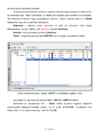
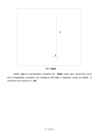
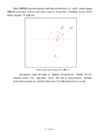
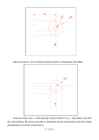
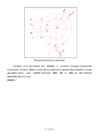
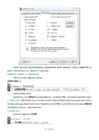
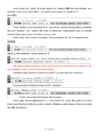
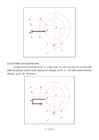
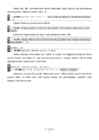
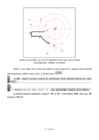
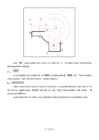
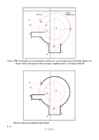
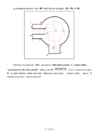
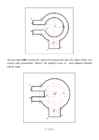
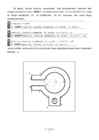
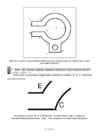
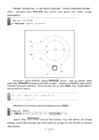
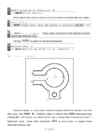
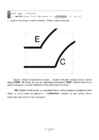
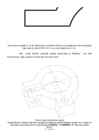
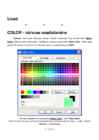
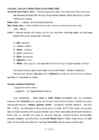
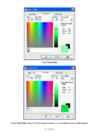
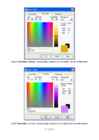
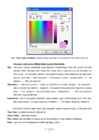
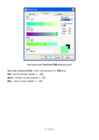
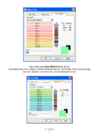
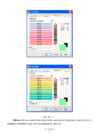
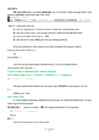
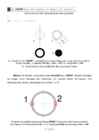
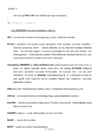
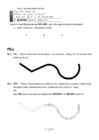
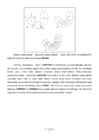
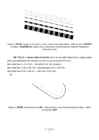
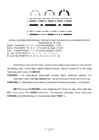
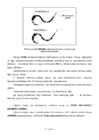
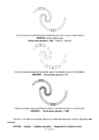
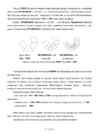
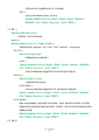
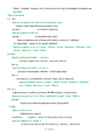
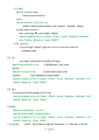
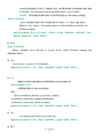
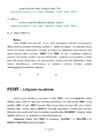
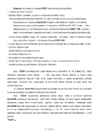
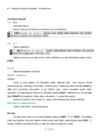
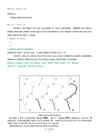
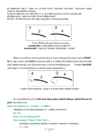
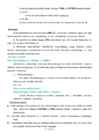
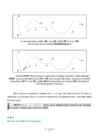
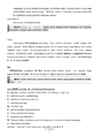
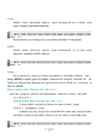
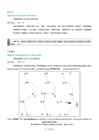
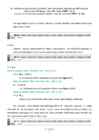
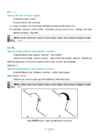
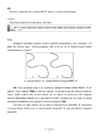
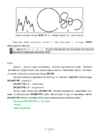
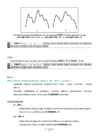
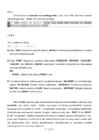
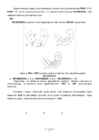
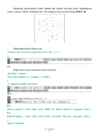
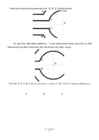
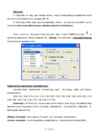
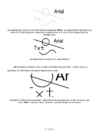
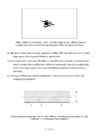
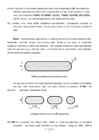
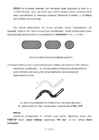









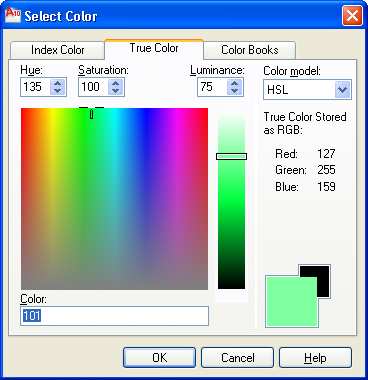
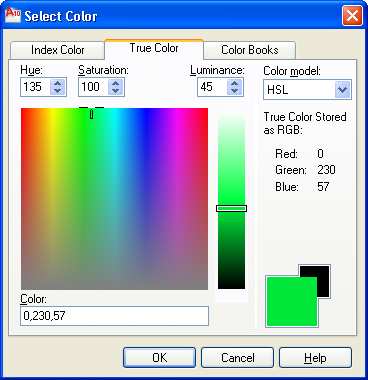
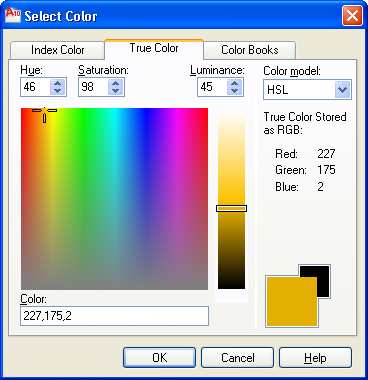
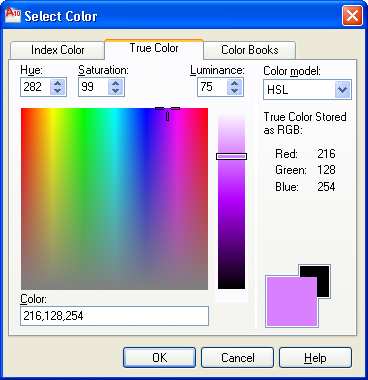
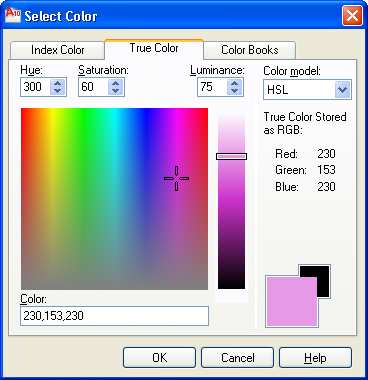

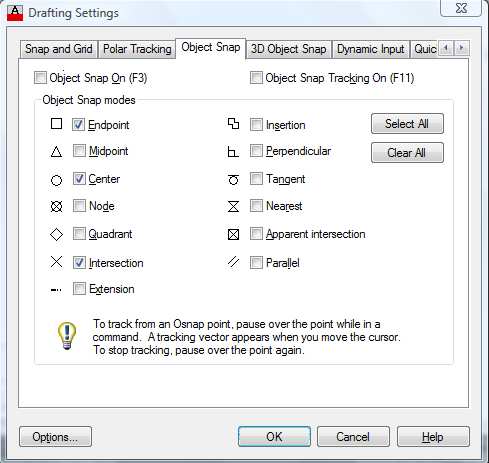






















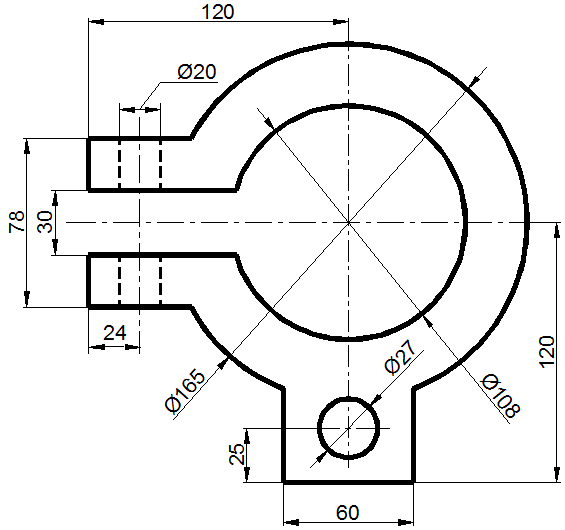

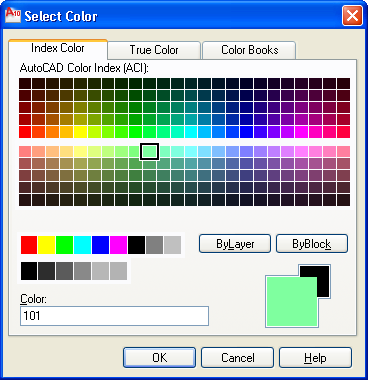
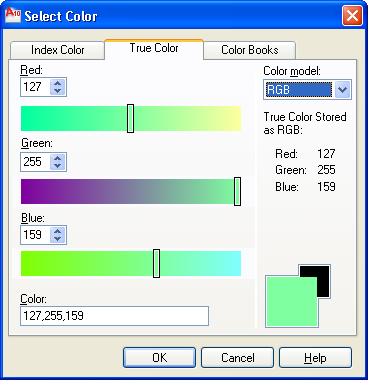
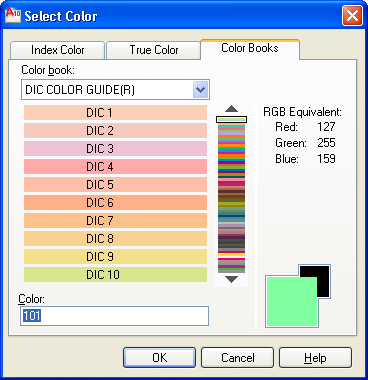
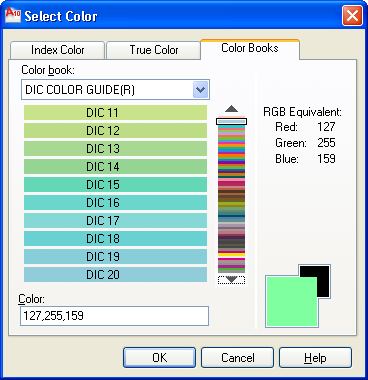
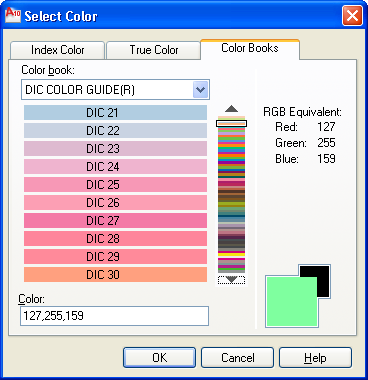
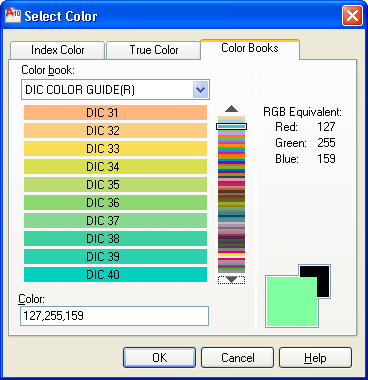
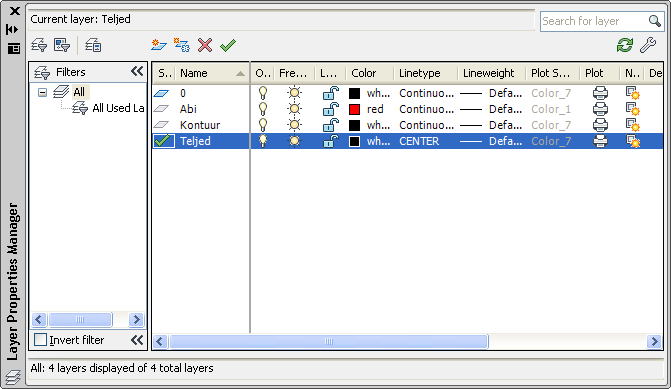









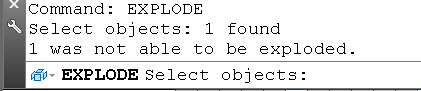
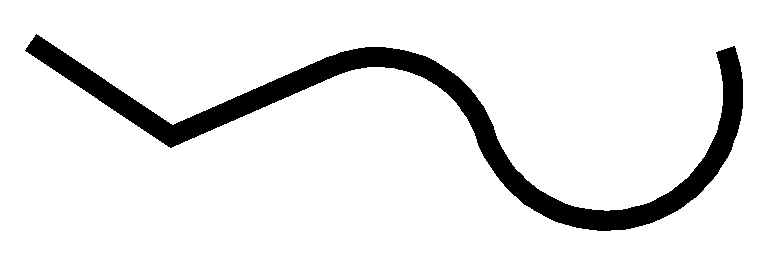
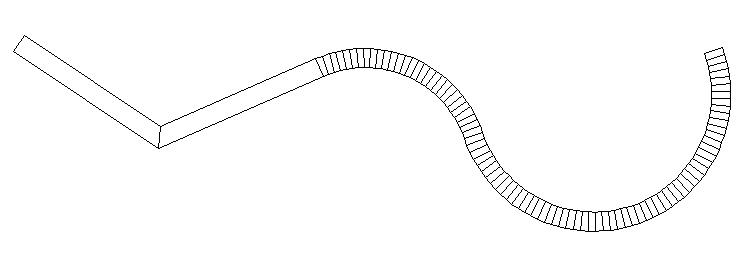











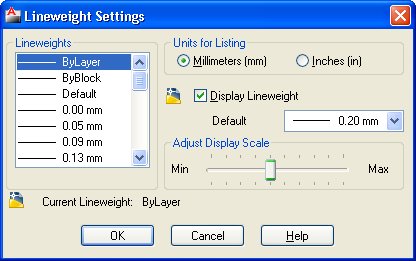










Kõik kommentaarid