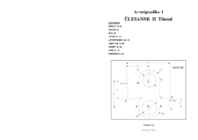
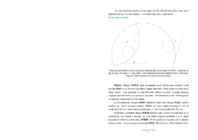
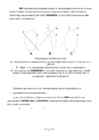
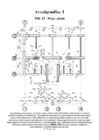
Arvutigraafika I ÜLESANNE II Tihend Uued käsud CIRCLE lk. 23 COLOR lk. ID lk. 31 LAYER lk. 41 LAYERPMODE LK. 51 LINETYPE lk. 66 OSNAP lk. 33 TRIM lk. 75 WIEWRES lk. 31 A(235,185)
L
C
A
M
D
E
J
K
H
B
G
F
.5
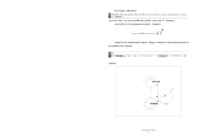
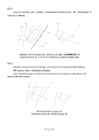
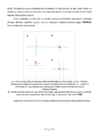
Tööülesanne
Ülesanne II Tihend
1
Tööülesane:
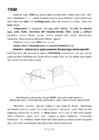
Joonestada tihendi joonis, lähtudes punktist
A(235,185). Valmis jooniselt leida
punktide
L ja
F koordinaadid.
1)
1 Alustame mõõtühikute seadistamisega (
käsk UNITS).
2) Määrame joonestusvälja piirid (käsk
LIMITS).
3) ) Loome kihid (käsk
LAYER).
Arvuti pakub välja välja vaid ühe kihi kasutamist, mille nimeks on "0". Senise
õppetöö alusel võib väita, et kui kasutatakse kogu joonise valmistamiseks vaid
kihti nimega "0", siis selle arvutitarbija
IQ-test annaks tulemuseks ~ 0.
Tingituna joonise suhtelisest keerukusest – joonisel on mitut liiki jooni
(telgjooned, pidevjooned ja siis veel: sirglõike, ringjooni ja ringi kaari) oleks
ilmselt otstarbekas need joonise osad paigutada igaüks oma iseloomu järgi
omaette „sahtlitesse” põhimõttel „iga rodu oma kodu”.
AutoCAD teeb seda nii,
et joonis valmistatakse kihilisena, täpselt nii negu tegi seda veel hiljuti
kolmekihiline värvifilm (sellele olid väljast suunaga sissepoole järgmised kihid:
kaitsekiht, sinisetundlik kiht, siniseid kiiri filtreeriv kiht, rohelisetundlik kiht,
punasetundlik kiht ja film ise; seejuures oli iga kiht oma naabrist eraldatud veel
ühe-kahe vahekihiga: filmil oli siis korraga kolm kujutist – punane, roheline ja
sinine ning sellest ka nimetus RGB (
Red- Green - Blue ).
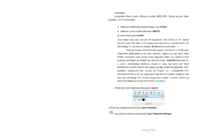
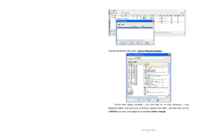
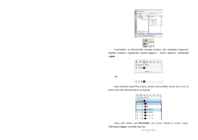
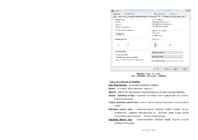
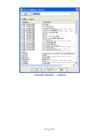
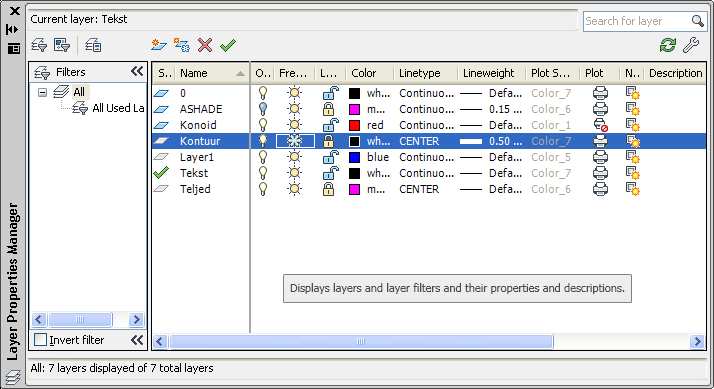
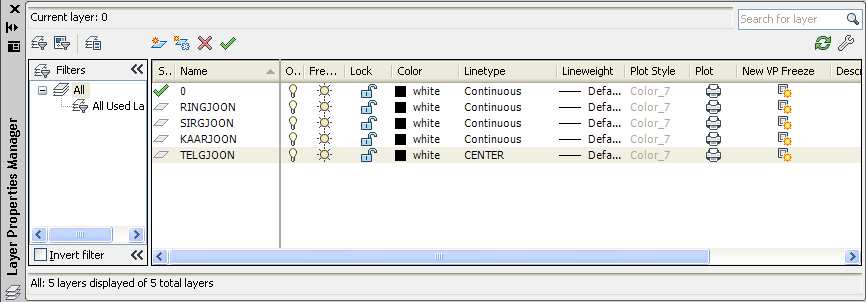
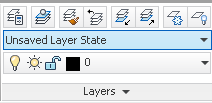
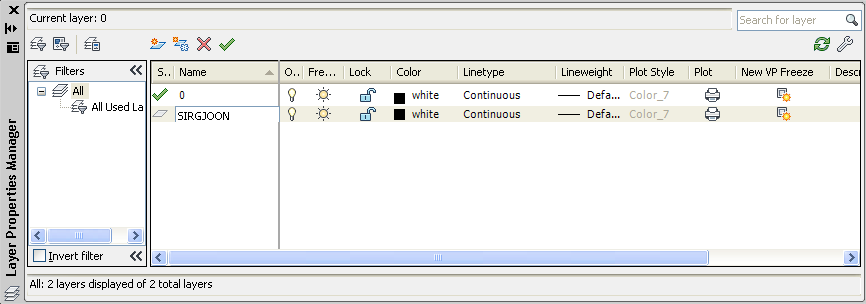
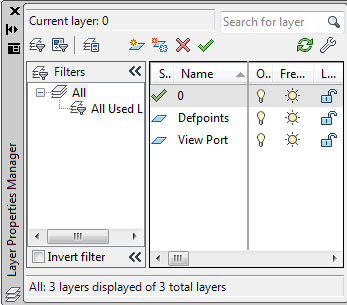
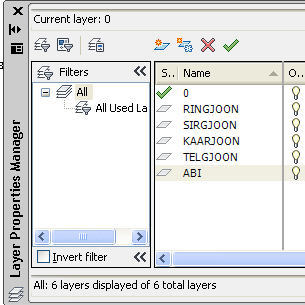
Kihtide loomiseks klõpsame tööriiatakasti
Layers ülemise rea vasakpoolseimal ikoonil
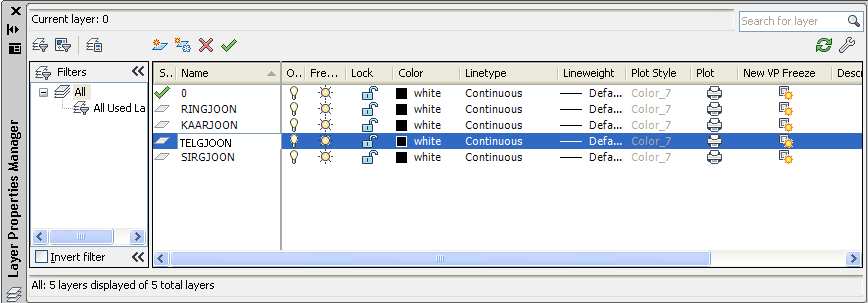
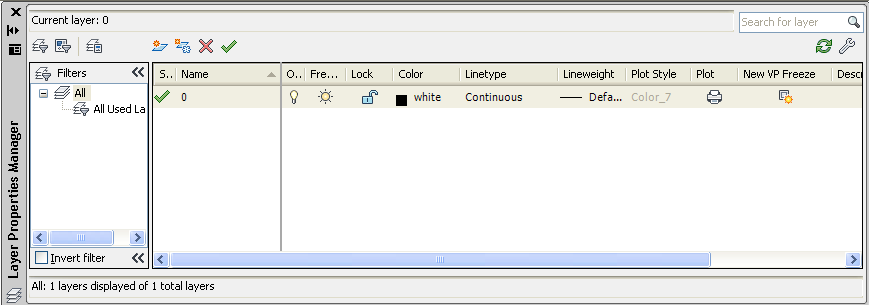
Layer Properties ning selle tulemusena
avaneb palett
Layer Properties Manager Ülesanne II Tihend
2
(selle paleti suurust saab servadest laiali venitada või kokku suruda
samade võtetega, oli
võimalik teha Tööalaga – kaksiknooled ja tragimised). Selle paleti täpsem
selgitus on
toodud ülesande materjalides edaspidi, nüüd klõpsame ikoonil
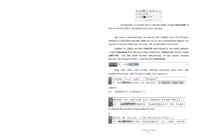
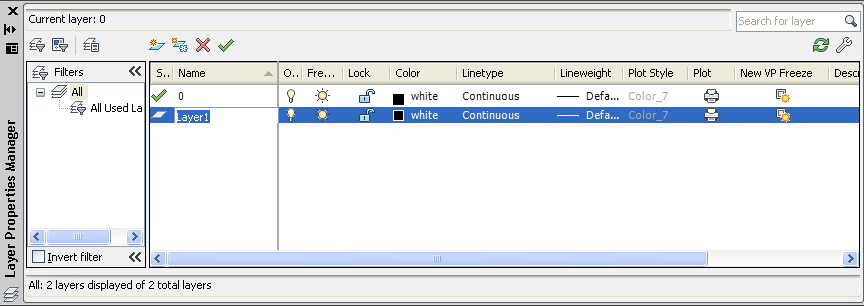
New Layer – uus kiht ja paletile ilmub sinene riba:
kus lahtris
Name (nimi) on valgete tähtedega sinisel taustal kirjas Layer1 (kiht1).
Soovitatav on igale
kihile siiski anda oma nimi, mis iseloomustaks sellesse kihti
joonestatavaid objekte. Nime panemiseks viime hiirenoole tähe L juurde, see hiirenool
muutub I-kujuliseks pärast klõpsu
┐ muutub vilkuvaks püstkriipsuks, sinise triibu pidevus
katkeb ning kirjutame
kihi NIME, just nii
nii nagu seda tehakse tekstitöötlus-
programmidega, näiteks „SIRGJOON”:
Ülesanne II Tihend
3
Muud kihi omadused paneb Arvuti ise ja me võime esialgu sellega rahul olla.
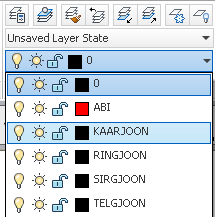
Joonise üksikosade „kodudeks” võiksid antud tööülesandes olla veel:
RINGJOON ; KAARED;
TELGJOON ja loomulikult ABIJOONED; Kui meil on veel vaja
joonist mõõtmestada, siis peab seal olema kiht MÕÕTMED.
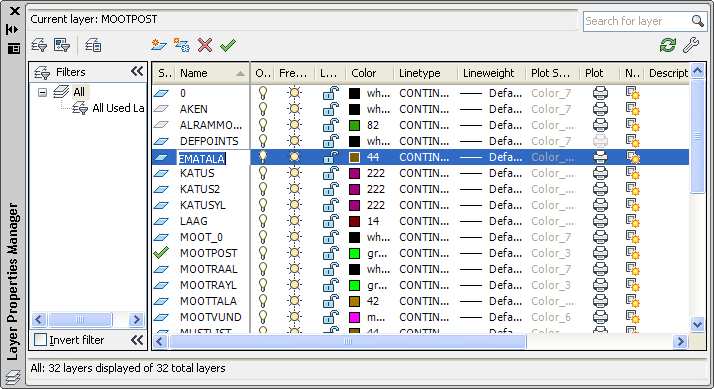
Iga uue kihi kujundamiseks on vaja klõpsata ikoonil
ja anda kihile nimi. Kuid
kui vaadata tabeli lahtrite pealkirju, näeme et kõikidel on lahtris
Linetype (jooneliik) kirjas,
et on tegemist pidevjoonega (
Continuous ), mis ei sobi telgjoone joonestamiseks.
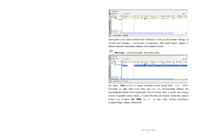
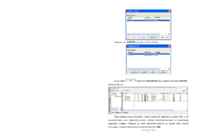
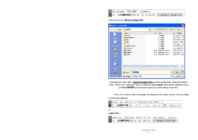
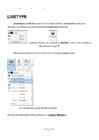
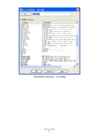
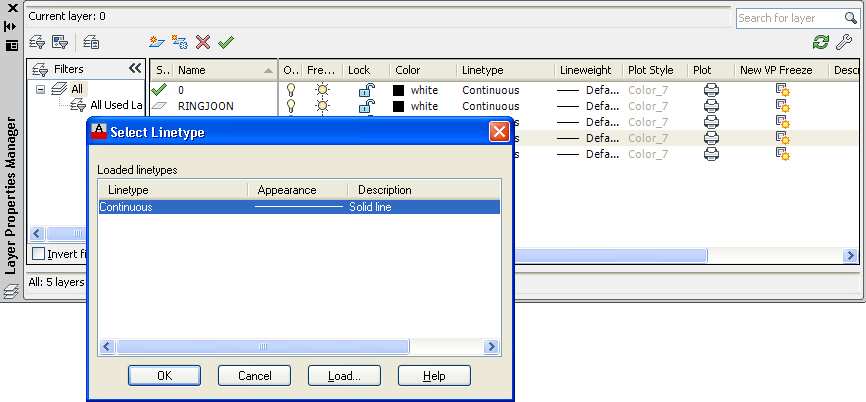
Nüüd teeme klõpsu
┐ TELGJOONe reas lahtri kohal
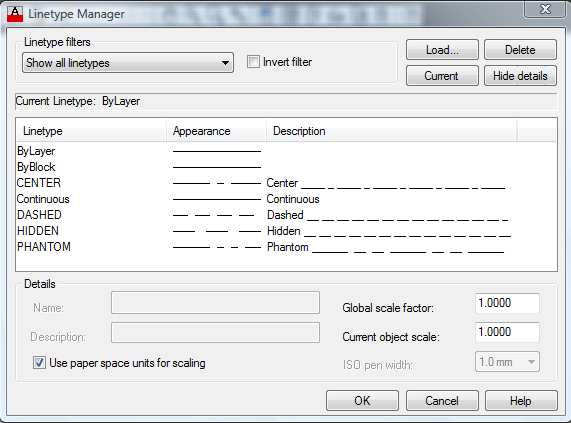
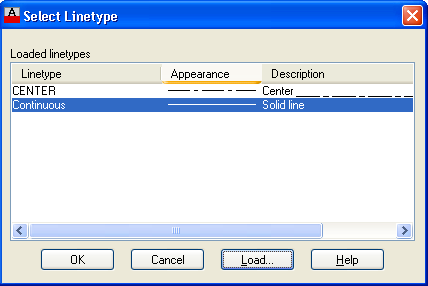
Linetype ja avaneb jooneliigi
seadistamise aken
Select Linetype: Ülesanne II Tihend
4
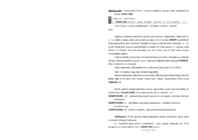
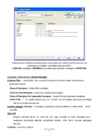
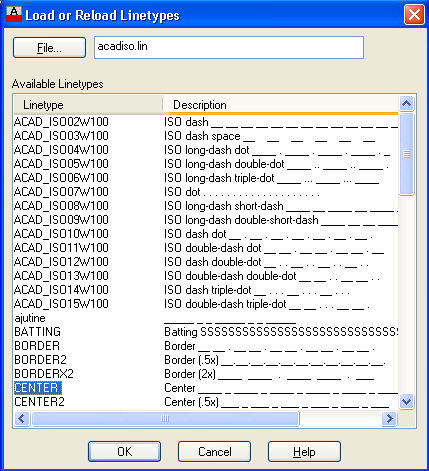
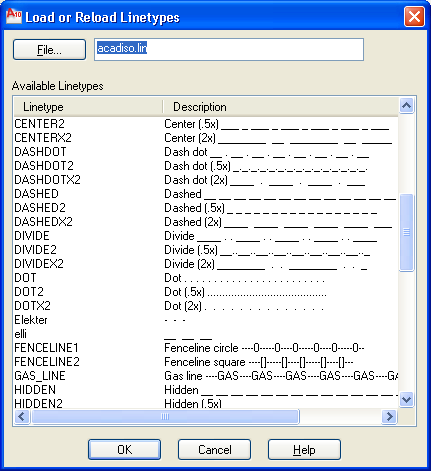
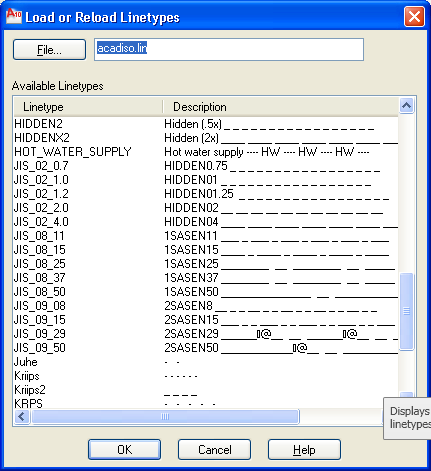
Avaneb jooneliikide valiku aken
Load or Reload Linetypes. Otsime üles vajaliku jooneliigi – iga nime taga on ka tema joonekuju – ning
klõpsame sellele, nime väli muutu siniseks ja klõpsame siis
[ OK ] , see aken kaon ja nimi
CENTER koos oma joonepildiga ilmub aknasse
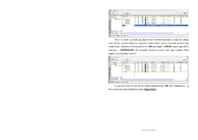
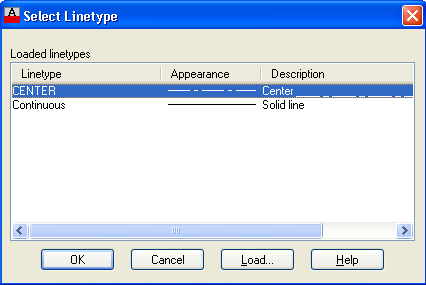
Select Linetype Ülesanne II Tihend
5
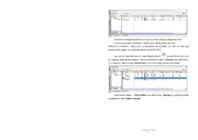
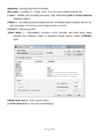
klõpsata
real CENTER, see rida muutub siniseks
ja siis väljal
ning kihile
TELGJOON ongi omistatud jooneliik
CENTER –
kriips -punkt-joon:
Nagu edaspidi näeme (õigemini – insener peab ette nägema!), on kaarte
KL ja
LF joonestamiseks teha abikonstruktsioone. Sellised abikonstruktsioonid on otstarbekas
paigutada omaette kihtidesse ja need abikonstruktsioonid on kasulik teha erineva
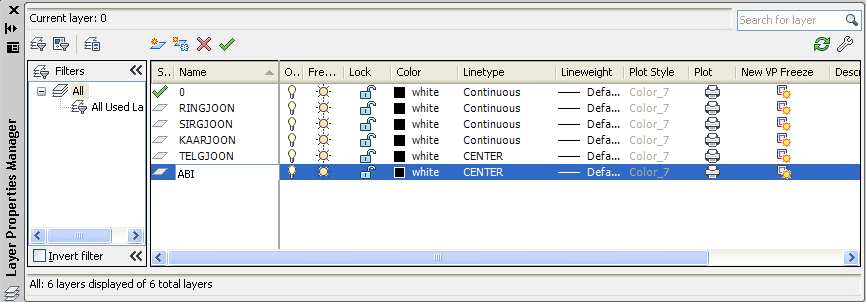
värvusega. Loomegi nende tarvis punasevärvilise kihi
ABI: Ülesanne II Tihend
6
Arvuti on „laisk” ja püüab iga järgmise kihi loomisel kasutada nii palju kui vähegi
saab eelmisi omadusi (järgmise ringjoone joonestamisel püüab kasutada eelmise ringi
raadiust jne.). Seekord on arvuti pannud kihi
ABI jooneliigiks
CENTER, peaks aga olema
pidevjoon –
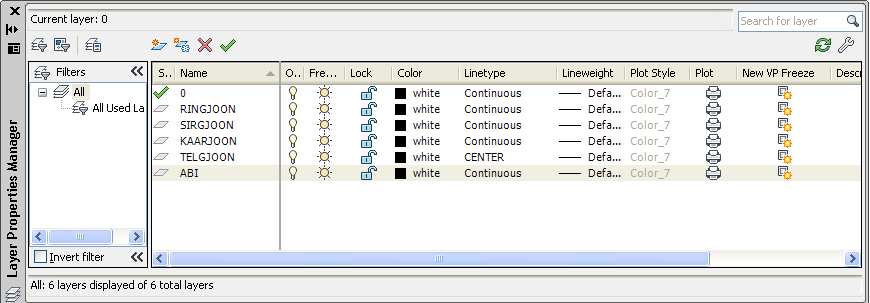
CONTINUOUS. Kihi jooneliigi vahetame samal moel nagu andsime kihile
telgjoon uue jooneliigi, tulemus:
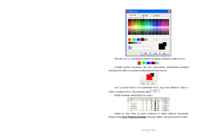
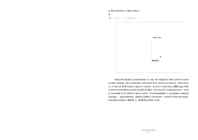
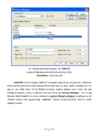
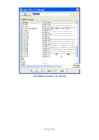
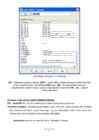
On jäänud muuta kihi ABI värvus. selleks klõpsame real
ABI lahtri
Color kohal ja
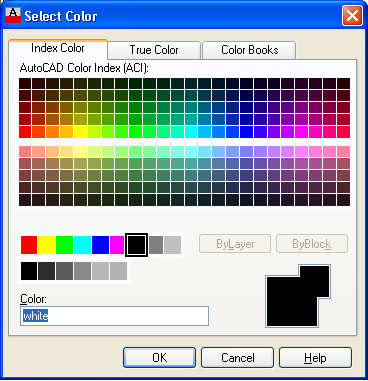
Arvuti avab värvuste seadistamise akna
Select Color: Ülesanne II Tihend
7
Värvuse
valikul on vaja klõpsata vastava värvusega ruudukesel, antud juhul rea
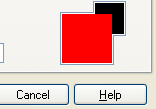
esimesel punasel ruudukesel, see värvi valikuruuduke ümbritsetakse täiendava
raamiga ja värvivaliku akna paremas alanurgas toimub ka muutus:
„ees” (suuremal väljal) on uus seadistatud värvus, „tagumisel (väiksemal” väljal) on
endine, muudetud värvus. Nüüd klõpsata väljal
.
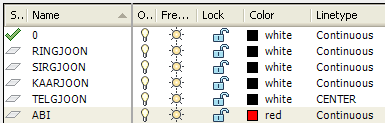
Kihtide omaduste tabelis toimub ka muutus:
tabelist on nüüd näha, et joonte omadustes on tehtud vajalikud muudatused.
Sulgeme akna
Layer Properties Manager klõpsuga vasakus ülanurgas asuval ristikesel:
Ülesanne II Tihend
8
Masinaehitus- ja ehitusjoonisel kantakse joonisele alati esimestena telgjooned.
Seetõttu muudame kasutatavaks
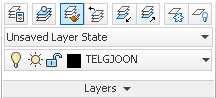
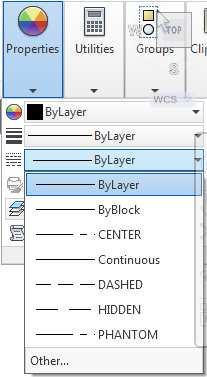
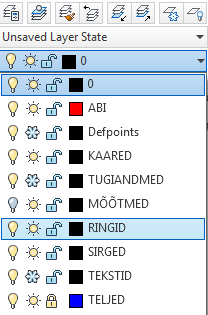
jooneks telgjoone. Selleks klõpsame tööriistakasti
Layers rea
lõpus oleval kolmurgal ▼ ja avaneb joonises olevate kihtide nimistu (kui nimistu on
pikem, ilmub talle paremale servale ka liugriba):
Klõps selle nimistu real
TELGJOON, rida muutub siniseks ja nimistu sulgub.
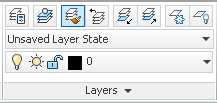
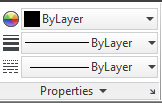
Tööriistakast
Layers omandab nüüd kuju
Ülesanne II Tihend
9
mis tähendab, et kasutatav kiht on nüüdsest alates nimega
TELGJOON ja
kõik, mis me joonestame, joonestatakse kriips-punkt-
joonega .
Igal inseneri ettevõtmisel peab alati olema ja läbi mõeldud olema mitu võimalust.
Eeltoodut on otstarbekas kasutada näiteks siis, kui on vaja joonestada palju telgjooni. Kui
aga neid on vaja joonestada vaid mõni üksik, võib kasutada lihtsamat moodust.
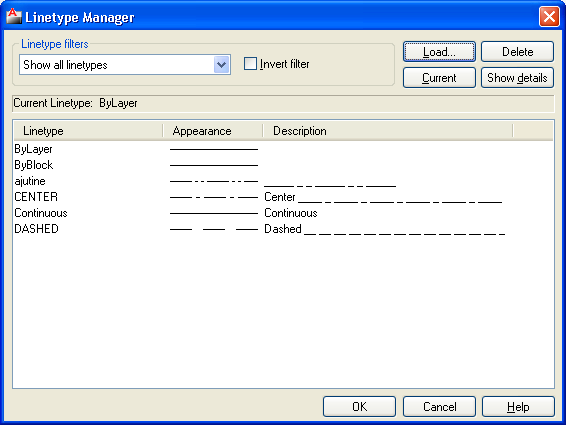
Esialgselt on tühjale joonisele
AutoCAD poolt
sisestatud vaid
kitsas pidevjoon
nimega
Continuous. Kasutatava joonetüübi seadistamine
käsurea abil kasutame käsku
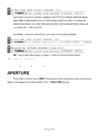
LINETYPE. See käsk töötab tavaliselt vestlusaknaga,
kui aga soovime kasutada
käsurida, tuleb sisestamisel
käsu nimele ette panna
sidekriipsu: Nagu näha, pärast kahe esimese tähemärgi sisestamist, pakub arvuti välja
ülejäänud tähed sinisel väljal. Kui oleme arvutiga nõus, vajutame ↵
Vastame
L ↵
(sisestasime
L ja vajutasime ↵
) ja vastusele (kuna teadsime kriips-punktjoone nime)
↵
Ülesanne II Tihend
10
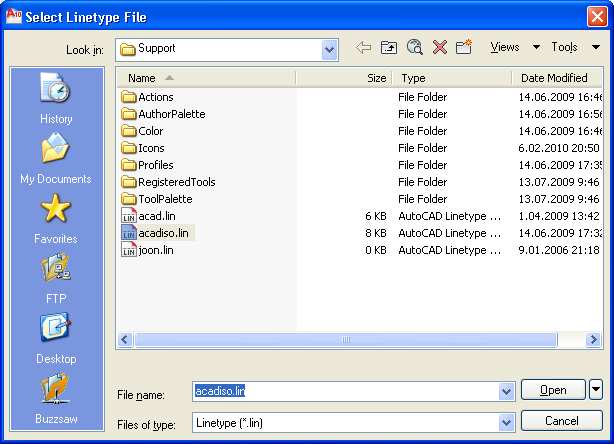
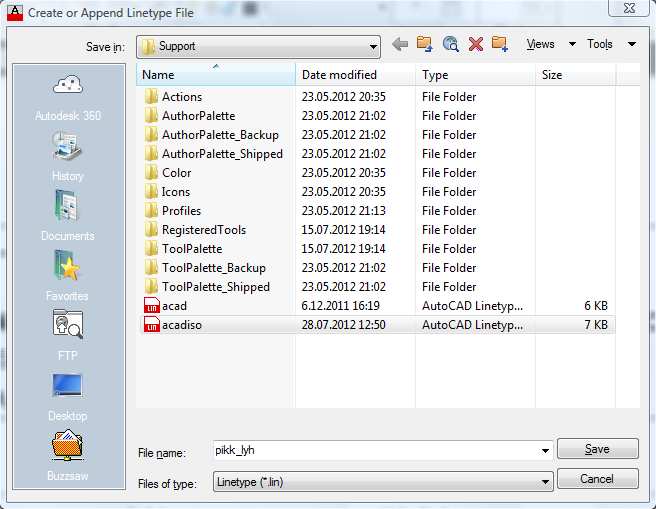
avab arvuti akna
Select Linetype File: Jooneliigi faili valiku aken
Select Linetype File jooneliike sisaldavate failide paiknemise
kohta. Oleme arvuti pakutuga nõus ja klõpsame väljal
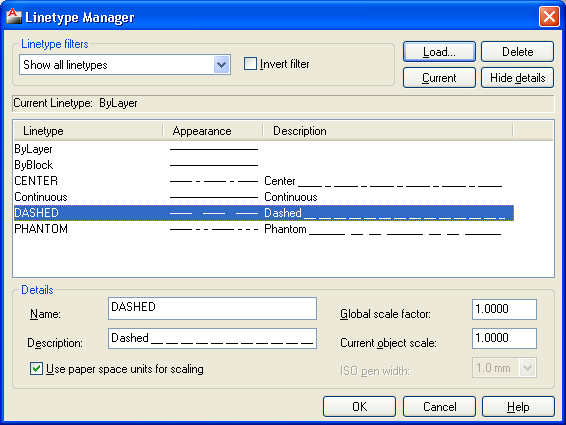
[ Open ]. Selle peale vastab arvuti, et
jooneliik
CENTER on joonisesse laaditud ja mida sellega edasi teha:
Kuna me soovime selle jooneliigiga tähistada joonisel teljed, peame selle jooneliigi
muutma kasutatavaks:
↵
-LINETYPE ↵
Ülesanne II Tihend
11
Arvuti küsib veel korra jooneliigi nime ja näitab, kasutatava jooneliigi
selle kinnituseks vajutame
↵
Nagu näha, pole see teine
moodus eriti lihtsam kui
eelmine , kihi kaudu
tehtu .
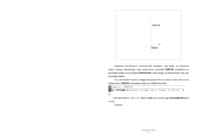
Alustame joonestamist punktist
A(235,185) käsuga
LINE punktini
B(235,65), Suhteliste koordinaatide
kasutamisel peaksime sisestama
@0,-120 ↵
Kuna järgmine punkt on eelmisest 120 mm võrra
madalamal, siis on seal Y-
koordinaadi muutuse ees
miinusmärk; tulemus:
A(235,185)B(235,65) Arvuti küsib edasi järgmise sirglõigu joonestamiseks selle lõpp-punkti:
Specify next point or [ Undo / Close ]: Teatud moel oleks nüüd kaval edasi joonestada telgjoont punktini
G, @45,0 ↵
Ülesanne II Tihend
12
ja alles nüüd käsust väljuda käsust
↵
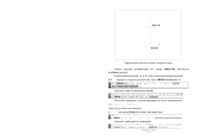
A(235,185)GB(235,65) Telgjoonte lõplikuks joonstamiseks on vaja neid telgjoonte lõike punkti
A juurest
suunata vasakule, üles ja paremale, kuna punkti
B juurest alla ja vasakule. Seda teeme
nii, et punktist
A lähtuvatele telgjoonte osadele anname
esmalt käsus
LINE algpunktiks
punkti
A koordinaadid ja teiseks punktiks
@-45,0 ning väljume tühivalikuga käsust. Teisel
ja kolmandal korral lähtume samuti punkti
A koordinaatidest ja joonestame vastavalt
sirglõigud lõpp-punktidega
@0,45 ja
@45,0. Samamoodi punktist
B lähtuvate sirglõi-
kude lõpp-punktid on
@0,-45 ja
@-45,0 punkti
B suhtes.
Ülesanne II Tihend
13
A(235,185)GB(235,65) Järgnevalt joonestatakse väliskontuuride sirglõigud, ringi kaared ja
ringjooned pideva joonega. Samamoodi, nagu seadistasime joonetüübi
CENTER, seadistame ka
jooneliigiks pideva joone nimega
CONTINUOUS, selle vahega, et seda jooneliiki pole vaja
joonisesse laadida.
Kuna standardid nõuavad, et telgjooned peavad lõikuma kriipsu kohalt, tuleb muuta
põhimuutujat
LTSCALE, vähendame teda (tuleb lihtsalt proovida!)
↵
(võib sisestada ka 0
.4 ↵
, s.t.
täisosa
nulli võib ära jätta, aga
kümnendpunkt peab
olema)
Tulemus:
Ülesanne II Tihend
14
A(235,185)GB(235,65) Telgjooned lõikuvad nüüd vastavalt standardi nõuetele.
Võtame ringjoonte joonestamiseks kihi nimega
RINGJOON (kihivahetust
kirjeldasime just äsja).
Nüüd joonestame punktide
A ja
B ümber vastava läbimõõduga ringjooned.
C ↵
(kasutasime ringjoone joonestamiseks käsu
CIRCLE lühiväljakutset
C)
Sisestame punkti
A koordinaadid
: 235,185 Arvuti küsib ringi raadiust. Suurema ringi raadius on 45 mm, sisestame selle.
Teise ringi joonestamiseks sisestame
:
↵
(vajutasime
[ Enter ] mis kutsub välja äsjase käsu)
Sisestame uuesti punkti
A koordinaadid
: Ülesanne II Tihend
15
Käsureas, valikuread on nüüd antud eelmisena kasutatud ringi raadius, me pole
sellega nõus ja anname uueks raadiuseks
29:
(me oleme ju insenerid ja oskame kahega jagada!): Punkti
B ümber joonestame samuti ringid, vaid seal on sisemine ring veidi suurem
ja tema raadius on 31.25 mm, tulemus:
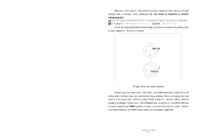
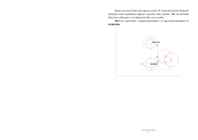
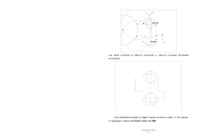
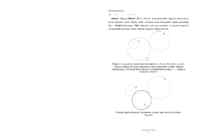
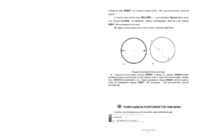
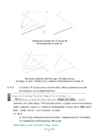
A(235,185)GB(235,65) Ringjooned ja ringi kaarte toorikud
Paistab nagu me oleme teinud „tühja tööd”, sest tööülesande järgi punktide
A ja
B ümber pole mitte kaks ringi, vaid mõlemal on ring ja poolkaar. Kuna me esialgu veel ringi
kaart ei oska joonestada, valisime Joosep Tootsi mooduse – võtame rohkem, lõikame
parajaks ja üleliigse viskame ära. Neid üleliigseid ringi osi teeme nii, et kärbime ülemisel
suuremal ringil käsuga
TRIM ringjoone
alumise osa ja alumisel suuremal ringil – ülemise
osa. Kärpimisjooneks on mõlemal juhul ringide rõhtsuunalised telgjooned,
Ülesanne II Tihend
16
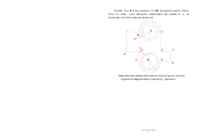
A(235,185)KärpimisjoonedKärbitav osaGB(235,65) Ringjoontest kärpimisega kaarte kujundamine
Kärpimiseks kasutame käsku
TRIM, kus objektid valitakse kahes koosluses –
esimesteks valitakse kärpimisjooned ja siis teisena kärbitavad jooned:
< ↵
Ülesanne II Tihend
17
A(235,185)KärpimisjoonedKärbitav osaGB(235,65) Arvuti vastas selle peale:
Ülemise rõhtsa telgjoone kuju aktiveerus: telgjoone kuju muutus kriips-jooneks.
Teeme sama alumise telgjoonega
↵
(või
┐ ) (lõpetasime kärpimisjoonte valiku)
Sellele vastas arvuti kas kärbitava objekti määramisega või valikuga valikureast:
< ↵
Ülesanne II Tihend
18
A(235,185)KärpimisjoonedKärbitav osaGB(235,65) Joonisel on näha, et ülemise suurema ringjoone alumine pool on
eemaldatud Arvuti küsib samamoodi uuesti (seni kuni leiame veel mida kärpida on)
< ↵
ning tulemus:
Ülesanne II Tihend
19
A(235,185)GB(235,65)F Kärpimise lõpetamiseks teeme „tühivaliku”:
↵
Arvuti ootab uut käsku.
Nüüd järgnevad sirglõikude joonestamised, ja muudame kasutatavaks kihi
SIRGJOON. Edasiseks joonestamiseks peame tahes-tahtmatult kasutama veidi matemaatikat:
Lõigu
GF esimene otspunkti koordinaadid on (235+45, 65) ja teine teine otspunkt
F asub esimesest X-telje suunas 45 mm kaugusel. Seega
GF joonestamiseks anname
algpunktiks
(280,65) ja teiseks: punktiks
@45,0.
Ligikaudu samasuguset võtet kasutades leiame punkti
C koordinaatideks
(280,185) ja punkt
D asukohaks sellest
@0,-80 ning edasi saab ka leida punkti
E asukoha, võrreldes punkti
D asukohaga
@45,0:
Ülesanne II Tihend
20
A(235,185)CEDGB(235,65)F Punktide
D ja
E asukohad
Kaarte
EF ja
KL joonestamiseks peame kasutama abikonstruktsioone, ja
muudame kasutatavaks kihi
ABI. Kaare
EF joonestamiseks tuletame meelde kooli viienda klassi geomeetriat –
joonestame punktidest
E ja
F (mille koordinaadid me peame siiski arvutama)
ringjooned
raadiusega 45 mm ja nende ringjoonte
lõikepunkt ongi otsitava kaare
keskpunkt. Ka selle kaare kujundamiseks joonestame esialgu ringjoone ja kärbime siis
liigsed osad. Siiani on kõik selge, peale selle,
kuidas leida lõikepunkti täpne asukoht? Siin tuleb meila appi käsk
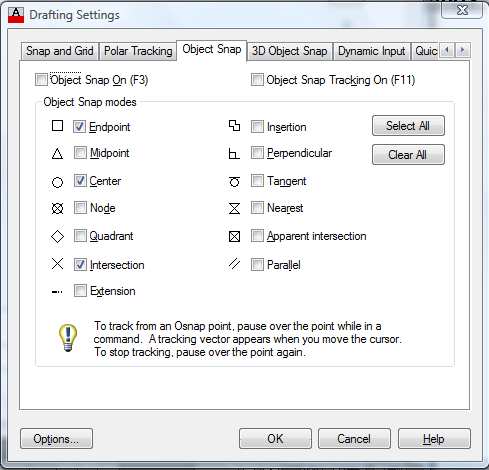
OSNAP, mille alamprogrammiga
INTersection määramegi
abringjoonte lõikepunkti. Järele mõelnud, leiame, et meil polegi vaja arvutada ka punktide
Ei ja
F koordinaate, kuna
nendest punktidest lähtuvate ringjoonte keskpunktid saame
leida
OSNAP / END abil:
Vastame, et ringi keskpunkt asub mingi joone lõpus ja sisestame juhtsilbi
END:
Ülesanne II Tihend
21
Arvuti küsib:
mille lõpus? :
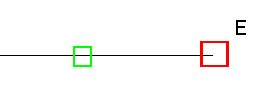
{punkt (roheline ruufuke) joone
DE lõpu lähedal ehk punkti
E lähedal} ↵
ja kui sinna on ilmunud punane ruuduke – lõpupunk
vajutame
hiire vasakpoolsele nupule, millega kinnistasime ringi
keskpunkti asukoha
ja sisestame ringi raadiuse
Tulemus:
A(235,185)CEDGB(235,65)F Ülesanne II Tihend
22
Täpselt samamoodi leiame abiringjoone punktist
F. Nende
abiringjoonte lõikepunkti
leidmiseks kaare kujundamise ringjoone keskpunkti kohta vastame
INT, mis tähendab
lõikumist ja nüüd peab ilmuma lõikepunkti väike punane ristike.
NB! Enne „kaare tooriku – ringjoone joonestamist – on vaja muuta kasutatavks kiht
KAARJOON. A(235,185)CDEGFHB(235,65) Ülesanne II Tihend
23
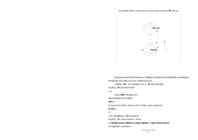
ning pärast abijoonte kustutamist ja trimmimist ongi kaar
EF olemas:
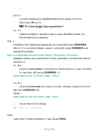
A(235,185)CEDGHB(235,65)F
Samasuguseid võtteid kasutades (sirglõigud, abijooned ja kaared kõik vastavatesse
kihtidesse!) joonestame joonise vasakpoolse osa:,
sirglõigu
ML, siis sirglõigud
HJ ja
JK ning kaare
KL:
Sirglõigu
ML joonestamiseks
L ↵
(käsu
LINE lühiväljakutse)
Algpunkti päringule vastata
END ↵
ja lõpp-punkti omale, mille suund on X-telje suhtes negatiivne
@-55,0 ┐ ↵
ning „tühivalikuga” väljume käsust.
Sirglõigu
HJ joonestamiseks valime
↵
(pärast käsust väljumist kutsub vajutus ↵
välja eelmise käsu!) siis algpunkti küsimusele
Ülesanne II Tihend
24
END ↵
(objektivaliku ruuduke punkti
M lähedal)
ja lõpp-punkti
J leiame kui
@0,40 ↵
(punkt
J asub punktist
H 40 mm kõrgemal)
ning punkti
K leiame kui
@-55,0 (asub punktist
J 55 mm vasakul, s.t.
X-koordinaadi vähenemise suunas)
A(235,185)LMCEJDKGHB(235,65)F Abiringjoonte, keskpunktidega
K ja
L, lõikumispunkt annab kaare R110 keskpunkti:
Ülesanne II Tihend
25
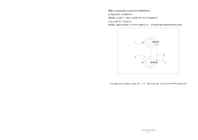
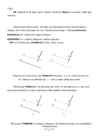
A(235,185)LMCEJDKGHB(235,65)F ning pärast trimmimist ja abijoonte kustutamist on ülesanne esimeses lähenduses
valmisvalmis:
Kuna standardid nõuavad, et telgjoon ulatuks üle kontuuri umbes 5 mm ulatuses,
on vaja telgjooni täiendavalt töödelda (jällegi kiht
ABI)
Ülesanne II Tihend
26
Punktide
A ja
B ümber joonestame kihti
ABI abiringjooned vastavalt Ø 64 ja
Ø72.5 mm, andes nende abiringjoonte keskpunktideks ette punktide
A ja
B koordinaadid, ning kärbime telgjoonte liigsed osad.
L
A
C
M
R34
Ø72.5
D
E
J
K
H
B
G
F
Telgjoontele õigete pikkuste kärpimiseks joonestatud ringjooned (alumisele
ringjoonele on telgjoonte kärpimine juba tehtud.) Lõpptulemus :
Ülesanne II Tihend
27
L
A
C
M
D
E
J
K
H
B
G
F
LISA.
Käskude kirjeldused
CIRCLE [C] –
Ringjoon CIRCLE ↵
(või lühiväljakutsena
C ↵
, mis on soovitatavam ja kiiem),
a) “vaikimisi” – sisestada keskpunkti asukoht;
b) 3P – ringjoon läbi kolme punkti;
c) 2P – ringjoon keskpunkti läbivale kõõlule;
d) T – ringjoon, millele antakse ette kaks puutujat ja raadius (teatud tingimustel võib
selline ringjoon ka puududa; vanemates
AutoCADides oli selle valiku nimi
TTR).
Ülesanne II Tihend
28
a) {keskpunkt} ↵
a.1) {raadius} ↵
(raadius sisestada kas arvuna või kursori uue asendina, mille kinnitamiseks
┐ a.2)
D ↵
(joonestme ringjoone läbimõõdu järgi)
< ↵
b)
3P ↵
(ringjoon läbi kolme punkti)
Specify first point on circle: < ↵
Specify second point on circle: < ↵
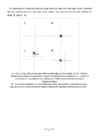
Kui ringjoone kolmanda punkti sisestamiseks kasutada kursorit, siis pärast teise
punkti sisestamist tekib joonestusväljale ringjoone vahekujutis
32
33
31
1
2
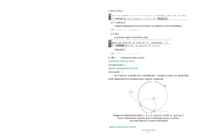
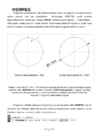
Ringjoon joonestati läbi punktide
1,
2 ja
3,
kusjuures punktid
31 , 32 ja
33 on
kursori vahepealsed, tragimise (kursori liikumisega seotud) asukohad
enne kolmanda punkti asukoha sisestamist
Specify third point on circle: Ülesanne II Tihend
29
<
↵
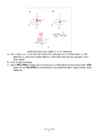
Märkus . Käsuga
CIRCLE / 3P on võimalik kujundada sellist
ringjoont , mis puudutab
kolme etteantud joont. Selleks tuleb eeltoodud arvuti küsimustele vastata igakordselt
käsu
OSNAP-tellimusega
TAN. Seejuures tuleb aga arvestada, et algsete ringjoonte
valkupunktide asukohad võivad määrata ringjoone vägagi erinevalt:
b
a
c
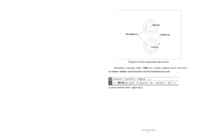
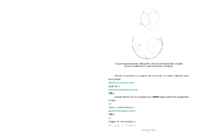
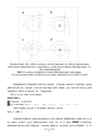
Ringjoon, mis puudutab kolme etteantud ringjoont
a,
b ja
c. Ruuduke –
puutuja -
ringjoone valikupunkt (need ringjooned on sellel ja järgmistel joonistel
näidatud kriipsjoontega, arvuti poolt leitud ringjoon on näidatud pidevjoonega);
+ – ringjoone
keskpunkt. Variant I
b
a
c
Puutuja-ringjooned samad, mis eelmisel joonisel, aga valikupunktid teised
Variant II
Ülesanne II Tihend
30
A
b
a
b
a
c
Puutuja-ringjooned samad, valikupunktid erinevad eelmitel joonistel olevatest
Variant III (võimalikud on veel rida erinevaid võimalusi)
Võimalik on joonestada ka ringjoont läbi ühe punkti, kui sellele ringjoonele anda
kaks puutujat:
Specify first point on circle: < ↵
Specify second point on circle: TAN ↵
(puutuja tellimus võib olla seadistatud ka
OSNAP täppismääramiste seadistamise
aknaga )
of: < ↵
Specify third point on circle: TAN ↵
of: < ↵
Ülesanne II Tihend
31
Ringjoon läbi punkti
A , mille puutujateks on sirge
a ja ringjoon
b. (Siin on võimalik
ka teine
lahend , mis tähendab seda, et ringjoon ehitatakse alati puutujana nii, et
puutepunkt oleks võimalikult lähedal puutuja valikupunktile)
A
b
a
Ringjoon läbi punkti
A , mille puutujateks on sirge
a ja ringjoon
b 3)
2P ↵
(ringjoon, määratud läbimõõdu otspunktidega)
Specify first end point of circle's diameter: (määrata läbimõõdu esimene otspunkt) < ↵
Specify second end point of circle's diameter: (määrata läbimõõdu teine otspunkt) < ↵
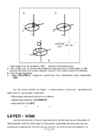
Kui need punktid sisestada kursoriga, tragitakse ringjoone vahekujutis kaasa
punktini
D2 Ülesanne II Tihend
32
D1
D2
D2
Ringjoon, määratud läbimõõdu otspunktidega (
D1 ja
D2 – läbimõõdu teise otspunkti
tragimise asendid)
NB! Läbimõõdu kujutisi
D1Di ei kuvata!
4)
T ↵
Specify point on object for first tangent of circle: < ↵
Specify point on object for second tangent of circle: < ↵
Specify radius of circle : < ↵
d (4 ja 5)
a (1 ja 2)
c (2 ja 3)
2
4
1
5
3
b (3 ja 4)
R
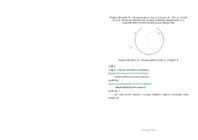
Ringjoone
joonestamine kahe puutuja ja raadiuse järgi ei ole üheselt määratud, vaid seda
mõjutab valikupunktide asukoht (joonisel tähistatud nummerdatud ruudukesega). Nii
vasakpoolsel kui ka parempoolsel joonisel on võimalik veel mitu erineva asukohaga
ringjoont.
Ülesanne II Tihend
33
Kui aga etteantud tingimuste järgi ringjoont ei ole võimalik kujundada, nagu näha
järgmisel joonisel kus ringi raadius
r on ilmselt liiga väike,
teatab arvuti
Circle does not exist. a
b
r
R
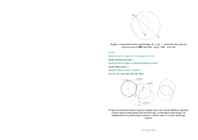
Ringjoone joonestamine kahe puutuja ja raadiuse järgi ei ole sageli võimalik –
variantide a ja b puhul on raadius
r liiga väike, saab kasutada suuremat raadiust
R (Mitu võimaliku
ringjoont saaks vasakpoolsel joonisel joonestada?)
Märkus. Käsuga
CIRCLE saab joonestada ainult null-laiusega ringjoont, mida
käsuga
PEDIT ei ole võimalik kujundada ringjaks liitjooneks, millele saaks siis anda joone
laiuse (miks? – sest teatavasti on ringi kaar alati väiksem kui 3600), Suvalise laiusega
ringjoone joonestamiseks on vaja arvuti "ära petta". Põhimõtteliselt on siin mitmesugused
võimalused, millest toome mõned näited:
a) Joonestatakse käsuga
DONUT (käsitleme seda koos käsuga
PLINE) vajaliku
raadiuse ja joone laiusega ringjoon. Näiteks on vaja ringjoont laiusega 3 mm ja
raadiusega 100 mm. Sellise rõnga siseläbimõõt on 197 mm ja välisläbimõõt 203 mm.
b) Ringjoon jaotatakse käsuga
BREAK kaheks osaks: lihtsaim on seda teha nii, et
tõmmatakse läbi ringjoone abisirge
s, mis lõikab ringjoont punktides
1 ja
2. Edasi
kasutatakse mõlemas punktis käsku
BREAK / F (nii esimene kui ka teine punkt valitakse
samas punktis). Lõpuks muudetakse käsuga
PEDIT / W joone laius. Põhimõtteliselt töötab
Ülesanne II Tihend
34
selliselt ka käsk
DONUT, mis koostab rõngeli kahest 1800
suurusest kaarest, lähemalt
allpool.
c) Seadistakse põhimuutuja
PELLIPSE = 1 (joonestatakse
liitjoone-tüüpi
ellips )
ning käsuga
ELLIPSE joonestatakse võrdsete pooltelgedega ellips (
a = b). Käsuga
PEDIT / W muudetakse joone laius.
d) ringjoon joonestatakse kihti, mille on antud teatud joonejämedus.
1
s
2
a
b
Ringjoone joonestamine laia joonega:
a – ringjoone joonestatakse käsuga
DONUT (nooltega on näidatud
DONUT-objekti
koostisse kuuluvate poolringide ühenduskohad, mida on vaja mõnikord arvestada, näiteks
käsu
STRETCH kasutamisel);
b – ringjoon jaotatakse käsuga
BREAK kaheks kaareks,
mida siis töödeldakse käsuga
PEDIT / W (nullikesed – vaid geomeetrilistel jonistel
kasutatavad
) .
ID Punkti asukoha KOORDINAATIDE määramine Joonisel juba olemasoleva punkti
asukohta saab määrata käsuga
Ülesanne II Tihend
35
{valikuruuduke nihutada otsitava punktile nii ligidale, et sinna ilmuks näiteks mingi
punkti asukoha täppismääramise tähis – ruuduke, ringike, kolmnurk jne, ja klõpsata
┐ või ↵
Uute punktide asukoha võib sisestada „silma järgi” hiirega – viia kursori
rist vajalikku kohta ja klõpsata. See moodus on võimalik siiski vaid ligikaudsel joonestamisel
XY-tasandil. Punkti asukoha täpsel sisestamisel on mitu võimalust.
NB! Sellist punkti asukoha hiirega määramist ei saa üldiselt kasutada
ruumilise
joonestamise korral (saab küll, kuid vaid siis kui kasutada punkti
asukoha täppismääramist käsu
OSNAP alamprogrammidega) ja
perspektiiv kujutiste puhul on see lausa keelatud.
a) Esimeseks võimaluseks
Tasandil joonestamisel – sisestada koordinaatide paar, seega
antakse kaugused nullpunkti suhtes ehk absoluutsetd koordinaadid. Esimene arv on X- ja
teine arv Y-
koordinaat , näiteks
35, 58 ↵
b)
Teiseks võimaluseks on sisestada punkti suhtelised koordinaadid eelmise (punkti
asukoha suhtes. Selleks tuleb vastus anda kujul:
@
∆X, ∆Y ↵
c) Kolmandaks võib punkti sisestada tema
polaarkoordinaatide järgi, mis tähendab, et
antakse punkti
kaugus eelmisest punktist ja
nurk mingi varem kokkulepitud suuna suhtes.
See suund on “vaikimisi” määratud punktist rõhtsalt paremale suunduv kiirega (kiire
suund on küll muudetav ja seadistatav käsuga
UNITS, kuid seda ei soovita esialgu teha):
@
r
 50 punkti
Autor soovib selle materjali allalaadimise eest saada 50 punkti.
50 punkti
Autor soovib selle materjali allalaadimise eest saada 50 punkti.
 ~ 92 lehte
Lehekülgede arv dokumendis
~ 92 lehte
Lehekülgede arv dokumendis
 2016-01-29
Kuupäev, millal dokument üles laeti
2016-01-29
Kuupäev, millal dokument üles laeti
 11 laadimist
Kokku alla laetud
11 laadimist
Kokku alla laetud
 0 arvamust
Teiste kasutajate poolt lisatud kommentaarid
0 arvamust
Teiste kasutajate poolt lisatud kommentaarid
 MarisG
Õppematerjali autor
MarisG
Õppematerjali autor
 annaabi.ee




















































































Kõik kommentaarid