Leidsid 33 sarnast õppematerjali, mis on seotud failiga "Sisend- ja väljundseadmed - lühireferaat". Need materjalid aitavad sul teemat sügavamalt mõista.
hiir, hiire, printer, klaviatuur, kursor, seadmed, monitor, kuva, monitori, kuvar, printerid, klaviatuuri, sisend, ekraanil, nooleükki, sisendseadmed, väljundseadmed, delete, klahvide, klahvikombinatsioon, ctrl, hiirt, topelt, tollil, lahutusvõime, nurgas, insert, scroll, ekraanile, vajutada, windows, sooritatakse, hiirel, hiiri, hoides, kataloogi..128 MB · - Välismälu (Drive) Kõvaketas(HDD) 100MB...20GB Diskett (FDD) 3,5" 1,44 MB CD-ROM 650 MB DVD 20 GB · - Graafika kaart 800x600x2B@85Hz · - Ekraan (Monitor) Mõõt 14" 21" Punktisamm 0,26 mm · - Sõrmistik (Keyboard) Seotud riigi kooditabeliga. Lisaseadmed: · - Printer Maatriks-, Tindi- või Laserprinter kvaliteet 600 DPI Trükkimiskiirus 10 lk/min · - Hiir (Mouse) Arvuti juhtimine koostöös ekraaniga · - Scanner Valmis trükiste sisestamiseks arvutisse · - Modem Arvuti ühendamiseks teiste arvutitega telefoni liinide kaudu Kiirus 56 Kbps · - Võrgukaart (LANcard) 10/100 Mbps
käske. Alt Alt nupu mõju sõltub programmist. Num Lock Delete Numbriklahvid Numbriklahvid asuvad põhiklahvidest paremal. Neil on kaks ülesannet: numbrite sisestamine ja kursori juhtimine. Numbrite sisestamiseks tuleb NumLock tööle panna ja sellega süttib ka tuluke. Numbrid ja märgid töötavad nagu tavalise kalkulaatori omad. Kursori juhtimiseks peab NumLock olema välja lülitatud ehk siis sellele vastav tuluke ei tohi põleda. Siis liigub kursor vajutatud suunas ühekorra. Kustutusklahvi abil kustutatakse kursorist paremal asuvad märke. Kursorijuhtimisklahvid Noolekelkahvid võimaldavad liigutada kursorit ekraanil ühe noolega näidatud suunas. 7 Home Klahv Home viib enamustes programmised kursori vasakusse äärde. 1 End Lõpuklahv viib enamasti kursori rea lõppu ekraani paremale äärde või internetis lehe lõppu. 3 9 PgDn PgUp
Arvuti riistvara ja printerid Riistvara: Iga arvuti riistvara koosneb järgmistest osadest: *sisendseadmed (klaviatuur, hiir, skänner, mikrofon) *töötlusseadmed (keskseade, välismälud) *väljundseadmed (monitor ehk kuvar, printer, valjuhääldid) Korpused, nende tüübid ja toiteplokkide standardid : Korpused jagunevad: Korpuste tüübid: FULLTOWER AT (vanem standard) MINITOWER ATX (uuem standard) MIDITOWER *Nende kahe korpuse vahe on toiteplokis, ATX tüüpi DESKTOP toiteplokk suunab emaplaadile AT-st erineva pingega
2008 Klaviatuur, hiired, mängupuldid, puutetundlikud seadmed, skännerid, mikrofonid, magnetkaardilugeja, veebikaamera. Printerid, kuvarid, videoprojektorid, kõlarid, kõrvaklapid. Mälukaardid, kontorikombainid. Andmesisestuse all mõistetakse protsessi, mille käigus operaator kasutab sisendseadet andmete otseseks sisestamiseks või informatsiooni edastamiseks arvutisüsteemi. Üks arvuti olulisemaid komponente. On arvude või teksti otseseks sisestamiseks. Klaviatuuri valimisel tuleb lähtuda töö
..................11 2 Marcella Jatsinjak Mis on personaalarvuti? Maailmas on kasutusel umbes miljard arvutit. Enamik neist on personaalarvutid. Nii nimetatakse arvuteid, millega saab samaaegselt töötada üks inimene ehk üks kasutaja. Personaalarvutid koosnevad järgmistest osadest: põhiplokk, kuvar, klaviatuur, hiir. Kuvar Põhiplokk Klaviatuur Hiir Kõiki arvuti osasid, mida on võimalik käega katsuda (ehhki mõnikord oleks selleks vaja arvuti lahti võtta ), nimetatakse riistvaraks. Peale riistvara on igal arvutil ka tarkvara, mille moodustavad programmid ja andmed. Riist- ja tarkvara on ühtviisi olulised.
SISUKORD Sissejuhatus.........................................................................................................................4 1. Sisendseadmed.................................................................................................................5 1.1 Klaviatuur...................................................................................................................5 1.2 Hiir............................................................................................................................. 5 1.3 Hiirematt.................................................................................................................... 6 2. Väljundseadmed...............................................................................................................8 1.4 Kuvar.............................................................................................
Arvuti ja selle põhikomponendid, töö Windows'i keskkonnas Esmatutvus arvutiga Arvuti (personaalarvuti, raal, computer) on kahest komponendist koosnev süsteem, mis on määratud info töötlemiseks. Arvuti komponendid on tarkvara (software) ja riistvara (hardware). Riistvara on arvuti nn. "käegakatsutav" osa monitor, hiir, korpus jms. Tarkvara mõiste alla mahuvad eelkõige kõik arvutis infot töötlevad programmid, aga ka igasugune muu elektroonsel kujul info, mis selgitab arvutikasutajale nende programmide tarvitamist (spikrifailid, juhendid, õpikud, teatmikud). Teiselt poolt liigitatatkse arvuti komponendid nende otstarbe põhjal sisend-, väljund ja töötlusseadmeteks. Sisendseadmete abil sisestatakse info (andmed) arvutisse, töötlusseadmed
Ctrl+Home – viib kursori dokumendi algusesse; Ctrl+End – viib kursori dokumendi lõppu; PageUp – ekraani võrra üles; PageDn – ekraani võrra alla; Shift+F5 – viimasesse parandamiskohta liikumine (MO Word peab meeles 3 viimast parandamiskohta). Teksti sisestamine ja kustutamine Klaviatuurilt sisestatud tekst ilmub vilkuvast kursorist vasakule poole. Teksti jõudmisel dokumendi paremasse äärde, liigub kursor automaatselt järgmise rea algusesse. Teksti sisestamisel tuleks silmas pidada mõned reeglid: 1. mitme tühiku asemel tuleb kasutada tabulatsiooniklahvi (Tab-klahv), s.t me ei kasuta järjest rohkem kui ühte tühikut (ja ka tabulatsiooni; sellest hiljem lähemalt); 2. Enter-klahvi tuleb kasutada ainult tekstilõigu lõpul või tühja rea sisestamiseks; kui aga on soovi minna uuele reale lõigu sees, siis kasutame klahvikombinatsiooni Shift+Enter; 3
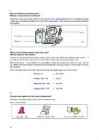
kuidas failide ja kaustadega töötada põhiteadmised tekstitöötlusest põhiteadmised tabelarvutusest lihtsama infootsingu võimalused kuidas saata meili Internetis paiknevatest ohtudest ja kaitsmise võimalustest 2.1 Arvutikomplekt Lauaarvuti (desktop computer) komplekt koosneb mitmest eraldi seadmetest(vt joonis 1). Joonis 1. Lauaarvuti komplekt Sülearvutil (laptop computer) on aga kõik vajalikud seadmed ühte korpusesse mahutatud( vt joonis 2). Joonis 2. Sülearvuti 4 2.2 Arvuti riistvara ja tarkvara Arvuti koosneb füüsilistest seadmetest – riistvarast (hardware) ja programmidest, mis juhivad nende füüsiliste seadmete tööd – tarkvarast (software). (Arvutikomplekt, 2010) 1. Tarkvara – selleks,et arvutiga üldse midagi teha, nagu kirjutada, joonistada, õppida jne, on vaja tarkvara
KOOLI NIMI osakond Osakonna lühend nimi Iseseisev töö Hiir Juhendaja Tartu 2016 1. HIIR Hiir on abivahend arvutiga suhtlemiseks. Eriti mugav on kasutada hiirt graafilises töökeskkonnas. Kuigi kursori liigutamiseks saab kasutada ka klaviatuuri kursorijuhtimisklahve, on töö hiirega siiski võrratult käepärasem. Töö graafiliste kujutistega ilma hiireta, on kui mitte võimatu, siis vähemalt äärmiselt ebamugav, vaatamata sellele, et paljud tarkvarapaketid pakuvad mõlemat võimalust 1.1. Traditsiooniline hiir
käivitumist operatiivmällu. Töödeldavad andmed, nagu ka töö käigus tekkivad uued andmed, salvestatakse samuti andmekandjatelt operatiivmällu. Programmide töö käigus andmed muutuvad, samuti võib juurde tekkida uusi andmeid. Pärast andmete tekkimist või töötlemist tuleb need salvestada, st kirjutada operatiivmälust ümber andmekandjale. 10. Mis on arvuti sisendseadmed? Too näiteid. Sisendseadmed on näiteks klaviatuur, hiir, juhtimispult (joystick), mikrofon. Piltide sisestamiseks kasutatakse skannereid. Juba on laialt levinud ka digitaalsed kaamerad, millega saab pildi otse arvutisse salvestada. 11. Mida tähendavad ,,hiireklõps" ja ,,topeltklõps"? Hiire vasaku nupu vajutus ehk klõps tähendab ekraanil oleva objekti valikut (näiteks kohta tekstis, mida kavatsed parandada). Klõpsu abil avatakse menüü ja minnakse Internetis uuele leheküljele. Hiirega on
FORMAT korraldused teksti vormindamiseks (välimuse muutmiseks) Font - saab valida eri kirjastiile Paragraph - saab muuta lõikude formaati (reavahe, laius, taandread jms) Bullets and Numbering - nummerdatud ja nummerdamata loetelude tegemine Borders and Shading - teksti ümber piirete tegemine ja taustavärvide muutmine Columns - teksti asetamine veergudesse Tabs - tabulatsiooni määramine (millistesse positsioonidesse hüppab kursor, kui vajutada klahvi TAB) Drop Cap - lõigu esimese tähe suuruse muutmine Text Direction teksti suuna määramine Change Case - teksti SUUR- ja väiketähtedeks muutmine Auto Format - teksti automaatne kujundamine Style Gallery - saab teksti kujundamisel kasutada juba valmistehtud stiile Style stiilide kiirmuutused ja täiendused Background lehekülje taustavärvi muutmine (Online layout vaate puhul) Object objekti (pilt, joonistus vms) vorming
muusikat, kujundada piltide abil oma arvuti töölauda ning teha palju muud. See juhend võib sisaldada teie jaoks uusi termineid. Et saaksite tutvuda nende terminite tähendustega ning sellega, mil viisil need teie tegevusega seostuvad, on juhendile lisatud sõnastik. Edukat algust nii algajaile kui ka juba kogenud Windowsi kasutajatele! 1. osa: Windowsi põhitoimingud ja -mõisted Töölaud Hiir Juhtpaneel Printimine Failid ja kaustad 2. osa: Arvuti ühiskasutus Kuidas toimivad kasutajakontod? Arvuti häälestamine ühiskasutuseks Isikliku pildi lisamine 3. osa: Nautige Windows XP kasutamist! Interneti kasutamine E-posti saatmine Outlook Expressiga Digitaalfotode haldamine Arvuti isikupärastamine 4. osa: Windowsi hõlbustusvahendid
Accounts. Samast saad ka muuta kasutajanime ja kasutajale määratud ikooni. Tehases eelinstalleeritud Windows XP korral pole vaja sisestada aktiveerimisvõtit. Ka seadmete vahetamise või lisamise korral pole aktiveerimisvõtit vaja, v.a emaplaadi vahetamise korral. Sama operatsioonisüsteemi koopiat saab kasutada ainult arvutil, millele ta tehases installeeriti. Hiire kasutamine Windowsi keskkonda saad tõhusalt kasutada vaid hiirega. Hiir on kahe või kolme põhinupuga. Keskmise, kolmanda nupu asemel võib olla ratas. Põhitöö tehakse vasaku hiirenupuga. Hiirega seoses kasutatakse järgmisi termineid. osutama hiirt nihutades viima hiirekursori vajalikule elemendile (nt akna raamile) klõpsama vajutama vasakut hiirenuppu ja selle kohe vabastama klõpsama kaks korda kiiresti vasakut hiirenuppu või üks kord topeltklõps keskmist hiirenuppu
· Standard Width - antakse märgistatud veergudele standardlaius · Autofit Selection - leitakse automaatselt sobiv laius · Hide - veeru peitmiseks · Unhide - peidetud veeru nähtavale toomiseks · Width - saab ise määrata veeru laiuse 13 8. Nupuribad Nupuribade nupud on mõeldud menüükäskude kiiremaks valimiseks. Allpool on toodud mõningate tähtsamate nuppude seletused. Kandilistes sulgudes on nupu nimi - see ilmub, kui Te viite hiire kursori nupu peale ja ootate sekund-paar. Alljärgnevas on nupu seletuse taga tavalistes sulgudes toodud sama käsu menüüvariant. [New]; Uue dokumendi avamine. (File ® New) [Open]; Olemasoleva dokumendi avamine. (File ® Open) [Save]; Dokumendi salvestamine kettale. (File ® Save) [Print]; Dokumendi trükkimine printeriga. (File ® Print) [Print Preview]; Dokumendi trükikuju vaatamine. (File ® Print Preview) [Spelling]; Õigekirja kontroll. (Tools ® Spelling)
Vaadates korra ajas tagasi võiks öelda, et tänapäeva tehnooogia on siiani arenenud ülisüüre kiiruse ja tempoga.Vaadates tehnoloogia arengule tekkib ikka küsimus, miks see nii suure kiirusega areneb ja miks ürgsed inimesed ei avastanud ega leiutanud selliseid tehnoloogiaid sellise kiirusega nagu tänapäeval. Juba mõne kuuga võib leiutada sellise asja mis on maailmamuutev. See areng hakkas pihta II maailmasõja aegu, kus hakkasid sõjanduses kasutusele tulema elektroonilised seadmed. Alates üheksakümnendatest on hakkanud see tehnoloogia arenema ülisuure kiirusega, võib isegi väita et suurema kiirusega kui valguskiirus on. Miks see nii on seda hetkel ma kindlalt öelda ei saa, kuigi mina siklikult arvan, et see areng on hakkanud toimuma maaväliste olendite tõttu. Tehnoloogia tulevikus Vaadates, kui kiiresti on tehnoloogia siiani arenenud, pole ime kui varsti ei olegi enam midagi peale mõtlemise vaja. Litsalt su ajju paigaldatakse kiip
Arvuti riistvara on arvuti füüsiline osa. Tänapäeva arvutiteriistvara töötab elektriga ja suur osa riistvarast on teostatud integraalskeemide abil. Arvutikomplekti riistvara koosneb kõige lihtsamalt protsessorikastist, monitorist, klaviatuurist ja hiirest. Siinjuures tekib esimene jagunemine: kõik seadmed, mis on protessorikasti sees on siseseadmed ja kõik, mis sealt väljas on välisseadmed. Monitor, klaviatuur ja hiir on välisseadmed, kusjuures välisseadmed jagunevad sisendseadmeteks ja välisseadmeteks. Sisendseadmed on välisseadmed, mille abil on võimalik andmeid arvutisse sisestada: klaviatuur, hiir, skänner jne. Väljundseadmed on välisseadmed, mille abil on võimalik andmeid arvutist väljastada: monitor, printer jne. Arvuti tööks esmavajalikud siseseadmed on: protsessor, emaplaat, mälu, kõvaketas, graafikaart ja toiteplokk. Siseseadmed on paigutatud korpusesse
tused). Täiendavaid seisundeid saab valida, kui Suum olekuribal teha parempoolne hiireklõps Microsoft Wordi ekraanipilt koosneb järgmistest osadest (vt joonist): 1. Office nupp. Nimeriba: Microsoft Word, Word2010 versioonis on selle asemel Fail-vahekaart. 2. Kiirpääsuriba: täiendavate töövahendite lisamine/eemaldamine (vt ripploendist veel käske...), asu- koht (ripploendist Kuva lindi all/ Kuva lindi kohal, sama valiku saab leida kui teha parempoolse hii- reklõpsu kiirpääsu või lindiribal). 3. Lindiriba ehk lint, milles sisalduvad: a) Vahekaardid: Fail (File, Word2010), Avaleht (Home), Lisa (Insert), Küljendus (Page Layout), Viited (References), Postitused (Mailings), Läbivaatus (Review), Vaade (View), Arendaja (Developer)*, Mathematics*, Enda loodud vahekaardid (puudub Word2007-l) * b) Nupuriba (Ribbon). *
abil (ka programmid); inimtööjõudu, kelle töö on otseselt suunatud muude IKT vahendite toimimisele,arendamisele jms. Programm (ingl. program) on üksus, mis vastab mingi tehiskeele reeglitele ning koosneb teatava töö teostamiseks vajalikest käskudest. Riistvara (ingl. hardware) - all mõistetakse nii arvuti füüsilisi komponente kui ka sisendväljundseadmeid ehk nn. "käegakatsutavad" osad: monitor, hiir, korpus jms. Tarkvara (ingl. software)- hõlmab endas kõiki mittefüüsilisi arvuti tööks vajalike komponente, eelkõige arvutiprogramme ning nende andmeid - andmefaile, seadeid, dokumentatsiooni, jne. Tarkvara vajab oma toimimiseks riistvara, millele tarkvara talletatakse ning millel ta saab oma funktsioone täita: andes käsklusi riistvarale või täites mõne teise tarkvarajupi käsklusi. Infotehnoloogia (lüh. IT) - tehnoloogia, mis tegeleb informatsiooni talletamise,
heliplaadi jaoks on ka hädavajalik. Omadused Constant Linear Velocity Constant Angular (CLV) Velocity (CAV) Seadme pöörlemis kiirus Muutuv Fikseeritud Ülekande kiirus Fikseeritud Muutuv Kasutusala Tavalised, vanemad CD- Uued ja kiired CD-ROM ROM seadmed seadmed, kõvakettad, disketi seadmed seadmed kõvaketas Pöörlemiskiirus Pöörlemiskiirus näitab kui kiiresti kõvaketta plaadid pöörlevad. Tavaliselt kiirused 3600, 4500, 5400, 7200, 10000 RPM. Ülekande kiirus. Sisemine ülekande kiirus (Internal transfer rate) - kui kiiresti suudab lugemispea saata infot kontrollerile. Burst ülekandekiirus (Burst transfer rate) näitab liidese ülekande kiirust.
Back - tagantvaade Left - vasakult vaade Juhul kui kindla vaate saamine pole oluline, siis joonistusalas vaadete muutmiseks kasutame järgmisi nuppe. Orbit - võimaldab meil 3D keskonda ümber ekraani keskpunkti Pan - võimaldab vaadet "lükata ja tõmmata" Zoom - suumimine Zoom Extents - suumib kogu objekti/objektide ulatuses, mahutab kogu töö ekraanile Tegelikult üsna peagi te neid ei kasuta vaid võtate abiks hiire, mis muudab protsessi kiiremaks ja lihtsamaks Orbit - hoia all hiire rullikut ning liiguta hiirt Pan - hoia all Shift ja hiire rullikut ning liiguta hiirt Zoom - keri hiire rullikut Zoom Extents - klahvikombinatsioon Shift+Z 9 Google SketchUp HKHK / Mario Metshein 3 Joonistamine joonega 3.1 Järeldusmootor
Seda lahtrit nimetatakse juhtlahtriks ja selle aadressi näed valemirea vasakus servas. Kui sellel on ikka jäme joon ümber, siis on ta ikka märgitud. Miks on juhtlahter vajalik? Ehk selleks, kui teed vormindamisi, siis siin näed ära kohe tagajärjed. Teised lahtrid annavad ju veidi moonutatud pildi, kuna nad on märgistuse all. Märgistuse saad kindlasti maha hiirega töölehel klõpsates. Tavaliselt ka Enter või nooleklahvile vajutades. Viimastel juhtudel võib küll kursor hakata märgitud osa sees liikuma, aga märgistus veel sellest maha ei kustu. Veergude, ridade ja kogu töölehe märkimine Ühe veeru märkimiseks pakun kaks võimalust: 1. Kõige käepärasem on arvatavasti hiirega klõpsata veeru tähisel. 2. Võimalik on veerg märkida ka klaviatuurilt. Vii kursor märkimist vajava veeru ühte lahtrisse ja
õppimisel. Niisiis ei paku see õppevahend lihtsaid vastuseid küsimusele ,,millist arvutit mul vaja on?" ega ka ,,mu arvuti on katki, mida ma peaksin tegema?", ent siin leiduva materja- li omandanud ja praktiliselt läbi proovinud õppija oskab arvatavasti neile küsimustele juba iseenesest vastata. Esimene peatükk sisaldab ,,füüsilise" riistvara materjali arvutite talitluspõhimõtted, arvu- tikorpuse sees olevad ning korpusega ühenduvad seadmed ja sülearvutite eripärad. Teises peatükis on tähelepanu arvuti komplekteerimisel garantiitingimused, arvutimontaazi reeg- lid, emaplaadi seadistamine, alglaadimine, kõvaketta jaotus, draiverid ning arvutisüsteemi diagnostika. Kolmas peatükk käsitleb lühidalt tehnilise dokumentatsiooni liike, dokumen- tatsiooni otsimise ja loomise võtteid. Esimese kolme peatüki alguses ning ka mujal leidub mitmeid küsimusi ja harjutusi, mis on tähistatud halli ribaga vasakul serval
.................52 Siini kontroller (Bus controller).............................................................................................52 Mälu otsepöördus reziimi kontroller (DMA controller)........................................................52 Programmeeritav katkestuste kontroller (Programmable interrupt controller).....................52 Programmeeritav taimer (Programmable interval timer controller)......................................52 Sisend-väljund seadmed ................................................................................................................ 52 Klaviatuur (Keyboard)...............................................................................................................52 Hiir ja juhtkang (Mouse and joystick)......................................................................................55 Hiir............................................................................................................
o Siini kontroller (Bus controller) .............................................................................................. 52 o Mälu otsepöördus reziimi kontroller (DMA controller) .......................................................... 52 o Programmeeritav katkestuste kontroller (Programmable interrupt controller) ..................... 52 o Programmeeritav taimer (Programmable interval timer controller)........................................ 52 Sisend-väljund seadmed .......................................................................................................................... 52 Klaviatuur (Keyboard) ................................................................................................................ 52 Hiir ja juhtkang (Mouse and joystick) ........................................................................................ 55 Kuvar (Display) .....................................................................
Arvutiga töötaja kirjutatud tekst ja arvude sisestamine arvutisse – kirjapilt on PÜSTKIRI SUURTÄHTEDEGA ja RÕHUTATULT (BOLD ehk POOLPAKS RASVANE kiri) ning rea lõpus on ALATI kas tähis ┐ , ┌ või ↵ ┐ – vasak-klõps (või lihtsalt klõps): – lühike kiire vajutus (muusikalisi oskussõnu kasutades – “stoccato”-löök), millega kinnitatakse tehtud valik hiire vasakule sõrmisele; ┌ – parem-klõps – lühike kiire vajutus hiire paremale sõrmisele (sageli on sellel sama toime mis ↵, näiteks objektivaliku lõpetamisel); Küsimus enesekontrolliks: Kui suur on kirja kõrguse ühik „punkt” (lähtume rahvusvahelisest, s.t. Inglismaal kasutatavast ühikust, sest mujal (kohati Eurooma mandri-osas ja Venemaal) võib ta olla teistsugune):
operatsioonisüsteemidega töötavate programmide kujundus. Uuemad versioonid (Solid Edge ST ja Solid Edge ST2) on kasutamisloogika poolest sarnased näiteks Microsoft Office 2007 versioonile, Varasemates versioonides kasutatud tööriistaribad (Toolbar) on asendatud muutuvate lintidega (Ribbon). Solid Edge jälgib Windows-'i tavasid, kasutades kergesti mõistetavaid ikoone, mis annavad piltliku ettekujutuse funktsioonidest. Lisaks kirjeldatakse käske teksti kujul, kui kursor jääb pikemalt mõnele ikoonile peatuma. 1.1 Akadeemilise versiooni installeerimine ja käivitamine o Programmi installeerimiseks käivitada fail setup.exe. o Programmiga kaasas olev akadeemilise versiooni litsentsifaili asukoht peaks olema kaustas: C:Program FilesSolid Edge ST2Program o Enamasti on litsentsifaili nimi SElicense.dat, mille peaks peale programmi installeerimist kopeerima
......................................................................................32 4.6. Magnet-optiline ketas....................................................................................................38 4.7. Striimer..........................................................................................................................39 4.8. Mälupulk. Välkmälu(Flash Memory Stick)..................................................................39 5. KUVAR................................................................................................................................41 5.1. Tööpõhimõte.................................................................................................................41 5.2. Millest pilt koosneb.......................................................................................................43 5.3. Subjektiivsed väärtused................................................................
Windows 2000: Control Panel/ System/ Hardware/ Device Manager/ IDE ATA/ATAPI controllers/ Primary(Secondary)IDE Channel/ Advanced Settings=>Transfer Mode 6. Arvuti alglaadimine. POST, BIOS ja Setup-i käivitamine ning parameetrite seadmine. Näidata arvutil Setup-i kasutamist. POSTi (Power-On Self-Test) puhul on tegemist diagnostika protsessiga, mis käivitatakse BIOSi poolt automaatselt arvuti käima lülitamisel. Seda selleks, et teha kindlaks, kas arvuti klaviatuur, RAM, kettaseadmed ja muu riistvara on töökorras. 1) Kui vajaminev riistvara on leitud ja töökorras, jätkab arvuti boot-imisega. 2) Kui vajaminevat riistvara ei leitud, või on rikutud, avaldab BIOS veateate, mis võib olla tekst ekraanil ja/või seeria kodeeritud helisignaale, olenevalt siis probleemi olemusest. Kuna POST käivitatakse enne video kaarti aktiveerimist, ei pruugi teatud vigade puhul veateade ekraanile jõuda
digimaale Kindlasti saab siin seda loetelu jätkata aga tahtsin tõestada seda, et Adobe Photoshop'iga tehakse tõepoolest peaaegu kõike. Arvuti seadistamine Graafikaga töötades on eeldatakse päris võimsat arvutit - kiire protsessor, palju kõvakettamahtu, füüsiliselt mitu kõvaketast, palju mälu ja suur monitor. Koolitööd väga mahukad pole, seega peaksime ka natuke vanema arvutiga hakkama saama. Selleks, et mistahes graafikaprogrammiga töötada, peame seadistama oma monitori sedasi, et need värvid, mida meie lisame, oleks ka teiste arvutis ja välja printides samasugused. Seda protsessi nimetatakse kalibreerimiseks ja meetodeid on kaks. Esimene võimalus on osta vastav riistvara (kolorimeeter), ilma põhjuseta näiteks Eye-One Display 2 ja lasta sellel kogu töö ära teha. 15 Kuna meil selliseid vahendeid pole, siis kasutame monitori kalibreerimiseks ICC värviprofiili
· kui jooned peavad lõikuma, siis nad ka täpselt lõikuvad (ei jäeta pragusid ega liigseid joonejuppe); · püst- või rõhtjooned peavad seda ka joonisel olema; · kui jooned on omavahel risti (või muu kindla nurga all), siis peab see ka joonisel nii olema; Täppisjooniste tegemiseks on kasutusel mitmesugused võtted: · punktide koordinaadid sisestatakse reeglina klaviatuuri vahendusel, mitte hiireklõp- sudena ekraanil (vajutades hiire vasakpoolsele klahvile); · koordinaatvõrgustiku kandmiseks ekraanile käivitada käsk `GRID (vt. lk. 12); · hiire liikumissammu seadistamiseks ekraanil käivitada käsk `SNAP (vt. lk. 12); · rangelt rõht- või püstjoonte joonestamiseks käivitada käsk `ORTHO (vt. lk. 16); · kindla kaldenurgaga joonte joonestamiseks kasutada polaar-trasseerimist (vt. lk. 16); · punktide asukoha täpseks määramiseks varemjoonestatud objektide kaudu kasutada
Erinevuseks AT-ga on see, et ATX plaat vaja lisaks 12V ja 5V veel 3,3V toitepinget (RAM mälude jms. toitmiseks). Samuti erineb ATX emaplaat AT-st oma toitepistiku kuju suhtes. AT ja ATX pistikud ole omalahel asendatavad. Vool otse emaplaadile. Arvuti lülitub ise välja. 12. BIOS ja selle erinevad versioonid BIOS- Personaalarvuti püsimälusse salvestatud programm, mis liidestab operatsioonisüsteemi välisseadmetega (kuvar, klaviatuur, hiir, kõvaketas jms.). Üks lihtsamaid kasutatavaid BIOSe on AMI BIOS (American Megatrends toode) Talle järgnevad Award, MR ja Phoenix 13. Blade serverid Blade (labaserver(est) Multiprotsessor-arvutisüsteem, mis kujutab endast ühele trükkplaadile paigutatud üht või mitut keskprotsessorit ja mälu ning mis on ette nähtud ühe kindla ülesande täitmiseks, näit. veebilehtede serveerimiseks
Nõelmaatriksprinterite tuntud puuduseks on nende suhteliselt tagasihoidlik prindikvaliteet (piiratud lahutusvõime) ja kõrge müratase. Nõelmaatriksprintereid kasutatakse tänapäeval eelkõige seal, kus on vaja saada prinditust ka kopeerpaberi koopia. Maatriksprinteriga on võimalik printida ka lihtsamatest punktidest koosnevat graafikat ülejäänud löökprinter selline võimalus puudub ja nendega saab printida vaid teksti. · Ridaprinter on printer, mis prindib terve rea korraga. Kui enamus printeritest kasutavad paberi edasiliigutamiseks kummist rullikut, siis ridaprinter veab paberit edasi mööda sakilisi rattaid ehk perfoveokeid (nagu fotoaparaat). See eeldab, et perfopaberil (lõõtspaberil) on äärtes vastavad augukesed. Ridaprinteriga ei saa printida graafikat ning printimine on vägagi mürarikas. Ridaprinteri trükikvaliteet on üsna halb. Tänapäeval
 annaabi.ee