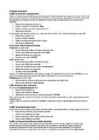
juures. -3- Teksti ja lõigu vormindamine – MS Word 2003 Jüri Kormik Lõigu vormindamine Pildikesel (väljavõte vormingu nupureast) võib leida enamlevinud lõigu kujundamise vahenditest; kujundab lõiku, millel tekstikursor asub, või mitu valitud lõiku. Esimese nelja nupuga määrame lõigu joonduse (ingl. Alignment) vastavalt vasakule (ingl. Left), keskele (ingl. Center), paremale (ingl. Right) või rööpselt (ingl. Justify); nuppude asemel saab kasutada klahvikombinatsioone vastavalt Ctrl+L, Ctrl+E, Ctrl+R ja Ctrl+J. Pane tähele: vasak-, parem- ja rööpjoondusel joondatakse tekst ühele joonele kas vasakult, paremalt või mõlemalt poolt; viimasel juhul suurendab Word vajadusel sõnade vahel olevate tühikute laiust (võrdselt).
läbipaistvust. Salvesta. Teekonna nimi Samamoodi kujundad Kujundamin e kohamärgi ehk o Sinu loodud teekonna kiht ilmus tööaknast vasakule jääva Places all. o Teekonna profiili/ maastiku läbilõike saad avada vasakul menüüs. Klõpsa hiire parema nupuga salvestunud Teekonna nimel. Vali avanevast rippmenüüst _ Show Elevation Profile. o Lohista kursorit piki profiiljoont. Leia profiiljoonel kõige madalam ja kõrgem koht . ? Kui pikk on Sinu profiiljoon? Joonis 1. Kongo profiiljoon ? Kui kõrgel on kõige madalam koht? ? Kui kõrgel on kõige kõrgem koht? ? Kas Sinu riik on tasase või liigestatud pinnmoega? ? Mis pinnavorme profiiljoon läbib
(vasakut hiirenuppu all hoides hiirt liigutades), siis saad pildi suurust muuta. NB! Kui hoida lohistamise ajal all Ctrl-klahv, siis pildi suurust muudetakse mõlemast vastas- küljest (serval olevat musta ruudukest lohistades) või kõiki külgi korraga (nurgal olevat musta ruudukest lohistades). Kohe peale pildi lisamist tuleks esimesene ära määrata pildi paigutuse tekstis ehk mähkimise. Seda saad teha tööriistareal oleva nupuga, millel koera kujutis, või tee parem hiireklõps pildi peal ja vali hüpik- menüüst käsk Vorminda pilti… (ingl. Format Picture…) ning avanevas dialoogiaknas mine vahelehele Paigutus (ingl. Layout), kus saad endale sobiva mähkimislaadi (ingl. Wrapping style) ja horisontaaljoondust (ingl.
5. Avada STATGRAPHICS DEMO. Andmete sisestamiseks märkida ära: Analyze Existing Data In the Windows Clipboard Variable Names: from first row . Algandmete tabel ilmub ekraanile. 6. Menüüst SPECIAL - Advanced regression - Ridge Regression ja anda ette andmed: Dependent Variable: y Independent Variable: x1, x2, x3 ja teostada arvutused (vastata OK). 7. Ridge Regression'i nupurea nupuga 'Tabular Options' käivitada menüü ja valida Regression Coefficients: tekivad tabel ja graafik. Korrigeerida tabel ja graafik (pealkirjad, telgede nimetused, selgitavad tekstid - Graphics Options). 8. Graafiku korrigeerimiseks valida hiire parempoolse nupuga käsk 'Pane Options' ja valida Unstandardized Coefficients. 9. Võimalik ka korrigeerida graafikut (Graphics Options) 10. Tabel ja graafik paigutada eraldi lehtedele. Venitada nad suuremaks. 11
Poti suurus sõltub sibulate arvust, mida tahetakse ajatada – 1 sibul 10-12 cm, 2 sibulat13-17cm ja 3 sibulat19 cm läbimõõduga potis. Potis kasvatamisel kasutatakse freesturvast, millele on lisatud 30% liiva või perliiti. Väga hea tulemuse saame väetise Osmocote 14-14-14 kasutamisel 1-1,5 kg/m³ kohta. Lühema varrega liiliad võime saada, kui hoiame öösiti veidi kõrgemat temperatuuri kui päeval. Lõikeõite koristamine ja säilitamine: Vartel 10 ja enama nupuga peab olema värvunud 3, 5-10 nupuga 2 ja kuni 5 nupuga vähemalt 1 õienupp Õied lõigatakse, jättes sibula mulda Varre alumine osa puhastatakse 10-15 cm ulatuses lehtedest Sorteeritakse kimpudesse ja säilitatakse 2-3º juures kuivalt 1-2 päeva Kui säilitusaeg venib pikemaks, on soovitav liiliad asetada 2-3 cm ulatuses puhtasse külma vette Haigused jms: Hahkhallitus(Botrytis elliptica)
Sub starts-alustab mängu Sub upones-liigutab ekraani edasi Sub goleft- nool vasakule Sub goright-nool paremale Sub level- uus tase Sub crash- avarii Sub Stopnow-mängu lõpetamine Muutujad: BF36=IF(RAND()*100>25;ROUND(RAND()*(BB5-1);0)+BE38+1;"") moodustab algse raja koos BF35(=BE38)-ga BE38=IF(AND((BE34+BE37)>1;(BE34+BE37+BB5)<50);BE34+BE37;BE34) BE37=ROUND(RAND()*5-2,5;0) - osa BF36-st Tegevused: Juhtimine- vasak ja parem nool Peatumine- esc Raja pidev muutumine- Käivitada "start" nupuga ja lõpetada-esc · Esitada programmi struktuur: protseduuride loetelu, nende otstarve, peamised tegevused, parameetrid ja muutujad. koos BF35(=BE38)-ga d, parameetrid ja muutujad. 12 0,0000004 0 12 Bike Location 27 10 12 15 27 Gap Size 15 13 11 Gap Location 16 13 18 12 Score: 69 69 14 12 18
juhul Microsoft) poolt kasutada antud pildikogumikku kuid nende kasutamist ei soovitata, sest nad on laialt levinud ja väga isikupäratud. 3. Viimase võimalusena saab lihtsamaid skeeme/pildikesi luua ka tekstitöötlusprogrammi oma joonistusvahendeid kasutades. Graafika vormindamine tekstis Enamasti soovitakse lisatud pildi suurust ja paigutust muuta, teha saab ka muud. Pildi vormindamiseks tuleb ta märkida, selleks klõpsame pildil hiire vasaku nupuga. Märgitud pilt ümbritsetakse peene raamiga ja punktidega nurkades ja servade keskel. Ühtlasi peaks ekraanile ilmuma pildi vormindamise tööriistariba. Seda tööriistariba saab vajadusel peita või nähtavale tuua klõpsates pildil hiire parema nupuga ja valides avanevast kiirmenüüst Hide picture toolbar või Show picture toolbar. 4 Pildi suurus
Kaks kujundit defineeritakse nimepidi pall ja väli. Välja koordinaate kasutatakse selleks, et pall liiguks vastavalat välja piiridele. Algseisu seadistamisel liigutatakse välja koordinaatide abil pall uuesti välja keskele. STSENAARIUM Mängu põhimõte seisneb selles, et kasutaja seadistab liguri abil endale sobiva palli liikumiste arvu. Lisaks saab kasutaja soovi korral seadistada palli liikumise juhuslikkust. Mäng algab nupuga mängi ja siis hakkab pall liikuma vastavalt etteantud väärtustele. Liikumiste lõppedes näeb kasutaja palli liikumisteks kulunud aega ja samuti selleks kulunud kogu teepikkust. Soovi korral saab edaspidi kasutaja juhuslikkust suurenda ning võrrelda tulemusi. paus(). Liigu just etteantud välja protseduur bil. Paus protseduuri miste vahele. ujundid. Lehel on ollitavad. Teised use kuvamiseks. Palli palli liikumise uri abil. Kaks rdinaate kasutatakse su seadistamisel eskele.
Teema järgi otsides on kõik võimalikud teemad lehel loetletud, klikkige teemal, et näha antud valdkonna ajakirju, mida Cambridge avaldab. Tellitud ajakirjade alt on sul võimalik leida täistekstilised ajakirjad, millele sul on juurdepääs. Tasuta sisu võimaldab vaadata ajakirju, mis on vabalt kättesaadavad. Otsitulemused on leitud täistekstid PDF formaadis, mida on võimalik juba enne artikli avamist salvestada või välja trükkida. Selleks tuleb klikkida lingil PDF hiire parema nupuga ja valida vastavalt Save Target as või Print Target. Cambridge Journals Online- Quick Start Guide http://external.shl.lon.ac.uk/pdf/cjo.pdf (10.03.12) Cambridge Journals Online http://www.eifl.net/cambridge-journals-online (10.03.12)
personaalsesse kausta 3. Täida ära failis olevad ülesanded. 4. Salvesta dokument üle ning välju programmist. Harjutus 1 1. Millist osa tekstist (täht, sõna, lause, lõik) märgitakse ära, kui tegutsed nii, nagu on paremal pool öeldud? Vastuse teadasaamiseks võta hiir ja proovi siinsamas järele! Vastused kirjuta punktide asemele. Tselekteeris sõna kaks klõpsu sõnal hiire vasaku nupuga. Tselekteeris rea lohistame hiirekursori üle sõnade, hoides samal ajal vasakut nuppu all. Tselekteeris rea üks klõps rea ees vabal pinnal (kui hiirekursor on noolekujuline). Tselekteeris rea kaks klõpsu lõigu ees vabal pinnal (kui hiirekursor on noolekujuline). Tselekteeris rea ctrl + klõps suvalisel lause osal. Tselekteeris kogu töö kolm klõpsu teksti ees vabal pinnal (hiirekursor noolekujuline). 2
kiirabi - Kutsub vigastatud Jukule kohale kiirabi, mis ta minema viib Parameetrid ja muutujad: Muutujad: k (kiirus), h (hüppevõime) Kujundid: Juku, Magnet, Maa, Auk, Ogad, Veri, Kiirabi Rakenduse stsenaarium ja kasutamise põhimõtted: Mängu eesmärgiks on mängu peategelasele Jukule valmistada võimalikult vähe piinu. Mängu alguse mängijal valida Juku liikumise kiirus ning tema hüppevõime. Seejärel vajutada nupule "Alusta" ning oo on oma stardipositsioonile jõudnud. Nupuga "Jookse" alustab Juku jooksmist. Jõudes auguni, mille põ on võimalus üritada nupu "Hüppa" abil august üle hüpata. See aga ei pruugi õnnestuda, kui on valitud või hüppevõime, mille tagajärjeks on tõsised kehavigastused ning tuleks viivitamatult kutsuda kiirabi, haiglasse viib. Kuna Juku tasakaal on halb, siis pärast edukat katset august üle hüpata, kukub ta ikka ning saab haiget. Seejärel on soovi korral võimalik jälle kutsuda kiirabi. Alati on võimalus mõtlemiseks
Liblikad (2) Liblikate tiivamuster on nagu mosaiikpilt, mille moodustavad tiibu katvad värvilised soomused. Osa liblikaid on aktiivsed päeval, teised jälle õhtuhämaruses. Esimesi nimetatakse päevaliblikateks, teised on hämarikuliblikad. Liblikad arenevad täismoondega. Päevaliblikad Päevaliblikate tiibade alakülg on tumedam. Kokkupandud tiibadega liblikas sarnaneb taimelehele ja jääb märkamatuks. Päevaliblikatel on tundla tipp nupuga. Hämarikuliblikad Hämarikuliblikate hallikirjud tiivad lamavad puhkeolekus keha peal. Nemad jäävad märkamatuks, kui istuvad puude tüvedel ja taimede vartel. Toitumine (1) Liblikad toituvad õienektarist ja puumahlast, mis kändudest või koorehaavadest välja on voolanud. Imemiseks kasutavad nad imilonti. Tihti käivad liblikad veekogude ja lompide ääres vett imemas, eelkõige selleks, et vajalikke mineraalaineid saada. Toitumine (2)
liikumiseks ekraanil ja nupud võimaldavad ekraanil olevaid objekte märkida ja käivitada. Hiir leiutati juba 1960-ntatel aastatel, laialdaselt kasutamist leidis aga alles 1980-ndatest alates. Hiirekursori kuju võib graafilises keskkonnas muutuda vastavalt rakendusprogrammist ja asukohast selle aknas. Kursori kujust sõltub, mida hiirega antud olukorras teha saab. Hiirel on enamasti kaks või kolmnuppu (mouse button), kuid on olemas ka ühe ja viie nupuga hiiri. Enamiku tegevuste juures kasutatakse hiire vasakpoolset nuppu. Hiirele võib olla lisatud ka kerimisratas (wheel), mida on mugav kasutada pikema teksti lugemisel. Hiire põhitegevused (vasaku nupuga) on järgmised: osutamine (pointing) hiirekursori viimine objektile hiirt matil libistades. Sõltuvalt olukorrast võib nüüd hiirekursori kuju muutuda. Meelde tuleb jätta, et noolekujulise kursori korral on osutuskohaks noole tipp.
krooni. Pildil olev arvutihiir ongi praeguse seisuga maailma kõige kallim hiir. Hiir aastast 1970 Click to edit Master text stylesPildil 1970-1973. Second level aasta hiired. Third level Fourth level Kuigi algul toodeti ka Fifth level kolme nupuga hiiri, siis õigepea nende tootmine lõpetati, sest nendega oli ebamugav töötada. Hiir aastast 1983 Click to edit Master text styles1983.a lasi Microsoft Second level välja oma esimese Third level hiire, mis nägi välja Fourth level
Instrumentide Laboratoorium asutati Jaapanis 1937. aastal 4 inimese poolt: Takeshi Mitarai, Goro Yoshida, Saburo Uchida ning Takeo Maeda. Selle loomise alguses polnud ettevõttel vahendeid, et toota oma optilist klaasi, niiet otsustati teha koostööd teise ettevõttega, mille nimi tänapäeval on Nikon Corporation. Esimese kaamera prototüübi nimi oli Kwanon , millel oli siis lameda põhjaga katik. Maailma esimest zoom lens-idega videokaamerat tutvustati 1959dal aastal. Jaapani esimest 10-nupuga kalkulaatorit (Canola 130) tutvustas Canon 1964. aastal. Maailma esimest tindiprinterit tutvustas Canon 1985ndal aastal. Tooted: Ettevõte Canon toodab fotoaparaate, videokaameraid, optikaseadmeid, televisioonitehnikat ning IT-tehnikat. Canonil on kokku 16 tootmisjaama üle kogu Aasia – Hiinas, Hong Kongis, Indias, Koreas, Malaysias, Philippinidel, Singapuris, Taiwanis, Tais ja Vietnamis. Edu põhjused ja tulevik: Minu arvates on Canoni edu põhjuseid olnud päris palju
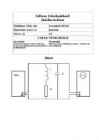
C Roostevabaterasest turvakaitse D Kiirühendusvõll E Kaas F Ülaosa G Täitmisrenn H Juhtlüliti (2 tk) I Alus J Segamisnõu Seadme tööpõhimõte Segamisnõu asetada segaja alusele. Kontrollida nõu kinnituse õigsust. Asetada segamisvõllile sobiv segamisotsik ja fikseeri. Kui mudel on varustatud tõsteseadmega, siis tõsta nõu üles-alla tõstmise kangiga üles ja aseta nõu kohale. Aseta kaitsevõre segaja nõu peale. Käivita masin. Käivitamine rohelise nupuga. Segamine käivitub siis, kui nõu on asetatud õigesti tööasendisse. Segamiskiiruse muutmine vajadusel toimub kiiruse reguleerimiskangi abil seadme töö ajal seni, kuni on saavutatud vajalik kiirus. Enne segamise lõpetamist reguleerida kiirus kõige minimaalsema positsiooni peale. Jäta meelde: Koormatud masinat ei käivita suure kiirusega. Segamine lõpetada punase nupu abil. Langetada tõstmis-langetamiskangi abil segamisnõu. Eemaldada nõu Kasutamise juhis
Neid sai edukalt kasutada topograafilisel mõõdistamisel. Autoreduktsioontahhüme eter Tänapäeva elektrontahhümeetrid • Kaasaegne elektrontahhümeeter koosneb: elektroonilisest nurgamõõturist, kaugusmõõturist , arvutist ja salvestist. Veel kuuluvad mõõdistamiskomplekti prisma koos prismasauaga, statiiv, treeger koos adapteriga, aku, termomeeter, baromeeter jm. Elektrontahhümeetrid Tahhümeetrid jagunevad • Topograafiline tahhümeeter – nn 6 – 7 nupuga tahhümeeter, nurgaline täpsus 5 – 10”. • Geodeetiline manuaal-tahhümeeter – klaviatuuriga ja korraliku tarkvaraga, nurgaline täpsus 1 – 5” • Geodeetiline servo-tahhümeeter • Geodeetiline tahhümeeter automaatse prismajälgimise süsteemiga. • Geodeetiline tahhümeeter automaatse prismajälgimise süsteemiga + kaugjuhtimissüsteem. Elektrontahhümeeter • Elektrontahhümeeteriga saab mõõta prismaga ühenduse korral kauguse ja fikseerida
volitatud isikul. Kasutamine Enne esimest kasutamist eemaldage kogu pakkematerjal ja peske kõik osad peale elektriploki (vt. Jaotus ,, Puhstamine ,, ). Kokkupanemine ja kasutamine 1. valage õli fritüüri. Õli kogus peab jääma markeeringute MIN ja MAX vahele. Kui kasutate tahket rasva, siis jagage see väikesteks tükkideks ja asetage fritüüri põhja. Ärge mingil juhul asetage rasva friteerimiskorvi. 2. Ühendage sealde voolivõrku 230 V, 50 Hz ja lülitage nupuga POWER ON / OFF (4) sisse. Seejärel sulgege soojendamise ajaks kaas. 3. Indikaatortuled süttivad. Valige regulaatoriga (7) sobiv temperatuut. 4. Kui õli on saavutanud valitud küpsetamistemperatuuri, siis temperatuuri indikaator (6) kustub. Toite indikaatortuli (5) jääb põlema. 3 5. Täitke friteerimiskorv kahe kolmandiku ulatuse toiduga ja asetage see ettevaatlikult õlisse. 6. Sulgege kaas. Vabastage käepide
Dokumendi jaotamine sektsioonideks ehk jaotisteks toimub menüükäsuga Lisa > Piir… (ingl. Insert > Break…) ning avanevas dialoogiaknas tuleb valida sobiv sektsioonipiiri tüüp (soovitatavalt „Järgmisel leheküljel“). Vahekaardil Varjustus (ingl. Shading) saad määrata lõigu või valitud teksti taustavärvi või -mustri. Loendid, äärised ja varjustus – MS Word 2003 Jüri Kormik NB! Ära aja seda segamini vormindamise nupureal oleva nupuga Tõsta esile (ingl. Highlight Color; nuppude Ääris ja Fondi värv vahel), mis ei ole mitte taustavärvi lisamiseks vaid tekstiosa esile tõstmiseks. Tolle nupu kasutamine on sarnane sellele, nagu sa märgistaks markeriga mingit olulist või tähelepanu nõudvat tekstiosa oma töövihikus või trükitud lehel vms. Lisalugemist: otsi ja asenda Nagu enamik kaasaegseid tekstiredaktoreid, nii pakub ka Word võimalust otsida dokumendist
Pildi töötlus võimsus (Mpixels/sec) 6. Suurim liigutamiskiirus (inches/sec) 7. Suurim kiirendus (g) Hiirte evolutsioon Esimene hiire prototüüp valmis 1964. aastal. Laiem avalikkus nägi arvutihiirt esimest korda 1968. aastal, kui Douglas C. Engelbarti juhitud meeskond seda koos hüperteksti, dünaamiliste faililinkide ja muudegi leiutiste kõrval San Franciscos peetud konverentsil tutvustas. Tegu oli puitkorpuse, kahe metallrattaga ja ühe nupuga seadeldisega (X-Y-positsiooni indikaator graafilise süsteemi jaoks), mida hakati hiireks kutsuma otsast väljuva saba (juhtme) tõttu. Optiline hiir Optiline hiir on nagu miniatuurne fotoaparaat, mis teeb oma aluspinnast pidevalt pilte. Kurikuulus punane tuluke, mis pimedas toas juba kaugelt teretab, on tegelikult vaid abivalgustus, et kaamera näeks aluspinnast pilti teha. Tootjafirmad väidavad, et optilised hiired on võimelised
File > Save) või kasuta klahvikombinatsioone Ctrl+S. Tagasivõtmine Kui sul on märgistatud näiteks kogu tekst ja sa alustad tippimist, siis asen- datakse märgistatu uute sümbolitega ilma igasuguse hoiatuseta, s.t kõik eelnev on kadunud. Selle nn õnnetuse likvideerimiseks saad kasutada menüükäsku Redigeeri > Võta tagasi (ingl. Edit > Undo) või nupureal oleva nupuga, millel „vasakule kaardus“ nool. Kas märkasid selle nupu kõrval olevat allapoole suunatud noolekest? Kui sellele klõpsata, siis avaneb aknake valikutega, kus saad määrata, mitu tegevust saad tagasi võtta ehk tühistada. Selle nupu kõrval olev nupp („paremale kaardus“ nool) tühistab tagasivõttu (ingl. Redo) ehk sooritab toimingut uuesti. Selekteerimine Selekteerimisega märgitakse märk, sõna, lõik või kogu tekst, millele soovitakse näiteks rakendada vormindust
valida. Aja täitumisel mäng peatub. Mängu eesmärk on võimalikult palju putukaid püüda. Kui püüdja puutub putukat (või on selle peal), siis tuleb vajutada "Püüa" nuppu. Kõik püütud putukad lähevad kasti. Mängu lõppedes ütleb programm, mitu putukat püüdsite. Et mängu uuesti alustada, tuleb kõik putukad laiali uuesti ajada. Selleks tuleb kasutada nuppu "Laiali". See nupp töötab ainult siis, kui mäng on peatatud. Mängu saab peatada ka keset mängu nupuga "Peata", kuid samast kohast edasi mängida seda ei saa. Maksimaalset aega saab valida 15 kuni 60 sekundi vahel. Püüdja kiirus on vahemikus 4 kuni 10. Mida suurem on number püüdja kiirusel, seda kiiremini ta liigub. Putukaid laiali ajades on võimalik ka valida, kas muuta putukate värvi või ei. Kui muuta värvi, siis tuleb panna linnuke kasti "Muuda värvi". Kasutatavad objektid: Püüdja - püüab putukaid. Putukad - väikesed ringid, mida püüdja peab püüdma.
ühekordse klõpsuga. Akna vasakus servas oleva tööpaani saab eemaldada samast aknast (Use windows classic folders). Klõps kaustaakna tööriistariba nupul Folders avab akna vasakus servas tööpaani asemel kaustapuu. Klõps mõnel kaustapuu kaustaikoonil kuvab kausta sisu akna paremas pooles. Sirvimise alustamiseks võib kasutada ka paremklõpsuga nupul Start avaneva hüpikmenüü korraldust Explore, mis samuti avab kaustapuuga akna. Tööriistariba viimase nupuga Views avanevast menüüst võib valida, mida kaustaaknas näidatakse. Seal võivad olla suured ikoonid (tiles), väikesed ikoonid (icons), faililoetelu (list), detailne loetelu (details) või pisipildid (thumbnails). Pisipildivaade on eriti mugav pilte sisaldavate kaustade korral. Neile kaustadele on lisatud veel üks vaade - filmiriba. (filmstrip). Selles vaates on pisipildid paigutatud horisontaalselt. Nende kohal on valitud pilt suuremalt.
A-1A 1.Arvutihiirte ajalugu Esimene hiire prototüüp valmis 1964. aastal. Laiem avalikkus nägi arvutihiirt esimest korda 1968. aastal, kui Douglas C. Engelbarti juhitud meeskond seda koos hüperteksti, dünaamiliste faililinkide ja muudegi leiutiste kõrval San Franciscos peetud konverentsil tutvustas. Tegu oli puitkorpuse, kahe metallrattaga ja ühe nupuga seadeldisega (X-Y- positsiooni indikaator graafilise süsteemi jaoks), mida hakati hiireks kutsuma otsast väljuva saba (juhtme) tõttu. Rikkaks Engelbart aga ei saanud, sest hiirele võetud patent aegus 1987. aastal enne, kui personaalarvuti oma võidukäiku alustas. Samuti kasutati hiljem laialt levinud hiirest teist tehnoloogilist lahendust esmalt PARC instituudis ja hiljem Sveitsi riikliku teadusuuringute instituudi rahastamisel väljaarendatud esimene tänapäevane arvutihiir
aasta Adamson-Eric- Album. 1950-ndad,samuti kaarditasku ja peenrahakott Silvi Kalda- Köide E.Saito "Die Frau im alten Japan", 1993 Urve Varik- päevik ,,Perekond", külalisraamat ,,Kündja" Mis on esindatud klaasikogus? V: Klaasikogus on esindatud lauanõude komplekte, joogiklaase, vaase, taldrikud jne. Ingi Vager lauanõude komplekt ja joogiklaasid ,,Rita", Pilvi Ojamaa-joogiklaaside komplekt ,,Leelo", Elve Tauts- vaasid ,,La", Helga Kõrge- kausike sinise nupuga, Ingi Vaher-kann. Milline klaasivabrik tegutses Eestis 1934-1940? Eestis tegutses Lorupi klaasivabrik. Kes on Kai Koppel? Kai Koppel on klaasikunstnik. Tutvu mööbli väljapanekuga. Kuidas seda iseloomustaksid? V: Mööbel oli meeletult erinev, oli vanemat mööblit, oli ka tänapäevast. Mööbel oli peamiselt puidust. Toolid olid väga erinevad-pehmed, seljatoega kui ka ilma, mustritega, kujunditega, värvilised
10 ühendusjuhtmed 2 4. Töö käik Ahju elektriline toide lülitatakse sisse ahju esipaneelil paikneva lüliti abil. Ahju kütteelement saab elektrilise toite temperatuuri reguleerimise süsteemi kaudu. Vajalik temperatuur ahjus antakse ette digitaalsena, valides regulaatoril etteandereziimi. Peale etteande temperatuuri sisestamist tuleb see fikseerida ENTER nupuga. Iga poole minuti möödudes kirjutatakse üles lugem E' ning vaadatakse, kas E < 0, 005 mV , kui jah siis see tähendab, et temperatuur on ' stabiliseerunud. Alustatakse katsega. Fikseeritakse mõlema voltmeetri ning vedeliktermomeetri näit. Kui esimene temperatuur tasakaaluolukorras on fikseeritud, suurendatakse temperatuuri etteannet 30 °C võrra ja jälgitakse temperatuuri muutumist regulaatori ja võrdlustermopaariga ühendatud voltmeetri
Käsitsi ridu lisades on võimalik Task Managerist kätte saada ka detailsemat infot, näiteks PID koodid, sisend- väljundseadmete kasutus jne. 3. Kirjuta kuidas saab Windowsis muuta võrguseadeid. Selleks tuleb interneti juurdepääsu ikoonil teha hiire parema klahviga klõps ja valida võrgu ja ühiskasutuskeskus, ning see avada. Seejärel vali vasakul olevast menüüst muuda adapteri sätteid. Olenevalt võrgu ühendusest tuleb teha hiire parema nupuga klõps kas ethernet või wifi adapteril ja valida avanenud menüüst atribuudid. Avanenud aknas valida nimekirjast Internet Protocol Version 4 (TCP/IPVv4) ja vajutada all olevale valikule atribuudid. Avanenud aknas teha aktiivseks valik kasuta järgmist IP aadressi ja kasuta järgmisi DNS serveri aadresse, sisesta vajalikud aadressid ning vajuta OK. 4. Nimeta milliseid on Windowsi operatsioonisüsteemides kasutatavad failisüsteemid (nimeta vähemalt 3).
Võrrelge seda teoreetilise kriitilise takistusega Rk, mis arvutage valemi (7) järgi. 11. Uurige sumbuvaid võnkumisi juhendaja poolt antud vähemalt 7 erineval takistusel või siis erinevatel mahtuvustel järgmiselt: a. Mõõtke iga Rs väärtuse korral, kasutades ostsilloskoobi mastaapvõrku, ülespoole x-telge jäävate järjestikuste amplituudide A1, A2, A3 ja A4 suurused, nihutades nad eelnevalt horisontaalnihutuse nupuga y-teljele. A1 suurus on soovitav iga R (või C) väärtusel, kasutades võimendusnuppu, suurendada 40mm. Tulemused kandke tabelisse. b. kasutades ostsilloskoobi ajatelge, mõõtke katses kasutatava vähima R = R 0 ja juhendaja poolt antud suurima takistuse (250- 300) korral N täisvõnke pikkus x-teljel (Esimesel juhul , teisel 3N1=N). Teades x-telje kalibreeringut (Mitu sekundit vastab 1cm
Kiirikooni loomiseks tuleb: · Aktiviseerida fail või kaust, millele soovitakse kiirväljakutset teha (klõps sellel). · Valida menüüst File käsk Create Shortcut. Faili või kausta nime muutmine Faili või kausta ümbernimetamiseks tuleb: · Märgistada fail või kaust see. · Valida menüüst File käsk Rename. · Trükkida sisse objekti uus nimi ja vajutada sisestusklahvi ENTER. Teine, kiirem võimalus on teha faili või kausta nimel hiire parempoolse nupuga klõps ja valida avanenud hüpikmenüüst korraldus rename. Kolmas, kõige kiirem moodus on teha kaks hiireklõpsu (veidi pikema vahega kui topeltklõpsu korral) faili või kausta nimel. Failide (kaustade) kopeerimine Failide kopeerimiseks on jällegi mitu moodust. Menüüd kasutades saab faili kopeerida, sooritades järgmised tegevused: · Märgistada fail või kaust, mida soovitakse kopeerida. · Valida menüüst Edit korraldus Copy.
tabeli ääriseid (saab muuta lahtri äärise stiili), moodustada tabeli lahtritele taustamustreid ja kaitse alt saab lahtreid lukustada või maha võtta ning valemeid peita või mitte. Veergude ja ridade lisamine, kustutamine ja peitmine Veeru lisamiseks märgista see veerg (klõpsuga veerupäisel), mille ette soovid veergu lisada ja vali Lisa Veerud. Veeru kustutamiseks märgista veerg (klõpsuga veerupäisel) ja klõpsa parema nupuga veeru peale ning vali Kustuta. Veeru peitmiseks tuleb teha samamoodi nagu eelmistega. Märgistada veerg, vajuta parema hiireklahviga veeru peale ja vali Peida. Rea lisamiseks märgista rida (klõpsuga reapäisel), mille ette soovid rida lisada ja vali Lisa Read. Rea kustutamine ja peitmine samamoodi nagu veerul. Lahtrile nime andmine Tuleb klõpsata selle lahtri peale, millele tahetakse nime anda. Seejärel klõpsata hiire vasaku
Ta on Ameerika leiutaja, kes tegi esimesena arvutile hiire. Engelbart sai Bachelori kraadi elektriinsenerina Oregoniosariigi ülikoolis 1948. aastal. Esimene hiire prototüüp valmis 1964. aastal. Laiem avalikkus nägi arvutihiirt esimest korda 1968. aastal, kui Douglas Engelbarti juhitud meeskond seda koos hüperteksti, dünaamiliste faililinkide ja muudegi leiutiste kõrval San Franciscos peetud konverentsil tutvustas. Tegu oli puitkorpuse, kahe metallrattaga ja ühe nupuga seadeldisega, mida hakati hiireks kutsuma otsast väljuva saba (juhtme) tõttu. Rikkaks Engelbart aga ei saanud, sest hiirele võetud patent aegus 1987. aastal enne, kui personaalarvuti oma võidukäiku alustas. Bill Gates William Henry Gates III sündis 28. oktoobril 1955. Tema vanaisa oli panga asepresident ning isa prominentne jurist. Juba algkoolis ületas Bill oma õpetajate võimeid peaaegu kõikidel aladel, eriti matemaatikas.
sellest, aga vaikiti sellest ja teisest" 4. Mart Laanepere arvab, et see on normaalne ning hetkel tuleb õelatel kommenteerijatel lasta lihtsalt laagerduda, sest kommenteerimise võimaluse ära võtmine ei oleks ka lahendus. Jaanus Lillenberg ei näe suurt probleemi, sest lehekülgedel on olemas kommentaaride juures nupp sildiga ebasobiv, ning 0,8% kommentaaridest kõrvaldatakse selle nupuga. Samas on ka ajalehtedel moderaatorid ja robot, kes kõik töötavad selle nimel, et kõrvaldavad ebatsensuursed kommentaarid. Peeter Normak arvas, et üheks võimaluseks oleks kommenteerimisvõimalus lihtsalt kinni keerata ning teine, aeganõudvam variant oleks heade sisuliste kommentaaridega ise sekkuda. Arvan, et netikommentaaride teema on ülepaisutatud ja ülespuhutud. Mina isiklikult
tehti keskele maagiline viiskand. Jõululeib oli ümara kujuga läbimõõduga u 31 cm ja kõrgusega 12 cm. Kuhikuga leibadele löödi või vajutati sõle, söe, põrsaluu või võtmega märgid sisse. Sageli tehti jõululeivale rist peale. Kolmas erikujuline leib oli näärikakk ehk nääris, mida tehti sageli odrajahust. Näärikakud tehti ümmarguse kujuga ja peale meisterdati spiraalne mõhn, mis lõppes keset leiba oleva nupuga. Kakud olid enamasti 15–16 cm läbimõõduga ja umbes 5 cm kõrgused. Leibu kasutati jõulude ajal ka ennustamiseks. Näiteks pandi leivapätsi peale nii mitu soolatera, kui mitu looma oli talus. Ärasulanud soolaterale märgitud loomale oli õnnetust oodata. 2. Võta juurekakk ja sega see leige veega, seejärel sega juurde matist jahu ja sega saadud mass korralikult käe või kulbiga läbi.
-1- Tabel (1. osa) – MS Word 2003 Jüri Kormik Automaatsobita sisuga (ingl. Autofit to contents) – määrab veeru laiuse vastavalt sisule; Automaatsobita aknaga (ingl. Autofit to window) – määrab veeru laiuse võrdselt kogu lehe laiuses; Tabelilaad (ingl. Table style) – saab määrata valmis vorminduse (vaikimisi Kontuurtabel ehk ingl. Table Grid; seda saab muuta nupuga Automaatvorming… (ingl. AutoFormat…) avanevas dialoogiaknas); Jäta mõõtmed uute tabelite jaoks meelde (ingl. Remember dimensions for new tables) – salvestab sinu määratud seaded järgmiste kordade jaoks. 3. Kui on vaja teha keerukamat tabelit, siis tuleb appi menüükäsk Tabel > Joonista tabel, mille korral saab tabeli ise joonistada, lohistades kursorit ekraanil. Käsu andmisel ilmub nupurida Tabelid ja äärised (ingl. Tables and Borders). Esmalt tuleb
See on kasulik kui soovid joonist näiteks teksti sisse mähkida või kõike korraga väiksemaks teha. Kui lõuend segab (või soovid üksikut objekti joonistada), siis enne kui hakkad sinna joonis- tama, siis vajuta klahvi Esc (lõuend kaob, aga joonistusobjekt jääb valituks). -2- Matemaatilised valemid ja joonistus – MS Word 2003 Jüri Kormik Valmiskujundid Joonistusriba nupuga Automaatkujundid (ingl. AutoShapes) avanevast menüüst lisatavad valmiskujundid peaks sobima igale joonisele. Pärast kujundi valimist võid dokumendis teha ühe hiireklõpsu (programm valib ise kujundi suuruse) või lihtsalt lohista hiirega. Pärast kujundi lisamist sad selle suurust muuta ümber objekti asuvate pidemete kaudu. Pöörata saab kasutades rohelist ümmargust pidet (hiir muutub noolega ringiks). Rohelise rombikuju- lise pideme abil saad muuta kujundi välimust.
olevaid objekte märkida ja käivitada. Hiir leiutati juba 1960-ntatel aastatel, laialdaselt kasutamist leidis aga alles 1980-ndatest alates. Hiirekursori kuju võib graafilises keskkonnas muutuda vastavalt rakendusprogrammist ja asukohast selle aknas. Kursori kujust sõltub, mida hiirega antud olukorras teha saab. Hiirel on enamasti kaks või kolm nuppu (mouse button), kuid on olemas ka ühe ja viie nupuga hiiri. Enamiku tegevuste juures kasutatakse hiire vasakpoolset nuppu. · Hiirele võib olla lisatud ka kerimisratas (wheel), mida on mugav kasutada pikema teksti lugemisel. Kuvarid · Levinuimad on kineskoopkuvarid ehk monitorid, mille tööpõhimõte ei erine oluliselt televiisorist. Erinevused teleriga seisnevad peamiselt selles, et monitori sisend on kohandatud arvutiandmete numbrilisele kujule. Elektronkiirekuvari juhtseade arvuti
LÕPP Käesolevale aruandele on lisatud selle ülesande programmifail kitt.asm, mis on etteantud näidisprogrammi2 täiendatud versioon. Seadme juhtimisprogrammis on võrreldes eelnevatega üks muudatus on defineeritud ,,taimer", ,,taimer2" ja ,,taimer3" mälualad. Programmi tööpõhimõte on algoritmide plokkskeemidel esitatud. Sisenditeks on määratud registri PORTA bitid (ühendatud nupuga) ja väljunditeks registri PORTD bitid (ühendatud valgusdioodidega). Viivitamiseks antakse kolmele mälupesale (taimer, taimer2, taimer3) kindlad väärtused ja seejärel neid kahandatakse vastavalt joonisele 1.4 kuni kõigi mälupesade väärtused on jõudnud nulli. Selle protsessi ajalise kestuse arvutasin välise taktsageduse allika taktsageduse 20Mhz kaudu üheks toiminguks kulub ligikaudu 200ns. Seega (mälupesadele
Excel salvestab i lahtrisse summa v Summade leidmine tabeli tulpades (rivides) Valemi sisetamine otse. Sisestada lahtrisse, kus peab olema summa, valem: =SUM(lahtriplokk) SUM - sisefunktsiooni nimi lahtriplokk - lahtriploki aadress või nimi (kui on) n. =SUM(E6:E16), SUM(pindala) Valemite sisestamine riistariba nupuga AutoSum - Variant 1 1. Muuta aktiivseks lahter, kuhu läheb summa ja klõpsata nuppu AutoSum. Excel pakub summa valemit. 2. Kui pakutav lahtriplokk sobib, siis vajutada Enter Variant 2 Valida tulbad (rivid), jättes valiku lõppu vähemalt ühe tühja lahtri ning klõpsata nuppu AutoSum. Excel salvestab iga tulba (rivi) viimasesse tühja lahtrisse summa valemi. Absoluutaadressid: valemite kopeerimine Ruumide hinnad. Absoluutaadressite kasutamine Hind 1200 Kr./m2
Kaalukauba alla kuulusid puu- ja juurviljad, maiustused, kuivatatud puuviljad, pähklid ja ka mõned pagaritooted. Korduvad tooted tuli üle lugeda ja korrutada vastava klahviga klaviatuuril, aga kui kaubad olid lindile segamini paigutatud, oli kiirem ja mugavam viis kõik ühekaupa läbi lüüa. Valesti sisestatud või siis kliendi piisava rahasumma puudumisel tuli teha kauba tagastus või tšeki tühistus. Kauba tagastuse korral tuli valida klaviatuuril vastavalt tagastuse klahv, siis noole nupuga valida tagastatav kaup ja selle kogus ning trükkida välja ka üks tšeki koopia, mis läks päeva lõpus peakassapidaja kätte. Tšeki tühistamise korral tuli kutsuda peakassapidaja, kes tühistas tšeki. Enne kassaaparaadi juurest lahkumist, tuli sellest teavitada peakassapidajat või vahetuse vanemat, siis lülitama kassa vastavasse võtmeasendisse ja võtme kaasa võtma. Kõige keerulisemad olid teisipäevad, kuna siis oli kampaaniavahetus, millega kaasnes palju erinevaid probleeme
liikumiseks ekraanil ja nupud võimaldavad ekraanil olevaid objekte märkida ja käivitada. Hiir leiutati juba 1960-ntatel aastatel, laialdaselt kasutamist leidis aga alles 1980-ndatest alates. Hiirekursori kuju võib graafilises keskkonnas muutuda vastavalt rakendusprogrammist ja asukohast selle aknas. Kursori kujust sõltub, mida hiirega antud olukorras teha saab. Hiirel on enamasti kaks või kolm nuppu (mouse button), kuid on olemas ka ühe ja viie nupuga hiiri. Enamiku tegevuste juures kasutatakse hiire vasakpoolset nuppu. Hiirele võib olla lisatud ka kerimisratas (wheel), mida on mugav kasutada pikema teksti lugemisel. Skanner on optiline sisendseade, mis on on mõeldud piltide sisestamiseks arvutisse. Nimetus “skanner” tuleneb ingliskeelsest sõnast scan, mis tähendab “silmi millestki üle libistama, üksikasjalikult vaatlema, täpselt uurima, pilti täppideks lahutama”. Skannerit kasutatakse paberkandjal
on mitmeid vahendeid dialoogiaknas Format Cell lehel Font. Vormindada saab ka lahtris olevaid üksikuid sümboleid, muutes lahtri topeltklopsuga aktiivseks, valides vajaliku sümboli välja ja kasutades seejärel sümboli muutmiseks sobivat kirja vormindamise tehnikat. Pesade vormindamine äärejooned ja mustrite & värvidega täitmine Äärejoone lisamiseks võib kasutada Format Cell dialoogiakent. Kaardilt Borders on võimalik valida tunduvalt rohkem võimalusi kui tööriistaribal asuva nupuga Borders. Lisaks erinevatele joonekujudele, saab neid hiireklopsuga dialoogiakna keskel oleval piltskeemil lahtri või lahtriploki mis tahes äärele paigutada. Muster & värv :Exceli mustrivahend võimaldab lisada lahtritele värvi kas koos mustriga või ilma. Kaardilt Patterns (mustrid) saab lisaks lahtri taustavärvile põnevaid taustamustreid valida. Kuid nagu värvidegagi, tuleks ka mustrite osas hoiduda liialdustest. Tingimuslik vormindamine ja piirangud, Autoformat
100 punkt 3 punkt 4 punkt 1 punkt 2 50 0 1 2 3 4 kvartal , Valemite kopeerimise (paljundamise) võimalused - lohistamine (vedamine) hiire vasakpoolse nupuga - topeltklõps hiire vasakpoolse nupuga - objektimenüü korraldused Copy ja Paste (või klahv Enter) - Edit-menüü korraldused Copy ja Paste (või klahv Enter) - riistariba nupud Copy ja Paste (või klahv Enter) - klahvid Ctrl+C ja Ctrl+V (või klahv Enter) NB! Menüüde, nupude ja klahvide kasutamisel võib ühe osa tegevusest täita ühe vahendiga, teise osa - teisega, näiteks kopeerimine teha objektimenüü korraldusega Copy,
päriselu -- suhted, raha, riigijuhtimine jne -- on sinna kolinud. Vanast reaalsusest vajame vaid mõnda kehaosa, pöidlaid põhiliselt. Eluohtlikud olukorrad tekivad virtuaalsuse ja reaalsuse kokkupõrkes. Netifolkloori klassika räägib poisist, kes, olles tundide kaupa ekraanil autoga kihutanud, võttis öösel isa auto võtmed ja kihutas linnatänavatel samamoodi edasi. Kuni pärispolitseinikud ta pärisposti vastu sõitma sundisid ning teatele "game over" ei saanud enam vastata nupuga "enter new game". Samasuguseid kokkupõrkeid tekib hulganisti Second Life'is sündinud romantilistest suhetest. Mina küll ei julge väita, et suhe kahe seksika avatari vahel on "mängult", aga külmalt teineteise kõrval sohval istuva mehe ja naise suhe on "päriselt". Need on erinevad suhted ja kõige tervislikum on neid dimensioone omavahel mitte miksida. Tähtis on osata vahet teha, ise enda jaoks piir ära tunda. Kuna inimkonna
pane paika veelkord nulli (dunkeleinstellung). Viimane nupp suleb kiire ava ning siis on võimalik seadistada nulli, kui läbilaskvus T=0. Nüüd on aparaat valmis mõõtmiseks. 7. Pipeteeri puhta küvetti 1,5 ml 1x Bradfordi reagenti. Küveti panemiseks vajuta musta nuppu kaasa kõrval, ava kaas, paiguta küvett ning sule kaas. (NB! Must nupp peab olema kogu protseduuri vältel vajutatud, see pikendab aparaati eluiga!). Nulli näit ära nupuga nulleinstellung. 8. Pese küveti ning pipeteeri sisse 1,5 ml reaktsioonisegu. Mõõda absorptsiooni, loe numbriline näit skaalast ning pane endale kirja. Korra protseduuri kuni kõik lahused (k.a. tundmatu valgu kontsentratsiooniga reaktsioonisegu) on ära mõõdetud. Alusta kõige väiksemast kontsentratsioonist. Enne kontrollvalgu lahuse mõõtmist pese küvett ära etanooliga. Kui kõik mõõtmised on tehtud, lülita seade välja (EinAus). Töö tulemused
Allow overlap) – -1- Tabel (3. osa) – MS Word 2003 Jüri Kormik luba tabeli-teksti kattumist. Tulles tagasi tabeliatribuutide dialoogiakna juurde, siis võid all paremal nurgas näha kahte nuppu: Äärised ja varjustus… (ingl. Borders and Shading…; sellest lähemalt järgmises ala- peatükis) ja Suvandid… (ingl. Options…). Nupuga Suvandid… avanevas dialoogiaknas saad määrata lahtriveeriste vaikeväärtusi, vaikimisi lahtrivahed ehk vahe lahtrite vahel ja sobitumist andmete mahutamiseks. Lahtri piirjoonte ja sisutausta muutmine Kui oled loonud tabeli, pakub MS Word mitmekesiseid võimalusi tabeli vormindamiseks. Kui otsustad kasutada automaatvormindust (menüükäsuga Tabel > Tabeli automaatvorming… ehk ingl. Table > Table AutoFormat… avanev dialoogiaken), saad loodud tabeli vormindada
Kiirikooni loomiseks tuleb: · Aktiviseerida fail või kaust, millele soovitakse kiirväljakutset teha (klõps sellel). · Valida menüüst File käsk Create Shortcut. Faili või kausta nime muutmine Faili või kausta ümbernimetamiseks tuleb: · Märgistada fail või kaust see. · Valida menüüst File käsk Rename. · Trükkida sisse objekti uus nimi ja vajutada sisestusklahvi ENTER. Teine, kiirem võimalus on teha faili või kausta nimel hiire parempoolse nupuga klõps ja valida avanenud hüpikmenüüst korraldus rename. Kolmas, kõige kiirem moodus on teha kaks hiireklõpsu (veidi pikema vahega kui topeltklõpsu korral) faili või kausta nimel. Failide (kaustade) kopeerimine Failide kopeerimiseks on jällegi mitu moodust. Menüüd kasutades saab faili kopeerida, sooritades järgmised tegevused: · Märgistada fail või kaust, mida soovitakse kopeerida. · Valida menüüst Edit korraldus Copy.
siis servod on töövalmis. Joonis 9. Mitsubishi RV-2AJ roboti Teach board Teach board-i kasutamiseks peab deadman lülitit, mis asub puldi tagakülje, all hoidma keskmises asendis. Nuppudega TOOL, JOINT ja XYZ saab valitakse koordinaadistikku, mille järgi manipulaatorit liigutama hakkatakse. Hoides all nuppu STEP/MOVE ja vajutades telgede ja pöördenurkade tähistega tähistatud nuppe saab liigutada manipulaatorit. Kiiruse muutmiseks on nupud FORWARD ja BACKWARD. MENU nupuga pääseb menüüsse, kus on võimalik programmeerida(TEACH), koodi 29 kontrollida(RUN) ja muid funktsioone kasutada. Menüüs liikumiseks kasutatakse tumehalle nooltega nuppe, mis asuvad puldi nupustikul paremal. Joonis 10. Mitsubishi CR1-571 30 2.4. KUKA 2.4.1. Eesmärk Programmeerida Pisa torni sarnane torn erinevatest silindritest. Tutvuda KUKA juhtimise ja
Armastas nalja heita. Tundis kõiki ja pakkus abi, laenas raha. Külmavereline. Oli sunnitöölt põgenenud vang (varjas end pansionis). Preili Michonneau: vanatüdruk. Nurgeline, puudusid naiselikud vormid. Krimpsunud nägu oli ähvardav. Hoolitses kellegi vanahärra eest, kes põdes põiekatarri. Vanamees pärandas talle tuhat franki. Härra Poiret: oli olnud "teljeke", mille ümber ühiskondlikud õnnetused ja mustused olid keerelnud. Lopergune mütsilott, elevandiluust nupuga kepp peos, pleekinud kuuehõlma, sinuses sukis jalad. Isa Goriot: endine nuudlivabrikant, umbes kuuekümne üheksa aastane. Alguses oli üürinud korteri. Asus Vauquer'I juurde elama pärast oma ärist lahkumist. Saabus väga korraliku garderoobiga, kaupmehe kaasavaraga. Rõivastus rukkilillesinisesse kuube. 3. Isa Goriot a) tema elu minevikus Jean-Joachim Goriot oli enne revolutsiooni lihtne nuudlitööline. Armastas oma tööd. Ostis endale peremehe ärieesõiguse. Elas Jussienne'I tänavas
Kivisorteeria lülitatakse sisse ja välja fikseeritud asendiga lüliti abil. 4 Riistvara 1) 2 kahepoolse toimega silindrit 1A ja 2A 2) 1 ühepoolse toimega silinder 3A 3) 2 mõlemalt poolt pneumaatiliselt juhitavat 5/2 pneumojaotit 1V1 ja 2V1 4) 1 pneumaatiliselt juhitav 3/2 pneumojaoti 3V1 5) 1 manomeetriga rõhuregulaator P 6) 2 normaalselt suletud rullikuga 3/2 pneumojaotit 1S1 ja 2S1 7) 1 fikseeritud asendiga nupuga 5/2 pneumojaoti SS 5 Signaalide kirjeldus Algasendis kolvid 1A ja 3A on sissetõmbunud asendis ja 2A välja tõugatud asendis ja lüliti 1S1 on vajutatud. Kui keerata Start/Stopp lüliti Start asendisse, siis pneuomojaotid 1V1, 2V1 ja 3V1 lülituvad ümber. Kolvid 1A ja 3A lähevad väljatõugatud asendisse. Kolb 2A liigub sisse ja vajutab lülitit 2S1. Toimub taas pneumojaotite 1V1, 2V1 ja 3V1 ümberlülitumine ja kolvid liiguvad
Selleks: 1) Märgistada tekst või lõik, mille vormingut soovitakse kopeerida; 2) Valida avalehelt vormingupintsel ; 3) Märgistada (plokkida) tekst või lõik, millele vormingut edasi kanda soovitakse. Kui vormingupintslit valida topeltklõpsuga, siis saab kopeeritud vormingut rakendada dokumendis mitmes kohas. VORMINGU EEMALDAMINE Dokumendist kogu tekstivormingu (font, laadid, tekstiefektid jm peale esiletõstuvärvi), st alles jääb vaid lihttekst, saab eemaldada nupuga . LÕIGU VORMINDAMINE (AVALEHT (HOME)) Kui soovitakse rohkem kui ühte lõiku vormindada, siis tuleb igast lõigust vä- hemalt midagi märgistada. Reavahe Vasakule, keskele, paremale, rööpselt Äärised
 annaabi.ee