Teksti ja lõigu vormindamine – MS Word 2003
Jüri KormikTeksti ja lõigu
kujundamine ehk vormindamine
Teksti kujundamine pakub võimalust anda kirjutajapoolne iseloomustus
sisule , tuues välja oluline ja korvata lugejani mitte jõudev
miimika ja
intonatsioon , hõlbustada võõrsõnade
leidmist jne.
Oskuslikult valitud vahendid hõlbustavad teksti vastuvõttu,
eraldavad olulise jpm.
Teksti kujundamiseks tuleb vajalik tekstiosa märgistada ja seejärel
valida soovitud kujunda
mise vorming ; kui jätta tekstiosa
märgistamata, siis sõltuvalt kujundamise vormingule kujundatakse
sõna või lõik, mille peal tekstikursor
parajasti asub.
Meeldetuletuseks.Selleks, et märkida:
- märki või suvalist märgijada – lohista hiire vasakut nuppu all hoides üle soovitud teksti;
- sõna – hiire vasaku nupu topeltklõps sõnal;
- mitut järjestikku sõna – lohista hiire vasakut nuppu all hoides üle soovitud sõnade;
- eraldiasetsevaid sõnu – topeltklõps sõnal, järgmis(t)e sõna(de) märgistamisel hoida all klahvi Ctrl ;
- lauset – Ctrl + hiireklõps lausel;
- pilti (graafikat) – klõps pildil;
- lõiku – hiire topeltklõps lõigu ees märkimisalal või kolmikklõps lõigul;
- kogu dokumenti – klahvikombinatsioon Ctrl+A;
- märgistuse tühistamine – klõpsa suvalisel kohal väljaspool märgitud ala.
Teksti
vormindamine
Vasakul pool
oleval pildikesel (väljavõte
vormingu nupureast)
võib leida mõned
enamlevinud teksti kujundamise vahendeid; kui
tekst on märgistatud, siis kujundatakse seda, aga kui mitte, siis
kujundatakse sõna, mille peal tekstikursor parajasti asub.
Alustades vasakult poolt, esimese
nupp -ripploendi
abil
määrame teksti fondi ehk tüübi (ingl.
Font Type); kui klõpsata noolekest, siis
avaneb nimekiri fontidest, mis
on sinu arvutisse installeeritud (siit ka
soovitus: väldi haruldase fondi kasutamist, teistel ei pruugi seda
olla ja siis
Word
pakub oma versiooni sellest).
Enamkasutatavad fondid on
Arial
(seriifideta kiri),
Times New Roman
(seriifidega kiri) ja
Courier
(võrdsammuga kiri). Seriifid on tähele kaunistuseks lisatavad
väikesed kriipsukesed. Võrdsammuga kirja puhul on aga kõik
sümbolid võrdse laiusega, analoogselt kirjutusmasinaga.
Omaette rühma fontide hulgas moodustavad sümbolfondid nagu
näiteks
Wingdings.
Sellistes kirjades on tähe asemel sümbol.
Fonte saab määrata
ka klahvikombinatsiooni
Ctrl+ Shift +F
abil, peale mida saad nimekirjas navigeerida noolenuppude abil
(
vihje:
kui
vajutada korra klahvile
Esc,
siis deselekteeritakse tekst, aga nupp ise jääb valituks, ja
nooleklahvidega liikumisel avatakse ka rippmenüü) ning sobiva fondi
valimiseks
vajuta Enter-klahvi.
Üldlevinud
seisukoht on, et ühes kirjatöös ei peeta soovitavaks kasutada
rohkem kui
kaht
erinevat fonti, referaatide ja lõputööde puhul
ühte.
Järgmise nupp-ripploendi abil määrame teksti
suuruse (ingl.
Font Size )
punktides (
pt
ehk ingl.
point),
kus 1pt = 1/72
tolli ≈ 0,3528 mm.
Reeglina kasutatakse 12pt kirja (siia
arvestatakse ka reavahet),
kusjuures pealkirjad tehakse 16pt ja
alapealkirjad 14pt.
Teksti kõrgust saab muuta ka
klahvikombinatsiooni
Ctrl+Shift+P
abil ning
navigeerimine ja valimine käib sarnaselt
eespool kirjeldatule (
vihje:
nooleklahvide kasutamise asemel võib kohe sisestada soovitud
suuruse).
Järgmised kolm nuppu muudavad teksti paksuks ehk
rasvaseks
(ingl.
Bold ;
Ctrl+B),
kald- ehk
kursiivkirjaks
(ingl.
Italic;
Ctrl+I)
ja
allajoonitud kirjaks
(ingl.
Underline;
Ctrl+U).
Vormingu
nupureal võib leida paremal pool veel nupud teksti värvi,
üla - ja
alaindeksi (ingl. vastavalt
Superscript
ja
Subscript)
määramiseks .
Kui aga nupureal pakutavast ei piisa, siis rohkem
võimalusi pakub menüükäsuga
Vorming >
Font… (ingl.
Format
>
Font…)
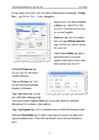
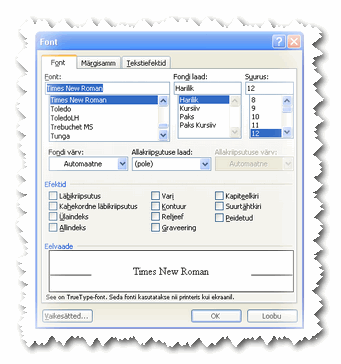
avanev dialoogiaken:
Esimese
kolme lahtri (
Font,
Fondi laad
ja
Suurus;
ingl. vastavalt
Font,
Font style
ja
Size)
kasutus on sama mis nupurea vastavatel nuppudel.
Fondi värv
(ingl.
Font color )
määrab teksti värvi ning
Allakriipsutuse
laad (ingl.
Underline
style) määrab allajoonitava
joone stiili.
Valikuterühmas
Efektid
(ingl.
Effects )
saad
tekstile määrata
täiendavaid omadusi; selleks tuleb sul
valida vastav
kastike (pannes sinna „linnuke“).
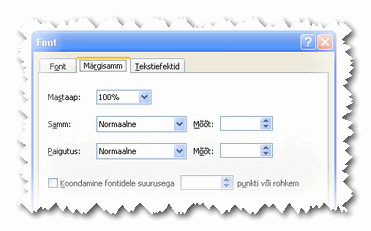
Vahekaardil
Märgisamm
(ingl.
Character Spacing )
saab määrata märkide vahekaugusi.
Tingimuse
Mastaap
(ingl.
Scale )
abil saab teksti horisontaalsuunas tihendada või hõrendada.
Tingimusega Samm
(ingl.
Spacing)
saab valida kolme vahekauguse liigi vahel ning kõrvaloleva tingimuse
Mõõt
(ingl.
By)
abil saab määrata kas laiendamise (hõrendamise) või tihendamise
ulatuse punktides.
Tingimusega
Paigutus
(ingl.
Position )
määratakse märkide asukoht teksti baasjoone suhtes.
Vahekaardil
Tekstiefektid
(ingl.
Text Effects)
saab märgitud tekstiosale rakendada mitmesuguseid
animatsiooniefekte. Neid efekte saab kasutada
ekraanil loetavate
dokumentide juures.
Lõigu
vormindamine
Pildikesel (väljavõte vormingu nupureast) võib leida enamlevinud
lõigu kujundamise vahenditest; kujundab lõiku, millel tekstikursor
asub, või mitu valitud lõiku.
Esimese nelja nupuga määrame lõigu
joonduse
(ingl.
Alignment )
vastavalt vasakule (ingl.
Left ),
keskele (ingl.
Center),
paremale (ingl.
Right)
või
rööpselt (ingl.
Justify);
nuppude asemel saab kasutada klahvikombinatsioone vastavalt
Ctrl+L,
Ctrl+E,
Ctrl+R ja
Ctrl+J.
Pane tähele:
vasak-, parem- ja rööpjoondusel joondatakse tekst ühele joonele
kas vasakult, paremalt või
mõlemalt poolt; viimasel juhul suurendab
Word
vajadusel sõnade vahel olevate tühikute laiust (võrdselt).
Viienda nupuga saab määrata lõigu reavahet ehk
reasammu
(ingl.
Line Spacing).
Enamkasutatavaid reasamme saab määrata ka
klahvikombinatsioonidega
Ctrl+1
(ühekordne
reavahe ),
Ctrl+5
(1,5× reavahe) ja
Ctrl+2
(2× reavahe), kusjuures number tuleb valida mitte numbriklahviga
(ingl.
NumPad)
vaid põhiklahviga (ülemine rida).
Kirjalikes töödes on
reeglina nõutud reavahet 1,5.
Järgmise kahe nupuga, kohe peale eraldajat,
määrame
number-
ja
täpploendi
(vastavalt vaikeseadetele); sellisel juhul loetakse ühe punkti alla
terve lõik. Sellest lähemalt juba järgmine tund.
Edasi
järgmise kahe nupuga saad vastavalt kas vähendada või suurendada
lõigu taanet (vaikimisi poole tolli ehk 1,27cm võrra).
Lõigu
taanet saad määrata ka joonlaual olevate eriliste liugurite abil
neid lohistades. Kui haarata kinni ülemisest „
tagurpidi kolmnurgast“ ja seda lohistada, siis määrame
esireataanet
(ingl.
First Line Indent );
kui aga haarata kinni alumisest „õigetpidi kolmnurgast“ (jälgi,
et ei haaraks kinni „nelinurgast“) ja seda lohistada, siis
määrame
lõigutaanet
(v.a esimene rida; ingl.
Hanging
Indent); alumise neljanurkse liuguri
(ingl.
Left Indent)
abil saab määrata terve lõigu taanet korraga. Paremal pool olev
„õigetpidi
kolmnurk “ on
realõpu piiraja (ingl.
Right
Indent), millest kaugemale ükski rida
ei ulatu.
Kui neid liugureid liigutada, siis need nagu „hüpaksid“
edasi/tagasi. See on tingitud sellest, et vaikimisi on määratud
taande sammuks
1/8
tolli ehk ≈ 3,2 mm, mille järgi
Word
liugurid paigutab ehk positsioneerib.
Viimase nupuga saad tekitada või eemaldada lõigu
ümber piirjoone; kui klõpsata noolekesel, siis avaneb dialoogiaken,
kus saad määrata, kuidas ja kuhu piirjooned tekitatakse.
PS!
Kui on valitud üks või mitu sõna
ühe
lõigu sees, siis tekitatakse piirjoon
valitud sõna(de) ümber, kui aga on valitud sõnad/
laused mitmest
lõigust, siis määratakse piirjooned vastavatele lõikudele
(vastavalt valikule dialoogiaknas).
Ääristest ja varjustusest
räägin lähemalt järgmine tund.
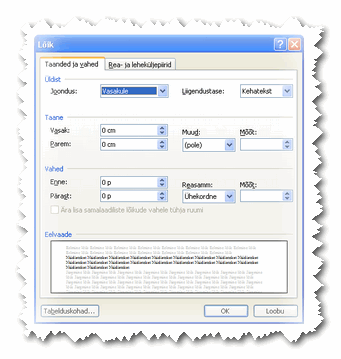
Rohkem
võimalusi lõigu kujundamiseks pakub menüükäsuga
Vorming
> Lõik… (ingl.
Format
>
Paragraph…)
avanev dialoogiaken.
Tingimus
Joondus
(ingl.
Alignment)
on sarnane eespool kirjeldatud nuppudele.
Rühm
Taane
(ingl.
Indentation)
on sarnane joonlaua liuguritele; tingimustega
Vasak
(ingl.
Left)
ja
Parem
(ingl.
Right)
määrad lõigu kogutaanet (sarnane neljanurkse liuguri
lohistamisele) ja realõpu piirajat ning tingimusega
Muud
(ingl.
Special )
saad muuta tekstilõigu
esirea taand- või eendreaks (paremini saad
aru katsetades, vaata eelvaatekasti ja sa näed, mida su
valikud lõiguga teevad).
Rühm
Vahed
(ingl.
Spacing)
määrab seda, kui suur on vahe lõigu ees (tingimus
Enne;
ingl.
Before )
ja/või lõigu järel (tingimus
Pärast;
ingl.
After)
ning kui suur on
reasamm.
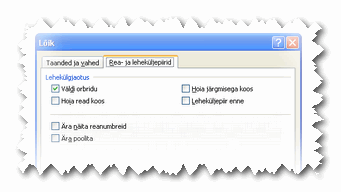
Vahekaardil
Rea- ja leheküljepiirid
(ingl.
Line and Page Breaks)
saad määrata lõigu paigutumist erinevatele lehekülgedele.
Siin võib leida järgmised valikukastid:
Väldi orbridu
(ingl.
Window /Orphan Control )
ei luba lõigu esimest rida paigutada lehekülje
viimasele reale ega
viimast järgmise lehekülje
algusesse ; vajadusel viiakse ridu
järgmisele leheküljele lisaks.
Hoia read koos
(ingl.
Keep Lines Together)
teatab soovist paigutada terve lõik lehele
tervikuna , mitte lubada
tema jaotamist mitme lehe vahel.
Hoia järgmisega koos
(ingl.
Keep With Next)
määrab, et jooksev lõik peab
paiknema samal leheküljel kui
järgnev.
Leheküljepiir enne
(ingl.
Page Break Before)
valimine käsib jooksvat lõiku alustada uuelt leheküljelt.
Ära näita reanumbreid
(ingl.
Suppress Line Numbers )
tühistab ridade nummerdamise kui see on
Fail
> Lehekülje häälestus… > Paigutus
(ingl.
File
>
Page Setup…
>
Layout )
menüüst kehtestatud.
Ära poolita
(ingl.
Don’t Hyphenate)
keelab lõigu poolitamise (näiteks pealkirjade puhul).
Vorminduse kopeerimine
Vormindust saab soovi korral ka kopeerida. Kui
oled mingi osa tööst vormindanud omale meelepäraseks, siis
märgista see ja klõpsa standardribal nuppu, millel värvipintslit
meenutav
ikoon (nupu
Kleebi
kõrval); kui soovid kasutada seda kopeerimist mitmes kohas, siis tee
sellel nupul topeltklõps. Nupp „vajub sisse“. Märgista see osa
tööst, millele soovid anda sama vormingut; kui alustasid
topeltklõpsuga, võid valikut
korrata niipalju kui vaja, kuid
lõpetamiseks tuleb sel juhul klõpsata nuppu veelkord.
Kui näidise valiku sisse kuulus ka lõigu lõpusümbol, siis
vormindatakse ka lõik ümber; vastasel korral aga kopeeritakse
vaid ilmestusvahendid.
Vihje:
kui klõpsata standardribal nuppu, millel märk „¶“,
siis muutuvad nähtavaks mitteprinditavad
sümbolid , mis
tähistavad tühikut „·“, nn pehmet murdmist „¬“,
reavahetust lõigu sees (sarnane
Enter-klahvi
märgile), lõigu lõpumärki „¶“ jne.
Nende sümbolite
peitmiseks klõpsa uuesti sellel nupul.
Harjutamiseks
Lisa dokumendi lõppu tühi leht ning otsi internetist mingi tekst (umbes pool lehekülge) ja kopeeri see viimasele lehele vormindamata kujul.
Harjuta teksti märgistamist (korraga terve sõna, lause ja lõik jne.).
Vorminda äsja kleebitud tekst nii, et tekiks vähemalt 3 lõiku (jälgi, et igas lõigus oleks vähemalt kaks lauset).
Joonda teine lõik rööpselt ja esimene rida olgu taandreaga 0,6cm ning muuda selle lõigu tekst järgnevalt: Arial, 14pt, reasamm 2,0; esimene lause olgu sõrendatud märgi sammuga 5,4p; teine lause sinist värvi.
Tekita kolmanda lõigu ümber piirjooned vasakule ja alla; märgista mõni sõna ja määra sellele mingi fondi efekt (vari, reljeeg, graveering jne), korda seda tegevust veel mitu korda mõne teise efektiga .
Kujunda esimese lõigu tekst järgmiselt: nimed rasvaselt ja 11, tegusõnad allajoonitud; lõik olgu paremale joondatud ja selle järel olgu tühja vahet 36pt.
Tekita teksti järele kaks reavahet ja lisa oma äranägemise järgi mõned (vähemalt 5) sümbolit, eraldades neid tühikuga.
Lisa vee valem, kasutades alaindeksit, ja veel mõni keemiline valem, mida tead; lisa mõned pindala ja ruumala tähistavad mõõtühikud , kasutades ülaindeksit.
Kui aega üle jääb, harjuta veel teksti ja lõigu kujundamist, kasutades vastavaid menüükäske; katseta ja uuri erinevaid võimalusi.
- 7 -
 50 punkti
Autor soovib selle materjali allalaadimise eest saada 50 punkti.
50 punkti
Autor soovib selle materjali allalaadimise eest saada 50 punkti.
 ~ 7 lehte
Lehekülgede arv dokumendis
~ 7 lehte
Lehekülgede arv dokumendis
 2016-05-14
Kuupäev, millal dokument üles laeti
2016-05-14
Kuupäev, millal dokument üles laeti
 10 laadimist
Kokku alla laetud
10 laadimist
Kokku alla laetud
 0 arvamust
Teiste kasutajate poolt lisatud kommentaarid
0 arvamust
Teiste kasutajate poolt lisatud kommentaarid
 Jüri Kormik
Õppematerjali autor
Jüri Kormik
Õppematerjali autor
 annaabi.ee


















Kõik kommentaarid