Vajad kellegagi rääkida?
Küsi julgelt abi LasteAbi
Logi sisse

Loendid, äärised ja varjustus - MS Word 2003 (0)

1 Hindamata
Punktid
Loendid, äärised ja varjustus – MS Word 2003 Jüri Kormik

Loendid, äärised ja varjustus


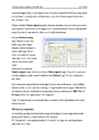
Jätkame lõigu kujundamisega. Nagu eelmises tunnis juba lugeda võisid, saab vaikeseadistatud loendeid (nummerdatud ja nummerdamata) ning ääriseid määrata vormindamise nupurealt.
Rohkem võimalusi leiab menüükäskudega Vorming > Täpp - ja numberloendid… (ingl. Format > Bullet and Numbering…) ja Vorming > Äärised ja varjustus… (ingl. Format > Borders and Shading…) avanevad vastavad dialoogiaknad. Nendest allpool.

Loendid


Word pakub kasutajale võimaluse lõike nummerdada või tärnida – moodustades sel teel loendeid. Kui vähegi võimalik, tuleks neid võimalusi kasutada. Nummerdatud loetelu muut­misel – lisamisel või kustutamisel – korrigeeritakse numbreid automaatselt.
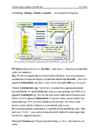
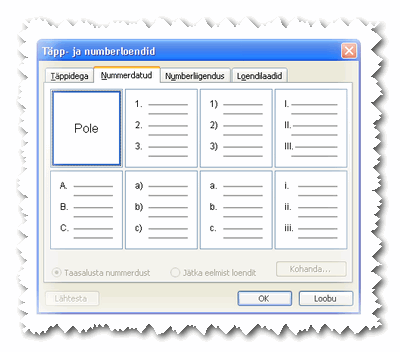
Menüükäsuga Vorming > Täpp- ja numberloendid avaneb järgmine dialoogiaken:
Nagu kõrvalolevalt pildilt näha võid, koosneb dialoogiaken neljast vahekaardist: Täppidega (ingl. Bulleted), Nummerdatud (ingl. Numbered), Number­liigendus (ingl. Outline Numbered) ja Loendilaadid (ingl. List Styles).
Vahekaartidel Täppidega ja Nummerdatud määrame lihtsa loendi, kusjuures nummerda­mata ehk täpploetelude puhul ei rõhutata järjestust vaid samaväärsust.
Jooksval tärnimis- ja num­merdusskeemil on ümber laiem sinine raam. Omale sobiva valimiseks tuleb klõpsata vastaval „aknakesel“. Kui aga dialoogiaknas toodud täpid või nummerdus ei sobi, klõpsa mingi täpi- või numbriliigi „aknakesel“ ja klõpsa all paremal paiknevat nuppu Kohanda… (ingl. Customize…). Täpploendi kohandamisel saad valida täpi märgi (sümboli) või pildi, täpi ja teksti taanet, numberloendi kohandamisel aga saad muuta numbrivormingut (fonti), numbri laadi ( rooma või araabia numbrid või tähed jne) ning numbri ja teksti taanet; numberloendile võid lisada kas numbri ette või järele mingit kindlat teksti, näit. „Number “ vms.
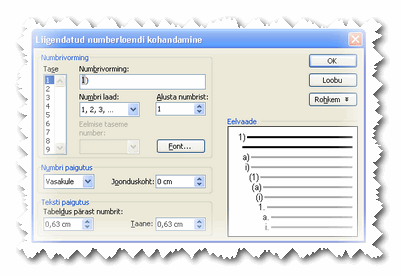
Kolmas vahekaart Numberliigendus pakub võimaluse kasutada mitmetasemelist nummerdust (vormindamise nupureal selle tarvis nuppu ei ole). Nummerdusskeemi valimine käib sarnaselt eespool kirjeldatule, aga pisut keerulisem on ehk selle kohandamine.
Rühmas Numbrivorming (ingl. Number format) võid muuta, nagu juba eespool räägitud, numbrivormingut ja numbri laadi (ingl. Number style), olles eelnevalt valinud Tase (ingl. Level); NB! Seaded määrame iga taseme kohta eraldi.
Mida saab teha rühmades Numbri paigutus (ingl. Number position ) ja Teksti paigutus (ingl. Text position), jääb juba sul välja selgitada; muuda vastavad seaded ja vaata Eelvaate (ingl. Preview ) „aknakesest“, mis juhtub.
Mitmetasemeline nummerdamine töötab algselt tavalise nummerdamisena – vajutus Enter-klahvile alustab uut lõiku koos uue numbriga. Kui aga vajutada uue rea alguses Tab-klahvile, siis minnakse üks tase madalamale ja nummerdamine toimub sellel tasemel. Shift +Tab või Backspace-klahv viib tagasi taseme võrra kõrgemale.
Täpp- või numberloendi eemaldamiseks lõigu eest piisab vastava nupu klõpsamisel vormin ­damise nupureal.

Äärised ja varjustus


Word käsitleb igat lõiku kui tabeli lahtrit; seega saame lõigu või mitme lõigu ümber lisada piirjooned ehk äärised ja lisada taustavärvi ehk varjustust.
PS! Kas mäletad , et kui märgistada sõna(d) või lause(d) ühe lõigu sees, siis kujundatakse seda, mitte tervet lõiku.
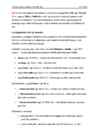
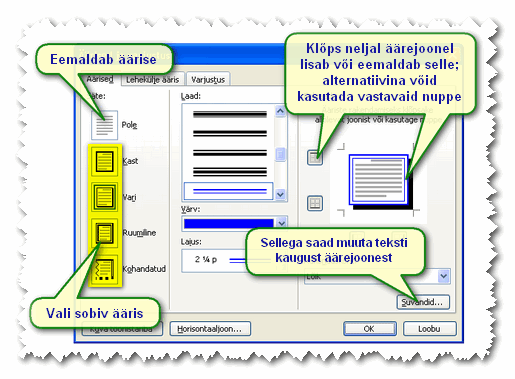
Menüükäsuga Vorming > Äärised ja varjustus… avaneb järgmine dialoogiaken:
PS! Valitud teksti korral äärise värv, Suvandid… (ingl. Options…) ning äärejooned igal küljel eraldi ei ole muudetavad.
Vihje: Kui tekst on märgitud, aga soovid äärist lisada siiski lõigule, siis sa ei pea märgistuse eemaldamiseks dialoogiakent sulgema, vaid saad seda määrata nupu Suvandid… kohal oleva rippmenüü Rakenduskoht (ingl. Apply to) abil; selleks vali loendist Lõik (ingl. Paragraph).
Vahekaart Lehekülje ääris (ingl. Page Borders) on sisuliselt sama, aga seal saad määrata äärist kas kõikidele või valitud lehekülgedele, kusjuures ripmenüü Laius (ingl. Width ) all on rippmenüü Kunstiobjekt (ingl. Art), kus saab joone asemel valida erinevaid kunstilisi jooni. Oluline on siin ka rippmenüü Rakenduskoht, millega saad määrata, kas ääris tehakse kogu dokumendile (ingl. Whole document ), käesolevale jaotisele (ingl. This Section), ainult käesoleva jaotise esilehele või käesoleva jaotise lehtedele peale esimese.
PS! Dokumendi jaotamine sektsioonideks ehk jaotisteks toimub menüükäsuga Lisa > Piir… (ingl. Insert > Break…) ning avanevas dialoogiaknas tuleb valida sobiv sektsioonipiiri tüüp (soovitatavalt „Järgmisel leheküljel“).
Vahekaardil Varjustus (ingl. Shading) saad määrata lõigu või valitud teksti taustavärvi või ‑mustri.
NB! Ära aja seda segamini vormindamise nupureal oleva nupuga Tõsta esile (ingl. Highlight Color ; nuppude Ääris ja Fondi värv vahel), mis ei ole mitte taustavärvi lisamiseks vaid tekstiosa esile tõstmiseks. Tolle nupu kasutamine on sarnane sellele, nagu sa märgistaks markeriga mingit olulist või tähelepanu nõudvat tekstiosa oma töövihikus või trükitud lehel vms.

Lisalugemist: otsi ja asenda


Nagu enamik kaasaegseid tekstiredaktoreid, nii pakub ka Word võimalust otsida dokumendist ette antud sümbolite rida ja vajaduse korral saab sümbolite rea asendada teisega , muuta väiketähti suurteks, muuta kirjatüüpi jne.
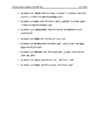
Sümbolite rea asendamiseks tuleb valida menüükäsk Redigeeri > Asenda… (ingl. Edit > Replace) või kasutada klahvikombinatsiooni Ctrl +H (ainult otsimiseks Ctrl+F).
  • Otsitav (ingl. Find What) – lahtrisse kirjutada sümbolite rida, mida soovitakse otsida;
  • Asendaja (ingl. Replace With) – asendatav sõna;
  • nupp Asenda (ingl. Replace) – asendatakse leitud sõne ( string ) ainult selles kohas;
  • nupp Asenda kõik (ingl. Replace All) – asendatakse leitud sõne kogu dokumendis;
  • nupp Otsi järgmine (ingl. Find Next) – leitakse järgmine sõne, mida asendada.

Lisavõimalused nupuga Rohkem (ingl. More):
  • Erista suurtähti (ingl. Match Case ) – tehakse vahet suurtel ja väikestel tähtedel;
  • Otsi ainult terveid sõnu (ingl. Find whole words only) – otsitav peab olema eraldi sõna (mitte osa sõnast);
  • Kasuta metamärke (ingl. Use Wildcards) – võimaldatakse kasutada metamärke, nagu ? ja *.

Metamärkide kasutamine:
  • metamärgi tärn (*) abil saad otsida tervet märgijada (s*d abil otsides leiad nii „sind“ kui „saialilled“);
  • suvaline üksikmärk – näiteks kui tipid a?i, otsib Word sõnad „asi“ ja „abi“;
  • kui näiteks tipid , leiab Word sõnad „jalg“ ja „puuhalg“, kuid mitte „algus“, s.t sõnad, mis lõpevad märkidega „alg“;
  • kui näiteks tipid , otsib Word nii sõna „huvipakkuvad“ kui ka „huviäratavad“;
  • kui näiteks tipid a[sb]i, otsib Word nii „asi“ kui ka „abi“.
  • kui näiteks tipid [b-t]ass, otsib Word sõnad „ bass “, „ kass “ ja „tass“ (jada peab olema tõusvas järjestuses);
  • kui näiteks tipid p[!d-p]ks, otsib Word sõnad „paks“ ja „puks“, kuid mitte sõnu „peks“ ega „ poks “;
  • kui näiteks tipid <, otsib Word nii „10“, „100“ kui ka „1000“;
  • kui näiteks tipid kal@a, otsib Word nii sõna „kala“ kui ka „kalla“.

Harjutamiseks


  • Lisa dokumendi lõppu uus lehekülg, kasutades sektsioonipiiri(!), ning otsi internetist mingi tekst (vähemalt pool lehekülge) ja kleebi seda viimasele lehele vormindamata kujul.
  • Kujunda tekst nii, et oleks vähemalt 7 lõiku (vihje: kasuta standardrea nuppu Kuva / peida, et näha lõikude jaotust).
  • Olgu kaks esimest lõiku täpploendid ning sümboli „“ asemel olgu sulle sobiv pildike; täpi taane 0,9 cm ja teksti taane 1,7 cm.
  • Lõigud 4-7 (või teksti lõpuni) olgu numberloendid ning 5. ja 6. lõik olgu 2. taseme loend (ehk alapunktid); esimese taseme loend olgu rooma numbritega ja teise taseme loend araabia numbritega.
  • Tekita neljanda lõigu ümber ääris (topeltjoon), kusjuures vahe tekstiga olgu alt ja ülevalt 4p ning vasakult ja paremalt 12p; ühtlasi täida see lõik türkiissinisega.
  • Tekita 5. ja 6. lõigu ümber (kokku) punktiirjoonega ääris; vahe tekstiga vali endale meelepärane.
  • Tekita viimase lehele äärised, kasutades selleks endale meelepärast kunstiobjekti.
  • Kordamiseks:
  • esimese lõigu tekst olgu Georgia, tumesinine ja reasammuga 2,0; teine lause selles lõigus olgu läbikriipsutatud;
  • kolmanda lõigu (ei ole loend) tekst olgu Arial, 14pt ja reasammuga 1,5 ning olgu joondatud paremale;
  • seitsmenda lõigu tekst olgu sulle sobiva animatsiooniefektiga;
  • kujunda 5. ja 6. lõigu teksti endale meelepärasel viisil.
  • Vasakule Paremale
    Loendid-äärised ja varjustus - MS Word 2003 #1 Loendid-äärised ja varjustus - MS Word 2003 #2 Loendid-äärised ja varjustus - MS Word 2003 #3 Loendid-äärised ja varjustus - MS Word 2003 #4 Loendid-äärised ja varjustus - MS Word 2003 #5 Loendid-äärised ja varjustus - MS Word 2003 #6
    Punktid 50 punkti Autor soovib selle materjali allalaadimise eest saada 50 punkti.
    Leheküljed ~ 6 lehte Lehekülgede arv dokumendis
    Aeg2016-05-14 Kuupäev, millal dokument üles laeti
    Allalaadimisi 3 laadimist Kokku alla laetud
    Kommentaarid 0 arvamust Teiste kasutajate poolt lisatud kommentaarid
    Autor Jüri Kormik Õppematerjali autor
    Järg lõigu vormindamisele, lisalugemiseks: otsi ja asenda.

    Sarnased õppematerjalid

    Tabel-3-osa-- MS Word 2003
    10
    doc

    Tabel (3. osa) - MS Word 2003

    (ingl. Distance from surrounding text).  Teisalda koos tekstiga (ingl. Move with text) – tabel liigub koos tekstiga.  Luba kattumist (ingl. Allow overlap) – -1- Tabel (3. osa) – MS Word 2003 Jüri Kormik luba tabeli-teksti kattumist. Tulles tagasi tabeliatribuutide dialoogiakna juurde, siis võid all paremal nurgas näha kahte nuppu: Äärised ja varjustus… (ingl. Borders and Shading…; sellest lähemalt järgmises ala- peatükis) ja Suvandid… (ingl. Options…). Nupuga Suvandid… avanevas dialoogiaknas saad määrata lahtriveeriste vaikeväärtusi,

    Tekstitöötlus
    Teksti ja lõigu vormindamine - MS Word 2003
    14
    doc

    Teksti ja lõigu vormindamine - MS Word 2003

    all klahvi Ctrl;  lauset – Ctrl + hiireklõps lausel;  pilti (graafikat) – klõps pildil;  lõiku – hiire topeltklõps lõigu ees märkimisalal või kolmikklõps lõigul;  kogu dokumenti – klahvikombinatsioon Ctrl+A;  märgistuse tühistamine – klõpsa suvalisel kohal väljaspool märgitud ala. -1- Teksti ja lõigu vormindamine – MS Word 2003 Jüri Kormik Teksti vormindamine Vasakul pool oleval pildikesel (väljavõte vormingu nupu- reast) võib leida mõned enamlevinud teksti kujundamise vahendeid; kui tekst on märgistatud, siis kujundatakse seda, aga kui mitte, siis kujundatakse sõna, mille peal tekstikursor parajasti asub.

    Tekstitöötlus
    Tabel-2-osa-- MS Word 2003
    10
    doc

    Tabel (2. osa) - MS Word 2003

    Rea lisamiseks märgista rida kuhu kõrvale tahad uut rida lisada ja seejärel vali menüükäsk Tabel > Lisa > Read üles / Read alla (vastavalt vajadusele; ingl. Table > Insert > Rows Above / Rows Below). Kustutamine toimub sarnaselt lisamisele, selleks tuleb valida menüükäsk Tabel > Kustuta > Lahtrid… / Veerud / Read / Tabel (vastavalt vajadusele; ingl. Table > Delete > Cells… / Columns / Rows / Table). -1- Tabel (2. osa) – MS Word 2003 Jüri Kormik Veergude ja ridade ümberpaigutamine Märgista veerg või rida mida soovid teise kohta viia ja klõpsa lõikamisnupul (ingl. Cut), seejärel vali veerg või rida, mille ette soovid seda nüüd lisada ja klõpsa kleepimisnupul (ingl. Paste). Veergude ja ridade suuruse muutmine Veergude lause ja ridade kõrguse muutmiseks on mitu viisi.

    Tekstitöötlus
    Sissejuhatus - MS Word 2003
    14
    doc

    Sissejuhatus - MS Word 2003

    Sissejuhatus – MS Word 2003 Jüri Kormik Sissejuhatus Alustamine Microsoft Office (edaspidi MO) Wordi käivitamiseks on mitmeid võimalusi, kuid enamlevinud viis on Start > Kõik programmid (ingl. All Programs) > Microsoft Office > Microsoft Office Word 2003 (või muu versioon). Sulle avatakse tühi dokument. Menüüriba – kõik programmi käsud Kollasega värvitud alad – nupuread: üleval Standard ja

    Tekstitöötlus
    TEKSTIDOKUMENDI LOOMINE WORD 2010-2007-ABIL
    43
    pdf

    TEKSTIDOKUMENDI LOOMINE WORD 2010 (2007) ABIL

    Eesti Ettevõtluskõrgkool Mainor TEKSTIDOKUMENDI LOOMINE WORD 2010 (2007) ABIL Infotöötluse loengukonspekt Kalev Avi, MSc Tartu 2011 SISUKORD Kiirklahvid .....................................................................................................................................................3 Funktsionaalklahvid .......................................................................................................................................5 Sissejuhatus ........................

    Infotöötlus
    Pildid tekstitöös - MS Word 2003
    8
    doc

    Pildid tekstitöös - MS Word 2003

    Layout), kus saad endale sobiva mähkimislaadi (ingl. Wrapping style) ja horisontaaljoondust (ingl. Horizontal layout) määrata. Nupuga Täpsemalt… (ingl. Advanced…) avanevas dialoogiaknas saad täpsustada mähkimise seadeid nagu pildi paigutust horisontaal- ja -1- Pildid tekstitöös – MS Word 2003 Jüri Kormik vertikaalsuunas, pildi kaugus tekstist jms. Vihje: pildi vormindamise dialoogi saad avada ka topeltklõpsuga pildi peal. Pane tähele, et kui muudad pildimähkimise seadeid, siis pildi ümber olevate mustade ruudukeste asemele tekivad valge taustaga ringid ja pildi kohal veel lisaks rohelise taustaga ring, mille abil saad nüüd pilti keerata. Teisi võimalusi pildi vormindamiseks:

    Tekstitöötlus
    Tabel-1-osa-- MS Word 2003
    8
    doc

    Tabel (1. osa) - MS Word 2003

    veergude. Hiireklahvi vabastamisel kuvatakse ühesuguse laiuse ja kõrgusega tühjade lahtritega tabel. 2. Menüükäsuga Tabel > Lisa > Tabel… avaneb paremal nähtav dialoogiaken. Veergude arv (ingl. Number of columns) – määrab veergude arvu; Ridade arv (ingl. Number of rows) – määrab ridade arvu; Kindel veerulaius (ing. Fixed column width) – määrab veergude laiuse; -1- Tabel (1. osa) – MS Word 2003 Jüri Kormik Automaatsobita sisuga (ingl. Autofit to contents) – määrab veeru laiuse vastavalt sisule; Automaatsobita aknaga (ingl. Autofit to window) – määrab veeru laiuse võrdselt kogu lehe laiuses; Tabelilaad (ingl. Table style) – saab määrata valmis vorminduse (vaikimisi Kontuurtabel ehk ingl. Table Grid; seda saab muuta nupuga Automaatvorming… (ingl. AutoFormat…) avanevas dialoogiaknas);

    Tekstitöötlus
    Tabelduskohad ja süvisinitsiaal - MS Word 2003
    8
    doc

    Tabelduskohad ja süvisinitsiaal - MS Word 2003

    Leader) määrad tabeldusjuhikute välimust. Pole (ingl. None) puhul juhikuid ei kasutata, ülejäänud võimaluste puhul on kas punktiir-, kriips- või pidev joon. Pärast tabulaatori omaduste määramist on vaja vajutada nupule Sea (ingl. Set; suuremasse tekstikasti tekib uus rida) ning kui kõik vajalikud tabulaatorid on moodustatud, siis klõpsa dialoogikastis nupul OK. -1- Tabelduskohad ja süvisinitsiaal – MS Word 2003 Jüri Kormik Mingi moodustatud tabulaatori eemaldamiseks vali loetelus vastav tabulaator ja vajuta nupule Kustuta (ingl. Clear). Kõigi moodustatud tabulaatorite kustutamiseks vajuta nupule Kustuta kõik (ingl. Clear All). Kui tabulaatorid on moodustatud, on nende asukohad näha ka joonlaual: Alustades vasakult

    Tekstitöötlus


    Meedia

    Kommentaarid (0)

    Kommentaarid sellele materjalile puuduvad. Ole esimene ja kommenteeri


    Sellel veebilehel kasutatakse küpsiseid. Kasutamist jätkates nõustute küpsiste ja veebilehe üldtingimustega Nõustun