34
Auto CAD käsklusedZOOM – suurendamine ,
kujutise mõõtkava muutmine, mingi joonise osa suurendamine
Käsk ZOOM ise ei
suurenda objekti mõõtmeid, vaid töötab
suurendusklaasi põhimõttel.
Kui kirjutada Command ribale
(käsuribale): ZOOM
Kuvatakse
vastuseks tekst-
Specify corner of
window , enter
scale factor or
[All/
Center /
Dynamic /Extens/
Previous /Scale/ Window]
Seega küsitakse vaikimisi
„akna“ diagonaali esimest otspunkti A. Kui see on
sisestatud ,
küsib arvuti selle aknadiagonaali teist otspunkti B. Seejärel
suurendatakse kogu nelinurka jääv ala joonestusvälja
suuruseni .
Teised võimalused on:
A
(All) – kogu määratud ala toomine joonestusväljale
C
(Center) – suurendamine etteantud
keskpunkti järgi
D
(Dynamic) – käsitsi/hiirega juhitav
sujuv suurendamine
E
(Extens) – kõik, mis on joonisel, tuuakse joonestusväljale
P
(Previous) – tagasiminek eelmisele suurendusele
S
(Scale) – suurendatakse etteantud
kordi W
(Window) – suurendus etteantud
piirkonnast GRID
– mõõduvõrgustiku kuvamine
See käsk võimaldab luua
punktihulka, mis meenutab võrgusõlmi. On ilmselge, et ruudulisele
paberile on eskiisi kergem joonistada kui valgele paberile. Käsuga
GRID kaetakse joonestusväli kogu esialgses ulatuses täppidest
koosnevate rõht- ja püstjoontega ehk koordinaatvõrgustikuga.
Kui kirjutada käsuribale:
GRID
Kuvatakse tekst – Specify
grid
spacing or [ON/OFF/Snap/ Aspect]
Valikuvõimalused on:
Spacing(x) –
võresamm kasutatud ühikutes, vaikimisi senikasutatud samm
ON –
taastab eelmise võresammu väärtuse
OFF –
lülitab koordinaatvõrgustiku välja
Snap –
võresammuks tuleb 1 (kui käsku SNAP ei ole kasutatud) või võresamm
saab võrdseks SNAP-sammuga
Aspect –
X- ja Y-
telgede suunas erinevad võresammud
LINE –
sirgjoone joonestamine
LINE on joon, mis koosneb
sirglõikudest ehk lihtsalt murdjoon.
Seda käsku saab välja
kutsuda kahte moodi:
Viies hiirekursori joonestamise ( DRAW ) ikoonjadal ikoonile LINE ( ) ja vajutades hiire vasakule klahvile
Kirjutades käsuribale – LINE
Kui kirjutada käsuribale:
LINE
Kuvatakse tekst – Specify first point of the line (määra kindalks joone alguspunkt või selle
koordinaadid).
Märkides ära joone
alguspunkti – kas hiire vasaku klahviga kuvaril või sisestades
käsuribal punkti koordinaadid ( 2 , 3), küsitakse specify next
point of the line (määrata järgmine joone punkt).
Käsklus LINE lõpetatakse
ENTER ()
vajutamisega.
ARC
– ringikaarte joonestamine
Valides käskluse ARC, küsib
esiteks arvuti kaare alguspunkti. Vastuseks võib olla kas kaare
alguspunkti sisestamine , kaare keskpunkti sisestamine (kirjutades
eelnevalt CE) või lihtsalt .
Viimasel juhul võetakse kaare
alguspunktiks joonisel olev, viimasena sisestatud joone, kaare või
liitjoone viimane punkt ning kaar kujundatakse puutujana sellele
joonele.
Kaar läbi kolme punkti
Kaar alguspunkti, keskpunkti ja kesknurga järgi (first point, center point, angle)
Kaar alguspunkti, lõpppunkti ja kekspunkti järgi (irst point, endpoint ja center point)
CIRCLE – ringjoone
joonestamine
Käsku saab välja kutsuda
järgmiselt:
Valides DRAW ribalt ikooni ()
Kirjutades käsuribale – CIRCLE
Kui kirjutada ribale CIRCLE:
C ja R
- Kuvatakse tekst: Specify
center point for circle
or [3P/2P/Ttr (tan tan radius )]
Kui meil on teada ringi
keskpunkt ja raadius või diameeter , siis tuleks seejärel ekraanil hiirega määratagi ära ringi keskpunkti asukoht.
Seejärel kuvatakse tekst:
Specify radius for
circle or
[ Diameter ] – sisesta ringi raadius või [diameeter]
- Raadiuse sisestamiseks võibki siis kohe kirjutada käsuribale raadiuse väärtuse või vedada hiirega ring vajaliku suuruseni.
- Kui on teada aga diameetri väärtus, siis tuleb kirjutada kõigepealt: d ja seejärel sisestada diameetri väärtus.
3P – ringjoon läbi kolme etteantud punkti
- Peale CIRCLE käsu valimist kirjutada käsuribale 3P
- Specify first point on circle (sisestada esimene punkt mida ring läbib)
- Specify second point on circle (sisestada reine punkt ...)
- Specify third point on circle (sisestada kolmas punkt ...)
Kui ringjoone punktide
sisestamiseks kasutada kursorit, siis pärast teise punkti
sisestamist tekib joonestusväljale ringjoone vahekujutis.
2P – ringjoon
keskpunkti läbivale kõõlule ehk ringjoon, mis on määratud
läbimõõdu otspunktidega.
- Peale CIRCLE käsu valimist kirjutada käsuribale 2P
- Specify first end point of circle´s diameter (määrata läbimõõdu esimene otspunkt)
- Specify second end point of circle´s diameter (määrata läbimõõdu teine otspunkt)
Kui need punktid sisestada
kursoriga, venitatakse ringjoone kujutis kaasa punktini D2.
T (TTR) – ringjoon,
millele antakse ette kaks puutujat ja raadius.
- Peale CIRCLE käsu valimist
kirjutada käsuribale T
- Specify point on object for
first tangent of circle (määrata punkt puutujal T1)
- Specify point on object for
second tangent of circle (määrata punkt puutujal T2)
- Specify radius of circle
(sisestada ringi raadius)
OFFSET – rööpse
kujundi (joone) loomine
Käsuga saab joonestada rööpse
joone etteantud kaugusele olemasolevast joonest. Et käsku kasutada,
peab olema eelnevalt mingi joon joonestatud, mida siis mingi suuruse
võrra nihutada tahetakse. OFFSET joon kujundatakse alati esialgse joonega samatüübilisena, sõltumata määratud joonetüübist
(jämejoon, katkendjoon jne.). Samuti on samad joone värvus ja
muutumise iseärasused.
Käsklust OFFSET saab valida:
Valides Modify ribalt ikooni
Kirjutades käsuribale OFFSET
Kui valida käsklus OFFSET:
- Kuvatakse kirje: Specify offset distance (kaugus või punkt läbi mille peab rööpne/nihutatud kujund minema) -20
- Select object to offset (määrata nihutatav/paljundatav objekt ehk OFFSET obejkt)
- Specify point on side to offset (määrata OFFSET suund kursoriga lähtejoone suhtes): klõpsata hiirega ekraanil.
TRIM – joonte
kärpimine
Käsku TRIM kasutatakse
objekti korrastamiseks. Näiteks kahe joone lõikepunkti töödeldakse selliselt , et väljaulatuvad joone osad lõigatakse maha ja
kustutatakse joonte liigsed osad. Esmalt määratakse ära lõike-
ehk kärpimisoooned, mida võib ka nimetada piiriks , milleni teine
joon tohib ulatuda . Nõutav on, et kärbitav joon peab asetsema
lõikejoonega samal tasandil. Järgmisena valitakse objekt, millest
on vaja midagi ära lõigata ehk kärpida. Kärpimisega eemaldatakse
see osa joonest, mis kärpimisjoonest jääb valikupunkti poole või
mitme kärpimisjoone puhul nende vahele.
Käsklust TRIM saab valida:
Modify ribalt ikoonile vajutades
Kirjutades käsuribale TRIM
Kui valida käsklus TRIM:
- Kuvatakse kirje: Select cutting edges/select objects (vali lõikejooned) – valida joon(ed) ja
- Select object to trim or shift (vali objekt/joon, mida tuleks kärpida/lõigata) – klõpsata hiire vasaku klahviga joonel , mida on vaja kärpida.
EXTEND – joone pikendamine
Käsku EXTEND kasutatakse
joonkujutise pikendamiseks etteantud piirjoonteni. Laiade joonte
puhul arvestatakse joone keskjoont. Pikendatavad objektid võivad
olla kujundatud käskudega ARC, LINE, PLINE ja RAY.
Käsku EXTEND saab valida:
Modify ribalt ikooni abil
Kirjutades käsuribale EXTEND
Kui valida käsklus TRIM:
- Select boundary edges/select objects (valida joon/objekt, milleni soovitakse teist joont pikendada: valida joon ja
- Select object to extend (valida objekt, mida tahetakse pikendada): klõpsata hiirega joonel, mida soovitakse pikendada.
BREAK – katkestus
joonobjektis
Käsklus BREAK on objekti osa
kustutamiseks teatud punktist alates. Katkestamist vajav objekt
valitakse kahe punktiga- esimene ja teine katkestuspunkt. Pärast katkestuse tegemist väljutakse käsust automaatselt. Kui valida
teine katkestuspunkt väljaspool objekti, siis eemaldatakse see
objekti ala, mis algab esimesest katkestuspunktist ja on suunatud
teise punkti poole.
BREAK toime sõltub objektist:
LINE – eemaldatakse
valikupunktide vaheline ala. Kui aga punkt on joone alguspunktis,
kaob joone osa teise punktini
ARC – toime
nagu joonel
CIRCLE – katkestatakse
esimesest punktist teise punktini suunaga vastu kellaosuti liikumise
suunda
Käsklust BREAK saab valida:
Modify ribalt ikooni valimisega
Kirjutades käsuribale BREAK
Kui valida käsklus BREAK:
- Select objekt (valida objekt ja ühtlasi ka 1. katkestuspunkt)
- Specify second break point (valida 2. katkestuspunkt)
PLINE (POLYLINE) –
tasandilise
liitjoone joonestamine
Käsuga PLINE saab joonestada sirg - ja kaarjoontest koosnevat tasapinnalist liitjoont. Joone
üksikosad võivad olla kas null-laiusega, püsiva või muutuva
laiusega. Joone üksikosa laiuse muutus on lineaarne.
Käsku PLINE saab valida:
Draw ribalt ikooni abil
Kirjutades käsuribale PLINE
Kui valida käsklus PLINE:
- Specify start point (määra kindlaks alguspunkt)
- Specify next point or [Arc/Halfwidth/Length/ Undo / Width ]
Arc (a) – jätkab
joonestamist kaarena
Halfwidth (h) – joone
pool-laius
Length (l) – ringjoone sirge
osa pikkus
Undo (u) – kustutada viimasena joonestatud liitjoone osa
Width (w) – joone laiuse
seadistamine
Kui valida peale PLINE
valimist ja alguspunkti määramist ARC (a), saab edasi joonestada
kaarena ja tuleks valida (second point – teise punkti sisestamine)
s
Kui teine ja kolmas kaare
punkt sisestatud ja tahetakse jätkata joonena, tuleks valida (line –
joon) l
Kui soovitakse muuta liitjoone
jämedust, tuleks peale PLINE ja alguspunkti valimist kirjutada
(width – laius) w
- Specify starting width (määra kindlaks laius joone alguspunktis) – nurksulgude vahel on vaikimisi väärtus
- Specify ending width (määra kindlaks laius joone lõpus)
Kui joone alglaius ja
lõpplaius on erinevad, siis joone jämedus muutub seejärel sujuvalt joone pikkuse jooksul algväärtusest lõppväärtuseni.
MIRROR – objekti
peegeldamine tasandil
Käsuga MIRROR saab
olemasolevast kujundist luua uue, telgsümmeetrilise peegeldatud
kujundi. Esialgne kujund võib säilida või ta kustutatakse. Korraga
võib ühe telje suhtes peegeldada mitut objekti. Käsust väljutakse
automaatselt.
Käsklust MIRROR saab valida:
Modify ribalt ikooni abil
Kirjutades käsuribale MIRROR
Kui valida käsk MIRROR:
- Select objects (valida objektid, mida soovitakse peegeldada). Objektide valik lõpetatakse käsklusega
- Specify first point of mirror line (määrata esimene peegeldusjoone punkt)
- Specify second point of mirror line (määrata teine peegeldusjoone punkt)
- Erase source objects [yes/no] (kustutada algobjektid, jah/ei). Vaikimisi pakutakse varianti ei (N)
MÕÕTMETE MÄÄRAMINE
DIM – joonise
mõõtmestamise peaprogramm
DIMALIGNED –
näitamispunktidega määratud mõõtmed, kaldjoonte mõõtmestamine
DIMANGULAR –
nurkade mõõtmestamine
DIMARC –
kaare pikkuse mõõtmestamine
DIMDIAMETER –
läbimõõdu mõõtmestamine
DIMLINEAR –
joonmõõtmete paigaldamine
DIMRADIUS –
raadiuse mõõtmestamine
DIMEDIT –
nihutab ja pöörab mõõdet
Kui valida DIMLINEAR:
- Specify first extension line origin or (valida esimene mõõtejoone punkt)
- Specify second extension line origin (valida teine mõõtejoone punkt)
- Nihutada hiirega joonest eemale ja klõpsata sobival kaugusel hiire vasakut klahvi.
Kui valida DIMRADIUS:
- Select arc or circle (valida hiirega kaar või ringjoon, mida soovitakse mõõtmestada)
- Specify dimension line location (määrata mõõtejoone asukoht). Selleks tuleks hiirega liikuda sobivale kaugusele ja vajutada hiire vasakut klahvi.
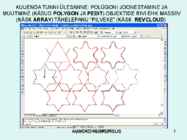
ARRAY – kahemõõtmeliste
massiivide koostamine
Käsuga ARRAY saab moodustada
valitud objektidest kahemõõtmelise massiivi (kogumi, hulga), kus
objektid on paigutatud kas korrapäraselt rõht- ja püstridadesse
(tulpadesse ja veergudesse) või ringi kaarele. Kujundatud massiivi
vaadeldakse koosnevana üksikobjektidest, mida võib ükshaaval
muuta. Käsust väljutakse automaatselt.
Käsklust ARRAY saab valida:
Modify ribalt ikooni abil
Kirjutades käsuribale ARRAY
Kui valida käsk ARRAY:
- Select objects (valida objektid, mida soovitakse paljundada). Objektide valik lõpetatakse käsklusega
- Enter type of array [Rectangular / Polar] (valida paljundamise stiil – kas ridadesse ja veergudesse või ringi kaarele)
I)Kui valida R
- Enter the number of rows (sisestada ridade arv)
- Enter the number of columns (sisestada veergude arv)
- Enter the distance between rows (sisestada vahemaa ridade vahel)
- Specify the distance between columns (määrata veergude vaheline kaugus)
Positiivsete arvude puhul
paigutatakse massiivi elemendid algvalikust üles ja paremale.
II) Kui valida enter type of
array – P
- Specify center point of
array (määra kindlaks massiivi keskpunkt, mille ümber paigutatakse
objektid)
- Enter the number of items in
the array (sisestada massiivi elementide arv)
- Specify the angle to fill (mitme nurgaühiku ulatusse objektid asetatakse ringjoonele). Kui
väärtuse märk on positiivne, paigutatakse objektid vastu
kellaosuti liikumise suunda.
- Angle between itmes (nurk
objektide vahel)
- Rotate arrayed objects [Yes
/ No] (Kas pöörata massiivi objekte – jah/ei)
TEXT – ühe
tekstirea kandmine joonisele
Käsku TEXT kasutatakse teksti
kandmiseks joonisele. Käsk TEXT on ette nähtud üksiku tekstirea
kandmiseks joonisele. Käsu DTEXT ja TEXT kasutamisel ilmub tekst
vahetult joonisele. Teksti on võimalik laiali venitada, kokku
suruda, kallutada, peegeldada, kirjutada püstsuunas või „jalad
ülespidi“. Tekstirea sisestamine lõpetatakse vajutamisega ning
DTEXT alustatakse uut rida, TEXT puhul väljutakse käsust.
Käsklust TEXT saab valida:
1) Valides ülevalt menüült:
Annotate–Text– Single line text
2)Kirjutades käsuribale TEXT
Kui valida käsk TEXT:
- I) Specify start point of text or [Justify / Style] (määrata kindlaks teksti alguspunkt või – joonda/stiil). Esimesel juhul tuleks hiire vasaku klahviga klõpsata teksti alguspunktil.
- Specify height (määra kindlaks teksti kõrgus) – arv
- Specify rotation angle of text (sisestada teksti kaldenurk ). Kui soovitakse otsest teksti, jääb väärtuseks 0, pööratud teksti korral tuleks sisestada soovitav pöördenurk kraadides . Tekst paigutatakse alguspunktist paremale suunudvale kiirele, mille kaldenurk rõhtsuuna suhtes (vastu kellaosuti liikumise suunda) ongi vaja sisestada.
- Enter text (sisestada soovitav tekst)
II) Valides teksti alguspunkti
sisestamise asemel j (justify) - täppispaigutus :
- Enter an option [ Align /Center/Middle/Right] (vali võimalus- reastamine/tekstirea keskpunkt/tekstivälja keskpunkt/parempoolne)
- m (tekstirea keskpunkt)
- Specify middle point of text (määrata kindlaks teksti keskpunkti asukoht) – klõpsata hiire vasaku klahviga soovitaval asukohal.
- Specify height (sisestada teksti kõrgus) – arv
- Specify rotation anlge (sisesta teksti kaldenurk) – 0
- Enter text (sisesta soovitav tekst)
TEXT STYLE – teksti
stiili muutmine
Teksti stiili muutmiseks
tuleks valida:
Uuema Auto CAD-i korral: Assist- Format -Text Style-Text Style
Vanema AutoCAD -i korral: Format-Text Style
Seejärel avaneb ekraanil Text
Style aken.
- Valides New, saab ise defineerida uue kirjastiili.
- Panna nimeks näiteks „uus“ ja vajutada OK
- Valida font name alt „Swis721“ – seest tühi kirjastiil numbrite tegemise jaoks skaala ülesandes.
- Seejärel vajutada Apply ja close (X).
Kui nüüd klõpsata
kirjutatud tekstil paremat hiire klahvi ja valida „Object
properties“, saab „text-style“ alt valida defineeritud seest
tühja kirjastiili „uus“.
SKETCH – vabakäejoone
joonestamine
SKETCH käsku kasutatakse
hiire abil vabakäejoone joonestamiseks. Algul joonestatakse joon,
mis ka kohe joonisele ilmub ja kui ollakse tulemusega rahul,
kinnitatakse tehtu . Käsuga SKETCH joonestatud joon võib koosneda
üksikutest LINE lõikudest või moodustada ühe tervikliku
PLINE-objekti. Käsust väljutakse automaatselt.
Käsklust saab valida
kirjutades käsuribale SKETCH.
Kui valida käsklus SKETCH:
- Record increment (vabakäejoone salvestamise samm, vaikimisi 1 ühik, soovitatav samm on 0.5 ... 3 mm)
- Sketch. Pen eXit Quit Record Erase Connect
P – Pen – tõsta/ langeta
vabakäe sulg , mis tähendab, et kui sulg on tõstetud, siis ei
joonestata.
X – eXit – salvestada joon
ja väljuda käsust
Q – Quit – kustutada joon
ja väljuda käsust
R – Record – salvestada
joon ja jääda käsku
E – Erase – kustutada joon
alates teatud punktist lõpuni
C – Connect – alustada
joont teatud punktist edasi
HATCH – viirutamine
HATCH käsku saab kasutada
joonisel kujundatava ala, mis matemaatiliselt olla kas kinnine (ühe
joonega piiratud) või avatud, ning mitme eraldiseisva joonega
piiratud alade viirutamiseks. Viirutus tehakse nii, et viirutusjooned
võivad kas moodustada ploki või nad on omaette üksikute joontena
ja plokki ei moodusta.
Käsklust HATCH saab valida:
Draw ribalt ikooni abil
Kirjutades käsuribale HATCH
Kui valida käsklus HATCH:
- Ilmub ekraanile viirutusmustri seadistamise aken Hatch and Gradient , mille abil seadistatakse viirtutsmustri omadused ja siis klõpsatakse nupul [Add: Select objects] või [Add: Pick Points].
- Add: Select objects – valida objektid, mida soovitakse viirutada
- Add: Pick Points – valida selle ala sees punkt, mida tahetakse viirutada. Valiku lõpus vajtuada , mis toob ekraanile uuesti seadistamise akna.
- Pattern – viirutuse stiil (ANSI31 on tavaline viirutus)
- Angle – viirutuse nurk (0 = 45 kraadi all viirutus)
- Scale – viirutuse tihedus (mida väiksem väärtus, seda tihedam on viirutus)
- Preview – viirutuse eelvaade
- B (Remove Boundaries) – esialgsest viirutuseks ettenähtud aladest eemaldatakse järgneva valikuga määratud alad
- Viirutus teostatakse ja aken viirutusaken suletakse vajutamisega nupule OK või ().
FILLET – nurga
ümardamine
Käsku FILLET saab kasutada
kahe joone teravnurkse kohtumiskoha (lõikepunkti) kujundamiseks
ümardatuna. Seejuures pole oluline, et need jooned joonisel ka
tegelikult lõikuksid. FILLET on rakendatav nii üksiku liitjoone kui
ka hulknurga teravate nurkade ümardamiseks.
Käsu FILLET esmakordsel
väljakutsumisel on ümardusraadius 0 mm.
Käsku FILLET saab valida:
Valides Modify ribalt ikooni
Kirjutades käsuribale FILLET
Kui valida käsklus FILLET :
- Select first object or [Undo/Polyline/Radius/Trim/Multiply] (vali esimene object või eiramine /liitjoon/raadius/paljukordne kärpimine/jorduvkasutus)
- R – Radius (ümardusraadiusemuutmine)
- 10 (ümardusraadiuse suuruse sisestamine)
- Select first object (valida esimene objekt/joon, mille vahele soovitakse ümardust – valida hiirega joonel klõpsates)
- Select second object (valida teine objekt/joon, mille vahele ümardust soovitakse – samamoodi hiirega joonel klõpsates)
- Valitud joonte vahele kujundatakse automaatselt ümardus.
P – Polyline
– saab ümardada liitjoone, ristküliku või hulknurga teravaid
nurki ning saab ka ümardusi maha võtta.
- Select 2D polyline (valida
2D liitjoon – klõpsata hiirega liitjoonel või kujundil). Valitud
kujundi nurgad ümardatakse automaatselt.
T – Trim – saab
muuta ümardamise moodust
- Enter Trim mode option
[Trim/ No trim]
- Select first object (valida
hiirega esimene objekt)
- Select second object (valida
teine objekt).
Kärbitakse valitud servi
ümardatud kaare alguseni .
M – Multiple –
paarikaupa
ümardamine (saab ümardada kaks nurka korraga, valides järjest
ümardamist vajavad nurgad.
EXPLODE – liitkujundi
jaotamine osadeks
Käsku EXPLODE kasutatakse
joonisel olevate liitobjektide nagu plokk , liitjoon, hulknurk jne.
jaotamiseks üksikobjek- tideks . Kui plokis on liitobjekte –
liitjooni või hulknurki või teisi sisestatud plokke, siis neid
esimesel korral üksikobjektideks ei jaotata. Edasiseks jaotuseks on
vaja käsku eeltoodud objektide suhtes korrata. Käsu järgmise
kordamisega töödeldakse järgmine sügavus jne. Liitjoone osade
joonetüüp EXPLODE käigus lihtsustub: lai joon asendatakse
peenega, värvus muudetakse vastavalt kihi värvusele. Käsust
väljutakse automaatselt.
Käsku EXPLODE saab valida:
Valides Modify ribalt ikooni
Kirjutades käsuribale EXPLODE
Kui valida käsklus EXPLODE :
- Select objects: (valida objektid, mida soovitakse osadeks jaotada)
- (kinnitada vajutamisega ENTER nupule)
Käsu EXPLODE toime sõltub
jaotatavast objektist:
ARC – erinevate
moondeteguritega (erinevate kaareraadiustega) sisestatult, jaotub
elliptilisteks kaarteks;
BLOCK – jaotatakse ühe
taseme kaupa algosadeks. Alguses jäävad ploki koostisesse kuuluvad
liitobjektid- liitobjektid, väiksemad plokid – sellisteks, nagu
nad olid ploki koostisse lülitamise hetkel.
ATTDEF – atribuudi
määramine
Atribuut on plokiga seotud tekstiline teave. Atribuudi määrang (definitsioon) on eeskuju,
mille abil saab luua atribuute ja mis määrab, kuidas neid kuvatakse
ploki joonisesse sisestamisel.
Enne kui atribuuti plokiga
liita, peab olema tehtud tema kirjeldus ja alles seejärel võib teda
kasutada ühe osana plokist. Seda võib teha ploki kujundamise ajal,
aga ka hiljem – liita atribuut juba valmis plokile.
Käsku ATTDEF kasutatakse
uute atribuutide määramiseks. Atribuut võib olla püsiv või
muutuv, nähtav või nähtamatu. Püsiv tekst kantakse muutumatuna
koos plokiga joonisele, muutuva teksti puhul küsitakse ploki
joonisele lisamisel teksti parandamist ja sisestuspunkti.
Käsku ATTDEF saab valida:
Valides- Design- Block- Define Attributes
Kirjutades käsuribale ATTDEF
Kui valida käsklus ATTDEF :
Selgitused aknale Attribute
Definition:
Mode
– atribuudi tüübi määramine (lubatud kas üksikult või kõik
korraga):
Invisible
– nähtamatu – ei ilmu joonistusväljale ega prindita, kuid on
kättesaadav
Constant
– konstantne – atribuudi omadus ei muutu ka siis, kui plokki
kasutatakse mitmekordselt joonisesse sisestamisel (kui on sisse
lülitatud, siis ei ole võimalik käsuritta Prompt midagi kirjutada,
samuti ei saa kasutada Verify ja Preset)
Verify
– kontrollitav – nõutakse kasutajalt andmeid atribuudi väärtuse
kohta ka siis, kui plokk sisestatakse joonisesse seadistamiseks
Preset
– etteseadistatav – ploki sisestamisel ei küsita lisateavet
atribuudi kohta, see on talle antud „vaikimisi.
Attribute
– atribuudi omadused, igaühe pikkus võib olla kuni 256 tähemärki:
Tag
– atribuudi nimi, võib kasutada kõiki tähti, numbreid ja märke,
välja arvautd tühik, mida arvuti loeb nime lõpuks
Prompt
– atribuudi mingi omadus, mis sisestatakse käsurealt. Käsurealt
ei saa sisestada püsivat atribuuti.
Value
– atribuudi väärtus (tähendus), mis antakse „vaikimisi“.
Insertion Point –
atribuudi
sisestuspunkti määrang:
Specify On- screen
– sisestuskoht (punkt) sisestatakse kursoriga;
X, Y, Z –
sisestatakse punkti koordinaadid
Text Options
– teksti valikud :
Justification
– seadistamine rea pikkuse ja kõrguse suhtes;
Text Style
– teksti kirjapildi määramine;
Height
– teksti kõrgus;
Rotation
– tekstirea kalle.
Align below previous
attribute definition
– kasutada varasemaid atribuutide määranguid.
Lock Position in Block –
kindlaksmääratud
asukoht plokis.
BLOCK – ploki
koostamine
Plokk on joonise üksikosade kooslus (liit, ühendus), mille tähtsamateks omadusteks on nimi ja
aluspunkt. Selle aluspunkti suhtes on paigal kõik plokki kuuluvad
üksikobjektid ja seda punkti nimetatakse ka sisestuspunktiks.
Plokki on soovitatav koondada
sellised joonise üksikosad, mida on vaja korduvalt kujutada kas sama
suurelt või erinevates suurustes (meie vaatama oma harjutustunnis
kirjanurka, mida saab sisestada erinevatele kirjanurgaga varustamist
vajavatele joonistele). Edaspidi piisab ploki nime mainimisest, et
kogu plokki koondatut joonisele tuua.
Plokki saab välja kutsuda ja
kasutada:
valides ülevalt menüüst Insert - Block.
Kirjutades käsuribale INSERT.
Ploki väljakutsumisel saab
teda pöörata, muuta selle mõõtkava ning ka pikkuse ja laiuse
suhet, suunda ning plokki siis joonisel suvalisse kohta viia. Ploki
üksikosad võivad kuuluda ka mitmesse kihti. Sel juhul tulevad ploki
sisestamisel temaga kaasa ka kihid , millesse kuuluvad ploki
üksikosad. Kui aga plokki kuulub ka tekstiline materjal, siis
kuuluvad plokki ka vastavad kirjapildid.
Ploki koostamist on soovitav
alustada tema üksikosade valimisega, seejärl tuleks anda
sisestuspunkt ja lõpuks nimi.
Ploki koostamise akent „Block
Definition“ saab välja kutsuda:
Valides ülevalt menüüst Design- Block-Make
Kirjutades käsuribale BLOCK
Valides käskluse BLOCK
- Ilmub ploki koostamise aken
Block Definition. Aknal on 4 suuremat gruppi.
I ) Name – ploki
nimi (tuleks valida selline, et plokk oleks selgelt teistest eristatav )
II) Base point – ploki
sisestuspunkt. Sisestuspunkti valimiseks on kaks võimalust: 1)
klõpsates nupule Pick
point ja valides
seejärel soovitav punkt kursoriga 2) Andes ise ette sisestuspunkti
koordinaadid X, Y, Z
III) Settings – ploki seadistused :
Block unit – kasutatud
mõõtühikud ja nende nimistu.
Scale uniformly – kui
antud ruudukesse on tehtud linnuke, on ploki suurus muudetav ainult
kõigis suundades ühtlaselt ehk moondetegurid on kõikide telgede
suhtes võrdsed.
Allow exploding – plokki
saab jaotada käsuga EXPLODE algosadeks.
Description – plokiga
kaasneva teksti kirjeldus
IV) Objects – ploki
koostisosade valimise moodus :
Select objects –
vasakpoolsel
ikoonil klõpsamine lülitab sisse tavalise objektivaliku (seejärel
valitakse objektid kursoriga).
Quick select – lehtri
ja välgu kujutisega ikoonil (objektide kiirvalik) klõpsates avaneb
vestlusaken Quick Select (objektivalik põhineb sel juhul objekti
omaduste järgi eristamisel – joon, polüjoon, joone jämedus
jne.).
Retain – valitud
objektid säilitatakse kuvamisel omaette objektidena
Convert to block –
valitud objektidest
moodustada plokk
Delete – kustutada
valitud objektid pärast seda, kui neist on moodustatud plokk.
 100 punkti
Autor soovib selle materjali allalaadimise eest saada 100 punkti.
100 punkti
Autor soovib selle materjali allalaadimise eest saada 100 punkti.
 ~ 34 lehte
Lehekülgede arv dokumendis
~ 34 lehte
Lehekülgede arv dokumendis
 2009-01-26
Kuupäev, millal dokument üles laeti
2009-01-26
Kuupäev, millal dokument üles laeti
 280 laadimist
Kokku alla laetud
280 laadimist
Kokku alla laetud
 3 arvamust
Teiste kasutajate poolt lisatud kommentaarid
3 arvamust
Teiste kasutajate poolt lisatud kommentaarid
 Janka
Õppematerjali autor
Janka
Õppematerjali autor
 annaabi.ee














Kõik kommentaarid