Vajad kellegagi rääkida?
Küsi julgelt abi LasteAbi
Logi sisse

AutoCADi algkursus (0)

5 VÄGA HEA
Punktid
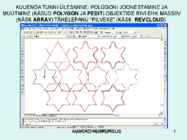
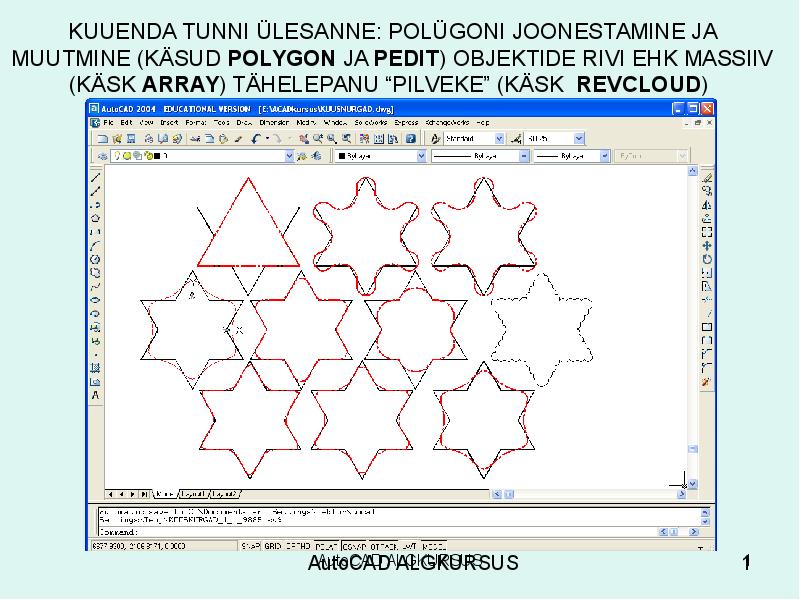
KUUENDA TUNNI ÜLESANNE: POLÜGONI JOONESTAMINE JA
MUUTMINE (KÄSUD POLYGON JA PEDIT) OBJEKTIDE RIVI EHK MASSIIV
(KÄSK ARRAY) TÄHELEPANU "PILVEKE" (KÄSK REVCLOUD)
AutoCAD ALGKURSUS
AutoCAD ALGKURSUS 11
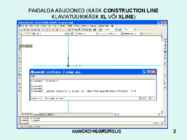
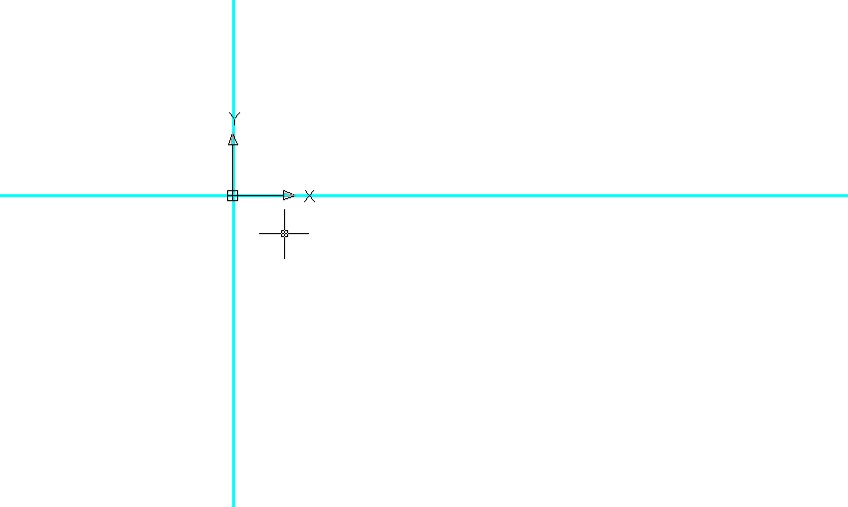
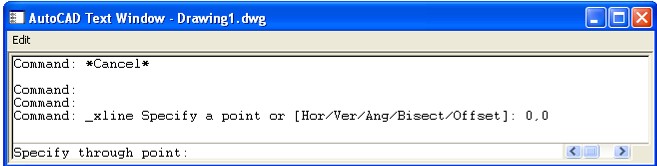
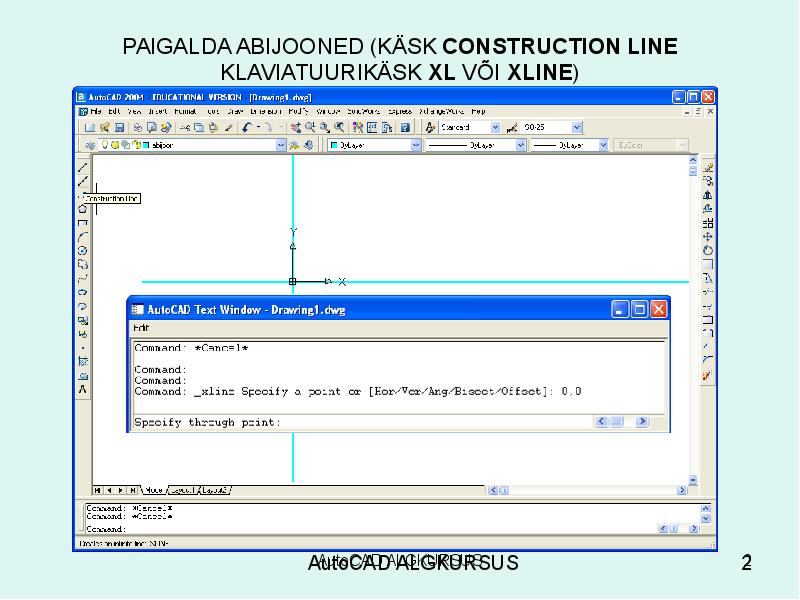
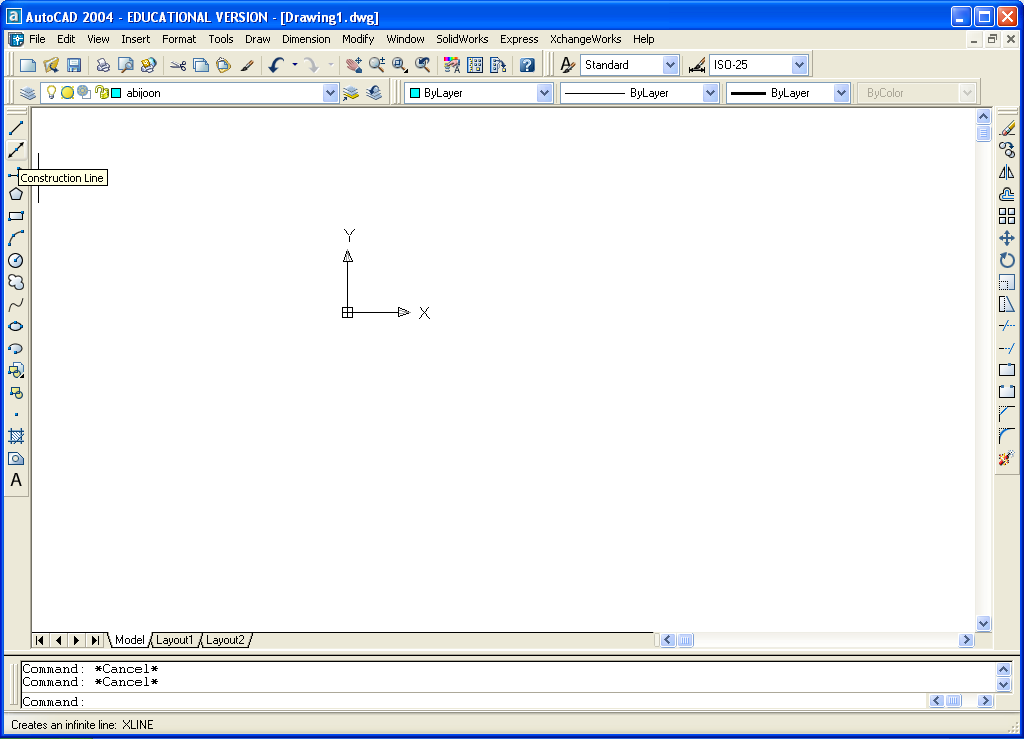
PAIGALDA ABIJOONED (KÄSK CONSTRUCTION LINE
KLAVIATUURIKÄSK XL VÕI XLINE)
AutoCAD ALGKURSUS
AutoCAD ALGKURSUS 22
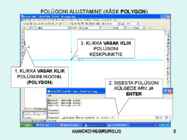
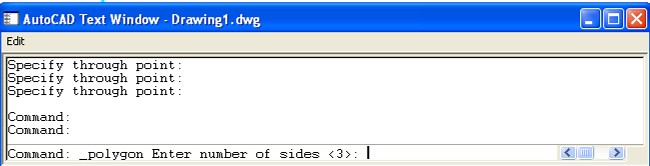
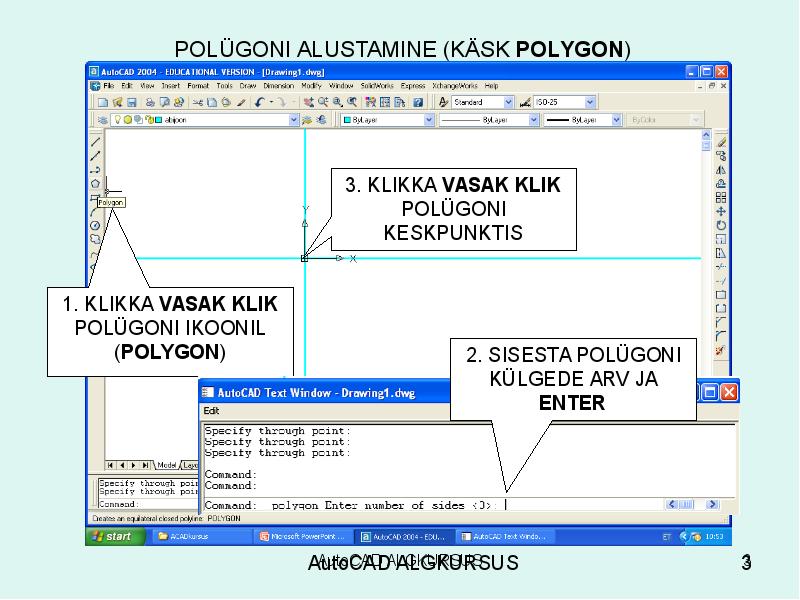
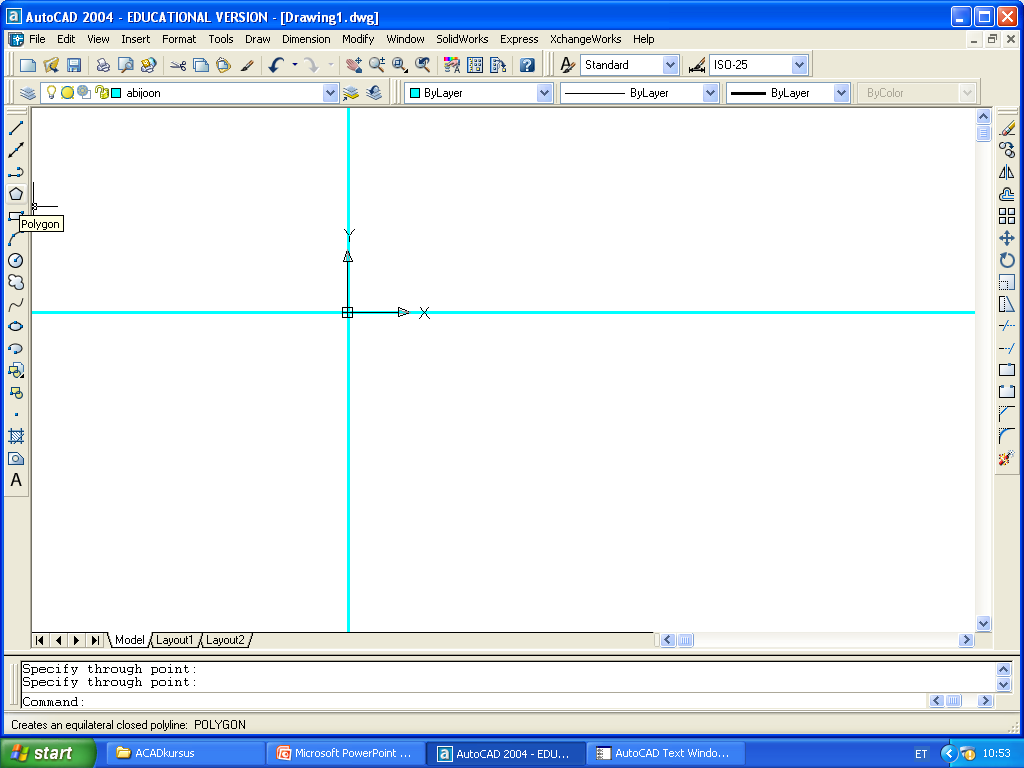
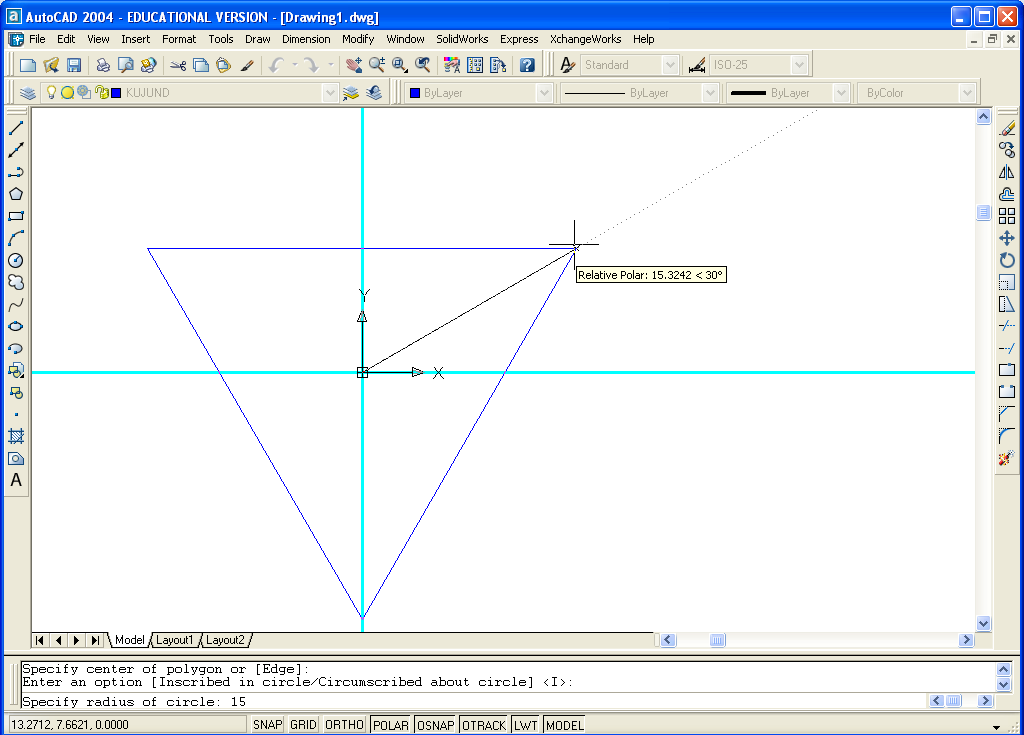
POLÜGONI ALUSTAMINE (KÄSK POLYGON)
3. KLIKKA VASAK KLIK
POLÜGONI
KESKPUNKTIS
1. KLIKKA VASAK KLIK
POLÜGONI IKOONIL
(POLYGON) 2. SISESTA POLÜGONI
KÜLGEDE ARV JA
ENTER
AutoCAD ALGKURSUS
AutoCAD ALGKURSUS 33
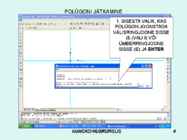
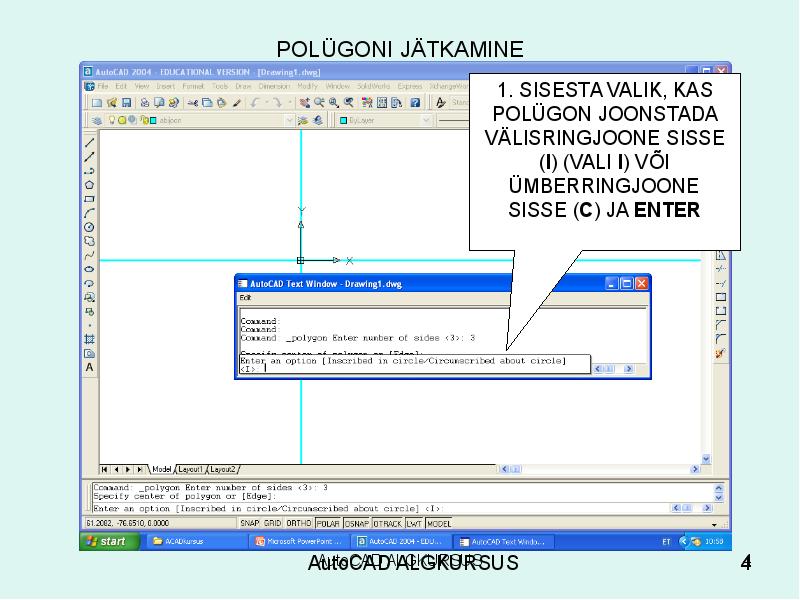
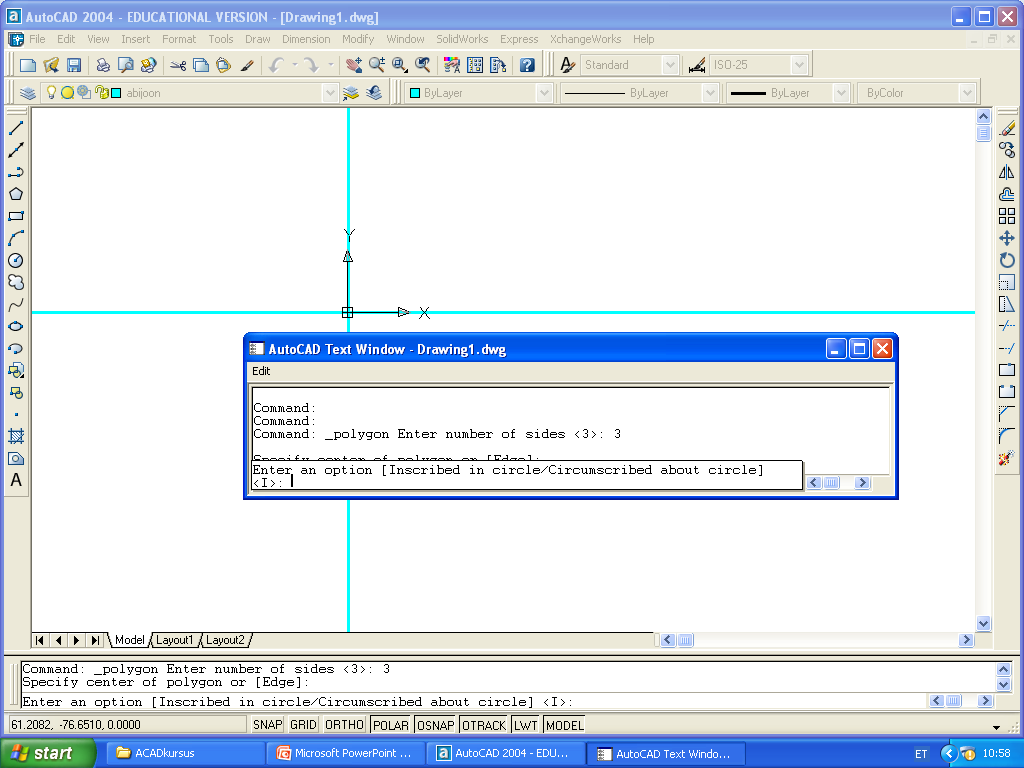
POLÜGONI JÄTKAMINE
1. SISESTA VALIK, KAS
POLÜGON JOONSTADA
VÄLISRINGJOONE SISSE
(I) (VALI I) VÕI
ÜMBERRINGJOONE
SISSE (C) JA ENTER
AutoCAD ALGKURSUS
AutoCAD ALGKURSUS 44
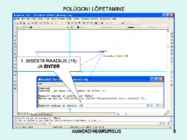
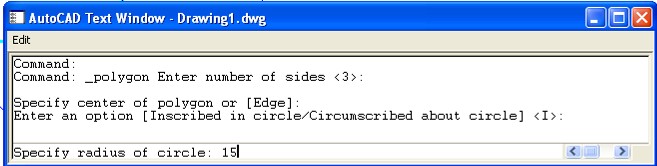
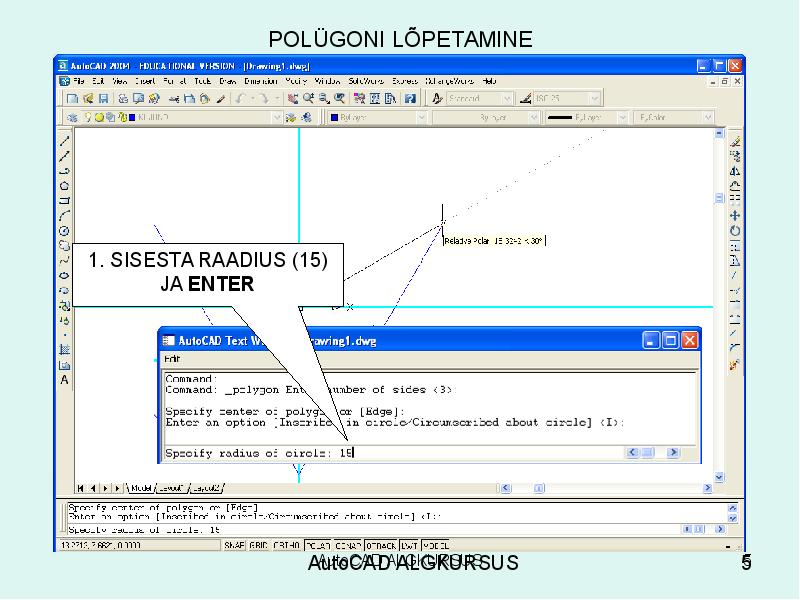
POLÜGONI LÕPETAMINE
1. SISESTA RAADIUS (15)
JA ENTER
AutoCAD ALGKURSUS
AutoCAD ALGKURSUS 55
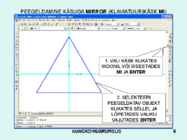
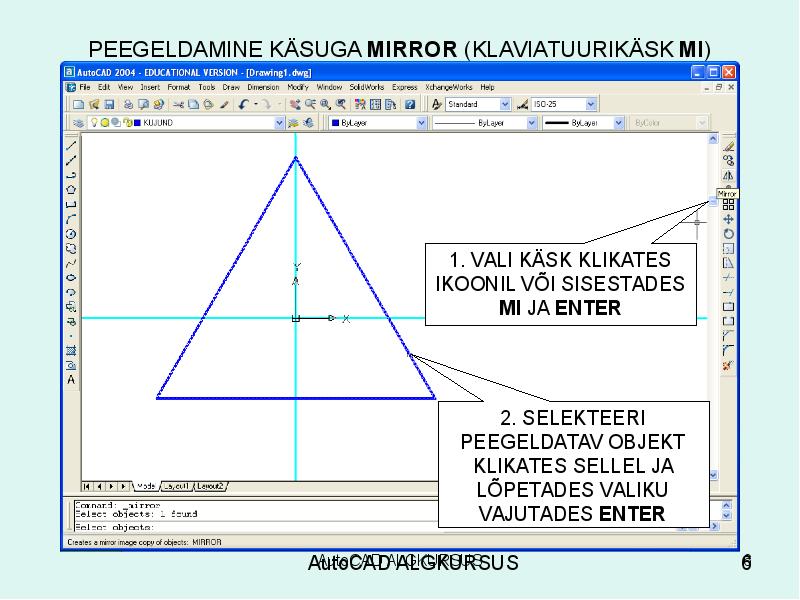
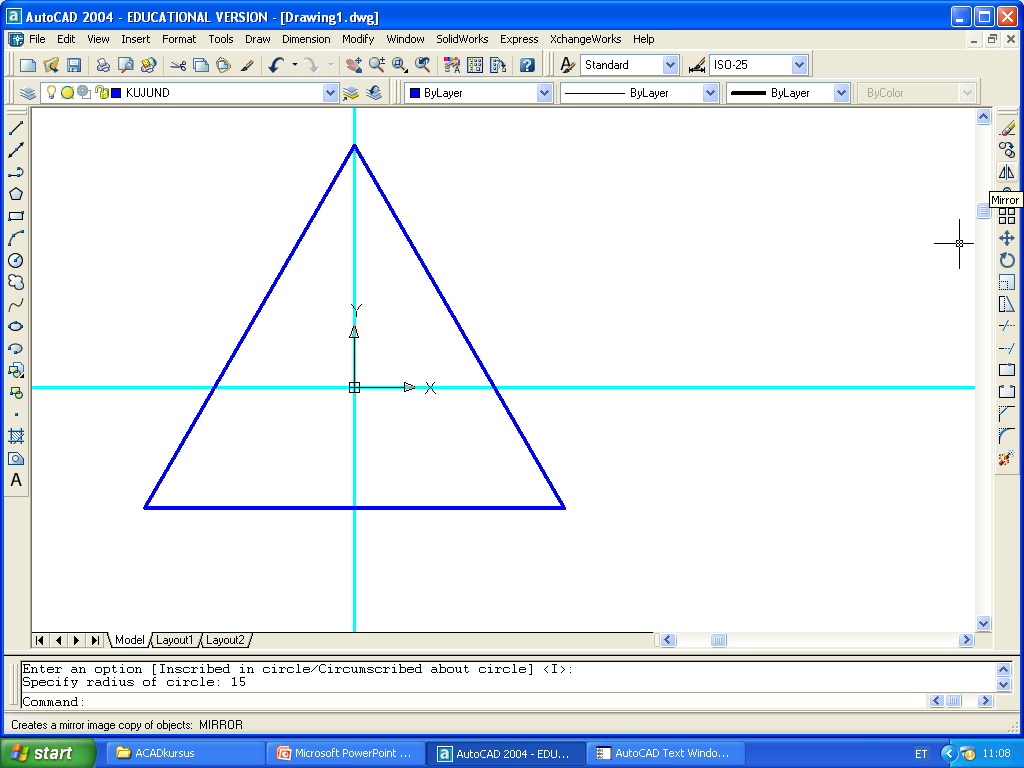
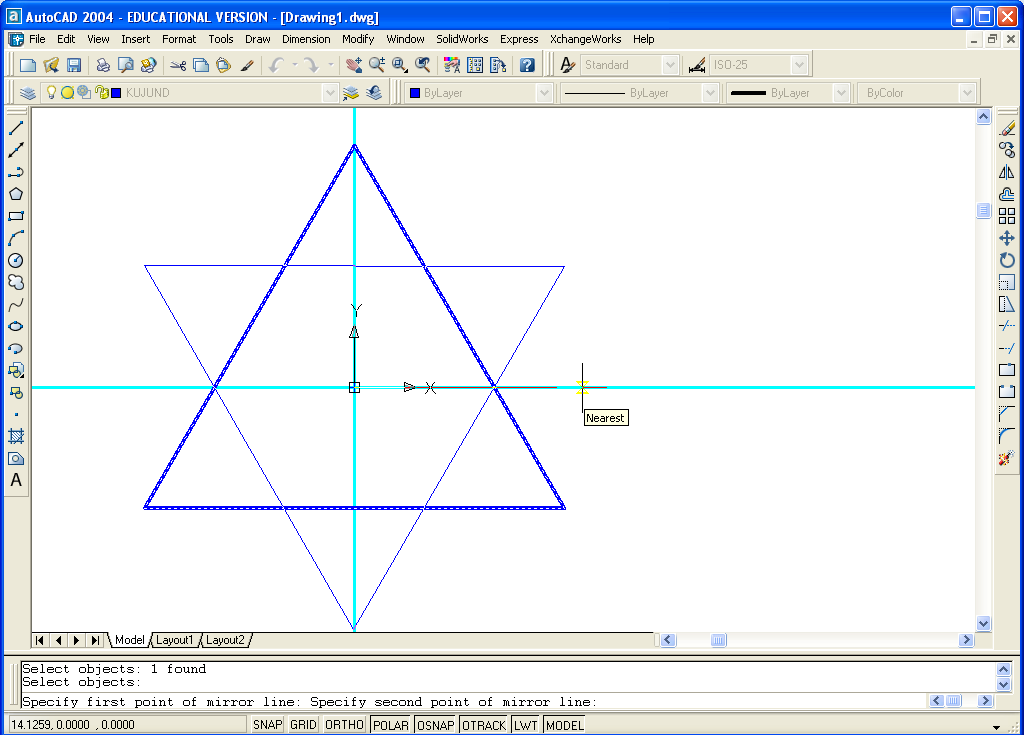
PEEGELDAMINE KÄSUGA MIRROR (KLAVIATUURIKÄSK MI)
1. VALI KÄSK KLIKATES
IKOONIL VÕI SISESTADES
MI JA ENTER
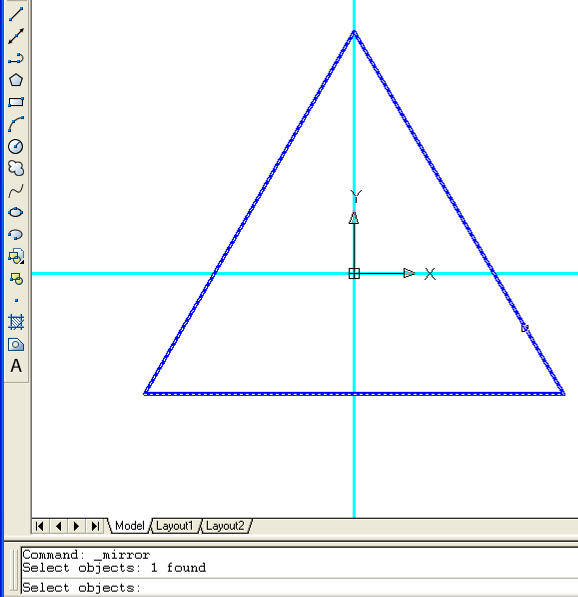
2. SELEKTEERI
PEEGELDATAV OBJEKT
KLIKATES SELLEL JA
LÕPETADES VALIKU
VAJUTADES ENTER
AutoCAD ALGKURSUS
AutoCAD ALGKURSUS 66
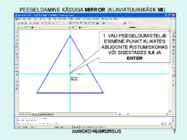
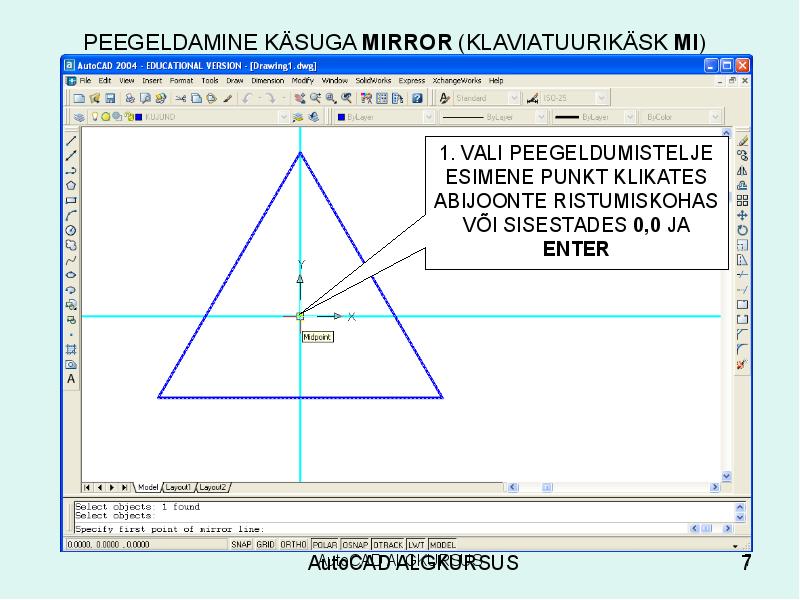
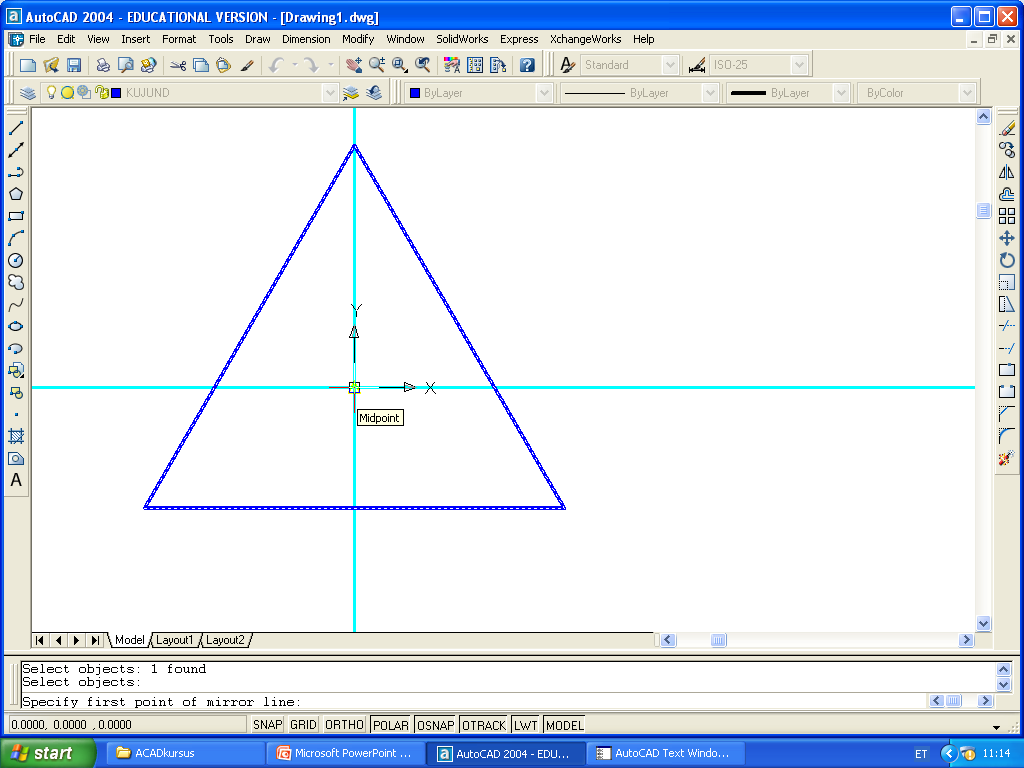
PEEGELDAMINE KÄSUGA MIRROR (KLAVIATUURIKÄSK MI)
1. VALI PEEGELDUMISTELJE
ESIMENE PUNKT KLIKATES
ABIJOONTE RISTUMISKOHAS
VÕI SISESTADES 0,0 JA
ENTER
AutoCAD ALGKURSUS
AutoCAD ALGKURSUS 77
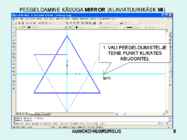
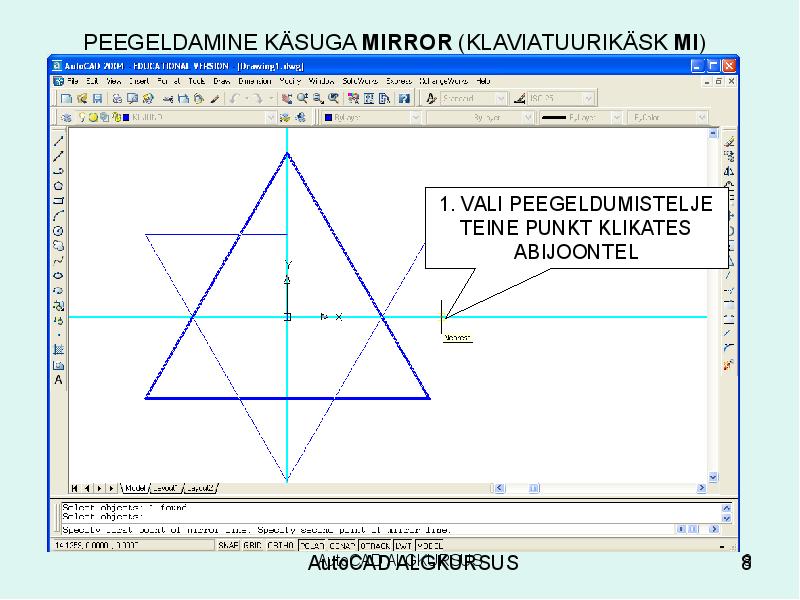
PEEGELDAMINE KÄSUGA MIRROR (KLAVIATUURIKÄSK MI)
1. VALI PEEGELDUMISTELJE
TEINE PUNKT KLIKATES
ABIJOONTEL
AutoCAD ALGKURSUS
AutoCAD ALGKURSUS 88
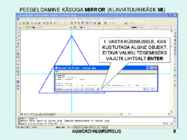
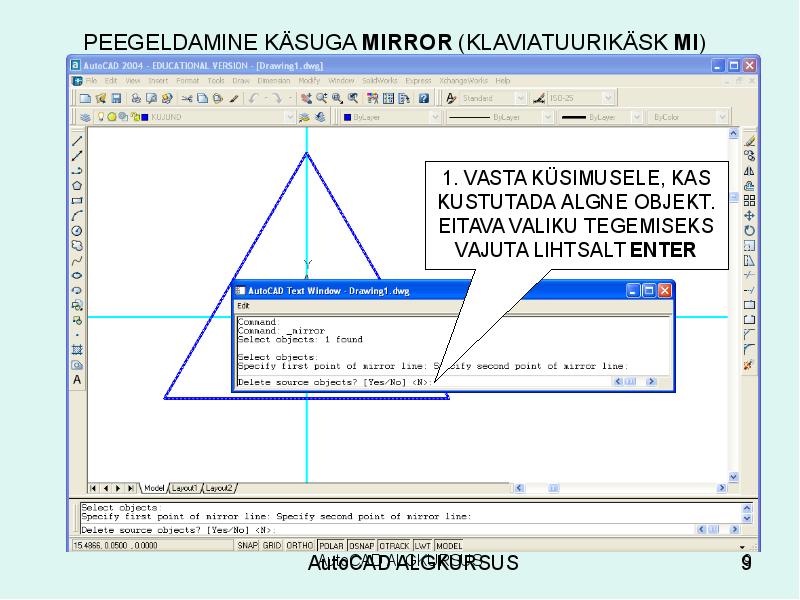
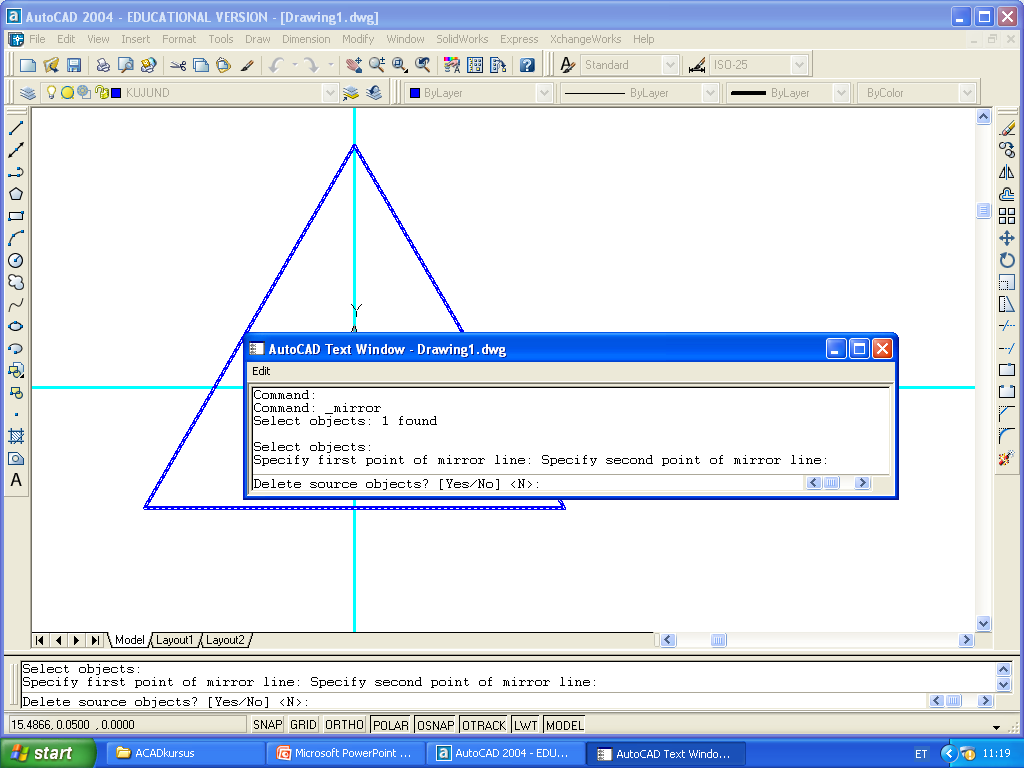
PEEGELDAMINE KÄSUGA MIRROR (KLAVIATUURIKÄSK MI)
1. VASTA KÜSIMUSELE, KAS
KUSTUTADA ALGNE OBJEKT.
EITAVA VALIKU TEGEMISEKS
VAJUTA LIHTSALT ENTER
AutoCAD ALGKURSUS
AutoCAD ALGKURSUS 99
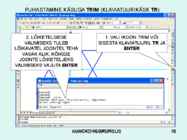
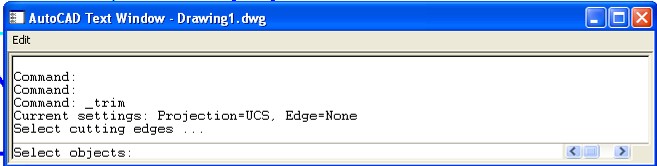
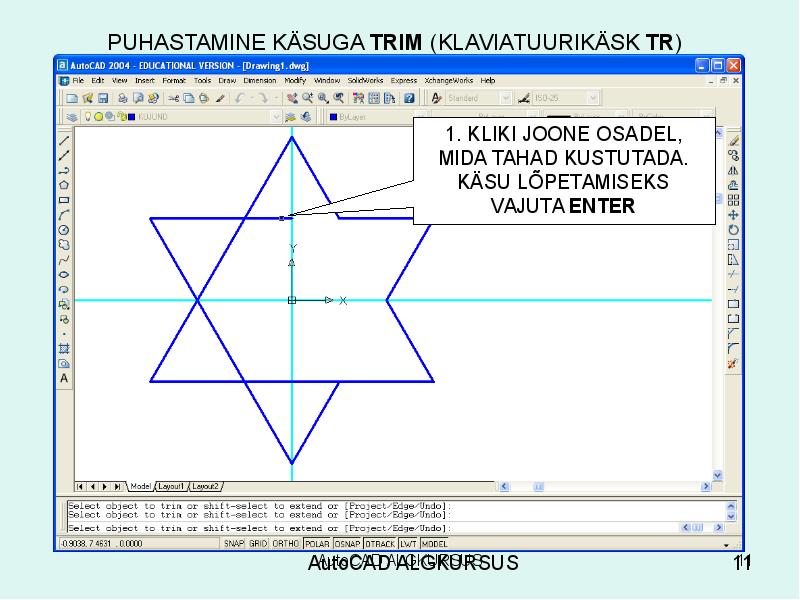
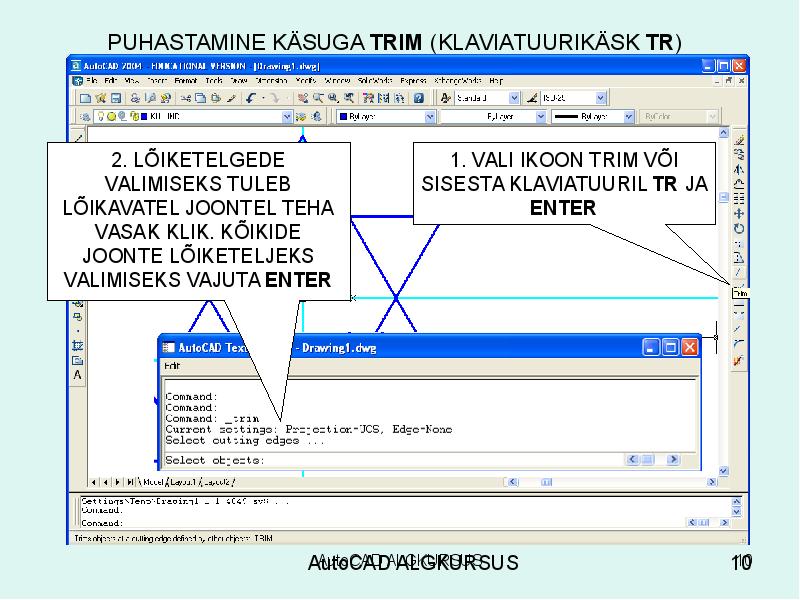
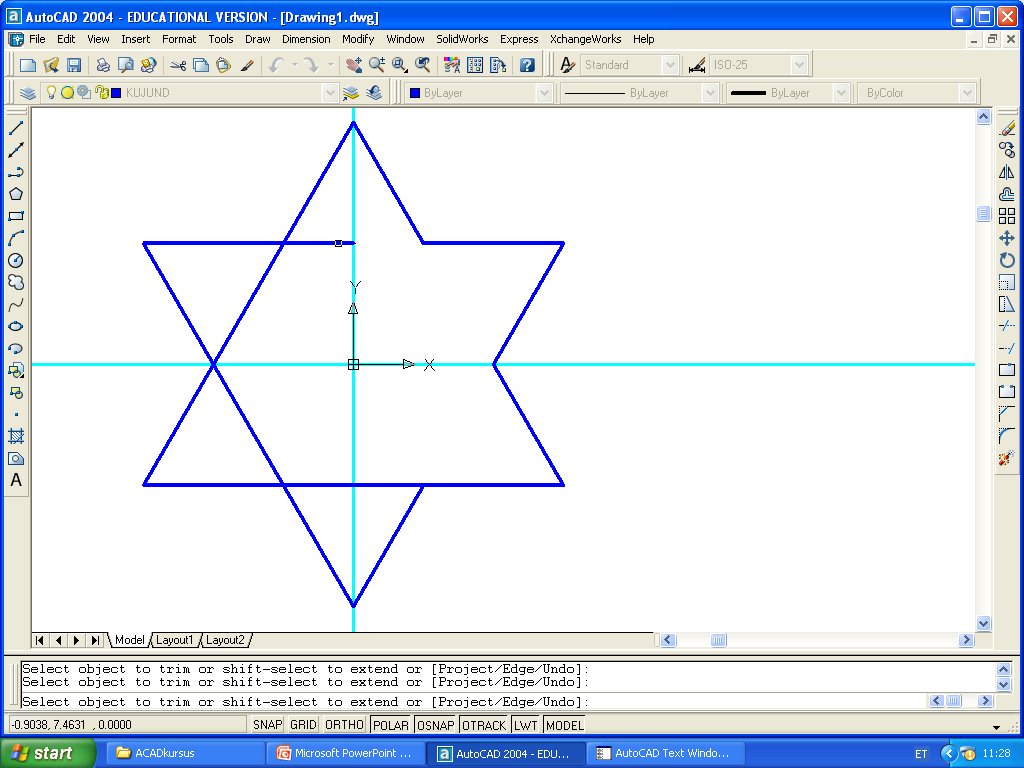
PUHASTAMINE KÄSUGA TRIM (KLAVIATUURIKÄSK TR)
2. LÕIKETELGEDE 1. VALI IKOON TRIM VÕI
VALIMISEKS TULEB SISESTA KLAVIATUURIL TR JA
LÕIKAVATEL JOONTEL TEHA ENTER
VASAK KLIK. KÕIKIDE
JOONTE LÕIKETELJEKS
VALIMISEKS VAJUTA ENTER
AutoCAD ALGKURSUS
AutoCAD ALGKURSUS 10
10
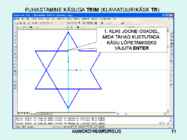
PUHASTAMINE KÄSUGA TRIM (KLAVIATUURIKÄSK TR)
1. KLIKI JOONE OSADEL,
MIDA TAHAD KUSTUTADA.
KÄSU LÕPETAMISEKS
VAJUTA ENTER
AutoCAD ALGKURSUS
AutoCAD ALGKURSUS 11
11
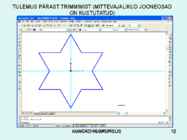
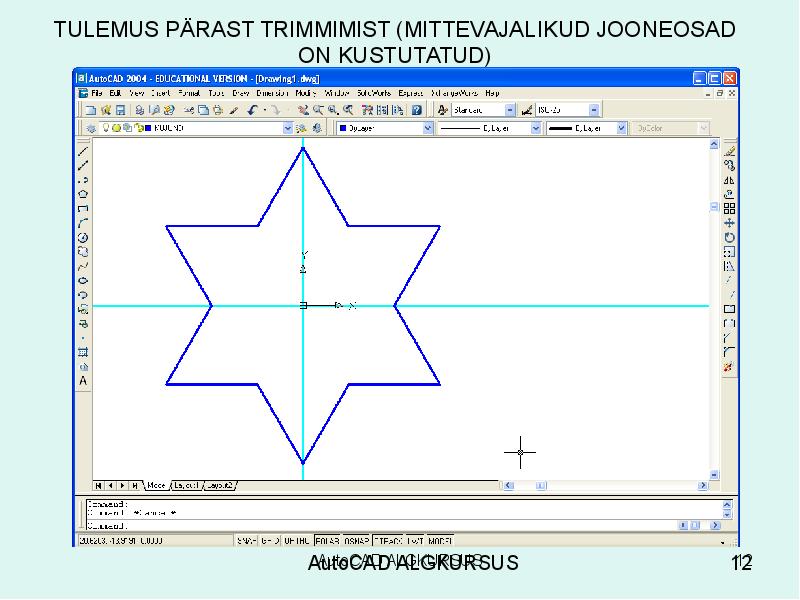
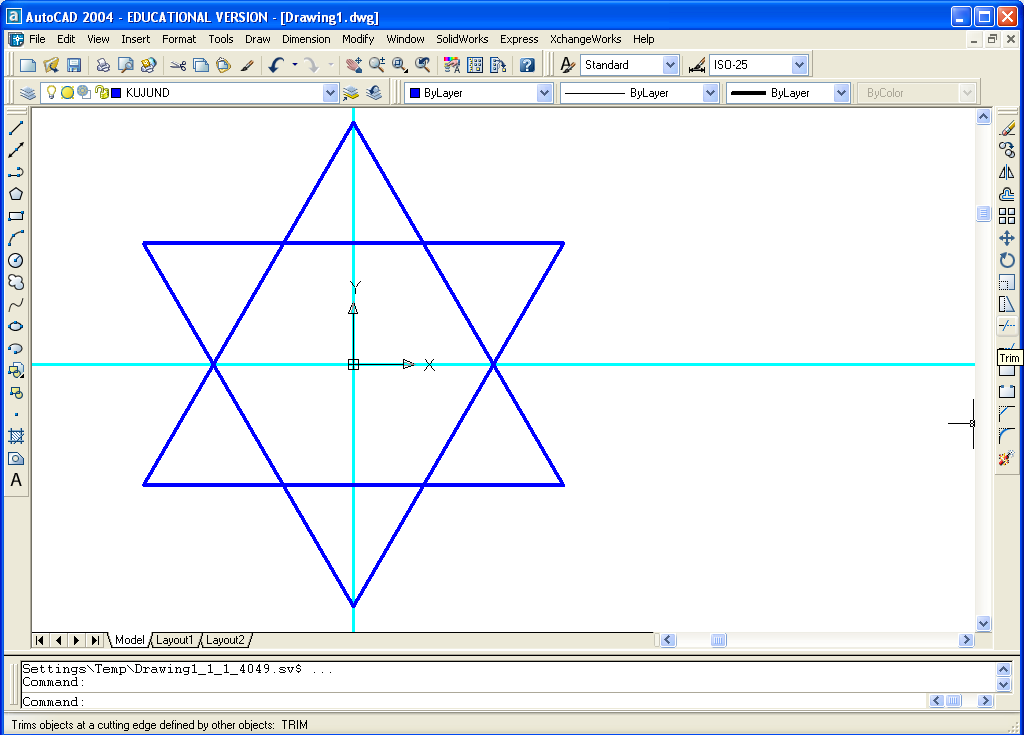
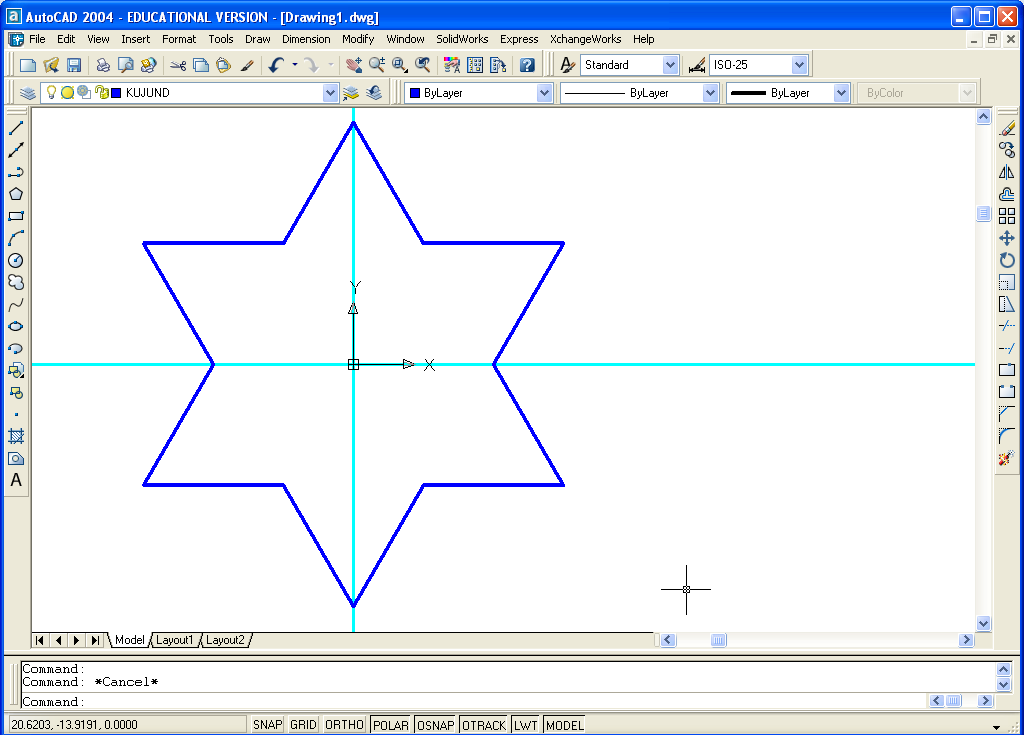
TULEMUS PÄRAST TRIMMIMIST (MITTEVAJALIKUD JOONEOSAD
ON KUSTUTATUD)
AutoCAD ALGKURSUS
AutoCAD ALGKURSUS 12
12
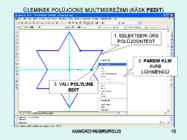
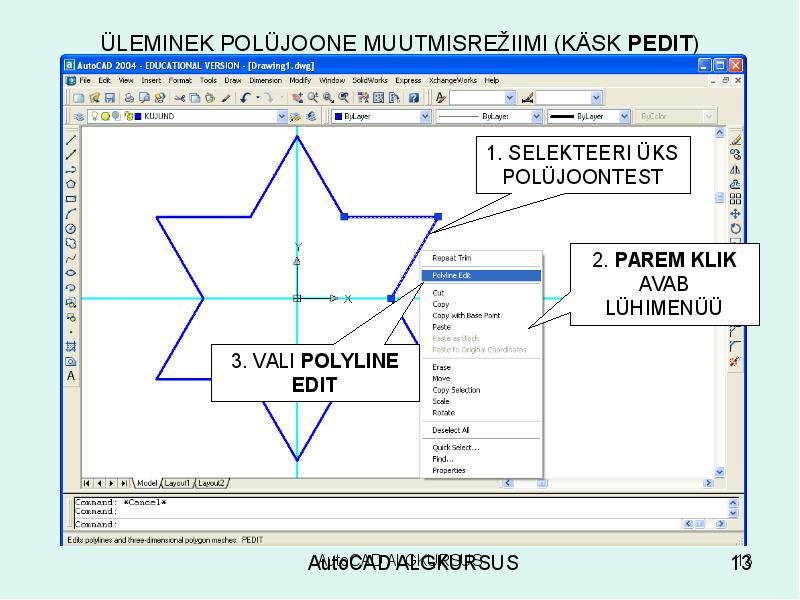
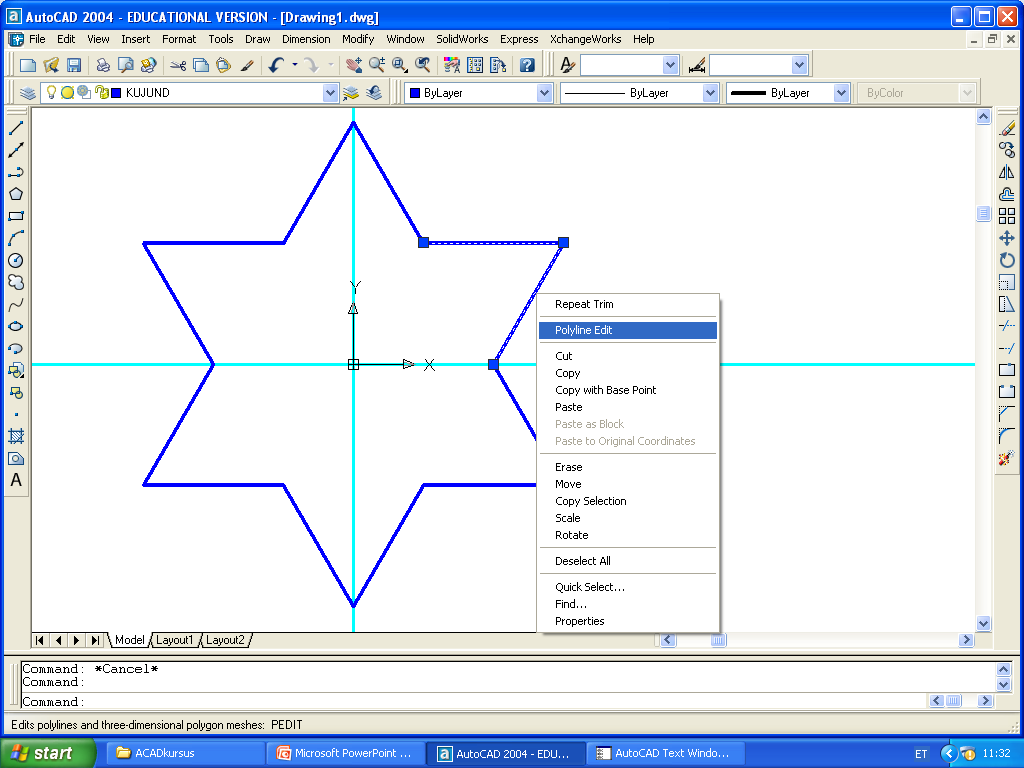
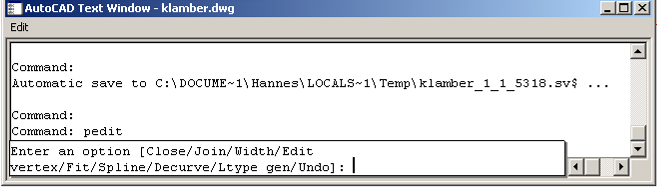
ÜLEMINEK POLÜJOONE MUUTMISREZIIMI (KÄSK PEDIT)
1. SELEKTEERI ÜKS
POLÜJOONTEST
2. PAREM KLIK
AVAB
LÜHIMENÜÜ
3. VALI POLYLINE
EDIT
AutoCAD ALGKURSUS
AutoCAD ALGKURSUS 13
13
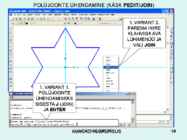
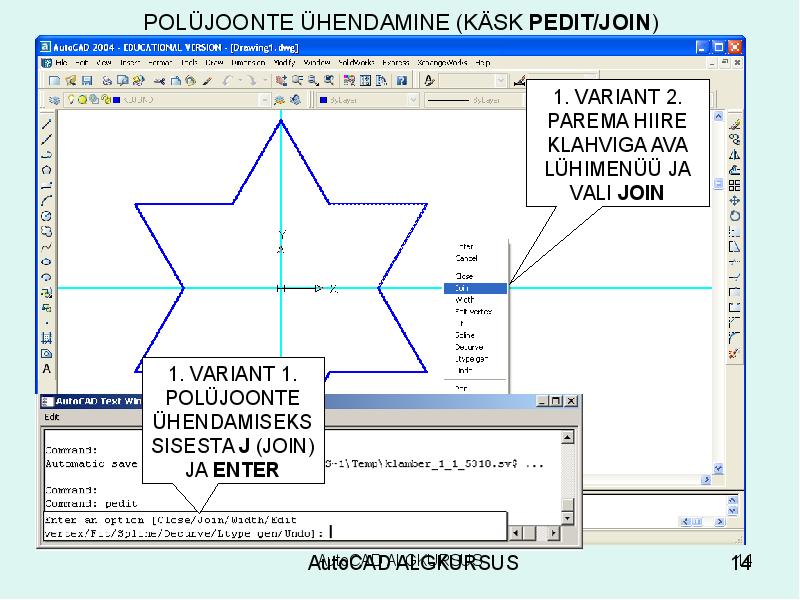
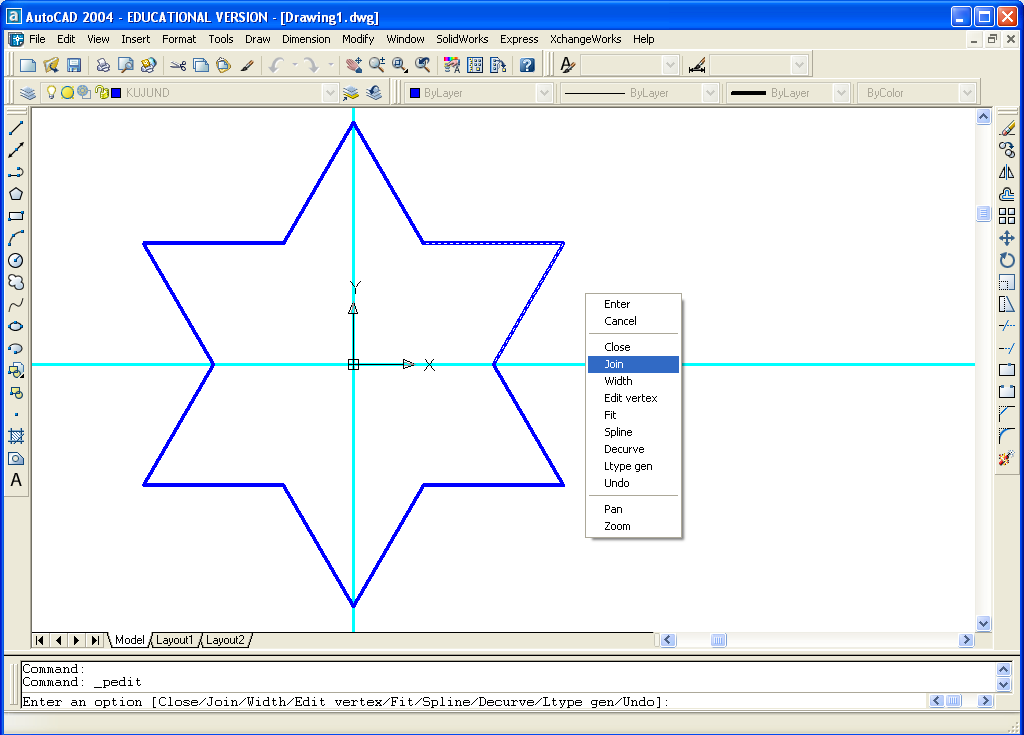
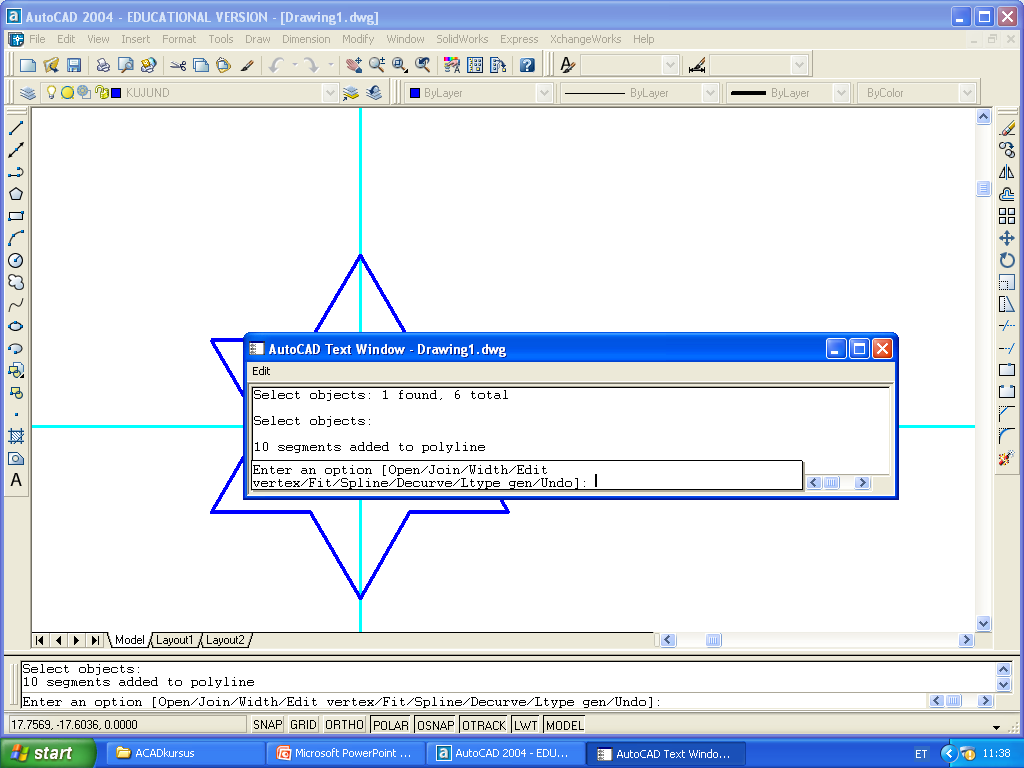
POLÜJOONTE ÜHENDAMINE (KÄSK PEDIT/JOIN)
1. VARIANT 2.
PAREMA HIIRE
KLAHVIGA AVA
LÜHIMENÜÜ JA
VALI JOIN
1. VARIANT 1.
POLÜJOONTE
ÜHENDAMISEKS
SISESTA J (JOIN)
JA ENTER
AutoCAD ALGKURSUS
AutoCAD ALGKURSUS 14
14
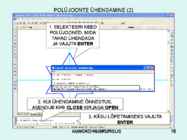
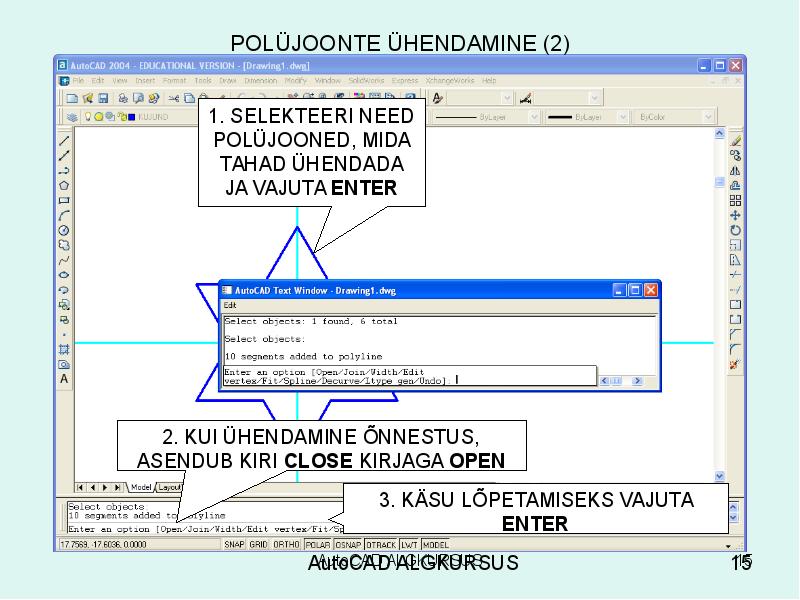
POLÜJOONTE ÜHENDAMINE (2)
1. SELEKTEERI NEED
POLÜJOONED, MIDA
TAHAD ÜHENDADA
JA VAJUTA ENTER
2. KUI ÜHENDAMINE ÕNNESTUS,
ASENDUB KIRI CLOSE KIRJAGA OPEN
3. KÄSU LÕPETAMISEKS VAJUTA
ENTER
AutoCAD ALGKURSUS
AutoCAD ALGKURSUS 15
15
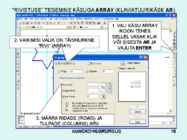
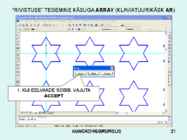
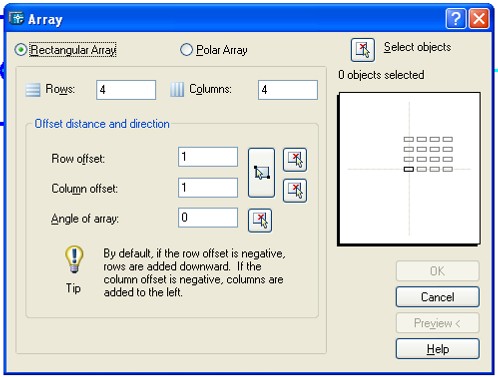
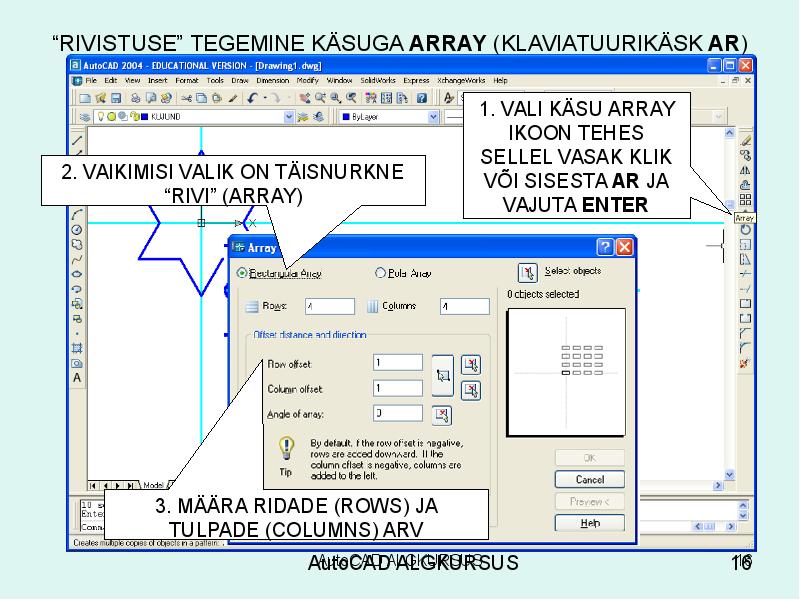
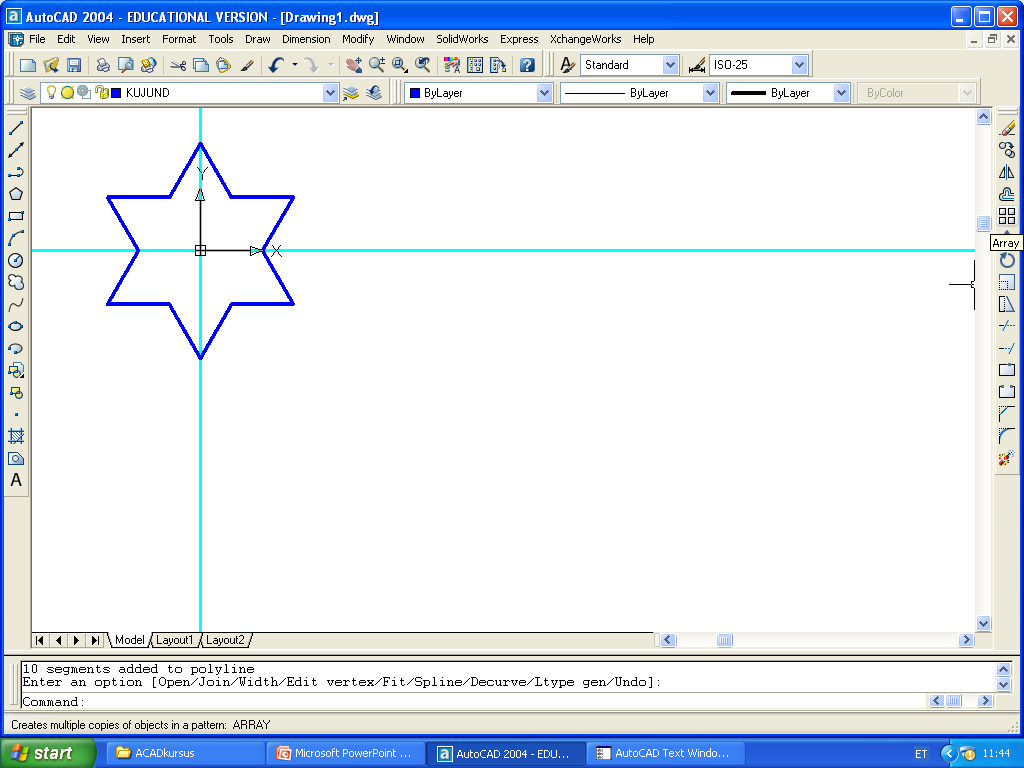
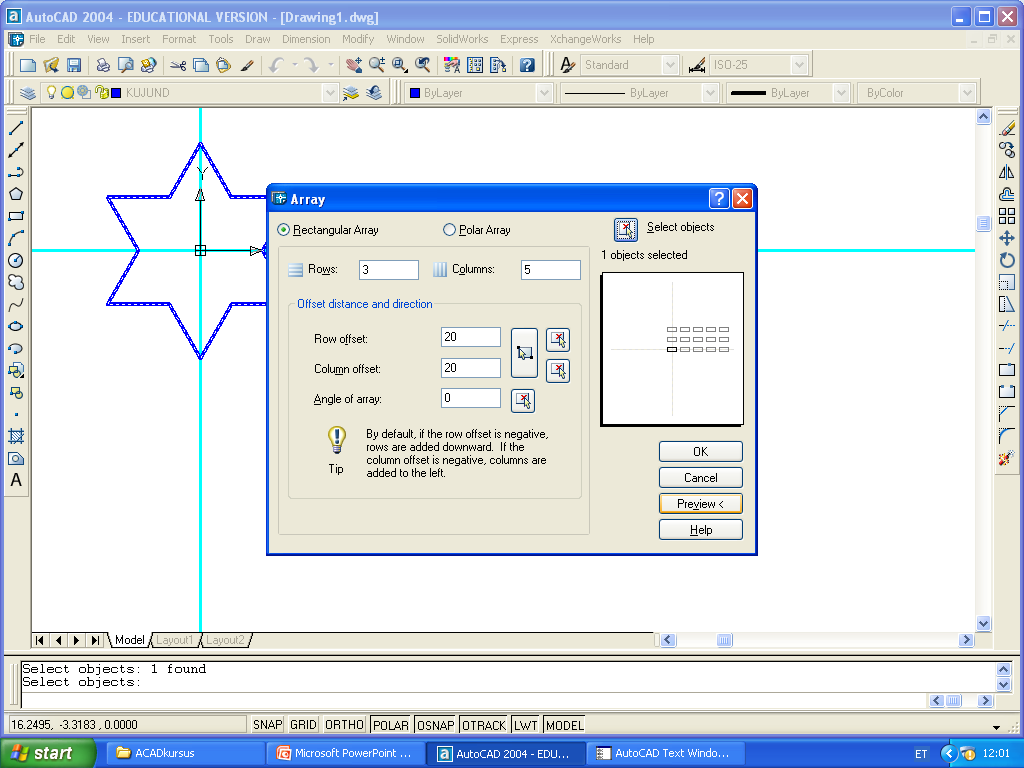
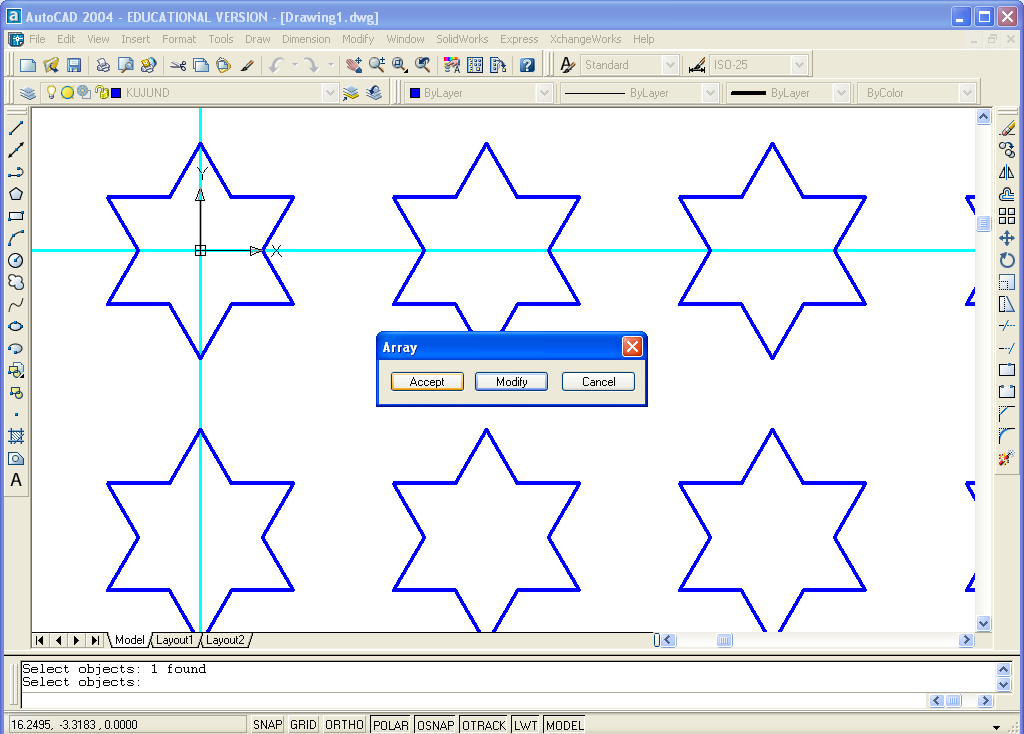
"RIVISTUSE" TEGEMINE KÄSUGA ARRAY (KLAVIATUURIKÄSK AR)
1. VALI KÄSU ARRAY
IKOON TEHES
SELLEL VASAK KLIK
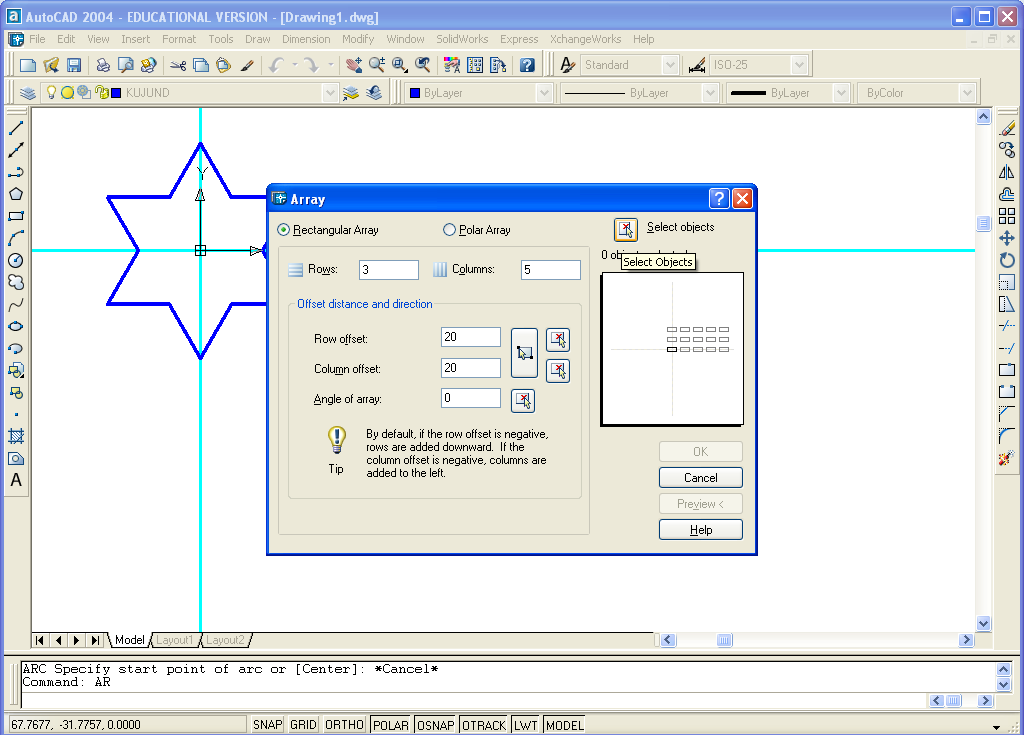
2. VAIKIMISI VALIK ON TÄISNURKNE VÕI SISESTA AR JA
"RIVI" (ARRAY) VAJUTA ENTER
3. MÄÄRA RIDADE (ROWS) JA
TULPADE (COLUMNS) ARV
AutoCAD ALGKURSUS
AutoCAD ALGKURSUS 16
16
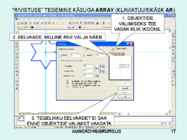
"RIVISTUSE" TEGEMINE KÄSUGA ARRAY (KLAVIATUURIKÄSK AR)
1. OBJEKTIDE
VALIMISEKS TEE
VASAK KLIK IKOONIL
2. EELVAADE, MILLINE RIVI VÄLJA NÄEB
3. TEGELIKKU EELVAADET EI SAA
ENNE OBJEKTIDE VALIMIST VAADATA
AutoCAD ALGKURSUS
AutoCAD ALGKURSUS 17
17
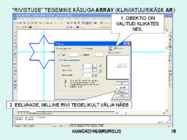
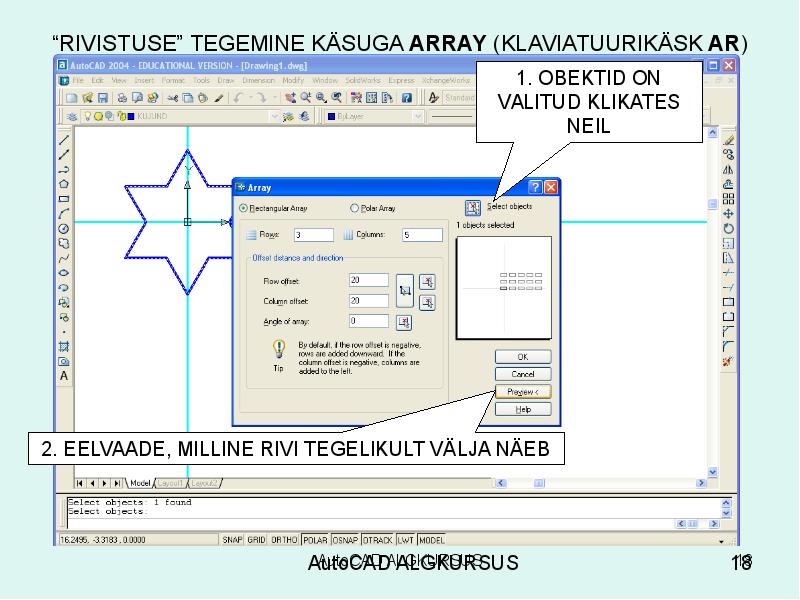
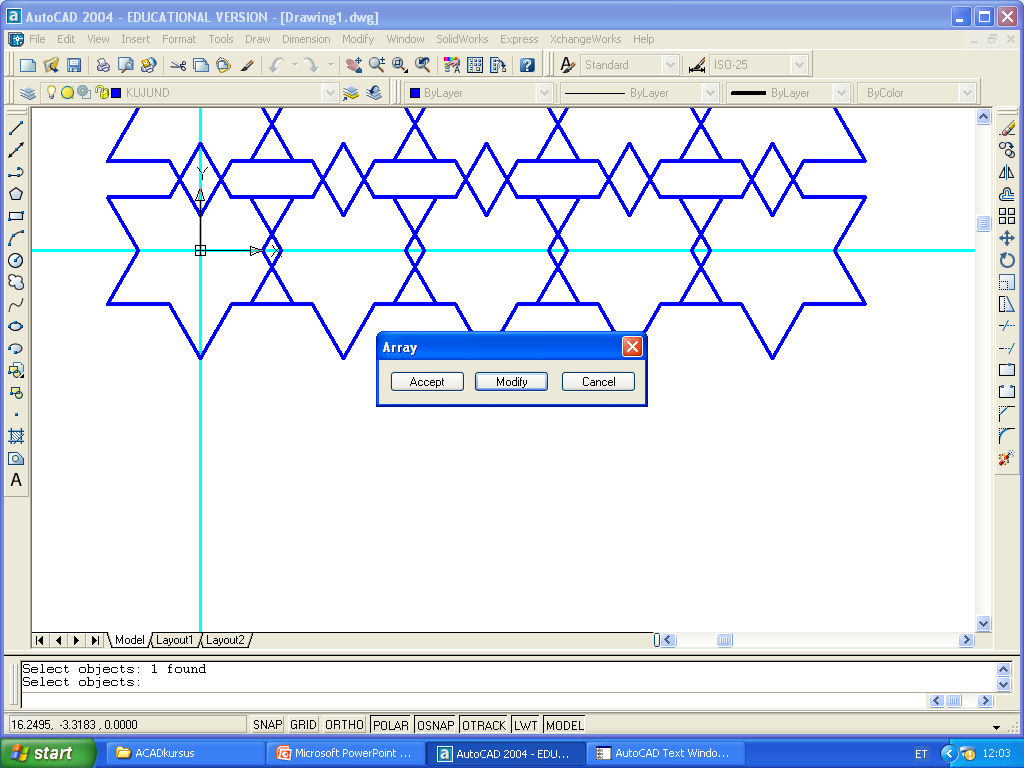
"RIVISTUSE" TEGEMINE KÄSUGA ARRAY (KLAVIATUURIKÄSK AR)
1. OBEKTID ON
VALITUD KLIKATES
NEIL
2. EELVAADE, MILLINE RIVI TEGELIKULT VÄLJA NÄEB
AutoCAD ALGKURSUS
AutoCAD ALGKURSUS 18
18
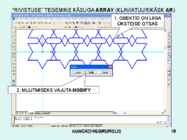
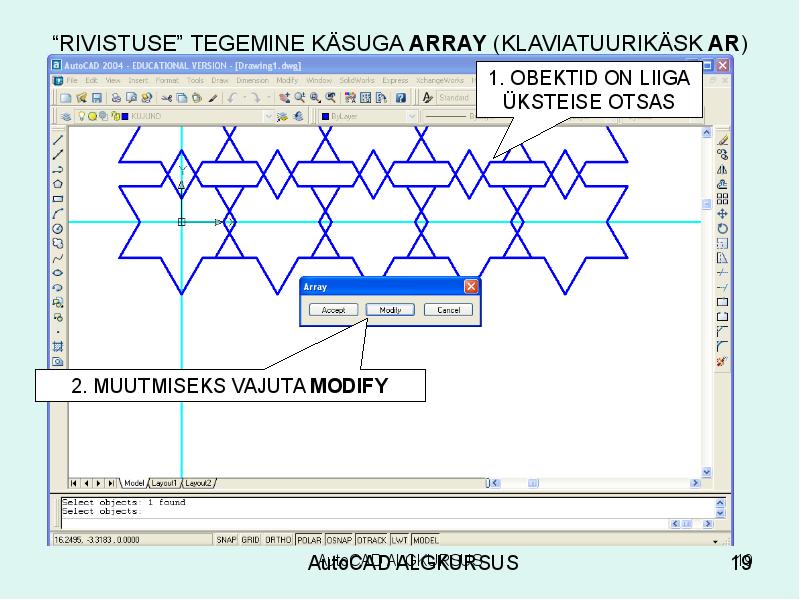
"RIVISTUSE" TEGEMINE KÄSUGA ARRAY (KLAVIATUURIKÄSK AR)
1. OBEKTID ON LIIGA
ÜKSTEISE OTSAS
2. MUUTMISEKS VAJUTA MODIFY
AutoCAD ALGKURSUS
AutoCAD ALGKURSUS 19
19
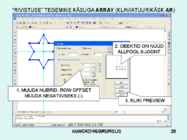
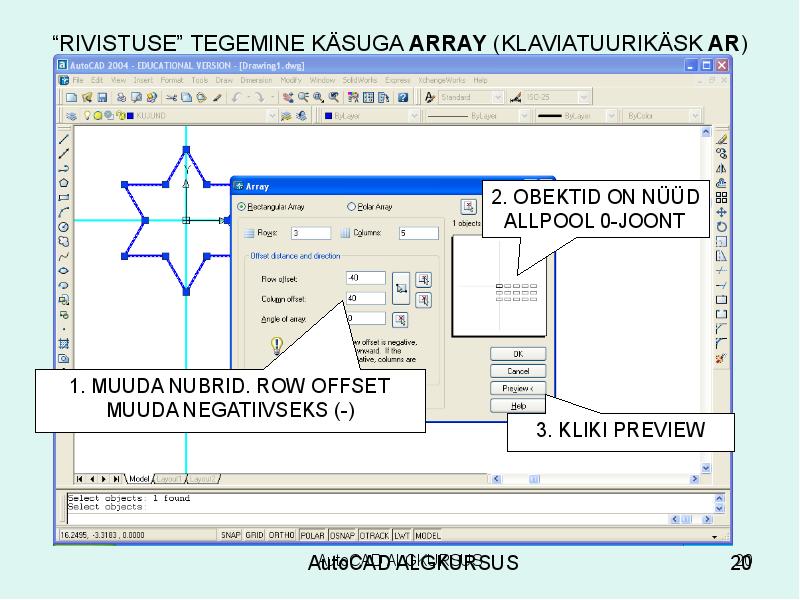
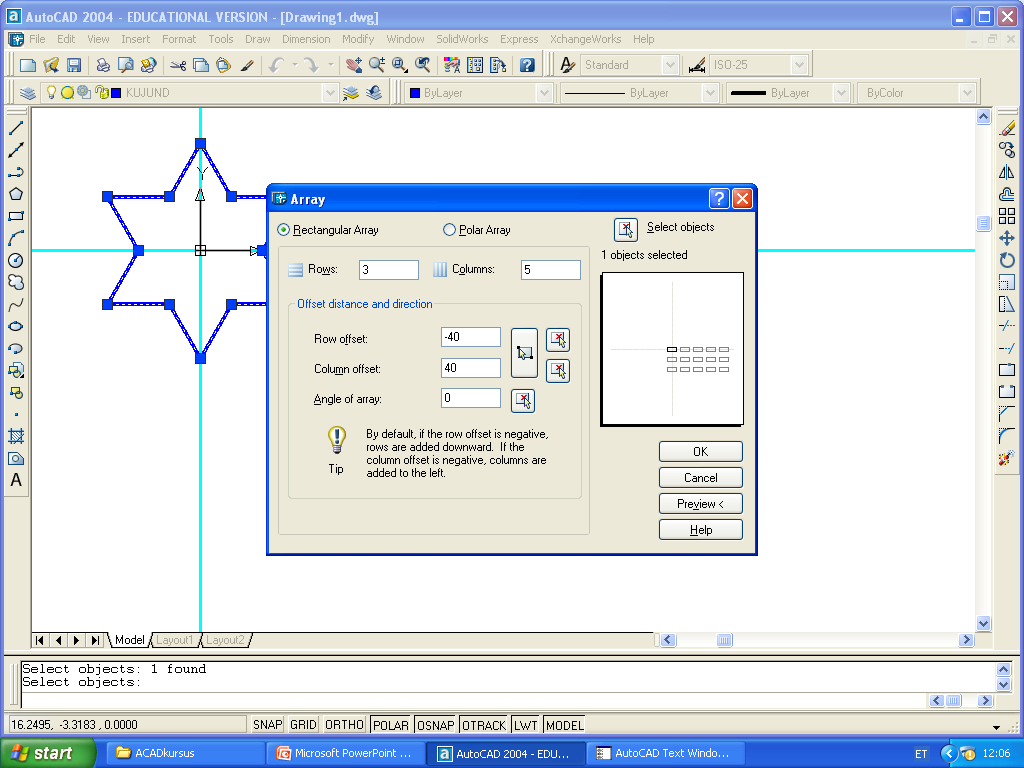
"RIVISTUSE" TEGEMINE KÄSUGA ARRAY (KLAVIATUURIKÄSK AR)
2. OBEKTID ON NÜÜD
ALLPOOL 0-JOONT
1. MUUDA NUBRID. ROW OFFSET
MUUDA NEGATIIVSEKS (-)
3. KLIKI PREVIEW
AutoCAD ALGKURSUS
AutoCAD ALGKURSUS 20
20
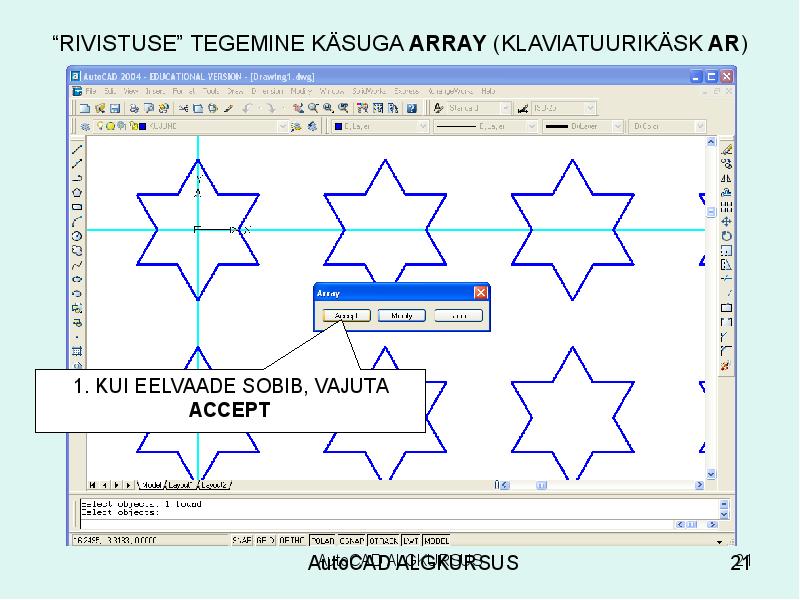
"RIVISTUSE" TEGEMINE KÄSUGA ARRAY (KLAVIATUURIKÄSK AR)
1. KUI EELVAADE SOBIB, VAJUTA
ACCEPT
AutoCAD ALGKURSUS
AutoCAD ALGKURSUS 21
21
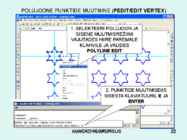
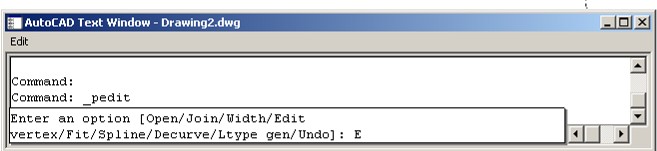
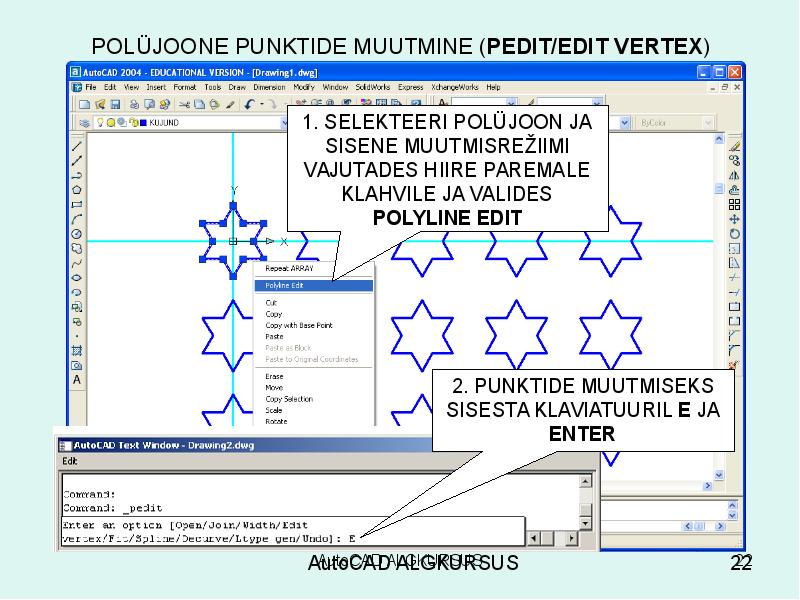
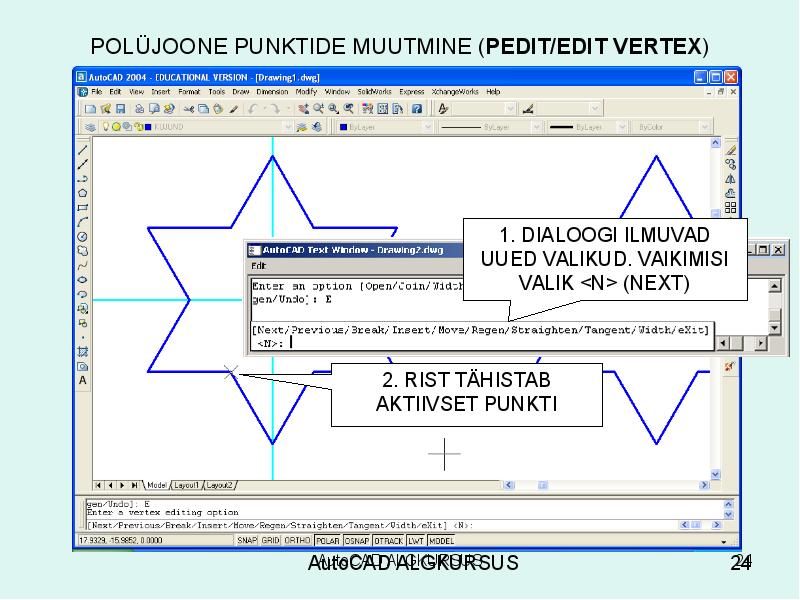
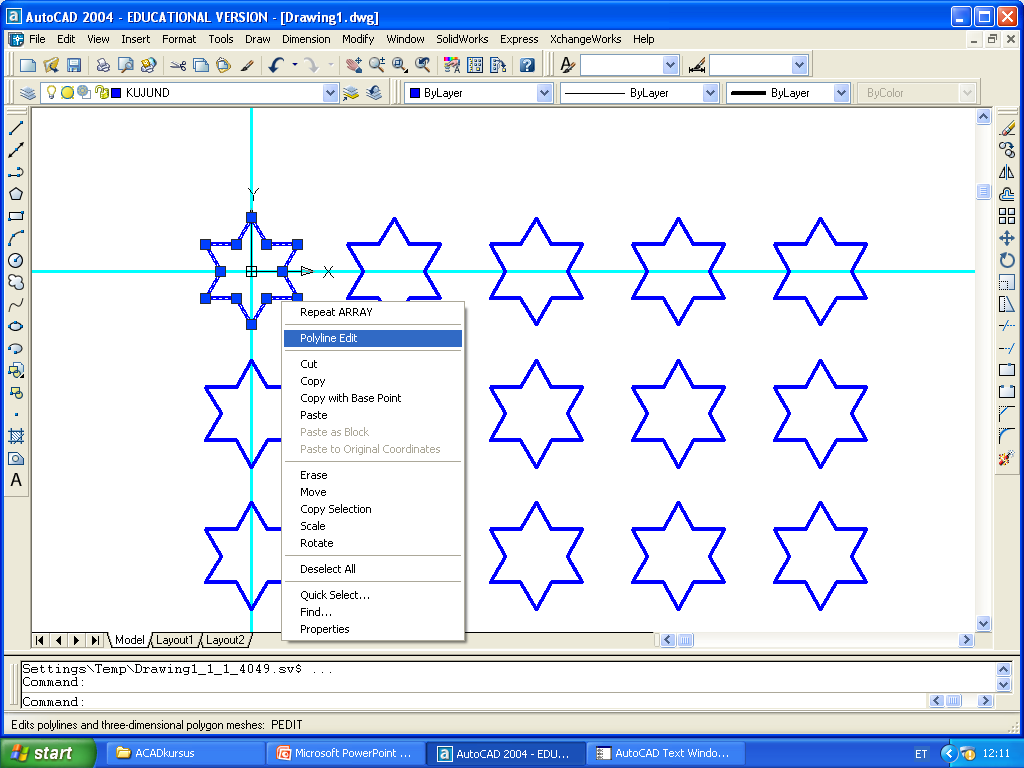
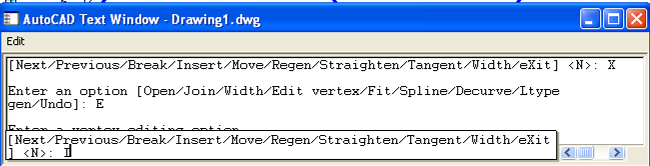
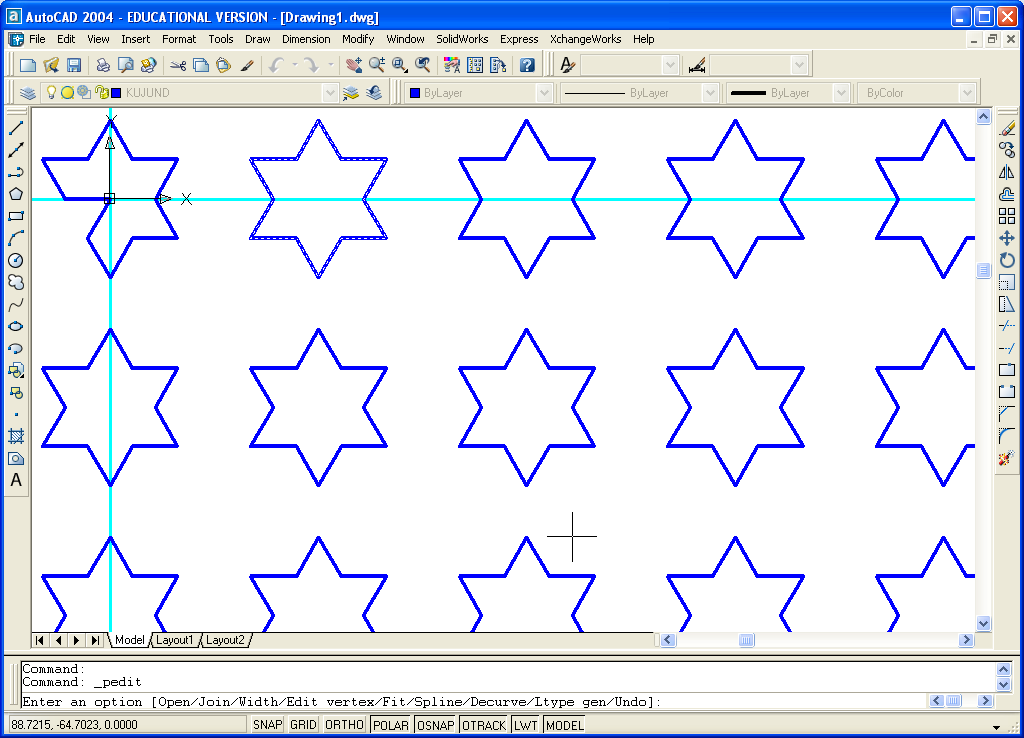
POLÜJOONE PUNKTIDE MUUTMINE (PEDIT/EDIT VERTEX)
1. SELEKTEERI POLÜJOON JA
SISENE MUUTMISREZIIMI
VAJUTADES HIIRE PAREMALE
KLAHVILE JA VALIDES
POLYLINE EDIT
2. PUNKTIDE MUUTMISEKS
SISESTA KLAVIATUURIL E JA
ENTER
AutoCAD ALGKURSUS
AutoCAD ALGKURSUS 22
22
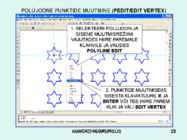
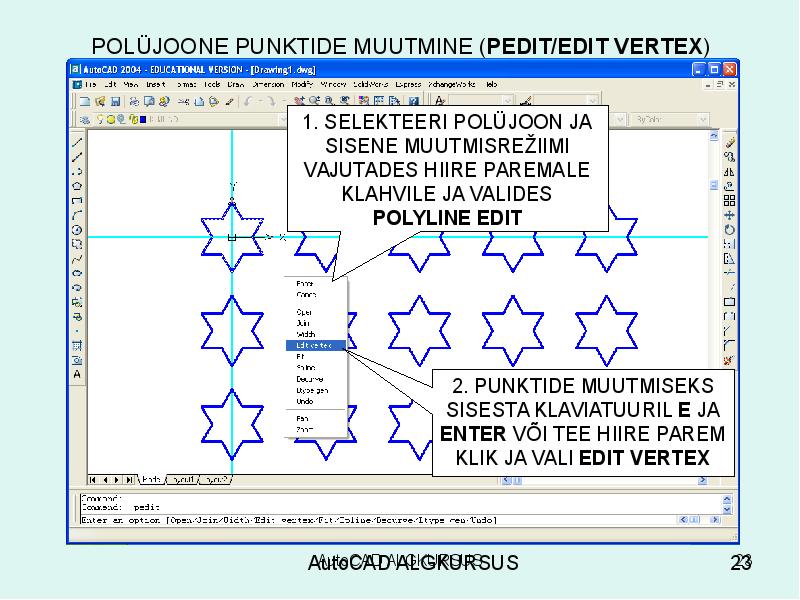
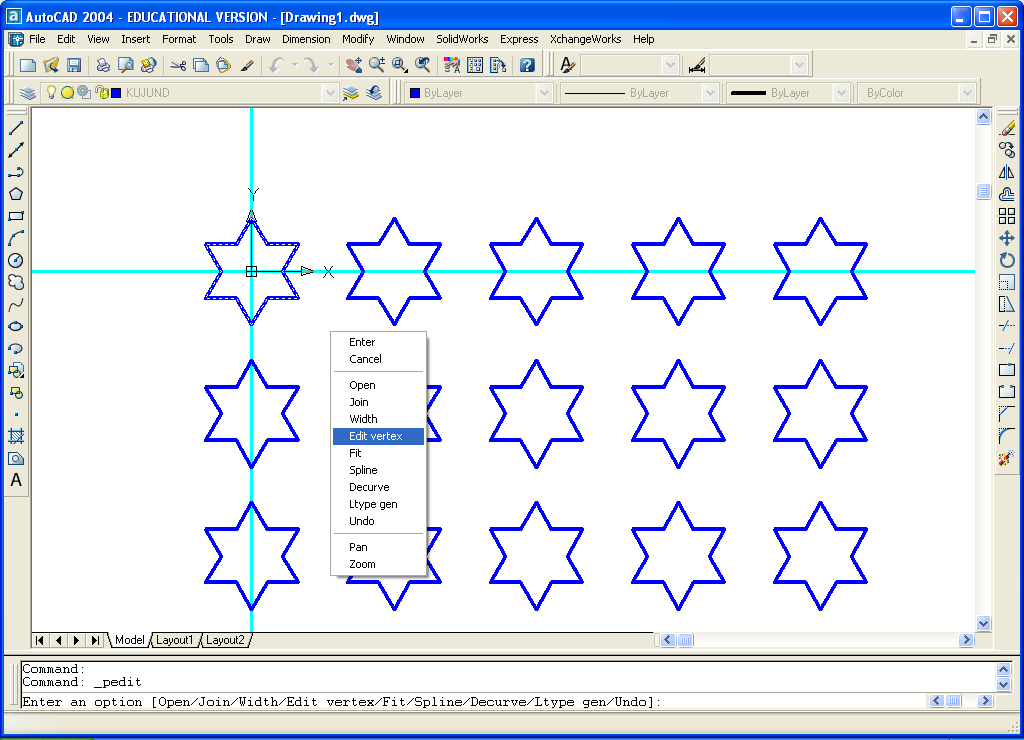
POLÜJOONE PUNKTIDE MUUTMINE (PEDIT/EDIT VERTEX)
1. SELEKTEERI POLÜJOON JA
SISENE MUUTMISREZIIMI
VAJUTADES HIIRE PAREMALE
KLAHVILE JA VALIDES
POLYLINE EDIT
2. PUNKTIDE MUUTMISEKS
SISESTA KLAVIATUURIL E JA
ENTER VÕI TEE HIIRE PAREM
KLIK JA VALI EDIT VERTEX
AutoCAD ALGKURSUS
AutoCAD ALGKURSUS 23
23
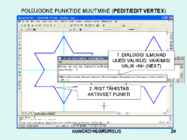
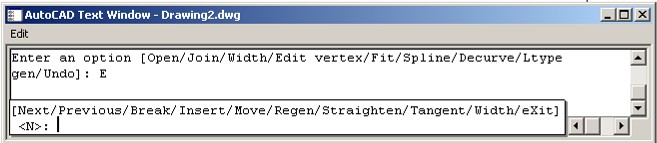
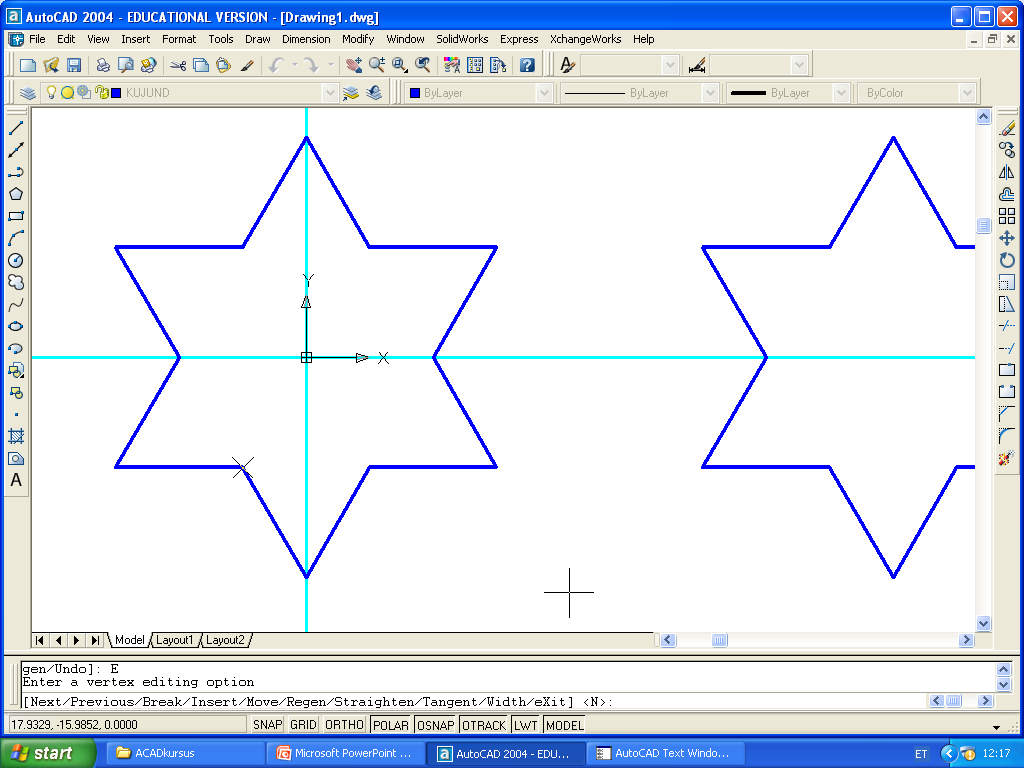
POLÜJOONE PUNKTIDE MUUTMINE (PEDIT/EDIT VERTEX)
1. DIALOOGI ILMUVAD
UUED VALIKUD. VAIKIMISI
VALIK (NEXT)
2. RIST TÄHISTAB
AKTIIVSET PUNKTI
AutoCAD ALGKURSUS
AutoCAD ALGKURSUS 24
24
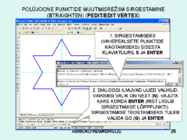
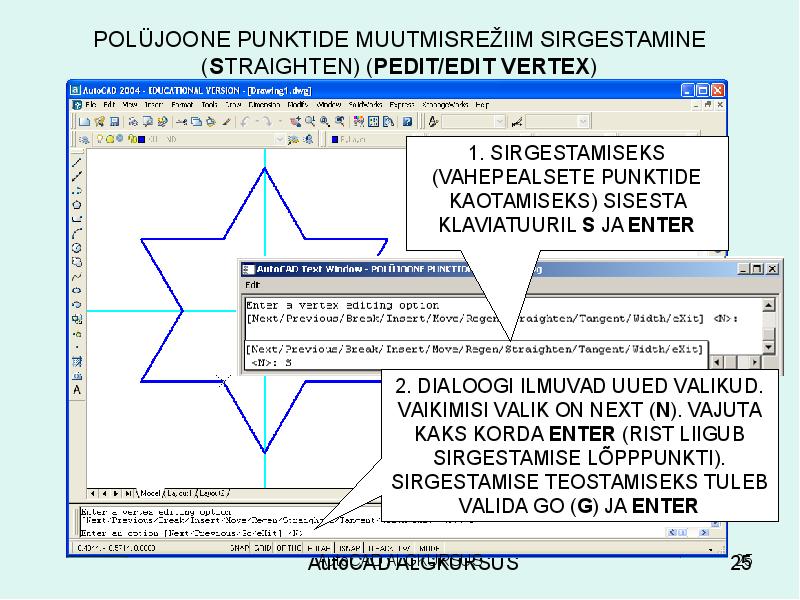
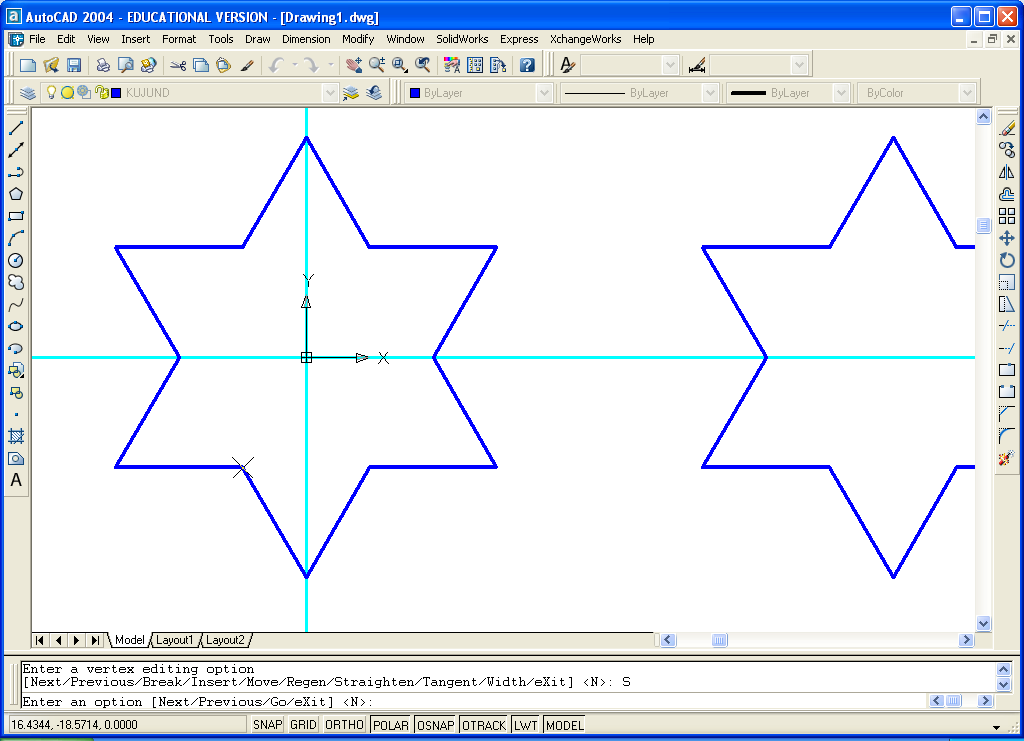
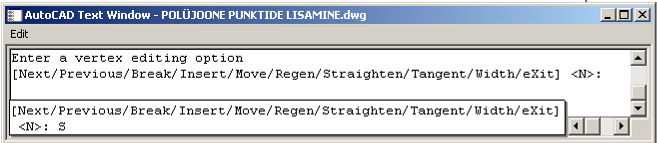
POLÜJOONE PUNKTIDE MUUTMISREZIIM SIRGESTAMINE
(STRAIGHTEN) (PEDIT/EDIT VERTEX)
1. SIRGESTAMISEKS
(VAHEPEALSETE PUNKTIDE
KAOTAMISEKS) SISESTA
KLAVIATUURIL S JA ENTER
2. DIALOOGI ILMUVAD UUED VALIKUD.
VAIKIMISI VALIK ON NEXT (N). VAJUTA
KAKS KORDA ENTER (RIST LIIGUB
SIRGESTAMISE LÕPPPUNKTI).
SIRGESTAMISE TEOSTAMISEKS TULEB
VALIDA GO (G) JA ENTER
AutoCAD ALGKURSUS
AutoCAD ALGKURSUS 25
25
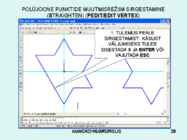
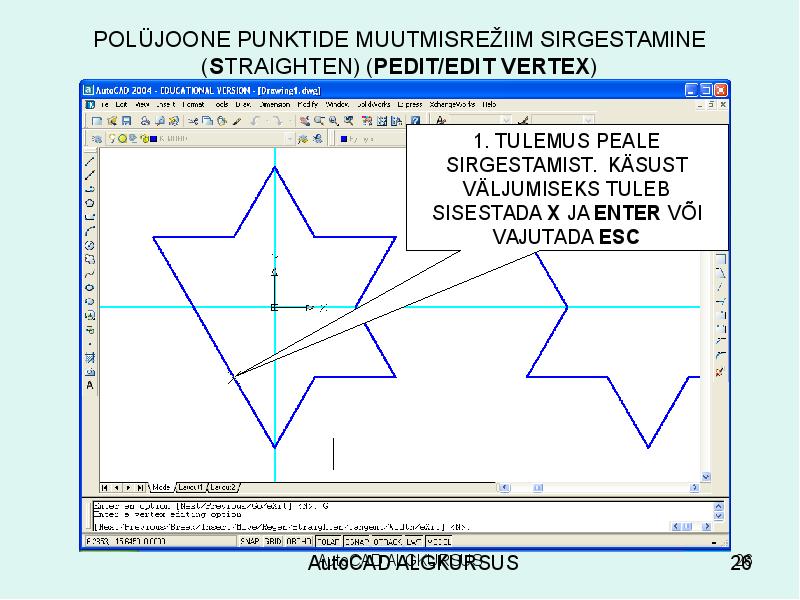
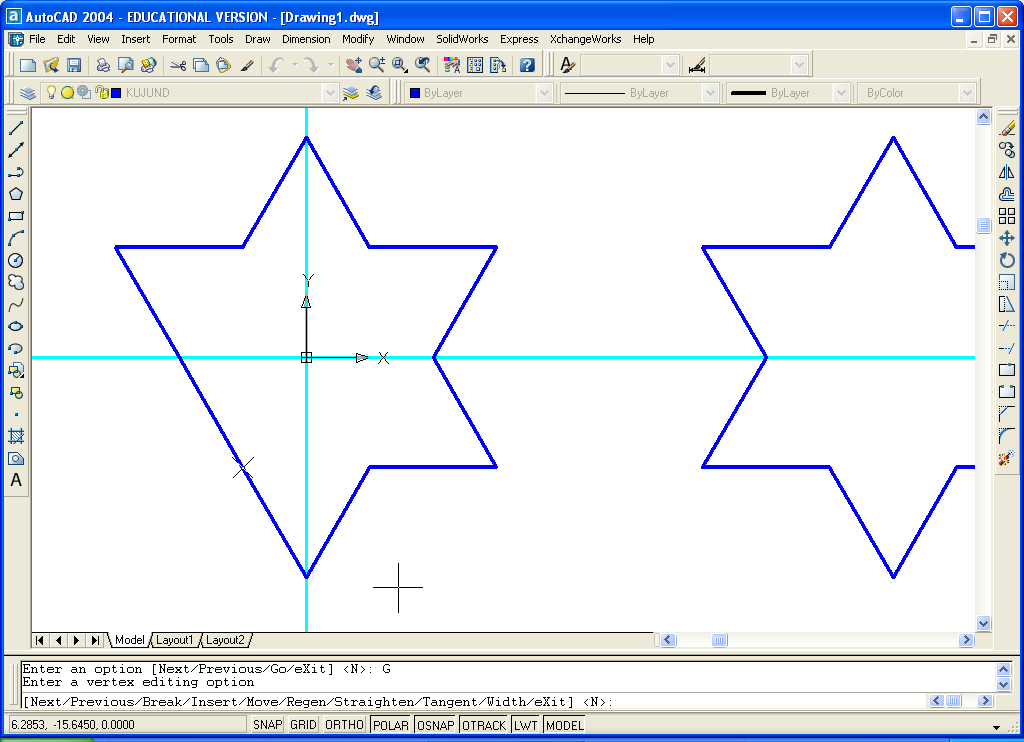
POLÜJOONE PUNKTIDE MUUTMISREZIIM SIRGESTAMINE
(STRAIGHTEN) (PEDIT/EDIT VERTEX)
1. TULEMUS PEALE
SIRGESTAMIST. KÄSUST
VÄLJUMISEKS TULEB
SISESTADA X JA ENTER VÕI
VAJUTADA ESC
AutoCAD ALGKURSUS
AutoCAD ALGKURSUS 26
26
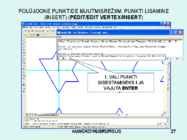
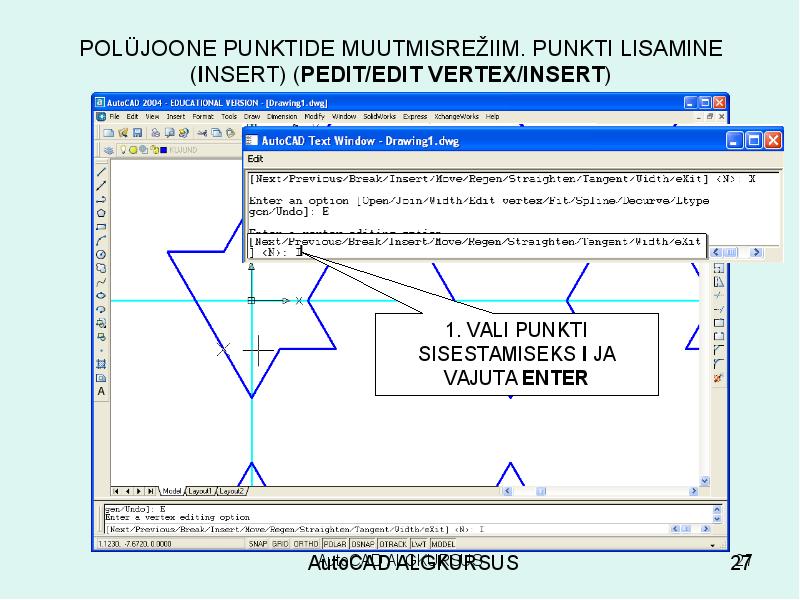
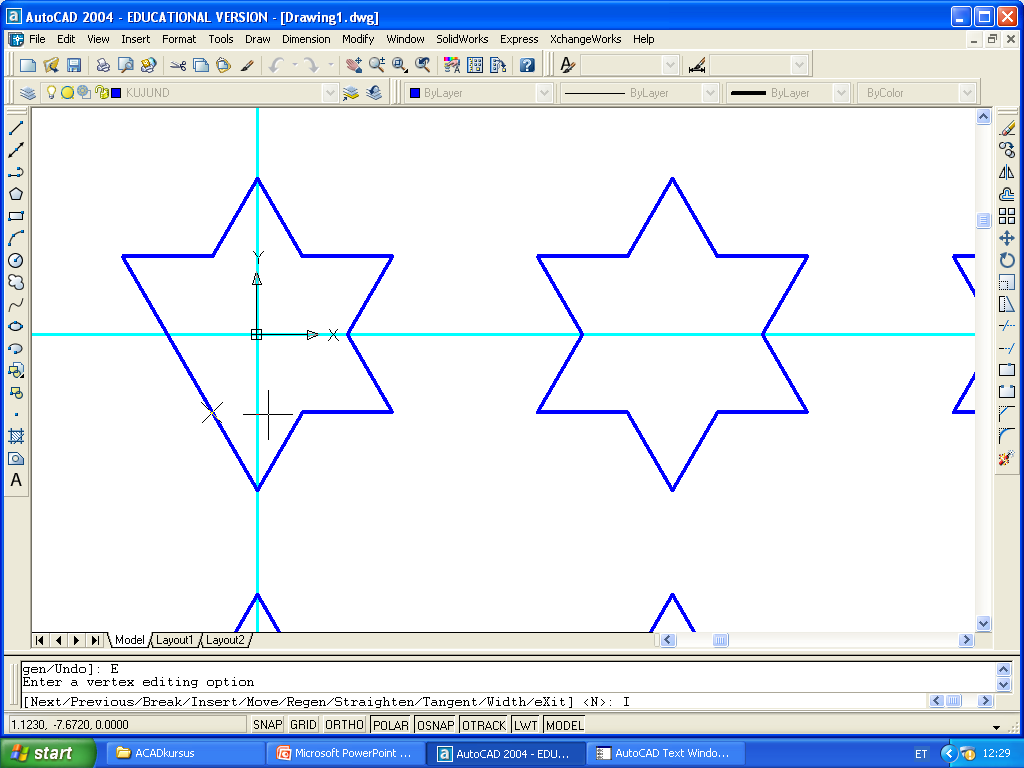
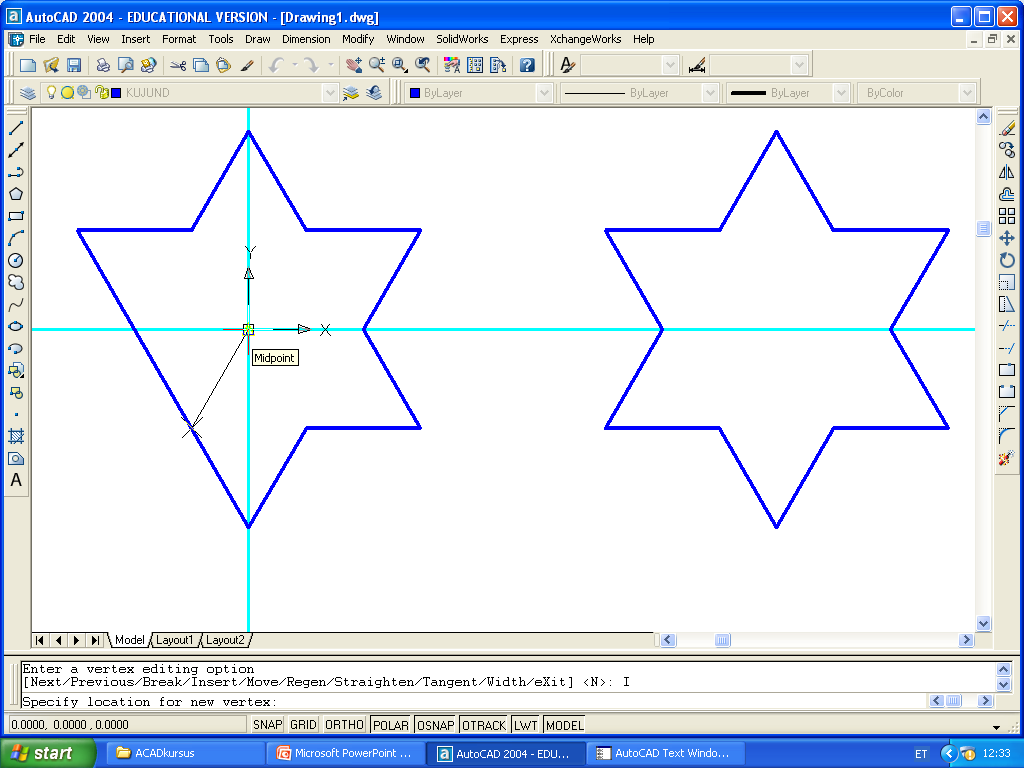
POLÜJOONE PUNKTIDE MUUTMISREZIIM. PUNKTI LISAMINE
(INSERT) (PEDIT/EDIT VERTEX/INSERT)
1. VALI PUNKTI
SISESTAMISEKS I JA
VAJUTA ENTER
AutoCAD ALGKURSUS
AutoCAD ALGKURSUS 27
27
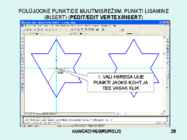
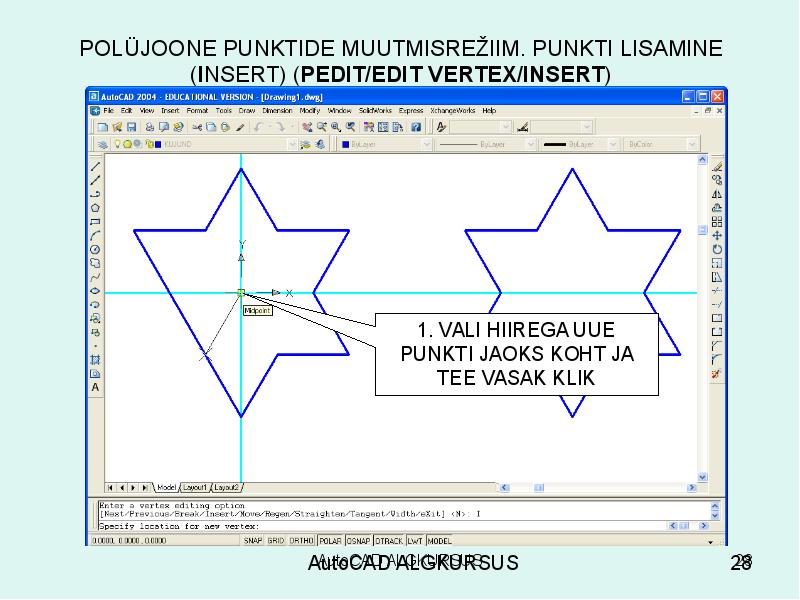
POLÜJOONE PUNKTIDE MUUTMISREZIIM. PUNKTI LISAMINE
(INSERT) (PEDIT/EDIT VERTEX/INSERT)
1. VALI HIIREGA UUE
PUNKTI JAOKS KOHT JA
TEE VASAK KLIK
AutoCAD ALGKURSUS
AutoCAD ALGKURSUS 28
28
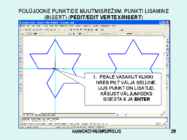
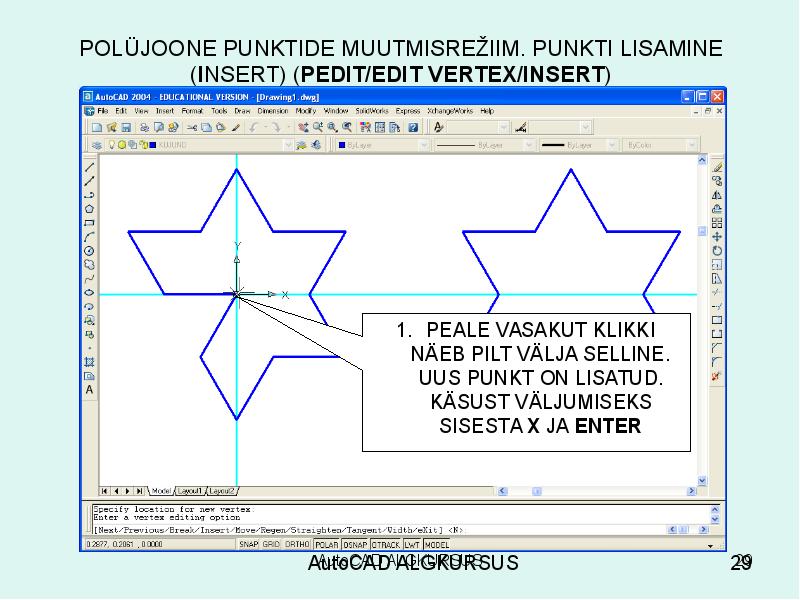
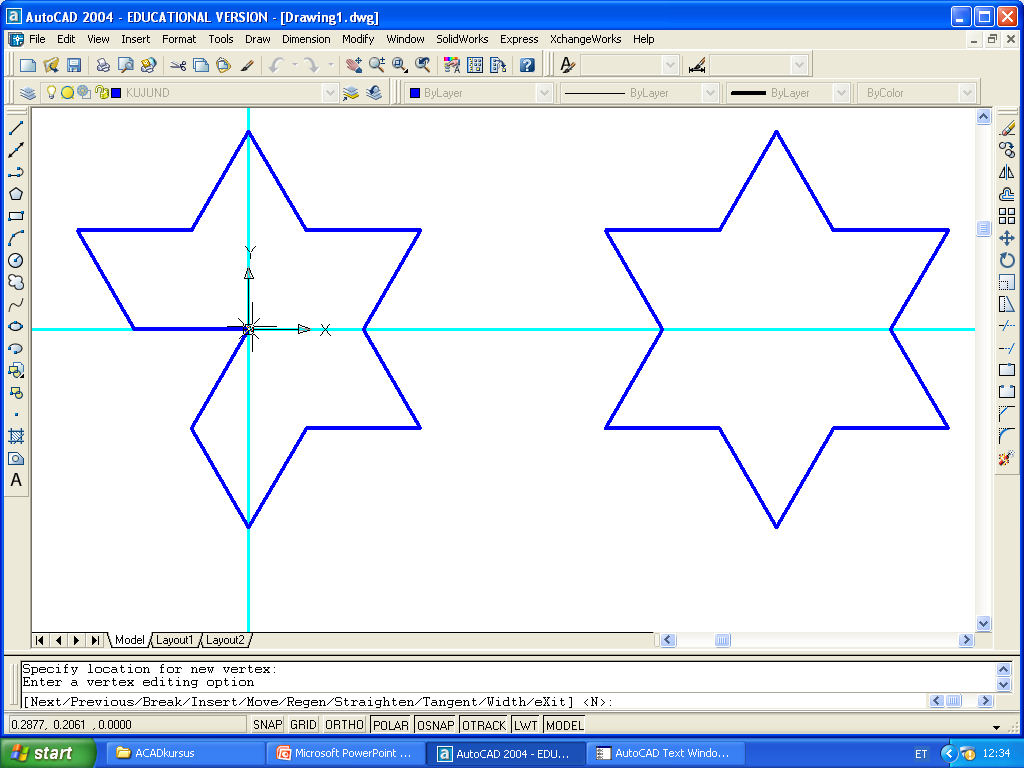
POLÜJOONE PUNKTIDE MUUTMISREZIIM. PUNKTI LISAMINE
(INSERT) (PEDIT/EDIT VERTEX/INSERT)
1. PEALE VASAKUT KLIKKI
NÄEB PILT VÄLJA SELLINE.
UUS PUNKT ON LISATUD.
KÄSUST VÄLJUMISEKS
SISESTA X JA ENTER
AutoCAD ALGKURSUS
AutoCAD ALGKURSUS 29
29
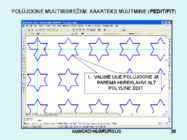
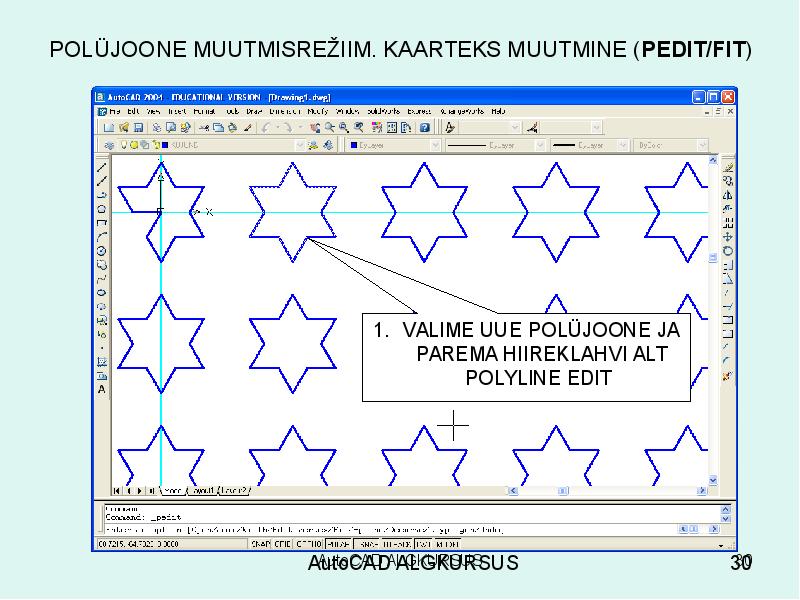
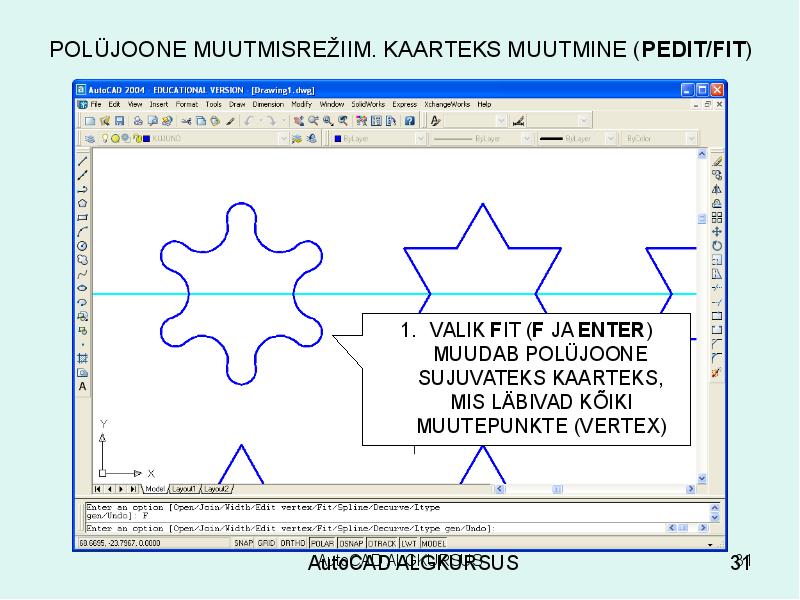
POLÜJOONE MUUTMISREZIIM. KAARTEKS MUUTMINE (PEDIT/FIT)
1. VALIME UUE POLÜJOONE JA
PAREMA HIIREKLAHVI ALT
POLYLINE EDIT
AutoCAD ALGKURSUS
AutoCAD ALGKURSUS 30
30
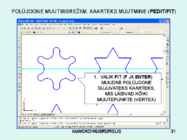
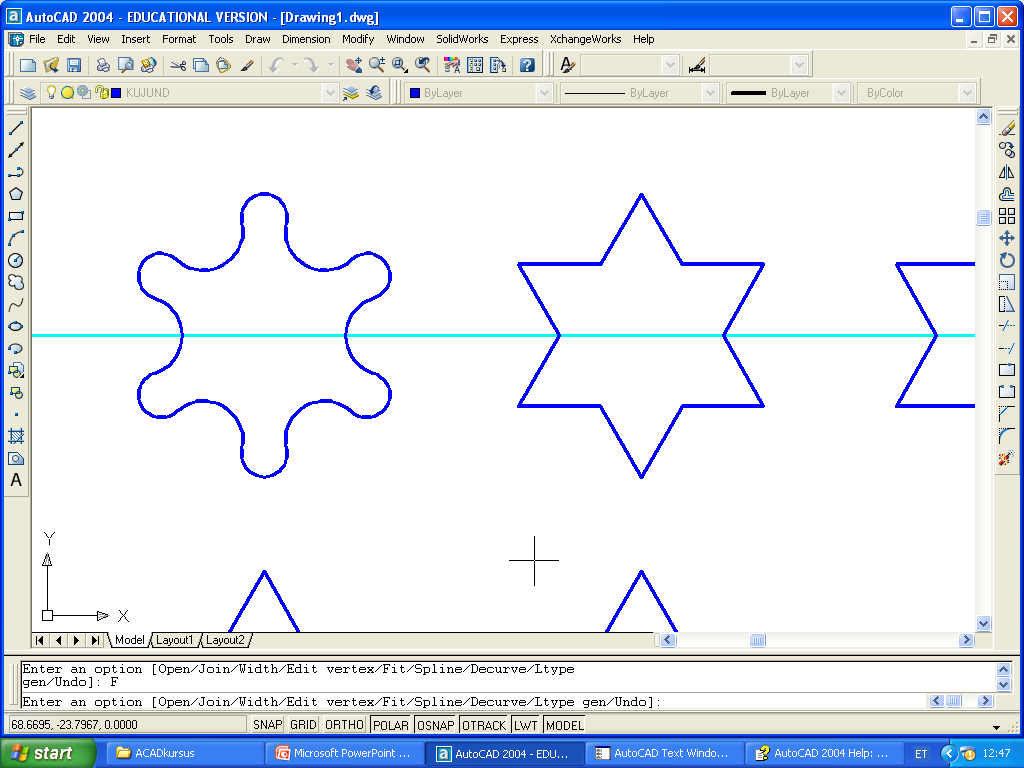
POLÜJOONE MUUTMISREZIIM. KAARTEKS MUUTMINE (PEDIT/FIT)
1. VALIK FIT (F JA ENTER)
MUUDAB POLÜJOONE
SUJUVATEKS KAARTEKS,
MIS LÄBIVAD KÕIKI
MUUTEPUNKTE (VERTEX)
AutoCAD ALGKURSUS
AutoCAD ALGKURSUS 31
31
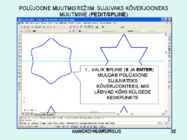
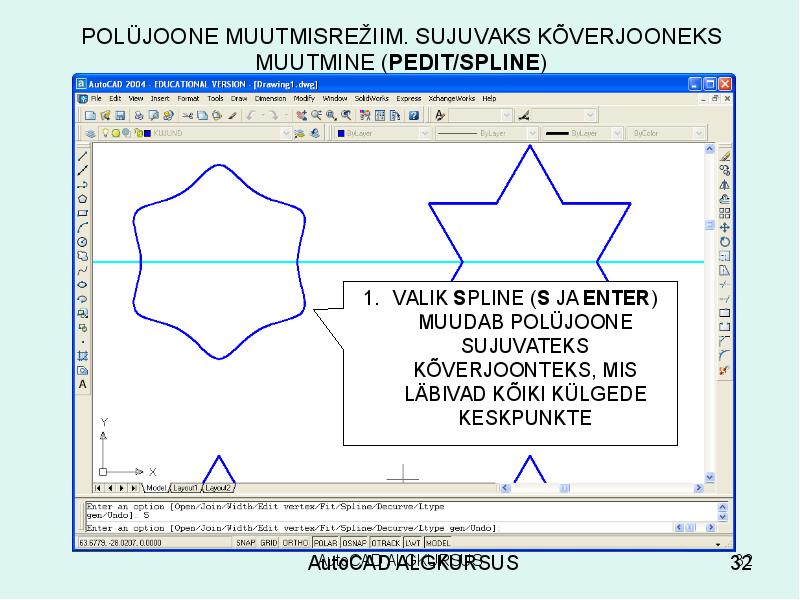
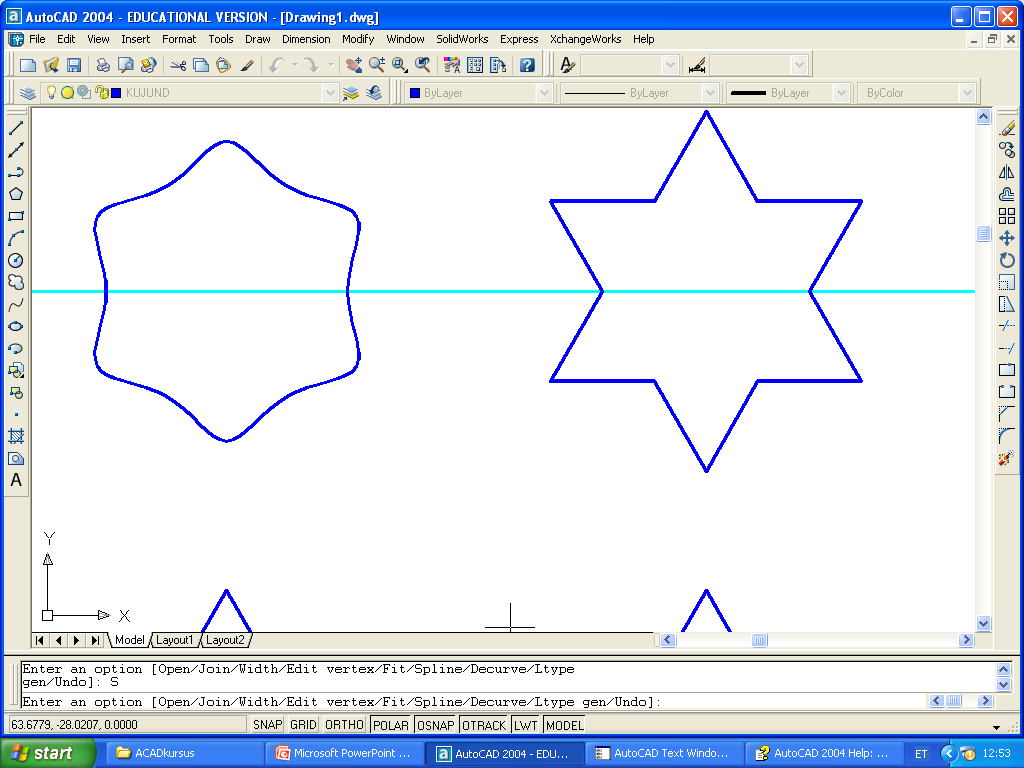
POLÜJOONE MUUTMISREZIIM. SUJUVAKS KÕVERJOONEKS
MUUTMINE (PEDIT/SPLINE)
1. VALIK SPLINE (S JA ENTER)
MUUDAB POLÜJOONE
SUJUVATEKS
KÕVERJOONTEKS, MIS
LÄBIVAD KÕIKI KÜLGEDE
KESKPUNKTE
AutoCAD ALGKURSUS
AutoCAD ALGKURSUS 32
32
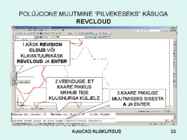
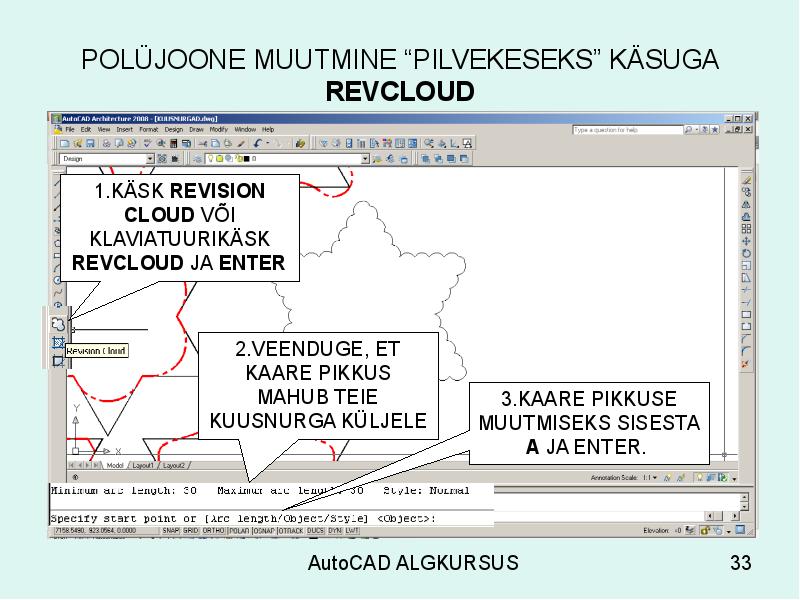
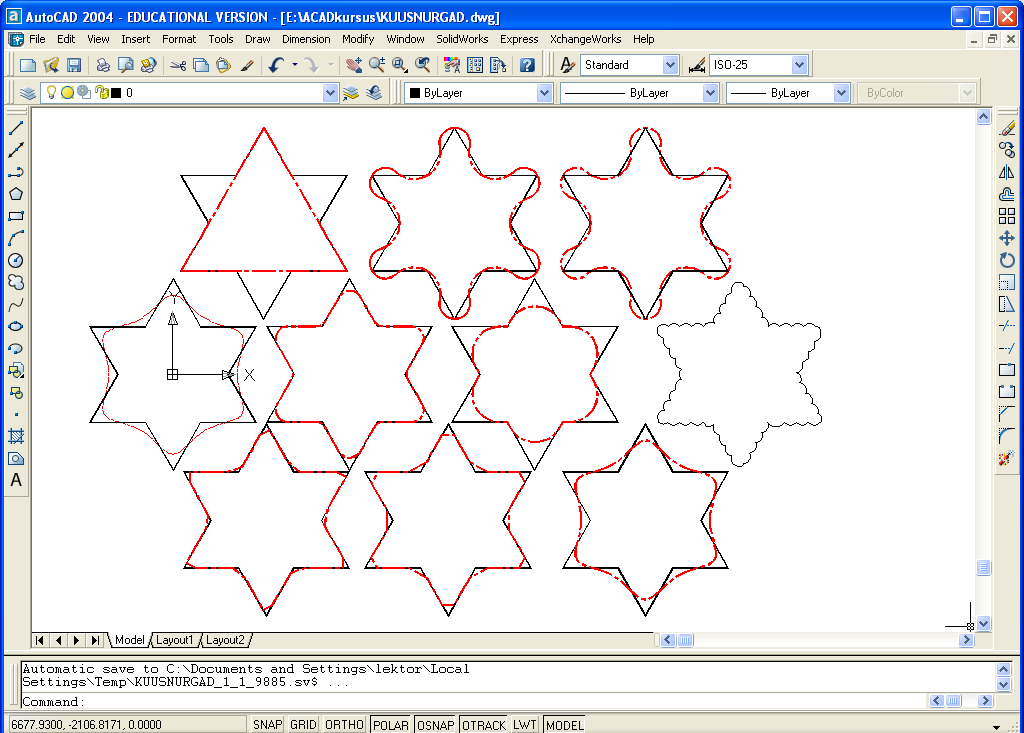
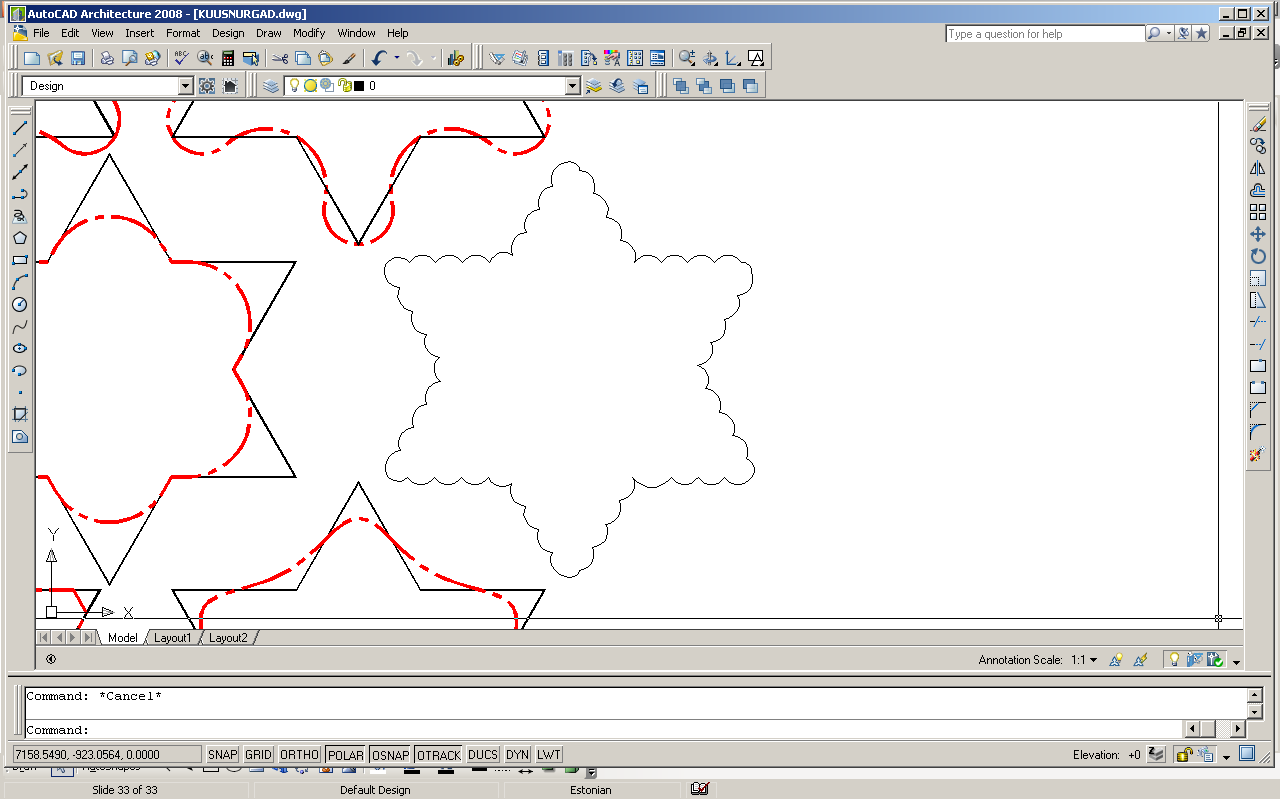
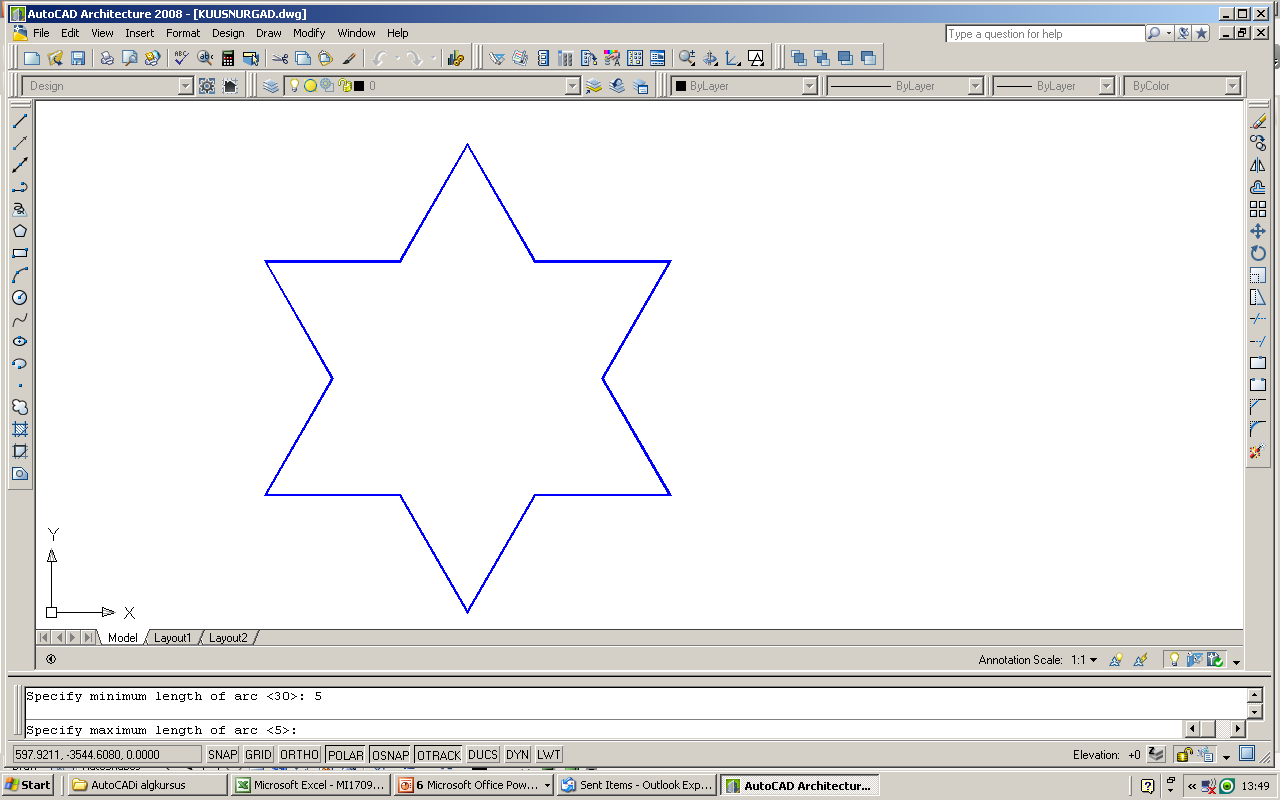
POLÜJOONE MUUTMINE "PILVEKESEKS" KÄSUGA
REVCLOUD
1.KÄSK REVISION
CLOUD VÕI
KLAVIATUURIKÄSK
REVCLOUD JA ENTER
2.VEENDUGE, ET
KAARE PIKKUS
MAHUB TEIE 3.KAARE PIKKUSE
KUUSNURGA KÜLJELE MUUTMISEKS SISESTA
A JA ENTER.
AutoCAD ALGKURSUS 33
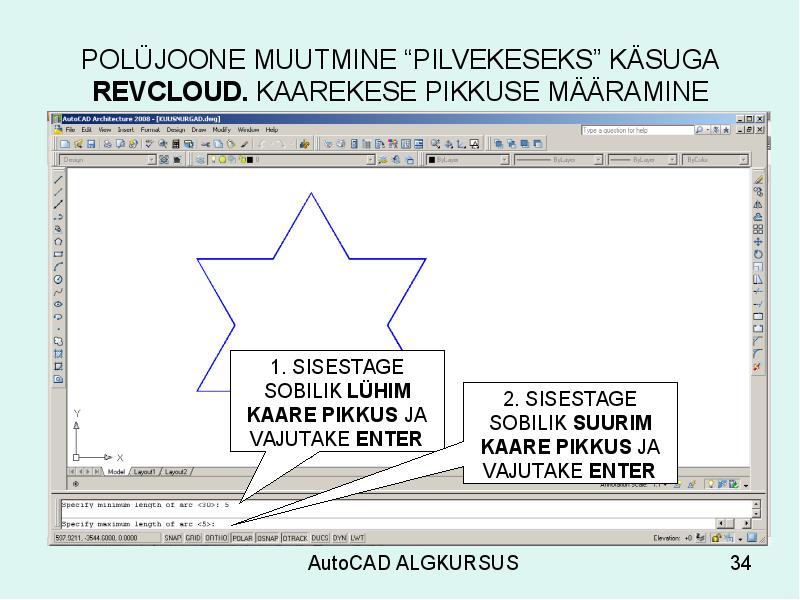
POLÜJOONE MUUTMINE "PILVEKESEKS" KÄSUGA
REVCLOUD. KAAREKESE PIKKUSE MÄÄRAMINE
1. SISESTAGE
SOBILIK LÜHIM 2. SISESTAGE
KAARE PIKKUS JA SOBILIK SUURIM
VAJUTAKE ENTER KAARE PIKKUS JA
VAJUTAKE ENTER
AutoCAD ALGKURSUS 34
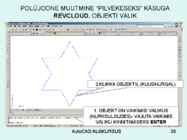
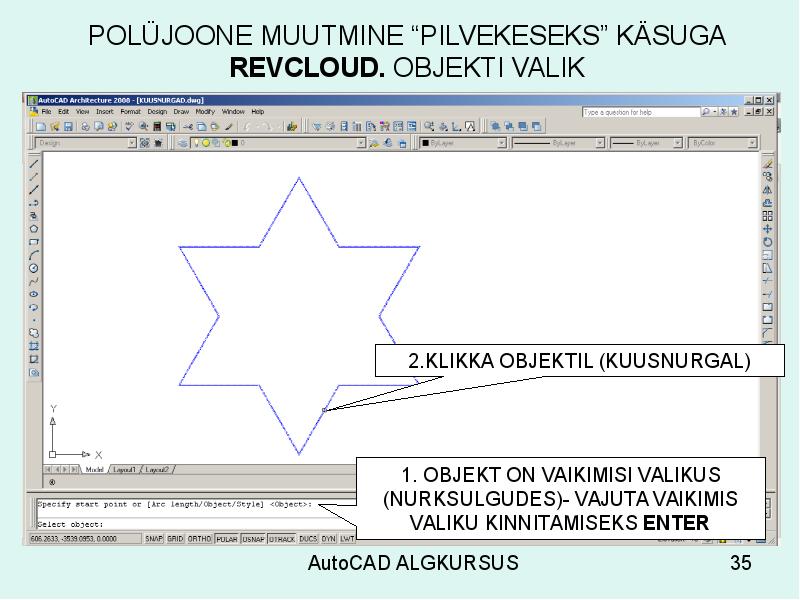
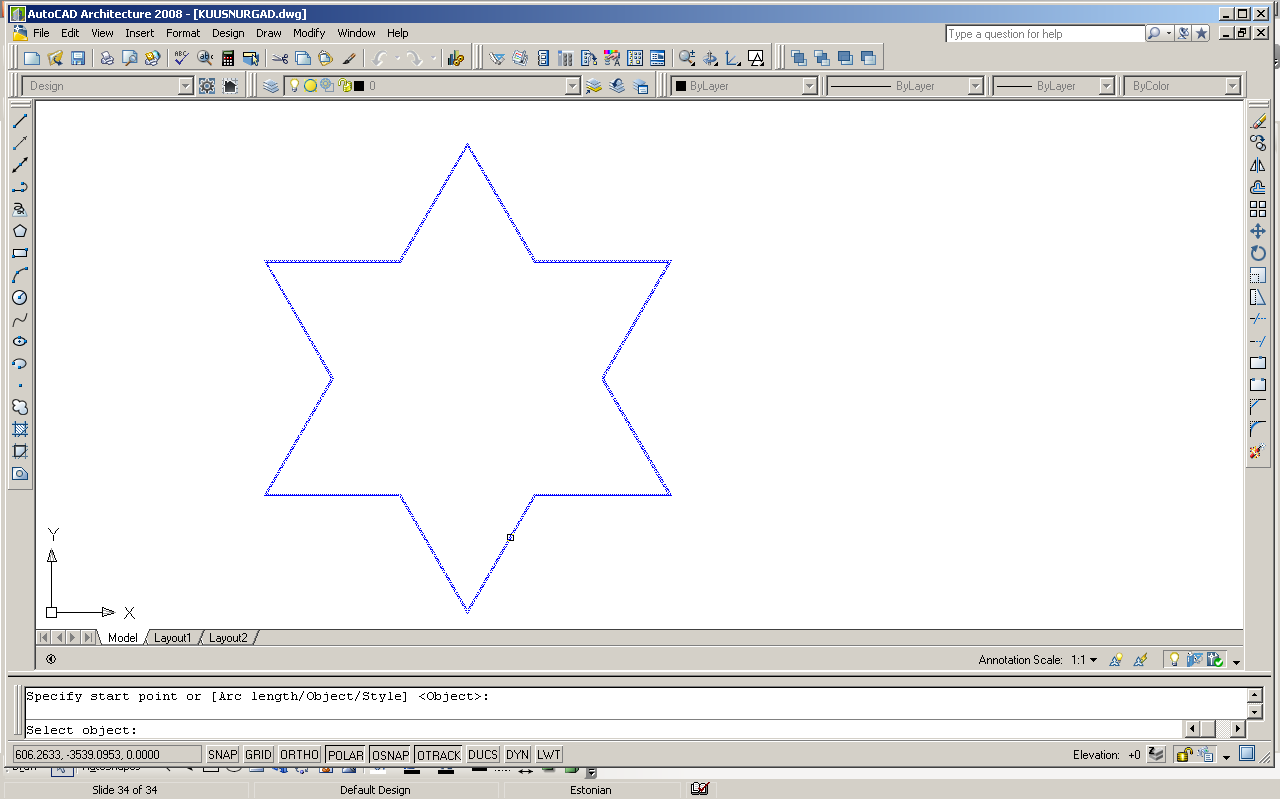
POLÜJOONE MUUTMINE "PILVEKESEKS" KÄSUGA
REVCLOUD. OBJEKTI VALIK
2.KLIKKA OBJEKTIL (KUUSNURGAL)
1. OBJEKT ON VAIKIMISI VALIKUS
(NURKSULGUDES)- VAJUTA VAIKIMIS
VALIKU KINNITAMISEKS ENTER
AutoCAD ALGKURSUS 35
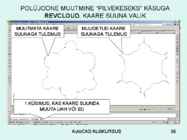
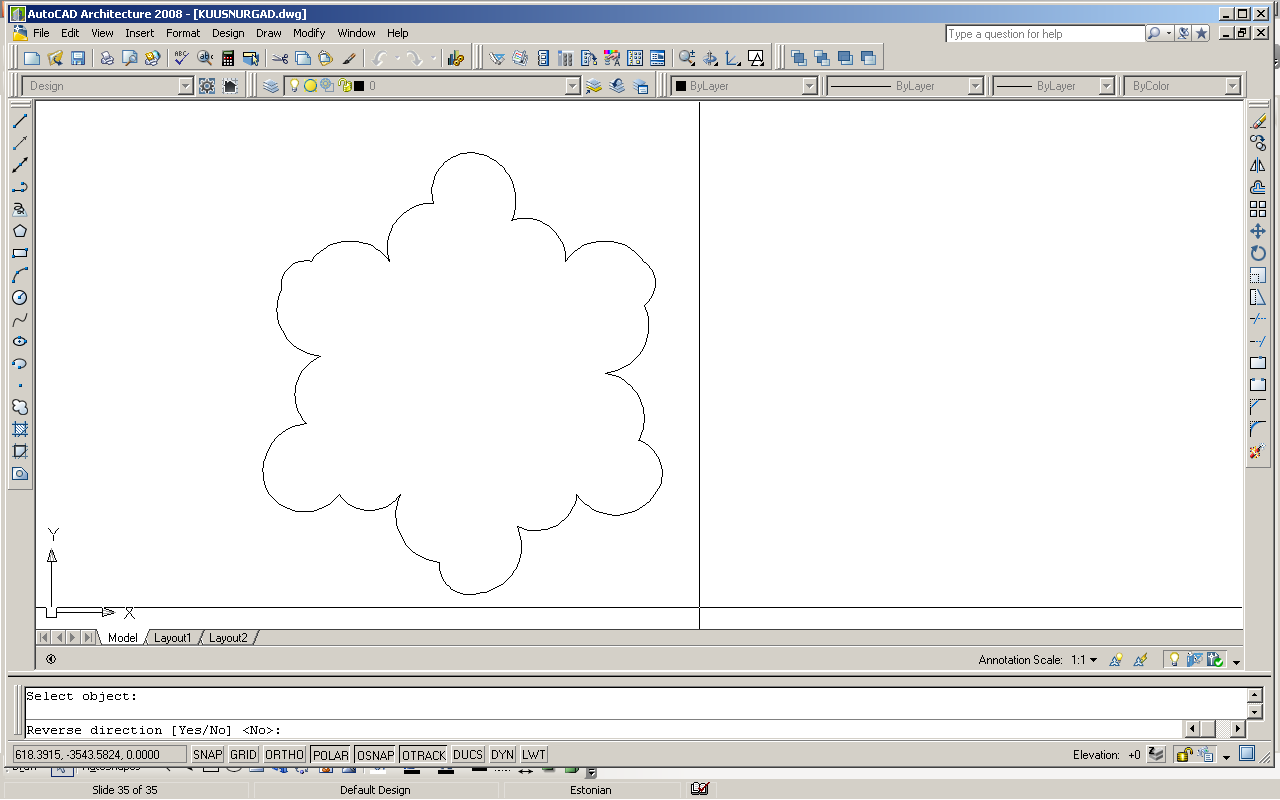
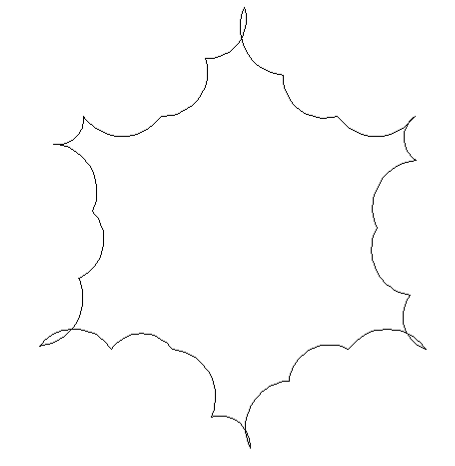
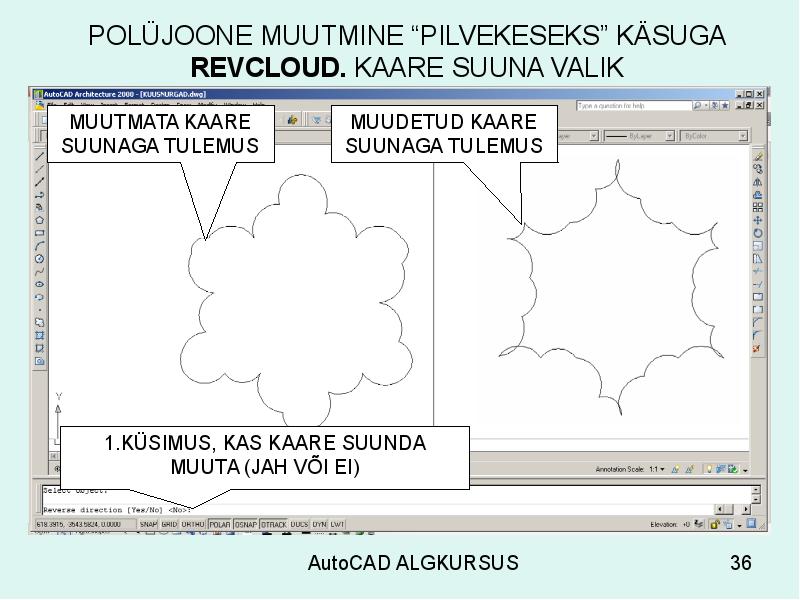
POLÜJOONE MUUTMINE "PILVEKESEKS" KÄSUGA
REVCLOUD. KAARE SUUNA VALIK
MUUTMATA KAARE MUUDETUD KAARE
SUUNAGA TULEMUS SUUNAGA TULEMUS
1.KÜSIMUS, KAS KAARE SUUNDA
MUUTA (JAH VÕI EI)
AutoCAD ALGKURSUS 36
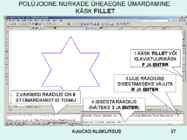
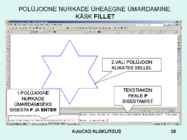
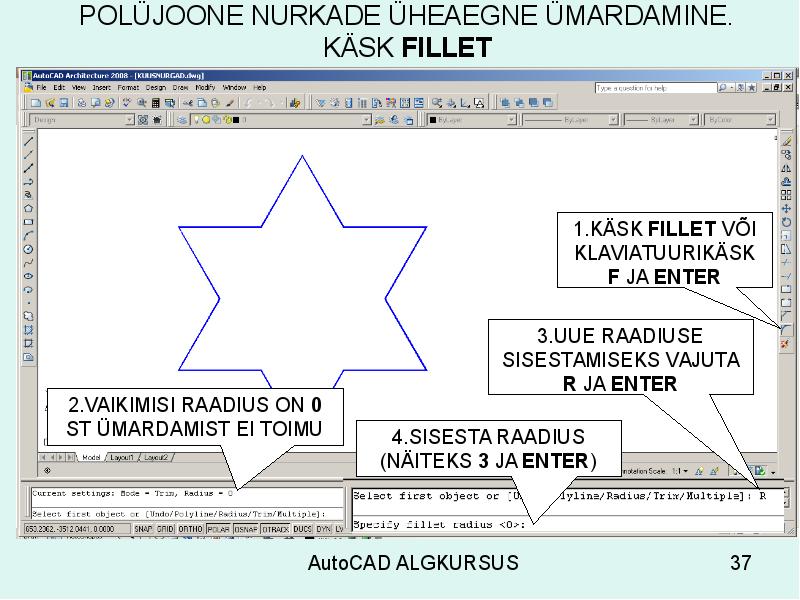
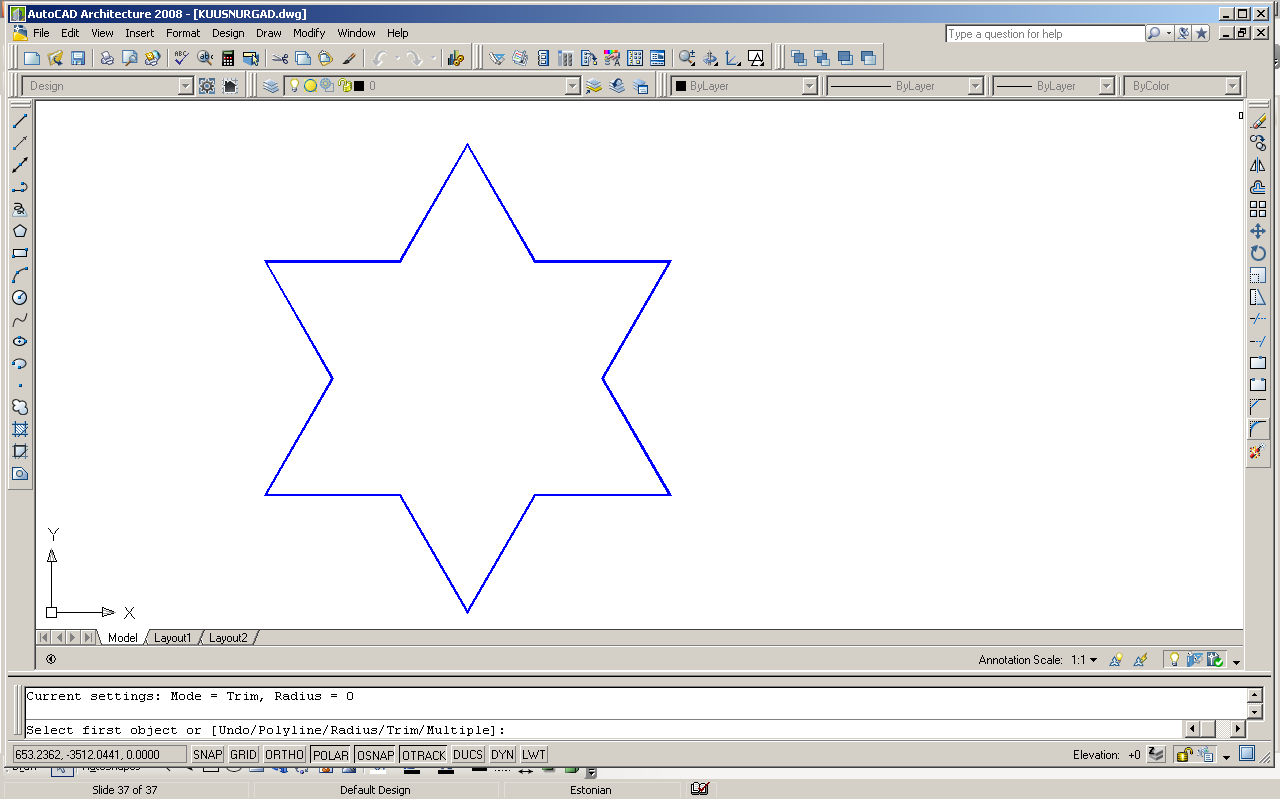
POLÜJOONE NURKADE ÜHEAEGNE ÜMARDAMINE.
KÄSK FILLET
1.KÄSK FILLET VÕI
KLAVIATUURIKÄSK
F JA ENTER
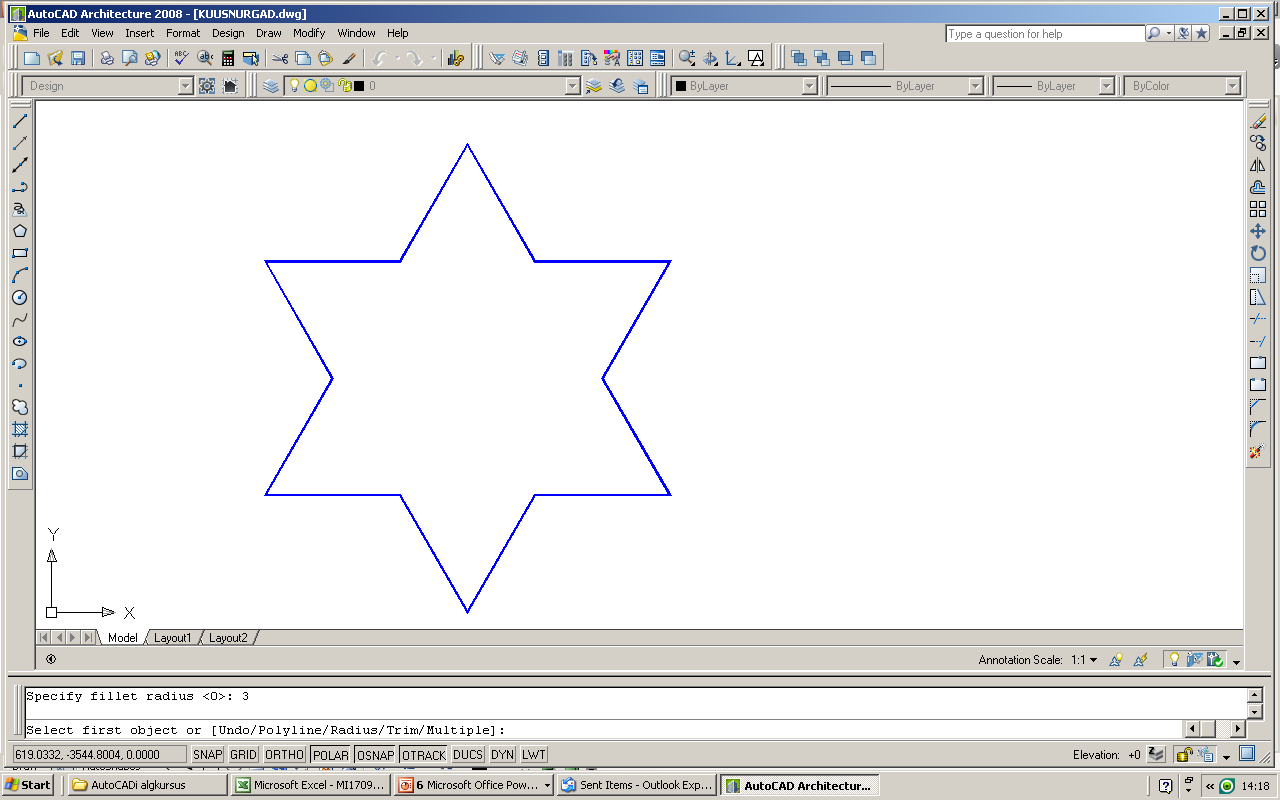
3.UUE RAADIUSE
SISESTAMISEKS VAJUTA
R JA ENTER
2.VAIKIMISI RAADIUS ON 0
ST ÜMARDAMIST EI TOIMU 4.SISESTA RAADIUS
(NÄITEKS 3 JA ENTER)
AutoCAD ALGKURSUS 37
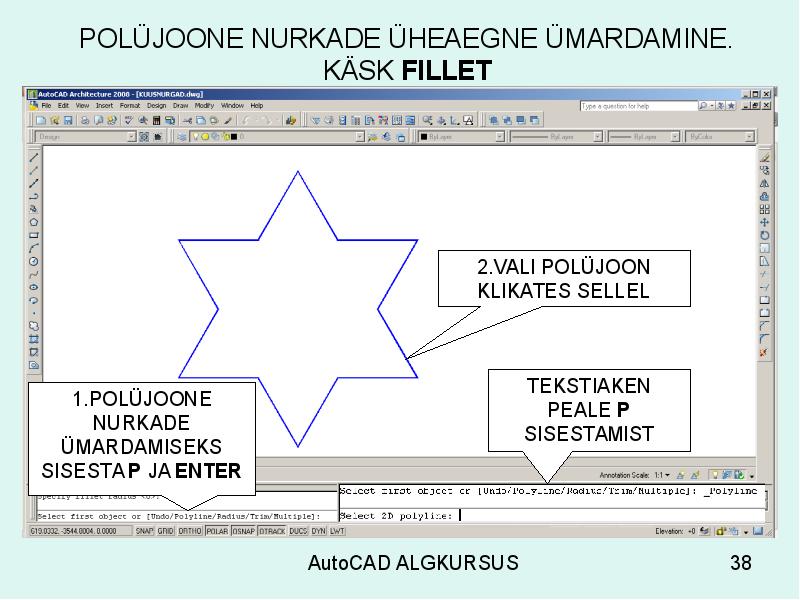
POLÜJOONE NURKADE ÜHEAEGNE ÜMARDAMINE.
KÄSK FILLET
2.VALI POLÜJOON
KLIKATES SELLEL
TEKSTIAKEN
1.POLÜJOONE
PEALE P
NURKADE
SISESTAMIST
ÜMARDAMISEKS
SISESTA P JA ENTER
AutoCAD ALGKURSUS 38
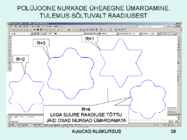
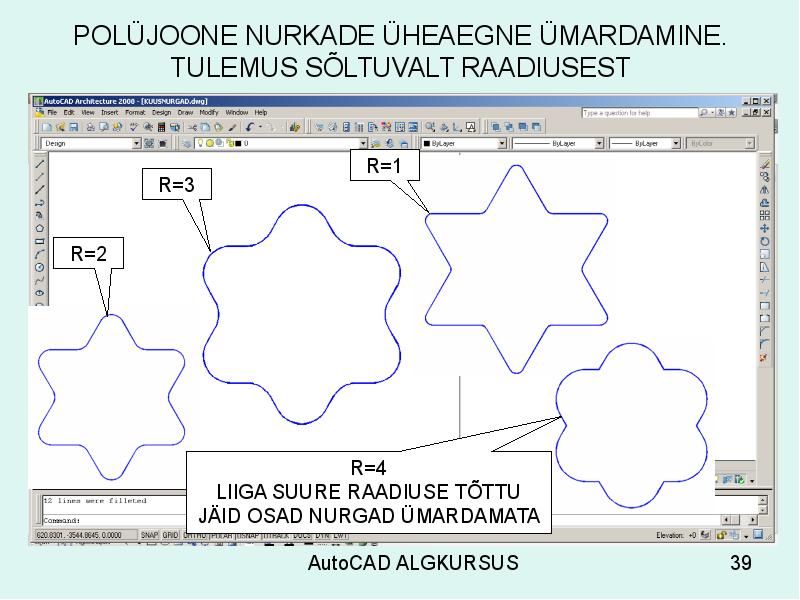
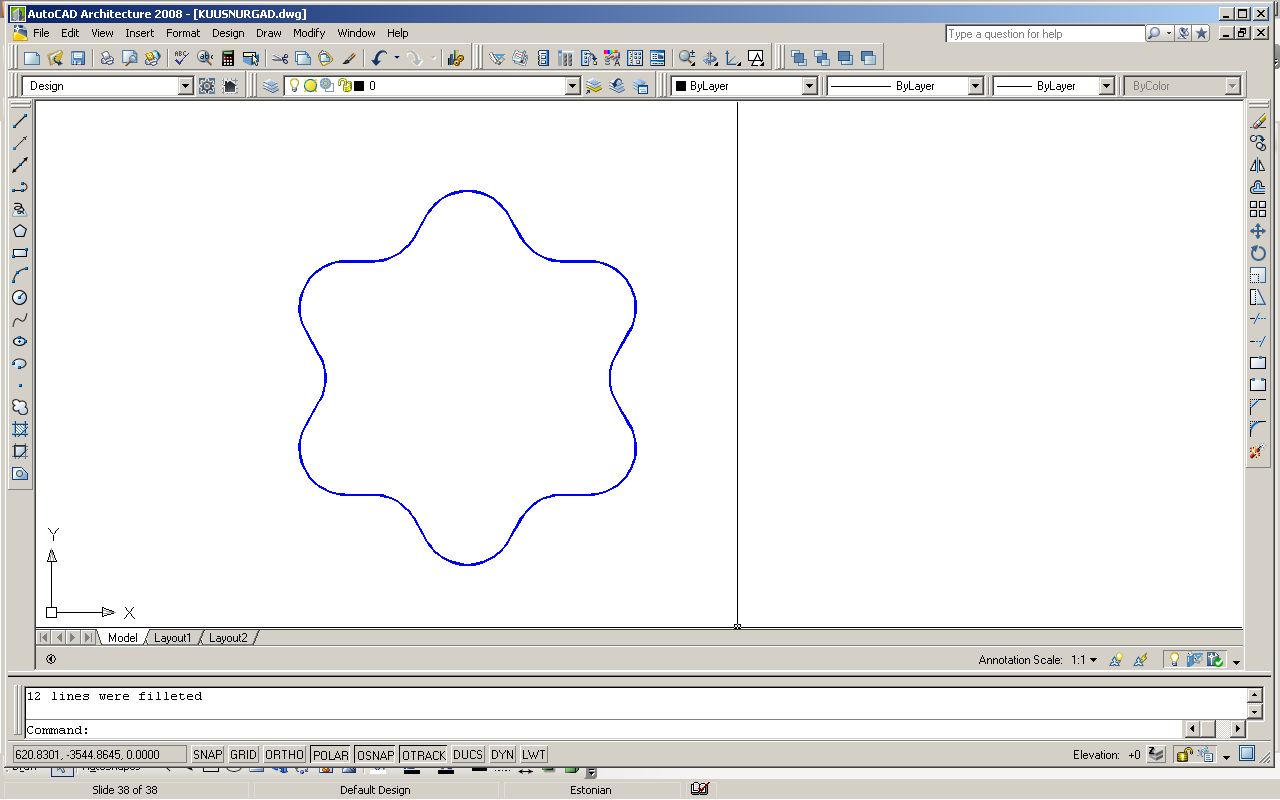
POLÜJOONE NURKADE ÜHEAEGNE ÜMARDAMINE.
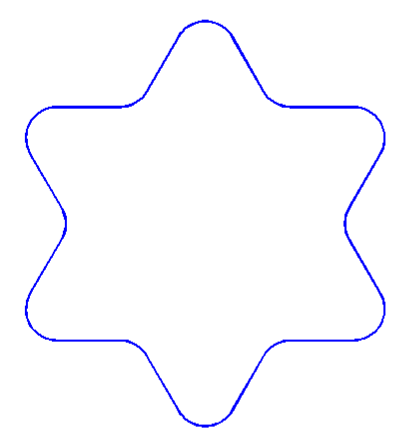
TULEMUS SÕLTUVALT RAADIUSEST
R=1
R=3
R=2
R=4
LIIGA SUURE RAADIUSE TÕTTU
JÄID OSAD NURGAD ÜMARDAMATA
AutoCAD ALGKURSUS 39
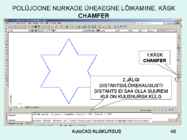
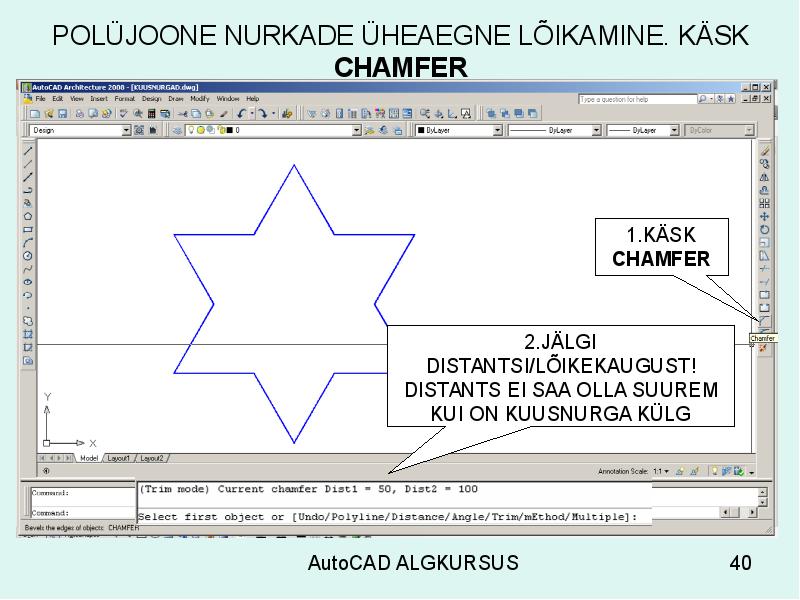
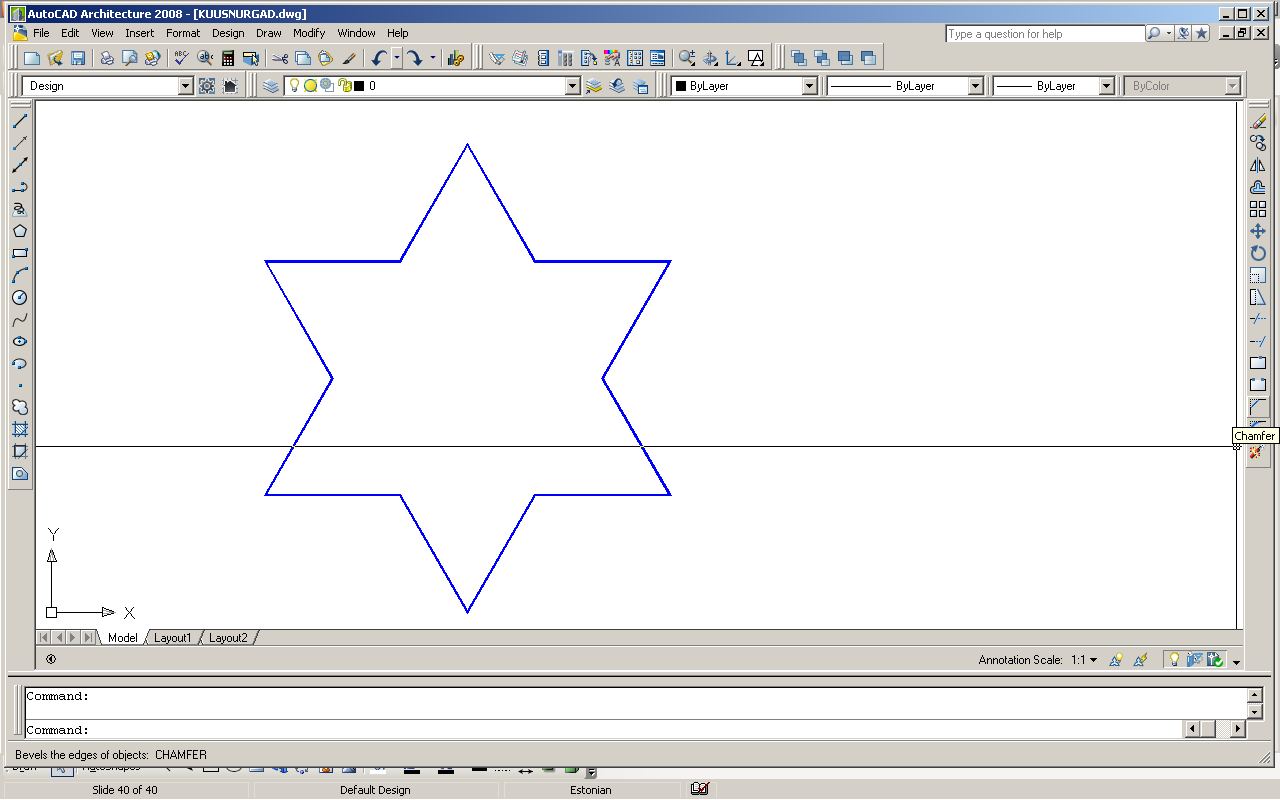
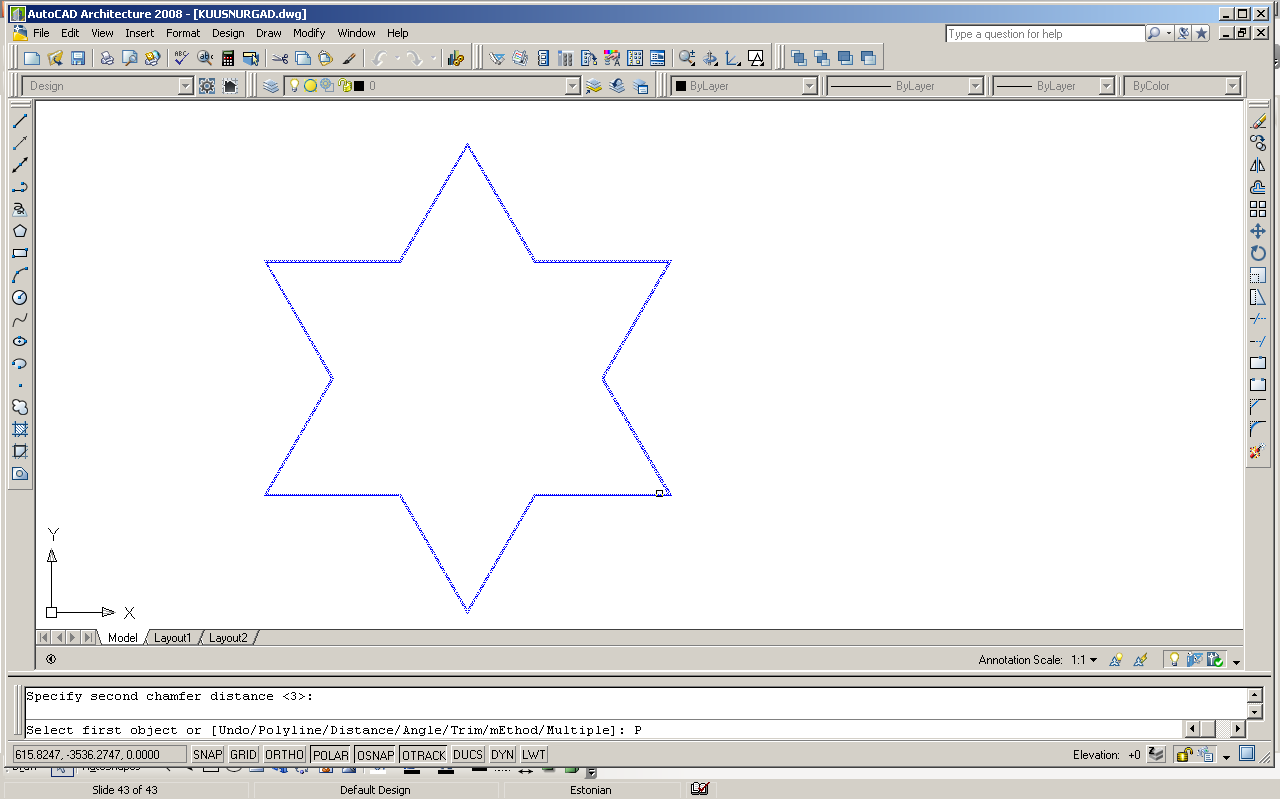
POLÜJOONE NURKADE ÜHEAEGNE LÕIKAMINE. KÄSK
CHAMFER
1.KÄSK
CHAMFER
2.JÄLGI
DISTANTSI/LÕIKEKAUGUST!
DISTANTS EI SAA OLLA SUUREM
KUI ON KUUSNURGA KÜLG
AutoCAD ALGKURSUS 40
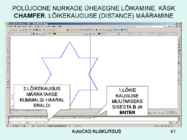
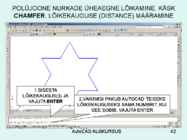
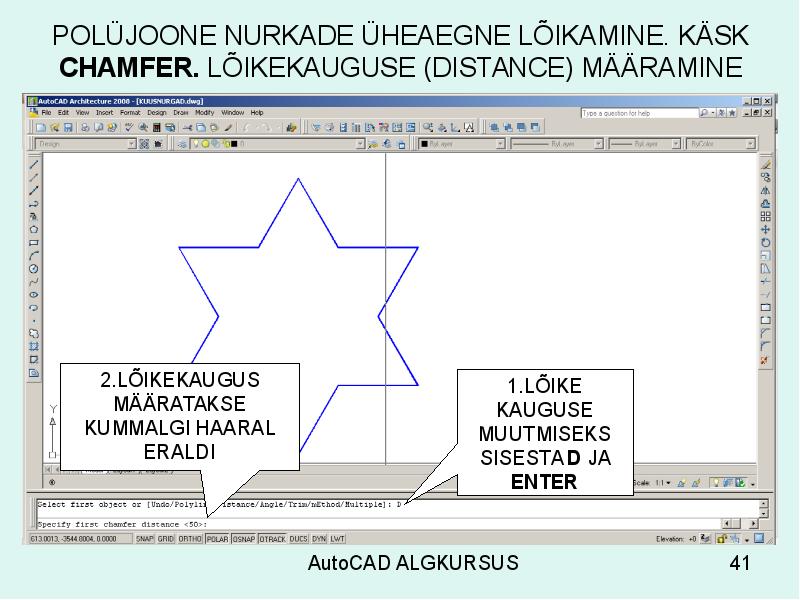
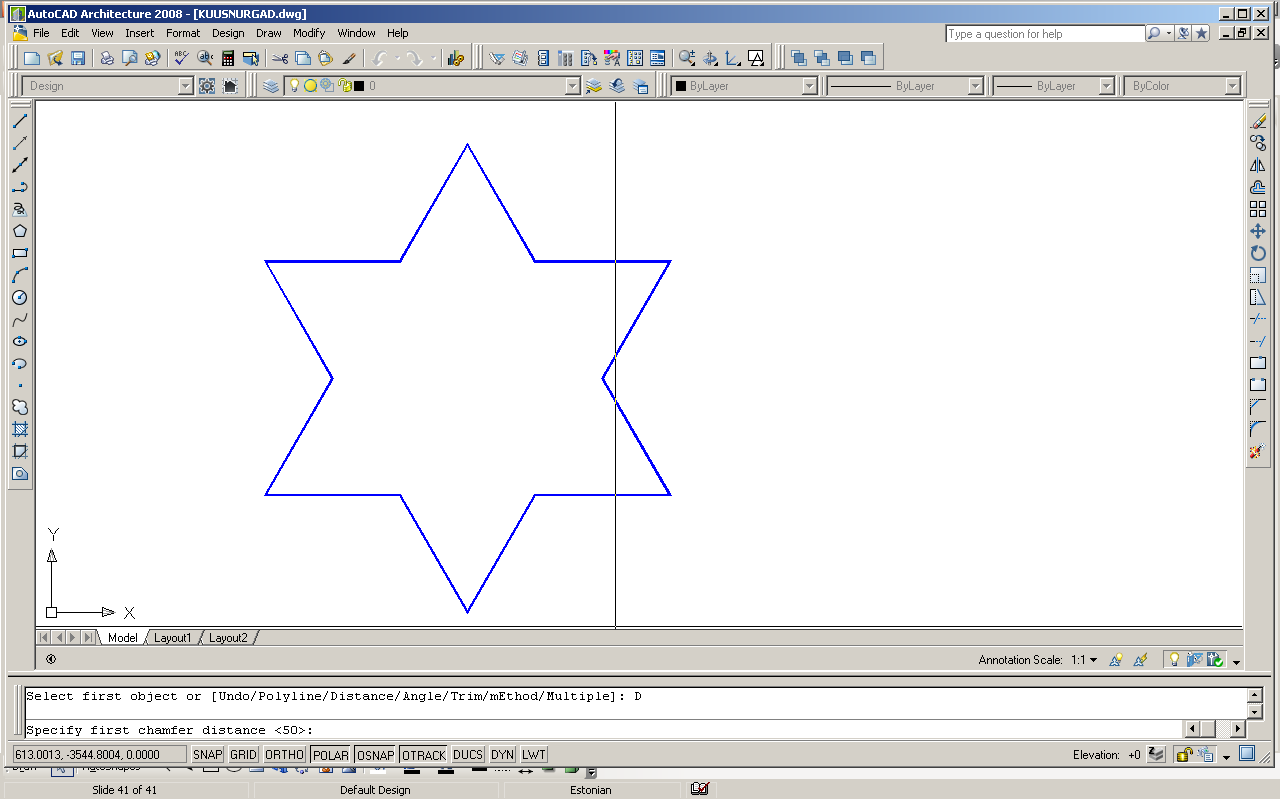
POLÜJOONE NURKADE ÜHEAEGNE LÕIKAMINE. KÄSK
CHAMFER. LÕIKEKAUGUSE (DISTANCE) MÄÄRAMINE
2.LÕIKEKAUGUS 1.LÕIKE
MÄÄRATAKSE KAUGUSE
KUMMALGI HAARAL MUUTMISEKS
ERALDI SISESTA D JA
ENTER
AutoCAD ALGKURSUS 41
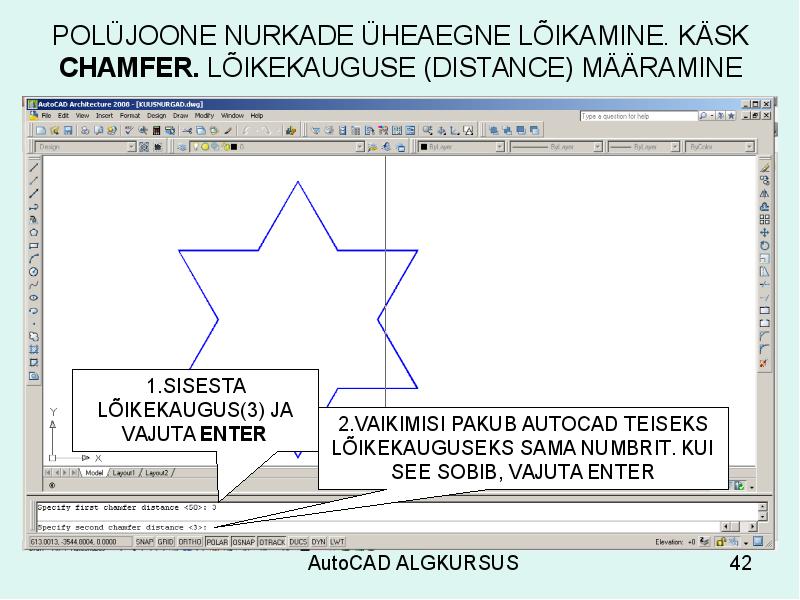
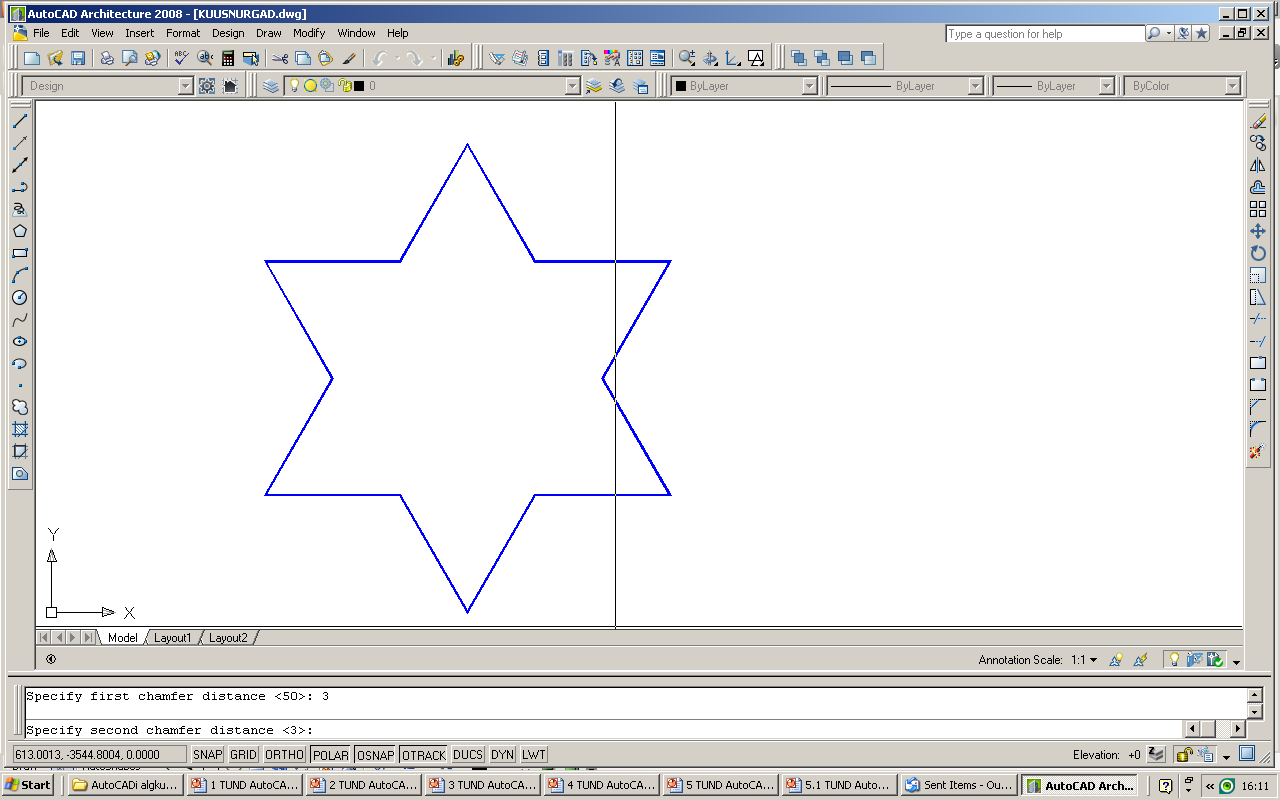
POLÜJOONE NURKADE ÜHEAEGNE LÕIKAMINE. KÄSK
CHAMFER. LÕIKEKAUGUSE (DISTANCE) MÄÄRAMINE
1.SISESTA
LÕIKEKAUGUS(3) JA
2.VAIKIMISI PAKUB AUTOCAD TEISEKS
VAJUTA ENTER
LÕIKEKAUGUSEKS SAMA NUMBRIT. KUI
SEE SOBIB, VAJUTA ENTER
AutoCAD ALGKURSUS 42
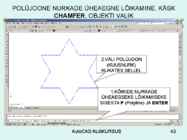
POLÜJOONE NURKADE ÜHEAEGNE LÕIKAMINE. KÄSK
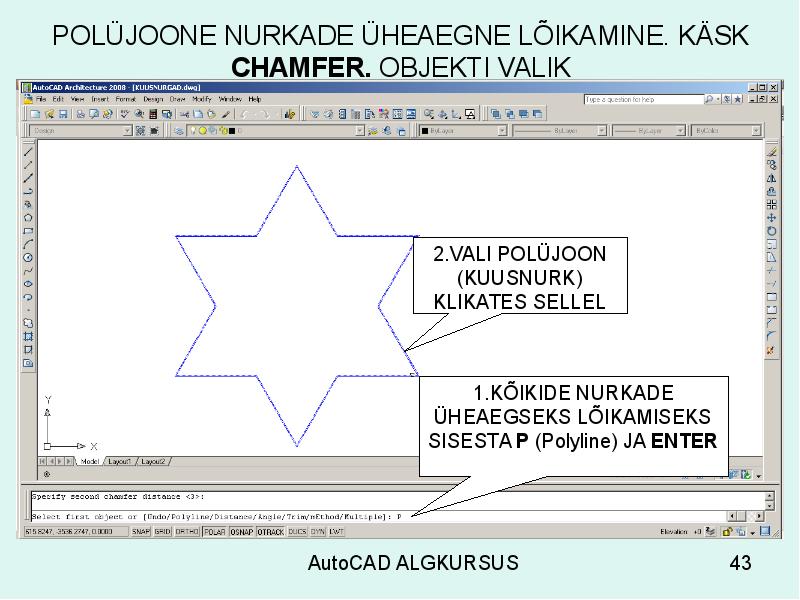
CHAMFER. OBJEKTI VALIK
2.VALI POLÜJOON
(KUUSNURK)
KLIKATES SELLEL
1.KÕIKIDE NURKADE
ÜHEAEGSEKS LÕIKAMISEKS
SISESTA P (Polyline) JA ENTER
AutoCAD ALGKURSUS 43
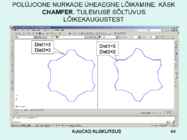
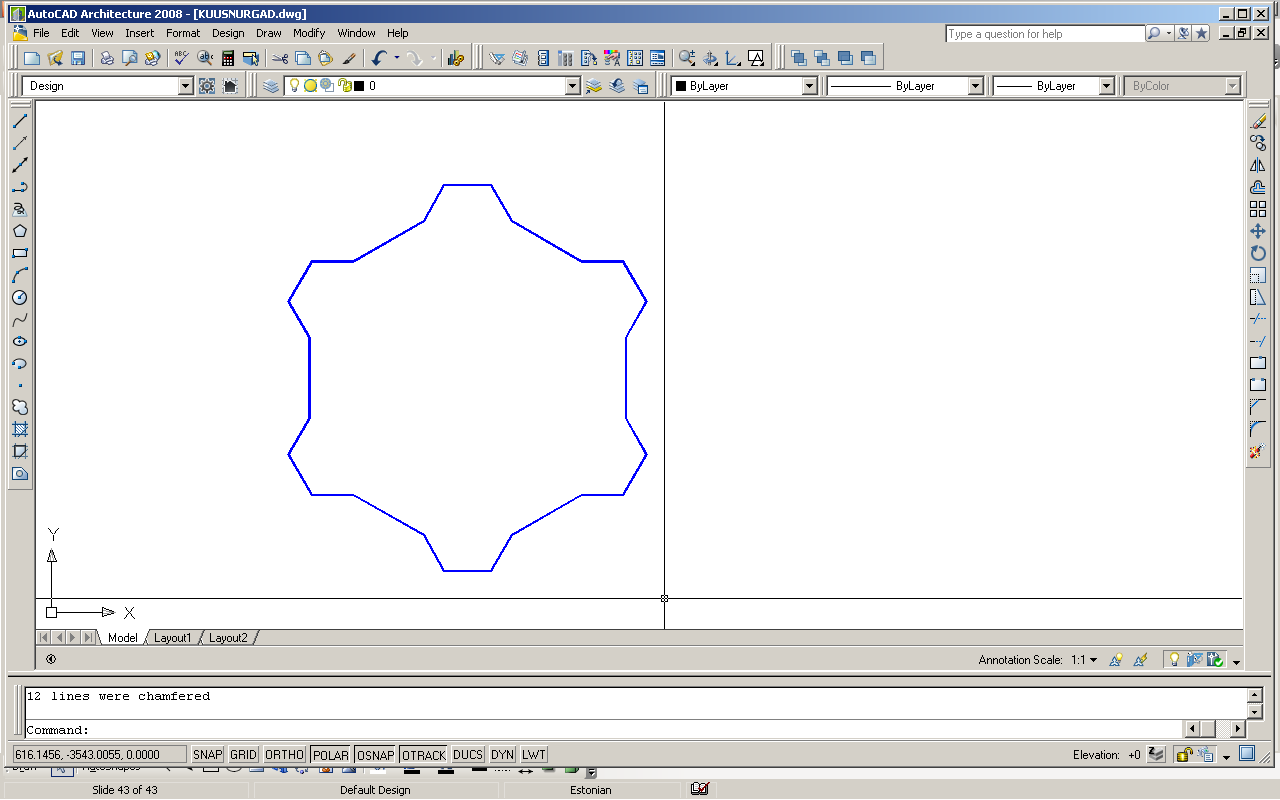
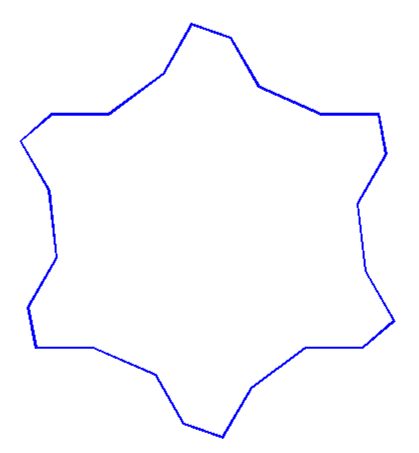
POLÜJOONE NURKADE ÜHEAEGNE LÕIKAMINE. KÄSK
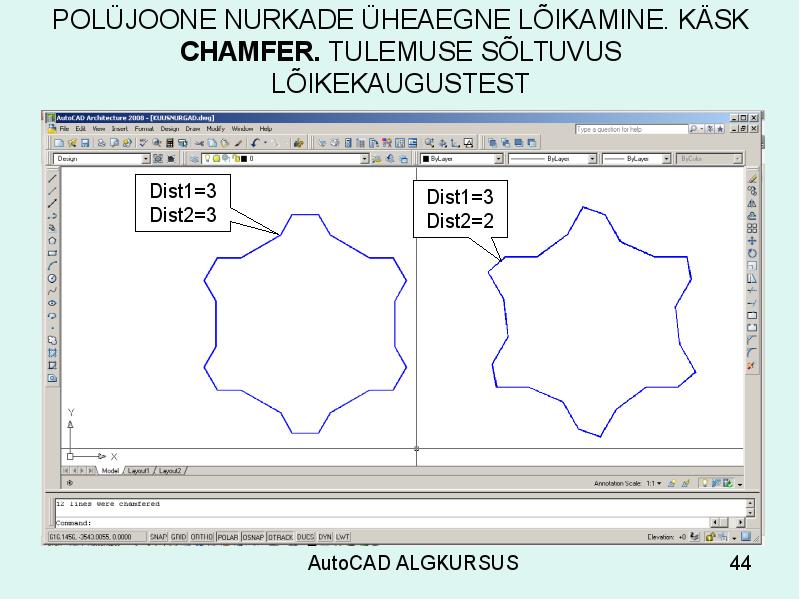
CHAMFER. TULEMUSE SÕLTUVUS
LÕIKEKAUGUSTEST
Dist1=3 Dist1=3
Dist2=3 Dist2=2
AutoCAD ALGKURSUS 44
Vasakule Paremale
AutoCADi algkursus #1 AutoCADi algkursus #2 AutoCADi algkursus #3 AutoCADi algkursus #4 AutoCADi algkursus #5 AutoCADi algkursus #6 AutoCADi algkursus #7 AutoCADi algkursus #8 AutoCADi algkursus #9 AutoCADi algkursus #10 AutoCADi algkursus #11 AutoCADi algkursus #12 AutoCADi algkursus #13 AutoCADi algkursus #14 AutoCADi algkursus #15 AutoCADi algkursus #16 AutoCADi algkursus #17 AutoCADi algkursus #18 AutoCADi algkursus #19 AutoCADi algkursus #20 AutoCADi algkursus #21 AutoCADi algkursus #22 AutoCADi algkursus #23 AutoCADi algkursus #24 AutoCADi algkursus #25 AutoCADi algkursus #26 AutoCADi algkursus #27 AutoCADi algkursus #28 AutoCADi algkursus #29 AutoCADi algkursus #30 AutoCADi algkursus #31 AutoCADi algkursus #32 AutoCADi algkursus #33 AutoCADi algkursus #34 AutoCADi algkursus #35 AutoCADi algkursus #36 AutoCADi algkursus #37 AutoCADi algkursus #38 AutoCADi algkursus #39 AutoCADi algkursus #40 AutoCADi algkursus #41 AutoCADi algkursus #42 AutoCADi algkursus #43 AutoCADi algkursus #44
Punktid 50 punkti Autor soovib selle materjali allalaadimise eest saada 50 punkti.
Leheküljed ~ 44 lehte Lehekülgede arv dokumendis
Aeg2014-11-02 Kuupäev, millal dokument üles laeti
Allalaadimisi 28 laadimist Kokku alla laetud
Kommentaarid 0 arvamust Teiste kasutajate poolt lisatud kommentaarid
Autor madis200 Õppematerjali autor
6. TUND

Sarnased õppematerjalid

AutoCad I
53
doc

AutoCad I

Eesti Põllumajandusülikool Tehnikateaduskond Mehaanika ja masinaõpetuse instituut Enno Saks Joonestuspakett AutoCAD 2000 (versioon 15.0) I Kahemõõtmeline raalprojekteerimine Tartu 2000 Käesolev kaheosaline lühijuhend käsitleb tarkvarafirma Autodesk tuntuimat produkti ­ joonestuspaketti AutoCAD 2000. Tegemist on ühe levinuima universaalse joonestuspaketiga kogu maailmas. Võrreldes sama paketi eelmise versiooniga (14.0) on käesolevasse versiooni (15.0) sisse viidud suurel hulgal muudatusi ja täiendusi, arvult üle 400. Nii ulatuslikku uuenduskuuri ei ole paketi varasemate versioonide puhul läbi viidud. Muuseas on muutunud peaaegu kogu dialoog arvutiga, millega joonestusprotsess arvatavasti muutub tarbijasõbrali- kumaks

Autocad
ÜLESANNE III KLAMBER
154
pdf

ÜLESANNE III KLAMBER

Alumisest lühemast jadast saab valida ühe kuuest halltooni heleduse väärtusest. Klõpsamised väljadel [ ByLayer ] või [ ByBlock ] muudavad valitud värvuse omaseks kas kihile või kujundatavale plokile. Värvuse võrdluse ristkülikud: – tagaplaanil senine värvus, – eesplaanil – uus, äsjaseadistatud värvus. Teisi valikukaarte – True Color ja Color Books kasutatakse siis, kui soovitakse kasutada kõiki AutoCAD poolt pakutavaid värvuste seadistamise võimalusi. Nendes värvustes võib iga põhivärvuse – kollane, punane, sinine – küllastatus esineda tasemel 0 ... 255 (kus 255 = 100%) mis tähendab et värvitoonide üldarv on kokku 16,777,216 (ilmselt üle pakutud, sest ka kõige teravamgi silm suudab eristada vaid umbes paarsadatuhat erinevat värvitooni). Peale selle on võimalik ette anda ka värvuste heleduse, metallik-värvidele iseloomulikke omadusi, kirgastust, pastellsust jne

Autocad
ÜLESANNE I PINNATÜKK
566
pdf

ÜLESANNE I PINNATÜKK

Arvutigraafika I ÜLESANNE I Pinnatükk Sissejuhatus Enne joonestusprogrammiga AutoCAD töötama asumist on soovitatav läbi lugeda see Sissejuhatus ja teha endale märkmeid sest vastavalt Murph’i seadustele: „... juhul, kui vaatamata mitmesugustele ja laiaulatuslikele katsetele, uus seade ei hakka tööle, on edasise aja kokkuhhoiu mõttes viimane aeg alustada tutvumist selle seadme kasutusjuhendiga...” Aga ...teisest küljest ei maksa kaotada ka lootust, ja kui on küllalt julgust,

Autocad
Autocad II
56
doc

Autocad II

Eesti Põllumajandusülikool Tehnikateaduskond Mehaanika ja masinaõpetuse instituut Enno Saks Joonestuspakett AutoCAD 2000 (versioon 15.0) II Kolmemõõtmeline raalprojekteerimine & Programmeeritud joonestamine Tartu 2000 1. Ruumilised koordinaadid Ruumiliste jooniste valmistamiseks on vajalik tunda tähtsamaid ruumilisi koordinaatsüs- teeme (vt joonis 1): ristkoordinaate xyz, silinderkoordinaate rz ja sfäärkoordinaate .

Autocad
AutoCad
34
doc

AutoCad

1 Auto CAD käsklused ZOOM ­ suurendamine, kujutise mõõtkava muutmine, mingi joonise osa suurendamine Käsk ZOOM ise ei suurenda objekti mõõtmeid, vaid töötab suurendusklaasi põhimõttel. Kui kirjutada Command ribale (käsuribale): ZOOM Kuvatakse vastuseks tekst- Specify corner of window, enter scale factor or [All/Center/Dynamic/Extens/Previous/Scale/ Window] Seega küsitakse vaikimisi ,,akna" diagonaali esimest otspunkti A. Kui see on sisestatud, küsib arvuti selle aknadiagonaali teist otspunkti B. Seejärel suurendatakse kogu nelinurka jääv ala joonestusvälja suuruseni. Teised võimalused on: A (All) ­ kogu määratud ala toomine joonestusväljale C (Center) ­ suurendamine etteantud keskpunkti järgi D (Dynamic) ­ käsitsi/hiirega juhitav sujuv suurendamine E (Extens) ­ kõik, mis on joonisel, tuuakse joonestusväljale P (Previous) ­ tagasiminek eelmisele suurendusele S (Scale) ­ suurendatakse etteantud kordi W (Window) ­ suu

Arvutigraafika
Arvutigraafika I TIHEND
184
pdf

Arvutigraafika I TIHEND

kihti nimega "0", siis selle arvutitarbija IQ-test annaks tulemuseks ~ 0. Tingituna joonise suhtelisest keerukusest – joonisel on mitut liiki jooni (telgjooned, pidevjooned ja siis veel: sirglõike, ringjooni ja ringi kaari) oleks ilmselt otstarbekas need joonise osad paigutada igaüks oma iseloomu järgi omaette „sahtlitesse” põhimõttel „iga rodu oma kodu”. AutoCAD teeb seda nii, et joonis valmistatakse kihilisena, täpselt nii negu tegi seda veel hiljuti kolmekihiline värvifilm (sellele olid väljast suunaga sissepoole järgmised kihid: kaitsekiht, sinisetundlik kiht, siniseid kiiri filtreeriv kiht, rohelisetundlik kiht, punasetundlik kiht ja film ise; seejuures oli iga kiht oma naabrist eraldatud veel ühe-kahe vahekihiga: filmil oli siis korraga kolm kujutist – punane, roheline ja

Inimese füsioloogia
ÜLESANNE IV KANN
80
pdf

ÜLESANNE IV KANN

Näide 4 20 Abikolmnurga kujundus – sama suur kui suur nool Vastus (arvuti ei lisa ühikuid mõõtarvu lõpu): a) väliskontuuride sisse jääva ala pindala = 7774 mm2; b) väliskontuuri pikkus a = 388 mm; c) ülemiste kolmnurkade pindalad kumbalgi = 64 mm2; d) abiringjoone raadius R.= 25.55 mm (kuigi ISO nõuab koma, aga AutoCAD – punkt ) Joonestamise lõpetamiseks ja joonisest väljumiseks võib kasutada ka käsku QUIT. Seejuures joonist ei salvestata ja pärast viimast salvestust joonisele juurde joonestatu võib kaduda. Üldiselt on arvuti küllaltki inimsõbralik ja ei tee eriti pahandusi, aga... QUIT ↵ Võib esineda kaks juhtumit: 1) Kui pärast viimast salvestust pole joonisel midagi muudetud, väljutakse kasutatavast AutoCAD-joonisest mingit teavet toomata

Autocad
Loogika ja programmeerimine
89
doc

Loogika ja programmeerimine

Programmeerimise algkursus 1 - 89 Mida selle kursusel õpetatakse?...................................................................................................3 SISSEJUHATAV SÕNAVÕTT EHK 'MILLEKS ON VAJA PROGRAMMEERIMIST?'......3 PROGRAMMEERIMISE KOHT MUUDE MAAILMA ASJADE SEAS.............................3 PROGRAMMEERIMISKEELTE ÜLDINE JAOTUS ..........................................................7 ESIMESE TEEMA KOKKUVÕTE....................................................................................

Arvutiõpetus


Meedia

Kommentaarid (0)

Kommentaarid sellele materjalile puuduvad. Ole esimene ja kommenteeri


Sellel veebilehel kasutatakse küpsiseid. Kasutamist jätkates nõustute küpsiste ja veebilehe üldtingimustega Nõustun