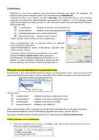
ning vali Kustuta. Veeru peitmiseks tuleb teha samamoodi nagu eelmistega. Märgistada veerg, vajuta parema hiireklahviga veeru peale ja vali Peida. Rea lisamiseks märgista rida (klõpsuga reapäisel), mille ette soovid rida lisada ja vali Lisa Read. Rea kustutamine ja peitmine samamoodi nagu veerul. Lahtrile nime andmine Tuleb klõpsata selle lahtri peale, millele tahetakse nime anda. Seejärel klõpsata hiire vasaku klahviga pesa aadressi peale, sisestada sinna sõna, mida tahetakse nimeks panna ja vajutada Enter. 1 Suhteline ja absoluutne aadress Suhteline aadress kopeerimisel muutub. Enamasti valemit kopeeritakse kas piki veergu (alla) või piki rida (kõrvale). · Piki veergu kopeerimisel muutub reanumber. · Piki rida kopeerimisel muutub veerutähis.
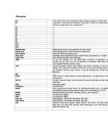
Caps Lock Sisse lülitatult kiejutab suurte tähtedega Shift kui on välja lülitatud, siis saab Shift klahvi all hoides ja täheklahve va suurtähe, kui aga Caps Lock on sisse lülitatud, siis väiketähe. Shift klahvi all saab muudelt klahvidelt ülemise märgi. Ctrl asuvad klaviatuuri alaosas ning üksinda neid klahve vajutades ei juhtu ta midagi. Koos mingi teise klahviga (hoida Ctrl või Alt all ja vajutada mingit aga võidakse teostada mingi tegevus, olenevalt programmist, millega mo töötatakse. Alt --,,-- Enter Klahv Enter on vajalik andmete sisestuse lõpetamiseks, rea lõpetamiseks ja tü sisestamiseks Alt Gr on klahv, mida all hoides saab klaviatuurilt sisestada klahvidel olevaid kolm sümboleid Win Avab start menüü Backspace Kustutab teksti
vasaktabulaator kohakuti on tekstiosa vasakpoolsed otsad; paremtabulaator kohakuti on tekstiosa parempoolsed otsad; kesktabulaator kohakuti on tekstiosa keskkohad; kümnendtabulaator kohakuti on arvu ühelised. Ankru valimine toimub joonlaua ees oleva nupukesega. Ankru eemaldamiseks tuleb ta joonlaualt lihtsalt ära lohistada (alla-või ülespoole joonlauda). Tabuleerimiskorraldused antakse TAB-klahviga, järgmine sõna viiakse järgmise ankruni. Täpsemaid valikuid tabulatsiooni kasutamiseks saab valida menüüst Vorming-Tabelduskohad. Üheks tabulaatori lisavõimaluseks on määrata pilgupüüdja (Pilgujuht), see on punktiir- või pidevjoon (näit. sisukordade ja nimistute korral). Samast dialoogist saab ka muuta vaiketabulaatorite pikkust. Pikemad juhised tabulatsiooni kasutamise kohta
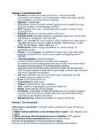
5. Mida mõistame rakendusprogrammide all? Rakendusprogrammide all mõistame programme millega suhtleb inimene ja mis omakorda suhtleb operatsioonisüsteemi 6. Selgitage faili mõistet. kogum informatsiooni, mis on salvestatud mingil kindlal kujul. Fail võib sisaldada programme, andmeid või teksti. 8. Kuidas luua faili ja kausta? Klõpsad parempoolset hiire klahvi sealt valid New ja sealt juba edasi sobiv fail või kaust. 9. Kuidas kopeerida faili ühest kaustast teise? Parempoolse hiire klahviga klõpsad failile peale sealt valid Copy ja siis lähed kausta kuhu on vaja fail on vaja kopeerida siis vajutad parempoolset hiire klahvi ja valid sealt Paste. (Lühem variant:selekteerid kopeeritava faili vajutad klahvide kombinatsiooni ctrl+c ja pärast seda aktiveerid kausta kuhu sa soovid faili kopeerida ning kasutad klahvide kombinatsiooni ctrl+v) 10. Mida tähendavad kB, MB, GB ja TB? -need näitavad mälu mahtu. 11. Kui suur on CD ja DVD maht? CD- 700 MB ja DVD- 4.7 GB 12
See käib niimoodi. Vajutage add new.... Täitke see ära niimoodi: Siia läheb teie ipv4 aadress: ' Ja vajutage Save. Kui olete save vajutanud, olete tagasi seal, kus alustasite, vajutage uuesti Add New... Ja täitke see seekord nii. Ja vajutage uuesti Save. Nüüd seadistame ära firewalli Vajutame taaskord sellele nupule: Kirjutame alla otsingusse firewall. Avame esimese valiku: Windows Firewall with Advanced Security. Avaneb selline aken. Kõigepealt vasaku klahviga klikk vasakul pool ääres oleva alamkategooria Inbound Rules peale. Siis selle sama alamkategooria peale klikk parema klahviga, kust avaneb rippmenüü, kust tuleb valida New Rule. Sealt avaneb uus aken, milles tuleb panna port ette punkt. Vajuta next. Täida järgmine lehekülg järgmiselt: Vajuta next. Kontrolli, et punkt oleks Allow the connectioni ees. Vajuta next. Veelkord next. Ja lahtrisse name kirjuta: FTP: TCP 21,200 Ja siis vajuta finish.
numberklahvid märgi". Andmete sisestamisel 1-0) · Näiteks e- viib vajutus Tab- Ctrl ehk juhtklahv postiaadressis klahvile kursori 4...8 · Juhtklahvi oleva "ät" @ märki edasi, jättes kasutatakse märgi. tühja koha. ainult koos Space ehk (võimaldab kirjutada mõne teise tühikuklahv teksti tulpadena) klahviga, et Space-klahv on Kui ekraanile ilmub sisestada sõnavahede dialoogiaken, saab rakendusprogra tegemiseks (sõnade ja Tab-klahviga liikuda mmi või kirjavahemärkide erinevate valikute operatsioonisüst järele). vahel. eemi Mitme tühiku pikkuse Tabelites viib kursori funktsioone või vahe või taandrea järgmisse lahtrisse. käske
Trükkimise reeglid 1. Lause alustatakse suure tähega - Mu nimi on Aleksander. 2. Lause lõpus on punkt - Ma õpin 11 klassis. 3. Kirjavahemikute , . : ) " pärast asetakse tühimärk, enne ei ole. Ma ostsin kanepileiva, sidrunimahla ja tordi. 4. Kirjavahemikute ( - " ees asetakse tühimärk, pärast ei ole. Keskpäeval lendasid mööda haned-luiged (pärast ei lennanud). 5. Lõik lõpetatakse klahviga "Enter". Maitsesta hakkliha tugevalt soola ja pipraga. Soovi korral lisa pressitud küüslauku, hakitud sibulat, kappareid või soolakurki. Vormi kätega biifsteek, aseta taldrikule, vajuta keskele lohk ning pane sinna toores munakollane. Võid kaunistada hakitud punase sibula, ansoovise ja soolakurgiga. Serveeri röstitud või praetud saiaga. Retsept mõeldud neljale. inimesele. 6
» Harjutustöö Koostaja: Virgo 2. Muuda veeriseid järgnevalt: all 1,8 üleval 1,9 vasakul 3,0 paremal 2,1 (topeltkõps joonlaua tumedal osal > lehekülje häälestus) 3. Muuda normaallaadi järgnevalt: · Font - verdana15 · Reasamm 2 · Lõikude vahed enne 6p ja pärast 12p · Anna tekstile rööpjoondus (Parema hiire klahviga klõps normaallaadi ekraaninupul > muuda...) 4. Kontrolli kas kogu kopeeritud tekstil on normaallaad 5. Anna pealkirjadele Pealkiri 1 laad 6. Muuda Pealkiri laadi järgnevalt: · Font - Verdana14 paks kiri · Joondus keskele (Parema hiire klahviga klõps Pealkiri 1 ekraaninupul > muuda...) 7. Iga uudis algab uuelt lehelt, lisa leheküljepiirid. (Ctrl+Enter) 8. Lisa leheküljenumbrid. Tee nii, et esimesel kolmel lehel numbreid ei näidata.
2) Rööpjoondus · Võtan ülevalt riba pealt avalehe, siis sealt normaallaad, ning parempoolse hiire klõpsuga valin muuda. · Sealt panen kirja stiiliks Times New Roman ja suuruseks 12 · Sealt võtan vormingu ja lõik · Panen joonduse rööpselt · Reavahe sammuks 1,5 rida 3) Pealkirjad · Võtan jällegi avalehe, sealt pealkiri 1 ning parema hiire klahviga teen paremklõpsu ning valin muuda · Sealt panen pealkirjad paksu kirja, kirja suuruseks 14, kirjastiil Times New Roman ning joondatud keskele · Võtan jälle vorming ning sealt lõik · Vaatan, et joondus oleks keskele · Nüüd panen tekstilõikude vahed enne 0p ja pärast 12 · Nüüd vajutan OK ja sulgen seadete akna. · Vajutan kursori iga pealkirja juurde ning siis klõpsan pealkiri 1 peale. · Nüüd panen kursori pealkirja ette.
Peale ühekordset vajutust süttib selle klahvi indikaator ja täheklahvidele vajutamisel sisestatakse suurtähed ning täheklahvi ja registriklahvi üheaegsel vajutamisel väiketähed. Mõjub see klahv ainult täheklahvidele. Tagasipöördumiseks esialgsesse seisu, tuleb vajutada lukustusklahvile uuesti, nii et tema indikaator kustuks. Ctrl Juhtklahvi (Ctrl ehk Control) kasutatakse ainult koos mõne teise klahviga, et sisestada rakendusprogrammi või operatsioonisüsteemi funktsioone või käske. Alt Muuteklahvi (Alt) kasutatakse rakendusprogrammides üksikult ja koos teiste klahvidega mitmesugustel eesmärkidel ning seega sõltub tema mõju täidetavast programmist. Klaviatuuri klahvid on jaotatud viide ossa: põhiklahvid numbriklahvid kursorijuhtimiseklahvid funktsiooniklahvid eriklahvid
3. Vastata järgmistele küsimustele 1. Mis on selle arvuti operatsioonisüsteem, mille taga praegu istute? Kuidas teha kindlaks, mis operatsioonisüsteemiga on tegu? Windows XP Proffessional. Parem hiireklõps minu arvutipeal, ning valida atribuudid. 2. Kuidas teha kindlaks, palju on kõvakettal vaba ruumi? (lühidalt tegevused) Minna Minu arvutisse, parem klõps kohalikul kettal (c ketas) ning valida atribuudid. 3. Mida saab teha klahviga [F2]? Klahviga [F1]? F1 toob programmi abilehekülje, F2 võimaldab muuta faili nime. 4. Mida teeb klahvikombinatsioon [Win]+[E]? Avab Minu arvuti. 5. Mida teeb klahvikombinatsioon [Win]+[R]? Avab Run programmi. 6. Mida teeb klahvikombinatsioon [Ctrl]+[Alt]+[Del]? Avab tegumihalduri. 7. Mida teeb klahvikombinatsioon [Win]+[L]? Lukustab arvuti. 4. Ava fail Laiendid, mis asub kaustas Materjal. Uuri tabelit. Vasta küsimustele: 1. Mida nim. failiks
Et seda lõpetada tuleb vajutada veel korra Caps Lockile et tuluke uuesti kustuks. Klahvile enter vajutatakse tavalisel tmingi käsu täitmiseks. Tekstiprogrammides saab enteri abil viia kursori järgmise rea algusesse. Tagasilükkeklahv kustutab tekstiprogrammides kursorist vasakul oleva tähemärgi. Tabulaatorklahv viib kursori tabulaatoris määratud arvu positsioone paremale. Ctrl Control nuppu kasutatakse ainult koos mõne teise klahviga, et sisestada funktsioone või käske. Alt Alt nupu mõju sõltub programmist. Num Lock Delete Numbriklahvid Numbriklahvid asuvad põhiklahvidest paremal. Neil on kaks ülesannet: numbrite sisestamine ja kursori juhtimine. Numbrite sisestamiseks tuleb NumLock tööle panna ja sellega süttib ka tuluke. Numbrid ja märgid töötavad nagu tavalise kalkulaatori omad. Kursori juhtimiseks peab NumLock olema välja lülitatud ehk siis sellele vastav tuluke ei tohi põleda
1. Diagrammi loomine Kõige pealt tuleb valida sobivad andmed mida diagrammis kajastada, seejärel avage Lisamine ja käsk Diagramm. 2. Diagrammi pealkiri ja andmesilt Kui diagramm on aktiiven avage Lisamine ning sealt Tiitel järgmiseks avaneb Pealkirjad aken kus Üldpealkirja alla sisestage pealkiri, valikute kinnitamiseks vajutage Sobib. 3. Diagrammi taustavärvi muutmine Aktiivse diagrammi peal teheke hiire parem klahviga klõps ja valige Diagrammi ala. Avaneb Diagrammiala aken kust valige kaart Ala, kui olete endale sobiva valiku teinud vajutage Sobib. 4. Diagrammis tulbavärvi muutmine Kui diagramm on aktiivne tehke hiire parem klahviga klõps tulbal mille värvi soovite muuta ja avanenud menüüst valige Objekti omadused, kaartilt ala saate valida erinevate värvide vahel, klõpstes soovitul valiku kinnitamisel vajuta Sobib. 5. Diagrammitüübi muutmine
Algul kasutati arvuti sisse paigutatavat hiireliidese lisakaarti või standartset jadaliidest RS-232 (operatsioonisüsteem võimaldas ainult kahe RS- liidese kasutamist; kui üht kasutati näiteks printeri ja teist hiire jaoks, ei jäänud vabaks enam ühtegi jadaporti). 4. HIIRE NUPUD Hiire nupud pole tavaliselt midagi muud, kui lihtsad mikrolülitid. Algupärasel Apple'i hiirel oli üks klahv, enamik tänapäeva hiiremudeleid on varustatud kahe või kolme klahviga, mille funktsioon sõltub konkreetsest rakendusprogrammist (neist vasakpoolne on tavaliselt sisestusklahv (Enter) ja parempoolne paoklahv (Esc).) Leidub hiiremudeleid, millel klahvide arv ulatub viieni ja mis on mõeldud töö hõlbustamiseks Windowsis ja Internetis (Geniuse EasyScroll). 5. HIIRE FUNKTSIOONID Üldiselt võib eristada kolme peamist hiirefunktsiooni: Osutamine (pointing) Klõpsutamine (click) Lohistamine e. vedamine (dragging e. drag and drop) 5.1
-3- Sissejuhatus – MS Word 2003 Jüri Kormik Kui klaviatuuril mõnda sümbolit või erimärki ei ole, siis saab selle menüükäsuga Lisa > Sümbol… (ingl. Insert > Symbol…), mispeale avaneb dialoog erinevate fontide nimekirja ja neile vastavate sümbolite tabeliga. Tekstikursorist vasakule jäävat sümbolit kustutame Backspace-klahviga, kursorist paremale jäävat sümbolit aga Delete-klahviga. Märgistatud ehk selekteeritud tekstiosa kustutamiseks kasutame emba-kumba klahvidest (levinum on Delete-klahvi kasutamine). PS! Aeg-ajalt tasub oma töö salvestada; selleks tuleb valida menüükäsk Fail > Salvesta (ingl. File > Save) või kasuta klahvikombinatsioone Ctrl+S. Tagasivõtmine Kui sul on märgistatud näiteks kogu tekst ja sa alustad tippimist, siis asen-
LINE on joon, mis koosneb sirglõikudest ehk lihtsalt murdjoon. Seda käsku saab välja kutsuda kahte moodi: 1) Viies hiirekursori joonestamise (DRAW) ikoonjadal ikoonile LINE ( ) ja vajutades hiire vasakule klahvile 2) Kirjutades käsuribale LINE Kui kirjutada käsuribale: LINE Kuvatakse tekst Specify first point of the line (määra kindalks joone alguspunkt või selle koordinaadid). Märkides ära joone alguspunkti kas hiire vasaku klahviga kuvaril või sisestades käsuribal punkti koordinaadid ( 2 , 3), küsitakse specify next point of the line (määrata järgmine joone punkt). Käsklus LINE lõpetatakse ENTER ( ) vajutamisega. 4 ARC ringikaarte joonestamine Valides käskluse ARC, küsib esiteks arvuti kaare alguspunkti. Vastuseks võib olla kas kaare alguspunkti sisestamine, kaare keskpunkti sisestamine (kirjutades eelnevalt CE) või lihtsalt .
kohta. Windows 8st alates kuvab Task Manager infot ka automaatselt käivituvate protsesside kohta ning kuvab ka lihtsamat ajaloovaadet protsesside protsessori- ja võrgukasutuse kohta. Käsitsi ridu lisades on võimalik Task Managerist kätte saada ka detailsemat infot, näiteks PID koodid, sisend- väljundseadmete kasutus jne. 3. Kirjuta kuidas saab Windowsis muuta võrguseadeid. Selleks tuleb interneti juurdepääsu ikoonil teha hiire parema klahviga klõps ja valida võrgu ja ühiskasutuskeskus, ning see avada. Seejärel vali vasakul olevast menüüst muuda adapteri sätteid. Olenevalt võrgu ühendusest tuleb teha hiire parema nupuga klõps kas ethernet või wifi adapteril ja valida avanenud menüüst atribuudid. Avanenud aknas valida nimekirjast Internet Protocol Version 4 (TCP/IPVv4) ja vajutada all olevale valikule atribuudid. Avanenud aknas teha aktiivseks valik
12 OpenOffice Writer Teksti sisestamine: OpenOffice.org Writeri avamisel ilmub ekraanile leht. See osa, kuhu saab teksti sisestada, on piiratud halli joonega ehk äärisega (Margins). Vilkuv püstkriips (kursor) näitab kohta, kuhu järgmine täht sisestatakse. Uues dokumendis algab teksti sisestamine ülevalt vasakust servast. Olemasoleva teksti piires saab kursorit vabalt liigutada, selleks on mitu võimalust: · Klõpsata hiire vasaku klahviga vajalikus kohas. · Liikuda klaviatuuri nooleklahvidega: vasak/parem nool liigutavad kursorit 1 tähemärgi võrra, üles/alla nool 1 rea võrra. Ctrl+vastav nool viivad kursori 1 sõna/lõigu võrra edasi/tagasi. Sisestades uut teksti kirjutatu vahele, nihkub järelpaiknev tekst edasi. Kui on sisse lülitatud OVER nupp, siis kirjutatakse vanad tähed üle ja asendatakse uutega. Et seda
Küsimus 11 Õige Hinne 1 / 1 Märgista küsimus Küsimuse tekst Kuidas eemaldad tööst mittevajalikud tühjad read või leheküljed? Vali üks: märgistades tühja rea/lehekülje ja vajutades Space klahvi märgistades tühja rea/lehekülje ja vajutades Delete klahvi Õige! Mõttekas on kasutada korrektuurireziimi (Show/Hide märk Home menüüs), tühjad read või leheküljed märgistada ja Delete klahviga kustutada. Küsimus 12 Õige Hinne 1 / 1 Märgista küsimus Küsimuse tekst Tiitellehe tekst esitatakse enamasti keskele joondatuna. Erandiks on Vali üks: teaduskond, õpperühm ja juhendaja töö autor ja pealkiri esitamiskuupäev ja allkiri Õige! Esitamiskuupäev ja allkiri esitatakse paremjoondusega, mitte keskjoondusega. töö liik Küsimus 13 Õige Hinne 1 / 1 Märgista küsimus
Küsimus 1 Õige Hinne 1 / 1 Märgista küsimus Küsimuse tekst Kuidas eemaldad tööst mittevajalikud tühjad read või leheküljed? Vali üks: märgistades tühja rea/lehekülje ja vajutades Space klahvi märgistades tühja rea/lehekülje ja vajutades Delete klahvi Õige! Mõttekas on kasutada korrektuurireziimi (Show/Hide märk Home menüüs), tühjad read või leheküljed märgistada ja Delete klahviga kustutada. Küsimus 2 Õige Hinne 1 / 1 Märgista küsimus Küsimuse tekst Kuidas on korrektne esitada mõõtühikutega arvväärtusi? Vali üks: püsitühikuga ühendatult, poolitamine on lubatud tühikuga eraldatult, poolitamine on lubatud tühikuga eraldatult, poolitamine pole lubatud püsitühikuga ühendatult, poolitamine pole lubatud Õige! Arvväärtusi ei tohi poolitada ega ka mõõtühikut teisele reale üle viia
Joonmõõtkava laiuseks valisin ka 30:1. Valisin joonmõõtkava välja Marquee Select ning viisin sovivasse kohta. Muutsin joonmõõtkava kirjad sobivaks, kustutasin sõna „kilometers” ning lisasin viimase numbri lõppu tähise „km”, selleks klõpsasin kaks korda numbril 100 ja kirjutasin 100 taga pärast tühikut „km”. Avasin kaardi kujundusaknast Home / Layout. Kõigepealt panin paika kujundusaknas paberilehe seaded. Selleks vajutasin kujundusaknas parema hiire klahviga ja valisin Page Setup. Paberilehe suuruseks valisin A4 ja orientatsiooniks Landscape. Lisasin kaardi kujundusaknasse. Selleks valisin Layout menüüst Maakond Map. Kui ma kaardi tõin sisse siis oli ka loodud legend, kuna mul oli varasemlt legendi aken jäetud avatuks siis toodi ka legend kujundusaknasse. Tõstsin legendi kaardi peale. Kirjutasin kaardile ka pealkirja selleks kasutasin töövahendit Spatical / Insert / Text. Peale teksti
Tabel (1. osa) – MS Word 2003 Jüri Kormik lahtriväljad on eraldi real), Semikooloni (ingl. Semicolons), Tabeldusmärgi (ingl. Tabs) ja Muu (ingl. Other; siis tuleb tekstikasti sisestada sobiv sümbol) vahel. Tabeli kustutamiseks kliki tabeli suvalises lahtris ning vali menüükäsk Tabel > Kustuta > Tabel (ingl. Table > Delete > Table). Teine võimalus: märgista kogu tabel ja kliki Backspace-klahvile (muide, Delete-klahviga saab kuustutada tabeli sisu). Andmete sisestamine tabelisse Tabelisse saab sisestada teksti, numbreid kui ka pilte. Kui on soov kirjutada või lisada pilt kuhugi lahtrisse, tuleb teha vastavas lahtis hiirega üks klõps ja sooritada siis soovitav toiming. Et liikuda järgmisse veergu või ritta, tuleb kasutada samuti hiirt, nooleklahve või tabulaatorit. (Tabulaatoriga on võimalik lisada ka tabelile viimast rida. Selleks peab tekstikursor olema viimases lahtris).
settimise vältimiseks, arvutada pumpade rööptöö aega, arvestada energiakulu, juhtida siibreid jne. Sisuliselt on see programmeeritav kontroller, millest saab ettekujutuse jooniselt 3.3.5 [3]. Nivooanduriks on piesoelement tundlikkusega veesamba kõrgusele 0 ... 5 m. Võimalik on kasutada 6 analoog- ja 8 digitaalsisendit ning 8 relee- ja 1 analoogväljundit. Kasutajaliidesel on 6 valgusdioodi pumba seisundi ja alarmi näitamiseks, 2x16-märgiline vedelkristallnäidik, 16 klahviga klaviatuur, kasutajasõbralik menüükäskudega tarkvara, paroolkaitse, MODBUS-protokolliga RS232 jadaport. Töötab reaalajas, mida mõõdab kell. Puhvermälu salvestab 7 päeva sündmused. Valikuliselt on võimalik faasikaotuse kaitse, sideliini modem, telefonivõrgu modem või raadiomodem, isolatsioonitakistuse ja mootorit pumbast eraldava õli kvaliteedi monitooring. Võimalik on ka nivooultrahelianduri või kahejuhtmelise surveanduri kasutamine. Joon. 5
Kohahoidja lisab Enter klahvi vajutus või klõps nupul Lisa. Dialoogiakent pole vaja sulgeda. Lisage järgnevad kohahoidjad: Kasutusmärge, Adressaat, ,,Teie ", Seosviit, Aadressi 1. rida, Aadressi 2. rida, ,,Meie ", Kuupäev, ,,nr ", Viit, Pealkiri, Pöördumine, Tekst, Lõputervitus, Allkirjastaja nimi, Allkirjastaja ametikoht, Lisamärge, Adressaat või lisaadressaat. 6. Lisanud esmalt kõik tekstid ja väljad, saab seejärel Enter klahviga jaotada nad ridadesse ja seejärel vormindada neile vahed. Vahe tegemiseks lõigu kohale vali: Vormindus Lõik Taanded ja vahed Vahed Lõigu kohal. Open Offices väljendatakse kirjasuurust punktides, mis on 1/72 tolli, e 0,35278 mm. Ühe rea kõrguse (12pt) vahe saamiseks tuleb sättida vahe 12×0,35278=4,233 mm. Kaks reakõrgust =0,85 cm Kolm reakõrgust = 1,27 cm Viis reakõrgust = 2,12 cm 7. Viiteväljade jaoks paiguta 2. ja 4
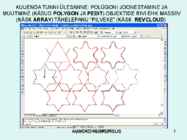
AVAB LÜHIMENÜÜ 3. VALI POLYLINE EDIT AutoCAD ALGKURSUS AutoCAD ALGKURSUS 13 13 POLÜJOONTE ÜHENDAMINE (KÄSK PEDIT/JOIN) 1. VARIANT 2. PAREMA HIIRE KLAHVIGA AVA LÜHIMENÜÜ JA VALI JOIN 1. VARIANT 1. POLÜJOONTE ÜHENDAMISEKS SISESTA J (JOIN) JA ENTER AutoCAD ALGKURSUS AutoCAD ALGKURSUS 14 14 POLÜJOONTE ÜHENDAMINE (2) 1. SELEKTEERI NEED POLÜJOONED, MIDA TAHAD ÜHENDADA JA VAJUTA ENTER 2
· Punkt, koma, küsimärk on ilma tühikuta sõna küljes ja selle järel tulevad muud märgid. Tee nii: @ üks lause. @ Ära tee nii: @ üks lause @. · Paus on kindlasti punkti, koma, küsimärgi järel, mitte enne! Tee nii: üks lause. (.) Ära tee nii: üks lause (.). Korduma kippuvad vead · küsimärk ei tähista küsimust, vaid intonatsiooni tõusu! · pealerääkimised tuleb märkida mõlema osaleja tekstis, ajada enamvähem kohakuti Tab klahviga, mitte tühikureaga. · märgi asemel on kasutatud kommentaari, nt tuleb kirjutada $ oota $, mitte oota ((naerdes)) · litereeringus ei tohi kasutada jutumärke, hüüumärki, rasvast kirja, kursiivi Veel · suurtähte kasutame ainult pärisnimedes · ka inimeste nimed kirjutatakse nii, nagu antud hetkel hääldatakse Info iga faili alguses · oma nimi, kursus (Allkeeled), õppeaasta · Litereeritud lindi/lindistuse number (CD ümbriselt)
vasakpoolse klahvi klõps valiku tegemine, vasakpoolse klahvi topeltklõps programmi käivitamine, tööobjekti avamine; samaväärne enter-vajutusega, parempoolse klahvi klõps annab hiirekursori asukohast sõltuvalt käskude menüü. Kaasaskantavatel arvutitel on traditsioonilise "sabaga" hiire asemel juhtkuul (trackball), mida liigutades saab hiirekursori liikumist suunata. Uuematel arvutitel võib olla aga puutetundlik plaadike (touchpad) koos kahe klahviga. Printer Nii nagu arvuti valik, sõltub ka printeri valik sellest, milliseks tööks teda kasutama hakkate. Valida on nelja tüüpi printerite vahel: · maatriksprinterid, · tindiprinterid, · laserprinterid, · termoprinterid. Maatriksprinter sobib lihtsama teksti või raamatupidamisdokumentide trükkimisseks.Teeb töötades päris korralikku lärmi, aga võimaldab printida ka mitu eksemplari läbi kopeerpaberi. Toodetakse 9-nõelaseid ja 24-nõelaseid maatriksprintereid.
kui on nimekiri ja vaja seal nt : 1. Talv 1.1. Detsember 1.2. Jaanuar 1.3. Veebruar 2. Kevad 2.1. Märts 2.2. Aprill 2.3. Mai 3. Suvi 3.1. Juuni 3.2. Juuli 3.3. August 4. Sügis 4.1. September 4.2. Oktoober 4.3. November siis vaja teha nii et => multilevel numberin enne tervele nimekirjale ja siis taande klahviga saab nende levelit liigutada. tabelid : · teksti saab tabelisse nt nii et => copy paste ja siis => table => convert text to table · kui on vaja tekst tabelis lohistada mujale siis table tools => select tables=> select collumns => ja siis lohista. table properties => row=> allow table to break across pages ( see enamasti maha!!) tabeli puhul => layout => autofit => autofit to window -saab tabeli nt
6) funktsionaalklahvidelt: · F1 `HELP; · F7 `GRID On/Off; · F2 `TEXTSCR/'GRAPHSCR; · F8 `ORTHO On/Off; · F3 `OSNAP On/Off; · F9 `SNAP On/Off; · F5 `ISOPLANE Left/Top/Right; · F10 polaar-trasseerimine sisse/välja; · F6 `COORDS On/Off; · F11 objekt-trasseerimine sisse/välja; 7) tähe- ja numbriklahvidelt koos klahviga Control: · A GROUP On/Off; · O OPEN; · B (vt. F9); · P PLOT; · C COPYCLIP; · S QSAVE; · D (vt. F6); · T TABLET On/Off; · E (vt F5); · U (vt. F10); · F (vt. F3); · V PASTECLIP; · G (vt. F7); · W (vt. F11);
ülanurgas. Järgmine klahvi vajutus viib suurtähtede reziimist tagasi tavalisse reziimi. Väiketähtede saamiseks suurtähtede reziimis (tuluke Caps Lock põleb) tuleb teksti sisestamisel klahvi all hoida. 13. Kuidas sisestada klahvil olevat kolmandat märki (näiteks £, $)? Mõnel klahvil oleva kolmanda märgi (@, £, $ jne) saamiseks tuleb kasutada klahvi . 14. Milleks kasutatakse klahvi ? ? ? ? Klahviga saab liikuda vahelelisamise ja ülekirjutamise reziimide vahel. Ülekirjutamise reziimis tuleb sisestatav märk tekstis olemasoleva märgi asemele. Sisestusklahvi (klaviatuuril tavaliselt ) vajutusega antakse arvutile teada, et teksti sisestamine on lõppenud. Teksti sisestamisel kasutatakse seda klahvi üleminekuks uuele lõigule, arvutiga suheldes aga oma valiku kinnitamiseks.
8 5 7 3 Valemite kopeerimine objektimenüü abil 5 5 1. Muuta aktiivseks lahtriplokk (lahter), kus asuvad vale klõpsata seda hiire parempoolse nupuga. 2. Ilmuvast objektimenüüst valida korraldus Copy. 3. Valida (märgistada) lahtriplokk, kuhu on vaja kopeerid vajutada klahvile Enter või klõpsata piirkonda hiire parem klahviga ja valida objektimenüüst Paste. menüü abil ter), kus asuvad valemid ning upuga. korraldus Copy. kuhu on vaja kopeerida ja piirkonda hiire parempoolse aste.
kaarti. Selleks valige menüüst 'View' -> 'Document Map'. Vasakul ekraanipoolel avaneb aken, kus on ära toodud kogu pealkirjade alajaotused. Pealkirjadel klõpsates on väga mugav dokumendis õigetele kohtadele liikuda. 2.2 Kuidas leida vajalikku osa pikast dokumendist? Kui töötate pika dokumendiga on mugav kasutada Wordi otsingumootorit. Otsingu avamiseks valige Edit - Find ning sisestage vajalik otsingusõna. Dialoogiakna saab avada ka lühivaliku klahviga Ctrl+F. Find-dialoogiaken on aga üsna suur ja katab olulise osa ekraanipinnast, tehes ebamugavaks teksti redigeerimise. Otsingut on võimalik osaliselt teha ka ilma dialoogiakent kasutamata. Peale esimese vaste leidmist võite sulgeda Find-dialoogiakna. Kui nüüd vaatate paremat kerimisriba, siis on selle alanurka tekkinud sinised nooled. Vajutades, kas üles või alla otsib Word tekstist järgmist vastet. 2.3 Kuidas Wordis redigeerida teksti trükieelvaate ajal
kaarti. Selleks valige menüüst 'View' -> 'Document Map'. Vasakul ekraanipoolel avaneb aken, kus on ära toodud kogu pealkirjade alajaotused. Pealkirjadel klõpsates on väga mugav dokumendis õigetele kohtadele liikuda. 2.2. Kuidas leida vajalikku osa pikast dokumendist? Kui töötate pika dokumendiga on mugav kasutada Wordi otsingumootorit. Otsingu avamiseks valige Edit - Find ning sisestage vajalik otsingusõna. Dialoogiakna saab avada ka lühivaliku klahviga Ctrl+F. Find-dialoogiaken on aga üsna suur ja katab olulise osa ekraanipinnast, tehes ebamugavaks teksti redigeerimise. Otsingut on võimalik osaliselt teha ka ilma dialoogiakent kasutamata. Peale esimese vaste leidmist võite sulgeda Find-dialoogiakna. Kui nüüd vaatate paremat kerimisriba, siis on selle alanurka tekkinud sinised nooled. Vajutades, kas üles või alla otsib Word tekstist järgmist vastet. 2.3. Kuidas Wordis redigeerida teksti trükieelvaate ajal
rahaga ümberkäimine. Esialgu kõige suuremaks katsumuseks oli kaalukauba koodide meelde jätmine ja kauba ning koodi vastavuse välja selgitamine. Kuna kaalukauba sortiment oli suur, siis tuli rangelt jälgida, et toode õige koodiga saaks sisestatud. Kaalukauba alla kuulusid puu- ja juurviljad, maiustused, kuivatatud puuviljad, pähklid ja ka mõned pagaritooted. Korduvad tooted tuli üle lugeda ja korrutada vastava klahviga klaviatuuril, aga kui kaubad olid lindile segamini paigutatud, oli kiirem ja mugavam viis kõik ühekaupa läbi lüüa. Valesti sisestatud või siis kliendi piisava rahasumma puudumisel tuli teha kauba tagastus või tšeki tühistus. Kauba tagastuse korral tuli valida klaviatuuril vastavalt tagastuse klahv, siis noole nupuga valida tagastatav kaup ja selle kogus ning trükkida välja ka üks tšeki koopia, mis läks päeva lõpus peakassapidaja kätte
Exceli valemites saab luua juhuslikke arve funktsiooni RAND() abil. Funktsioon genereerib juhusliku reaalarvu vahemikus 0 kuni 1, täpsemalt 0 <= arv <1 NB! Kui muudetakse suvalise lahtri väärtust, genereerib RAND() automaatselt uue väärtuse NB! Uus väärtus genereeritakse ka siis, kui vajutada klahvi F9. a) Sisestage tabeli esimesse lahtrisse valem =RAND() b) Muutke mingi lahtri sisu ja vaadake mis toimub c) Poovige muuta väärtust klahviga F9 d) Paljundage (kopeerige) valem tabeli ulatuses. e) Proovige klahvi F9 a) Sisestage tabeli esimesse lahtrisse valem =RAND() 14806209482703.xlsm lhk 18 b) Muutke mingi lahtri sisu ja vaadake mis toimub c) Poovige muuta väärtust klahviga F9 d) Paljundage (kopeerige) valem tabeli ulatuses. e) Proovige klahvi F9 41.3678 51.672 95.5412 3.0439
52 3) spetsiaalklahvid (funktsiooniklahvid, Control-klahvid, nooleklahvid, Caps Lock klahv jne) Tärkide standardse paigutusega kirjutusmasinaklaviatuuri nimetatakse QWERTY klaviatuuriks ning see pärineb 19. sajandist. Pole olemas standardset arvutiklaviatuuri, kuigi paljud arvuteid tootvad firmad imiteerivad IBM PC klaviatuuri. Tegelikult on olemas kolm erinevat IBM PC klaviatuuri 1. esialgne 83 klahviga IBM PC/XT klaviatuur 2. 84 klahviga IBM PC/AT klaviatuur 3. 101 klahviga täiustatud klaviatuur Neil kolmel klaviatuuril on mõnevõrra erinev Control-klahvi, Return-klahvi ja Shift-klahvi paigutus. Lisaks neile klahvidele on IBM PC klaviatuuridel veel järgmised klahvid: PageUp, Page Down, Home, End, Insert, Pause, Num Lock, Scroll Lock, Break, Caps Lock, Print Screen. Laialt on levinud veel 104 klahviga nn. Windows'i klaviatuur, millel on täiustatud PC/AT
52 3) spetsiaalklahvid (funktsiooniklahvid, Control-klahvid, nooleklahvid, Caps Lock klahv jne) Tärkide standardse paigutusega kirjutusmasinaklaviatuuri nimetatakse QWERTY klaviatuuriks ning see pärineb 19. sajandist. Pole olemas standardset arvutiklaviatuuri, kuigi paljud arvuteid tootvad firmad imiteerivad IBM PC klaviatuuri. Tegelikult on olemas kolm erinevat IBM PC klaviatuuri 1. esialgne 83 klahviga IBM PC/XT klaviatuur 2. 84 klahviga IBM PC/AT klaviatuur 3. 101 klahviga täiustatud klaviatuur Neil kolmel klaviatuuril on mõnevõrra erinev Control-klahvi, Return-klahvi ja Shift-klahvi paigutus. Lisaks neile klahvidele on IBM PC klaviatuuridel veel järgmised klahvid: PageUp, Page Down, Home, End, Insert, Pause, Num Lock, Scroll Lock, Break, Caps Lock, Print Screen. Laialt on levinud veel 104 klahviga nn. Windows'i klaviatuur, millel on täiustatud PC/AT
2. interpunktuatsiooniklahvid (koma, punkt, semikoolon jne) 3. spetsiaalklahvid (funktsiooniklahvid, Control-klahvid, nooleklahvid, Caps Lock klahv jne) Tärkide standardse paigutusega kirjutusmasinaklaviatuuri nimetatakse QWERTY klaviatuuriks ning see pärineb 19. sajandist. Pole olemas standardset arvutiklaviatuuri, kuigi paljud arvuteid tootvad firmad imiteerivad IBM PC klaviatuuri. Tegelikult on olemas kolm erinevat IBM PC klaviatuuri 1. esialgne 83 klahviga IBM PC/XT klaviatuur 2. 84 klahviga IBM PC/AT klaviatuur 3. 101 klahviga täiustatud klaviatuur Neil kolmel klaviatuuril on mõnevõrra erinev Control-klahvi, Return-klahvi ja Shift-klahvi paigutus. Lisaks neile klahvidele on IBM PC klaviatuuridel veel järgmised klahvid: PageUp, Page Down, Home, End, Insert, Pause, Num Lock, Scroll Lock, Break, Caps Lock, Print Screen. Laialt on levinud veel 104 klahviga nn. Windows'i klaviatuur, millel on täiustatud PC/AT
Iga töötava programmi aken on tegumiribal esindatud oma tiitlinupuga. Aktiivse akna nupp on sissevajutatud. Mingi teise akna aktiivseks muutmiseks tuleb tegumiribal klõpsata tema nupul. Aktiivse programmi akna vahetamiseks on ka teine võimalus. Kui tegumiriba ei ole mingil põhjusel nähtav, saab programme vahetada vajutades korraga alla klahvid Alt ja Tab. Ekraanile ilmub väike aken, milles on kõigi töötavate programmide ikoonid. Vali Tab- klahviga vajaliku programmi ikoon ja vabasta mõlemad klahvid. Abiinfo kasutamine Windows XP-l on kaasas põhjalik ingliskeelne abiinfosüsteem (spikker). Abiinfoakna avamiseks vali stardimenüüst korraldus Help and Support. Vasemast veerust võid valida vajaliku teema. Tekstiväljale Serach võid tippida ingliskeelsed sõnad, mille kohta soovid abiinfot. Parempoolsest veerust saad teha mitmesuguseid teenindusoperatsioone. Põhilised süsteemi teenindamise vahendid on alapealkirja Pick a task all
Et seda teha, on vaja arvutisse spetsiaalset programmi, mis lubab seda teha. Kuna selliseid programme liigub väga palju ringi, siis julgen soovitada ühte universaalset, mis peaks kõigil töötama: PowerStrip. 11 Kui PowerStrip käivitada, siis peaks taskbari tekkima pisike monitorikujuline ikoon, kuhu parema hiire klahviga klikkides tuleb esile selline valik nagu Perfomance profiles ja selle alt Configure. Sealt peaks juba paistma kaks valikut: Engine Clock ja Memory Clock, kui neid seal ei ole, siis sinu videokaart või mingi muu komponent ei ole klokitav või pead sa proovima mõnda muud programmi. NB! Powerstrip määrab samuti sinu videokaardi settingud enne, kui ta tööle läheb, ta võib määrata need valesti, mistõttu võib su videokaart olla juba under/overclokitud ja ei pruugi korralikult töötada
... leiab, et iseõppimise plussid ja miinused küll mõjutavad õppetegevuse käiku, kuid ei määra otseselt õppimise reaalseid tulemusi. Tulemused sõltuvad paljuski mentor-juhendaja ja iseõppija koostööst. 37 Uurimistöö juhendaja: Nimi Tiitel Kuupäev LISA 4. Arvutil vormistamise õpetus Reasamm ja lõiguvahe Reasammu määramiseks tuleb esmalt märgistada tekst, seejärel klikkida hiire parema klahviga ja valida tekkinud menüüst Lõik (Paragraph). Vahed (Spacing) täiendav 6 punktine vahe lõikude ees (eesti k punkt p, inglise k punkt pt). Reasamm (Line Spacing) esilehel 2,0 (kahekordne, double), ühekordne reasamm määra sisukorras, loendites ja tabelites, ülejäänud töös kasuta 1,5-kordset reasammu. 38 39 Pealkirjade laadid Pealkirjade laadid tuleb määrata enne sisukorra loomist. Mine hiirega Pealkiri 1 (Heading 1)
a, et nädala esimene päev on esmaspäev ja viimane päev pühapäev. Ajaväärtus (kuupäev ja/või kellaaeg) salvestatakse ühe reaalarvuna - päeva järjenumber alates baasajast (01:01:1900), murdosa - ke keskööst päeva osades. Vormindamisega saab määrata ajaväärtuste jaoks erinevaid esitusviise Uuendada saab F4 klahviga! Lahtris on funktsioon NOW(), mis annab jooksva (kuupäeva ja kella Nädalapäev määratud vorming: 1 General 2 Kuvatud väärtus vastab ajaväärtuse sisemisele salvestusele Täisosa on päevade arv, mis on möödunud baasajast: 01:01:19 3
Hiireklahvide väljalülitamine Hiireklahvide väljalülitamiseks tühjendage ruut Kasuta hiireklahve. Ekraaniklaviatuur Ekraaniklaviatuur on utiliit, mis kuvab ekraanile virtuaalse klaviatuuri ja võimaldab liikumisprobleemidega kasutajatel sisestada andmeid osutusseadise või juhtkangi abil. Ekraaniklaviatuuril on kolm tippimisreziimi: Klõpsamisega valimine -- võimaldab teksti tippimiseks ekraaniklahve klõpsata. Juhtkangi või klahviga valimine -- ekraaniklaviatuur skaneerib jooksvalt klaviatuuri ning tõstab esile alad, kus saate klaviatuurimärke sisestada kiirklahvi või lüliti-põhimõttel töötava sisestusseadme abil. Hõljumisega valimine -- valitud klaviatuurimärk tipitakse automaatselt, kui hoiate hiire või juhtkangi kursorit määratud aja ekraaniklahvi kohal. Ekraaniklaviatuuril saate ka: valida laiendatud (koos numbriklahvistikuga) või standardse klaviatuuri (ilma
Menüü sisaldab kahte punkti: Kataloogid è Kasutajad. Esimeses punktis näidatakse ära mapp kus asub andmebaas. Teises on kasutajate nimekiri. Andmebaasi administraator määrab paroolid ja andmetele juurdepääsutasemed igale kasutajale. Kolmandas teostatakse andmebaaside struktuuride moodustamine ja dokumentide häälestamist. Aknad üheaegselt avatud akende (operatsioonide) nimekiri. Abiteave sisaldab täielikku instruktsiooni, igast aknast klahviga F1 abil tuuakse välja vastav abiinstruktsioon. Kasutatud nupud: trükkimine - abi - dokumentide või tabelis oleva kirje kustutamine. Nupule vajutamisel ilmub teade tabelirea kustutamiseks. Vastus OK lubab kustutamist , vastus Cancel - muudab kustutuse ära . - rea kopeerimine - uue dokumendi või tabelis kirje moodustamine. - dokumentide või tabelis olevate kirjete korrigeerimine. - andmete tagastamine väljakutsepunkti - sisenemine teatmikusse
Üks Aasia variante on Jaapani mokkin (13-16 klahvi), mida kasutatakse pigem rütmi- kui meloodiapillina kabuki muusikas. Juba 7. sajandil kasutasid Bali gambangi mängijad 4 pulka, mida hoiti V-kujuliselt. Aasiast levis ksülofon Aafrikasse. Siin on lihtsamaks vormiks maa- või auguksülofon. Nagu nimetus ütleb, on auk maas, mille kohale seatakse puuplokid rohukimpude peale. Seda primitiivset muusikariista mängitakse mandri mõnes osas veel praegugi, üheks näiteks on Uganda 8 klahviga ndara. Ida- ja Lääne-Aafrikas, samuti Indoneesias ja Papua Uus Guineas mängitakse ksülofoni, mille puuplaadid asetatakse põiki pillimehe väljasirutatud säärtele. Arenenumas vormis riputatakse puutükkide alla võimenduseks kõrvitsa koored. Nigeerias on väikesel kantaval pillil resonaatoriteks härjasarved. Euroopas tuntakse ksülofoni vähemalt 16. sajandist, kui Hans Holbein maalis oma ,,Surmatantsu", kus Surmal ripub ksülofon nööri otsas põiki kaelas. Väike trumm
2.5 Detaili loomine ja redigeerimine Detaili loomine Sketch-i reziimist väljumisel (Close Sketch) jääb ekraanile nn. ,,mudeli reziim" ning kui valitud oli mingi töövahend (näiteks Extrude), küsitakse detaili kolmandat mõõdet [joonis 2-13]. Kui näidatava kõrguse puhul ei ole tegemist täpse mõõduga, võib lihtsalt hiirega liikuda sobivas suunas ning hiire vasakpoolse klahviga fikseerida suund ja kõrgus. o Vajutades Finish lõpetatakse töö kasutatud vahendiga. joonis 2-13 Kui Sketch-i reziimist väljumisel jäi ajaloopuusse loodud eskiis, saab seda kasutada teiste vahendite juures. o Näiteks kui on soov saada eskiisist detail paralleellükkega, tuleks valida Extrude, ning näidata Select from Sketch [joonis 2-14], et kasutada juba loodud eskiisi.
tabelduskoht (Decimal Tab)); 2. klõpsake hiirega joonlaual sobivale kaugusele (arvule, tabelduskoht lehe vasakust servast). 16 Infotöötlus MS Word 2010 (2007) Tabelduskohale tekstikursori paigutamiseks klõpsata Tab-klahvi (tabelis CTRL+Tab), järgmisele lõigule liikudes (Enter-klahviga) säilitatakse määratud tabelduskohad. Vaiketabelduskoha, täpsemad tabelduskohad ja nn pilgujuhi (punk- tiiri, joone) saate määrata kui joonlaual oleval tabeldusmärgil teha topeltklõps või valida Avaleht (Home) Lõik (Paragraph) Ta- belduskohad (Tabs...) FormatTabs.... Seejuures iga tabelduskoha määramisel tuleb klõpsata eraldi Sea (Set) nuppu. Kõikide määratud tabelduskohtade korraga eemalda- miseks aga Kustuta kõik (Clear All) nuppu.
1. Täheklahvid vajutad klahvile ja väike täht ongi olemas. Algajad teevad sageli sellise vea, et vajutavad "liiga raskelt" nupule. Nii aga hakkab arvuti tähte kordama. 2. Samadelt täheklahvidelt saad ka suuri tähti. Muidugi tuleb mingi täiendav liigutus teha - hoida samal ajal Shift klahvi all. Muidu ju programm ei teaks, kas tahad suuri või väikeseid tähti. Shift klahviga saad klaviatuurilt ka mitmesuguseid teisi sümboleid. Enamik neist sümbolitest leiad täheklahvide peal asuvatelt numbriklahvidelt. Nende sümbolite saamise töö käik on sama, mis suurtegi tähtede puhul - vajutad alla ja hoiad all Shift klahvi ja teise käega vajutad soovitud sümbolil. 1. Kui tähelepanelikult vaatad, siis näed, et osadel klahvidel on kolm sümbolit. E-mailide saatjad on kindlasti kasutanud @-märki
5. viisakusvormel (nt parimat, lugupidamisega) Kirjutatakse, et ollakse nt töölähetusel välismaal sellest kuupäevast selleni. Kirjale vastatakse 24 tunni jooksul. Kui on mahukas kiri, panna kaasa manus. Kui vähe teksti, siis võib panna kirja sisse (2 rida wordi teksti). Vältida lühendeid, slängi, kirjavigu ja järjest suuri tähti (=karjumine). Kirjavähemärgi järel on tühik ALATI! Sidekriipsule tühikuid ei panda. Mõttekriipsul on mõlemal pool tühik (on pikem, enter klahviga saab). Sulgudel on ees ja taga tühikud, kuid sees ei ole. Tühikuid ei tohi olla ka jutumärkidel. Kooloni ees ei ole tühikut, järel küll.
22 · tühikuklahv (Space key) · sisestusklahv (Enter key) · tagasilükkeklahv (Backspace key) · lisamisklahv (Insert key) · kustutusklahv (Delete key) · algus- ja lõpuklahv (Home key, End key) · leheküljeklahvid (Page Up key, Page Down key) · numbrilukustusklahv (Num Lock key) Kirjuta klaviatuuriklahvide juurde nende eestikeelsed nimed ja kirjelda lühidalt, mida mingi klahviga teha saab. Hiir (mouse) on osutusseadis ekraanipunktide äranäita- miseks. Kasutatakse mehaanilisi (kuuliga) ning optili- si (valgusdioodiga) hiiri. Optilised hiired muutusid hin- nalt konkurentsivõimeliseks paar aastat tagasi, nad pea- vad kauem vastu (pole kuluvaid osi), ei vaja puhastamist ning on vähenõudlikumad kontaktpinna suhtes. Optiliste hiirte puuduseks on hiirekursori ootamatu hüplemine. Foto 41. Mehaaniline hiir
 annaabi.ee