Eesti Maaülikool
Teemakaardi koostamineKJ IIKoostas: Monika Lõuna
Juhendaja: Anne Kull
2016 Laadisin maakonna piiride andmed alla maa-ameti kodulehelt, Maakond
MAP-Mapinfos kasutamiseks. Pakkisin zip faili lahti ja avasin
maakondade kihi, kihi avasin nii et lohistasin faili
MapInfo aknasse .
Sisestasin andmed MapInfo programmis. Selleks lõin maakondade kihile
uue
veeru nimega „Regioon”, kuhu
kirjutasin regioone nime,
selleks valisin Table/ Table/ Modify Structure/ Add
Field . Veeru
tüübiks valisin
Character ja tähemärkide arvuks 25.Selleks, et
ära kaotada väljundkihil maakondade piirid ja tekitaks uued piirid,
kirjutasin veergu „
Regioonid ” regioonide nimed, mille sain
grupitöö andmete lehelt. Seejärel kasutasin
töövahendit Spatial/
Combine/Combine Objects using
Column , mis
liitis objektid
(polügonid)atribuutide alusel. Valisin Group Objects By Column ning
valisin „Regioon” ja lõin uue kihi. Selleks et uus kiht lisataks
samasse kaardi aknasse, mitte ei
avata uut kaardiakent toimisin
järgmiselt: Store
Results in Table: New. New Table: Add to
current mapper, Table Structure: Using Table:
Maakonnas . Create: salvestasin
uue kihi oma kausta ning panin uue kihi nimeks Regioonid. Regioonide
kihi atribuutide tabelisse lõin uue veeru ning nimetasin selle ümber
„Põllumaa”. Veeru tüübiks valisin Float, äsja loodud veeruge
kirjutasin andmed mille leidsin grupitöö andmete lehelt.
Järgmiseks
viisin maakondade
kiht regioonide kihist kõrgemale ning kujundasin
maakonnad ilma täitevärvita. Selleks
topeltklõpsasin
maakondade kihil kihihalduris (Layer
Control )
ja Layer
Properties
aknas tgin
linnukese
Style
Override
ette. Vajutasin
Style
Override
all
oleval sümbolil ja valisin
Fill:
Pattern: N (None). Valisin
sobiv äärejoone (Border)
värvi
ja laiuse.
Kujundasin
regioonide kiht omaloodud näitajaga „Põllumaa”
veeru alusel. Selleks, et
koostada koropleetkaardi valisin
Map
/ Add
Theme ,
Ranges :
Region Ranges, valisin
värvid, mitte
mustrid ,
Solid Yellow-
Blue ,
Light .
Field
„Põllumaa”.
Lõin
sobiv klassifikatsiooni,
klasside arv, klassifikatsioonimeetod - katsetasin
kõiki
pakutud meetodeid ja mitut klasside arvu – Ranges
nupu alt). „Ümmargused“ klassipiirid lõin,
kui valisin
Method:
Custom ja kirjutasin
ise Min
ja Max
lahtritesse klasside ülemised ja alumised piirid. Recalc
arvutas,
kui palju mingisse klassi objekte jääb. Valisin
sobivad värvid (Stylesnupu
alt). Suurem väärtus jäi
tumedam ja väiksem heledam. Valisin
kõige kõrgema
väärtuse
(tumedam värv) ja kõige madalama
väärtuse
(heledam värv). Vahepealsed väärtused interpoleeris
programm ise.
Äärejooned oli
vaja
kõigile klassidele ükshaaval valida. Äärejoon pidi
olema
jäemdam kui maakondadel. Äärejoone pidi
valima
sama värvi, mis maakondadel. Vajadusel pidi
muutma maakondade äärejoone värvi, et äärejoon sobiks kaardi värvidega,
oleks ilus ja lubaks selgesti eristada nii regioonide kui ka
maakondade
piire . Kuid kahjuks minu programmis
ei saanud lisada ääre joont, ega muuta selle paksust ega ka värvi.
Omistasin
kaardile vajaliku suuruse, milleks oli 1:1500 000, selleks vajutasin
kaardile parema hiireklikiga ning valisin Change View. Regioonide
kaardile vajutasin Regioonide järel olevat nuppu
Automatic Labels:
On. Paigutasin kirjed kaardil
paremini ning muutsin nende suurust
suuremaks . Keerasin ka
„Kesk-Lõuna-Eesti” kirjet, et kaadi loetavus parem oleks,
selleks valisin välja kirja ning võtsin kirja eemal
olevast punktist kinni ja keerasin kirja. Järgmiseks lõin jõõnmõõtkava,
selleks lisasin
joonmõõtkava loomise töövahendi Home /
Tools / /
Tools, Options / Register
Tool ning
Path valiku juures vajutasin
kolme punktiga nupule ning valisin kataloogist C:/
Program Files/Mapinfo/Professional/Tools ScaleBar.MBX. Title: ScaleBar.
Töövahendi aktiveerimiseks valisin Home / Tools / Tools /
Registered ja tegin ScaleBari juures linnukese kasti Autoload ja
vajutasin kasti AutoLoad järel olevale nupule Load Tool (Run). Nüüd
sain töövahendit ScaleBar kasutada Home / Tools / Tools /
Running paneelist. Joonmõõtkava loomiseks vajutasin kolmnurgal ScaleBari
krval ning valisin ScaleBar / Draw ScaleBar. Joonmõõtkava
pikkuseks valisin 30 km. Joonmõõtkava laiuseks valisin ka 30:1. Valisin
joonmõõtkava välja
Marquee Select ning viisin sovivasse kohta.
Muutsin joonmõõtkava kirjad sobivaks, kustutasin sõna „kilometers”
ning lisasin viimase numbri lõppu tähise „km”, selleks
klõpsasin kaks korda numbril 100 ja kirjutasin 100 taga pärast
tühikut „km”.
Avasin
kaardi kujundusaknast Home /
Layout .
Kõigepealt panin paika
kujundusaknas paberilehe seaded. Selleks vajutasin kujundusaknas
parema
hiire klahviga ja valisin Page Setup. Paberilehe suuruseks
valisin A4 ja orientatsiooniks Landscape. Lisasin kaardi
kujundusaknasse. Selleks valisin Layout menüüst Maakond Map. Kui ma
kaardi tõin sisse siis oli ka loodud legend, kuna mul oli varasemlt
legendi aken jäetud avatuks siis toodi ka legend kujundusaknasse.
Tõstsin legendi kaardi peale.
Kirjutasin
kaardile ka pealkirja selleks kasutasin töövahendit Spatical /
Insert / Text. Peale teksti
kirjutamis muutsin teksti suurust,
vajutasin kaks korda tesktsi peale, see kõik lisasin kosmeetilisele
kihile, selleks tegin enne kirjutama hakkamist kostmeetilise kihi
aktiivseks.
Lõpetuseks
salvestasin kaardi pildi. Selleks võtsin enne salvestamist ära
ruudustiku kasutades Layout /
Grind Lines. Salvestasin kujundatud
kaardist pildi Layout / Save (
Window As). Save As Type valisin JPGE.
Salvestasin pildi oma kausta nimega Põllumaa.jpg all, lahutusvõimeks
(Resolution) valisin 15o dpi.
Probleemid
mis tekkisid. Kõige suuremaks probleemiks oli see, et kui ma olin
ühe korra juba ülesande ära teinud ja faili ära salvestanud siis
uuesti avamisel oli kõik peale maakonnna kaardi kadunud, sama juhtus
ka siis kui soovisin järgmisel korral. Peale selle probleemi tekkis
veel selline probleem, et ei saanud valida klassida äära joont, mis
algselt kui ülesannet tegin töötas. Selle ülesandega mitte
otseselt seotud probleemiks oli veel see, et ei saanud ma tööle oma
arvutis MapInfot, kuid koolis sai ka ülesannet teha seega see ei
osutunud suureks probleemiks.
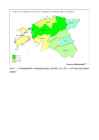
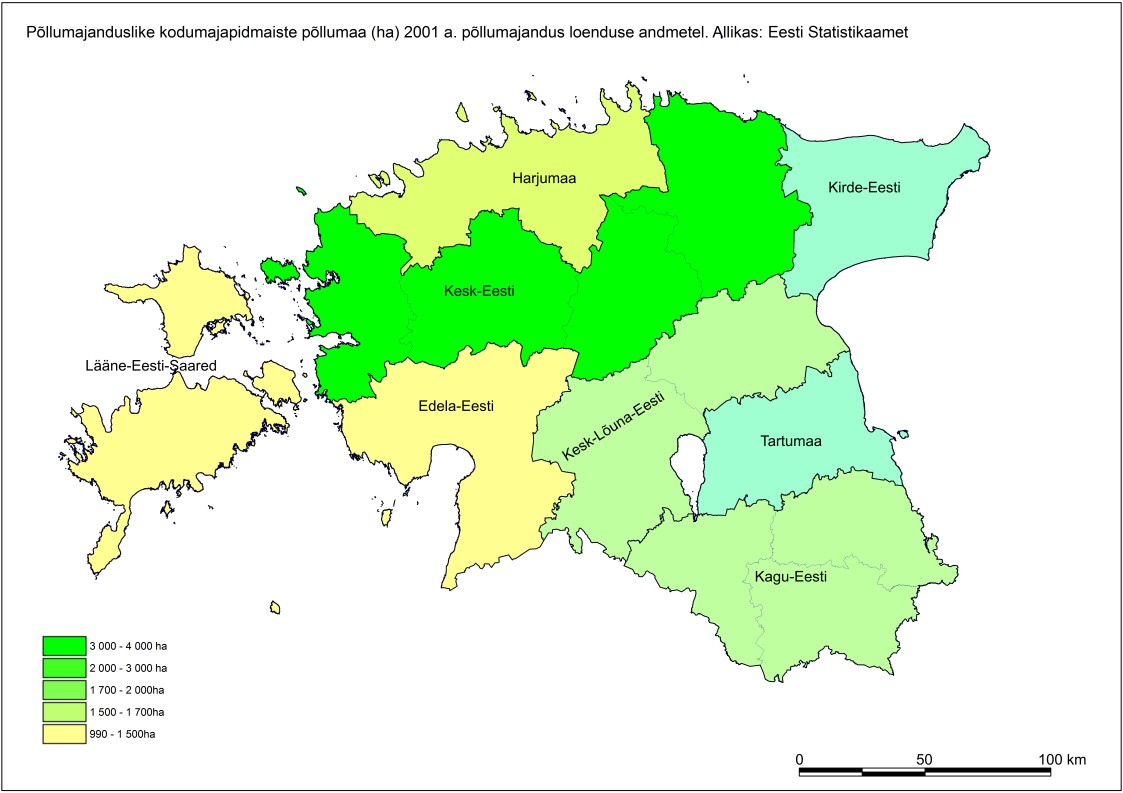
Joonis
1. Põllumajanduslike kodumajapidamiste põllumaa (ha) 2001 a. põllumajandusloenduse
andmetel
 50 punkti
Autor soovib selle materjali allalaadimise eest saada 50 punkti.
50 punkti
Autor soovib selle materjali allalaadimise eest saada 50 punkti.
 ~ 4 lehte
Lehekülgede arv dokumendis
~ 4 lehte
Lehekülgede arv dokumendis
 2016-11-16
Kuupäev, millal dokument üles laeti
2016-11-16
Kuupäev, millal dokument üles laeti
 35 laadimist
Kokku alla laetud
35 laadimist
Kokku alla laetud
 0 arvamust
Teiste kasutajate poolt lisatud kommentaarid
0 arvamust
Teiste kasutajate poolt lisatud kommentaarid
 monika9619
Õppematerjali autor
monika9619
Õppematerjali autor
 annaabi.ee







Kõik kommentaarid