Bioinformaatika ülesanded Järjestuste paaride joondamine (dot-plot, dünaamiline programmeerimine, skoorid). 1. Milliste ülesannete lahendamisel on vajalik järjestuste joondamine? 2. Kasutada suvalist dot ploti visualiseerimise programmi (näiteks DotMatcher http://mfgn.usm.edu/cgi-bin/emboss.pl?_action=input&_app=dotmatcher või DotPlot'i applet http://arbl.cvmbs.colostate.edu/molkit/dnadot/index.html). Leida järgnevate nukleotiidsete järjestuste paaride sarnased piirkonnad erinevatel raami suurustel ja sarnasuse piirväärtustel raam = 1, lim = 0. Leida kõik suuremad
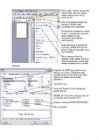
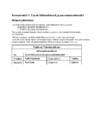
Tabel (3. osa) – MS Word 2003 Jüri Kormik Tabel (3. osa) Tabeli joondamine Tabelit saab leheküljel soovikohaselt joondada, ka on võimalik lasta väljaspool tabelit paik- neval tekstil „valguda“ tabeli ümber. Selleks vali menüükäsk Tabel > Tabeliatribuudid… (ingl. Table > Table Properties…) ning vali vajadusel vahekaart Tabel (ingl. Table). Tingimusega Suurus (ingl. Size) saad määrata tabeli eelistatava laiuse (ingl. Preferred width) endale sobivas mõõt- ühikus (määrates selle rippmenüü Mõõtühik ehk ingl. Measure in abil).
loengumaterjal „Loendid, äärised ja varjustus“), siis siinkohal sellel pikemalt ei peatu. -3- Tabel (2. osa) – MS Word 2003 Jüri Kormik Tähelepanu pööraks siin sellele, et akna Eelvaade (ingl. Preview) all olevas rippmenüüs Rakenduskoht (ingl. Apply to) tuleks valida kas Tabel (ingl. Table) või Lahter (ingl. Cell). Teksti joondamine veergudes ja ridades Teksti joondamisel kasutatakse tavalist teksti horisontaaljoondamist (vasak, kesk, parem) ning vertikaalse joondamise jaoks vali menüükäsuga Tabel > Tabeliatribuudid… (ingl. Table > Table properties…) avanevas dialoogiaknas vaheleht (ehk kaart) Lahter (ingl. Cell), kus saad määrata endale sobiva vertikaaljoonduse. Kuid siinkohal oleks hea mainida, et parema hiireklõpsu alla on see tööriist mugavamalt esitatud.
TALLINNA TEENINDUSKOOL Kristina Novozilova KO18-KV TEKSTIREDAKTORI KORDAMINE Arvestustöö Kontrollija: Ants Viljus Tallinn 2018 1 Sisukord 1.Lõiguga opereerimine.............................................................................................. 4 1.1.Joondamine, rea vahe........................................................................................ 4 1.1Erinevad kirjastiilid............................................................................................. 4 1.2Tekst veergudes 1............................................................................................... 4 1.3Tekst veergudes 2............................................................................................... 5 1.4Tekst loendina..............
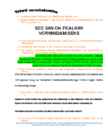
1. Lehekülje veerised: ülalt ja alt 2 cm, vasakult 3 cm, paremalt 1 cm. 2. Pealkiri: suurtähed, kirja suurus 25, kirja stiil Arial, rasvane kiri, joondamine keskele, vahe enne lõiku 12 p, pärast 15 p. SEE SIIN ON PEALKIRI VORMINDAMISEKS 3. Nummerda leheküljed (number üles paremale), numbri suurus 15 p Ära näita leheküljenumbrit esimesel lehel. 4. Lisa jalusesse tänane kuupäev ja oma nimi(Sul on esileht teistsugune, lisa teisele lehele). 5. Kirja suurus 16, joondamine paremale, katkendjoonega allajoonitud, teksti esiletõstuvärv on roheline
põhjalikumalt võinud kirjutada Kaljujärve lapsepõlvest, kohe on hakatud rääkima rollidest, seal peatükis on räägitud ka Kaljujärve ning tema isa suhtest. Teises peatükis on kirjutatud üsnagi põhjalikult ning täpselt Kaljujärve näitlejakarjäärist. See on pikk ja seda on hea lugeda. Kokkuvõte tööl puudub. Referaadi tehniline vormistus oli üpriski korrektne, üks peatükk ei alanud uuelt lehelt, kuid kirjasuurus ning numbrid olid õigesti. Viitamine ning joondamine olid kohati valed. Mõlemad peatükid olid üpriski põhjalikud ning andsid mulle, kui retsenseerijale hea ülevaate Kaljujärvest. Referaat oli eakohane ning huvitav. Retsensent xxx
Vältida uudseid ning "p õnevaid" fonte. VÄLTIDA KOGU TEKSTI SUURTÄHTEDES KIRJA, ERAND KUI ON TEGEMIST LASTEGA, KES TUNNEVAD AINULT TRÜKITÄHTI. Vältida kogu teksti esitamist punases kirjas, mida on raske lugeda. Gert Kaasik TEKST Ühel slaidil üks põhiidee. Vähe teksti ühel slaidil. Loetavuse seisukohalt on kõige parem vasakpoolne ja parempoolne teksti joondamine, mitte rööpjoondus (justified). Kasutada mõõdukalt animatsioone ja slaidide vaheldumise efekte, mis vastasel juhul hõivavad kogu tähelepanu. Tekst peab olema lühike ja oluline. Gert Kaasik SEE, ET ME OSKAME, EI TÄHENDA VEEL SEDA, ET ME PEAME! Gert Kaasik
Vältida uudseid ning "põnevaid" fonte. Vältida kogu teksti suurtähtedes kirja, erand kui on tegemist lastega, kes tunnevad ainult trükitähti. Vältida kogu teksti esitamist punases kirjas, mida on raske lugeda. 5. slaid (loeteluga slaid) TEKST Ühel slaidil üks põhiidee. Vähe teksti ühel slaidil. Loetavuse seisukohalt on kõige parem vasakpoolne ja parempoolne teksti joondamine, mitte rööpjoondus (justified). Kasutada mõõdukalt animatsioone ja slaidide vaheldumise efekte, mis vastasel juhul hõivavad kogu tähelepanu. Tekst peab olema lühike ja oluline. 6. slaid (ainult tiitliga) SEE, ET ME OSKAME, EI TÄHENDA VEEL SEDA, ET ME PEAME!
Puidust vahelagede külge saab Knaufi kipsplaate kinnitada otse puitlattidest karkassi abil. Maksimaalsed kinnituste vahelised kaugused 1-kihilise Knaufi 12,5 mm kipsplaatidest plaatkatte paigalduse puhul puitlattidele (50x30 mm). Puidust aluskonstruktsioon valmistatakse kande- ja hoidelattidest. Lattide ristlõiked on 50x30 mm või 60x40 mm. Kandelatid saab kandva lae külge kinnitada sobivate tüüblite ja kruvidega. Väikeste lae ebatasasuste puhul tehakse lattide horisontaalne joondamine kiiludega. Kandelattide sõrestiku kõige lihtsamat kinnitusvõimalust laele ja lattide kiiret joondamist pakub U-riputi. Need kinnitatakse lae külge sobivate kiilankrute või kruvidega. Seejärel joondatakse puitlatid (kandelatid) horisontaalseks ning kruvitakse mõlemalt küljelt U-riputite külge. Hoidelattide kinnitamiseks kandelattide külge sobivad puidukruvid 55 mm, mis on kõige turvalisem kinnitusviis ning eelistatav naelutamise asemel.
Hästiloetava tavateksti suurus võiks olla vahemikus 10-12. Pealkirjad võivad olla suuremad kuid mitte üle 18 punkti. 2. Kirjastiili täpsustus (Font Script). Paljudel fontidel on kas piirkondadele või kirjasüsteemidele kohandatud eriversioonid. Meile sobib hästi Baltic. 3. B (Bold) - rasvane kiri. 4. I (Italic)- kaldkiri 5. U (Underline)- allajoonitud kiri 6. Kirja värv (Color) 4 2.3 Teksti joondamine Vahel on vaja tekst sättida nii et ta oleks kas lehe paremas või vasakus servas või hoopis keskel (pealkirjad). Selle jaoks on tööriistaribal kolm nuppu: 1. Vasakjoondus (Align Left) - sättib teksti tavalisel moel algama vasakust servast 2. Keskjoondus (Align Center) - tekst keskele NB! Ainult nii sätitakse pealkiri lehe keskele, mitte kunagi ei tohi selleks kasutada tühikuid! 3. Paremjoondus (Align Right) - tekst seadub paremasse serva.
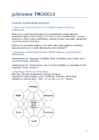
Graafika MS Office joonestusvahendid J usvahendid Kujude lisamine Võrgu määramine Põhitegevused kujunditega Grupeerimine ja degrupeerimine Kujundite paljundamine Jooned Vabakäejoon Baaskujundid Kihid Pööramine Peegeldamine Joondamine Jaotamine Tekstikastid Tekstikasti sidumine lahtriga Harjutus. Kujundite skeemid Joonistamine VBA abil Ülesanne omal valikul Konnektorid Inimene Harjutus. Word'i dokument Harjutus. Pangaautomat. PIN-koodi kontroll Tegevusskeemide näited. Ruutvõrrand, arvu arvamine Objektide lisamine, redigeerimine ja vormindamine Jooniste ja skeemide tegemiseks on peamisteks vahenditeks süsteemis olevad erinevate graafiliste kujundite (Shapes) malllid: sirgjoone lõik,
rakendada. TÄHTEDE värv. Joone stiil. Valides Ainult sõnad jäävad jooneta tühikud. JOONE värv. Kui tekst on alla joonitud, siis on võimalik muuta ka joone värvi. tavateksti muutmine TRÜKITÄHTEDEKS. Üla- ja alaindeks. Kõik lõigu kohta käiv, rakendamiseks tuleks valida soovitud lõik, või kogu teksti puhul kasutada kiirklahvi CTRL+a Teksti joondamine, vaikimisi vasakule. VALITUD lõigu taane vasakult ja paremalt. Võimalik määrata näiteks esirea taane terves dokumendis, sellisel juhul tehakse peale igat enter nupu vajutust taandrida automaatselt. Ridade vahe, siit on võimalik määrata 1,5 kordne reavahe, mis on nõutud Ametikooli kirjalikele töödele. Vahe enne või peale igat lõiku, tähendab, et peale enter klahvi vajutust jäetakse automaatselt teie määratud vahe. Täpp ja number loetelude kohandamine ja rakendamine
9 8 7 6 5 4 3 2 1 32 32 24 25 1 2 3 4 5 6 7 8 9 Joonlaua kasutamine Koordinaadimõõtja Koordinaadimõõtja kasutamine Kaheksakohalised koordinaadid ÜLESANDED Maastikupilt 4 3 5 7 6 2 1 Kaart Võrdlusalused 1. Suund 2. Kaugus 3. Leppemärgid 4. Pinnavormid 5. Joondamine 6. Lähedus 7. Kuju Asukoha leidmine kaardilt 1. Uurige maastikku 2. Orienteerige kaart 3. Kasutage võrdlusaluseid 4. Määrake oma asukoht Marsruudi valik ? Marsruut künklikul alal Mets ja künkad aeglustavad meie liikumist, seega on mõistlik minna ringiga. Varjatud marsruut Marsruudi lihtsus Orientiir öösel Orientiir päeval Vältige ohtlikke kohti Marsruudi etapid
ÜLESANNE Teema: Tabeli loomine ja vormindamine 1 Tabeli loomine. Veergude ja ridade lisamine. Veergude ja ridade mõõtmete muutmine. Lahtrite joonistamine. Lahtrite ühendamine. Teksti joondamine lahtris. Teksti suuna muutmine lahtris. Tabeli vormindamine. Kustutamine. 1. Looge tabel: veergude arv 7, ridade arv 4. Tabelit saab luua mitmel viisil: tabelimallide kasutamine; menüü Tabel kasutamine; käsu Lisa tabel kasutamine; tabeli joonistamine; teksti teisendamine tabeliks. Klõpsake kohta, kuhu soovite tabeli lisada. Klõpsake menüü Lisa jaotise Tabelid nuppu Tabel ning klõpsake seejärel käsku Lisa tabel.
Maksimaalsed kinnituste vahelised kaugused 1-kihilise Knaufi 12,5 mm kipsplaatidest plaatkatte paigalduse puhul puitlattidele (50x30 mm). Puidust aluskonstruktsioon valmistatakse kande- ja hoidelattidest. Lattide ristlõiked on 50x30 mm või 60x40 mm. Ülemisel joonisel näidatud maksimaalseid kinnituste ja lattide samme ei tohi ületada. Kandelatid saab kandva lae külge kinnitada sobivate tüüblite ja kruvidega. Väikeste lae ebatasasuste puhul tehakse lattide horisontaalne joondamine kiiludega. Kandelattide sõrestiku kõige lihtsamat kinnitusvõimalust laele ja lattide kiiret joondamist pakub U- riputi. Need kinnitatakse lae külge sobivate kiilankrute või kruvidega. Seejärel joondatakse puitlatid (kandelatid) horisontaalseks ning kruvitakse mõlemalt küljelt U-riputite külge. Hoidelattide kinnitamiseks kandelattide külge sobivad puidukruvid 55 mm, mis on kõige turvalisem kinnitusviis ning eelistatav naelutamise asemel.
Maksimaalsed kinnituste vahelised kaugused 1-kihilise Knaufi 12,5 mm kipsplaatidest plaatkatte paigalduse puhul puitlattidele (50x30 mm). Puidust aluskonstruktsioon valmistatakse kande- ja hoidelattidest. Lattide ristlõiked on 50x30 mm või 60x40 mm. Ülemisel joonisel näidatud maksimaalseid kinnituste ja lattide samme ei tohi ületada. Kandelatid saab kandva lae külge kinnitada sobivate tüüblite ja kruvidega. Väikeste lae ebatasasuste puhul tehakse lattide horisontaalne joondamine kiiludega. Kandelattide sõrestiku kõige lihtsamat kinnitusvõimalust laele ja lattide kiiret joondamist pakub U- riputi. Need kinnitatakse lae külge sobivate kiilankrute või kruvidega. Seejärel joondatakse puitlatid (kandelatid) horisontaalseks ning kruvitakse mõlemalt küljelt U-riputite külge. Hoidelattide kinnitamiseks kandelattide külge sobivad puidukruvid 55 mm, mis on kõige turvalisem kinnitusviis ning eelistatav naelutamise asemel.
Laadid on enamasti lõigulaadid. Kõik võimalikud laadid kuvatakse Styles dialoogiboksikäiviti abil. Avaneb Styles aken, millest saab valida vajaliku laadi. Kui libistada kursor stiilil nimele, siis kuvatakse selle laadi sisu. Kui klikkida laadi nimel, siis rakendatakse laadi lõigule, milles paikneb tekstikursor. 11 Teksti vasakule joondamine (Left) tekitab teksti, mille vasak serv on sirge, parem aga vaba sakiline nagu sellel lõigul siin. Kuna tekstiredaktor ei lisa omalt poolt tühikuid, jääb selline tekst ühtlase tihedusega. Vasakule joondamine on eriti sobiv kitsaste veerutekstide korral. Sellist paigutust tuleks kindlasti kasutada ka punktitud või nummerdatud teksti korral. Tsentreeritud (Centered) paigutus võib olla sobiv pealkirjade kujundamiseks. Kogu teksti
on: 1)General(Üldine) see tähendab, et aindemid kujutatakse nii, nagu need tavaliselt peaksid olema 2)Number(Arv) arvuline vorming 3)Currency(Valuuta) arvude kujutamine määratud valuutas 4)Date(Kuupäev) kuupäeva kujutamine 5)Time(Aeg) kellaja kujutamine 6)Percentage(Protsent) lahtri väärtus korrutatakse 100-ga ning pärast seda kirjutatakse %-märk 7)Fraction(Murd) arvu kujutamine hariliku murruna 8)Text(Tekst) tekstivroming. *Lahtrite sisu joondamine Selleks, et lahtrite sisu joondada kasutatakse vormindamise nupuriba joondamisnuppe Left, Center, Right and Merge (Vasak, Kesekl, Right ja Rööpselt). Vorminus-Joondus-(ja sis ise valid milline). *Lahtrite kirjatüübi valik Nupuribalt Vormindus-lahtrid-fond *Äärised Tabelid on peente hallide joonte abil lahtriteks joonitud. Printeril neid jooni reeglina välja ei trükita. Jooned saab: *Nupuribalt-käsunupp-äärised *Vormindus-lahtrid-äärised *Lahtrite taustavärv
(matrikli numbrid). c) Eemaldage read lõpust, jättes alles ainult read, mis sisaldavad perenime tähti. d) Paigutage ümber tabeli tulbad nii, et matrikli numbrid oleks kahanemise järjekorras. 3 Joonestamisvahendid Leht ,,Kujundid" Eesmärgiks on tutvuda süsteemis olevate kujundite liikidega ning harjutada tegevusi nendega: lisamine ja valimine, kopeerimine ja teisaldamine, pööramine, peegeldamine, joondamine, kihid, täitevärvide ja mustrite kasutamine jm. Lisada töövihikusse tööleht ja paigutada sellele 20-30 erinevat kujundit. Kujundite valik, suurus, paigutus on põhimõtteliselt vaba, kuid tingimata peaks olema esindatud kujundite põhiliigid: joon, ristkülik, ovaal ja ring, ringi osad, hulknurgad ja kõverjooned. Võib lisada ka pilte piltide kogumist Clip Art ja failidest. Leht ,,Detail" a) Valige oma variandile vastav detaili kuju.
Selle lõigu teisaldan 4nda punkti esimeseks lõiguks. Selle lõigu teisaldan 4nda punkti esimeseks lõiguks. Selle lõigu teisaldan 4nda punkti esimeseks lõiguks Seda lauset kopeerin siiasamasse veel 2 korda (kokku on selles lõigus 3 lauset). Seda lauset kopeerin siiasamasse veel 2 korda (kokku on selles lõigus 3 lauset). Seda lauset kopeerin siiasamasse veel 2 korda (kokku on selles lõigus 3 lauset). Selle lõigu 2 viimast lauset kustutan ära. 5. Reavahed ja joondamine (16, vasakul, allajoonitud kaldkiri) Selles lõigus kasutan 1,5 kordset reavahet ja tekst on joondatud mõlemast äärest. Selles lõigus kasutan 1,5 kordset reavahet ja tekst on joondatud mõlemast äärest. Selles lõigus kasutan 1,5 kordset reavahet ja tekst on joondatud mõlemast äärest. Selles lõigus kasutan 1,5 kordset reavahet ja tekst on joondatud mõlemast äärest. Selles lõigus kasutan 1,5 kordset reavahet ja tekst on joondatud mõlemast äärest.
Assemblerprogrammi lähtekood on instruktsioonide jada, mida vastavalt antud juhenditele täidetakse, vahele jäetakse ja korratakse. Peale mõnetäheliste sümbolitega tähistatud käskude tunnevad translaatoreid ka direktiive ehk juhtnööre, mida translaator kasutab programmist aru saamiseks ja keerukamate lahenduste loomiseks. Direktiivide ülesanneteks on näiteks programmitüübi määramine, muutujate ja avalike funktsioonide deklareerimine ning muutujate ja koodi joondamine mälus. Lähtekood peab olema suvalise tekstiredaktoriga töödeldav ja suvalise translaatori poolt loetav. Ühel koodireal võivad antud järjekorras olla pealdis, instruktsioon, argumendid ja kommentaar. Loomulikult ei pea ühel real kõiki nelja olema. Pealdis on nimi, mis mingile programmireale antakse, et saaks programmi sees ühest osast teise "hüppata". Instruktsioon ja operand(vahel ka operandid) moodustavad käsu, mida
Uue faili saab file menüüst New (Ctrl+N). Faili avamine file menüüst open (Ctrl+O). Salvestamine toimub läbi file menüü kaudu või (Ctrl+S). Mallid on............. Pesade vormindamine arvude vormindamine: Arvude vormindamiseks rohkem võimalusi pakub Format Cell dialoogikast. Selleks tuleb valida menüüst Format käsk Cell või vajutades klahve CTRL+1. Lehel Number on võimalus valida erinevate numbri vormingute vahel. Pesade vormindamine joondamine Excel pakub laialdasi võimalusi lahtris olevate andmete paigutamiseks. Kasutades dialoogi akent Format Cell on järgmised võimalused. Lisaks võimalusele lahtri sisu vasakule, paremale voi keskele joondamisele ka joondamist vertikaalselt. Pesade vormindamine kirja vormindamine Excel kasutab vaikekirjqa või kirjatüübina 10 punktilist kirja Arial. Kirja vorminamiseks on mitmeid vahendeid dialoogiaknas Format Cell lehel Font. Vormindada saab ka lahtris
tagumine abistaja sirutab jalad ükshaaval, patsient vajub selili. * Kõhuli asendist algab: Seljatagune abistaja haarab patsiendi pöördevälisest õlaliigesest, näopoolne abistaja õla- ja puusaliigesest ning pööravad patsiendi küljele. Eesolev abistaja võtab patsiendi käe küünar- ja õlaliigesest nihutades külje alt välja, samal ajal teine turvab. Patsient veeretatakse selili ja sätitakse padi pea alla. * Poolkõhuli asendist algab: sama moodi nagu kõhuli asendist. Kehaosade joondamine. Vajadusel nihutamised voodi keskele ja peatsi suunas. Padja nihutamine abaluude alt ära. Asendisse seadmine ja toestamine. KASUTATUD ALLIKAD: Tartu Tervihoiu Kõrgkooli õpetaja Maie Timmi koostatud õppematerjal.
Insert file from Importimine Insert file from 1:22 media media Pilt Töönupu nimi Kausta nimi Faili nimi Video pikkus (minutites) Powerpoint as Importimine Powerpoint as 0:37 images images Align Left, Joondamine Align 1:27 Align Centre X, Align Right, Align Top, Align Centre Y, Align Bottom, Align Width, Align Height Edit User Defined Kasutaja_nupud Edit user defined 1:59 Buttons buttons Circular, Kohtvalgused Spotlights 1:24 Solid Circular, Square, Solid Square Spotlight
Demokraatlik juht ümberkujundav eestvedamine (Idealiseeritud mõju, inspireeritud motivatsioon, intellektuaalne stimuleerimine, individuaalsuse arvestamine) Liberaalne juht ,,las minna" (sekkumatus) Juhtimine Eestvedamine Planeerimine(kavandamine, ajagraafikud, ressursside Suuna loomine(visioon, strateegia väljatöötamine) jaotamine) Organiseerimine(struktuuri loomine, tööjaotus, Inimeste joondamine(eesmärkide seadmine, reeglistiku ja protserduuride väljatöötamine) pühendumuse loomine, meeskondade loomine) Kontrollimine ja probleemide Motiveerimine(inspireerimine ja innustamine, lahendamine(stiimulite loomine, lahenduste alluvate võimustamine, ootuste rahuldamine väljatöötamine, korrigeerimine) Eestvedamislik kätumine: tunnustamine ja austuse avaldamine, arendamine, motiveerimine, tegevuste
SÜMBOLITE KUSTUTAMINE 9 TEKSTI MÄRGISTAMINE 9 MÄRGISTUSE MAHAVÕTMINE 9 TEKSTI KOPEERIMINE JA TEISALDAMINE 9 TEKSTI OTSIMINE JA ASENDAMINE (EDIT -> REPLACE) 10 DOKUMENDI KUJUNDAMINE 11 KIRJA KUJUNDAMINE 11 KIRJATÜÜBI VALIK JA KASUTAMINE 11 LÕIGUD 12 LÕIKUDE JOONDAMINE 12 LÕIGUTAANDED 13 TABULAATORID 13 LOETELUD 14 TEKSTI PAIGUTAMINE MITMESSE VEERGU 14 OBJEKTIDE LISAMINE TEKSTI 15 LEHEKÜLJE SEADED 15 PÄISED JA JALUSED 15 STIILID (LAADID) 16
tekstiosas tähesuurus: 12 reavahe: 1,5 loovtöö põhiosad algavad uuelt leheküljelt taandrida ei kasutata, lõikude eraldamiseks kasutatakse tühja rida (üks Enter lõikude vahel). Näide: Ühel päeval oligi asi nii kaugel, et ülemused said oma ülemused nõusse räägitud ja uued masinad saabusid kolhoosi. Suure rõõmuga võeti see uudis vastu. Järgmisel päeval olid uued mured platsis. Selgus, et enamus mehi ei osanud autot juhtida. ... joondamine: rööpjoondus ehk mõlema serva joondus, mõlemad servad jäävad sirged Vältimaks teksti vormistuse muutumist paranduste tegemisel kasutatakse töö erinevate osade vahel leheküljepiiride panemist (Page break, Insert Manual Break). Üksteisest eraldatakse: Tiitelleht, Sisukord, Sissejuhatus, 1. osa, 2. osa jne. Kõik leheküljed, sealhulgas kirjanduse loetelu ja lisad, nummerdatakse ühtsesse numeratsiooni. Lehekülje numbrit ei panda tiitellehele ja sisukorrale.
tekstiosas tähesuurus: 12 reavahe: 1,5 loovtöö põhiosad algavad uuelt leheküljelt taandrida ei kasutata, lõikude eraldamiseks kasutatakse tühja rida (üks Enter lõikude vahel). Näide: Ühel päeval oligi asi nii kaugel, et ülemused said oma ülemused nõusse räägitud ja uued masinad saabusid kolhoosi. Suure rõõmuga võeti see uudis vastu. Järgmisel päeval olid uued mured platsis. Selgus, et enamus mehi ei osanud autot juhtida. ... joondamine: rööpjoondus ehk mõlema serva joondus, mõlemad servad jäävad sirged Vältimaks teksti vormistuse muutumist paranduste tegemisel kasutatakse töö erinevate osade vahel leheküljepiiride panemist (Page break, Insert Manual Break). Üksteisest eraldatakse: Tiitelleht, Sisukord, Sissejuhatus, 1. osa, 2. osa jne. Kõik leheküljed, sealhulgas kirjanduse loetelu ja lisad, nummerdatakse ühtsesse numeratsiooni. Lehekülje numbrit ei panda tiitellehele ja sisukorrale.
- Arvutimaailm, nr 4, lk 78-79. Veinberg, A. 2000. Välisperioodika avakogu ja selle käsutamine. - Rmt: Aastaraamat 1999 / Eesti Akadeemiline Raamatukogu. Tallinn: Teaduste Akadeemia Kirjastus, lk 111-117. Töö vormistamise järjekord 1. Sisesta tekst ilma igasuguste kujundusteta. Enter klahvi tohib vajutada ainult pealkirja või lõigu lõpus. 2. Muuda Normal Text parameetrid selliseks nagu sull vaja(Modify) või tee uus stiil (kirja stiil, suurus, joondamine, lõiguvahed, reavahe) 3. Märgi kogu tekst ja formeeri stiiliga 4. Tee pealkirjade stiilid 5. formeeri 6. Kursor töö algusesse, tee automaatne sisukord
CTRL+1. Lehel Number on voimalus valida erinevate numbri vormingute vahel. 20 Excel pakub arvude ja kuupäevade kuvamiseks üsna mitmeid eri vorminguid. Vormingud voib lahtrile määrata kas enne andmete sisestamist voi pärast. Tabelis on toodud peamised vormingud arvude jaoks. Joondamine Excel pakub laialdasi voimalusi lahtris olevate andmete paigutamiseks. Kasutades dialoogi akent Format Cell on järgmised voimalused. Lisaks voimalusele lahtri sisu vasakule, paremale voi keskele joondamisele ka joondamist
13. Aerodynamic drag 13. Õhutakistus 14. After-compaction 14. Järeltihenemine 15. Aggregate plant 15. Purusti, purustusjaam 16. Aggregate spreader 16. Kivipuru laotaja 17. Agriculture 17. Põllumajandus 18. Air hammer 18. Suruõhuhaamer 19. Air resistance 19. Õhutakistus 20. Air sand plower 20. Liivaprits 21. Alighting 21. Väljumine (sõidukist) 22. Alignment 22. Suundamine, joondamine 23. All-purpose road 23. Segaliiklusega tee 24. Angle 24. Nurk 25. Angle iron 25. Nurkraud 26. Angle measurement 26. Nurgamõõtmine 27. Anti-brush treatment 27. Võsatõrje 28. Anti-skid treatment 28. Libedustõrje 29. Approach 29. Juurdepääs, sissesõidutee 30. Approval 30. Kinnitamine, heakskiit 31. Arch bridge 31. Kaarsild 32. Argil 32. Savimuld 33
Tulemuseks on organisatsiooni struktuur. Eestvedamine kujutab endast töötajate motiveerimist koostöös pingutama organisatsiooni eesmärkide saavutamiseks. See on tegevuste kogum, mis kindlate ühiste eesmärkide taotlemisel paneb inimesed eestvedajat järgima ja kutsub esile nende tõhusa kaasalöömise. Tegevuskava koostamine: suuna määratlemine, visiooni arendamine, strateegia loomine. Tegevuskava reliseerimine inimeste kaudu: inimeste joondamine, visiooni mõistmine, strateegia tunnustamine. Täitmine: motiveerimine, inspireerimine. Tulemus: suured muutused. Kontrollimine on standardite kehtestamine, tulemuste hindamine kehtestatud standarditele vastavalt ja organisatsiooni eesmärkidele mittevastavate tegevuste korrigeerimine. Kontrollimine on juhi tegevus, mille abil selgitatakse tehtava vastavus kavandatule ning hoitakse org eesmärkide saavutamiseks tõhusalt talitlevas olukorras. 12. Planeerimise olemus
ARVUTIL VORMISTAMISE HINDAMINE 1 TIITELLEHT 5 P punkte Kohustuslikud elemendid (pealkiri, töö liik, 1 koostaja nimi, juhendaja nimi, kool, klass, töö koostamise koht ja aeg) Kohustuslike elementide õige paigutus 1 Joondamine 1 Kirja suurus 1 Tiitellehel ei ole numbrit näidatud 1 2 KOHUSTUSLIKUD Tiitelleht, sisukord, sissejuhatus, kokkuvõte, 1 OSAD 5 P kasutatud materjalid Kõik peatükid algavad uuelt leheküljelt (page 1 break)
hemalt midagi märgistada. Reavahe Vasakule, keskele, paremale, rööpselt Äärised (servast servani joondamine) m 12 Infotöötlus MS Word 2010 (2007) REA- JA LÕIGU VAHE Nii rea- kui lõiguvahet saab valida avalehelt (Home) töövahendi ripploendist.
Enamus töötajaid peavad saama emotsionaalse seotuse tööga, klientidega, kolleegidega ja seega organisatsiooniga. 14. Inimressursi juhtimine tänases Eestis. 4 15. Strateegilise inimressursi juhtimise mudelid: parima haakuvuse mudel, parima praktika mudel, ressursipõhine mudel. 1) Parima haakuvuse mudel- ärikeskne. Saavutatakse äritulemusi, inimesi juhitakse. FOOKUS-tulemused. Vertikaalne e. väline ja horisontaalne e. sisene joondamine. Värbamine ja koolitus seotud. NÕRKUSED: ignoreerib töötajate huvisid ja eesmärke. Inimesed jäetakse tahaplaanile. 2) Parima praktika mudel- inimese keskne mudel. Inimene tuuakse org. keskele. FOOKUS-inimesed. Inimkapitak võib olla konkurentsieelise allikaks. NÕRKUSED: ignoreerib organisatsiooni eesmärke ja strateegilisi valikuid. 3) Ressurspõhine mudel- Kõik mis inimeste juhtimisega seostub on ressursipõhine. USALDUSLIKKUSELE ülesehitatud. 16. Intelligentsuse olemus.
Erinevad nägemused Suurem arusaam asjade olemusest Osalejad õpivad otsustamist Lihtsam otsuse aktsepteerimine 5. Mis on koordineerimise mõte ja sisu? Koordineerimise mõte: eesmärgi ja tegevuste kooskõla ja harmoonia nii süsteemi siseselt kui väliselt. 23 Koordineerimise sisu: süsteemi liikmete vastastikune sõltuvus (kooskõlastamine, joondamine, kokkusobitamine, kooshoidmine). 6. Mis on kommunikatsioon? Kommunikatsioon on teabevahetuse protsess, mille käigus toimub informatsiooni vahetus. Sisaldab suhtlemist sõnumi edastamine mingi suhtlemisviisi abil saajalt vastuvõtjale. XII loengu kordamisküsimused 1. Kes oli Peter Drucker ja milline on tema panus organisatsiooni ja juhtimisteooriasse? Peter Drucker oli juhtimisteadlane, ta kujundas juhtimise ja organisatsiooni mõisted selliseks, nagu me seda tänapäeval tunneme
Pakutud ilu = pakutud staatus. Meeldimise põhimõtted: sarnasus. Suure tõenäolsusega meeldib meile inimene, kes tegutseb meile lähedal ja kes vastab meie füüsilise atraktiivsuse tasemele. Sarnasus: üliselt meeldivad inimestele need, kes nendega sarnanevad (nt hoiakute, uskumuste, väärtuste jne poolest). ● Sarnasus tekitab meeldimist ● Sarnasuse taju oluline, erinevused vähendavad meeldimist ● Suhtumiste joondamine (attitude alignment) – inimesed suhtes ülehindavad enda hoiakute jne sarnasusi ● Sarnasuse tajumine on oluline ka võõrastele lähenedes Meeldimise põhimõtted: vastastikus. Kas vastandid tõmbuvad? Vastastikune täiendavus – populaarne arusaam sellest, et suhtes inimesed täiendavad üksteist. Kuid teadus pole sellele kinnitust leidnud. Sõbrad ja romantilised partnerid on pigem sarnased kui erinevad Armastuse tüübid.
Kihtide tüübid Kihtide paneel Kihtide seaded Kihtide järjekord Aktiivne kiht, järjekorra muutmine Mitme kihi valimine Kihtide lisamine ja kustutamine Kihtide haldamine o Ümbernimetamine o Peitmine o Grupeerimine o Filtreerimine o Kihi tunnusvärv o Lukustamine Kihtide läbipaistvus Kihtide dubleerimine ja ühendamine Kihtide joondamine Kihi efektid Kihiline pilditöötlus Mis muudab Adobe Photoshopi eriliseks, on suurepärane kihtide (Layers) süsteem. Teised programmid pakuvad midagi ligilähedast aga kindlasti mitte midagi samalaadset. Kihid Photohopis tähendab seda, et iga pildi osa saab hoida teistest eraldi ning nende muutmisel ei pea muutma teisi. Seda võib võrrelda kunsti tunni kollaaži tehnikaga, kus pilt tekitati erinevate piltide omavahel kokkuliimimisega. Enne kokkuliimimist saab
puudutavate otsuste tegemiseks · informatsiooni valitsemine - võime defineerida organisatsiooni jaoks informatsiooni juhtimise põhimõtteid ning rolle ja vastutusi üldise juhtimise ja IS/IT funktsioneerimise jaoks Infosüsteemi panuse defineerimise kompetentsused · prioriseerimine - võime kindlustada, et kättesaadavate ressursside raames saaks rakendustesse ja tehnoloogiasse tehtavate investeeringute portfellist maksimaalset kasu · IS strateegia joondamine - võime kindlustada, et IS arendusplaanid on integreeritud organisatsiooniliste ja funktsionaalsete strateegiliste plaanidega · äriprotsesside disain - võime kindlustada, kuidas IS saab kätte toimetada protsesside ja organisatsiooniliste tegevuste jaoks "parimaid praktikaid" · ärilise tegutsemise parendamine - võime määratleda teadmist ja informatsiooni, mis on vajalik strateegiliste eesmärkide täitmiseks läbi parendatud juhtimisprotsesside
0 nõuab arvu; + ja ei ole lubatud
9 lubab arvu; + ja ei ole lubatud
# lubab tühikut, muudab tühja koha tühikuks, lubab + ja -
L nõuab tähte
? lubab tähte
A nõuab tähte või numbrit
a lubab tähte või numbrit
C lubab kõiki tähti või tühikut
< muudab järgnevad sümbolid väiketähtedeks
> muudab järgnevad sümbolid suurtähtedeks
! vasakule poole joondamine
kuvab väljal oleva järgmise sümboli,
Näide. Z paistab nagu Z.
Näide. Sisestatav tekst peab olema viis tähemärki pikk ning algama suure tähega siis
sisestuseekiri on järgmine:
>L
kõik. Joonistage graafikaprogrammiga ring ja vaadake, kas ta on ka ekraanil ring, mitte ellips. Sirged jooned. Eriti ekraani servades kipuvad sirged jooned kõverduma, kusjuures mõnel odavamal eksemplaril ei tarvitse nende sirgekstõmbamiseks piisata ka olemasolevast reguleerimisvõimalusest. Peegeldused ekraani pinnalt sõltuvad selle pinna mehaanilisest ja keemilisest töötlusest. Uuemad kuvarid sisuliselt enam ei vaja ekraanifiltreid. Kiirte joondamine määrab selle, kas must tekst valgel pinnal (või vastupidi) on tõesti mustvalge või tekivad servadesse värvilised üleminekud. Seda tasub kontrollida, kuna suur osa inimesi veedab oma päevi just selliste ekraanipiltide taga tekste või tabeleid töödeldes. Värvustasakaal võib mudelite ja isegi üksikute eksemplaride lõikes üllatavalt palju erineda. Samasugust nähtust olete kindlasti tähele pannud teleripoes, kus riiulitäied aparaate sama pilti väga
aga mitte kõik. Joonistage graafikaprogrammiga ring ja vaadake, kas ta on ka ekraanil ring, mitte ellips. Sirged jooned. Eriti ekraani servades kipuvad sirged jooned kõverduma, kusjuures mõnel odavamal eksemplaril ei tarvitse nende sirgekstõmbamiseks piisata ka olemasolevast reguleerimisvõimalusest. Peegeldused ekraani pinnalt sõltuvad selle pinna mehaanilisest ja keemilisest töötlusest. Uuemad kuvarid sisuliselt enam ei vaja ekraanifiltreid. Kiirte joondamine määrab selle, kas must tekst valgel pinnal (või vastupidi) on tõesti mustvalge või tekivad servadesse värvilised üleminekud. Seda tasub kontrollida, kuna suur osa inimesi veedab oma päevi just selliste ekraanipiltide taga tekste või tabeleid töödeldes. Värvustasakaal võib mudelite ja isegi üksikute eksemplaride lõikes üllatavalt palju erineda. Samasugust nähtust olete kindlasti tähele pannud teleripoes, kus riiulitäied aparaate sama pilti väga erineva värvitooniga näitavad
(ribosoomi DNA, lühikesed ja pikad kordusjärjestused). Mikrosatelliidid – lühikesed; LINE-d ja SINE-d – pikad. Homoloogilise kromosoomi tulemus võib olla krossingover – ristsiire. Prokarüootides pole homoloogilisi kromosoome, neil toimub homoloogiline rekombinatsioon kahe bakteri vahel. Kui nad liituvad, siis tekibki rekombinatsioon. Homoloogiliste rekombinatsioonide reaktsioonid: 1) homoloogiliste DNA lõikude (alleelide) joondamine 2) kaheahelaliste katkete tekitamine 3) ahela vahetus (inversioon) ja Holliday ühenduse teke – homoloogia muutub nii nõrgaks, et pole võimalik ahelaid koos hoida. 4) ühenduste liikumine nii kaua kuni homoloogia nende järjestuste vahel kaob. Tekivad mittehomoloogilised piirkonnad. Kui mismatche tekib palju, siis sinna jääb Holliday ühendus pidama. 5) produktide lahutamine Ühendus liigub nii kiiresti, kui kiiresti suudetakse DNA topoloogilisi probleeme lahendada
Muidu valulikku reponeerimist talub enamik patsiente Traction-lahase puhul ka ilma valuvaigistita hästi. Korrektne venitus nõuab kahe väljaõppe saanud isku / erakorralise meditsiini tehniku koostööd. Selliseid lahaseid valmistab mitu erinevat tootjat. Lahased võivad ka erinevad välja näha, kuid neil kõigil on olemas peamised elemendid: tõmbeaasad, hoideaasad ja paindekindel metallkonstruktsioon, mille abil venitus toimub. Repositsioon – joondamine Näidustused Lahtised ja kinnised sääre- (proksimaalne tibia ja fibula) ning reieluumurrud. 841 Vastunäidustused Vaagnaluu murrud, puusaliigesemurrud, põlveliigesevigastused, hüppeliigesemurrud, alajäsemete distaalsed murrud ja nihestused. Protseduur Vaadake üle sündmuskoht, et seal poleks ohtusid. Kindlasti tuleb rakendada kõiki vajalikke meetmeid, et kaitsta patsienti täiendavate vigastuste eest. Kontrollige, et varustus oleks täiskomplektne
 annaabi.ee