Vajad kellegagi rääkida?
Küsi julgelt abi LasteAbi
Logi sisse

Teksti vormindamine ja printimine (0)

1 Hindamata
Punktid
Kuressaare Ametikool
Hotelli- ja restoraniteeninduse osakond
Arvuti õpetus
Ranno Paukson
KP - 13
Teksti vormindamine ja printimine
Referaat
Juhendaja :
Õpetaja Anu Martinson
Kuressaare 2005
  • SISSEJUHATUS


    Hetkel sisaldab fail kujundamata teksti. Samas tahaks sellest näiteks rasvase kirja abil olulisemaid kohti esile tuua, samuti ei meeldi kirjastiil jne. Kui dokument valmis, siis on aeg ta printeri abil välja trükkida.
  • VORMINDAMINE

  • Märkimine


    Selleks, et üldse midagi vormindama hakata, tuleb arvutile kätte näidata see, mida ta muutma peab ehk siis vastav koht tekstis ära märkida. Kõige lihtsam viis seda teha on lohistada hiire allhoitud vasakklahviga üle vajaliku teksti, tulemus peaks välja kukkuma selline:
    Kui on vaja ühekorraga ära märkida terve rida, siis tuleks hiir viia rea algusse, nii et kursor muutuks paremale kallutatud nooleks ja teha vasakklõps:
     
     
    Sellisel moel , vasakklahvi all hoides ja ridade eest läbi lohistades saab märkida ükskõik kui suure osa tekstist.
     
    Märkimist kergendavad veel mõningad trikid- nipid :
    • Ühe sõna märkimiseks tuleb sel teha topeltklõps
    • Terve lõigu märkimiseks kolm kiiret klõpsu.

  • Teksti vormindamine


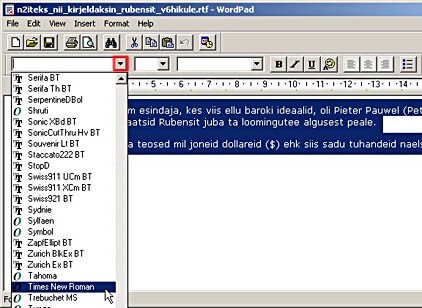
    Ütleme nii, et hetkel ei meeldi mulle üldse teksti kirjastiil ehk arvutikeeles öelduna font . Selle muutmiseks tuleks esmalt kogu tekst ära märkida ja otsida tööriistaribalt üles fontide valikukast ja avada valik:


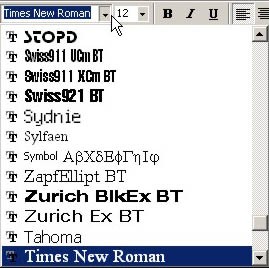
    Nagu näha, võimaldab arvuti valida päris paljude fontide hulgast. WordPad ei näita meile kahjuks kohe, kuidas mingi kirjastiil välja näeb - nagu teeb näiteks WordPadi suur vend Word:
     
    NB! Fontide valimisel tuleks olla ettevaatlik: kui fail jääb oma arvuti piiresse, ei pruugi midagi halba juhtuda, ent kui on vaja faili vaadata mõnes teises arvutis, siis võib väljavalitud vigurlik kirjastiil sellest puududa ja tulemus olla ettearvamatu . Kaks täiesti lollikindlat fonti on Arial ja Times New Roman (Times). Font tuleks valida vastavalt sellele, mil moel dokumenti edaspidi põhiliselt loetakse. Kui arvuti abil, siis on targem kasutada seriifideta fonti - näiteks Arial - sellised on arvutiekraanil kergemini loetavad. Paberile trükitu puhul on aga kergem lugeda seriifidega fonte - näiteks Times New Roman.
    Ülejäänud tööriistariba lahtrite- nuppude tähendused on sellised:


    1. Kirja suurus (Font Size ) - seda mõõdetakse punktides, mis on spetsiaalne kirja ja selle elementide suuruse mõõtühik.
    Kirja ei tohiks väga suureks ega ka väga väikseks muuta. Hästiloetava tavateksti suurus võiks olla vahemikus 10-12. Pealkirjad võivad olla suuremad kuid mitte üle 18 punkti.
    2. Kirjastiili täpsustus (Font Script ). Paljudel fontidel on kas piirkondadele või kirjasüsteemidele kohandatud eriversioonid. Meile sobib hästi Baltic .
    3. B (Bold) - rasvane kiri.
    4. I  (Italic)- kaldkiri
    5. U (Underline)- allajoonitud kiri
    6. Kirja värv ( Color )
  • Teksti joondamine


    Vahel on vaja tekst sättida nii et ta oleks kas lehe paremas või vasakus servas või hoopis keskel (pealkirjad). Selle jaoks on tööriistaribal kolm nuppu:
     
     
    1. Vasakjoondus (Align Left ) - sättib teksti tavalisel moel algama vasakust servast
    2. Keskjoondus (Align Center ) - tekst keskele
    NB! Ainult nii sätitakse pealkiri lehe keskele, mitte kunagi ei tohi selleks kasutada tühikuid!
    3. Paremjoondus (Align Right) - tekst seadub paremasse serva.
    Ülesande jätk: Proovi saavutada selline tulemus:
    Peter Paul Rubens
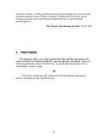
    Flaami maalikunsti suurim esindaja, kes viis ellu baroki ideaalid, oli Pieter Pauwel (Peter Paul) Rubens (1577-1640). Edu ja imetlus saatsid Rubensit juba ta loomingutee algusest peale. Ta sai nii ohtralt tellimusi nii kodu- kui välismaalt, et pidi nende täitmiseks kasutama hulgaliselt õpilasi ning abilisi. Kümnete kaupa valmis tal ajaloolise, mütoloogilise või muu sisuga töid. Ka usuteemalised pildid lahendas Rubens enneolematu jõu ja kirega. Maiseid rõõme ja elu küllust ülistas Rubens oma suurtes mütoloogilistes maalides . Neis on hoogu, liikumist, pakatavat jõudu ja elulusti, sooje hõõguvaid värve, rõivaste toredust ja ehete sära, tugevaid tõmmusid mehi ning heledanahalisi ruugete juustega täidlasi naisi, pakse lapsukesi, vallatlevaid faune ja nümfe. Kui selline, ülivohav laad võib praegusaegsetes vaatajates mõnikord isegi võõrastust tekitada, siis Rubensi portreed erutavad vaatajat tänapäevani. Eriti just pildid kunstniku abikaasast, noorest Helene Fourment ’ist õhkavad erilist inimlikku soojust.
    Kaasajal maksavad tema teosed miljoneid dollareid ($) ehk siis sadu tuhandeid naelsterlingeid (£).
     
    Tiiu Viirand, „Kunstiraamat noortele“, Tallinn 1984
  • PRINTIMINE


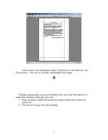
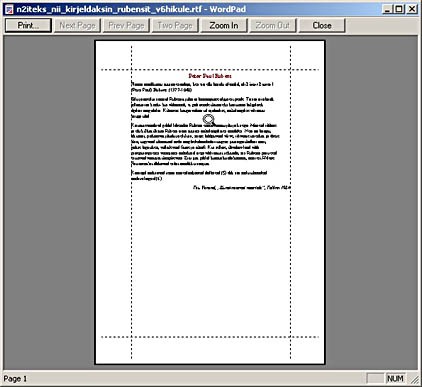
    Kui dokument valmis, siis on aeg ta printeri abil välja trükkida. Enne printimisele asumist kontrolli  fail kindlasti hoolega üle - ega kirjavigu pole sisse jäänud! Järgmiseks võiks teha printimise eelvaate ( Print Preview ) - käsu saab anda File-menüüst või siis standardribalt, vajutades nuppu:
    Print Preview näitab ära selle, milline meie dokument paberil välja nägema hakkab, võimaldab ära näha võimalikud vead.
     
     
    Selline samm ei ole ilmtingimata vajalik. Printimise käsu võib anda otse - kas File-menüüst -> Print või siis vajutades standardribal sellist nuppu:
     
    Mõnedes programmides (toosama WordPad ja tema suur vend Word näiteks) on nende kahe võimaluse vahel üpris suur vahe:
    • Nupu vajutamine saadab dokumendi ilma midagi täiendavalt küsimata otse printerisse;
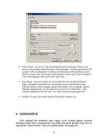
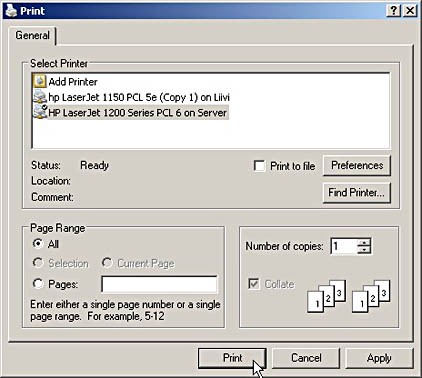
    • File-menüü käsk aga avab sellise dialoogi:
     
    • Select Printer - üks arvuti võib olla ühendatud mitme printeriga. Näiteks minu arvuti on arvutivõrgu kaudu ühenduses kahe printeriga  - linnukesega märgitu (HP Laserjet 1200) on põhiprinter (vaikimisi ehk Default) ja asub arvutiklassis minu kõrval, seevastu teine asub hoopis kooli kantseleis minust ligi 50 meetri kaugusel. Lihtsa hiireklõpsuga saab nende vahel valiku teha.

    • Page Range - printimise järjekord. All prindib kõik dokumendi lehed järjest, Pages võimaldab mitmelehelisest dokumendist ainult vajalikud lehed välja trükkida, lahtrisse tuleb kirjutada vajaliku lehe number või siis lehtede vahemik.
    Paljudes programmides on selle alajaotuse all veel käsk Current Page - selle valimisel prinditakse käesolev leht - see, millel hiirekursor parasjagu asub.
    • Number of copies võimaldab määrata dokumendi koopiate arvu.

  • KOKKUVÕTE


    Selle referaadi läbi töötamisel peaks algaja arvuti kasutaja õppima kasutama lihtsamaid võtteid teksti vormindamisest ning kuidas dokumente printida . Kogu tekst on väga lihtsalt “inimeste keeles” kirjas ja ka piltidest peaks olema palju abi.
  • KASUTATUD MATERJAL


    6 SISUKORD


    1 SISSEJUHATUS 2
    2 VORMINDAMINE 2
    2.1 Märkimine 2
    2.2 Teksti vormindamine 3
    2.3 Teksti joondamine 5
    3 PRINTIMINE 6
    4 KOKKUVÕTE 8
    5 KASUTATUD MATERJAL 8
    6 SISUKORD 9
    9
  • Vasakule Paremale
    Teksti vormindamine ja printimine #1 Teksti vormindamine ja printimine #2 Teksti vormindamine ja printimine #3 Teksti vormindamine ja printimine #4 Teksti vormindamine ja printimine #5 Teksti vormindamine ja printimine #6 Teksti vormindamine ja printimine #7 Teksti vormindamine ja printimine #8 Teksti vormindamine ja printimine #9 Teksti vormindamine ja printimine #10
    Punktid 50 punkti Autor soovib selle materjali allalaadimise eest saada 50 punkti.
    Leheküljed ~ 10 lehte Lehekülgede arv dokumendis
    Aeg2009-10-27 Kuupäev, millal dokument üles laeti
    Allalaadimisi 36 laadimist Kokku alla laetud
    Kommentaarid 0 arvamust Teiste kasutajate poolt lisatud kommentaarid
    Autor Ranno Paukson Õppematerjali autor

    Sarnased õppematerjalid

    Wordpadi-Notepadi ja OpenOffice võrdlus
    19
    odt

    Wordpadi, Notepadi ja OpenOffice võrdlus

    1 Sisukord Sissejuhatus..........................................................................................................................................3 Wordpad................................................................................................................................................4 Teksti kopeerimine ja teisaldamine......................................................................................................5 Oma dokumendi vormindamine...........................................................................................................6 Dokumendi salvestamine......................................................................................................................7 Programm WordPad aken....................................................................................................................8 Pilt dokumendist, kus on rakendatud erinevaid fonte ja värve..................................................

    Informaatika
    TEKSTIDOKUMENDI LOOMINE WORD 2010-2007-ABIL
    43
    pdf

    TEKSTIDOKUMENDI LOOMINE WORD 2010 (2007) ABIL

    .......................................9 Tekstikursori navigeerimine.....................................................................................................................10 Sümboli kustutamine................................................................................................................................10 Sõna kustutamine .....................................................................................................................................10 Teksti valimine (märgistamine, plokkimine) ...........................................................................................10 Operatsioonid valitud (märgistatud) tekstiga ...........................................................................................10 Teksti (märgi) vormindamine (Avaleht (Home)) .........................................................................................11 Hõljuva nupuribaga (Mini Toolbar) fondi vormindamine .................................

    Infotöötlus
    Teksti ja lõigu vormindamine - MS Word 2003
    14
    doc

    Teksti ja lõigu vormindamine - MS Word 2003

    Teksti ja lõigu vormindamine – MS Word 2003 Jüri Kormik Teksti ja lõigu kujundamine ehk vormindamine Teksti kujundamine pakub võimalust anda kirjutajapoolne iseloomustus sisule, tuues välja oluline ja korvata lugejani mitte jõudev miimika ja intonatsioon, hõlbustada võõrsõnade leidmist jne. Oskuslikult valitud vahendid hõlbustavad teksti vastuvõttu, eraldavad olulise jpm. Teksti kujundamiseks tuleb vajalik tekstiosa märgistada ja seejärel valida soovitud kujunda- mise vorming; kui jätta tekstiosa märgistamata, siis sõltuvalt kujundamise vormingule kujundatakse sõna või lõik, mille peal tekstikursor parajasti asub. Meeldetuletuseks. Selleks, et märkida:  märki või suvalist märgijada – lohista hiire vasakut nuppu all hoides üle soovitud teksti;

    Tekstitöötlus
    Wordi kasutusjuhend
    24
    rtf

    Wordi kasutusjuhend

    MS WORD 3 TÖÖ ALUSTAMINE PROGRAMMIS MS WORD 3 TÖÖ LÕPETAMINE 3 WORD-I PROGRAMMIAKEN 3 NIMERIBA 3 MENÜÜRIBA 3 NUPURIBA 7 TEKSTIAKEN TEKSTI SISESTAMISEKS 7 OLEKURIBA EKRAANIPILDI ALAOSAS 7 TEKSTI SISESTAMINE 7 TÖÖ TEKSTIGA 8 TEKSTIKURSOR 8 TEKSTI PARANDAMINE 8 SÜMBOLITE KUSTUTAMINE 9 TEKSTI MÄRGISTAMINE 9 MÄRGISTUSE MAHAVÕTMINE 9

    Arvuti õpetus
    EXCEL - Tabelitöötlus
    40
    doc

    EXCEL - Tabelitöötlus

    ................... 19 18.Tabeli kujundamine................................................................................................................................19 19.Arvude kujutamine.................................................................................................................................20 20.Tabelite raamjooned...............................................................................................................................20 21.Töölehe lahtrite vormindamine..............................................................................................................20 22.AutoFormat............................................................................................................................................23 23.Format Painter........................................................................................................................................23 24.Stiilid..................................................................

    Arvutiõpetus
    Wordi juhend
    16
    docx

    Wordi juhend

    ..........................................................................11 5.Kokkuvõte...................................................................................................................................15 Kasutatud kirjandus.......................................................................................................................16 1. SISSEJUHATUS See materjal, milles on selgitusi ja näiteid, on abiks igale tekstitöötluse õppijale. Kasutamise lihtsustamiseks on tekst jaotatud sellisteks osadeks, millest oleks võimalik leida juhiseid just selle töö kohta, mida parajasti teete. Tekstitöötluses on kindlasti järgmised tegevused ja vajalikud tööd: · Teksti sisestamine · Teksti parandamine ja muutmine · Teksti ilmestamine ja vormindamine laadide kasutamisega · Lehekülgede seadete määramine · Tabelite kasutamine ja vormindamine Piltide lisamine ja piltide vormindamine · Salvestamine · Printimine

    Informaatika
    Exceli exami materjal
    4
    doc

    Exceli exami materjal

    tekstiga suures lahtritejadas. Töölehel olevate andmete põhjal koostab Excel ka diagramme ja kaarte ning töötab kirjete või väljadena üles ehitatud andmebaasiga. Töö failidega ­ uus fail, faili avamine, salvestamine, mallid: Uue faili saab file menüüst New (Ctrl+N). Faili avamine file menüüst open (Ctrl+O). Salvestamine toimub läbi file menüü kaudu või (Ctrl+S). Mallid on............. Pesade vormindamine ­ arvude vormindamine: Arvude vormindamiseks rohkem võimalusi pakub Format Cell dialoogikast. Selleks tuleb valida menüüst Format käsk Cell või vajutades klahve CTRL+1. Lehel Number on võimalus valida erinevate numbri vormingute vahel. Pesade vormindamine ­ joondamine Excel pakub laialdasi võimalusi lahtris olevate andmete paigutamiseks. Kasutades dialoogi akent Format Cell on järgmised võimalused. Lisaks võimalusele lahtri sisu vasakule, paremale voi keskele joondamisele ka joondamist vertikaalselt.

    Arvutiõpetus
    Exeli õpetus
    91
    doc

    Exeli õpetus

    ...........................................................................................18 Automaatkorrektuuri loendisse tekstikirje lisamine...................................................................19 Vormindamine.............................................................................................................................. 19 Täheregistri muutmine.............................................................................................................. 19 Teksti vormindamine................................................................................................................19 Läbikriipsutus, üla- ja allindeksid..............................................................................................20 Teksti tausta värvi muutmine....................................................................................................20 Mustri- või täiteefektide rakendamine taustavärvile............................................

    Informaatika


    Meedia

    Kommentaarid (0)

    Kommentaarid sellele materjalile puuduvad. Ole esimene ja kommenteeri


    Sellel veebilehel kasutatakse küpsiseid. Kasutamist jätkates nõustute küpsiste ja veebilehe üldtingimustega Nõustun