Vajad kellegagi rääkida?
Küsi julgelt abi LasteAbi
Logi sisse

Exc Joonestamine (0)

1 Hindamata
Punktid

Graafika
MS Office  joonestusvahendid

J
MS Office joonestusvahendid
Kujude lisamine
Võrgu määramine
Põhitegevused kujunditega
Grupeerimine  ja degrupeerimine
Kujundite  paljundamine
Jooned
Vabakäejoon
Baaskujundid
Kihid
Pööramine
Peegeldamine
Joondamine
Jaotamine
Tekstikastid
Tekstikasti sidumine lahtriga
Harjutus. Kujundite  skeemid
Joonistamine VBA abil
Ülesanne omal  valikul
Konnektorid
Inimene
Harjutus. Word'i dokument
Harjutus. Pangaautomat. PIN-koodi kontroll
Tegevusskeemide näited. Ruutvõrrand, arvu arvamine
Objektide lisamine,  redigeerimine   ja vormindamine
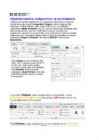
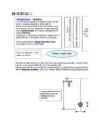
Jooniste  ja skeemide tegemiseks on peamisteks vahenditeks süsteemis 
olevad erinevate graafiliste kujundite (Shapes) mall id:  sirgjoone  lõik, 
kõverjoon, nooled, ristkülik, kaar, ovaal,  hulknurk  jm. ning failidest 
imporditavad pildid (Pictures) png, gif,  jpeg  jm vormingutes. Nendega saab 
täita mitmesuguseid tegevusi: mõõtmete muutmine, teisaldamine, 
kopeerimine, pööramine, grupeerimine, vormindamine (värvuste ja mustrite 
määramine jm.). Kujundite ja piltide lisamine töövihikusse toimub vastavalt 
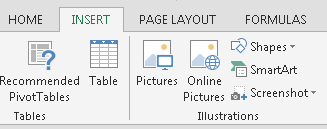
käskudega Shapes ja Pictures, mis asuvad  INSERT  menüü  grupis  
Illustrations. 
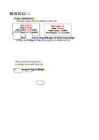
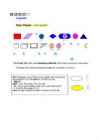
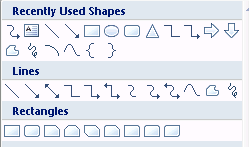
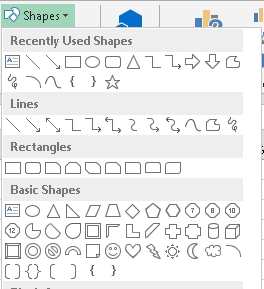
Käsu Shapes alusel kuvatakse valik 
malle, mis on jagatud gruppidesse (vt 
kõrval), kust saab valida vajalike 
kujundeid ja paigutada neid töölehele.
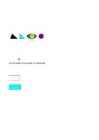
Käsu Pictures alusel kuvatake 
Saab määrata kujundite suurust, joonte paksust, sti li, värvi, täitevärvi  jm. 
dialoogiboks Insert  Picture , mil e abil 
Täpsemalt vaatame hiljem
saab  liikuda  mööda kaustu ja otsida 
sobivaid pilte.
Kujundeid (Shapes) saab redigeerida ja  vormindada  menüü 
DRAWINGS TOOLS/  Format  käskudega. NB! Menüü ilmub, kui 
muuta akti vseks mõni kujund.
Pilte(Pictures) saab redigeerida ja vormindada menüü PICTURES 
TOOLS/ Format käskudega. NB! Menüü ilmub, kui muuta akti vseks 
mõni pilt.
Pilte(Pictures) saab redigeerida ja vormindada menüü PICTURES 
TOOLS/ Format
 käskudega. NB! Menüü ilmub, kui muuta akti vseks 
mõni pilt.
See on 
tekstikast
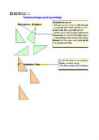
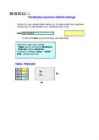
Proovige lisada mõned  kujundidNB! Ruudu ja ringi tegemiseks hoida klahvi  Shift
Saab määrata kujundite suurust, joonte paksust, sti li, värvi, täitevärvi  jm. 
Täpsemalt vaatame hiljem
Proovige valida mõned pildid
NB! Ruudu ja ringi tegemiseks hoida klahvi Shift
Saab määrata kujundite suurust, joonte paksust, sti li, värvi, täitevärvi  jm. 
Täpsemalt vaatame hiljem
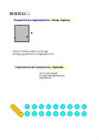
Võrgu määramine
Proovige: lisage tööleht ja määrake sobiv võrk
Kiri Arial 12
Kiri Calibri 11
Võrk 5*5 mm
Võrk 5*5 mm
Veeru  laius1,35 märki
Veeru laius2 märki
Rea kõrgus: 14,25 punkti
Kujundite haakumine võrgustikuga või teise kujundiga
Lülitage sisse Snap to  Grid  ja proovige teha mõned kujundid
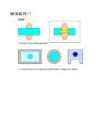
Tehke mõned kujundid ja 
proovige erinevaid tegevusi
Põhitegevused kujunditega
Grupeerimine ja degrupeerimine - Group, Ungroup
Tehke mõned kujundid ja proovige 
nendega grupeerimist ja degrupeerimist
Paljundamine ehk  dubleerimine  - Duplicate
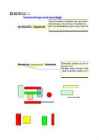
Siin on mitu  kujundit
Proovige need grupeerida ja
degrupeerida
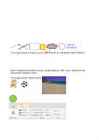
Kujundite  joonestamine  (INSERT/Shapes või Format/Insert Shapes )
Jooned (Lines)
Line - joon (sirgjoone lõik)
Arrow  -  nool
Double arrow -topeltnool 
NB! Mõõtjooned
Tehke taoline 
joonis.
Väljakandejoonte 
tegemisel  kasutage  
kopeerimist.
Lõppvariant 
grupeerige.
Curve - kõverjoon
Proovige teha ülaltoodud kujundite sarnased ning midagi enda valikul.
Format/Insert Shapes )
Freeform - vabakuju, Scribble - kritseldus
Proovige teha mõned  analoogsed  pildikesed omal valikul
Kujundid
Basic Shapes - baaskujundid
NB! Kaare (Arc) abil saab muutmise pidemeid, pööramisi ja peegeldusi kasutades moodustada ringi suvalisi osi (sektoreid).
Proovige teha mõned analoogsed pildikesed ja midagi oma valikul
NB! Edaspidise jaoks (VBA)  pange  tähele, et  Excel  määrab 
automaatselt kujundile nime (vt nimeboks) kujul:
  tüüp nr
tüüp
 - Line, Rectangle, Oval, Arc jmt.
  nr - kujundi järjenumber antud lehel, sõltumata tüübist.
  n. Oval 86, Rectangle 87 jne
Nimesid  saab muuta kasutades nimeboksi (vt kõrval)
, pööramisi ja peegeldusi kasutades moodustada ringi suvalisi osi (sektoreid).
Kihid
Proovige muuta kihtide järjestust
Proovige teha mõned analoogsed pildikesed ja midagi omal valikul
Täiendavad tegevused kujunditega
Vabakäepööramine
Pööramine - Rotation
  Akti vse kujundi juures on pööramispide (ringike).
  Lohistades pidet saab pöörata kujundi vajalikku asendisse.
Kindla pöördenurga määramine
  Valida kujund ning kuvada objektimenüüst dialoogiboks  Size  and 
Properties või menüüst Format valida  Rotate ...
  Dialoogiboksis saab anda kindla pöördenurga  kraadides  (Rotation). 
Rotate­menüüst saab valida pöörde 90o paremale või vasakule
ning  peegelduse   Flip .
On võimalik teha horisontaalne ja vertikaalne  peegeldus .
Rotate­menüüst valida:
Peegeldamine - Flip
  Flip Horizontal või Flip Vertical
Vabakäepööramine
  Akti vse kujundi juures on pööramispide (ringike).
  Lohistades pidet saab pöörata kujundi vajalikku asendisse.
Kindla pöördenurga määramine
  Valida kujund ning kuvada objektimenüüst dialoogiboks Size and 
Properties või menüüst Format valida Rotate...
  Dialoogiboksis saab anda kindla pöördenurga kraadides (Rotation). 
Rotate­menüüst saab valida pöörde 90o paremale või vasakule
ning peegelduse Flip.
On võimalik teha horisontaalne ja vertikaalne peegeldus.
Rotate­menüüst valida:
  Flip Horizontal või Flip Vertical
Täiendavad tegevused kujunditega
Valitud (märgitud) kujundeid saab joondada  vertikaal ­ ja 
horisontaalsuunas ( servad  või keskkohad).
Joondamine - Alignment
Menüüst Format/ Align  valida Align TopAlign Left jne 
Jaotamine (hajutamine) - Distribute
Võimaldab jaotada kujundid võrdsete vahedega kahe äärmise 
kujundi vahel.
Format / Align­menüüst valida 
  Distribute Horizontally või Distribute Vertically
Valitud (märgitud) kujundeid saab joondada vertikaal­ ja 
horisontaalsuunas (servad või keskkohad).
Menüüst Format/Align valida Align TopAlign Left jne 
Võimaldab jaotada kujundid võrdsete vahedega kahe äärmise 
kujundi vahel.
Format / Align­menüüst valida 
  Distribute Horizontally või Distribute Vertically
T
Te
Tekstiboksid - Text Box
ek
ks
Võimaldavad paigutada töölehe pinnale suvalisi 
st
t
i
i o
tekste : selgitusi, pealkirju, mõõtmeid jm.
 or
rie
Boksi sees olevat teksti saab vormindada: kirja 
ie
m
n
n
t
omadused, joondus, suund jmt. Objektimenüüst 
u
ta
a
u
ts
Teksti 
käsk Format Shape ja ilmuvast dialoogiboksist 
t
t
s
a
i
i
o
o
orientatsi
valida Text Box.
o
o
n
n
ooni saab 
Tekstikasti omadused ja võimalikud tegevused on 
i
i
 
 
s
sa
muuta
põhimõteliselt analoogsed ristküliku omadega. 
a
a
a
b
b
 
 m
Teksti saab lisada ka teiste kujundite sisse 
u
u
kasutades korraldust Edit Text.
ta
See on ristkülik, mil e 
Tekst   ovaali  sees
sees on tekst.
Tekstiboksi saab teha nii, et selle mõõtmed muutuvad automaatselt  vastavalt teksti pikusele. 
Kasulik on ka omadus No Fill. Siis boks paistab läbi.
Taolised omadused saab tekstiboks automaatselt, kui sel e loomisel, peale tekstiboksi ikooni valimist, 
 lihtsalt klõpsata töölehte. See sobib näiteks hästi mõõtmete paigutamiseks joonisele.
Lisage parempoolsele 
skeemile puuduvad 
mõõdujooned ja 
mõõdud
Teksti 
orientatsi
ooni saab 
muuta
Tekstiboksi saab teha nii, et selle mõõtmed muutuvad automaatselt  vastavalt teksti pikusele. 
Kasulik on ka omadus No Fill. Siis boks paistab läbi.
Taolised omadused saab tekstiboks automaatselt, kui sel e loomisel, peale tekstiboksi ikooni valimist, 
 lihtsalt klõpsata töölehte. See sobib näiteks hästi mõõtmete paigutamiseks joonisele.
Tekstiboksi sidumine töölehe lahtriga
Tekstiboksi saab siduda töölehe lahtriga nii, et vastava lahtri sisu kuvatakse 
tekstiboksis. Kui muutub lahtri sisu, muutub ka tekst boksis. 
nimi Juku Naaskel
Muutke lahtri nimi sisu ja kontrollige, kas side töötab
Tekstiboksi sidumiseks lahtriga:
  Valige (muutke aktiivseks) tekstiboks.
  Klõpsake hiirega valemiriba.
Sisestage valemiribal valem:   =nimi 
nimi - vastava lahtri nimi
Näide. Ristkülik
a
33
b
60
S= 
b= 
S
2310
P= 
P
206
a= 
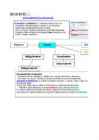
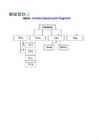
Konnektorid ja skeemid
Konnektor (Connector) on  eriomadustega  joon, mis 
võimaldab ühendada kaks kujundit nii, et  asukoha 
muutumisel nendevaheline side ei  katke .
Neid on mugav kasutada erinevate skeemide tegemisel.
Konnektoritena  toimivad  alamgrupis Lines asuvad jooned 
Insert / Shapes menüüst.
Abipomo
Pomo
Asepomo
Sekretär
Müügidirektor
Ostudirektor
Ostuosakond
Müügiosakond
Uue konnektori lisamiseks:
  Klõpsata sobivat konnektorit. Hi rekursor muutub väikeseks ristikeseks.
  Kui  kursor  on kujundi kohal ja ilmuvad nähtavale kujundi sidumispunktid 
(punased punktikesed, punktide arv sõltub kujundist: 2 kuni 8), valida sobiv punkt 
ja klõpsata seda.
 Viia kursor teise kujundi sobiva ühenduspunkti kohta ja klõpsata seda.
   Konnektor jääb aktiivseks ja tema markerid peaks olema rohelised.
Kui side on katkenud ( marker  on tuhm), vedada marker vastava kujundi 
sidumispunkti kohta ja lasta hiire  nupp  lahti. Marker peaks  muutuma  roheliseks
Asepomo
Sekretär
Uue konnektori lisamiseks:
  Klõpsata sobivat konnektorit. Hi rekursor muutub väikeseks ristikeseks.
  Kui kursor on kujundi kohal ja ilmuvad nähtavale kujundi sidumispunktid 
(punased punktikesed, punktide arv sõltub kujundist: 2 kuni 8), valida sobiv punkt 
ja klõpsata seda.
 Viia kursor teise kujundi sobiva ühenduspunkti kohta ja klõpsata seda.
   Konnektor jääb aktiivseks ja tema markerid peaks olema rohelised.
Kui side on katkenud (marker on tuhm), vedada marker vastava kujundi 
sidumispunkti kohta ja lasta hiire nupp lahti. Marker peaks muutuma roheliseks
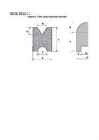
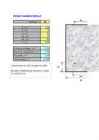
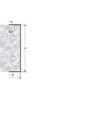
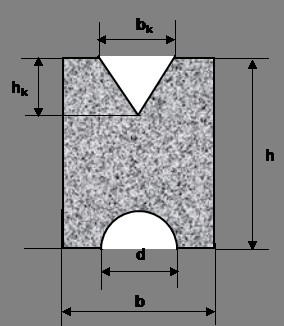
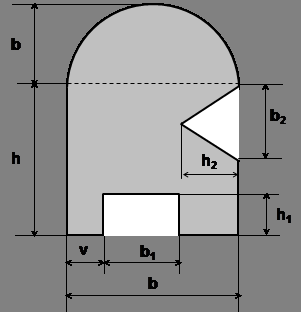
Harjutus. Tehke antud kujundite skeemid
Detaili karakteristikud
mastaap   1:
10
d=
h, cm
100
b, cm
70
d, cm
35
hk, cm
20
bk, cm
40
L, cm
600
Ristlõike pindala, cm2
6119
Ristlõike ümbermõõt, cm
377
Ruumala, m3
3,67
Täispindala, m2
23,82
Joonestamine VBA programmi abil.
hk=
Muutke mõõtmeid ja vaadake kuidas 
muutub joonis.
bk=
b=
h=
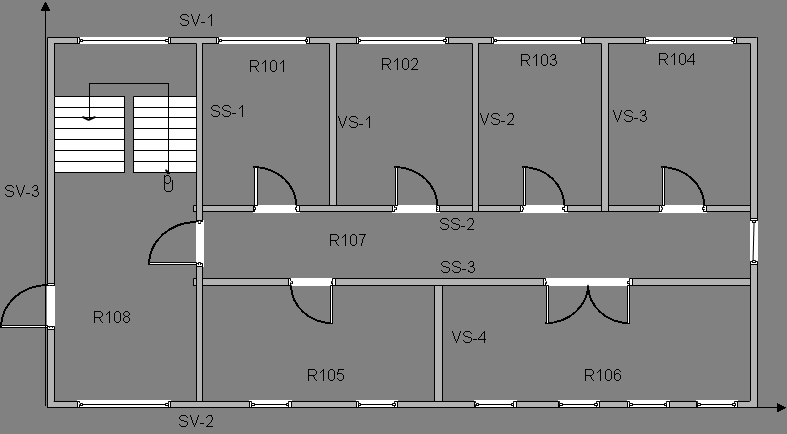
Harjutus. Tehke omal valikul mingi liitkujund n. maja (ilusam kui toodud näide)
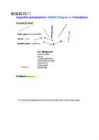
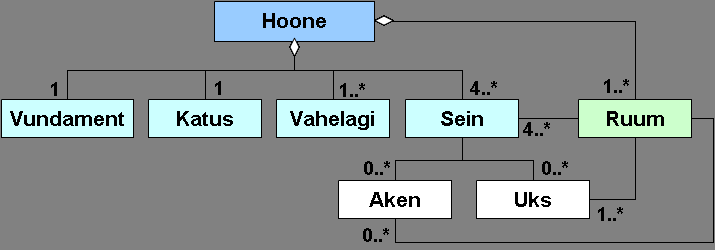
Näide. Inimese klassimudeli  fragment
Inimene
2
2
Pea
Keha
Käsi
Jalg
2
Silm
Vasak
Parem
2
Kõrv
Suu
Nina
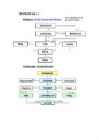
Tehke pildi järgi  Wordi  
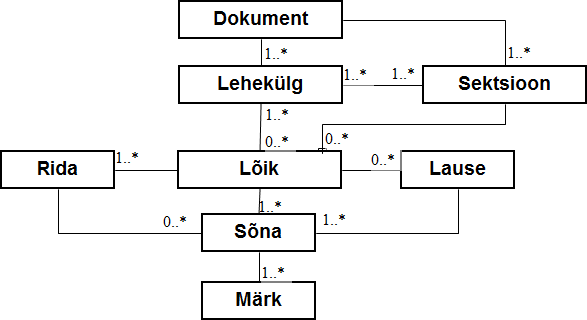
Harjutus. Wordi dokumendi skeem
dokumendi skeem
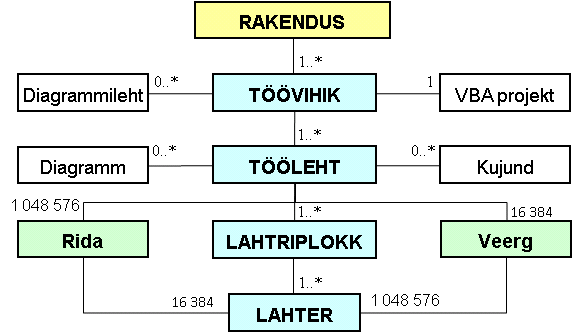
Võrdluseks.  Exceli  töövihik
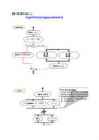
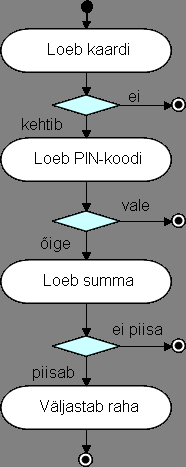
Pangaautomaat . PIN koodi kontroll
Lubatud kolm katset 
Harjutus. Tehke skeem antud pildi järgi
tegevus
tegevus
Algoritmid  ja tegevusskeemid
Lahenda
loe a, b, c
D = b2 - 4ac
D = 0
kuva  "Puuduvad"
kuva x1, x2
Arvu ära arvmine
Läks
  Arvuti "mõtleb" arvu vahemikus 1..100. 
kuva teade
Kasutaja peab ära  arvama  selle 
võimalikult väikese katsete arvuga. 
  x - arvuti arv, y - kasutaja arv
  k - katsete arv
x = juhuarv (1 ..100)
k = 0
loe y
k = k + 
1
x = y
x = y
ei
y  x
kuva "Vähe"
kuva "Palju"
kuva "Korras!", k
Ruutvõrrandi ax2 + bx + c = 0 
lahendamise algoritm
  a, b, c - võrrandi  kordajad
  x1, x2 -  lahendid  
Arvu ära arvmine
  Arvuti "mõtleb" arvu vahemikus 1..100. 
Kasutaja peab ära arvama selle 
võimalikult väikese katsete arvuga. 
  x - arvuti arv, y - kasutaja arv
  k - katsete arv

Document Outline

  • Start
  • Sisukord
  • Lisa_Vorm
  • Võrk_Teg
  • Grupp
  • Jooned_1
  • Jooned_2
  • Kuju_1
  • Kihid
  • Pööramine
  • Joonda
  • Tekst_1
  • Tekst_2
  • Konnektorid
  • Harjut_D
  • Det_Demo
  • Harjut_Ise
  • Inimene
  • Word
  • Pank_2
  • Tegevus_sk
  • Vork_5_5
Vasakule Paremale
Exc Joonestamine #1 Exc Joonestamine #2 Exc Joonestamine #3 Exc Joonestamine #4 Exc Joonestamine #5 Exc Joonestamine #6 Exc Joonestamine #7 Exc Joonestamine #8 Exc Joonestamine #9 Exc Joonestamine #10 Exc Joonestamine #11 Exc Joonestamine #12 Exc Joonestamine #13 Exc Joonestamine #14 Exc Joonestamine #15 Exc Joonestamine #16 Exc Joonestamine #17 Exc Joonestamine #18 Exc Joonestamine #19 Exc Joonestamine #20 Exc Joonestamine #21 Exc Joonestamine #22 Exc Joonestamine #23 Exc Joonestamine #24 Exc Joonestamine #25 Exc Joonestamine #26 Exc Joonestamine #27 Exc Joonestamine #28 Exc Joonestamine #29 Exc Joonestamine #30 Exc Joonestamine #31 Exc Joonestamine #32 Exc Joonestamine #33 Exc Joonestamine #34 Exc Joonestamine #35 Exc Joonestamine #36 Exc Joonestamine #37 Exc Joonestamine #38 Exc Joonestamine #39 Exc Joonestamine #40 Exc Joonestamine #41 Exc Joonestamine #42 Exc Joonestamine #43 Exc Joonestamine #44 Exc Joonestamine #45 Exc Joonestamine #46 Exc Joonestamine #47
Punktid 50 punkti Autor soovib selle materjali allalaadimise eest saada 50 punkti.
Leheküljed ~ 47 lehte Lehekülgede arv dokumendis
Aeg2013-10-09 Kuupäev, millal dokument üles laeti
Allalaadimisi 12 laadimist Kokku alla laetud
Kommentaarid 0 arvamust Teiste kasutajate poolt lisatud kommentaarid
Autor menhart Õppematerjali autor

Sarnased õppematerjalid

EXCEL - Tabelitöötlus
40
doc

EXCEL - Tabelitöötlus

2.Exceli vaade...............................................................................................................................................2 3.Põhilised mõisted.......................................................................................................................................2 4.Töö alustamine ja lõpetamine.................................................................................................................... 2 5.Töökeskkonna elemendid ja nende kohaldamine...................................................................................... 3 6.Menüüde lühiülevaade............................................................................................................................... 4 7.Menüüriba..................................................................................................................................................4 8.Nupuribad...................................................................

Arvutiõpetus
Wordi kasutusjuhend
24
rtf

Wordi kasutusjuhend

MS WORD 3 TÖÖ ALUSTAMINE PROGRAMMIS MS WORD 3 TÖÖ LÕPETAMINE 3 WORD-I PROGRAMMIAKEN 3 NIMERIBA 3 MENÜÜRIBA 3 NUPURIBA 7 TEKSTIAKEN TEKSTI SISESTAMISEKS 7 OLEKURIBA EKRAANIPILDI ALAOSAS 7 TEKSTI SISESTAMINE 7 TÖÖ TEKSTIGA 8 TEKSTIKURSOR 8 TEKSTI PARANDAMINE 8 SÜMBOLITE KUSTUTAMINE 9 TEKSTI MÄRGISTAMINE 9 MÄRGISTUSE MAHAVÕTMINE 9 TEKSTI KOPEERIMINE JA TEISALDAMINE 9 TEKSTI OTSIMINE JA ASENDAMINE (EDIT -> REPLACE) 10 DOKUMENDI KUJUNDAMINE

Arvuti õpetus
TEKSTIDOKUMENDI LOOMINE WORD 2010-2007-ABIL
43
pdf

TEKSTIDOKUMENDI LOOMINE WORD 2010 (2007) ABIL

Eesti Ettevõtluskõrgkool Mainor TEKSTIDOKUMENDI LOOMINE WORD 2010 (2007) ABIL Infotöötluse loengukonspekt Kalev Avi, MSc Tartu 2011 SISUKORD Kiirklahvid .....................................................................................................................................................3 Funktsionaalklahvid .......................................................................................................................................5 Sissejuhatus ....................................................................................................................................................6 Wordi dokumendi struktuur ...........................................................................................................................7 MS Wordi ekraanipilt ............................................................................................................................

Infotöötlus
Exeli õpetus
91
doc

Exeli õpetus

MS Excel 2007 Töö alustamine.............................................................................................................................. 7 Ekraanipilt................................................................................................................................... 7 Töövihikud ja töölehed................................................................................................................ 7 Veerud, read ja lahtrid ­ nendest koosnevad töölehed...............................................................8 Tabeli salvestamine.................................................................................................................... 8 Lahtrite märkimine/selekteerimine/suuruste muutmine...................................................................9 Mitme erinevas kohas oleva lahtri ja/või lahtriploki märkimine ..................................................9 Veergude, ridade ja kogu töölehe märk

Informaatika
Informaatika I tunnitöö-Valemid
150
xlsm

Informaatika I tunnitöö "Valemid"

L / v_hind h / m_kogus b / v_kogus d / m_maks / ruumala / v_maks Värv / pindala / m_v_maks mark / maks_kokku kulu leia_ruum() muud_kulud hind leia_pind() leia_m_hind() leia_v_hind() leia_m_kogus ... kogus gus + v_maks + Joonestamine Valemiredaktor Minirakendus "Detailike". Skeem ja valemid Materjalid Värvid Valideerimine Otsimine Detail. Disain & realisatsioon Detaili geomeetria L 300 cm h 90 cm b 70 cm d 30 cm ruum 1.78 m3 pind 11.30 m2 A 5946.57 cm2 P 337.12 cm Materjali ja värvi koguse ning detaili maksumuse kalkulatsioon

Informaatika I (tehnika)
Tabelid 1 - Valemid
73
xlsm

Tabelid 1 - Valemid

Tabelid I Valemite kasutamine tabelites Aadresside ja nimede kasutamine tabelites Table objekti (List-objekti - Excel 2003) loomine Diagrammid ja graafikud Mitme, omavahel seotud, tabeliga rakendused amine tabelites cel 2003) loomine ja kasutamine eliga rakendused Tabelite loomise ja kasutamise üldpõhimõtted Aadresside kasutamine Harjutus "Lagede värvimine I". Aadressid Tabel Värvid Kahemuutuja funktsioon. Aadressid Kaubad Nimede määramine ja kasutamine tabelites Harjutus "Lagede värvimine II". Nimed. Diagrammid Table-objektid. Tabeli muutmine Table-objektiks Tabeli loomine otse Table-objektina Funktsioonide tabuleerimine ja graafikud. Variant 1 Funktsioonide tabuleerimine ja graafikud. Variant 2. Table-objekt Kahemuutuja funktsioon. Nimed Harjutus "Lagede värvimine III". Ülesande püstitus Tabel Ruumid Tabel Värvimine Lisad Valemite kopeerimine R1C1- aadressid Otsimine. Funktsioon VLOOKUP Diagrammid Valideerimine tabelites Web

Arvutiõpetus
Google SketchUp
240
pdf

Google SketchUp

Haapsalu Kutsehariduskeskus Mario Metshein 2011 sept Google SketchUp HKHK / Mario Metshein Sisukord 1 Mis on Google SketchUp ..................................................................................... 2 2 Programmi käivitamine ja mallid .......................................................................... 5 3 Joonistamine joonega........................................................................................ 10 4 Joonistamine ristkülikuga .................................................................................. 19 5 Vaatega manipuleerimine .................................................................................. 23 6 Veel kujundeid joonistamiseks .......................................................................... 25 7 Push/Pull .....................................................................

Arvutigraafika
Arvutigraafika Adobe Photoshop CS6 baasil
848
docx

Arvutigraafika Adobe Photoshop CS6 baasil

Haapsalu Kutsehariduskeskus Arvutigraafika Adobe Photoshop CS6 baasil Mario Metshein Sisukord Sisukord.......................................................................................................1 02 - Photoshop - Mis on arvutigraafika.........................................................4 03 - Photoshop - Tere Photoshop..................................................................9 04 - Photoshop - Esimene pilditöötlus (Ülesanne 1)...................................24 05 - Photoshop - Mittelõhkuv pilditöötlus (Ülesanne 2)..............................41 Ülesanne 2.................................................................................................61 06 - Photoshop - Pildiparandused (Ülesanne 3)..........................................63 Ülesanne 3.................................................................................................69 07 - Photoshop - Kihiline pilditöötlus (Ülesanne 4).....................................71 Üle

Arvutigraafika


Meedia

Kommentaarid (0)

Kommentaarid sellele materjalile puuduvad. Ole esimene ja kommenteeri


Sellel veebilehel kasutatakse küpsiseid. Kasutamist jätkates nõustute küpsiste ja veebilehe üldtingimustega Nõustun