Tabel (2. osa) – MS Word 2003
Jüri KormikTabel (2. osa)
Lahtri, rea ja veeru märgistamine
Lahtri esiletõstuks (ehk märgistamiseks) tuleb hiirekursoriga
osutada lahtri vasakusse serva, nii et
kursor muutub laiaks
kaldnooleks ja klõpsutada; mitme lahtri esiletõstuks tuleb neist
aga üle lohistada.
Ridade puhul tuleb kursor viia vasaku veerise
peale (kursor muutub „
tagurpidi nooleks“) ja kas klõpsata ühe
rea või lohistada ülalt alla mitme rea esiletõstuks.
Veeru esiletõstuks tuleb kursor viia
veeru ülaserva, et ta muutuks
paksuks mustaks allanooleks ja klõpsata, mitme veeru
esiletõstuks klõpsata ja lohistada vasakult paremale.
Rea või veeru saab välja valida ka, viies
tekstikursori esiletõstetavasse
ritta või
veergu (klõpsata mõnel
rea või veeru lahtril) ja
valides menüükäsu
Tabel
> Vali > Rida / Veerg (vastavalt vajadusele; ingl.
Table >
Select >
Row /
Column ).
Samade käskudega mitme rea või veeru esiletõstmiseks tuleb
eelnevalt esile tõsta
lahtrid esiletõstetavates ridades või
veergudes.
Kogu tabeli esiletõstuks tuleb klõpsata tabelil
ja tuleb valida menüükäsk
Tabel >
Vali > Tabel (ingl.
Table
>
Select
>
Table),
või klõpsata tabeli vasakul ülemises nurgas olevale ruudukesele,
milles neljas suunas nooleke.
Märgistusest vabastamiseks tuleb klõpsata väljaspool tabelit.
Veergude ja ridade
lisamine/kustutamine
Veeru lisamiseks
märgista veerg kuhu kõrvale
tahad uut
tulpa lisada ja seejärel vali
menüü
käsk Tabel
> Lisa > Veerud vasakule /
Veerud paremale (vastavalt vajadusele;
ingl.
Table >
Insert >
Columns to the Left
/
Columns to the Right).
Rea lisamiseks märgista rida kuhu kõrvale tahad
uut rida lisada ja seejärel vali menüükäsk
Tabel
> Lisa > Read üles /
Read alla (vastavalt vajadusele; ingl.
Table > Insert
> Rows Above
/
Rows Below).
Kustutamine toimub sarnaselt lisamisele, selleks
tuleb valida menüükäsk
Tabel >
Kustuta > Lahtrid… /
Veerud /
Read /
Tabel (vastavalt vajadusele; ingl.
Table >
Delete >
Cells… /
Columns /
Rows /
Table).
Veergude ja ridade ümberpaigutamine
Märgista veerg või rida mida soovid teise kohta
viia ja klõpsa lõikamisnupul (ingl.
Cut),
seejärel vali veerg või rida, mille ette soovid seda nüüd lisada
ja klõpsa kleepimisnupul (ingl.
Paste ).
Veergude ja ridade suuruse muutmine
Veergude lause ja ridade kõrguse muutmiseks on mitu viisi.
- Kõige lihtsam on hiirega lohistamine – vii kursor lahtrijoonele ja kui kursor muutub „ristisarnaseks“ (kaks paralleelset kriipsu, milledel ristisuunas nooled), lohista veerg või rida paraja suuruseni . Selle miinuseks on lahtrite ebavõrdne laius.
- Hiire topeltklõps – tulba laiuse saab muuta automaatselt sisu laiusele vastavalt topeltklõpsuga tulba parempoolsel piirdel.
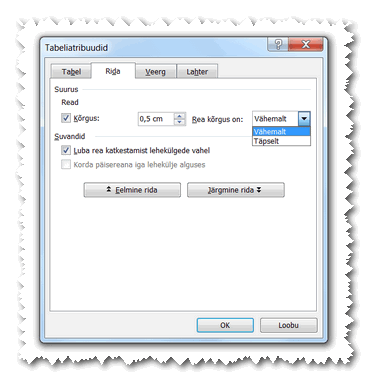
- Kindel suurus – selleks märgista vastav lahter või lahtrid ja vali menüükäsk Tabel > Tabeliatribuudid… (ingl. Table > Table Properties…), või vali parema hiireklõpsuga avanevast kohtmenüüst vastav käsk.
Vahekaartidel
Rida
ja
Veerg
(ingl. vastavalt
Row
ja
Column)
on sul võimalik vastavaid suurusi määrata ja ripploendist
Rea
kõrgus on (ingl.
Row height is) saad valida:
Vähemalt
(ingl.
At least)
– määrab rea minimaalse kõrguse;
Täpselt
(ingl.
Exactly)
– määrab rea fikseeritud kõrguse, s.t kui tekst on suurem, siis
Word
„lõikab“ selle väiksemaks.
Valikuterühmas
Suvandid
saad määrata, kas lubada rea katkestamist lehekülgede vahel (ingl.
Allow row to break across pages)
ja kas
korrata esimest rida päisereana iga lehekülje alguses (ingl.
Repeat as header row at the top of each
page).
Klikkides nupul
Järgmine
rida (ingl.
Next
Row) saad
asuda järgmise juurde ilma
menüüst väljumata.
Read
saab ühekõrguseks ka, kui nad esile tõsta ja valida parema
hiireklõpsuga avanevas kohtmenüüs käsk
Jaota read ühtlaselt (ingl.
Distribute
Rows Evenly) või klõpsa
tabelite ja
äärejoonte
nupuriba nupul .
Veerud saab ühelaiuseks, kui
nad esile tõsta ja valida parema hiireklõpsuga avanevas kohtmenüüs
käsk
Jaota veerud ühtlaselt
(ingl.
Distribute Columns Evenly)
või klõpsa tabelite ja äärejoonte nupuriba nupul .
Lahtrite ühendamine ja jagamine
Lahtrite ühendamisega
ühendatakse üheks terveks lahtriks kogu selekteeritud ala. Selle
teostamiseks märgista soovitud lahtrid ja vali menüükäsk
Tabel
> Ühenda lahtrid (ingl.
Table
>
Merge Cells).
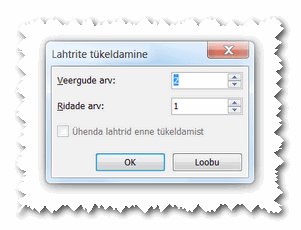
Lahtrite
jagamisega jaotatakse lahter vastavalt
sisestatud numbritele ridadeks või veergudeks. Selleks aseta
hiirekursor soovitud lahtrisse ning vali menüükäsk
Tabel
> Tükelda lahtrid… (ingl.
Table >
Split Cells…).
Veergude arv
(ingl.
Number of columns)
– jagab võrdseteks veergudeks;
Ridade
arv (ingl.
Number
of rows) – jagab võrdseteks
ridadeks;
Ühenda lahtrid enne tükeldamist
(ingl.
Merge cells before split)
– kui valitud mitu lahtrit, siis võimalus lasta
Word-il
ühendada need enne tükeldamist üheks lahtriks.
Lahtri piirjoonte ja sisutausta
muutmine
Lahtri piirjoonte ja sisutausta vormindamiseks
märgista kogu tabel või vajalikud lahtrid ning vali menüükäsk
Vorming > Äärised ja varjustus…
(ingl.
Format >
Borders and Shading…)
või parema hiireklõpsuga avanevas kohtmenüüs vastav käsk.
Kuna ääriste ja varjustuste lisamist oleme varem
õppinud (vt. loengumaterjal „
Loendid,
äärised ja varjustus“), siis
siinkohal sellel
pikemalt ei peatu.
Tähelepanu pööraks siin
sellele, et akna
Eelvaade
(ingl.
Preview)
all
olevas rippmenüüs
Rakenduskoht
(ingl.
Apply to)
tuleks valida kas
Tabel
(ingl.
Table)
või
Lahter
(ingl.
Cell).
Teksti joondamine veergudes ja
ridades
Teksti joondamisel kasutatakse tavalist teksti
horisontaaljoondamist (vasak, kesk, parem) ning vertikaalse
joondamise jaoks vali menüükäsuga
Tabel
> Tabeliatribuudid… (ingl.
Table
>
Table properties…)
avanevas dialoogiaknas vaheleht (ehk kaart)
Lahter
(ingl.
Cell),
kus saad määrata endale sobiva vertikaaljoonduse.
Kuid siinkohal oleks hea mainida, et parema
hiireklõpsu alla on see tööriist mugavamalt esitatud.
Tee
paremklõps vastavas
lahtris , vali
Lahtrijoondus
(ingl.
Cell Alignment)
ja vali soovitud
paigutus .
Tekstisuuna muutmine
Tabelite vormindamisel on vahel vajalik ka muuta
teksti suunda, selleks märgista vastavad lahtrid ning vali menüükäsk
Vorming > Teksti suund…
(ingl.
Format
>
Text Direction…).
Tee
klikk soovitud kastile ja
vajuta OK.
Harjutused
Ava eelmisel tunnil loodud harjutuste fail (kui pole seda veel tehtud) ja lisa faili lõppu paar tühja rida.
Loo uus tabel suurusega 4 veergu ja 7 rida (kasuta selleks endale meeldivat viisi; vt. eelmist loengumaterjali). Täida see suvaliste andmetega.
Harjuta veergude, ridade ja lahtrite märgistamist, lisamist ja ümberpaigutamist.
Määra esimese rea kõrguseks täpselt 0,8 cm ning ülejäänud ridade kõrguseks vähemalt 0,5 cm.
Määra esimese veeru laiuseks 5,6 cm (lohista tabeli parem äär tagasi tekstialale) ning jaota ülejäänud veerud ühelaiusteks.
Vali 3.-5. real ja 2.-3. veerul asuvad lahtrid ning ühenda need, seejäel tükelda see 5 veeruks.
Vali 1. veerus 2 esimest lahtrit ja ühenda need ning muuda selle teksti suunda (ehk pööra 90° võrra).
Muuda kõige parempoolse veeru lahtrite taust helekollaseks ning esimese rea alune piirjoon jämedamaks (al. 2 pt).
- 5 -
 50 punkti
Autor soovib selle materjali allalaadimise eest saada 50 punkti.
50 punkti
Autor soovib selle materjali allalaadimise eest saada 50 punkti.
 ~ 5 lehte
Lehekülgede arv dokumendis
~ 5 lehte
Lehekülgede arv dokumendis
 2016-05-14
Kuupäev, millal dokument üles laeti
2016-05-14
Kuupäev, millal dokument üles laeti
 5 laadimist
Kokku alla laetud
5 laadimist
Kokku alla laetud
 0 arvamust
Teiste kasutajate poolt lisatud kommentaarid
0 arvamust
Teiste kasutajate poolt lisatud kommentaarid
 Jüri Kormik
Õppematerjali autor
Jüri Kormik
Õppematerjali autor
 annaabi.ee
















Kõik kommentaarid