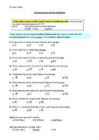
a) Ctrl+nool paremale b) Ctrl+Home c) Ctrl+nool alla d) Ctrl+End 22) Ühe sümboli kustutamiseks kursorist paremalt kasutatakse a) Shift+Delete b) Backspace c) Delete 23) Ühe sümboli kustutamiseks kursorist vasakult kasutatakse a) Delete b) Backspace c) Shift+Delete 24) Sõna märgistamiseks on vaja teha a) paremklõps lausel b) vasakklõps sõnal c) topeltklõps sõnal 25) Lause märgistamiseks on vaja teha a) Shift + klõps lausel b) Ctrl + klõps lausel c) Ctrl + klõps sõnal 26) Rea märgistamiseks on vaja teha rea ees valikuserval a) paremklõps b) vasakklõps c) topeltklõps 27) Lõigu märgistamiseks on vaja teha vastava lõigu ees valikuserval a) paremklõps b) kolmikklõps c) topeltklõps 28) Lõigu märgistamiseks on vaja teha
1 Kui fail on avanenud, siis ilmuvad küljepaneelile Places alla erinevate nimetuste paigad (kui neid ei ilmu, siis vajuta Plate Tectonics Locations nimetuse ees oleva väikese kolmnurga peale) Selleks, et liikuda nendesse kohtadesse, tuleb lihtsalt teha nende nimetuste peal topeltklõps. Kasuta neid paikasid, et vastata allpool olevatele küsimustele. Lahknevad laamade äärealad Rio Grande rift Tee Rio Grande Rift nimetuse peal topeltklõps ning suurenda kuniks näed piisavalt suurt tektoonilist lõhe moodi moodustist. Suurenda seda kohta, kuhu on punasega märgitud Rio Grande Rift. Kasuta mõõtmise tööriista, et mõõta Rio Grande rifti laiust märgistatud asukohas. Küsimus 1: Kui lai on umbes Rio Grande rift? (ühikuks meetrid) ......
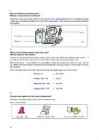
ikoone, mille pilt iseloomustab kettaseadet ja tekstiks all on kettaseadme nimi, millele järgneb ketta tähis. Näiteks eelmises aknas on näha, et arvutis on flopiseade 3½ Floppy (A:), kaks kõvaketast `Thot' (C:) ja `Host for d' (D:) ning CD-seade (E:). Käe kujutis kõvaketaste ikoonide pildiosal tähendab, et nendele ketastele pääseb ligi ka lokaalvõrgus asuvatest teistest arvutitest. Lisaks on My Computer aknas ikoonid arvuti häälestamiseks ja printerite haldamiseks. Topeltklõps ketast esindaval ikoonil avab vastava ketta kaustade ja failide nimekirja (vastavalt programmi häälestusele kas uues aknas või samas aknas). Avanenud nimekirjas võib olla nii kaustu kui ka faile. Hiire topeltklõps kausta nimel avab omakorda selle kausta alamkaustade ja failide nimekirja. Topeltklõps faili nimel või ikoonil avab faili. Programmifaili korral käivitatakse vastav programm, dokumendifaili korral käivitatakse
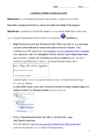
Lõikepiltide lisamiseks aga valige menüüst Lisa käsk
Lõikepilt ja klõpsake nupul Mine. Järgmisena valige
sobiv lõikepilt ning topeltklõpsuga lisage see teksti. Teksti vormindamiseks kasutage kirjade
ja kirjasuuruste bokse. Tekstiefektide WordArti abil valige menüüst Lisa käsk WordArt.
Teksti märgistamiseks hiire abil:
· sõna märgistamiseks tee topeltklõps sõnal
· lause märgistamiseks hoia all
10.2018
WORD 2016
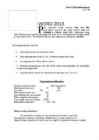
ildi lisamiseks valige menüüst Lisa käsk Pildid. Lõikepiltide lisamiseks aga valige
P menüüst Lisa käsk Veebipildid ja tippige pildi temaatika. Järgmisena valige sobiv lõike-
pilt ning topeltklõpsuga lisage see teksti. Teksti vormindamiseks kasutage kirjade ja kirja-
suuruste bokse. Tekstiefektide loomiseks WordArti abil valige menüüst Lisa käsk WordArt.
Teksti märgistamiseks hiire abil:
sõna märgistamiseks tee topeltklõps tekstilõigu märgistamiseks tee selle
sõnal; kõrval valimisribal topeltklõps või
lause märgistamiseks hoia all
(peaksid olema arusaadavad). Kui klõpsutada dokumendis väljaspool diagrammi ümbritsevat raami, kaob MS Graph’i töö- leheaken ning tema menüüde ja nupuridade asemele ilmuvad jälle Word’i omad. Diagrammi teisaldamiseks ja/või suuruse muutmiseks toimi sellega samamoodi, nagu see oleks tavaline pilt (sisuliselt ongi tegemist tabeli andmete põhjal loodud pildiga). Diagrammi redigeerimine Diagrammi enda (mitte diagrammi kui pildi) redigeerimiseks tee sellel topeltklõps, et käivi- tada MS Graph. Allpool hakkangi sellest lähemalt rääkima. Diagrammitüübi muutmiseks klõpsa nupu noolel ja vali kuvatud 18 standardse tüübi seast sobiv. Et valida alaliikide seast, vali menüükäsk Diagramm > Diagrammi tüüp… (ingl. Chart > Chart Type…). Dialoogiakna vahekaardil Standardtüübid (ingl. Standard Types) tõsta loendis esile diagrammi tüüp, klõpsuta alaliigi näidisel selle esiletõstmiseks ja et
jpm. Teksti kujundamiseks tuleb vajalik tekstiosa märgistada ja seejärel valida soovitud kujunda- mise vorming; kui jätta tekstiosa märgistamata, siis sõltuvalt kujundamise vormingule kujundatakse sõna või lõik, mille peal tekstikursor parajasti asub. Meeldetuletuseks. Selleks, et märkida: märki või suvalist märgijada – lohista hiire vasakut nuppu all hoides üle soovitud teksti; sõna – hiire vasaku nupu topeltklõps sõnal; mitut järjestikku sõna – lohista hiire vasakut nuppu all hoides üle soovitud sõnade; eraldiasetsevaid sõnu – topeltklõps sõnal, järgmis(t)e sõna(de) märgistamisel hoida all klahvi Ctrl; lauset – Ctrl + hiireklõps lausel; pilti (graafikat) – klõps pildil; lõiku – hiire topeltklõps lõigu ees märkimisalal või kolmikklõps lõigul; kogu dokumenti – klahvikombinatsioon Ctrl+A;
Ruumiandmete liigid 1 ? (1) Kuidas veel sai Layer Properties akent avada? Parem hiireklõps kihinimel > tunnused; topeltklõps kihinimel. ? (2) Täida lüngad: Kaart koosneb andmekihtidest, mille moodustavad ühesuguse andmekihi andmed. ? (3) Millest võib olla tingitud see, et rasterkaardi ja vektorkaardi objektid ei lange omavahel täpselt kokku? Kumera pinna kujutised tasapinnal on alati mingis projektsioonis. ? (4) Millistes piirkondades on vektorandmed puudu? Vektorandmed on puudu väiksetel saartel. ? (5) Milles seisneb asulate kujutamise erinevus vektor- ja rasterandmetes?
Sinu Nimi 30.12.2012 7 Karin Ruul Toimingute lisamiseks tehke lisatud tekstil, pildil või objektil parem hiireklõps ning valige kiirmenüüst korraldus action. Avaneb toimingute aken, kus saate määrata sündmuse, mis vallandab soovitud tegevuse. Joonis 4 . 1. Valige vasakpoolsest aknast sündmus st tehke sellel hiireklõps, mis vallandab tegevuse. Sündmuseks võib olla hiireklõps objektil (onclick), topeltklõps objektil (ondblclick) jne. Erinevatel objektidel on erinevad sündmused. 2. Valige parempoolsest aknast tegevus ja tehke sellel topeltklõps. Tegevusenimi ilmub keskmisesse aknasse. 3. Määrake tegevuse parameetrid, selleks tehke topeltklõps keskmises aknas oleval funktsioonil. Avanevas aknas saate määrata funktsiooniga seotud parameetrid. Enamlevinud tegevused on: · CALL võimaldab määrata liikumist mõnele kindlale lehele.
Kiletiivalised Laura & Külli 8.KL Kehtna Põhikool Kiletiivalised on üks liigirohkemaid putukate seltse. Umbes 150 000 liiki. Kiletiivaliste ladinakeelne nimetus on Hymenoptera. Kiletiivalised on näiteks: mesilased, kimalased, herilased, sipelgad, lehevaablased, käguvaablased jpm. Pildi lisamiseks tee topeltklõps Kehaehitus Kõigil kiletiivalistel on kaks paari kilejaid lennutiibu. Tiibadel võib näha väikest tumedat tiivatäppi, mis annab tiibadele lennul vastupidavuse. Kiletiivaliste suised on haukamis- või libamistüüpi. Peas on tundlad, mille lülide arv varieerub kolmest seitsmekümneni. Peas asub ka paar liitsilmi ja 3 lihtsilma. Kiletiivalistel on tagakeha tipus muneti, mis vahel on ühendatud mürginäärmega ning kujunenud mürgiastlaks.
· ALT+F4: programmi sulgemine · SHIFT+DELETE: üksuse jäädav kustutamine Windowsi programmide klahvikombinatsioonid · CTRL+C: kopeerimine · CTRL+X: lõikamine · CTRL+V: kleepimine · CTRL+Z: tagasivõtmine · CTRL+B: paks kiri · CTRL+U: allakriipsutamine · CTRL+I: kursiivkiri Hiireklõpsu-/muuteklahvikombinatsioonid kestaobjektidele · SHIFT+paremklõps: alternatiivseid käske sisaldava otseteemenüü kuvamine · SHIFT+topeltklõps: alternatiivse vaikekäsu (menüü teine üksus) käivitamine · ALT+topeltklõps: atribuutide kuvamine · SHIFT+DELETE: üksuse kohe kustutamine ilma prügikasti paigutamata Üldised (ainult klaviatuuri) kiirklahvid · F1: Windowsi spikri käivitamine · F10: menüüriba suvandite aktiveerimine · SHIFT+F10: valitud üksuse otseteemenüü avamine (sama saab teha ka objekti paremklõpsamisel)
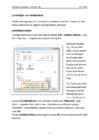
nähtavaid nuppe (käsuga Kohanda… (ingl. Customize…); sama käsu leiab ka nupurea valikute alt). -1- Sissejuhatus – MS Word 2003 Jüri Kormik Olemasolevat faili saad avada menüükäsuga Fail > Ava… (ingl. File > Open…) või klahvi- kombinatsiooniga Ctrl+O; alternatiivne viis faili avamiseks oleks minna oma kausta ja teha topeltklõps soovitud faili peal. Erinevad dokumendivaated Dokumendi esitlusviisi ekraanil saab juhtida dokumendivaate abil. Dokumendivaateid saab ümber lülitada menüü Vaade (ingl. View) abil. Normaalvaade (ingl. Normal) – dokumendist kuvatakse tekst ja selle kujundus, kuid ilma lehekujunduseta. Lehevahetused on tähistatud punktiirjoonega üle lehekülje.
salvestada. Selle käigus kustub kogu senine info kettal. 6.Mis on Teie arvuti operatsioonisüsteem koos versiooni numbriga? Microsoft Windows XP (MS WinXP) Professional Version 2002. 7.Mis on Teie arvuti muutmälu maht? 1,69 GHz 8.Kui palju vaba ruumi on Teie arvuti kõvakettal? 11,0 GB 9.Nimetage tekstifailie laiendeid. txt, rft, doc, sxw, odt, pdf. 10.Nimetage pildifailide laiendeid gif, jpeg, jpg, bmp, png 11.Arvuti kuupäeva ja kellaaja muutmine: CP > Date/Time (või topeltklõps stardiriba kellaajal). 12.Kuupäeva, kellaaja, arvude ja rahaühiku vorming (22.10.08 > 22.okt.2008) RP > Regional Options 13. Vaikimisi (default) printeri määramine CP > Printers and faxes > märgendada sobiv prinet > Set as default Printer kohmenüüst või Fail-menüüst 14.
IBM 16. Millist klahvi kasutatakse tekstikursorist vasakul oleva märgi kustutamiseks? Kursorist vasakul asuva märgi kustutamiseks kasutatakse klahvi backspace. 17. Milliseid seadmeid on vaja arvutivõrgu ehitamisel? Iga arvuti, mida tahetakse ühendada arvutivõrku, peab olema varustatud võrgukaardiga -- selle abil vahetab ta teiste arvutitega infot 18. Millised võimalused on rakendusprogrammi käivitamiseks? Kuidas väljuda programmist? tuleb teha hiirega topeltklõps programmi ikoonil Windowsi töölaual. Pärast seda, kui töö on tehtud ja programmi enam vaja pole, tuleb sellest väljuda. Selleks pead tegema klõpsu programmiakna nurgas oleval nupul, millel on risti kujutis 19. Millised põhilised näitajad iseloomustavad kuvareid? Kuvareid iseloomustavad peamised näitajad on diagonaali pikkus, külgede pikkuste suhe ja eraldusvõime. 20. Millised on arvuti töölaua tähtsamad komponendid? Start menüü. 21
aknakeses) · Failivaliku aknake - see asub rea File Name: all ja siia ilmub aktiivses kataloogis olevate failide nimekiri (näidatakse ainult need failid, mis on lubatud valiku List Files of Type: sablooniga, vaikimisi on sablooniks *.xls, st. näidatakse ainult .xls laiendiga faile) · Directories: - saab valida kataloogi, kust Te soovite faili avada. Mingi kataloogi aktiviseerimiseks tuleb teha topeltklõps selle kataloogi nime peal. Valikuaknakese peal näidatakse ära parajasti aktiivne kataloog. · Drives: - saab valida ketta, kust Te soovite faili avada. · List Files of Type: - saab valida sablooni, milliseid faile näidatakse failivaliku aknakeses. Vaikimisi on sablooniks *.xls, st. failivaliku aknakeses näidatakse ainult .xls laiendiga faile. Kõikide failide nägemiseks, tuleb valida All Files (*.*). Kuidas avada faili Sammhaaval selgitus: 1
erinev kujundus (different first page). See on vajalik, et malli sisestatud logo ja kontaktandmed ilmuksid ainult esimesel lehel. 3. Lisa päis ja sellesse ettevõtte logo. Vajuta Insert, sealt vali Header ja lõpuks Edit Header. Seejärel vali Insert ja sealt vali Picture. Aseta logo päise keskele. 4. Lisa leheküljenumbrid järgnevatele lehtedele üles keskele, nii et seda poleks esilehel näha. Selleks vajuta Ctrl+Enter, mis teeb lehevahetuse. Mine teisele lehele ja tee topeltklõps päisesse ja lisa sinna keskele lehekülje number. Selleks vali Insert, vajuta sealt Page Number, Top of Page ja vali Plain Number 2. Seejärel mine tagasi tekstialasse ja kustuta lehevahetus, niiet näha jääks vaid esimene leht. 5. Sea paika kirja suurus ja reavahed. Vali Home tööriistaribalt normaalstiil ja tee paremklõps, vali sealt Modify. Pane stiilile kirjafont Times New Roman suurusega 12 ja reavahe 1,5. 6. Järgmisena vajuta Office nupu peale, vali allpool olev Word Options
Automaatsobitus ja edasi kõige viimane valik, millkeks jaota veerud ühtlaselt. Peale seda lähevad kõik jooned paika, kuid tabel on pikaks venitatud. Sellest vabanemiseks võiks valida ka tabeli automaatsobituse vastvalt sisule. (esimene valik) Kui osad tabelis olevad kirjed jäid ikka mitmele reale, siis tuleks liikuda lahtrisse, mis seda põhjustab ja teha topeltklõps. Vajadusel korrata seda tegevust. Selleks, et teisendada teksti tabeliks tuleks tabeli menüüst valida teisenda ja tekst tabelik, võimalik on ka vastupidi teisendada. Avanevas menüüs on kõige tähtsamaks valikuks eraldaja, mis paikneb menüü lõpus. Kui olete sisestanud õige eraldaja, siis piisab sellest, kui vajutate OK. Arve muutma asudes moondub tabel reeglina nii, et seda ei ole võimalik kasuta.
Rööpjoondus (Justify) Ctrl + j Ava uus dokument (New) Ctrl + n Võta eelmine käsk tagasi (Undo) Ctrl + z Võta järgmine käsk, (Redo) Ctrl + y Prindi (Print) Ctrl + p Lk 7 / 8 Kontoritöö tarkvara Leia/otsi tekstist (Find) Ctrl + f Teksti märgistamiseks hiire abil: Sõna Topeltklõps sõnal Lause Ctrl + klõpsa suvalisel kohal lauses Rida Klõpsa rea ees Selle kõrval valimisribal topeltklõps Tekstilõik või lõigu sees kolmik-klõps Valimisribal kolmik-klõps või Kogu dokument Ctrl + a
Hiire kasutamine Windowsi keskkonda saad tõhusalt kasutada vaid hiirega. Hiir on kahe või kolme põhinupuga. Keskmise, kolmanda nupu asemel võib olla ratas. Põhitöö tehakse vasaku hiirenupuga. Hiirega seoses kasutatakse järgmisi termineid. osutama hiirt nihutades viima hiirekursori vajalikule elemendile (nt akna raamile) klõpsama vajutama vasakut hiirenuppu ja selle kohe vabastama klõpsama kaks korda kiiresti vasakut hiirenuppu või üks kord topeltklõps keskmist hiirenuppu vajutama vasakule hiirenupule ja seda vabastamata nihutama pukseerima hiirt, viies kursori all oleva objekti teise kohta parempoolset hiirenuppu klõpsates (paremklõpsuga) avanev hüpikmenüü aken, mis sisaldab korraldusi kursori all oleva objekti kohta Hiirt on soovitatav liigutada arvutiga kaasas oleval hiirematil (optilise hiire korral pole hiirematti vaja). Visuaalsed elemendid Ikoonid
11. Lehekülgede numeratsioon NÕUDED KUIDAS TEEN a) Lisa – leheküljenumber- lehe lõpp Leheküljenumber asub all b) Vasakule avanevas paanis valin tavanumber 3 paremal c) Esilehelt numbri eemaldamiseks valin Esilehe numbrit ei näidata kujundus- erinev esileht (klõpsan ruudus) d) Topeltklõps kuskile tühjale kohale 12. TEKSTI PAIGUTUS LEHELE (kontrollin seda enne, kui hakkan sisukorda tegema) Millal võib alustada lehekülje alläärest uue pealkirjaga? Uut pealkirja võib alustada lehekülje alläärest ainult, siis kui pealkirja alla mahub vähemalt 2 rida teksti. Kui ei mahu, siis viiakse pealkiri uuele lehele. 13. Sisukord NÕUDED KUIDAS TEEN
põhjalikult käsitletud. Tänapäevaste graafiliste töökeskkondade juures on väga vajalikuks töövahendiks selline riistvarakomponent nagu hiir. Hiirt nimetatakse osutusseadmeks, sest selle põhiliseks funktsiooniks ongi osutada ja sellega arvutile öelda, mida me edasi teha tahame. See osutamine toimub põhiliselt kolmel erineval hiire kasutamise viisil: 1. Hiireklõps (vasaku, kui pole just öeldud, et parema) hiireklahvi hetkeks allavajutamine. 2. Topeltklõps (vasaku) hiireklahvi vajutamine kiiresti kaks korda järjest; 3. Lohistamine e. vedamine hiire liigutamine klahvi all hoides, kuni hiirekursor (hiire liigutamisele reageeriv nool) on ekraanil soovitud kohas. Tarkvara moodustavad mitmesugused arvutile koostatud programmid arvutile arusaadavad käskude jadad, millel on eesmärgiks jõuda mingile kindlale tulemusele. Süsteemne ja rakenduslik tarkvara. Tarkvara võib jagada kahte suurde rühma: 1. Süsteemne tarkvara:
tekstitoimeti MS Word Töö alustamine programmis MS Word Sarnaselt kõigi programmide või dokumentidega töö alustamiseks on ka Wordi puhul tavaliselt kaks võimalust: Kui programmi või dokumendi kiirväljakutse on olemas töölaual, siis selle programmi käivitamiseks või dokumendi avamiseks tuleb teha topeltklõps vastaval kiirväljakutsel. Kui tegu oli dokumendi kiirväljakutsega, siis käivitub kõigepealt programm, millega see dokument on tehtud ja seejärel avatakse selles programmis soovitud dokument. Sarnaselt avaneb dokument ka Windows Exploreri vastavatest kataloogidest. Teine võimalus mingi programmi või dokumendiga töö alustamiseks on kasutada nuppu Start. Klõpsutades nupul Start, avaneb Start menüü
loengumaterjalis „Sissejuhatus“): 1. lisa leheküljenumbrid Lisa > Leheküljenumbrid…; 2. vali kus soovid seda näidata – reeglina all paremas nurgas; 3. vajuta OK; 4. vii tekstikursor lehekülje lõppu, mis eelneb esimesele nummerdatavale lehele – vali menüükäsk Lisa > Piir… (ingl. Inser > Break) ning vali sektsioonipiiri tüübiks Pidev (ingl. Continous); 5. vajuta OK; 6. nüüd tee topeltklõps esimese nummerdatava lehe jalusel (avaneb tööriistariba Päis ja jalus ehk ingl. Header and Footer); 7. tekkinud tööriistaribal leia üles nupp Lingi eelmisega (ingl. Link to Previous); 8. liigu eelmise sektsiooni jalusesse nupu Kuva eelmine abil võid nüüd seal leheküljenumbrid rahulikult ära kustutada, kasutades DELETE nuppu; 9. juhul kui soovid alustada kolmandat/neljandat lehte number ühega, siis vii tekstikur-
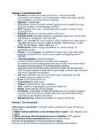
Loeng 1: · crtl ja - annavad kokku laheda "pehme" poolitamise · crtl, shift (see nooleke) ja tühik => pikk tühik st. · sõna aktiveerimiseks topeltklõps tema pääl. · mitu sõna korraga => hoia crtl klahvi all. · teatud osa aktiveerimine : aktiveerid esimese, hoiad shifti all ja lähed viimase juurde. · lõigu aktiveerimine : kolm klõpsu ühe sõna peal. · lõigu ees topeltklõps aktiveerib kogu lõigu. · ... · kui sõnaga palju formatit tehtud ja tahad teise sõna samasuguseks teha siis => sõna aktiivseks , home ribalt "format painter", kursor muutub pintsliks ja vajuta soovitud sõnale ja see muutub esimesega identse formatingiga. · kiirelt teksti lõppu saab - Crtl ja end · uus dokument => Crtl ja n · Crtl ja home saab algusesse
mis võivad sisaldada märke (keelelisi konstruktsioone) ja muid elemente. 19. Selgitage, millised tegevused võivad põhjustada faili eksliku kustutamise. Näiteks sama kuupäeval ja samal kellaajal loodud. 20. Miks on teksti tippimisel tarvis aeg-ajalt salvestada? Kuna võib juhtuda, et näiteks juhtub väike näpukas ja kustutad minngil viisil kogu teksti, tarkvara veab allt. 21. Mida tähendavad eesti keeles järgmised sõnad: cut, double click, exit, bold? lõika, topeltklõps, lahkumine, rasvane? 22. Millised ohud kaasnevad tundmatut päritolu failide avamisega? Võib saada arvutisse viiruse, nuhk tarkvara, või midagi sarnast. 23. Mida teevad klahvid CapsLock ja NumLock? Caps Lock Kui see suvand on valitud, on reziim Caps Lock sees ning võimaldab ülaregistris tippimist. See suvand ei ole vaikimisi valitud. Num Lock Kui see suvand on valitud, on reziim Num Lock sees ning arvude töölehele sisestamiseks saab kasutada numbriklahvistiku klahve
Pärast andmete tekkimist või töötlemist tuleb need salvestada, st kirjutada operatiivmälust ümber andmekandjale. 10. Mis on arvuti sisendseadmed? Too näiteid. Sisendseadmed on näiteks klaviatuur, hiir, juhtimispult (joystick), mikrofon. Piltide sisestamiseks kasutatakse skannereid. Juba on laialt levinud ka digitaalsed kaamerad, millega saab pildi otse arvutisse salvestada. 11. Mida tähendavad ,,hiireklõps" ja ,,topeltklõps"? Hiire vasaku nupu vajutus ehk klõps tähendab ekraanil oleva objekti valikut (näiteks kohta tekstis, mida kavatsed parandada). Klõpsu abil avatakse menüü ja minnakse Internetis uuele leheküljele. Hiirega on võimalik joonistada, teksti kerida, programmi küsimustele vastuseid valida ja palju muud teha. Klõpsuks ( ) nimetatakse ühekordset vajutust hiire nupule. Topeltklõps ( ) on kiire kahekordne vajutus hiire nupule
väärtused ühe komakohani . Summa sõnadega võid ise kirjutada vastava arvu tekstina või kasutada vastavat funktsiooni. Internetis on saada funktsioon, mis automaatselt kirjutab arvu eestikeelse tekstina. Selle funktsiooni leiad Internetist aadressilt: http://www.hot.ee/exl/funkts.htm. Seal tee hiireklõps Sonadega peal ja salvesta see fail oma arvutisse. Jäta meelde salvestuskoht! See fail on kokkupakitud fail, s.t. enne kasutamist pead ta lahti pakkima. Lahtipakkimiseks tee topeltklõps failil. (Failide lahtipakkimisest loe täpsemalt T. Tilk "Arvutiõpik II" 2000, lk.99). Et saaksid seda funktsiooni kasutada, pead ta lisama ka Excelisse. Selleks ava Tools menüüst Add-Ins... Ja vajuta nupule Browse..., avaneb faili avamisega sarnane aken. Otsi üles fail sonadega_3.xla, märgista see ja vajuta akna allservas olevale OK. Seejärel vasta avanevas aknas Yes ja lõpuks OK. Nüüd tee hiireklõps lahtris, kuhu peab tulema arv tekstina (B22) ja sisesta ise
Hiire iseloomustamisel on olulisim tema tundlikkus. Hiire tundlikkust mõõdetakse tavaliselt punktides tolli kohta (dpi dots per inch). Siinkohal kasutatakse väikest infrapunast laserit mitte punast valgusdioodi. See suurendab hiire poolt tehtud pildi resolutsiooni. See suurendab u 20x tundlikkust. Laserhiired on disainitud enamjaolt juhtmevabalt. Säästmaks energiat vilgub laser ootereziimis. Osutamine e pointing Klõps Topeltklõps e kaksikklõps Lohistamine e vedamine Hoidmine · hiirt tuleb libistada hiirematil, mitte laual; · tõstes hiire matilt üles, ei liigu hiirekursor ja nii saab mugavamat tööasendit otsida. · sageli saab hiirt kasutada koostöös klaviatuuriga. Näiteks Windows töökeskkonnas saab kataloogi sisu nimekirjas märgistada mitu faili hoides pärast esimese faili märgistamist all Control klahvi ja klõpsates seejärel ülejäänud failide nimedel.
lohistada hiire allhoitud vasakklahviga üle vajaliku teksti, tulemus peaks välja kukkuma selline: Kui on vaja ühekorraga ära märkida terve rida, siis tuleks hiir viia rea algusse, nii et kursor muutuks paremale kallutatud nooleks ja teha vasakklõps: Sellisel moel , vasakklahvi all hoides ja ridade eest läbi lohistades saab märkida ükskõik kui suure osa tekstist. Märkimist kergendavad veel mõningad trikid-nipid: · Ühe sõna märkimiseks tuleb sel teha topeltklõps · Terve lõigu märkimiseks kolm kiiret klõpsu. 2 2.2 Teksti vormindamine Ütleme nii, et hetkel ei meeldi mulle üldse teksti kirjastiil ehk arvutikeeles öelduna font. Selle muutmiseks tuleks esmalt kogu tekst ära märkida ja otsida tööriistaribalt üles fontide valikukast ja avada valik: Nagu näha, võimaldab arvuti valida päris paljude fontide hulgast. WordPad ei
Paste). Veergude ja ridade suuruse muutmine Veergude lause ja ridade kõrguse muutmiseks on mitu viisi. Kõige lihtsam on hiirega lohistamine – vii kursor lahtrijoonele ja kui kursor muutub „ristisarnaseks“ (kaks paralleelset kriipsu, milledel ristisuunas nooled), lohista veerg või rida paraja suuruseni. Selle miinuseks on lahtrite ebavõrdne laius. Hiire topeltklõps – tulba laiuse saab muuta automaatselt sisu laiusele vastavalt topeltklõpsuga tulba parempoolsel piirdel. Kindel suurus – selleks märgista vastav lahter või lahtrid ja vali menüükäsk Tabel > Tabeliatribuudid… (ingl. Table > Table Properties…), või vali parema hiireklõpsuga avanevast kohtmenüüst vastav käsk. Vahekaartidel Rida ja Veerg (ingl. vastavalt Row ja Column) on sul
Maakond, Linn, Tänav). · Andmetüübid (Klientide tabelis siis vastavalt: Autonumber, Text, Text, Text, Text,Text, Text). · Võib lisada ka selgitused (Oma andmebaasis ma selgitusi ei lisanud). Igas tabelis määrasin ka võtmevälja( Primary Key), milleks Klientide tabelis on Kliendi ID. Salvestamiseks vajutasin Save ja valisin tabeli nimeks Kliendid. 2.2 Tabelitega töötamine Selleks, et vaadata tabelis olevaid andmeid tuleb teha topeltklõps tabeli nimele. Tabelis liikumiseks saab kasutada hiirt, kursoriklahve, samuti nuppe ja kerimisriba., mis asub akna alumises osas: Andmete sorteerimiseks mingi välja alusel on vaja liikuda sellele väljale ja vajutada ühele sorteerimisnuppudest: , et järjestada kas kasvavalt või kahanevalt. (Sort Ascending, Sort Descending). Otsitava kirje leidmiseks on vaja valida väli, mille alusel otsida ja vajutada otsingu nuppu
osutuskohaks noole tipp. klõps (click) hiire nupu alla vajutamine ning seejärel kohe vabastamine. Hiireklõps sooritatakse sellel objektil, millel asus kursor nupu vabastamise hetkel. Noolekujulise kursori korral märgistab osutatud objekti, tekstis viib tekstikursori osutatud kohta. topelt- ehk kaksikklõps (double click) kaks kiiresti üksteisele järgnevat hiireklõpsu paigalpüsiva hiirekursoriga. Topeltkõps programmi ikoonil käivitab programmi, topeltklõps dokumendil või kataloogil avab selle. lohistamine (dragging) hiire liigutamine matil hiirenuppu all hoides. Kasutatakse näiteks muutolekus akna asukoha või ikooni asukoha muutmiseks töölaual, akna suuruse muutmiseks, teksti märgistamiseks. Hiire kasutamisel tuleb meeles pidada järgmisi asju: Hiirt tuleks libistada hiirematil, mitte laual; Tõstes hiire laualt üles, ei liigu hiirekuul ja nii saab mugavamat tööasendit otsida. Näiteks, kui
Kaustapuus tuleb liikuda soovitud kaustani, avades vajadusel järjest nende kaustade alampuusid, milles soovitud kaust alamkaustana asub. Kui soovitud kaust on leitud, siis tuleb see kaustapuus märgistada hiireklõpsuga kausta nimel. Selle tulemusena näidatakse akna parempoolses osas märgistatud kausta sisu. Parempoolse aknaosa kohal hallil ribal on kirjas aktiivse kausta nimi, st. selle kausta nimi, mille sisu parempoolses aknaosas näha on. Kausta alampuu näitamise lülitab sisse ka topeltklõps vastava kausta nimel (kas kaustapuus või parempoolsel aknaalal) ja samaaegselt aktiveerib kausta, st. kausta sisu näidatakse parempoolses aknaosas. Hiireklõps `+'-märgil ei aktiveeri kausta ja parempoolse aknaala sisu ei muutu. Vastupidises suunas liikumiseks (alamkaustast ülemkausta) on järgmised võimalused: · Teha vasakpoolsel aknaalal kaustapuus hiireklõps soovitud kausta nimel; · Klõpsata nupuriba nupul `Up One Level' (kollane kohvrike kõvernoolega);
Shift-↓ Valimine ridahaaval alla Kiirksud00.doc 3/3 © H. Eljas Hiiretoimingud Vasak nupp Klõps tekstil Siirdab kursori Vasakul tekstist Valib rea Rõhtjoonlaual Paigutab tabeldusmärgi Topeltklõps Rõhtjoonlaua veeriste kohal Avab akna “Page Setup” Markeril Avab akna “Tabs” Sõnal Valib sõna Vasakul tekstist Valib lõigu Objektil Avab redigeerimisakna Osavahetusmärgisel Avab akna “Page Layout”
andmete lugemine ja kirjutamine toimub laserkiire abil On mahuga kuni mõnikümmend gigabaiti ja aeglasemad kui kõvakettad Kasutatakse andmete pikaajaliseks säilitamiseks Klaviatuur ja hiir Arvuti töö juhtimiseks ja käskude andmiseks on arvutil sisendseadmed. Tänapäeval on nendeks klaviatuur teksti info ja käsluste sisestamiseks Ja hiir millelegi osutamiseks ja korralduste andmiseks (klõps, või topeltklõps) Tänapäeval kasutatakse peamiselt optilisi hiiri , kus liikumise tuvastamiseks kasutatakse kas laseri kiirt või valguskiirt Printer Info trükkimiseks paberile kasutatakse printereid Printerid sõltuvalt pildi tegemise meetodist jagunevad: Maatriks ehk löökpriteriks kasutatakse kaubanduses ja laomajanduses Tindiprinter , kasutatakse kodudes ja kontorites Laserprinter , kasutatakse samuti kodudes ja kontorites
Laenutamise aeg (Date/Time) (vali sobiv vorming)
Tagastamise tähtaeg (Date/Time) (vali sobiv vorming)
Kas on tagasi? (Yes/No)
Kui tabel on loodud, siis käsu Datasheet View saate andmete sisestamis-parandamisaknasse.
Käsu Design View abil saate tagasi tabeli disainimisaknasse.
Kui tabelid on defineeritud, võib hakata andmeid sisestama. Andmeid võib sisestada otse tabelisse või selleks
koostatud vormi abil.
KIRJETE SISESTAMINE TABELISSE.
Tabeli avamiseks tehke andmebaasiaknas topeltklõps tabeli nimel.
ÜLESANNE: SISESTA KIRJED TABELISSE RAAMATUD.
Järgmisele väljale viib vajutus tabulatsiooniklahvile, eelmisele
Ctrl+Alt+PgDn akna lõppu. SÜMBOLI KUSTUTAMINE BackSpace ()- kustutada sümbol kursorist vasakul. Delete - kustutada sümbol kursorist paremal. SÕNA KUSTUTAMINE Ctrl+BackSpace () - kustutada sõna kursorist vasakul. Ctrl+Delete - kustutada sõna kursorist paremal. TEKSTI VALIMINE (MÄRGISTAMINE, PLOKKIMINE) Hoida all klahvi SHIFT ja liikuda nooleklahvide, Home, End, .... abil. Lohistada hiirega üle märgistatava teksti. o sõna - topeltklõps sõnal. o rida - klõps vasakul rea ees valikuserval. o lause - Ctrl + klõps lausel. o lõik (paragraph) - topeltklõps vasakul serval. o kogu dokument - Ctrl + klõps vasakul serval (või Avaleht (Home)/Vali (Select)Vali kõik (Select All) või Ctrl+A ). o osa dokumendist (ristküliku kujuline plokk) Alt+hiirega lohista- mine o kujundid - Avalehelt (Home) Vali (Select) ripploendist Valiku- paan... (Selection Pane..
Tavaliselt on kursor noolekujuline, kuid sõltuvalt käsil olevast tegevusest võib selle kuju muutuda Hiire vasaku nupu vajutus ehk klõps tähendab ekraanil oleva objekti valikut (näiteks kohta tekstis, mida kavatsed parandada). Klõpsu abil avatakse menüü ja minnakse internetis uuele leheküljele. Hiirega on võimalik joonistada, teksti kerida, programmi küsimustele vastuseid valida ja palju muud teha Klõpsuks nim. ühekordse vajutust hiire nupule. Topeltklõps on kiire kahekordne vajutus hiire nupule. Topeltklõpsu kasuatatkse tavaliselt programmi käivitamiseks. Programmi saab käivitada ka teistmoodi valides programmi või dokumendi ühe klõpsuga ja vajutades klahvi ENTER. Klõps hiire vasakpoolse nupuga tähendab ka valiku tegemist (näiteks võimaldab valida programmi küsimustele vastust). Enamasti räägitakse ka hiire vasakust nupust sagedamini Parema nupu klõpsuga avaneb vasatvale objektile eriomane menüü, mida kutsutakse omamenüüks
venita lahter D laiemaks, nii et kogu tekst ära mahuks. Selleks liigu hiirega D ja E eralduskohale. Kui hiir on muutunud nooleks , hoia all hiireklahvi ja venita D laiemaks. Võid ka nihutada laiemaks, kui on praegune teksti laius, kuna pärast võivad selle alla sisestatud firmade nimed olla veelgi pikemad. Loomulikult võid igal ajal veeru laiust endale sobilikuks muuta. Kui soovid veeru laiust muuta täpselt selles veerus oleva teksti laiuse järgi, tee hiire topeltklõps kahe veeru vahelisel alal . Sisesta eraldi lahtritesse ka Aadress, Sissetulek ja Väljaminek ning Selgitus. Muuda ka nende veergude laiust. Tausta värvi muutmiseks, märgista kõigepealt vajalikud lahtrid. Excelis jääb märgistamisel esimene märgistatud lahter alati valgeks! Märgistamisel jälgi, et hiire kuju muutuks valgeks laiaks ristiks ning hoides all hiireklahvi lohista üle vajalike lahtrite. Tausta värvi saad valida töövahendi ribalt värvipotti meenutava nupu alt
Töötab-1, õpib-2 jne nummerdamine- kõikidel gruppidele omad väärtused! 10 varianti- tahan muuta 5ks: transform- recode into dif. Valiables. valim→teise välja→name→change→old and new values (old: 1- copy old values) Transform- compute variable target variable?? Programmi SPSS kasutamine View – Value Labels: näidata koodide asemel nimetusi Utilites – Variables: muutujate/tunnuste sisu ülevaade Muutuja/tunnuse määrangute muutmine: topeltklõps selle nimel tabeli ülal. Nii saab näiteks muutujale uut nime anda või väärtuste nimetusi muuta. Output-aknast saab tabeleid ja graafikuid Word’i tõsta need valides ja siis Copy ning Word’is Paste. Sagedustabeli koostamine- vanuse puhul, kui väärtusi kiiga palju, siis ei kasutata sagedustabelit Seal esitatakse tunnuse väärtused (valid), nende esinemissagedus (frequence) ning protsendid (percent).
Teksti märgistamine Teksti märgistatakse, et seda edaspidi muuta. Selekteeritud tekst on nähtav valgena mustal taustal. Kui teatud osa tekstist on märgistatud, saab seda osa formaatida. Tuleb jälgida, et ei klikiks kogemata mitte kuhugi mujale kui ainult soovitud käskudele, vastasel korral (näiteks klõpsates ülejäänud tekstis) muutub märgistus kehtetuks. Selekteerimiseks on mitu võimalust: · 1 sõna topeltklõps hiirega. · 1 rida kolmekordne hiireklõps. · Lohistada hiirega (vasakut klahvi all hoides) üle soovitud teksti osa. · Kogu dokumendi märgistamiseks vajutada klaviatuurilt klahvikombinatsioon Ctrl+A või käsuribalt Edit-Select All. Mitme ühesuguse sõna, sümboli jms märgistamiseks võib kasutada käsklust Find töölaual või vajutada klaviatuurilt Ctrl+F. Search For aknasse
aastast toodetakse eesti paigutusega klaviatuure, kus need on kenasti olemas. Eestis võib kohata veel inglise, rootsi, saksa ja muid klaviatuure. Käte põhiasend trükkides on: nimetissõrmed asetsevad j ja f klahvidel. Hiir Hiire abil saab kiiresti osutada vajalikku kohta arvutiekraanil. Hiire ülaküljel on üks kuni kolm klahvi. Paremakäelistele inimestele mõeldud hiirte klahvivajutustel on tavaliselt järgmine tähendus: vasakpoolse klahvi klõps valiku tegemine, vasakpoolse klahvi topeltklõps programmi käivitamine, tööobjekti avamine; samaväärne enter-vajutusega, parempoolse klahvi klõps annab hiirekursori asukohast sõltuvalt käskude menüü. Kaasaskantavatel arvutitel on traditsioonilise "sabaga" hiire asemel juhtkuul (trackball), mida liigutades saab hiirekursori liikumist suunata. Uuematel arvutitel võib olla aga puutetundlik plaadike (touchpad) koos kahe klahviga. Printer Nii nagu arvuti valik, sõltub ka printeri valik sellest, milliseks tööks teda kasutama hakkate
3. Vajutada alla hiire vasakpoolne nupp ja lohistada (v hiirega üle lahtrite, kuhu on vaja kopeerida valemid. NB! Kui tulpade kõrval, kus on vaja kopeerida, on täide siis valemite kopeerimiseks täidetud tulba lõpuni võib: 1. Valida lahtrid, kus asuvad kopeeritavad valemid 2. Teha topeltklõps valitud lahtrite paljundamispidemel. amisega asuvad valemid. i)i alumises parempoolses undamise pide) - hiirekursor s. e nupp ja lohistada (vedada) kopeerida valemid. aja kopeerida, on täidetud tulp, ud tulba lõpuni võib: eeritavad valemid paljundamispidemel. Valemite kopeerimine tööriistaribade nuppudega a b S P a 5 6 4 8 7 5 5 4 20 18 b 4 3 3 5 3 5 6 3 S 20 4 3 P 18
100 punkt 3 punkt 4 punkt 1 punkt 2 50 0 1 2 3 4 kvartal , Valemite kopeerimise (paljundamise) võimalused - lohistamine (vedamine) hiire vasakpoolse nupuga - topeltklõps hiire vasakpoolse nupuga - objektimenüü korraldused Copy ja Paste (või klahv Enter) - Edit-menüü korraldused Copy ja Paste (või klahv Enter) - riistariba nupud Copy ja Paste (või klahv Enter) - klahvid Ctrl+C ja Ctrl+V (või klahv Enter) NB! Menüüde, nupude ja klahvide kasutamisel võib ühe osa tegevusest täita ühe vahendiga, teise osa - teisega, näiteks kopeerimine teha objektimenüü korraldusega Copy, kleepimine - klahvidega Ctrl+V jmt.
100 punkt 1 punkt 2 50 0 1 2 3 4 kvartal , Valemite kopeerimise (paljundamise) võimalused - lohistamine (vedamine) hiire vasakpoolse nupuga - topeltklõps hiire vasakpoolse nupuga - objektimenüü korraldused Copy ja Paste (või klahv Enter) - Edit-menüü korraldused Copy ja Paste (või klahv Enter) - riistariba nupud Copy ja Paste (või klahv Enter) - klahvid Ctrl+C ja Ctrl+V (või klahv Enter) NB! Menüüde, nupude ja klahvide kasutamisel võib ühe osa tegevusest täita ühe vahendiga, teise osa - teisega, näiteks kopeerimine teha objektimenüü korraldusega Copy,
puudu, siis jäetakse välja arvutamata need korrelatsioonid, kus see vastus on puudulik) and Listwise deletion (Piisab sellest, kui üks vastus puudu alatestis ja jäetakse terve see indiviid välja) Tunnuste vahelised seosed graafiliselt (hajuvusdiagrammi saab teha ainult kahe muutuja vahel): Graphs - legacy dialogs - Scatter/Dot - Simple ... - x=matemaatika, y=diagrammid (Kõrgeim korreltsioon) On võimalik ka regressioonijoont lisada graafikule: Topeltklõps graafikul ja siis klõpsata nupul Add Fit Line at Total Sealt tuleb R(ruut)=0,301 tähendab et 30% on ühisvariatiivsust (kõrgeima korrelatsiooniga) Lineaarteisendus ja sirge võrrand: transform - compute variable - Uusr=24-5*Ruumiline Kujutage muutuja Ruumiline ja Uusr vaheline seos graafiliselt. Analyze - correlate - bevariate - uusr ja ruumiline Leidke nende muutujate omavaheline korrelatsioonikordaja. Kuidas saadud joonist tõlgendada?
tabelist keeruka süsteemini ja pakub seejuures mitmekesiseid võimalusi andmebaasi kasutajate mugavuse eest hoolitsemiseks. Accessi kasutatakse inventuuri- ja maksuaruannete, kliendi- ja kontaktiloendite, muusikakollektsioonide ning ettevõtete andmebaaside haldamine. 4 Andmebaasi loomine. Tavalisemad meetodid programmi käivitamiseks on järgmised: · Topeltklõps Accessi ikoonil. · Klõpsates Start-Programs- Mina kasutan teist võimalust Access-i avamiseks. Programm on tööle saanud, vaid abiaken ekraanile ei tulnud. Siis kasutan malle - Paremal pool tuleb selline abiaken, millega on võimalik andmebaasi loota, ja klõpsan ,,Blank database" Siis ma annan andmebaasile nime, näitan koha, kuhu andmebaasi salvestan, klõpsun ,,Create" ja hakkan tööd tegema.
Kolmandas, peale Next-käsku avanevas aknas toimub põhiline tabeli konstrueerimine: Akna paremas osas paiknevast tunnuste loetelust hiirega tunnuseid Pivot Table'i plaanile lohistades saab määrata nii rea- ja veerufaktori(d) (ROW ja COLUMN) kui ka tunnuse(d), mille väärtused fikseerivad erinevad tabeli leheküljed (PAGE). Topeltklõps DATA-lahtrisse lohistatud tunnustel avab rippmenüü, kust saab valida, millisel kujul see tunnus esitada (milliseid arvkarakteristikuid leida). Viimase, neljanda sammuna, tuleb määrata tabeli asukoht - kas uus alles loodav või juba eksisteeriv tööleht. [email protected] http://ph.eau
[joonis 5-26;a] Sel juhul säilitatakse sidemed esialgse Sketch-iga. Ühes failis tehtavad muudatused teostatakse automaatselt ka teises. o Samal moel viia faili katus juhtjoon ja ellips, millega lõigati ,,Katuse" ava. [joonis 5-26;b] 49 3d modelleerimine a b joonis 5-26 o Vajutada topeltklõps failil nimega ,,Katus.par" Pathfinder-i aknas. Sellega sisenetakse Part keskkonda. [joonis 5-27;a] o Peita fail Kere.par [joonis 5-27;b] a b joonis 5-27 o Luua vahendiga Extrude katus. Sügavus 17 mm. [joonis 5-28;a] o Luua vabapind lindil Surfacing vahendiga Swept juhtjoonest ja ellipsist. [joonis 5-28;b]
t u subordinate) v õ im ning klõpsata kastil millega uus osa peaks olema ühenduses. Joonis 14. Skeemi stiili valik 4) Boxes menüüst valige skeemikastikestele sobiv värv ja raamistiil 5) Muudatuste tegemiseks skeemil, mis on sisestatud mõne teise programmi (Word, Excel, Powerpoint) faili, tehke sellel topeltklõps- seejärel avaneb MS Organizational Chart menüü. Muudatuste salvestamiseks valige File menüüst Update. Skeemi edasiseks kasutamiseks on otstarbekas see salvestada ka iseseisva failina (File menüüst Save Copy as) sobivasse kausta (folder). Joonis 15. Skeemi näidis Algusesse Voodiagrammi koostamine MS Wordis
 annaabi.ee