 5 punkti
Autor soovib selle materjali allalaadimise eest saada 5 punkti.
5 punkti
Autor soovib selle materjali allalaadimise eest saada 5 punkti.
 ~ 2 lehte
Lehekülgede arv dokumendis
~ 2 lehte
Lehekülgede arv dokumendis
 2008-04-07
Kuupäev, millal dokument üles laeti
2008-04-07
Kuupäev, millal dokument üles laeti
 75 laadimist
Kokku alla laetud
75 laadimist
Kokku alla laetud
 1 arvamus
Teiste kasutajate poolt lisatud kommentaarid
1 arvamus
Teiste kasutajate poolt lisatud kommentaarid
 maria005
Õppematerjali autor
maria005
Õppematerjali autor
Tabel (1. osa) – MS Word 2003 Jüri Kormik Tabel (1. osa) Tabel on konteiner, mida kasutatakse teksti, andmete või piltide organiseerimiseks. Tabel koosneb kastikestest, mida kutsutakse lahtriteks (ingl. Cell). Vertikaalsete lahtrite gruppi (ülevalt alla) kutsutakse veeruks (ingl. Column). Horisontaalsete lahtrite gruppi (vasakult paremale) kutsutakse reaks (ingl. Row). Kõik tabeliga seotud toimingud asuvad menüükäsu Tabel (ingl. Table) all. Tabeli lisamine/kustutamine Tabelit on kõige mugavam teha prindi- ehk küljendivaates (tavaliselt sul juba valitud). Kui tabelis on palju veerge, on parem ta leheküljele paigutada rõhtsalt (tavapärase püstise asemel; seda saab teha menüükäsuga Fail > Lehekülje häälestus… (ingl. File > Page Setup…) ava- nevas dialoogiaknas). Tabeli loomiseks kas klõpsata standardriba tabelinupul , valida menüükäsk Tabel > Lisa > Tabel… (ingl. Table > I
2.Exceli vaade...............................................................................................................................................2 3.Põhilised mõisted.......................................................................................................................................2 4.Töö alustamine ja lõpetamine.................................................................................................................... 2 5.Töökeskkonna elemendid ja nende kohaldamine...................................................................................... 3 6.Menüüde lühiülevaade............................................................................................................................... 4 7.Menüüriba..................................................................................................................................................4 8.Nupuribad...................................................................
Teksti seade, võimalik muuta kirja suurust, stiili, värvi jne. Samuti määrata allajoonimise stiili ja joone värvust. Kõik teksti paigutuse kohta käiv, reavahed, lõikude vahed, esireataane, terve lõigu taane. Nummerduse kujundamine, vajalik näiteks 1.1 alamloetelu saamiseks, samuti numbri või täpi värvimiseks või ka loetelu seadistamiseks. Lõigu raamimine ja lõigu tausta värvimine, seaded võib kehtima panna ka kogu dokumendile, siit ei saa luua tabelit. Teksti jaotamine kahte või enamasse tulpa, tulpade vahele on võimalik panna joon, samuti saab
MS Excel 2007 Töö alustamine.............................................................................................................................. 7 Ekraanipilt................................................................................................................................... 7 Töövihikud ja töölehed................................................................................................................ 7 Veerud, read ja lahtrid nendest koosnevad töölehed...............................................................8 Tabeli salvestamine.................................................................................................................... 8 Lahtrite märkimine/selekteerimine/suuruste muutmine...................................................................9 Mitme erinevas kohas oleva lahtri ja/või lahtriploki märkimine ..................................................9 Veergude, ridade ja kogu töölehe märk
Eesti Ettevõtluskõrgkool Mainor TEKSTIDOKUMENDI LOOMINE WORD 2010 (2007) ABIL Infotöötluse loengukonspekt Kalev Avi, MSc Tartu 2011 SISUKORD Kiirklahvid .....................................................................................................................................................3 Funktsionaalklahvid .......................................................................................................................................5 Sissejuhatus ....................................................................................................................................................6 Wordi dokumendi struktuur ...........................................................................................................................7 MS Wordi ekraanipilt ............................................................................................................................
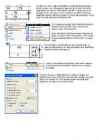
Tabel (3. osa) – MS Word 2003 Jüri Kormik Tabel (3. osa) Tabeli joondamine Tabelit saab leheküljel soovikohaselt joondada, ka on võimalik lasta väljaspool tabelit paik- neval tekstil „valguda“ tabeli ümber. Selleks vali menüükäsk Tabel > Tabeliatribuudid… (ingl. Table > Table Properties…) ning vali vajadusel vahekaart Tabel (ingl. Table). Tingimusega Suurus (ingl. Size) saad määrata tabeli eelistatava laiuse (ingl. Preferred width) endale sobivas mõõt- ühikus (määrates selle rippmenüü Mõõtühik ehk ingl. Measure in abil). Tingimusega (valikuterühmas) Joondus (ingl. Alignment) saad määrata, kas joondada tabel lehekülje ülejäänud teksti suhtes vasakule (ingl. Left), keskele (ingl. Center) või paremale (ingl. Right). Tingimusega Teksti mähkimine (ingl. Text wrapping) saad määrata, kas tabelit ümbritsev tekst ümbritseb (ingl. Around) seda tihedalt või mitte (ingl. None).
MS WORD 3 TÖÖ ALUSTAMINE PROGRAMMIS MS WORD 3 TÖÖ LÕPETAMINE 3 WORD-I PROGRAMMIAKEN 3 NIMERIBA 3 MENÜÜRIBA 3 NUPURIBA 7 TEKSTIAKEN TEKSTI SISESTAMISEKS 7 OLEKURIBA EKRAANIPILDI ALAOSAS 7 TEKSTI SISESTAMINE 7 TÖÖ TEKSTIGA 8 TEKSTIKURSOR 8 TEKSTI PARANDAMINE 8 SÜMBOLITE KUSTUTAMINE 9 TEKSTI MÄRGISTAMINE 9 MÄRGISTUSE MAHAVÕTMINE 9 TEKSTI KOPEERIMINE JA TEISALDAMINE 9 TEKSTI OTSIMINE JA ASENDAMINE (EDIT -> REPLACE) 10 DOKUMENDI KUJUNDAMINE
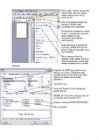
Tabel (2. osa) – MS Word 2003 Jüri Kormik Tabel (2. osa) Lahtri, rea ja veeru märgistamine Lahtri esiletõstuks (ehk märgistamiseks) tuleb hiirekursoriga osutada lahtri vasakusse serva, nii et kursor muutub laiaks kaldnooleks ja klõpsutada; mitme lahtri esiletõstuks tuleb neist aga üle lohistada. Ridade puhul tuleb kursor viia vasaku veerise peale (kursor muutub „tagurpidi nooleks“) ja kas klõpsata ühe rea või lohistada ülalt alla mitme rea esiletõstuks. Veeru esiletõstuks tuleb kursor viia veeru ülaserva, et ta muutuks paksuks mustaks allanooleks ja klõpsata, mitme veeru esiletõstuks klõpsata ja lohistada vasakult paremale. Rea või veeru saab välja valida ka, viies tekstikursori esiletõstetavasse ritta või veergu (klõpsata mõnel rea või veeru lahtril) ja valides menüükäsu Tabel > Vali > Rida / Veerg (vastavalt vajadusele; ingl. Table > Select > Row / Column). Samade käskudega mitme rea või
 annaabi.ee













Kõik kommentaarid