Tabel (4. osa) – MS Word 2003
Jüri KormikTabel (4. osa)
Kui tabel on valmis (andmed lisatud, vormindamine ja arvutused
tehtud), siis oleks hea selle sisu ilmestamiseks lisada diagramm
(„üks pilt räägib rohkem kui
tuhat sõna“).
Kõige lihtsam viis
diagrammi lisamiseks oleks
eelnevalt
Excel ’is
tabel ja diagramm valmis teha ning siis kopeerida
Word’i
(kas pildina või
luues link lähtediagrammiga klõpsates käsuga
Redigeeri > Kleebi teisiti…
(ingl.
Edit
>
Paste Special…)
avanevas dialoogiaknas valikunupul
Kleebi
link).
Aga siinkohal sellel me ei
peatu, vaid õpime looma diagrammi
Word’is
juba loodud tabeli põhjal.
Word’i
koosseisu kuuluva programmiga
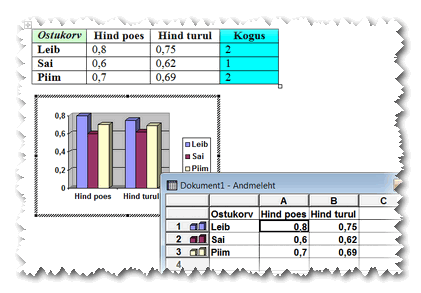
Microsoft Graph saab dokumendis oleva tabeli
põhjal koostada diagrammi. Diagrammi lisamiseks tuleb
andmetabel eelnevalt esile tõsta ja valida menüükäsk
Lisa
> Pilt > Diagramm (ingl.
Insert
>
Picture
>
Chart )
või
Lisa > Objekt…
(ingl.
Insert
>
Object …)
ja valida avanevas dialoogiaknas loendikastist „Microsoft
Graphi diagramm“.
NB! Et diagrammi aluseks olevate andmete muutmised tekstis kajastuksid
diagrammil, tuleb enne diagrammi lisamist esiletõstetud tabel (või
osa tabelist) kopeerida lõikelauale ning peale diagrammi lisamist
luua link. Selleks klõpsuta ilmunud tööleheaknal (akna tiitlireal)
ja vali menüükäsk
Redigeeri >
Kleebi teisiti… (ingl.
Edit
>
Paste Special…),
seejärel klõpsa avanenud dialoogiaknas valikunupul
Kleebi
link (ingl.
Paste
Link; asub kohe loendikastist vasakul),
ning lõpuks klõpsa dialoogikastis nupul
OK.
Tagasi
diagrammi loomise juurde.
Tabeli päiserida muutub diagrammi
abstsissteljeks (rõhtteljeks), vasakpoolse
veeru lahtrite
andmed – legendiks (ja vasakpoolse ülanurga lahtri sisu –
diagrammi pealkirjaks). Püsttelje arvud moodustatakse vastavalt
tabeli arvandmetele. Kui tabelit eelnevalt ei olnud, tuleb
andmed ja sildid sisestada käsu
Diagramm
järel ilmunud andmetabelisse.
Pööraks siin tähelepanu sellele, et tekkis uus
menüü Diagramm
(ingl.
Chart)
ning
standardsele tööriistareale
tekkisid uued nupud:
Samuti tekivad uued nupud
vormindamise
tööriistareale, aga nendel siinkohal
ei peatu (peaksid olema arusaadavad).
Kui klõpsutada dokumendis väljaspool diagrammi
ümbritsevat raami, kaob
MS Graph’i
tööleheaken ning tema
menüüde ja nupuridade asemele ilmuvad
jälle
Word’i
omad.
Diagrammi teisaldamiseks ja/või suuruse muutmiseks toimi sellega
samamoodi, nagu see oleks tavaline pilt (sisuliselt ongi tegemist
tabeli andmete põhjal loodud
pildiga ).
Diagrammi redigeerimine
Diagrammi enda (mitte diagrammi kui pildi)
redigeerimiseks tee sellel topeltklõps, et käivitada
MS
Graph. Allpool hakkangi sellest
lähemalt rääkima.
Diagrammitüübi muutmiseks klõpsa nupu noolel
ja vali kuvatud 18 standardse tüübi seast sobiv. Et valida
alaliikide seast, vali menüükäsk
Diagramm
> Diagrammi tüüp… (ingl.
Chart
>
Chart Type…).
Dialoogiakna vahekaardil
Standardtüübid
(ingl.
Standard Types )
tõsta
loendis esile diagrammi tüüp, klõpsuta alaliigi näidisel
selle esiletõstmiseks ja et näha oma andmete
esitust valitud
diagrammitüübi abil, klõpsa (ja hoia natuke aega all) nuppu
Näidise kuvamiseks klõpsake ja hoidke nuppu all (ingl.
Press
and hold to view sample).
Sama dialoogiakna vahekaardil
Kohandatud
tüübid (ingl.
Custom
Types) on märgistatud valikunupu
Sisemiste hulgast
(inlg.
Built -in)
korral veel 20 diagrammitüüpi saadaval. Ühtlasi on seal võimalik
lisada oma vormindatud diagrammi (ja siis hiljem uuesti kasutada),
aga sellel ma ei peatu.
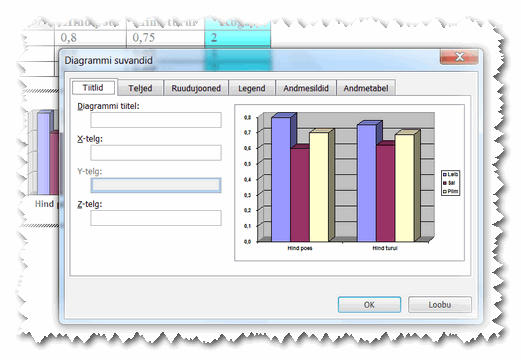
Vähem oluline pole ka menüükäsk
Diagramm
> Diagrammisuvandid… (ingl.
Chart
>
Chart Options…):
Dialoogiaknas
on 6 vahekaarti:
Tiitlid
(ingl.
Titles)
– diagrammi pealkirja ja teljenimede tekstiread,
Teljed
(ingl.
Axes)
–
telgede kujutamine (näit. kas näidata või mitte, või
hoopiski x-telg ajateljena),
Ruudujooned
(ingl.
Gridlines)
– koordinaatjoonte kujutamine,
Legend
– legendi asukoht,
Andmesildid
(ingl.
Data Labels)
ja
Andmetabel
(ingl.
Data Table)
– andmetabeli
kuvamine diagrammi all, legendi kuvamine.
Linkimata tabeli korral
muudetakse ja vormindatakse
arvandmeid tööleheaknast, kasutades
vorminguriba nuppe. Andmete redigeerimiseks tuleb lahtril teha
topeltklõps, asendamiseks aga klõpsutada ja kirjutada uued andmed.
Lahtreid saab kitsamaks või laiemaks venitada, osutades esimeses
reas lahtrite eraldusjoonele ja lohistades. Rea või veeru saab muuta
passiiv seks (andmeid ei kajastata diagrammis), kui teha
topeltklõps rea või veeru päiselahtril. Kahemõõtmeliste
diagrammide puhul saab arvandmeid muuta diagrammilt, lohistades nt.
tulpasid pikemaks/lühemaks.
Lingitud
tabeli korral muudetakse arvandmeid
ikka
Word’i
tabelis endas (kui muuta töölehe
aknast , siis diagramm
uuendatakse selle järgi, aga
Word’i
tabelis andmed ei muutu).
Diagrammi elementide
vormindamise juures on kõige raskem elemendi väljavalimine.
Üldiselt valib iga järgmine hiireklõps järjest väiksema osa
diagrammist. Topeltklõpsu tee pärast väljavalimist, et kuvada
elemendi vormindamise dialoogiakent. Vormindamisel tuleb silmas
pidada, et
MS Graph’is
saab tagasi võtta ainult ühe toimingu. Lihtsam on element
vormindamiseks
esile tõsta nupuriba loendist, mille kõrval
oleval nupul klõpsutades
või menüükäsuga
Vormin >
Valitud diagrammiala… (ingl.
Format
>
Selected…)
saab seejärel
kuva da vormindamise dialoogiakent. Viimase sisu
sõltub elemendist, aga tavaliselt on seal vähemalt vahekaart
Mustrid
(ingl.
Patterns ).
Värve
(ja mustreid) saab muuta ka, kui klõpsata diagrammiosal, seejärel
nupu noolel
ja valida loendist uus värv (või muster).
Harjutused
Ava eelmine , Tabel (3. osa) harjutuste fail või loo uus nimega 28-Tabel4.
Loo uus tabel suurusega 5 veergu ja 8 rida ning täida see suvaliste andmetega järgmiselt: 1. rida olgu päiserida (ehk tekst), 1. (ehk vasakpoolne) veerg andme- või päiserida (näit. nimetus vms) ja ülejäänud lahtrid numbrid , kusjuures viimane rida ja veerg olgu summad (kasuta valemi dialoogi). Tavaliselt jääb 1. (ehk ülemine vasakpoolne) lahter sellisel juhul tühjaks.
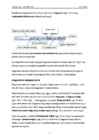
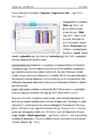
** Vaata joonist lk 1 lõpus. Mida või kuidas annaks näitediagrammi paremaks muuta (diagrammi tööriistarea lühitutvustus asub lk 2 alguses)? Vihje: vaata joonisel olevat tabelit ja nende andmeid, mida on üritatud võrrelda. Kirjuta vastus äsja loodud tabeli järele.
Vorminda punktis 2 loodud tabelit: muuda päiserea taustavärv (ja vajadusel ka teksti värv) ja olgu rasvane ehk poolpaks; 1. veeru tekst võiks ka olla rasvane (ja miks ka mitte kursiivis ); viimase rea ja veeru taust olgu helesinine ja tekst kursiivis. Samuti võiks eraldada nii 1. ja viimast rida kui 1. ja viimast veergu ülejäänud tabelist kas jämedama joone või mõne muu joonestiili abil. Ole loov.
Märgista tabeli 4 veergu (v.a viimane rida) ja kopeeri. Lisa diagramm ja loo link tabeliga. Vorminda see diagramm.
Ülesanne
Loo lihtne palgatabel (4 veergu ja 6…10 rida)
ning päiserida olgu näit. järgmine: Nimi
(või jäta tühjaks), Brutopalk,
Tulumaks
ja Netopalk.
Täida
nime ja brutopalga veerud (viimane rida olgu summa kokku)
andmetega ning tulumaksu, netopalga ja summa kokku leidmiseks
kasuta valemidialoogi; tulumaksu arvutamisel võta arvesse
järgmist: tulumaksuvaba miinimum – 144.00 €; tulumaksu määr –
21%; teisele lahtrile viitamisel kasuta aadressi nagu Excel’is
(näit. B2,
D5
jne).
Vorminda tabel.
Lisa diagramm ja loo link tabelile,
kusjuures diagramm peaks kajastama brutopalka.
Vorminda diagramm.
- 6 -
 50 punkti
Autor soovib selle materjali allalaadimise eest saada 50 punkti.
50 punkti
Autor soovib selle materjali allalaadimise eest saada 50 punkti.
 ~ 6 lehte
Lehekülgede arv dokumendis
~ 6 lehte
Lehekülgede arv dokumendis
 2016-05-14
Kuupäev, millal dokument üles laeti
2016-05-14
Kuupäev, millal dokument üles laeti
 5 laadimist
Kokku alla laetud
5 laadimist
Kokku alla laetud
 0 arvamust
Teiste kasutajate poolt lisatud kommentaarid
0 arvamust
Teiste kasutajate poolt lisatud kommentaarid
 Jüri Kormik
Õppematerjali autor
Jüri Kormik
Õppematerjali autor
 annaabi.ee

















Kõik kommentaarid