Vajad kellegagi rääkida?
Küsi julgelt abi LasteAbi
Logi sisse

Kursuse töö "Andmebaasi loomine. Turismiga tegelev firma" (0)

5 VÄGA HEA
Punktid
EESTI MEREAKADEEMIA
Merendusteaduskond
Andmebaasi loomine. Turismiga tegelev firma
Kursusetöö
Svetlana Sumjakova
KS-22
Juhendaja:
Merike Spitsõn
Tallinn 2010
Sisukord.
  • Sissejuhatus.............................................................................................................................3
  • Andmebaasi loomine..............................................................................................................4
  • Tabelid ....................................................................................................................................5
  • Päringud................................................................................................................................13
  • Formid...................................................................................................................................21
  • Aruanded ...............................................................................................................................36
  • Kokkuvõtte............................................................................................................................44
  • Kasutatud kirjandus..............................................................................................................45
    Sissejuhatus
    Microsoft Access on andmebaasiprogramm, mis kuulub Microsoft Office koosseisu. Access on väga rikkalik andmebaasihaldusvahend, mis võimaldab luua väga erinevaid andmebaase üksikust tabelist keeruka süsteemini ja pakub seejuures mitmekesiseid võimalusi andmebaasi kasutajate mugavuse eest hoolitsemiseks. Accessi kasutatakse inventuuri- ja maksuaruannete, kliendi- ja kontaktiloendite, muusikakollektsioonide ning ettevõtete andmebaaside haldamine .
    Andmebaasi loomine.
    Tavalisemad meetodid programmi käivitamiseks on järgmised:
    • Topeltklõps Accessi ikoonil.
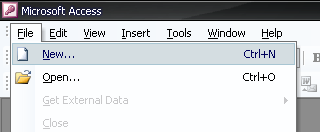
    • Klõpsates Start-Programs-

    Mina kasutan teist võimalust Access-i avamiseks.
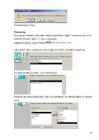
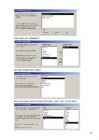
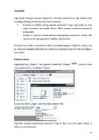
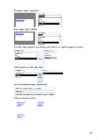
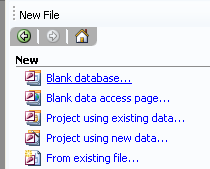
    Programm on tööle saanud, vaid abiaken ekraanile ei tulnud. Siis kasutan malle -
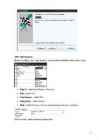
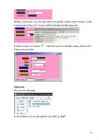
    Paremal pool tuleb selline abiaken, millega on võimalik andmebaasi loota , ja klõpsan „Blank database”
    Siis ma annan andmebaasile nime, näitan koha, kuhu andmebaasi salvestan, klõpsun „Create” ja hakkan tööd tegema.
    Tabelid.
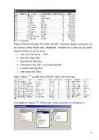
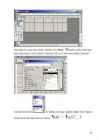
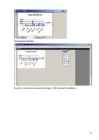
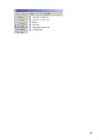
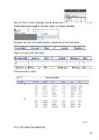
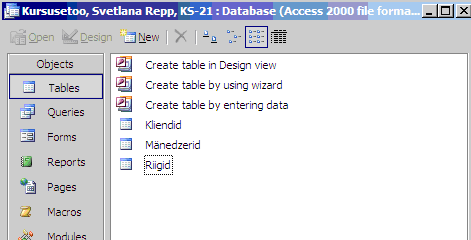
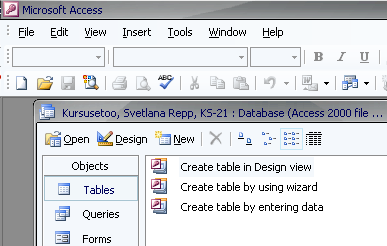
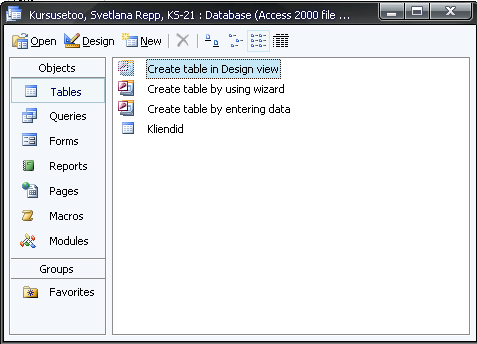
    Esimene andmebaasi aken näeb niimodi välja
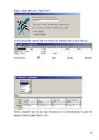
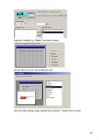
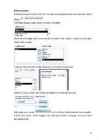
    Andmebaasi koostamine alustan tabelitest. Kõige soobivam võimalus kõike tabelite tegemiseks on minu jaoks Konstruktor. Sellepärast ma klõpsan „Create table in Design view”. Siis ma klõpsan:
    • Save
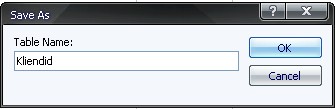
    • Tuleb aken
    • Kirjutan tabeli nime „Kliendid”
    • Ok

    Pärast seda ma täidan esimest tabelit vajaliku väljade nimetuste ning selle väljade tüüpidega.
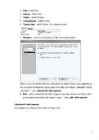
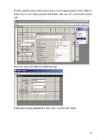
  • Isikukood – tüübilt Number, Võtmeväli. Siin valin uue lubatud tähemärkide arvu, sest selles väljas peab olema kirjutatud hästi pikk arv.
  • Nimi – tüübilt Text
  • Aadress – tüübilt Text
  • Telefon – tüübilt Number
  • Tasumaksmine – tüübilt Yes/No
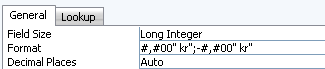
  • Tuusiku hind – tüübilt Number. Siin vahetan formadi
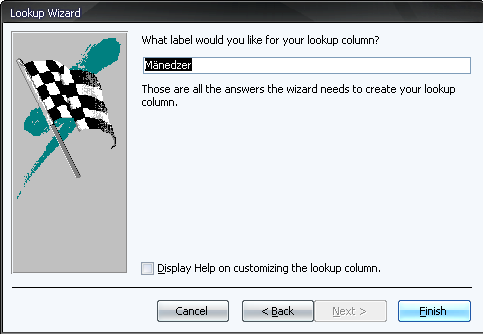
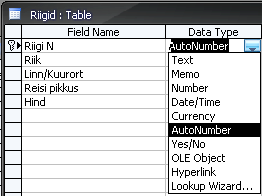
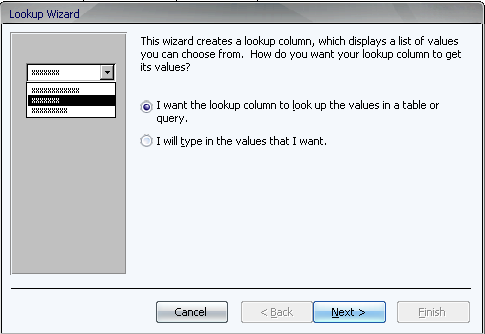
  • Mänedzer – tüübilt Lookup Wizard. Tüübi valikul tuleb abiaken
    Mulle ei soobi teha tabelit tabeli sees. Selle pärast ma klõpsan Cancel, avan algabiaken ja teen uut tabelit konstruktoris (hiljem panen selle tabeli sisu väljasse „Mänedzer” tabelis „Kliendid”) – vaata „Mänedzerid” tabeli tegemine.
  • Riik – tüübilt Lookup Wizard. Selle väljaga on sama lugu. Ma teen uut tabelit „Riik” ja ainult pärast seda täidan välja vajaliku sisuga. – vaata „Riik” tabeli tegemine.
    Mänedzerid” tabeli tegemine.
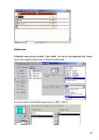
    Avan algabiakna ja klõpsan „Create table in Design view”
    Jälle ma salvestan uut tabelit, vaid nimega „Mänedzerid” ja hakkan seda täitma.
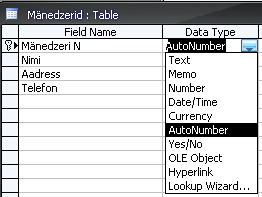
    Esiteks, kirjutan vajalikkude väljade nimekiri ja valin nende tüübid.
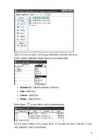
    • Mänedzeri N – tüübilt AutoNumber, Võtmeväli
    • Nimi – tüübilt Text
    • Aadress – tüübilt Text
    • Telefon – tüübilt Number

    Pärast klõpsan
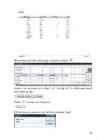
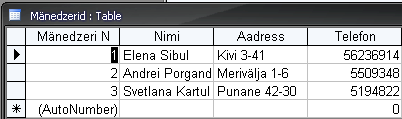
    ja täidan tabelit vajaliku informatsiooniga.
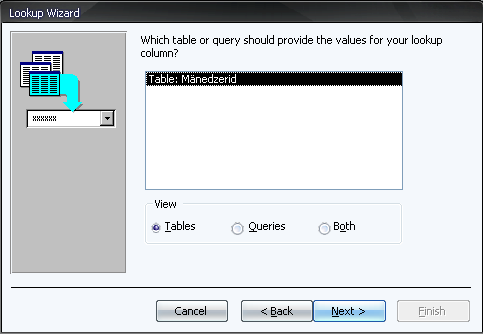
    Tabel on valmis. Klõpsan Save ja sulgen tabelit. Siis ma jälle avan tabelit „Kliendid” ja valin välja „Mänedzer” tüüpi Lookup Wizard .

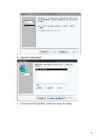
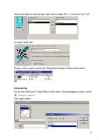
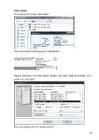
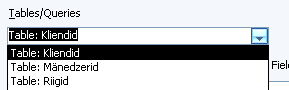
  • valin tabelit „Mänedzerid”
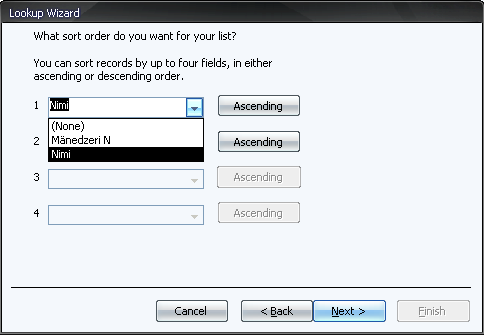
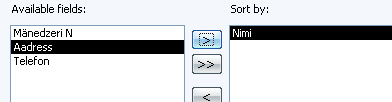
  • sorteerimiseks valin välja Nimi, sorteerimise tüüp on Ascending
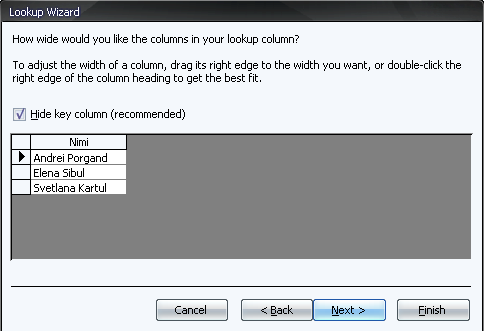
  • selle osaga ma olen rahul ja ei ole vaja midagi muuta
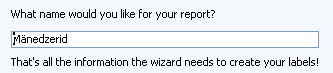
  • kirjutan soovitavat nime ja Finish
    Riik” tabeli tegemine.
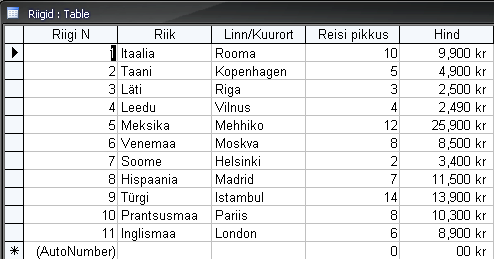
    Ma teen uut tabelit „Riik” nagu tavaliselt, ja ainult pärast seda täidan seda vajaliku sisuga.
    • Riigi N – tüübilt AutoNumber, Võtmeväli.
    • Riik – tüübilt Text
    • Linn/ Kuurort – tüübilt Text
    • Reisi pikkus – tüübilt Number
    • Hind – tüübilt Currency . Siin ma vahetan formadi minu jaoks vajalikuks.

    Tabel on valmis, täidan seda ära ja klõpsan Save.
    Praegu on võimalik täita välja „Riik” tabelis „Kliendid”. (Joonised on peaaegu samasugused, kui ma kasutasin Lookup Wizard väljas „Mänedzerid”. Sellepärast ma ei pane neid siia, lihtsalt kirjutan, milliseid asju ma seal valisin)
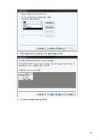
  • valin „I want the Lookup ...“, Next
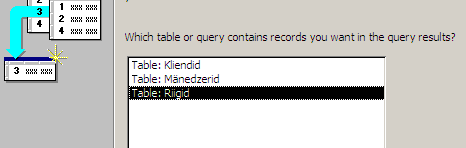
  • valin Table: Riigid, Next
  • Selected Fields: Riik, Next
  • sorteerimiseks valin „Riik“ ja Ascending tüüp, Next
  • ei muuda mittemidagi, Next
  • Label nimega Riik, Finish
    Lõpuks, klõpsan
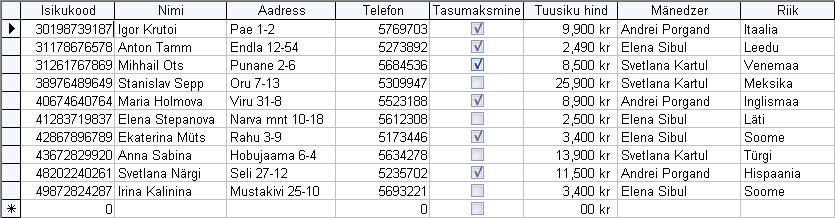
    ja täidan tabelit „Kliendid“ vajaliku informatsiooniga.
    Avan algabiaken, klõpsan
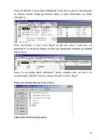
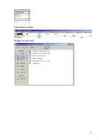
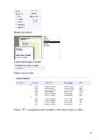
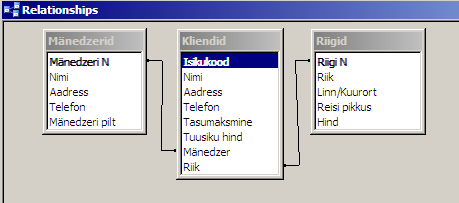
    „Relationships“ ja näen, missugused seos mul praegu on.
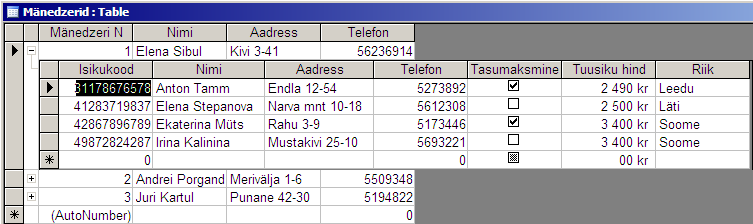
    Vasak sidu tähendab, et avades tabelit „Mänedzerid“ vasakul pool on „plussid“, mille klõpsades on nähtavad kliendid, kellega iga mänedzer töötab, ja nende informatsioon, mis tabelis „Kliendid“ on:
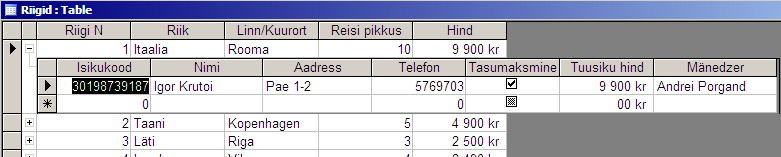
    Parem sidu tähendab, et avades tabelit „Riigid“ ma jälle näen „ plusse “ vasakul pool, mis tähendavad, et kui ma plussile klõpsan, siis näen kogu informatsioon klientidest, kes sõidavad sellesse riigisse.
    Samuti, kui ma muudan tabelis „Mänedzerid“, näiteks, mänedzeri nime, siis nimi on ka muudatud tabelis „Kliendid“. Sama seos tabeliga „Kliendid“ on tabelis „Riigid“.
    Praegu, kõik vajalikud tabelid ja seosed on tehtud.
    Sulgen neid ja hakkan päringuid tegema.
    Päringud.
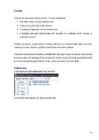
    Päringud (Queries) on teine grupp andmebaasiobjekte. Kui püüda nende vajadust lühidalt edasi anda, siis võib kasutada märksõnu
    Päring ei säilita andmeid – see lihtsalt toob andmed tabelitest välja. Päring on dünaamiline – lisades või muutes andmeid tabelites , muutub ka päringu tulemus ehk päringu salvestamisel ei salvestata mitte päringu tulemust vaid päringu formaat , et saaksid sama päringut uuesti teha.
    Samas peab ka arvestama, et muutes andmeid päringus, muutuvad need ka tabelites, millest päringusse andmeid võeti.
    Olemas on ka erinevate eesmärkidega tegevuspäringud. Nende kasutamisega tuleb olla äärmiselt ettevaatlik, sest võib muutuda andmebaasi (tabelite) sisu (näiteks saab ühe päringuga muuta kõikide kaupade hinda 20%).
    Päringul põhinevad sageli vormid, diagrammid ja aruanded. Nii saab neid kasutada iseseisvate objektidena, aga ka abilistena teiste objektide tegemisel.
    Sarnaselt tabelite tegemisele, saad ka päringut koostada mitmeti. Konstruktoris saad veel alati täiendusi sisse viia.
    Esimene päring.
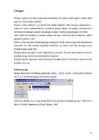
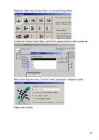
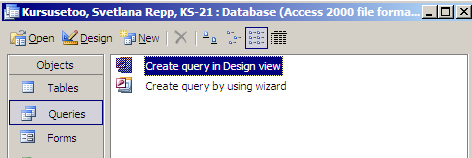
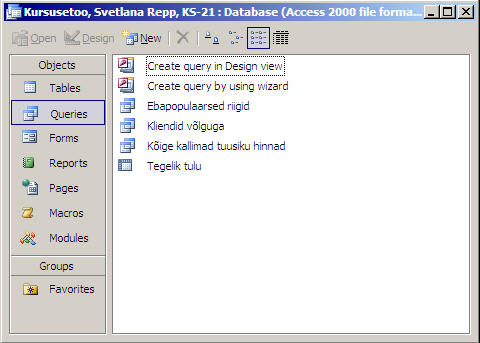
    Päringu tegemiseks, ma klõpsan algabiaknas, esiteks, „Query“, teiseks, „Create query in Design view“, sest ma hakkan päringut konstruktoris tegema.
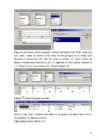
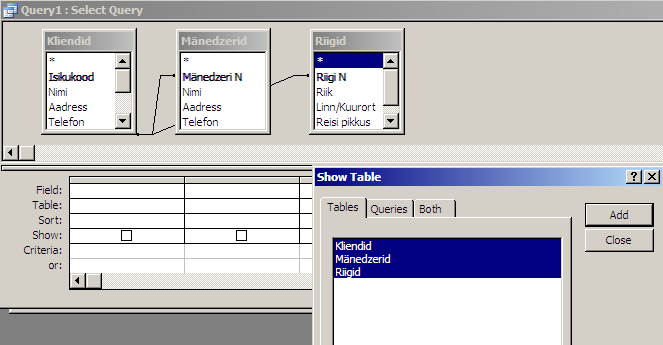
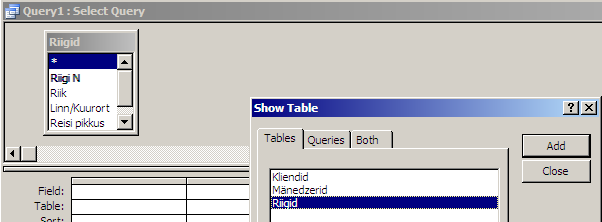
    Avab teine abiaken, kus on vaja valida tabeleid, mis ma tahaks kasutada päringus. Valin kõik 3 tabelit, Kliendid, Mänedzerid ja Riigid, klõpsan „Add“
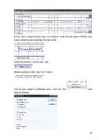
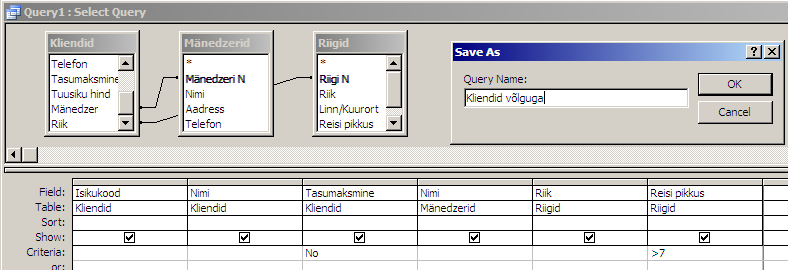
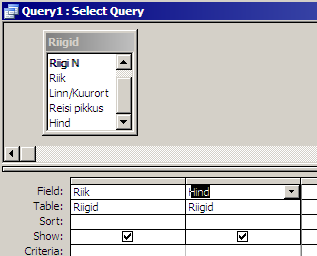
    Praegu ma valin kolmest tabelitest päringuks vajalikud väljad ( double click). Field – näitab välja nime, Table – näitab, mis tabelist on väli võtnud. Ma teen päringud, kus on nähtud, kellel klientidest on tasumaksmise võlk, kelle reisi pikkus on rohkem, kui 7 päeva. Selleks, ma kirjutan, et tasumaksmise kriteerium on „No“ (s.t. väljad ilma ). Reisi pikkuse kriteerium on „>7“. Klõpsan Save ja kirjutan päringu nime „Kliendid võlguga“, Ok.
    Klõpsan
    ja näen oma päringu resultaati:
    (Mul on 2 välja „Nimi“, sellepärast selles tabelis on ka kirjutatud, mis tabelist nad on võtnud: „Kliendid.Nimi“ ja „Mänedzerid.Nimi“)
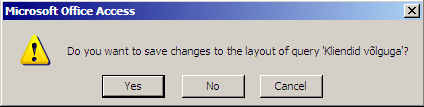
    Sulgen päringu abiakna, klõpsan „Yes“:
    Esimene päring on valmis.
    Teine päring.
    Teine päring võimaldab teada saada, milliseid riigid tabelis „Riigid“ on kasutuseta ehk ei ole esindatud „Kliendid“ tabelis, s.t. kuhu ei sõida ühtegi.
    Algabiaknas klõpsan „Quries“ valikust -.
    Valin „Riigid“ tabelit, millel peaks olema kusagil teises tabelis („Kliendid“) seotud kirje.
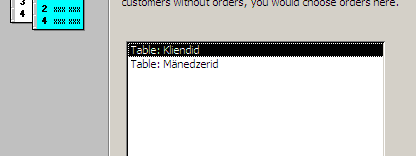
    Siis näitan see tabel „Kliendid“, kus on seotud kirjeid.
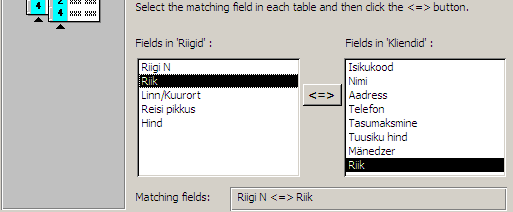
    Kontrollin üle seotud väljade nimed. Mul ei teki probleeme, sest mõlemas tabelis on sarnased nimed.
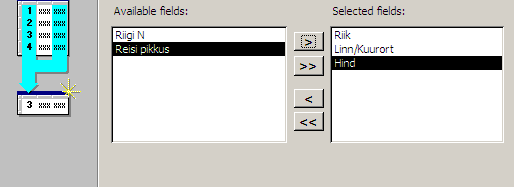
    Näitan need väljad, mis tahan päringus nähä. Need on väljad „Riik“, „Linn/Kuurort” ja “Hind”.
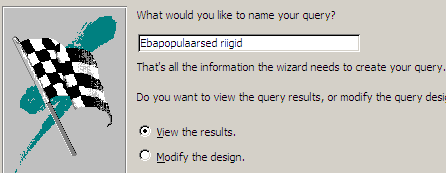
    Siis annan väljale nime.
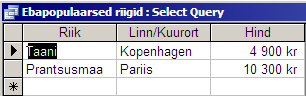
    Päring on valmis ja näeb niimoodi välja. Ebapopulaarsed riigid on Taani ja Prantsusmaa.
    Kolmas paring.
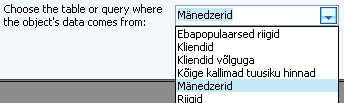
    Siis ma tahan teada saada 3 kõige kallimat tuusiku hinda. Alustan päringuga nii nagu tavaliselt:
    Valin vajaliku tabelit,
    ja siis täidan päringu väljad.
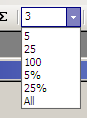
    Sorteerin see veerg , mille andmeid tahad päringus kasutada („Hind). Sorteerimisega näitan ära, et soovin suurema (Descending) väärtusega kirjeid. Klõpsan kursor välja „Hind“ ühte lahtrisse . Kirjutan Top Values loendis sobiv väärtus (3) ja klõpsan Enter.
    Päringu käivitamiseks klõpsan nuppu .
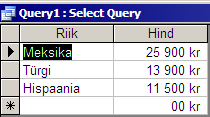
    Tulemustabel tuleb selline:
    Salvestan seda nimega „Kõige kallimad tuusiku hinnad“
    Neljas päring.
    Klõpsan -.
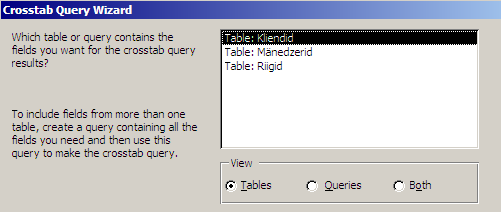
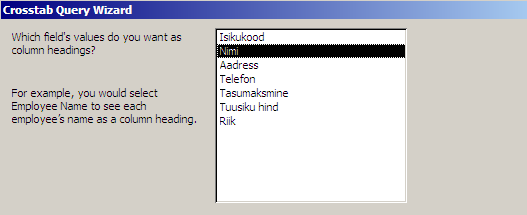
    Avanevas aknas liigun samm-sammuliselt lõpptulemuseni. Esimeses aknas valin välja tabel, mille andmeid tahad selles päringus kasutada („Kliendid“). Ma tahan teada saada, kui palju raha sai juba arvele iga mänedzer klientidelt (s.t. nendest , kes on juba maksnud tuusiku eest)
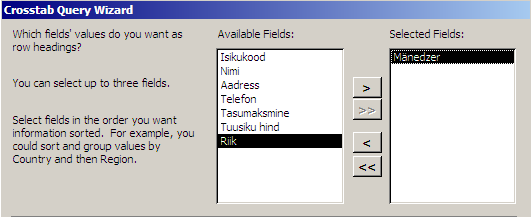
    Valin ridade nimi („Mänedzer“).
    Siis valin veergude nimi („Nimi“).
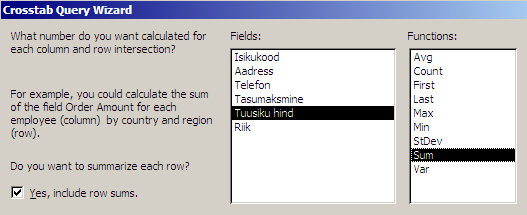
    Pärast seda näitan, millist arvutustehet kasutada ( „Sum“ välis „Tuusiku hind“).
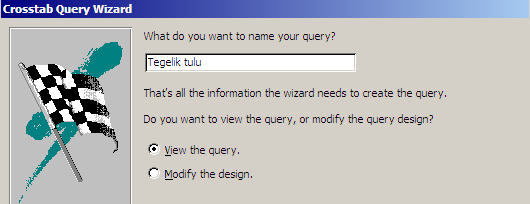
    Lõpuks, kirjutan tabeli nimi („Tegelik tulu“).
    Soovitud päring näeb niimoodi välja (see on hästi pikk, sellepärast pildil on ainult selle osa):
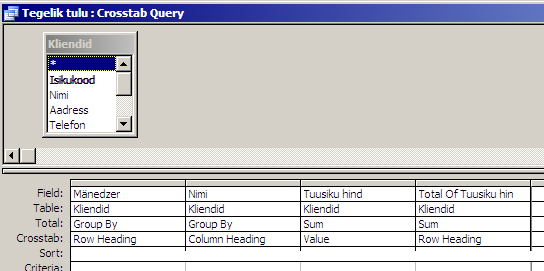
    Konstruktoris
    näeb päring sellisena:
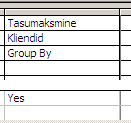
    Tabelist „Kliendid“ valin veel ühe välja „Tasumaksmine“, et sorteerida kliente, kes pole veel maksnud. Selleks kirjutan Criteria-s „Yes“.
    Tulemustabel on selline:
    Päringud on valmis nüüd.
    Vormid.
    Vorm on üks andmebaasi objekti liikidest. Vormid võimaldavad:
    • Sisestada, vaadata, muuta ja printida infot.
    • Teha arvutusi ja kuvada nende tulemusi.
    • Kuvada pilti, diagrammi või teist ekraanivormi.
    • Kujundada rakenduse töökeskkonda ehk kasutada n-ö. töölauana teiste vormide ja aruannete avamisel

    Vormide kasutamise vajadus ilmneb eelkõige olukorras, kus andmeid peab sageli sisestama, vaatama ja muutma. Harvem vajalikke andmeid võib otse tabelis töödelda.
    Vormi leht (nimetatakse ka kaardiks) sisaldab tabeli ühte kirjet. Samas on enamik vorme seotud konkreetse tabeli või päringuga. Kuid osa andmeid võivad vormil olla lihtsalt graafikaelemendid ja ei seostu tabelite/päringute andmete sisuga. Lisaks on olemas ka arvutusväljad.
    Esimene vorm.
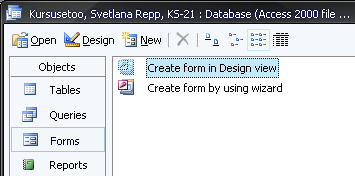
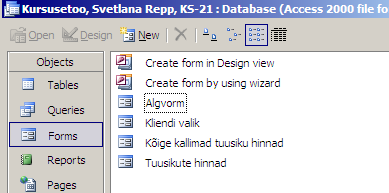
    Vormi tegemine algab algabiaknast, nagu tavaliselt
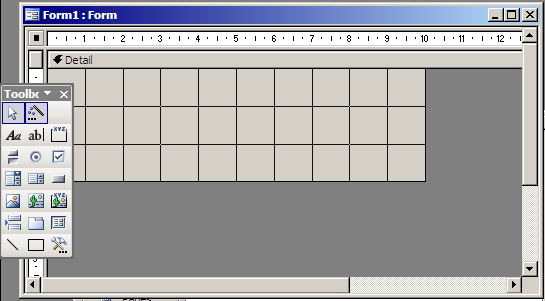
    Siis avatakse teine abiaken, mis näeb niimoodi välja.
    Hiire abiga teen akna suurust mulle soobivaks. Siis klõpsan
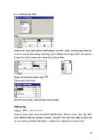
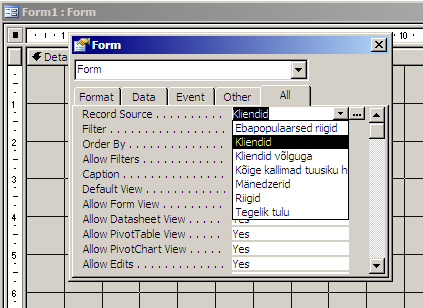
    abiakna vasakul üleval pool, pärast seda avatakse veel üks abiaken. Valin seal „All” ja siis valin soobiva tabelit „Kliendid”.
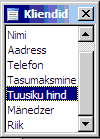
    Avatekse selline tabel , ma klõpsan hiire abiga vajalikule väljale, hoian klõpsa ja lihtsalt kannan seda välja soobivasse kohasse.
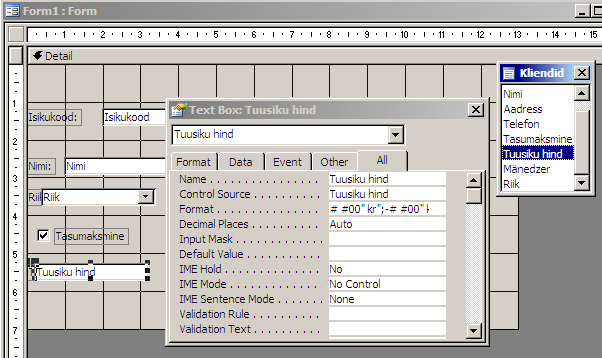
    Kui kõik vajalikud väljad on kohal töötavas aknas, siis teen mingeid parandusi. Esiteks klõpsan 2 korda „Tuusiku hind” väljale ja avatakse selle abiaken. Jälle leian „All” ja reas Format muudan seda.
    Pärast seda, panen kõik väljad ilusti lehele hiire abiga.
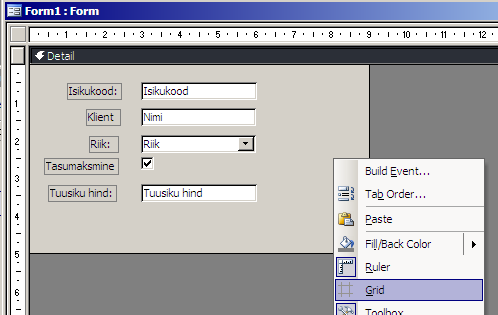
    Klõpsan parema hiirega tagaplaanile ja valin „Grid”, siis selline „nett” kadub.
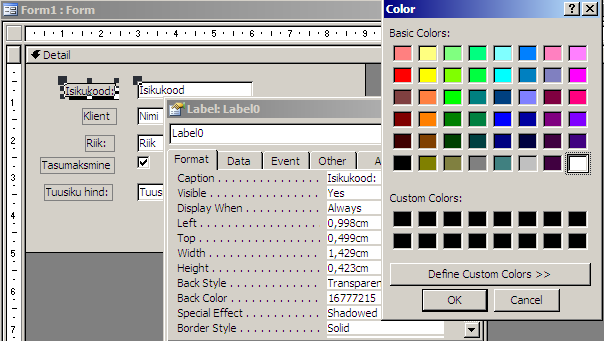
    Klõpsan 2 korda igale väljale, et muuta niisugusi asju (näitan „Isikukood” välja näidisel):

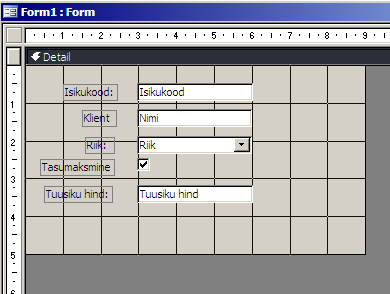
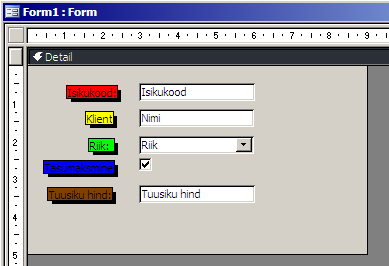
    Pärast seda vorm näeb niimoodi välja:
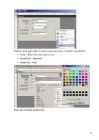
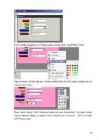
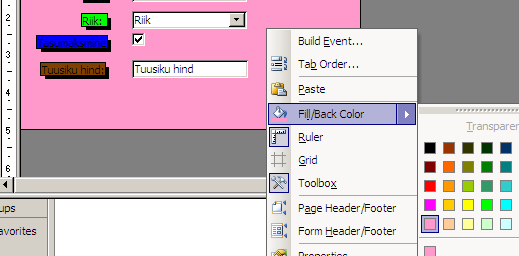
    Samuti muudan tagaplaani värvi. Klõpsan parema hiirega sellele, valin Fill-Back Color.
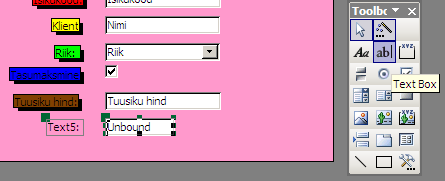
    Praegu ma tahan veel ühe välja teha. Toolbox abiaknal leiab Text Box nuppu ja hiirega teen uut välja soovitavas kohas.
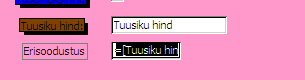
    Panen kursori väljasse Text5, klõpsan ja kirjutan uut nime „Erisoodustus”. Siis panen kursori väljasse Unbound, klõpsan ja kirjutan valemi erisoodustuse arvutamiseks: „=[Tuusiku hind]-0,05*[Tuusiku hind]”.
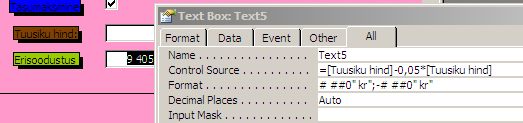
    Muudan „Erisoodustus” välj värvi nagu üleval on kirjutatud. Klõpsan väljale valemiga 2 korda, avatakse abiaken, leian „All”, kirjutan vajalikku formaadi kroonide näitamiseks.
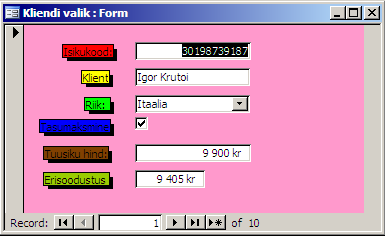
    Kui kõik on valmis, siis klõpsan . Salvestan vormi Save klõpsades nimega „Kliendi valik”. Tulemusvorm on selline.
    Teine vorm.
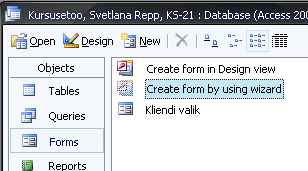
    Teen uut vormi Wizardiga
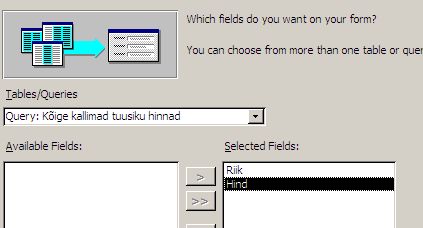
    Avatakse abiaken, kus ma valin vajalikke välju „Riik” ja „Hind”.
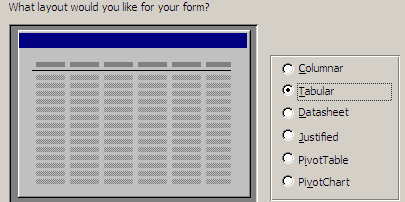
    Järgmiseks sammaks on „Tabular” funktsiooni valimine.
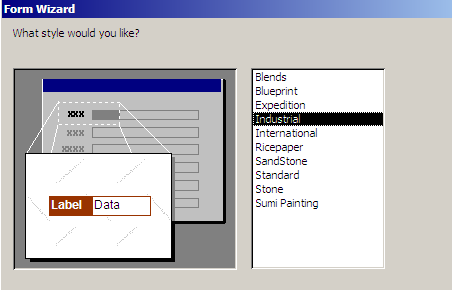
    Siis ma valin vormi stiili. See on Industrial style.
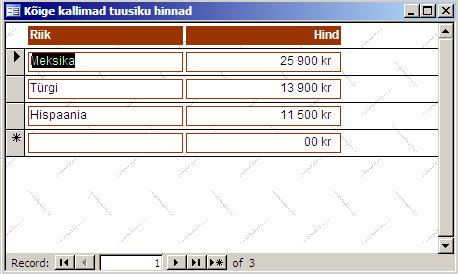
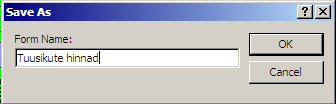
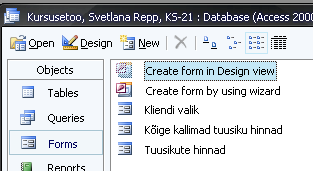
    Salvestan vormi nimega „Kõige kallimad tuusiku hinnad”. Tulemusvorm on selline:
    Kolmas vorm.
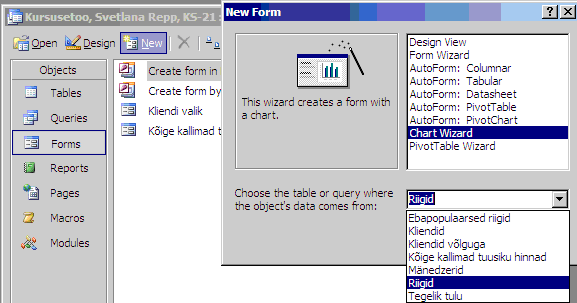
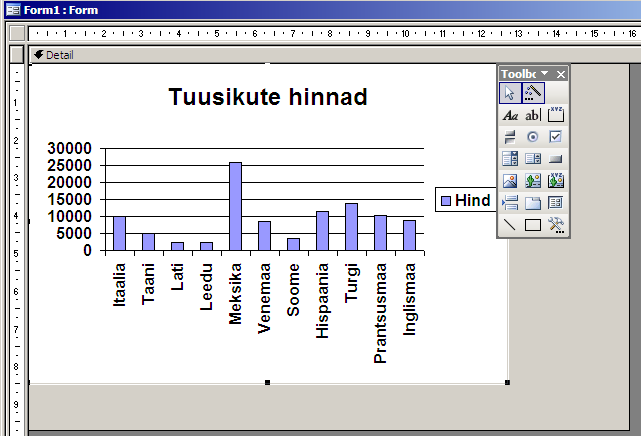
    Kolmandat vormi ma teen kasuades „Chart wizard”, sest mul on vaja diagrammi teha. Samuti siin ma valin vajalikku tabelit, kust on võimalik andmeid võtta.
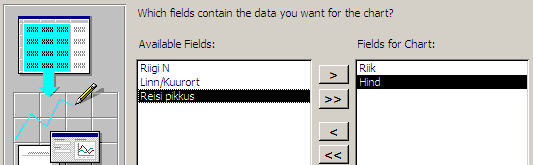
    Siis valin andmeid sellest tabelit diagrammi jaoks („Riik”, „Hind”)
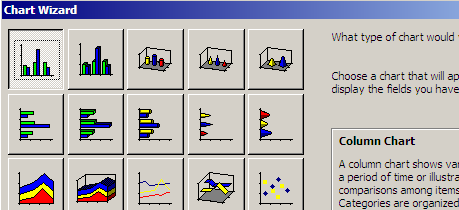
    Diagrammi tüübiks valin „ Column Chart”, sest see soobib kõige rohkem.
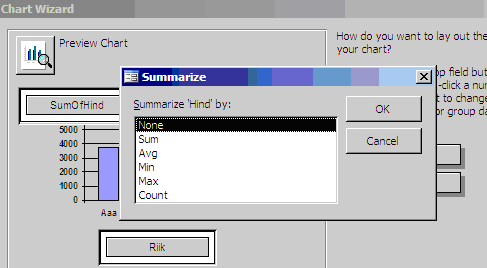
    Avatud aknas klõpsan 2 korda väljale „SumOfHind”, panna niimoodi, et väli ei summeerita.
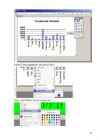
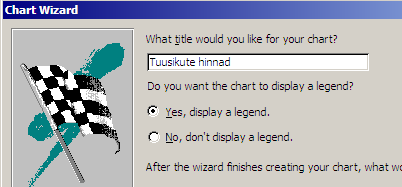
    Edasi kirjutan diagrammi nime „Tuusikute hinnad”, panen punkti, et legend on vajalik.
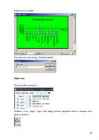
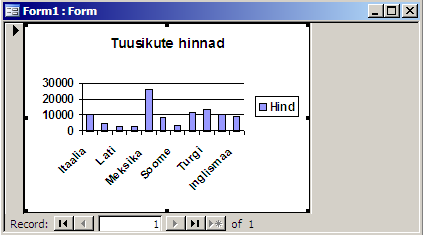
    Praegu vorm on selline:
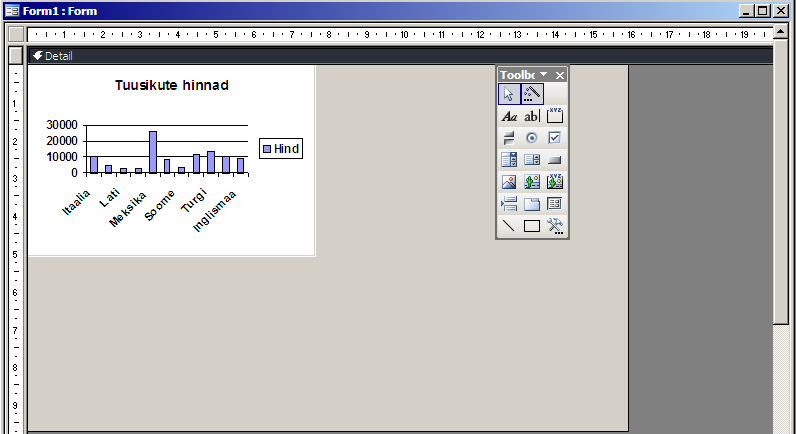
    Teen abiakna suuremaks .
    Siis teen vormile soobiva suurust, hiire abiga, et kõik nimetused on nähtavad.
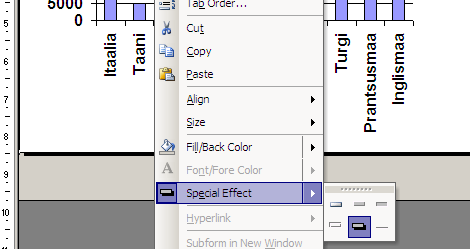
    Klõpsan 2 korda tagaplaanile, valin Special Effect.
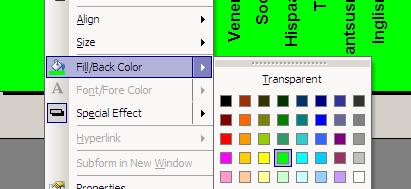
    Samuti valin Fill-Back Color ja muudan värvi.
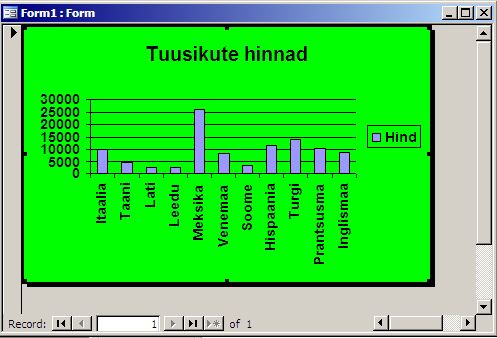
    Tulemusvorm on selline:
    Salvestan seda vormi nimega „Tuusikute hinnad”
    Neljas vorm.
    Teen seda jälle konstruktoris.
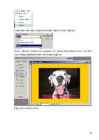
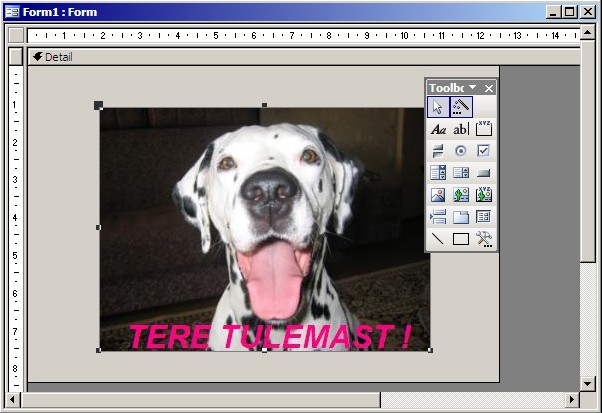
    Toolbox-is valin „Image” nuppu, hiire abiga joonistan tagaplaanil soobiva suurusega kasti joonise valimiseks.
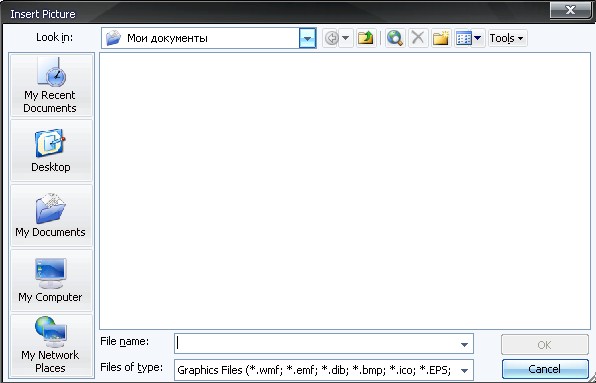
    Avatakse selline abiaken, kus on vaja näidata vajalikku pilti dirrektooriumi (koht arvuti m’lus, kus see pilt asub)
    Kirjutan seda ja soobiv pilt liisatakse vormisse.
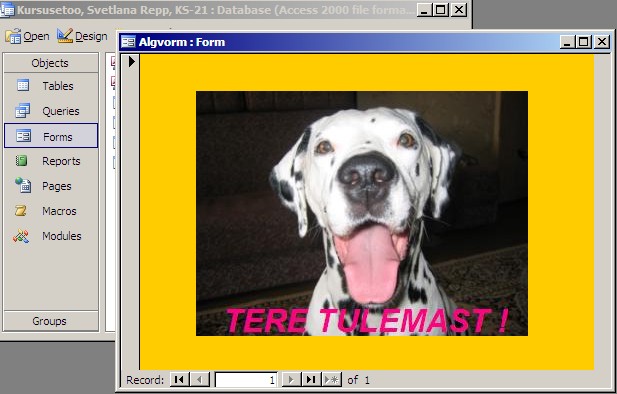
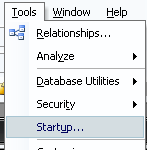
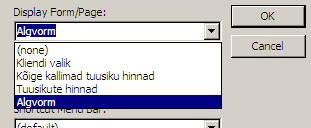
    Salvestan vormi nimega „ Algvorm ” (Save nupuga). Siis teen seda vormi algvormiks (s.t. kogu andmebaasi avades avatakse esiteks algvorm). Selleks klõpsan Tools – Startup
    Avades aknas valin väljas „Display Form-Page” vajalikku vormi „Algvorm”
    Vormis „Algvorm” muudan samuti tagaplaani värvi (parema hiirega klõpsan sellele, valin Back Color). Praegu andmebaasi avades tuleb niisugune algvorm.
    Praegu kõik vormid on tehtud.
    Aruanded.
    Väga paljud toimingud aruannete tegemisel ja hilisemad seadistused on väga sarnased tööle vormidega. Eelkõige tulevad erinevused kahest momendist:
  • Aruanded on mõeldud eelkõige paberile printimiseks . Seega väga oluline on mitte mugav kasutamine vaid korralik välimus. Mõnes raamatus nimetatakse aruannet ka dokumendiks.
  • Aruanne on tavaliselt orienteeritud terve tabeli/päringu printimiseks. Harvem võib vaja minna ühe kirje paigutamist kaardile ja selle printimist.
    Tavaliselt vorme tehakse olemasolevast tabelist ja aruandeid päringust. Tegelikult muidugi saab nii vorme ja ka aruandeid mõlemaid teha nii tabelitest ja päringutest, aga neid võib ka ehitada ise täiesti nullist.
    Esimene aruanne.
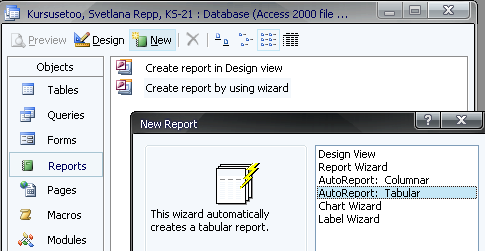
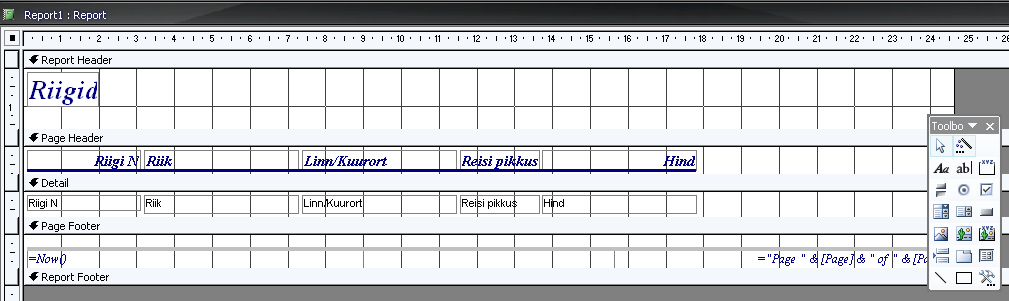
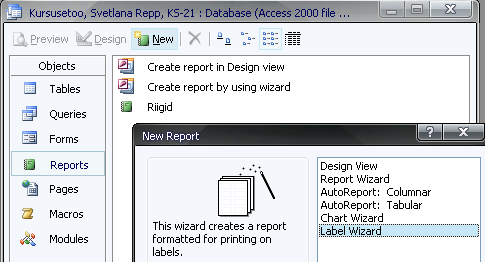
    Algabiaknal leain „Reports”, teen aruannet konstruktoris. Klõpsan , avastavas aknas valin aruande tüübiks „AutoReport: Tabular”.
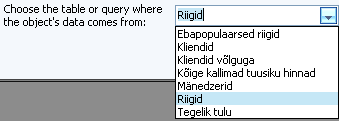
    Siis ma valin tabelit „Riigid”, millest ma tahan arruannet teha.
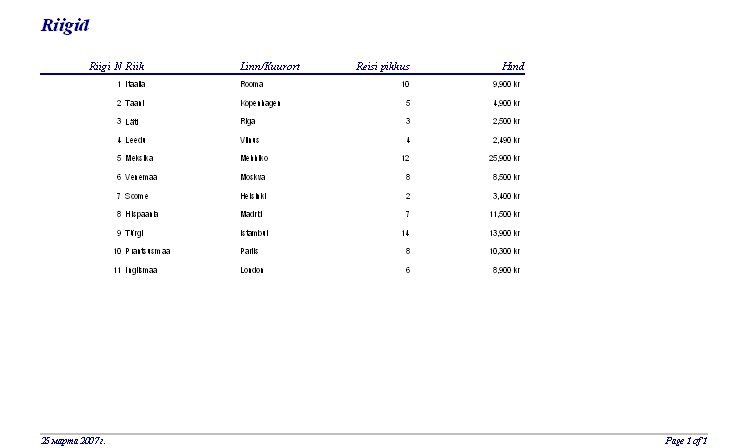
    Valin kõik vajalikud väljad aruande tegemiseks (Riigi N, Riik; Linn, Reisi pikkus, Hind), ja selline on soovitud aruanne.
    Ma ei ole täiesti rahul selle vormistamisega, sellepärast ma klõpsan
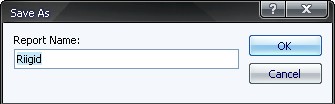
    Ainuke asi, mis ma muudan siin on „Page 1 of 1” „Lehekülg 1 of 1”-ks. Selleks panen kursori sinna, ja parandan seda.
    Klõpsan
    ja vaatan, mis mul praegu on:
    Kõik on tehtud siin ja aruanne on valis. Salvestan seda nimega „Riigid”.
    Teine aruanne.
    Teise aruannet teen tüübiga „Label Wizard”
    Valin soovitud tabel aruande tegemiseks („Mänedzerid”)
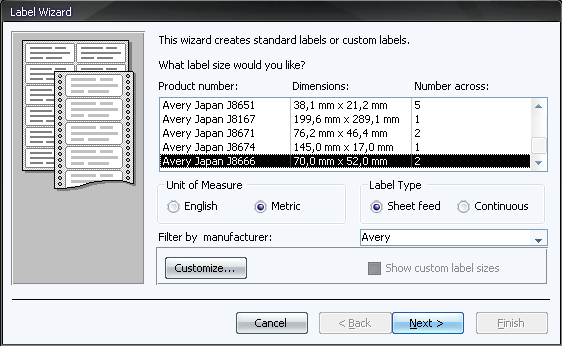
    Järgmise sammana on vaja valida kleepsu standarti, vaid mulle soobib antud standart, siis ei muuda mina mitte migadi.
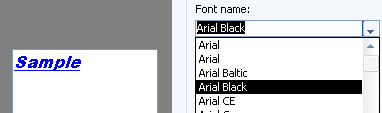
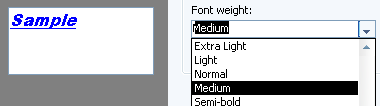
    Pärast seda muudan oma teksti vormaati selliseks :
    Font name: Arial – Arial Black
    Font weight: Light - Medium
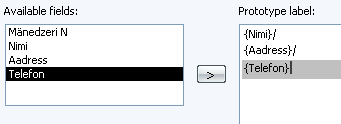
    Siis tuleb valida vajalikke välju kleepsu jaoks. Mul on see vajalik niisuguses seisundis:
    Sorteerimiseks ma valin välja „Nimi”:
    Salvestan aruannet nimega „Mänedzerid”:
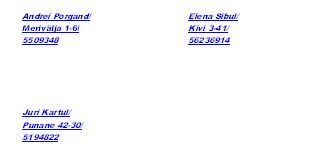
    Tulemus aruanne on selline
    Kolmas aruanne.
    Kolmandat aruannet ma teen võluri abil. Nii saan liikuda lõpptulemuseni samm- sammult . Selleks klõpsan
    Valid tabeli/päringu, mida aruandes kasutada („Kliendid”)
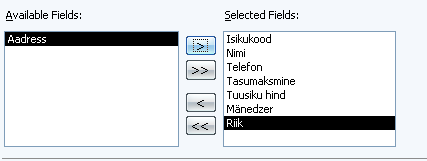
    Näitan ära need väljad, mida soovin aruandes kasutada. Ainult „Aadress” välja ei ole minu jaoks oluline selles aruandes.
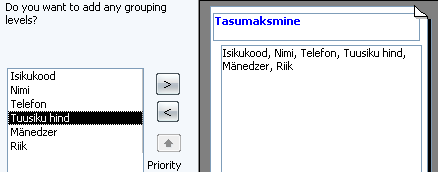
    Grupeerin välju niimoodi, et kõige tähtsamaks on klientide tasumaksmine:
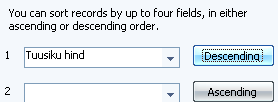
    Sorteerin „Tuusiku Hind” välja kahanevalt. Mingit teist sorteerimist ma ei tee.
    Seda nuppu ma ei kasuta , sest ei ole kasut seda kasutamisel minu aruandes.
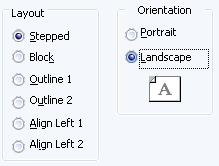
    Lihtsalt valin Layout tüübiks Stepped, ning Orientation tüübiks Landscape, sest mul on hästi pikk andmete rida:
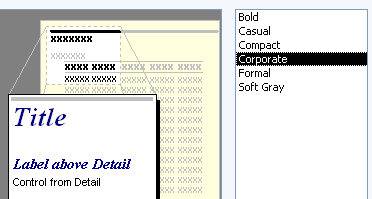
    Muudan stiili selliseks:
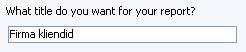
    Kirjutan aruande nime „Kliendid”:
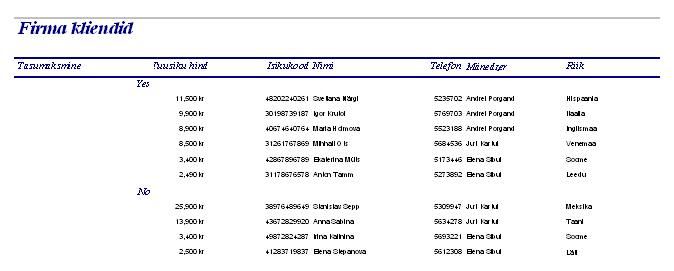
    Tulemusvorm on selline:
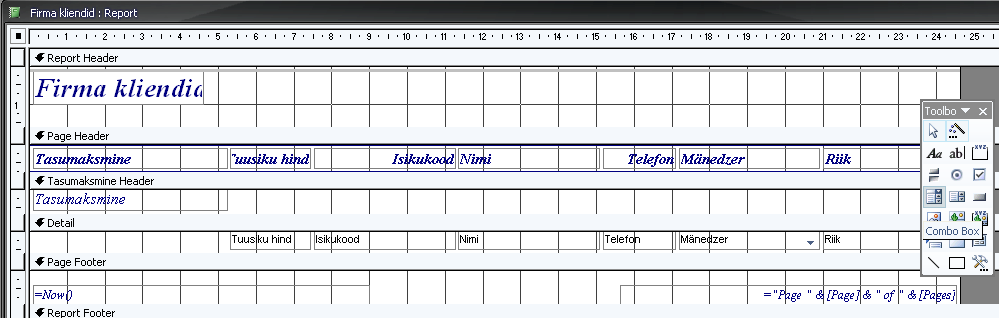
    Klõpsan , et parandada aruande vormindamist. Konstruktoris aruanne on selline:
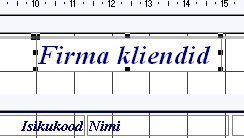
    Esiteks, näen, et panen lehekülje päises asuv pealkiri – ilmub lehekülje alguses. Muudan välja suurust laiemaks ja panen pealkirja lehekülje keskele .
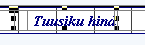
    Samuti teen laiemaks „Tuusiku hind” välja
    Muudan kirjutamise tüübi „Page 1 of 1” selleks:
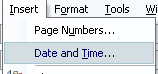
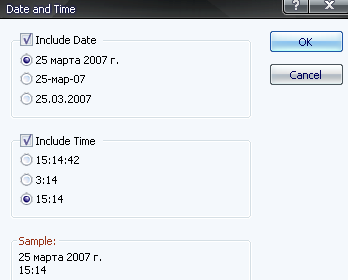
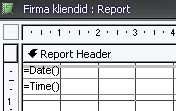
    Veel ma lisan kuupäeva ja kelleaega. Insert – Date and Time , valin vajalikku formaati.
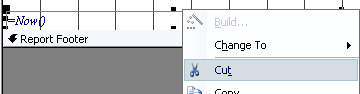
    Date and Time on lisatud lehekülje vasakule ülevale poole , s.t. et vasakul allpool antud kuupäev ei ole enam kasulik, siis kustutan seda maha.
    Siis panen välju teine teiselt natuke laiemalt, et printimiseks oli kõik ilusti tehtud.
    Lõpuks ulisti panen kõik need väljad
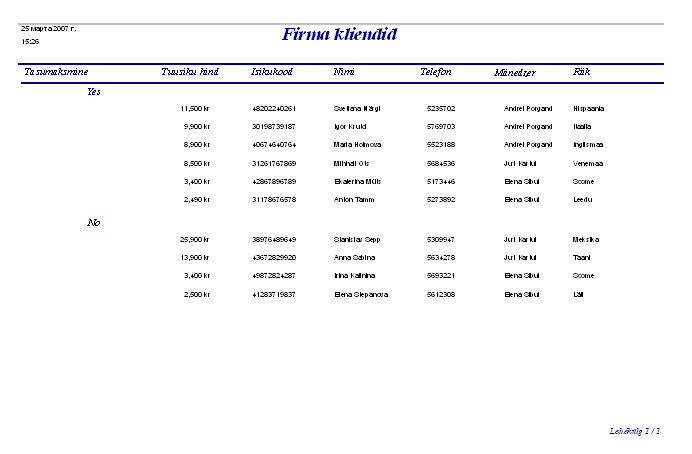
    Tulemusaruanne on selline:
    Siis on kõik vajalikud aruanded tehtud.
    Kokkuvõtte.
    Microsoft Access on väga kasulik programm firma juhtimises ja raamatupidamises, sest annab meile võimalust teha tabeleid erinevate firma andmetega , et tulevikus võtaks vähem aega, näiteks, leida meile vajalikku informatsiooni. Selline programm ei ole eriti raske kasutamisel, kui sellega palju töötada ja arendada oma oskusi. Programmi abil on võimalik grupeerida , sorteerida ja analüüsida firma andmeid, joonistada diagramme , teha raskeid arvutuseid.
    Üldiselt rääkides, Microsoft Access annab võimalust edukalt opereerida informatsiooniga.
    Olen kindel, et isegi minu kursusetöö alusel on arusaadav, et Accessi võimalused firmale vajaliku andmebaasi koostamisel on suurepärased.
    Kasutatud kirjendus.
  • Informatika II konspektid
  • http://www.vikav.ee/
    45
  • Vasakule Paremale
    Kursuse töö-Andmebaasi loomine-Turismiga tegelev firma #1 Kursuse töö-Andmebaasi loomine-Turismiga tegelev firma #2 Kursuse töö-Andmebaasi loomine-Turismiga tegelev firma #3 Kursuse töö-Andmebaasi loomine-Turismiga tegelev firma #4 Kursuse töö-Andmebaasi loomine-Turismiga tegelev firma #5 Kursuse töö-Andmebaasi loomine-Turismiga tegelev firma #6 Kursuse töö-Andmebaasi loomine-Turismiga tegelev firma #7 Kursuse töö-Andmebaasi loomine-Turismiga tegelev firma #8 Kursuse töö-Andmebaasi loomine-Turismiga tegelev firma #9 Kursuse töö-Andmebaasi loomine-Turismiga tegelev firma #10 Kursuse töö-Andmebaasi loomine-Turismiga tegelev firma #11 Kursuse töö-Andmebaasi loomine-Turismiga tegelev firma #12 Kursuse töö-Andmebaasi loomine-Turismiga tegelev firma #13 Kursuse töö-Andmebaasi loomine-Turismiga tegelev firma #14 Kursuse töö-Andmebaasi loomine-Turismiga tegelev firma #15 Kursuse töö-Andmebaasi loomine-Turismiga tegelev firma #16 Kursuse töö-Andmebaasi loomine-Turismiga tegelev firma #17 Kursuse töö-Andmebaasi loomine-Turismiga tegelev firma #18 Kursuse töö-Andmebaasi loomine-Turismiga tegelev firma #19 Kursuse töö-Andmebaasi loomine-Turismiga tegelev firma #20 Kursuse töö-Andmebaasi loomine-Turismiga tegelev firma #21 Kursuse töö-Andmebaasi loomine-Turismiga tegelev firma #22 Kursuse töö-Andmebaasi loomine-Turismiga tegelev firma #23 Kursuse töö-Andmebaasi loomine-Turismiga tegelev firma #24 Kursuse töö-Andmebaasi loomine-Turismiga tegelev firma #25 Kursuse töö-Andmebaasi loomine-Turismiga tegelev firma #26 Kursuse töö-Andmebaasi loomine-Turismiga tegelev firma #27 Kursuse töö-Andmebaasi loomine-Turismiga tegelev firma #28 Kursuse töö-Andmebaasi loomine-Turismiga tegelev firma #29 Kursuse töö-Andmebaasi loomine-Turismiga tegelev firma #30 Kursuse töö-Andmebaasi loomine-Turismiga tegelev firma #31 Kursuse töö-Andmebaasi loomine-Turismiga tegelev firma #32 Kursuse töö-Andmebaasi loomine-Turismiga tegelev firma #33 Kursuse töö-Andmebaasi loomine-Turismiga tegelev firma #34 Kursuse töö-Andmebaasi loomine-Turismiga tegelev firma #35 Kursuse töö-Andmebaasi loomine-Turismiga tegelev firma #36 Kursuse töö-Andmebaasi loomine-Turismiga tegelev firma #37 Kursuse töö-Andmebaasi loomine-Turismiga tegelev firma #38 Kursuse töö-Andmebaasi loomine-Turismiga tegelev firma #39 Kursuse töö-Andmebaasi loomine-Turismiga tegelev firma #40 Kursuse töö-Andmebaasi loomine-Turismiga tegelev firma #41 Kursuse töö-Andmebaasi loomine-Turismiga tegelev firma #42 Kursuse töö-Andmebaasi loomine-Turismiga tegelev firma #43 Kursuse töö-Andmebaasi loomine-Turismiga tegelev firma #44 Kursuse töö-Andmebaasi loomine-Turismiga tegelev firma #45 Kursuse töö-Andmebaasi loomine-Turismiga tegelev firma #46
    Punktid 100 punkti Autor soovib selle materjali allalaadimise eest saada 100 punkti.
    Leheküljed ~ 46 lehte Lehekülgede arv dokumendis
    Aeg2011-04-27 Kuupäev, millal dokument üles laeti
    Allalaadimisi 101 laadimist Kokku alla laetud
    Kommentaarid 0 arvamust Teiste kasutajate poolt lisatud kommentaarid
    Autor Robert Murga Õppematerjali autor
    Suurepärane kursusetöö, 100% hinne on "5"
    väga sisukas ja on abiks nendele, kes tõsiselt on informaatikas huvitatud.

    Sarnased õppematerjalid

    Andmebaas - Informaatika kursusetöö
    13
    doc

    Andmebaas - Informaatika kursusetöö

    Eesti Mereakadeemia Merendusteaduskond Triin Engmann KP21 Andmebaas Informaatika kursusetöö Juhendaja: M. Spitsõn Tallinn 2009 2 Sisukord Sisukord...................................................................................................................................... 3 Sissejuhatus.................................................................................................................................4 1.Andmebaas........................

    Informaatika
    Microsoft access
    57
    doc

    Microsoft access

    LISA 1. Näidis andmebaas SUGUPUU.mdb CD'l........................................................1 SISSEJUHATUS............................................................................................................2 1.ANDMEBAASI MÕISTE TUTVUSTUS..................................................................4 2.ANDMEBAASISÜSTEEMI ACCESS KÄIVITAMINE JA ANDMEBAASI LOOMINE..................................................................................................................... 6 3.ANDMEBAASI TABELID........................................................................................8 4.EBASOBIVATE ANDMETE BLOKEERIMINE....................................................13 4.1.Vormingud......................................................................................................... 13 4.2.Sisestuseeskiri.............................

    Andmebaasid
    Access
    24
    doc

    Access

    Acessi andmebaas on konteinerfail,mis võib sisaldada järgmist tüüpi objekte: tabelid, päringud,vormid aruanded, makrod ja programmimoodulid. Tabelid (tables) on igasuguse andmebaasi vundament, kõik ülejäänu on ainult pealisehitus- Tabeleid "teenindavad organid", et nendesse võimalikult mugavalt andmeid sisestada ja neist kätte saada. Päringud(queries) on eeskiri,mis määrab, millistest tabelitest missuguseid (näiteks teatud tingimustele vastavaid) andmeid on vaja esitada. Seega, päringu väljund on omakorda tabel, kuid juba tuletatud tabel, mitte fundamentaalne, ning seetõttu ei kuulu tabelite rubriiki.

    Arvutiõpetus
    Andmebaasi loomine
    6
    doc

    Andmebaasi loomine

    ANDMEBAASI LOOMINE Start/Programs/Microsoft Access Käivitades programmi MS Access, ilmub avaaken, kus on järgmised osad: Create a New Database Using o Blank Access database - luua tühi andmebaas. o Access database Wizard - luua andmebaas kasutades targa abi. o Open an existing file- avada olemasolev fail. Vali Blank Access database ja klõpsa OK. Ilmub File New Database-aken. Enne, kui Te saate midagi tegema hakata, tuleb andmebaas luua. Access salvestab kõik Teie poolt tehtud objektid (tabelid, päringud jne.) sellesse andmebaasi (ühte faili). MS Accessi andmebaas on .mdb-laiendiga fail. Loo uus andmebaas u-kettale ja failinimeks pane Raamatukogu. Klõpsa Create. Avaneb andmebaasiaken. UUE TABELI LOOMINE Uue tabeli loomiseks aktiviseeri andmebaasiaknas objekt Table, seejärel anna korraldus New ja Design View (või Create table in Design view).

    Informaatika
    Programmi MS Office Access kasutamine
    4
    docx

    Programmi MS Office Access kasutamine

    Eesti Mereakadeemia Merendus teaduskond Karlis Strazdin Programmi MS Office Access kasutamine Kursusetöö Juhendaja: Merike Spitsõn Tallinn 2013 Sisukord 1. Sissejuhatus Mina valisin meile antud valikutest teemaks videolaenutuste andmebaasi, võimalikult. Antud andmebaas on mõeldud kasutamiseks videolaenutusele. See andmebaas on koostatud selleks, et videolaenutuses olevatel töötajatel oleks võimalikult lihtne leida üles millised inimesed on kasutanud laenutamiseteenust, milliseid kassette nad on laenutanud. Andmebaasist on lihtne leida millisel kuupäeval peavad inimesed laenutatud kassetid tagastama ja kui suur on hilinemisel nende viivis. Juhul kui inimesed tahavad filmide kohta teada saada veel lisainfot,

    Informaatika ll
    PHP EDASIJÕUDNUD RAAMAT
    210
    docx

    PHP EDASIJÕUDNUD RAAMAT

    01 - PHP ja MySQL - Sissejuhatus Teemad  Sissejuhatus  Mis on MySQL  Mis on SQL  Andmebaasi haldamine Sissejuhatus Millega ma nüüd jälle hakkama sain? Nimelt otsustasin vana php mooduli lüüa vähemalt kaheks ning kirjeldada iga teema täpsemalt lahti. Esimene osa peaks olema php põhikursus, kus õpime aluseid ning selles teemas nihutame latti kõrgemale ja omandame keerulisemaid asju. Näiteks õpime kuidas siduda php andmebaasiga, kuidas saada paremini läbi vormidega, mida hakata peale sessioonidega jne.

    Informaatika
    Exeli õpetus
    91
    doc

    Exeli õpetus

    .......................................................56 Nime, viitelahtrite sisu ja viitelahtrite endi kustutamise tagajärjed ............................................56 Hüperlingid................................................................................................................................... 56 Hüperlinkide kasutamine.......................................................................................................... 57 Uue faili juurde viiva hüperlingi loomine....................................................................................57 Olemasoleva faili või veebilehe juurde viiva hüperlingi loomine................................................57 Töövihiku kindlasse asukohta viiva hüperlingi loomine.............................................................58 Meiliaadressi hüperlingi loomine...............................................................................................58 Hüperlingi kustutamine............

    Informaatika
    Nimetu
    575
    docx

    Nimetu

    Viimased punktid C# juures aga on pigem edasijõudnutele erilisematel juhtudel hakkama saamise või siis sertifikaadieksamiks valmistumise tarbeks. Ka on kõrgkoolidel võimalus kasutada C# materjali oma programmeerimise põhikursuse alusena ­ senised katsed on olnud edukad. Veebistuudiumi materjali muud peatükid on ka üles ehitatud põhimõttel, et lihtsamast ja tuttavamast keerukama ja võõrama poole. Andmebaaside juures alustamiseks on baasi ja tabeli loomine hädavajalik tegevus. Lihtsama ülesehitusega päringud kuuluvad iga rakenduse juurde ning sageli saab nendega küllalt palju ära teha. Kui aga andmed keerukamad, siis paratamatult tuleb tabeleid siduda ning sobivate väljavõtete saamiseks ka ridu grupeerida ning nende pealt tulemusi kokku arvutada. Praktiliste andmebaasirakenduste koostamiseks võiks siinne materjal päris hea aluse anda. Kui aga peetava kursuse eesmärgiks on anda ka andmebaaside projekteerimise põhialused (nagu

    Informaatika


    Meedia

    Kommentaarid (0)

    Kommentaarid sellele materjalile puuduvad. Ole esimene ja kommenteeri



    Sellel veebilehel kasutatakse küpsiseid. Kasutamist jätkates nõustute küpsiste ja veebilehe üldtingimustega Nõustun