Vajad kellegagi rääkida?
Küsi julgelt abi LasteAbi
Logi sisse

Kiirvalik (0)

1 Hindamata
Punktid
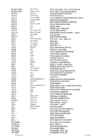
Word 2000 kiirkäsud 
F1 
Help 
Abiinfo  kuvamine ekraanile  
F2 
Move  
Siirdamine /  asetab 
F3 
InsertAutoText  
Autoteksti lisamine teksti  
F4 
Repeat  
Kordamine 
F5 
Go To... 
Kiire liikumine tekstis 
F6 
Go To next pane 
Mine järgmisele paanile (jagatud aknale
F7 
Spelling 
Õigekirja kontrollimine 
F8 
Extend a selection  
Ploki laiendamine 
F9 
Update Field  
Välja sisu uuendamine 
F10=Alt 
Activate  menu  
Menüüriba aktiveerimine 
F11 
Go To the next Field 
Järgmisele väljale 
F12 
Save As... 
Salvestamine uue nime all 
Alt-F1 
Go To next field 
Järgmisele väljale 
Alt-F3 
Create AutoText 
Auto teksti loomine valitud tekstist 
Alt-F4 
Quit  Word 
Wordi sulgemine  
Alt-F5 
Restore  
Maksimeerimiseelsete  mõõtmete  
Alt-F7 
Next misspelling 
Järgmine õigekirjaveaga sõna 
Alt-F8 
Run a Macro  
Makro käivitamine  
Alt-F9 
Toggle Field Codes 
Väljakoodide kuvamine/peitmine 
Alt-F10 
Maximize 
Maksimeeri aken 
Alt-F11 
Visual  Basic 
Näita VB koodi 
Alt- Shift -F1 
Go To previous  field 
Eelmisele väljale 
Alt-Shift-F2 
Save 
Salvesta  
Alt-Shift-F4 
Close  
Sule programm 
Alt-Shift-D 
Insert  Date  field 
Kuupäeva lisamine teksti 
Alt-Shift-I 
TOA  entry  (mark) 
Kirjanduse viidete loetelu märkimine 
Alt-Shift-O 
TOC entry 
Sisukorra elemendi märkimine 
Alt-Shift-P 
Insert page numbers  
Lehekülje numbri lisamine teksti  
Alt-Shift-T 
Insert Time 
Kellaaja lisamine teksti 
Alt-Shift-X 
Index (Mark index) 
Indeksi märkimine 
Alt-Shift- ← 
 
Pealkirjaks  tegemine (tase üles) 
Alt-Shift- → 
 
Pealkirjaks  tegemine (tase alla) 
Alt-Shift- ↑ 
 
Lõigu/tabelirea nihutamine üles 
Alt-Shift- ↓ 
 
Lõigu/tabelirea nihutamine alla 
Alt-vahelöök 
 
Juhtmenüü avamine  
Alt- Ctrl -F1 
System Information 
Süsteemiinfo kuvamine 
Alt-Ctrl-F2 
Open  
Ava 
Alt-Ctrl-1 
Heading 1 
Rakenda pealkiri 1 (põhiklaviatuuril) 
Alt-Ctrl-2 
Heading 2 
Rakenda pealkiri 2 
Alt-Ctrl-3 
Heading 3 
Rakenda pealkiri 3 
Alt-Ctrl-. 
… 
... lisamine 
Alt-Ctrl-C 
© 
© lisamine 
Alt-Ctrl-E 
Insert endnote € 
€ sisestamine 
Alt-Ctrl-F 
Insert Footnote 
Joonealuse märkuse lisamine  
Alt-Ctrl-I 
Print   preview  on/off 
Prindi eelvaatlus sisse/välja 
Alt-Ctrl-K 
Start auto - format  
Automaatvormindamine 
Alt-Ctrl-M 
Insert  comment  
Kommentaari lisamine 
Alt-Ctrl-N 
Normal view 
Normaalvaate režiim 
Alt-Crl-O 
Outline view 
Liigendvaate režiim 
Alt-Crl-P 
Page Layout view 
Küljendvaate režiim 
Alt-Ctrl-R 
® 
® lisamine 
Alt-Ctrl-S 
Split  document  
Jaga  ekraan kaheks 
Alt-Ctrl-T 
™ 
™ lisamine 
Alt-Ctrl-Y 
Repeat  find  
Otsingu kordamine 
Alt-Ctrl-Z 
Go back 
Tagasi eelmisesse kohta 
Alt-Ctrl-Home 
Browse document 
Liikumine objektidele 
Alt-Ctrl-PgUp 
Top of  screen  
Akna algusesse ( kuva nihutamiseta!) 
Alt-Ctrl-PgDn 
Bottom  of screen 
Akna lõppu (kuva nihutamiseta!) 
Alt-Tab 
Switch  To 
Teise programmi lülitumine 
Ctrl-F2 
Print Preview 
Prindi eelvaatlus 
Ctrl-F3 
Cut to the Spike 
Valitu lõikamine kogumispuhvrisse Spike 
Ctrl-F4 
Close document 
Dokumendi sulgemine 
Ctrl-F5 
Restore 
Maksimeerimiseelsete mõõtmete  
Ctrl-F6 
Switch document 
Ühest dokumendist teise 
Ctrl-F7 
Move 
Liiguta akent  
Ctrl-F8 
Size  
Muuda akna mõõtmeid 
Ctrl-F9 
Insert empty  Field 
Tühja välja lisamine 
Ctrl-F10 
Maximize  window  
Maksimeeri dokumendiaken / taasta 
Ctrl-F11 
Lock a field 
Lukusta väli 
Ctrl-F12 
Open 
Dokumendi avamine 
Ctrl-0 
Spacing paragraph 
Tühi rida (12 p.) lõigu ette 
Ctrl-1 
Line spacing 
Reavahe1 
Ctrl-2 
Line spacing 
Reavahe2 
Ctrl-5 
Line spacing 
Reavahe 1,5 
Ctrl-A 
Select All 
Kogu dokumendi valimine 
Ctrl-B 
Bold  
Rasvane sisse/välja 
Ctrl-C 
Copy  
Valitu kopeerimine lõikelauda 
Ctrl-D  
Font ... 
Teksti fondi valimine 
Ctrl-E 
Center  
Teksti paigutus keskele  
Ctrl-F 
Find... 
Otsimine tekstist 
Ctrl-G 
Go To... 
Kiire liikumine tekstis 
Ctrl-H 
Replace ... 
Otsimine ja asendamine 
Ctrl-I 
Italic 
Kaldkiri (kursiiv) sisse/välja 
Ctrl-J 
Justify 
Mõlema serva tasandamine 
Ctrl-K 
Insert Hyperlink 
Hüperlingi lisamine 
Ctrl-M 
Indent  Parag
Kogu lõigu taande laiendamine 
Ctrl-N  
New...  
Uue dokumendi alustamine 
Ctrl-O 
Open... 
Dokumendi avamine 
Ctrl-P 
Print... 
Printimine  
Ctrl-Q 
Remove  paragraph form 
Lõigu kujunduse kõrvaldamine 
Ctrl-R 
Align Right 
Parema serva tasandus 
Ctrl-S 
Save 
Salvestamine 
Ctrl-T 
Increase Hanging Indent 
Lõigu teiste ridade taande laiendamine 
Ctrl-U 
Underline 
Alljoon sisse/välja 
Ctrl-V 
Paste  
Kleepimine lõikelauast kursori kohale 
Ctrl-W 
Close 
Dokumendi sulgemine 
Ctrl-X 
Cut 
Valitu lõikamine lõikelauda 
Ctrl-Y 
Repeat  action  
Toimingu kordamine 
Ctrl-Z 
Undo action 
Toimingu tagasivõtmine 
Ctrl-Esc 
Start menu 
Start menüü avamine  
Ctrl-+ 
Superscript 
Ülaindeksiks / tagasi 
Ctrl-= 
Subscript 
Alaindeks / tagasi 
Ctrl- - 
Optional  hyphen 
Pehme poolitus 
Ctrl-> 
Shrink font 
Fondi suuruse vähendamine 
Ctrl- ←  
 
Eelmisele sõnaalgusele 
Ctrl- →  
 
Järgmisele sõnaalgusele 
Ctrl-↑ 
 
Eelmisele lõigule 
Ctrl-↓ 
 
Järgmisele lõigule 
Ctrl- ← 
 
Sõna alguseni kustutamine 
Ctrl-Delete 
 
Sõna lõpuni kustutamine 
Ctrl-Enter 
 
Lehe vahetus 
Ctrl-Home 
 
Dokumendi algusesse 
Ctrl-End 
 
Dokumendi lõppu 
Ctrl-PgUp 
 
Ekraanitäie võrra üles 
Ctrl-PgDn 
 
Ekraanitäie võrra alla 
Kiirksud00.doc   
2/2 
© H.  Eljas   
 
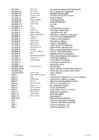
Ctrl-Vahe 
Orig. format 
Vaikimisi kasutatava  fondi taastamine 
Ctrl-Shift-F3 
Insert Spike 
Puhvri Spike sisu kleepimine 
Ctrl-Shift-F5 
Edit a bookmark 
Redigeeri järjehoidjaid 
Ctrl-Shift-F6 
Previous window 
Eelmise dokumendi aknasse 
Ctrl-Shift-F7 
Update link 
Värskenda linki 
Ctrl-Shift-F8 
Extend a selection 
Ploki laiendamine 
Ctrl-Shift-F9 
Unlink a field 
Lingi katkestamine 
Ctrl-Shift-F11 
Unlock a field 
Ava väli 
Ctrl-Shift-F12 
Print 
Trüki 
Ctrl-Shift-A 
All Caps  
Suurtähtedeks ja tagasi 
Ctrl-Shift-C 
Copy format 
Vormingu kopeerimine 
Ctrl-Shift-D 
Double underline 
Topeltjoon sõna alla 
Ctrl-Shift-E 
Revision marking on/off 
Korrektuuri märkimine sisse/välja 
Ctrl-Shift-F 
Change font 
Fondi muutmine (dialoogiaken) 
Ctrl-Shift-H 
Hidden text 
Peidetud teksti lisamine 
Ctrl-Shift-K 
Small Capitals 
Väikesed suurtähed 
Ctrl-Shift-L 
Apply list style 
Loetelu rakendamine 
Ctrl-Shift-M 
Remove indent 
Lõigu taande vähendamine 
Ctrl-Shift-N 
Apply normal style 
Laadi Normal kehtestamine 
Ctrl-Shift-P 
Font size 
Kirja suuruste loetelu aktiveerimine  
Ctrl-Shift-Q 
Change to  symbol  font 
Symbol fondi rakendamine 
Ctrl-Shift-S 
Style 
Laadide loetelu aktiveerimine 
Ctrl-Shift-T 
Decrease hanging indent 
Teiste ridade taande vähendamine 
Ctrl-Shift-V 
Paste format 
Vormingu kleepimine 
Ctrl-Shift-W 
Underline words  
Joon (ainult) sõnade alla 
Ctrl-Shift-Z 
 
Vormingu eemaldamine 
Ctrl-Shift- - 
 
Lahutamatu tiree 
Ctrl-Shift-Vahe 
Nonbreking space  
Seotud tühik  
Ctrl-Shift-Home 
 
Teksti valimine kursorist teksti alguseni 
Ctrl-Shift-End 
 
Teksti valimine kursorist teksti lõpuni 
Ctrl-Shift-Enter 
Column  break 
Veeru vahetus 
Shift-F1 
Help / Review formatting 
Abiinfo  
Shift-F2 
Copy 
Valitud teksti kopeerimine ( asetab!) 
Shift-F3 
Change Case  
Valitud teksti registri muutmine 
Shift-F4 
Find next 
Järgneva otsitava leidmine tekstist 
Shift-F5 
Previous revision 
Sinna kus töö pooleli jäi 
Shift-F7 
Thesaurus 
Sünonüümide otsimine 
Shift-F8 
Shrink a selection 
Valiku ahendamine 
Shift-F9 
Field code / result  
Välja koodi/tulemuse näitamine 
Shift-F10 
Shortcut menu 
Hüpikmenüü avamine 
Shift-F11 
Previous field 
Eelmisele väljale 
Shift-F12 
Save command 
Salvestamine 
Shift-Enter 
 
Reavahetus samas lõigus 
Shift- ← 
 
Valimine märkhaaval vasakule 
Shift- → 
 
Valimine märkhaaval paremale 
Shift-↑ 
 
Valimine ridahaaval üles 
Shift-↓ 
 
Valimine ridahaaval alla 
 
Kiirksud00.doc   
3/3 
© H. Eljas  
 
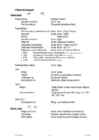
Hiiretoimingud 
Vasak nupp 
      
Klõps 
tekstil    Siirdab 
kursori 
 Vasakul 
tekstist 
  Valib 
rea 
 Rõhtjoonlaual 
  Paigutab 
tabeldusmärgi 
 
Topeltklõps 
 
Rõhtjoonlaua veeriste kohal  Avab akna “Page Setup” 
 Markeril 
   Avab 
akna 
“Tabs” 
 Sõnal     Valib 
sõna 
 Vasakul 
tekstist 
  Valib 
lõigu 
 Objektil 
   Avab 
redigeerimisakna 
 
Osavahetusmärgisel   
Avab akna “Page Layout” 
 
Olekurea lehenumbril   
Avab akna “Go To” 
 
Olekurea mõnel lühendil 
Avab akna või toimib lülitina 
•  REC 
Alustab/lõpetab makro salvestamise (Start or Stop recording macro) 
•  TRK 
Muudatuste märkimine sisse/välja (Track Changes) 
•  EXT 
Ploki (valiku) laiendamine F8 (Extended Key) aktiivne 
•  OVR Lisamis-/asendamisrežiim 
(Overtype)  
 
Kolmekordne 
tekstil 
  Valib 
lõigu 
 
Ctrl- 
Klõps 
    Valib 
lause 
Topelt     Graafika  
originaalsuurusesse 
Lohistamine   Kopeerib 
objekti 
Joonestamine  
  Ristkülik
ellips 
keskpunktist 
 
Shift- 

Klõps 
Valib teksti kursori asukohast klõpsu 
kohani  
Joonestamine 
Regulaarsed kujundid (ring, ruut, 30°, 
45°, 60° jne.) 
 
Shift-Ctrl- 
Joonestamine 
  Ring, 
ruut 
keskpunktist 
 
Parem nupp 
 
 
Klõps=Shift-F10  
 
Avab vormindamise kohtmenüü 
Ctrl-klõps   
 
 
Siirdab valitud teksti klõpsu kohta 
Shift-klõps   
 
 
Valib teksti kursorist klõpsu kohani 
Kiirksud00.doc   
4/4 
© H. Eljas  
 

Document Outline

  • Help
  • Ploki laiendamine
    • Activate menu
      • Save
      • Open
  • Dokumendi avamine
  • Ekraanitäie võrra alla
      • Print
      • All Caps
  • Suurtähtedeks ja tagasi
  • Ctrl-Shift-C
  • Ctrl-Shift-D
  • Ctrl-Shift-E
  • Joon (ainult) sõnade alla
  • Ctrl-Shift-Home
  • Valitud teksti registri muutmine
  • Rõhtjoonlaual Paigutab tabeldusmärgi
  • Topeltklõps
        • Topelt Graafika originaalsuurusesse
Vasakule Paremale
Kiirvalik #1 Kiirvalik #2 Kiirvalik #3 Kiirvalik #4
Punktid 50 punkti Autor soovib selle materjali allalaadimise eest saada 50 punkti.
Leheküljed ~ 4 lehte Lehekülgede arv dokumendis
Aeg2014-11-21 Kuupäev, millal dokument üles laeti
Allalaadimisi 1 laadimist Kokku alla laetud
Kommentaarid 0 arvamust Teiste kasutajate poolt lisatud kommentaarid
Autor toromen Õppematerjali autor
Word 2000 kiirkäsud

Sarnased õppematerjalid

TEKSTIDOKUMENDI LOOMINE WORD 2010-2007-ABIL
43
pdf

TEKSTIDOKUMENDI LOOMINE WORD 2010 (2007) ABIL

Eesti Ettevõtluskõrgkool Mainor TEKSTIDOKUMENDI LOOMINE WORD 2010 (2007) ABIL Infotöötluse loengukonspekt Kalev Avi, MSc Tartu 2011 SISUKORD Kiirklahvid .....................................................................................................................................................3 Funktsionaalklahvid .......................................................................................................................................5 Sissejuhatus ....................................................................................................................................................6 Wordi dokumendi struktuur ...........................................................................................................................7 MS Wordi ekraanipilt ............................................................................................................................

Infotöötlus
Word 2010
4
docx

Word 2010

Word 2010 põhioskused 13:12:38 WORD 2010 P ildi lisamiseks valige menüüst Lisa käsk Pilt. Lõikepiltide lisamiseks aga valige menüüst Lisa käsk Lõikepilt ja klõpsake nupul Mine. Järgmisena valige sobiv lõikepilt ning topeltklõpsuga lisage see teksti. Teksti vormindamiseks kasutage kirjade ja kirjasuuruste bokse. Tekstiefektide WordArti abil valige menüüst Lisa käsk WordArt. Teksti märgistamiseks hiire abil: · sõna märgistamiseks tee topeltklõps sõnal · lause märgistamiseks hoia all ja klõpsa suvalisel lause sõnal · rea märgistamiseks klõpsa selle ees äärisel · tekstilõigu märgistamiseks tee sell

Majandusinformaatika
Microsoft Word 2016 põhioskused
4
pdf

Microsoft Word 2016 põhioskused

Word 2016 põhioskused 3.10.2018 WORD 2016 ildi lisamiseks valige menüüst Lisa käsk Pildid. Lõikepiltide lisamiseks aga valige P menüüst Lisa käsk Veebipildid ja tippige pildi temaatika. Järgmisena valige sobiv lõike- pilt ning topeltklõpsuga lisage see teksti. Teksti vormindamiseks kasutage kirjade ja kirja- suuruste bokse. Tekstiefektide loomiseks WordArti abil valige menüüst Lisa käsk WordArt. Teksti märgistamiseks hiire abil: sõna märgistamiseks tee topeltklõps tekstilõigu märgistamiseks tee selle sõnal; kõrval valimisribal topeltklõps või lause märgistamiseks hoia all ja kolmikklõps suvalisel tekstilõigu sõnal; klõpsa suvalisel lause sõnal; kogu dokumendi valik

Majandusinformaatika
Wordi kasutusjuhend
24
rtf

Wordi kasutusjuhend

MS WORD 3 TÖÖ ALUSTAMINE PROGRAMMIS MS WORD 3 TÖÖ LÕPETAMINE 3 WORD-I PROGRAMMIAKEN 3 NIMERIBA 3 MENÜÜRIBA 3 NUPURIBA 7 TEKSTIAKEN TEKSTI SISESTAMISEKS 7 OLEKURIBA EKRAANIPILDI ALAOSAS 7 TEKSTI SISESTAMINE 7 TÖÖ TEKSTIGA 8 TEKSTIKURSOR 8 TEKSTI PARANDAMINE 8 SÜMBOLITE KUSTUTAMINE 9 TEKSTI MÄRGISTAMINE 9 MÄRGISTUSE MAHAVÕTMINE 9 TEKSTI KOPEERIMINE JA TEISALDAMINE 9 TEKSTI OTSIMINE JA ASENDAMINE (EDIT -> REPLACE) 10 DOKUMENDI KUJUNDAMINE

Arvuti õpetus
Arvutigraafika Adobe Photoshop CS6 baasil
848
docx

Arvutigraafika Adobe Photoshop CS6 baasil

Haapsalu Kutsehariduskeskus Arvutigraafika Adobe Photoshop CS6 baasil Mario Metshein Sisukord Sisukord.......................................................................................................1 02 - Photoshop - Mis on arvutigraafika.........................................................4 03 - Photoshop - Tere Photoshop..................................................................9 04 - Photoshop - Esimene pilditöötlus (Ülesanne 1)...................................24 05 - Photoshop - Mittelõhkuv pilditöötlus (Ülesanne 2)..............................41 Ülesanne 2.................................................................................................61 06 - Photoshop - Pildiparandused (Ülesanne 3)..........................................63 Ülesanne 3.................................................................................................69 07 - Photoshop - Kihiline pilditöötlus (Ülesanne 4).....................................71 Üle

Arvutigraafika
EXCEL - Tabelitöötlus
40
doc

EXCEL - Tabelitöötlus

2.Exceli vaade...............................................................................................................................................2 3.Põhilised mõisted.......................................................................................................................................2 4.Töö alustamine ja lõpetamine.................................................................................................................... 2 5.Töökeskkonna elemendid ja nende kohaldamine...................................................................................... 3 6.Menüüde lühiülevaade............................................................................................................................... 4 7.Menüüriba..................................................................................................................................................4 8.Nupuribad...................................................................

Arvutiõpetus
Exeli õpetus
91
doc

Exeli õpetus

MS Excel 2007 Töö alustamine.............................................................................................................................. 7 Ekraanipilt................................................................................................................................... 7 Töövihikud ja töölehed................................................................................................................ 7 Veerud, read ja lahtrid ­ nendest koosnevad töölehed...............................................................8 Tabeli salvestamine.................................................................................................................... 8 Lahtrite märkimine/selekteerimine/suuruste muutmine...................................................................9 Mitme erinevas kohas oleva lahtri ja/või lahtriploki märkimine ..................................................9 Veergude, ridade ja kogu töölehe märk

Informaatika
Uurmiustöö Windows Xp
50
pdf

Uurmiustöö Windows Xp

Sissejuhatus Iga arvutiga antakse kaasa vähemalt üks komplekt programme ­ operatsioonisüsteem. Operatsioonisüsteemi abil saad arvutile korraldusi anda. Sinu arvutis on üks moodsamaid operatsioonisüsteeme Microsoft Windows XP. See on töökindel, kiire ja võimas. Windows XP-st on kolm versiooni: 64-bitine, Professional ja Home Edition. 64-bitine on mõeldud ainult võimsate 64-bitiste protsessoritega arvutite jaoks. Professional on mõeldud eelkõige tööalaseks kasutamiseks, seal kus töökindlus on kriitiline, nt klientide teenindamisel. Home Edition on mõeldud kodukasutajatele. Kahel viimasel operatsioonisüsteemi versioonil on ühesugune tuum, kuid Professional sisaldab lisavõimalusi, mis on vajalikud kontoriarvutites ja tööjaamades, nt kahe protsessori tugi, failide ja kaustade krüpteerimine, erinevate õigustega kasutajad jms. Käesolevas dokumendis toodu käib mõlema versiooni kohta, kui pole teisiti öeldud. Võrreldes Windows 2000-ga, on laiendatud riistvara ja m

Kirjandus


Kommentaarid (0)

Kommentaarid sellele materjalile puuduvad. Ole esimene ja kommenteeri


Sellel veebilehel kasutatakse küpsiseid. Kasutamist jätkates nõustute küpsiste ja veebilehe üldtingimustega Nõustun