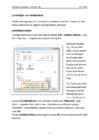
Rahvas peab uskuma, et president ei vajuta uudishimust punasele nupule. Ajakirjandust tehakse avalikust huvist lähtudes. Nad pole prokurörid, aga on piisavalt haritud, et olle inimestest sammu võrra ees ja kirjutada sellest, millest inimene võib-olla veel ei teagi, et lugeda tahab. 1)Kollektiivsus (toimetatud) 2)Avaliku huvi olemasolu 3)Vastutus (mul pole aimugi mida need tähendavad...) äge tsitaat: "Ma ei tea, kas see on hea või halb, aga ilmselt on see paratamatu." - Mart Raudsaar Ajakirjanik peab selgitama rahvale keerulisi asju arusaadavalt
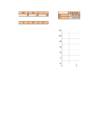
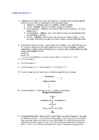
X0 Xn n Neg_kesk 0 10 10 F1 -0.5415568 F2 -3.1408347 X F1 F2 Funkts 12 10 8 6 4 2 0 0 2 4 Max_paaritu Number 0.7062061828 5 2.5760694459 5 Funktsioonide uurimine F1 F2 2 4 6 8 10 12 F1 F2 12
Anna treening Nimi Rühm Kood Juhendaja Kersti Antoi Nupud: Algseis- mesilane, Anna lähevad algpositsioonidele ning päike hakkab pöörlema Kohale- Anna liigub maa pealt starti ning mesilane lendab taevas START!- Anna alustab on treeningut jooksurajal Muutuja: Kiirus-kkk Kasutamine: Mängu eesmärgiks on mängu peategelase Anna jooksukiirust arendada enne suur võistlust. Mängu alguseks tul Seejärle vajutades nupule Kohale, liigub Anna jooksuraja kõrval oleval maa pealt starijoonele.Enne treeningu alu Mäng lõppeb, kui Anna on ületanud finisi. Algseis Set anna = Shapes("anna") Set mesilane = Shapes("mesilane") Set päike = Shapes("päike") Set maa = Shapes("maa") Set taevas = Shapes("taevas") anna.Rotation = 0 anna.Left = 0 mesilane.Rotation = 2
26 1.7.3 Prioriteetsete kasutusjuhtude lühikirjeldused Järgnevalt on toodud kasutusjuhtude lühikirjeldused, mis kuuluvad Fototellimuse teenuste ja II iteratsiooni skoobi alla. Nimetus: Kasutajakonto loomine Tegutseja: Klient Kirjeldus: Klient on avanud organistasiooni Fototellimus veebelehekülje ning vajutab nupule „Registreeri kasutajaks“. Seejärel sisestab ta enda eesnime, perekonnanime, aadressi (tellitud paberkandjal fotode kohaleviimiseks), telefoninumbri, e-maili ning parooli. Seejärel vajutab klient nupule „Nõustun kasutajatingimustega“ ja edasi nupule „Loo kasutajakonto“. Niisiis on kliendile kasutajakonto loodud. Nimetus: Kasutajakontosse sisselogimine Tegutseja: Klient Kirjeldus: Oma kasutajakontosse sisselogimiseks peab klient organistasiooni Fototellimus
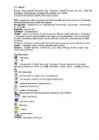
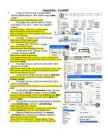
nimekiri. Andmebaasi administraator määrab paroolid ja andmetele juurdepääsutasemed igale kasutajale. Kolmandas teostatakse andmebaaside struktuuride moodustamine ja dokumentide häälestamist. Aknad üheaegselt avatud akende (operatsioonide) nimekiri. Abiteave sisaldab täielikku instruktsiooni, igast aknast klahviga F1 abil tuuakse välja vastav abiinstruktsioon. Kasutatud nupud: trükkimine - abi - dokumentide või tabelis oleva kirje kustutamine. Nupule vajutamisel ilmub teade tabelirea kustutamiseks. Vastus OK lubab kustutamist , vastus Cancel - muudab kustutuse ära . - rea kopeerimine - uue dokumendi või tabelis kirje moodustamine. - dokumentide või tabelis olevate kirjete korrigeerimine. - andmete tagastamine väljakutsepunkti - sisenemine teatmikusse andmete sorteerimine dokumentide või kirje otsing etteantud tingimuste järgi Otsingust. tabeli uuendamine info salvestamine
Mäng: Mäng:Juku pääsemi Juku pääsemine Allar Plaksi EALB-41 Juhendaja: Ermo Täk upääsemine u pääsemine Plaksi LB-41 : Ermo Täks Protseduuride loetelu ja otstarve: alusta - Alustab mängu, tuues peategelase Juku stardipositsioonile jookse - Juku alustab jooksmist hüppa - Nupule vajutades Juku hüppab tagasi - Mängule tehakse restart, kõik elemendid pannakse algpositsioonile tagasi seisa - Peatab mängus kõik liikumised kiirabi - Kutsub vigastatud Jukule kohale kiirabi, mis ta minema viib Parameetrid ja muutujad: Muutujad: k (kiirus), h (hüppevõime) Kujundid: Juku, Magnet, Maa, Auk, Ogad, Veri, Kiirabi Rakenduse stsenaarium ja kasutamise põhimõtted: Mängu eesmärgiks on mängu peategelasele Jukule valmistada võimalikult vähe piinu. Mängu alguse
nende elementide tõelisest paigutusest elektriseadmeis. Montaaziskeemidel kasutatavad tähelised ja numbrilised tähised peavad põhimõtteskeemide omadega kokku langema. Mootori käivitusskeem kontaktorkäivitiga (magnetkävitiga). L1 L2 L3 N K S1 S2 K C1 C 2 C 3 K A1 A2 M Kui vajutame nupule käik ( S 2 ) sulgub ahel järgmiselt: N neutraal, käiviti mähis K (algus ja lõpp on tähistatud tähtedega A1 ja A2 ) , käigunuppu S 2 normaalselt avatud kontakt, seisunuppu S1 normaalselt suletud kontakt ja faas L3 . Vooluring sulgub, üle peakontaktide K hakkab mootor pöörlema. Samaaegselt sulgub ka blokeerkontakt K, mis sundib käigunupu vooluringi (vaata joonist). Nüüd võime käigunupu S 2 vabastada, kuna ahel on suletud
2. USB siduanalüsaator miniVNA 3. Mõõteobjektid: madalpääsfilter, pikk koakskaabel 4. Ühendusjuhtmed Töö käik: 1. Käivitasime arvutis siduanalüsaatori juhttarkvara vnaJ.2.8.0x ning tutvusime ahelaanalüsaatori kasutusvõimalustega. 2. Kalibreerisime siduanalüsaator sobituse mõõtmiseks. Selleks ühendasime DUT ja DET külge mõõtmistel kasutatavad juhtmed kuid jätsime juhtmete teised otsad lahti. "Calibration" menüüs valisime "Create", vajutasime avanenud aknas "Read OPEN" nupule ning ootasime kuni kalibreerimine on lõppenud. Seejärel vajutatime "Update" nupule. Ühendasime siduanalüsaatoriga uuritav madalpääsfilter (filtri sisendport on J1 ja väljund J2). Seadistasime vaadeldavaks sagedsuvahemikuks 0,1-27MHz. Käivitasime skaneering ("Single") ja nägime ekranil sisendpordi sobituse moodul |S11| (RL (dB)). Salvestasime saadud graafik .jpg formaadis. Salvestasime edasise võrdlemise eesmärgil sama graafik ka .XML formaadis. Joonis 1
nimega Lisa. Järgmiseks, tuleb valida klient. Kliendi valimiseks klõpsake lahtri Klient: lõpus oleval noolel ning valige sealt soovitud klient. Kui soovitud klienti ei ole klientide nimekirjas tuleb see ise sisestada. Uue kliendi sisestamiseks klõpsake klientide nimekirja lõpus olevale tekstile: Uue kliendi lisamiseks kliki siin. Lisades uut klienti, tuleb täita kõik vajalikud lahtrid. Nagu näiteks kliendi kood, firma nimetus, aadress. Klõpsates samas aknas asuvale Lisainfo nupule, saab lisada firma registreerimise numbri, käibemaksu kohustuslase numbri ja redikeerida konto numbreid. Kui kõik vajalikud andmed on sisestatud, vajutage Salvesta. Seejärel ilmub Teie poolt sisestatud uus klient, klientide nimekirja. Järgnevalt tuleb sisestada Kuupäev. Vajadusel tuleb sisestada ka Kande kuupäev. Lahtrit Arve nr: täita pole vaja, kuna programm teeb seda automaatselt. Seejärel tuleb sisestada müüdava toote Arikkel, Kirjeldus, Kogus ja Hind. Programm
https://my.vmware.com/web/vmware/details?downloadGroup=WKST-900- WIN&productId=293&rPId=2920 või kuskilt mujalt hangitud installer. NB! Kui teil on Windows Vista, Windows 7 või Windows 8, tehke programmi avamiseks parempoolne hiireklõps failile ja valige menüüst: "Run as administrator" inglise keelses Windowsis või "Käivita administraatorina" eestikeelses Windowsis. 7 4.2. Järgmiseks tuleb vajutada "Next" nupule. 4.3. Sealt edasi valida "Typical". 8 4.4. Järgmiseks võib asjad asjad jätta vaikimisi. Kui on soovi, võib programmi asukohta, kuhu programm installitakse muuta vajutades nuppu "Change". Kui ei ole soovi, vajutage "Next" nupule. 4.5. Järgmiseks tuleb uuenduste aken. Kui tahate, et programm otsib uuendusi peale igat programmi käivitamist, siis pange linnuke "Check for product updates on startup". NB
Tallinna Inform Ülesanne Üliõpilane Õppejõud Tallinna Tehnikaülikool Informaatikainstituut Graafika Õppemärkmik Õpperühm Allveel Mängus allveelaevade häving s eesmärgiks on hävitada oma võimalik. Allveelaeva hävitamise mis kokkupuutes allveelaeva Mängija reguleerida on mängua mida ületades jääb mäng seism pomme oled teele lasknud ja vajutades nupule "Alusta mäng nuppu "Tuld" ja mängu saab iga Allveelaevade häving gus allveelaevade häving saab mängija oma käsutusse sõjalaeva ja smärgiks on hävitada oma territoriaalvetes nii palju allveelaevu kui alik. Allveelaeva hävitamiseks on laev varustatud süvaveepommidega, s kokkupuutes allveelaevaga plahvatavad ja hävitavad allveelaeva. ija reguleerida on mänguaeg ja maksimaalne kasutatav pommide arv, ületades jääb mäng seisma
Kirjuta nüüd vastavasse lahtrisse kaup, mida Sa müüd (n.t. Lambanahast sussid). Kauba nimetuse jaoks on jäetud kahe lahtri laius, juhuks kui mõne kauba nimetus on pikem (Kadakapuidust väike võinuga). Sisesta ka kogus. Hind kirjuta algul ilma komakohtadeta. Võid proovida ka 145,00 kirjutada, aga tulemus on ikka 145. Komakohtade lisamiseks märgista ära eelnevalt vajalikud lahtrid. Võid ära märkida ka veel tühjad lahtrid, kuhu hiljem tulevad komakohtadega arvud. Ning vajutad nupule . Iga hiireklõps nupul lisab ühe komakoha. 6 Komakohtade vähendamiseks teed hiireklõpsu nupul . Kui komakohtade lisamise nupul klõpsimine ei mõju, on tegemist sisestusveaga. S.t. Excel ei saa aru, et lahtris on arv (tekstile ei saa komakohti lisada). Lahtri sisu paigutumine lahtri vasakusse äärde on viide vigasele sisestusele. St. Excel ei käsitle antud sisestust arvuna. Arvud joonduvad Eesti
· sarja nimi +osa_number - Lord of The Rings +III · ,,sarja nimi"+osa_number Tahad leida kindlat tüüpi faili · sõna1 filetype:doc · sõna1 filetype:pdf · sõna1 sõna2 filetype:jpg Tahad otsida lehekülje pealkirja järgi · allintitle: sõna1 Tahad otsida lehekülje sisu järgi · allintext: sõna1 Tahad otsida lehekülje URL'ist · allinurl: sõna1 Tahad otsida leheküljel asuvatest linkidest · allinanchor: linux Otsene seos · otsingusõna ja klikid nupule ,,I'm Feeling Lucky" ja otsingumootor saadab su kohe otse lehele mida ta selle sõnaga kõige paremini seostab. Nt. sisestad ,,Ilmatsalu põhikool" ja klikid nupule ,,I'm Feeling Lucky" ning sind saadetakse otse Ilmatsalu Põhikooli kodulehele.
kliendiks saanud ostja võib koguda oma kontole raha. Eesmärgid: kasutajakonto loomine, toodete ostmine, parooli taastamine Nõuded Süsteemile on esitatud nii funktsionaalsed kui ka mittefunktsionaalsed nõuded. Funktsionaalsete nõuete osa on kirjeldatud kasutusjuhudena. N01 Kasutajakonto loomine ID: N01 Nimetus: Kasutajakonto loomine Tegutsejad: Persoon 2 (edaspidi kasutaja) Kirjeldus: Kasutaja läheb veebilehele. Pärast seda kasutaja vajutab nupule Sisene iseteenindusse/liitu. Kasutaja valib liitumisviisi. Pärast andmete sisestamist kinnitab kasutaja registreerimise. Süsteem loob uue kasutaja. Eeltingimused: Avaleht on avatud Tulemus: Uus kasutaja registreeritud Põhivoog: 1. Kasutaja viib kursori liitumise nupu juurde 2. Süsteem pakub valimiseks liitumisviise 3. Kasutaja valib liitumisviisi 4. Süsteem loob uue kasutaja Alternatiivvoog: puudub N02 Parooli taastamine ID: N02
vastava pildistamisvaldkonna kes tegelevad antud valdkonnas peale. pildistamisega. 7. Pildistamise korraldaja valib välja 8. Süsteem kuvab valitud fotograafi sobiva fotograafi ja ühtlasi ka andmed. kõige lähemal tegustseva fotograafi. 9. Pildistamise korraldaja klikib 10. Süsteem kuvab valitud fotograafi nupule registreeri aeg. ajagraafiku. 11. Pildistamise korraldaja suhtleb kliendiga, et teada, milline aeg ning koht kliendile sobivad. 12. Pildistamise korraldaja küsib kliendi andmeid. 13. Pildistamise korraldaja registreerib pildistamise aja ning koha valitud fotograafi juures. 14. Fotograaf kinnitab registreeringu. 15. Süsteem salvestab registreeringu. Alternatiivid:
otseselt antud lõiguga. 1.2 Kuidas muuta Wordis vaikimisi kirjatüüpi Wordi vaikimisi kirjatüüp Times New Roman, kuid see kirjatüüp ei meeldi mitte kõigile. Väga paljudele arvutikasutajatele sümpatiseerib Arial kirjatüüp palju enam. Uue vaikimisi kirjatüübi määramiseks avage uus dokument. Seejärel valige 'Format' menüüst 'Font' ning valige avanenud dialoogiaknast teile sobiv kirjatüüp ja suurus. Seejärel klõpsake Default nupule ning antud kirjatüübist saab vaikimisi kirjatüüp igale uuele Normal dokumendinäidisel põhinevale dokumendile. 4 1.3 Mittemurduv tühik Dokumentides tuleb ikka ette väljendeid või nimesid, mida ei taha lasta mitmele reale. Selleks, et Word käsitleks sõnasid ühena, tuleb asendada tavaline tühik natuke tugevama tühikuga. Mittemurduva tühiku saamiseks kasutage klahvikombinatsiooni Ctrl+Shift+Tühik
otseselt antud lõiguga. 1.2. Kuidas muuta Wordis vaikimisi kirjatüüpi Wordi vaikimisi kirjatüüp Times New Roman, kuid see kirjatüüp ei meeldi mitte kõigile. Väga paljudele arvutikasutajatele sümpatiseerib Arial kirjatüüp palju enam. Uue vaikimisi kirjatüübi määramiseks avage uus dokument. Seejärel valige 'Format' menüüst 'Font' ning valige avanenud dialoogiaknast teile sobiv kirjatüüp ja suurus. Seejärel klõpsake Default nupule ning antud kirjatüübist saab vaikimisi kirjatüüp igale uuele Normal dokumendinäidisel põhinevale dokumendile. 1.3. Mittemurduv tühik Dokumentides tuleb ikka ette väljendeid või nimesid, mida ei taha lasta mitmele reale. Selleks, et Word käsitleks sõnasid ühena, tuleb asendada tavaline tühik natuke tugevama tühikuga. Mittemurduva tühiku saamiseks kasutage klahvikombinatsiooni Ctrl+Shift+Tühik. Nüüd käsitleb Word seda sõnade kombinatsiooni ühe sõnana. 1.4
Kool on suure kõrghoonena, kuhu siis kõik ümbruskonna õpilased oma helikopteriga kokku sõidavad.. Lähemal elavad õpilased saabuvad kooli robotitega. Okse kõrval vilgub kooli nimi ,,Viieliste kool". Treppide asemel on ehitatud lift või eskalaator. Hooned ei ole ehitatud kivist vaid klaasist ja rauast. Kevadel kui õues soojaks läheb, saab klassiseinad eest ära lükata. Jutustavas tunnis kõik jutustavad, õpetaja ainult vajutab nupule ja kuulab, keda kuulata tahab. Kirjutamise asemel loevad õpilased vastused magnetofonilindile või annavad edasi raadiosaatja abil. Vene keelt õpitakse magnetofonidelt või unemeetodite abil. Keemias ja füüsikas korraldatakse ekskursioone teistele planeetidele. Kodus on emal õppeainete kontrollimiseks nupp, ta vajutab vastava õppeaine nupule ja saab teada, kuidas seda ainet omandatud. Pärast tunde toimuvad klassidevahelised helikopterite vigursõidu võistlused, kolmele parimale
Tausta värvi saad valida töövahendi ribalt värvipotti meenutava nupu alt . Jälgi, et teed hiireklõpsu värvipoti kõrval oleva väikese kolmnurga peal. Sealt avanevad Sulle värvivalikud. Vali hiire klõpsuga värv. Kui midagi läks valesti või kadus hoopis ära, vajuta ülemisel töövahendiribal olevale tagasivõtmisnupule Undo . Tabelipealdises oleva teksti võid panna ka paksemasse kirja. Märgi vastavad read ja vajuta nupule Bold . Vahepeal salvesta tehtud töö. Selleks vajuta Save nupule . Pane tööle nimi ja leia sobiv salvestuskoht kaust. 3 JÄRJEKORRA NUMBRITE SISESTAMINE Järjekorra numbrid saad Exceli abiga sisestada automaatselt. Sa ei pea ükshaaval sisestama näiteks 56 või 100 numbrit. Piisab kui sisestad üksteise alla kaks esimest numbrit 1 ja 2 (ilma punktita). Seejärel märgista mõlemad numbrid
Tabeltöötlus Excel2007 1. Looge uus dokument ja sisestage allpool toodud andmed tabelisse. Jätke lahtrid sisuga valem tühjaks. Täidame programmis Excel kõrvaloleva tabeli 2. Kujundage tabeli pealkiri:pakskiri (Bold); kirjakõrgus 16 pt; tekst sinine, teksti tagapõhi kollane. Valime lahtri sõnaga ,,Tootmine" ja vajutame nupule Home/Format/Bold ja valime tähe kõrguseks 16. Teksti ja tagapõhja värvi valime nuppudega Home/Format /Fill color ja Font color. 3. Joondage "Tootmine" ploki A2:E2 keskele Valime ploki A2:E2 ja vajutame nupule ,,Home/Alignment/Merge and Center" 4. Joondage ploki B3:D3 tekst suunaga alt üles Valime ploki B3:D3 ja menüüst ,,Home/Alignment /Orientation/Rotate Text Up" 5
Tingimust Kümnendjoondus (ingl. Decimal) kasut. arvandmete puhul, siis joonduvad arvud koma järgi. Tingimuse Püstkriips (ingl. Bar) puhul paigutatakse tabulaatori asukohta vertikaaljoon. Tingimusrühmaga Pilgujuht (ingl. Leader) määrad tabeldusjuhikute välimust. Pole (ingl. None) puhul juhikuid ei kasutata, ülejäänud võimaluste puhul on kas punktiir-, kriips- või pidev joon. Pärast tabulaatori omaduste määramist on vaja vajutada nupule Sea (ingl. Set; suuremasse tekstikasti tekib uus rida) ning kui kõik vajalikud tabulaatorid on moodustatud, siis klõpsa dialoogikastis nupul OK. -1- Tabelduskohad ja süvisinitsiaal – MS Word 2003 Jüri Kormik Mingi moodustatud tabulaatori eemaldamiseks vali loetelus vastav tabulaator ja vajuta nupule Kustuta (ingl. Clear). Kõigi moodustatud tabulaatorite kustutamiseks vajuta nupule Kustuta
laseks kohvi. 4. Stereokeskus – otsene, sest mina näiteks panen stereokeskuse tööle ja sealt tuleb muusika. 5. Printer – kaudne, sest mina ei saa otse anda printerile käsku, mida printida, vaid annan arvutile ja arvuti annab printerile käsklused edasi. 2. Seadmel on ekraan ja kaks nuppu. Seadme sisselülitamisel näitab ekraan arvu 0. Nupule A vajutamisel ekraanil olevat arvu korrutatakse kahega, nupule B vajutamisel liidetakse ekraanil olevale arvule üks juurde. Kuidas tuleb vajutada nuppe, et ekraanile ilmuks a) arv 5; b) arv 99; c) arv 99, kui lubatakse vajutada nuppe mitte rohkem kui 10 korda a) 5 korda nuppu B b) 99 korda nuppu B c) 3 korda nuppu B ja 5 korda nuppu A, 2 korda nuppu B 3. Koosta kahest arvust suurima arvu leidmise algoritmi plokkskeem Sisestan arvu
Töölahused Valmistada Mg töölahused vastavalt 20, 10 ja 5 g/mL Töö käik Pipeteerida 2.5 , 5 , 10 ml Mg standardlahust kontsentratsiooniga 100 g/mL 50 mL mõõtkolbidesse ja täita kolvid kriipsuni destilleeritud veega ning korralikult segada. Lülitada spektromeeter vooluvõrku, lülitada sisse Mg lamp. Reguleerida lambivool 13-14 mA. Mõõtma asuda 20 min peale lambi sisselülitamist. Avada õhukraan, avada atsetüleeni ballooni kraan. Leegi süütamiseks vajutada nupule START. Valada dest vett keeduklaasi ja nullida instrument (vajutades nupule ZERO). Määrata Mg sisaldused töölahustes ja uuritavas vees AAS- ga. Töölahuste absorptsioonide registreerimist alustada kõige väiksema kontsentratsiooniga lahusest. Töölahuste vahel lasta leegist läbi dest vett. Kõige viimasena võtta aparaadi näit uuritava vee jaoks.Peale katseid sulgeda AAS spektromeeter. Tabel1. Absorbtsiooni näided Mg 1 2 3 Keskmine 5 ug/ml 0
järgmist: Juhul kui Sinu kompuutris on mitu kasutajat ja Sa oled iseendale või siis teistele kasutajatele loonud varem mitu kasutajakontot, milledel on samuti administraatori õigused, siis logi ennast sisse teise kasutajakonto all. Seejärel loo omaenda kadunud parooliga kasutajakontole uus parool. Windows Vista's tegutse järgmiselt: · Logi ennast mingi teise administraatori õigustega kasutajakontoga Windows'isse; · Klõpsa nupule Start, siis Control Panel; · Klõpsa User Accounts and Family Safety lingile; · Klõpsa User Accounts lingile; · Klõpsa lingile Manage another account; · Nüüd klõpsa sellele omaenda kadunud parooliga kasutajakontole (st ava ta); · Klõpsa Change the password; · Tipi esimesse tekstikasti uus parool; · Tipi teise tekstikasti seesama uus parool; · Klõpsa nupule Change password; · Tee kompuutri restart ja kasuta seda uut parooli, et
"Show other downloads" ja valige tekkinud nimistust enda operatsioonisüsteemile vastav GIMP. Kui allalaadimine on lõppenud, siis avage eelnevalt valitud kohta salvestatud fail. Selle avamisel kõigepealt tervitatakse teid ja teatatakse et algab GIMPi paigaldamine teie arvutisse. Vajutage "Next". Seejärel tutvustatakse teile GIMPi kasutustingimusi. Kui viitsite, siis võite need läbi lugeda. Võite ka kohe vajutada taas akna all olevale nupule "Next". Nüüd ilmub ekraanile aken "Ready to install" (paigaldamiseks valmis). Siin on võimalik vajutada nupule "Install now", mispeale GIMP installeeritakse vaikimisi seadetega programmide kausta luuakse vastav kaust GIMPi jaoks, paigaldatakse kõik keeled kaasa arvatud eesti keel ning seostatakse GIMP-pildifailid programmiga. Kui soovite neid seadeid muuta, siis vajutage nupule "Customize".
· Tehakse Restart Samm 9 Siin aknas peaks nüüd saama kasutada juba hiirt ning pilt peaks olema juba palju sõbralikum. Siinses aknas on vaja teha järgnevad valikud ja muudatused: a) Nupp Customize i) Regional Options valiku Standard and Formats muuta English (United States) - Estonian vastu ii) Location valiku juures muuda United States - Estonian vastu iii) Advanced Language for non-Unicode programs all muuda English (United States) - Estonian vastu b) Vajuta nupule Apply c) Vajuta nupule OK d) Nupp Details e) Default Input Language valikus muuda English (United States) US muuda Estonian Estonian f) Vajuta Apply g) Vajuta OK h) Vajuta Next Samm 10 Järgnevas aknas päritakse Teie nime ja organisatsioonilist kuuluvust. a) Name Siia sinu enda nimi b) Organization Siia asutuse nimi või jäta see tühjaks Vajuta Next , kui sisestused on tehtud Samm 11 Siia on vaja sisestada Windows XP CD-Key, mille leiad
Nimeta 3 tükki ja mõõda nende kaugus koolist ja kodust (mõõtmiseks kasuta ülapaneelil nuppu JOONLAUD) 1. Vaatamisväärsuse nimi: Leptiidi kivi kaugus kodust 680 m koolist 14 km 2.Vaatamisväärsuse nimi: Hõlmikpuuhaljak kaugus kodust 15,5 km koolist 750m 3. Vaatamisväärsuse nimi: Riiasöödi tamm Kui tahaksid teekonnal koolist koju einestada, kus oleks seda kõige mugavam teha? Kasuta kaardikihti TOITLUSTUS Söögikoha nimi ja aadress: Ecoland restoran Randvere tee 115 Vajuta nupule tühjenda kaart. Ülesanne nr. 2 Oma kaardi koostamine. Vajuta vasakul ülaservas nupule JOONISTA OMA KAART 1. Lisa punkt. Vajuta alla nupp Lisa punkt. Lahtrisse Nimi – sisesta MINU KODU; vali sulle meeldiv värv ja nupu ikoon Leia kaardil oma kodu ning kliki selle kohal kaardile – ilmub sinu valitud kujundusega punkt. Uue punkti lisamiseks vajuta taas nuppu Lisa punkt. Koosta võõrsilt külla saabunud sõbrale kaart, päevaks planeeritud vaatamisväärsustega. 1
sündmus ise jääks korrakohaslt tähistamata. Millised on need toimingud ning mis juhtuks, kui viia need üle digitaalsele kujule? Praegu 21. sajandi alguses on Eest kui e-riik digitaalsele kujule viinud valimised ning seda võimalust kasutab suur osa rahvast. 2015. aasta Riigikogu valimistel oli e-hääletajate osalus veidi alla kolmandiku kogu valijaskonnast ehk tegevus, mis peaks olema kodanikule tähtis ning pidulik, on suures osas asendunud mõne nupule vajutamisega kodus arvuti taga. Hetkel veel peavad lapse sünni registreerimiseks ning nime panekuks vanemad minema kohale perekonnaseisuasutusse, kuid tänapäevaste võimaluste ja lahenduste najal on vaid aja küsimus, mil toming on viidud üle digitaalsele kujule. Sama kehtib ka abielu registreerimis kohta, milleks tuleb kohale minna perekonnaseisuametisse, kuid riigilõivu abielu sõlmimise eest saab juba maksa veebis.
OpenOffice Calc avamiseks avage arvuti Start menüüst programmid ning sealt kataloog OpenOffice ning OpenOffice.org Calc. 2. Ühe töövihiku avamine Uue tabeli avamiseks klõpsta Fail sealt valida käsk Uus ning Arvutustabel. Uue tabeli saab avada ka kasutades tööriistaribal olevat nuppu Uus ning avaneb uus tabel. Juba olemas oleva ja salvestatud tabeli saab avada fail menüüst klõpsates nupule Ava. Avanenud aknast otsida soovitud dokument märkige see ühekordse klõpsuga ja vajutage nuppu Ava. 3. Malldokumendi salvestamine ja avamine Salvestamiseks mallina avage Fail, siis valige käsk Mallid ja järgmiseks käsk Salvesta. Avaneb aken Mallid lahtrisse uus mall sisetage mallile nimi. Kategooriad alt saate valida kasuta kuhu malldokumendi salvestate ning klõpsake Sobib nuppu sellega on dokument salvestatud.
Valisime uuel töölehel lahter A1, kasutasime ,,Paste Special...", pärast seda valisime ,,Paste Values". Salvestasime uus tööleht kausta My Documents/Waveforms .csv failina (meie juhul telekom labor2 sinc.csv) Ühendasime signaaligeneraatori väljund ostsilloskoobimooduli A sisendiga. Seejärel käivitasime sinc signaali genereerimine. Selleks avasime signaaligeneraatori menüü , märkisime linnukese kasti ,,Signal On". Vajutasime nupule ,,Import" ja avasime eelnevalt salvestatud .csv fail sinc signaaliga (telekom labor2 sinc.csv). Signaali sagedus f ,,Start Frequency" valisime selline, et n·f oleks ligikaudu 5 kHz. Kui n = 17, valisime f = 5kHz/17 300 Hz. Salvestasime signaali kuju ühe perioodi ulatuses ja spekter vahemikus 0...6 kHz. Joonis 1. Sinc signaali kuju ühe perioodi ulatuses. Joonis 2. Sinc signaali spekter vahemikus 0...6 kHz. 2. Valge müra genereerimine ja kasutamine.
ja harjaga ning loputada 2...3 korda destilleeritud veega. Samuti toimitakse kahe katse vahel ning töö lõpul. Eksida ei tohi pipeteerimisel õige lahus õige pipetiga. Pipeteerimisel automaatpipetiga valida sobiv automaatpipett ja panna pipeti otsa sobiv otsik. Edasi valada pipeteeritavat lahust pudelist välja väikesesse keeduklaasi. Kontrollida automaatpipetil olevat mahtu. Vajadusel reguleerida kruvi, nii et pipeti skaala näit vastab soovitud ruumalale. Vajutada pipeti peal olevale nupule kuni esimese tõrkeni (MITTE lõpuni). Hoida nuppu all ja samaaegselt asetada pipett otsikuga lahusesse, mida soovitakse pipeteerida. Aeglaselt lasta pipeti nupp lahti. Jälgida pipeti otsiku täitumist lahusega. Edasi viia automaatpipett katseklaasi kohale ning uuesti vajutada pipeti keskel olevale nupule. Vajutada lõpuni st nii kaugele kuni pipett võimaldab. NB! Pipeteerimisel kehtib reegel, et pipetti hoitakse püstises asendis, mitte nurga all. Lahust ei tohi sattuda pipeti sisemusse
keskkonda üles laadida, et neid siis seal avaldada või kellegagi jagada. Üles on võimalik laadida järgnevaid failiformaate: txt, doc, rtf, odt, sxw, ppt, pps, csv, xls, ods ja pdf. Faili üleslaadimiseks klõpsake Upload nupul. Seejärel otsige fail oma arvutist (Select files to upload) (Vt Joonis ) või veebist üles ning soovi korral teisendada dokumendid Google Docs'ile vastavaks (Convert documents, presentations...). Üleslaadimine algab, kui vajutate nupule Start upload. Joonis . Dokumendi üleslaadimine 5 Google Docs 2. UUE DOKUMENDI LOOMINE o Esitlus (Presentation) Esitluste loomine ja avaldamine Google Docsi abil on väga lihtne. Erinevalt näiteks MS PowerPointist ei saa aga lisada animatsioone ja efekte. Klõpsake Create New
Valige liuguril “Hõõrdejõud” omal valikul asend. NB! Ärge valige vasakut äärmist asendit. 2) Te saate hiirega tõsta algse kasti vasakul olevasse valgesse kasti või tõsta sellele kastile peale teisi objekte. Maksimaalselt saab olla kuni 3 objekti kasutuses. Valige endale sobiv arv objekte ja kantke nende kogu mass “Mõõtmistulemuste” all toodud tabelisse. 3) All keskel saate rakendada jõudu. Esmalt püüame määrata seisuhõõret. Selleks vajutage nupule “”, et jõudu suurendada 50 N võrra ja “”, et jõudu suurendada 1 N võrra. Jõudu suurendage nii kaua, kuni keha hakkab liikuma. Esimesel proovimisel leidke see 50 N vahemik millal keha liikuma hakkas, siis jätke keha seisma lõpetades jõu rakendamise (või rakendate talle vastupidist jõudu). Seejärel minge selle leidut vahemiku algusesse ja hakake 1 N kaupa jõudu suurendama. NB! Olge hästi täpsed selle jõu määramisel.
Euru kalgulaaturid Na tervidus teitele! Eiltse kuupeevaga pidid nee 580 000 euru kalgulaaturid egal Eestimaa perel kee olema ja nüid saavad keik nupule vajudamist arjuta ja teeda kui pitkaks see miinus so kontu peel peele euru tulemist venib. Medele oli ka see postkasti pantud. Ma arudasi paki lahti, keertsi kalgulaaturil isegid kruu välje, vetsi senne plassmass plätaga ee ja pani kaane uueste tagasi. Siiss ma muljusi seda vad on-nuppu, sest äi-ole-nuppu pole olnd ja kaheksmad akkastkid sihverplaadi peel eest lebi joosma! Kalgulaatur töötas mihesti vajudad sa euru- vöi eeku-nuppu kohe oli vastus kee.
c) - sirge ja selle osad, vektor d) - elementaarsed konstruktsioonid e) - hulknurgad f) - ringjoon ja selle osad g) - mõõtmine h) - geomeetrilised teisendused i) - joonisele lisamine j) - joonise toimetamine Iga nupu alt avaneb menüü, kui klikkida hiirega nupu all paremas nurgas olevale kolmnurgale. 2. Kolmnurga joonestamine 1) Vali menüüribalt uue punkti joonestamise vajutades nupule . Nüüd kanna need punktid GeoGebra ekraanile, vajutade kolm korda ekraani erinevatesse kohtadesse. Ekraanile peavad ilmuma kolm punkti: A, B ja C. Nüüd selleks, et saada kolmnurga ABC peame ühendama need punktid lõikudega. Selleks valime menüüribalt vajutame selle nuppu all olevale kolmnurgale, avaneb menüü, mis näeb välja nii: Siit valime "Kahe punkti vaheline lõik" ning klõpsame hiirega punkti A ja punkti B, saame
hiirenuppu. Tabelis saab sisestuskursorit liigutada ka suunaklahvidega. 2. Lisage tabelisse kaks rida. Klõpsake viimase rea esimest lahtrit (või ükskõik millist lahtrit), mille alla soovite ridasid lisada. Klõpsake menüü Tabeliriistad menüüs Paigutus nuppu. Rea lisamiseks lahtri alla klõpsake jaotises Read ja veerud nuppu Lisa alla . Ridade lisamiseks võite ka tabelis eelnevalt valida (märgistada) vajaliku arvu ridasid ja siis nupule Lisa alla (või Lisa üles) vajutades lisatakse valitud ridade arvule vastav ridade arv. Tabeli lõppu saab uue rea lisada vajutamisega tabeldusklahvile (kursor peab olema viimase rea viimases lahtris). 3. Lisage tabelisse üks veerg. Klõpsake lahtrit, mis on kohast, kuhu soovite veeru lisada, vasakul või paremal. Klõpsake menüü Tabeliriistad menüüs Paigutus nuppu. Veeru lisamiseks lahtrist vasakule klõpsake jaotises Read ja veerud nuppu Lisa
uued dokumendid olema samasuguste lehekülje määrangutega (paberi suurus, äärised jm), mis sa aknast Lehekülje häälestus valisid, siis tuleks väljuda nupule Vaikesätted… (ingl. Default…) vajutades. Word küsib kinnitust, „Kas soovite muuta lehekülje vormingu vaikesätteid?“. Need muudatused mõjutavad kõiki uusi loodavaid dokumente. Kindel olles vajuta Jah. Väljudes Lehekülje häälestus aknast nupulevajutusega OK, jäävad muudatused ainult avatud dokumenti. -1- Lehekülje vormindamine – MS Word 2003 Jüri Kormik
Kui voolutugevus ületab kaitsmele märgitud väärtuse, traat sulab ja katkeestab voolu. Sulavkaitsmed on ainult ühekordseks kasutamiseks. Bimetallkaitse Kõige tähtsamaks osaks on kahest eri metallist kokkuneeditud plaat. Voolu toimel plaat soojeneb, kuna eri metallid paisuvad soojenedes erinevalt, siis plaat kaardub Kui voolutugevus vooluringis ületab lubatud väärtuse, kaardub plaat sedavõrd, et katkestab voolu Pärast plaadi jahtumist võib kaitsmel olevale nupule vajutamisega taastada esialgse olukorra Kaitsmel on ka teine nupp, millega võib voolu katkestada, näiteks remonditööde korral Bimetallkaitset saab kasutada korduvalt. Automaatkaitselüliti On lüliti, mis voolutugevuse liigsel suurenemisel, näiteks lühise või ülekoormuse korral vooluahela automaatselt katkestab Kaitselüliti oluline osa on relee Releed koos tema juurde kuuluva väljalülitusmehhanismiga nimetatakse vabastiks 1 -- lülitushoob
joonis), mis võimaldavad kommenteerida/põhjendada eelmist vastust või avaldada arvamust aine õpetamisega seoses. Joonis 5. Võimalus lisada enda kommentaar • Küsimustiku keskel on esitatud loetelu ainega seotud õppejõududest, keda saab hinnata. Iga ainega seoses tuleb hinnata vähemalt ühte õppejõudu. Vajutades õppejõu nime juures paremal ääres olevale nupule Täida ankeet (vt joonis) avaneb uuel 7 vahelehel õppejõuga seotud küsimused. Õppejõuga seotud küsimustele vastamise lõpetamiseks tuleb vajutada lehekülje lõpus olevale nupule Jätka aine hindamist. Vajutades aga lehekülje lõpus olevale nupule Katkesta õppejõu hindamine (vt joonis) pöördutakse tagasi eelnevale leheküljele ainega seotud küsimuste juurde ning
Automatic Labels: On. Paigutasin kirjed kaardil paremini ning muutsin nende suurust suuremaks. Keerasin ka „Kesk-Lõuna-Eesti” kirjet, et kaadi loetavus parem oleks, selleks valisin välja kirja ning võtsin kirja eemal olevast punktist kinni ja keerasin kirja. Järgmiseks lõin jõõnmõõtkava, selleks lisasin joonmõõtkava loomise töövahendi Home / Tools / / Tools, Options / Register Tool ning Path valiku juures vajutasin kolme punktiga nupule ning valisin kataloogist C:/Program Files/Mapinfo/Professional/Tools ScaleBar.MBX. Title: ScaleBar. Töövahendi aktiveerimiseks valisin Home / Tools / Tools / Registered ja tegin ScaleBari juures linnukese kasti Autoload ja vajutasin kasti AutoLoad järel olevale nupule Load Tool (Run). Nüüd sain töövahendit ScaleBar kasutada Home / Tools / Tools / Running paneelist. Joonmõõtkava loomiseks vajutasin kolmnurgal ScaleBari krval ning valisin ScaleBar / Draw ScaleBar
ning järgmiste busside väljumisajad mõlemasse sihtkohta. Virtuaalne aeg programmi alustamisel on 7:00, virtuaalne aeg kulgeb kiirusega 1 reaalne sekund = 1 virtuaalminut ning seda kiirust võib suurendada kuni kümnekordseks. Virtuaalne kell peatub kell kümme õhtul. Vormi näide: Veel 20 punkti (ehk hinde 5 ,,suurepärane") saamiseks tuleb lisada mõlema linna järgmise väljumisaja juurde nupud, mida saab vajutada vaid kord. Nupule vajutades näidatakse antud linna järgmisena väljuva bussi teekonda graafiliselt, võttes arvesse virtuaalse kella liikumiskiirust. Reis Pärnusse kestab keskmiselt kaks, Narva neli tundi. Valmis, esitamiseks mõeldud projekt (projekti nimi peab sisaldama matrikli numbrit) salvestage hiljemalt kella 12:30ks mälupulgale (kui mälupulka pole, siis küsige õppejõu käest). Eksamihinde saamiseks tuleb programmi tööd näidata õppejõu arvutis.
Veebilehe analüüs Võtsin vaatluse alla Saku Õlletehase veebilehe, mis asub aadressil http://www.saku.ee/. Sihtgrupid ja struktuur Veebileht on rangelt suunatud vaid täiskasvanule, küsides veebilehele sisenedes külastajalt, et kas too on 18 täis või ei. Klikkides ,,Ei" nupule, tänab Saku Õlletehas külastajat huvi eest ning märgib, et alla 18-aastasele külastajale on Saku õlletehase kodulehele ligipääs piiratud. Saku õlletehas on tõlkinud enda kodulehe kolme keelde eesti, vene ning inglise keelde, mis annab aimu, et oodatud ei ole vaid eesti keelt kõnelevad isikud, vaid ka inimesed mujalt maailmast. Struktuur on meeldivalt lihtne ning mugav kasutada, veebilehe päises on arusaadavalt ära
Kergel ja mugaval krediitkaardil on ka omad miinused, näiteks igakord kui klient kasutab oma krediitkaarti mõnes automaadis või poes, jääb temast maha elektrooniline jälg, selle jälje abil saab jälgida inimese igapäeva tegevusi ja harjumusi, mis võib omakorda häirida inimese privaatsust. Samuti võivad kaupmehed seda oma huvides ära kasutada. Kuna tänapäeval on raha levik elektrooniline võivad seda kasutada ära ka häkkerid, kes kerge ja lihtsa nupule vajutusega kahandavad inimese pangaarvel olevat rahasummat. Identiteedivargus tähendab teise inimesena esinemist, millele aitab kaasa inimeseprügikastis tuhnimine ja kontoväljavõtete, kõnekaartide ning isikukoodide otsimine. Tänapäeva nutikas varas kasutab aga identiteedivargusel tõenäoliselt erinevaid e-pettuse vahendeid, mille abil inimese kohta infot saada. Ka mobiiltelefonid on uueks võimaluseks teiste kiusamises, seda näiteks ahistavate
Enno Karrisso Enno Karrisso tuntud nimega Karka. Ta sündis 7. oktoober 1935 ja ta lahkus meie seast 4. juuni 2010. Ta julges näidata rõõmupisaraid ja vahel ka olla karmikäeline. Tema kõige tuntum õpilane on Dener Jaanimaa, kes mängib Saksamaa klubis. Ta oli 1961 ja 1962 Norma meeskonnas Eesti käsipallimeister. Karkast pühendumat inimest on raske leida. Seda nii spordis kui ka elus. Keerulistel aegadel suutis Karka alati õigele nupule vajutada, et oma poistele kõige paremat pakkuda. Ta muutis Illuste paljudele teiseks koduks. Tal oli tohutu võime kaasata treeningutesse ka õpilaste vanemaid. Vanemad jäid väga rahule Karka tööga. Aastaid oli Karka pereks käsipall. Paljudele oli ta teiseks isaks. Lapsevanemad usaldasid teda väga. Aasta oli siis 2005, kui Karka andis välja raamatu Eesti käsipalli ajaloost. Ta kogus ise kõik materjalid kirja ja tegi raamatu. Kui näiteks oli kusagilt mingi
3. Kirjeldada lülitusnupu põhimõttelist ehitust. 4. Millisel põhimõttel toimub elektriliselt juhitava jaoti siibri nihutamine? 5. Võrrelda NING tehte realiseerimist elektriliselt ja pneumaatiliselt (töö PN4 või PN5). 6. Tuua praktikast näiteid NING tehte kasutamise kohta. Vastused: 1. NING sisu peitub selles, et enne ei lasta midagi läbi kui kõiki signaale pole saadud. 2. Siis silinder ei liigu. 3. Nupule vajutades ühendatakse omavahel 2 klemmi (peale tuleva voolu oma ning välja minev vool) ning antakse signaal edasi. 4. Pneumaatilistel jaotitel oli vaja õhku, et panna siiber liikuma ning jaoti ümber lülitada, kuid elektriliselt toimivatel jaotitel lülitub jaoti ümber solenoidiga ümber. 5. Pneumaatilisel NING-klapil anti signaal edasi kaks võrdse rõhuga, kuid elektriliselt toimival NING-klapil antakse signaal läbi jadaühenduse. 6
25 grammi), 2%-line soolalahus Töökäik: Nisuterade jahvatamine jahuks. Teraliimi määramiseks kasutame masinat "Glutomatic". Prooviks võetakse 10 grammi jahu, millele lisatakse 5 ml 2%-st soolalahust. Segatakse ja jäetakse 6 minutiks seisma. Siis voolitakse taignast kaks "vorstikest", mis asetatakse pesukambri sõelale. Pesukambrid kinnitatakse masina külge nii, et väike ümmargune magnet peab olema suunatud seadme poole ning vajutatakse nupule START ja alustatakse soolalahusega läbipesu ning sõelale jääb puhas teraliim. Protsess võtab aega 5 minutit. Avada kamber, võtta teraliim välja ning kaaluda. Gluteenindeksi määramiseks kasutatakse sõelu, mis asetatakse koos teraliimiga tsentrifuugi. Vedelam osa läbib sõelu aga tahkem osa jääb sõelale. Sõelale jäänud tahkema osa massi järgi arvutataksegi kleepevalgu protsent, mis ongi gluteenindeks. Teraliimil elastsuse ja venivuse määramine. Elastsust
Mälupulga kasutamine on üks kiiremaid ja lihtsamaid viise talletada ning jagada oma oma faile(dok, ettekanded, fotod, videod) erinevates arvutites. olgu need siis kas töö või eraasjad. Sandisk Cruizer Titanium on suunatud tarbijale kes hindab kiirust, stiilsust ja mugavust. Sandisk Cruizer Titanium on valmistatud vastupidavast materjalist. Tema korpus on valmistatud metallist. On purunemis- ja veekindel. Väike, mugav , ergonoomiline, hõlpsasti käsitletav- ühe nupule vajutusega ilmub nähtavale USB otsik. Omab ainulaatset U3 Smart tehnoloogiat, mis võimaldab kasutada programme otse mälupulgalt neid eelnevalt arvutisse installeerimata. Nagu Mozilla Firefox, Outlook, skype ning teised tuntud programmid. On esimene High- Speed mälupulk maailmas. Kirjutamiskaitsega Võimalus kaitsta oma faile salasõnaga. Keegi peale teie neile failidele ligi ei pääse. Omab sisseehitatud viirusekaitset Mahutab kuni 16GB dokumente, ettekandeid, fotosid, videoklippe.
1.Töö eesmärk 1.Tutvuda Fyrite Pro gaasianalüsaatori ehituse, tööpõhimõtte ja käsitsemisega. 2.Määrata RO2, O2 ja CO sisaldus põlemisgaasis 3.Arvutada liigõhutegur põlemisgaasides. 2.Tööks vajalikud vahendid 1. Fyrite Pro gaasianalüsaator. 2.Analüüsitava põlemisgaasi allikas, milleks on gaasipõleti. 3.Töö käik 1.Kontrollida, kas analüsaator on korralikult koostatud. 2.Asetage sond värske õhuga ruumi ja suruge analüsaatori (I/O) nupule. 3.Avage maagaasi torustiku kraan, süüdake põleti ning reguleerige välja üks võimalik põlemisreziim. 4.Asetage sond põlemisgaaside torusse ja kinnitage. Valige seadmelt kütuseliik. 5.Sooritage katse. 6.Katse lõpetamiseks võtke sond torust välja. Laske pumbal töötada, kuni seade on täitunud värske õhuga. Hapnikusisalduse näit on sealjuures ligikaudu 20,9% 7.Korrake katset teisel põlemisreziimil, muutes kraani abil põletist väljuva leegi
com/english/routers/port_forwarding/routerindex.htm. Seal peate te üles otsima oma ruuteri, koos versiooniga ja vastavalt juhendile seadistate ruuteri. Kui on abi vaja, võib võtta vabalt kontakti Karl Hendrik Bachmanniga. Kõigepealt peab teil olema lubatud internettipakkuva firma poolt portide avamine. Seda saate kontrollida kontakteerudes klienditeenindusega. Kõigepealt peate te saama oma ruuteri ip. Selleks peate avama command prompti. Vajutate ekraani vasakul all nurgas asuvale nupule: Kirjutage alla otsingusse cmd ja avage esimene valik. Te saate sellise akna: Sinna tuleb kirjutada käsk: ipconfig Te saate eeldatavasti mitu vastust sellele käsule. Sealt peate te üles otsima oma selle internetikaardi, mida te hetkel kasutate. Kui te kasutate wifit (mittesoovitatav, kuna ühendus on aeglane), siis peaks see olema Wireless LAN adapter, vms. Kui te kasutate ethernet (ehk neti kaablit) (soovitatav, kuna
5. Edasi suurendatakse rõhk süsteemis praktikumi juhendaja poolt etteantud sammu reguleerimisnuppu päripäeva. Selleks et vedelik hakkaks uuesti keema, tõstetakse kü termomeetri näit on konstantne, märgitakse rõhu ja temperatuuri väärtused. 6. Järk järgult rõhku seadmes suurendades määratakse vedeliku keemistemperatuur e sammule. 7. Viimane lugem tehakse atmosfäärirõhul. Enne mõõtmist lülitatakse välja vaakumpu ventilatsiooni kraan vajutades Vent Valve „ON“ nupule (hoida vajutades 3 sekundi joo vastab näit „OFF“). Käsiterminali ekraani pilt viimase mõõtmise jaoks on toodud Joonis ekraanil vastab atmosfääri rõhule katse teostamise päeval). termomeetri näit on konstantne, märgitakse rõhu ja temperatuuri väärtused. 6. Järk järgult rõhku seadmes suurendades määratakse vedeliku keemistemperatuur e sammule. 7. Viimane lugem tehakse atmosfäärirõhul. Enne mõõtmist lülitatakse välja vaakumpu
 annaabi.ee