Tallinna Polütehnikum
Virtuaalmasina loomine
VMware Workstation abil ja
Ubuntu installeerimine
VMware Workstation 9
Ubuntu 12.04 LTS
Koostaja : Henri Muldre
Juhendaja :
Luisa Pani
Tallinn 2012
Tere tulemast kasutama kasutusjuhendit, mis õpetab looma eelkõige virtuaalmasinat, kuhu on
installeeritud Ubuntu. See juhend selgitab ka kokkuvõtlikkul määral virtuaalmasinatest ning
vähesemal määral ka WMware Workstation 9 kasutamist.
NB! Kasutusjuhend on mõldud kasutamiseks digitaalselt! Kuidas juhendit kasutada: Juhendit on imelihtne kasutada, kuna see koosneb arusaadavast tekstist ning rohkesti piltidest.
Enamjaolt on kõik etapid
piltidena välja toodud. Piltidel on punastelt ära näidatud, kuhu peab
mingil hetkel vajutuse tegema või mida peab
muutma . Pildi ülevalt leiab edasised või
täiendavad juhised, kommentaarid, selgituse või märkused.
NB! Kasutusjuhend on suunatud
Microsoft Windows operatsioonisüsteemiga
lauaarvuti ja
sülearvuti kasutajatele. Detailsemat infot süsteemide toe kohta saate SIIT.
Täiendavat abi Ubuntu Installeerimise kohta VMware Workstationis (inglise keeles) saab:
http://partnerweb.vmware.com/GOSIG/Ubuntu_12_04.html#VMCG Üldisemat infot ning abi leiab aadressilt (inglise keeles):
http://www.vmware.com/support/ ning
http://www.ubuntu.com/support. ©2012, Henri Muldre
2
SISUKORD 1. Virtuaalmasina põhiteadmised ............................................................................................... 4
2. Kasutusjuhendi kasutamiseks
vajaminev ............................................................................... 5
3. Nõuded
arvutile ...................................................................................................................... 6
4. VMware Workstation 9 installeerimine ................................................................................. 7
5. Virtuaalmasina loomine ....................................................................................................... 12
6. Ubuntu installeerimine virtuaalmasinasse ............................................................................ 18
7. Korduma Kippuvad Küsimused (KKK) ............................................................................... 23
8. Sõnastik ................................................................................................................................ 25
3
1. Virtuaalmasina põhiteadmised Virtuaalmasin (
VM)
on
niisugune interpretaatortarkvara,
mis võimaldab käitada
mitut operatsioonisüsteemi samas arvutis ühel
ja
samal
ajal,
kusjuures iga
operatsioonisüsteem käitab oma
programme .
Esialgu oli virtuaalmasin IBM-i suurarvutite
tarkvara , mille töötasid välja nende arvutite
kasutajad ja mille IBM võttis hiljem oma süsteemseks tooteks (VM/SP). Vestlusmonitori
süsteem annab virtuaalmasinale interaktiivse töö võime.
Hiljem
hakati
virtuaalmasinaks
nimetama
igasugust
interpretaatortarkvara,
mis
tõlgib keskprotsessorile
arusaamatus programmikeeles kirjutatud koodi sellele
mõistetavateks käskudeks.
Tuntuim
virtuaalmasin
on
Java virtuaalmasin ehk
Java
interpretaator,
mis
teisendab Java koodi reaalajas ridahaaval selle arvuti masinakoodiks, kuhu ta on installitud.
Virtuaalmasin võimaldab luua platvormist sõltumatu ühtse arenduskeskkonna või ühtse
käivituskeskkonna.
Virtuaalmasin võib olla kas reaalselt simuleeritav arvuti (VMware) või spetsiaalne
programmikeskkond, näiteks
Java Virtual Machine , milles töötavad Java
programmid .
4
2. Kasutusjuhendi kasutamiseks vajaminev Mida läheb vaja, et kasutusjuhendit saaks edukalt kasutada: 1. Arvutit (vaadake arvuti nõudeid SIIT)
2. VMware Workstation 9 (
tasuline programm)
3. Ubuntu 12.04 LTS (tasuta, on võimalik alla
laadida aadressilt
http://www.ubuntu.com/download/desktop ).
5
3. Nõuded arvutile 3.1.
Protsessor (CPU): 64-bit x86 Intel Core
Solo protsessor või samaväärne AMD Athlon
64 FX kahetuumaline protsessor või samaväärne 1,3GHz või kiirem tuuma kiirus.
3.2.
Operatiivmälu (RAM): miinimum 2GB; soovitatav 4GB.
3.3.
Graafikaprotsessor (GPU): NVIDIA GeForce 8800GT või
uuem või ATI Radeon HD
2600 või uuem.
3.4.
Workstationi instaleerimiseks vajalikud nõuded: 1,2GB vaba kettaruumi
kohaldamiseks. Täiendavat kõvakettaruumi on vaja virtuaalmasina(te) jaoks (olenevalt
operatsioonisüsteemist, mida
soovite paigaldada).
3.5.
Operatsioonisüsteemid, mida WMware Microsoft Windowsi keskkonnas toetab: 1. Windows 8 2. Windows 7 3. Windows Vista 4. Windows XP ( Service Pack 3) 5. Windows Server 2012 6. Windows Server 2008 7. Windows Server 2003 Standard 8. Windows XP Home Edition (Service Pack 2 või uuem) 3.6.
LISAKS: Et kasutada abisüsteemi programmis WMware Workstation (
"Help" menüü
all), on vaja ühte neist veebilehitsejatest:
Internet Explorer 6 või uuem, Mozilla
Firefox 1 või uuem,
Netscape 7 või uuem, Safari 1 või uuem,
Opera 7.54u2 või uuem.
6
4. VMware Workstation 9 installeerimine NB! Nagu juba mainitud on VMware Workstation 9 tasuline programm. Toode tuleb osta, et
kasutada selle täisfunktsioone. See programm saadaval ka demo versioonina! 4.1.
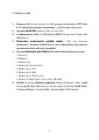
Avage "
VMware-workstation- full -9.0.0-812388.exe", mis saab allalaadida leheküljelt
https://my.vmware.com/web/vmware/details?downloadGroup=WKST-900 -
WIN&productId=293&rPId=2920
või kuskilt mujalt hangitud installer.
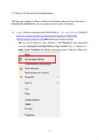
NB! Kui teil on Windows Vista, Windows 7 või Windows 8, tehke programmi
avamiseks parempoolne hiireklõps failile ja valige menüüst: "
Run as administrator "
inglise keelses Windowsis või "
Käivita administraatorina" eestikeelses Windowsis.
7
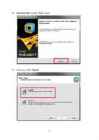
4.2. Järgmiseks tuleb
vajutada "Next" nupule.
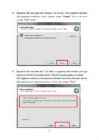
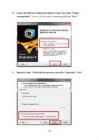
4.3. Sealt edasi valida
" Typical ".
8
4.4. Järgmiseks võib asjad asjad jätta vaikimisi. Kui on soovi, võib programmi
asukohta ,
kuhu programm installitakse muuta
vajutades nuppu
" Change ". Kui ei ole soovi,
vajutage
"Next" nupule.
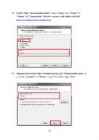
4.5. Järgmiseks tuleb
uuenduste aken. Kui tahate, et programm otsib uuendusi peale
igat programmi käivitamist, siis
pange linnuke " Check for product updates on startup ".
NB! Aeglasema interneti ja arvuti puhul on soovitatav linnuke ära võtta sealt, sest see
võib aeglustada arvuti ning interneti kiirust. Pealse seda vajutage
"Next".
9
4.6.
Valikuline! Kui tahate, et programm
saadab anonüümset infot programmi arenduse,
parandamise ja täiustamise eesmärkidel WMwareile, siis klõpsake linnuke
"Help improve WMware Workstation". Muidu võib selle linnukese ära võtta ja vajutada
nupule
"Next".
4.7. Järgmiseks võite jätta
linnukesed nii, nagu nad on vaikimisi.
" Desktop " teeb kiirikooni
töölauale, et saaks kiiresti programmi avada vajadusel. Jätkamiseks vajutage
"Next " nupule.
10
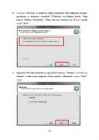
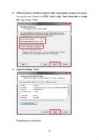
4.8. Nüüd vajutage nupule
" Continue ". Peale seda saab installatsioon
alata .
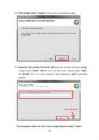
4.9. Järgmiseks tuleb sisestada võtmekood, mille saite
toote ostsmisel. Kui kood on õige,
vajutage nupule
"Enter".
NB! Kui teil ei ole seda koodi, vajutage nupule
" Skip ",
mis tähendab seda, et te saate programmi ainult piirangutega ja/või ajalimiidiga
kasutada.
Uues
aknas peale edukat toote aktiveerimist vajutage lõpetuseks nupule
"Finish".
11
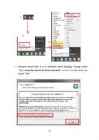
5. Virtuaalmasina loomine 5.1. Avage WMware Workstation kiirikoon töölaualt sedasi, et tehke parempoolne
hiireklõps
ikoonile
ja
vajutage:
eestikeelse
Windowsi
puhul
"
Käivita administraatorina" või inglise keelse puhul
"Run as administrator". Võib ka avada
selle Start menüüst. Avage Start menüü, vajutage
"All programs" või
"Kõik programmid" ja sealt tehke üks vasakpoolne hiireklõps kaustale "WMware". Nagu
ülalpool toodud, avage WMware Workstation parempoolse klõpsuga nii, et: eestikeelse
Windowsi puhul "
Käivita administraatorina" või inglise keelse puhul
"Run as administrator".
12
5.2. Esimesel avamisel küsib ta, et te nõustuksite litsensi lepinguga. Vajutage lihtsalt
"Yes, I accept the terms in the license agreement", kui see ei ole juba tehtud ning
seejärel
"OK".
13
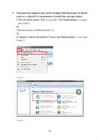
5.3. Nüüd peaks olema programm lahti, kui kõik oli õigesti tehtud juhendi järgi või tehnilisi
probleeme ei tekkinud. Uut virtuaalmasinat on võimalik kolme pidi tegema hakata.
1) Kas avate ülevalt menüüst
"File" ja sealt klikite
"New Virtual Machine..." (vaadake
pilti Variant 1)
või 2) Kasutate kiirkhlavi kombinatsiooni
Ctrl + N
või 3) Programmi avalehelt kohe nähtavalt
"Create a New Virtual Machine" (vaadake pilti
Variant 2).
Variant 1.
Variant 2.
14
5.4. Seejärel tuleb lahti uue virtuaalmasina tegemise viisard. Sealt valige
"Typical (recommended)", kui see ei ole veel valitud vaikimisi ning klikkige
"Next".
5.5. Järgmiseks valige
"I will install the operating system later " ning seejärel
"Next".
15
5.6. Seejärel valige
"Guest operating system" valikust
"Linux" ning
" Version " alt
"Ubuntu" või
"Ubuntu 64-bit", sõltuvalt versioonist, mille laadisite alla lehelt
http://www.ubuntu.com/download/desktop. 5.7. Järgmiseks omal
valikul valige virtuaalsele masinale nimi
"Virtual machine name" alt
ja asukoht
"Locationi" alt
"Browse..." kaudu. Kui tehtud, valige
"Next".
16
5.8. Sõltuvalt soovist ja kõvaketta
suurusest valige virtuaalmasina virtuaalse
ketta suurus.
Soovituslik suurus Ubuntule on 20GB. Seejärel valige
" Store virtual disk as a single file" ning klikkige
"Next".
5.9. Järgmiseks klikkige "Finish".
Virtuaalmasin on nüüd valmis!
17
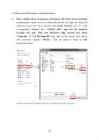
6. Ubuntu installeerimine virtuaalmasinasse 6.1. Ennem installeerimist ja virtuaalmasina sisselülitamist tuleb Ubuntu tarkvara seadistada
installeerimiseks valmis. Kui teil on tehtud
Ubuntu CD, siis pange see lihtsalt CD
seadmesse arvutis. Kui teil on allalaetud fail (
näiteks formaadis .iso), siis valige
virtuaalmasinast
"Devices" listist
"CD/DVD (IDE)" ning tehke üks vasakpoole
hiireklõps selle peale. Peale akna lahtitulekut valige paremalt poolt
aknast "Connection" alt
"Use ISO image file" ning valige see fail vastavalt sealt, kuhu te
selle salvestasite vajutades
"Browse...". Kui see etapp on tehtud on kõik
installeerimisvalmis.
Joonisel on näidatud punktide kaupa ära, mis järjekorras peab opereerima.
18
6.2. Käivitage virtuaalmasin klikkides virtuaalmasina aknas "
Power on the virtual machine"
või vasakult ülevalt vajutades rohelist nuppu.
NB! Võimalik on, et käivitades virtuaalmasinat tuleb
"Removable media..." aken ette.
Võite
rahulikult sulgeda selle akna vajutades ülemist punast
"X" või
"OK" nuppu või,
kui te ei taha, et see aken teid enam tülitaks, vajutake linnuke
"Do not show this again " peale ning seejärel
"OK".
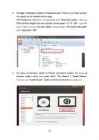
6.3. Kui masin on käivitatud, hakkab ta Ubuntut automaatselt laadima. Kui ta on ära
laadinud, näitab ta
akent , kus on kaks valikut:
"Try Ubuntu" ja
"Install Ubuntu".
Valida on vaja
"Install Ubuntu". Lisaks on keelte valikuvõimalus vasakult poolt.
19
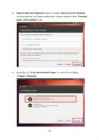
6.4. Järgnevas aknas tuleb jätkamiseks vajutada "
Continue" (soovi korral võite allalaadida
uuendusi samal ajal, kui Ubuntut installeeritakse vajutades linnukese valiku
"Download updates while installing" peale).
6.5.
Kontrolliga , kas
" Erase disk and install Ubuntu" on valitud. Kui on, likkige
"Continue" jätkamiseks.
20
6.6. Lõpuks installimiseks vajutage
"Install Now". See protsess võib võtta mõnda aega,
niiet
olge kannatlik.
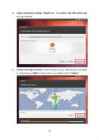
6.7. Installeerimise käigus kohandage seaded. Esimene etapp on valida linn, kus asute (pildil
on valitud linnaks
„Tallinn“). Peale seda on vaja vajutada nupule
"Continue".
21
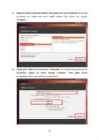
6.8. Järgnevalt küsib ta
klaviatuuri seadeid. Need peaks arvuti ise ära
tuvastama . Kui ei ole
tuvastanud, siis valiga omal soovil endale sobivad. Kui valmis, siis vajutage
"Continue".
6.9. Lõpuks peate
valima oma kasutajanime
"Your name" alt ja
parooli (ning sama parooli
kinnituseks ). Lõpuks, kui valmis, vajutage
"Continue". Nüüd jätkab Ubuntu
installatsiooni.
Peale seda on Ubuntu installeeritud! 22
7. Korduma Kippuvad Küsimused (KKK) 7.1. K
ellele sobiks ja kes võiks osta VMware Workstationi? VMware Workstation on oluline kõikidele tehnilistele spetsialistidele:
IT-
insenerid / süsteemiadministraatorid
Tarkvara
arendajad ja QA insenerid
Kõnekeskuse / Tehnoabi / tehnilise toe insenerid
Arvutipõhised õpetajad / koolitajad ja nende õpilased
Müüjad ja müügiinsenerid, kes jooksuvavad tarkvara demosid
Kasutajad, kes tahavad kasutada Linuxit Windowsis (või vastupidi)
Need, kes tahavad vanemaid programme tööle saada kaasaegsemates
operatsioonisüsteemides (st jookutama Windows XP süsteemi virtuaalmasinas,
mis asub Windows 7 süsteemis)
7.2.
Kuidas VMware Workstation toimib? VMware Workstation töötab
luues täielikult isoleerituid, turvalisi virtuaalmasinaid, kus
jookseb operatsioonisüsteem ja selle
rakendused . VMware Workstation on võrdne
täieliku arvutiga koos võrgustiku ja seadmetega, nii et igal virtuaalmasinal on oma
protsessor, mälu, kettad, ja muud
seadmed ning on samaväärne standard x86 (32-
bitise )
arvutiga. VMware Workstation töötab
host operatsioonisüsteemi peal ja pakub laia
riistvara toetust pärindades seadeid host arvutilt.
7.3.
Mis tüüpi rakendusi saab virtuaalmasin käivitada? Iga
rakendus , mis jookseb standard
arvutil töötab ka virtuaalmasina sees VMware
Workstationis. VMware Workstation on samaväärne täieliku arvutiga, koos täieliku
võrgustiku ja seadmetega - igal virtuaalmasinal on oma protsessor, mälu, kettad jne. See
võimaldab teil kasutada mistahes rakendusi, mis töötavad ka host arvutis , sealhulgas
Microsoft Office,
Adobe Photoshop,
Apache Web Server, Microsoft
Visual Studio,
Tulemüüri ja VPN tarkvara.
7.4.
Kas VMware Workstation muudab külalis- või peremees operatsioonisüsteeme? Ei muuda. Peremees operatsioonisüsteem kohlteb WMware Workstationit, kui
rakendust. Muudatusi ei ole vaja teha külalisoperatsioonisüsteemile, kui see on
23
installeritud virtuaalmasinasse. Rakendused töötavad virtuaalmasinas sama moodi, nagu
füüsilises arvutis.
7.5.
Mis on virtuaalsed kettad? Virtual kettad on partitsioonid virtuaalsetes masinates. Nad on salvestatud failidena
failisüsteemis oma hosti operatsioonisüsteemi. Üks olulisemaid omadusi VMware
Workstationil on kapseldus. See tähendab, et täielikud
keskkonnad on tehtud failide
kogumiteks, mida saab kopeerida, liigutada ja kasutada kiiresti ja lihtsalt. Kuna
tervet ketast
kattev partitsioon on salvestatud failidena on virtuaalmasinat imelihtne
varundada, teisaldada ja kopeerida. Saate luua virtuaalseid
SCSI ja IDE kettaid kuni 2
TB-ni.
24
8. Sõnastik 8.1.
Installeerimine - Tarkvara paigaldamine (ka draiverite, pistikprogrammite jpm
paigaldamine) ehk installimine ehk installatsioon on protsess, mille käigus
arvutiprogramm pannakse kasutaja arvutisse nii, et seda oleks võimalik hiljem
käivitada.
Installeerimist tehakse erilise programmiga Package
management system, mis esineb
vastavas operatsioonisüsteemis (näiteks, RPM ja APT Linuxis või siis Windows
Installer Microsoft Windowsis) või siis installeerija käib vastava tarkvara koosseisu.
GNU-OS-
ides on väga levinud GNU toolchain süsteemi ning selle analooge et
kompileerida ning käivitada tarkvara vahetult enne installatsiooni.
8.2.
LTS (Long Term Support ) - Pikaealise
toega tarkvara (antud juhul Ubuntu
operatsioonisüsteem)
versioon , mis ilmub iga kahe aasta tagant ning mida toetatakse
kuni toetatakse viis aastat. Võrdluseks
tavalised väljalasked, kus toetus kestab poolteist
aastat, mille vältel edastatakse parandusi ja turvapaiku kriitilistele vigadele, mis võivad
hõlmata ka pisemaid uuendusi programmidele.
8.3.
KKK (Korduma Kippuvad Küsimused) - (inglise keeles Frequently
Asked Questions ehk FAQ) on rida küsimusi ja vastuseid teatud teema kohta. See on
internetitraditsioon.
Algselt oli KKK kogumik küsimusi, mida mingi teema (tavaliselt veebilehe) kohta on
palju küsitud, kuid tänapäeval on see enamasti viis, kuidas lühidalt antakse küsimuste ja
vastuse vormis edasi ülevaatlikku informatsiooni.
8.4.
Töölaud - (inglise keeles desktop) on metafoor, mida kasutatakse kirjeldamaks
graafilise
kasutajaliidese poolt kasutajale
pakutud võimalusi. Arvuti töölauda
võrreldakse reaalse maailma töölauaga, kus kasutaja saab liigutada reaalseid dokumente
ja kaustu. Kasutaja saab faile akendena avada, nagu ta asetaks reaalse dokumendi
töölauale. Lisaks esindavad mõned väikesed programmid, mis esindavad reaalselt laual
esineda võivaid asju:
kalkulaator , kalender, märkmepaber jne.
Arvutis on "töölaua" mõistet kõvasti laiendatud, kuna arvutite puhul on esmatähtis
kasutusmugavus, mitte puhta metafori säilitamine. Seetõttu leiame töölaualt ka
25
prügikasti, kettad, failihalduri, menüüd ja muud asjad, millel reaalsel töölaual vaste
puudub.
8.5.
Graafikaprotsessor (GPU) - Graafikaprotsessor või GPU (inglise keeles Graphics
Processing
Unit , tuntud ka kui VPU ehk Visual Processing Unit ehk visuaalprotsessor)
on kohandatud
mikroprotsessor , mis tegeleb 3D ja 2D graafika visualiseerimise ja
kiirendamisega. GPU-sid kasutatakse tänapäeval manussüsteemides, mobiiltelefonides,
personaalarvutites, tööjaamades ja mängukonsoolides. Tänapäeva GPU-d oskavad väga
efektiivselt
manipuleerida arvuti
graafikaga
– nende kõrgelt rööp- ehk
paralleelstruktuurne ehitus annab keerulisi algoritme käsitledes palju suurema
efektiivsuse kui üldprotsessoriga (CPU). Personaalarvutis võib leida GPU videokaardilt
või integreerituna ehk sisseehitatuna emaplaadilt. Teiste seadmete puhul on GPU
peamiselt integreeritud emaplaadile. Tänapäeval omavad üle 90% süle- ja lauaarvutitest
graafikalahendusi integreeritud GPU kujul, mis on aga kehvema jõudlusega kui
sihtotstarbelised videokaardid.
8.6.
Operatiivmälu (RAM) - Muutmälu ehk operatiivmälu ehk primaarmälu ehk põhimälu
ehk suvapöördusmälu ehk RAM (lühend ingliskeelsetest sõnadest random
access memory ) on arvuti
keskne mäluseade, kuhu saab andmeid kirjutada ja kust neid saab
lugeda. Ilma põhimäluta arvuti ei tööta, sest arvuti saab töödelda ainult andmeid, mis
asuvad põhimälus. Iga käivitatud programm kopeeritakse välismälust põhimällu.
Põhimälu suurusest oleneb, kui palju programme korraga töötada saab.
Põhimälu nimetatakse muutmäluks, sest erinevalt püsimälust toimub muutmälus pidev
andmete vahetamine ja uuendamine. Suvapöördus tähendab seda, et igal mälupesal on
oma aadress ja nii lugemiseks kui kirjutamiseks saab pöörduda suvalise aadressi poole.
Operatiivmälu on reeglina ajutise
iseloomuga , ta pole säilmälu, see tähendab, et kui
seadmel vool välja lülitada, siis mälus olevad andmed hävivad.
8.7.
Protsessor (CPU)-Protsessor on loogikaskeem, mis interpreteerib ja täidab
masinkoodis antud käske ning koosneb vähemalt käsuseadmest ja aritmeetika-
loogikaseadmest. Enamasti mõeldakse protsessori all arvuti keskprotsessorit.
26
 100 punkti
Autor soovib selle materjali allalaadimise eest saada 100 punkti.
100 punkti
Autor soovib selle materjali allalaadimise eest saada 100 punkti.
 ~ 26 lehte
Lehekülgede arv dokumendis
~ 26 lehte
Lehekülgede arv dokumendis
 2013-05-29
Kuupäev, millal dokument üles laeti
2013-05-29
Kuupäev, millal dokument üles laeti
 13 laadimist
Kokku alla laetud
13 laadimist
Kokku alla laetud
 0 arvamust
Teiste kasutajate poolt lisatud kommentaarid
0 arvamust
Teiste kasutajate poolt lisatud kommentaarid
 Henri Muldre
Õppematerjali autor
Henri Muldre
Õppematerjali autor
 annaabi.ee












Kõik kommentaarid