Vajad kellegagi rääkida?
Küsi julgelt abi LasteAbi
Logi sisse

Tabelduskohad ja süvisinitsiaal - MS Word 2003 (0)

1 Hindamata
Punktid
Tabelduskohad ja süvisinitsiaal – MS Word 2003 Jüri Kormik

Tabelduskohad ja süvisinitsiaal


Räägime veel lõigu vormindamisest. Seekord vaatame menüükäske Vorming > Tabelduskohad… (ingl. Format > Tabs…) ja Vorming > Süvisinitsiaal… (ingl. Format > Drop Cap…).

Tabelduskohad


Kui vajutada Tab-klahvile, hüppab kursor mitme positsiooni võrra edasi; kui kursor paikneb mingi sõna ee, siis hüppab kursor koos sõnaga edasi.
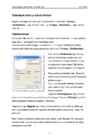
Tavaliselt asuvad sellised hüpped – tabulaatorid – 1,27 cm järel. Tabulaatorite moodus­tamiseks tuleb valida käsk , nagu sissejuhatuses juba öeldud Vorming > Tabelduskohad….
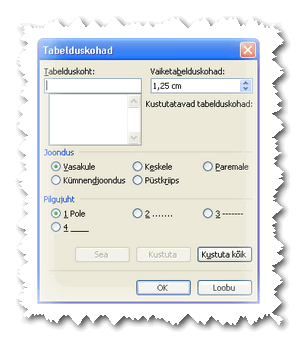
Kasti lahtrisse Tabelduskoht (ingl. Tab stop position ) sisesta kaugus sentimeerites, näit. 5 cm. Tabulaator 5 cm tähendab seda, et lehel rea alguses olev kursor hüppab Tab-klahvile vajutamise korral rea algusest 5 cm kaugusele.
Tingimusrühmaga Joondus (ingl. Alignment) määrad teksti joondamistingimused moodustava tabulaatori juures.
Tingimused Vasakule, Keskele ja Paremale (ingl. vastavalt Left , Center ja Right) peaks olema arvusaadav.
Tingimust Kümnendjoondus (ingl. Decimal) kasut. arvandmete puhul, siis joonduvad arvud koma järgi. Tingimuse Püstkriips (ingl. Bar) puhul paigutatakse tabulaatori asukohta vertikaaljoon.
Tingimusrühmaga Pilgujuht (ingl. Leader ) määrad tabeldusjuhikute välimust. Pole (ingl. None ) puhul juhikuid ei kasutata, ülejäänud võimaluste puhul on kas punktiir-, kriips- või pidev joon.
Pärast tabulaatori omaduste määramist on vaja vajutada nupule Sea (ingl. Set; suuremasse tekstikasti tekib uus rida) ning kui kõik vajalikud tabulaatorid on moodustatud, siis klõpsa dialoogikastis nupul OK.
Mingi moodustatud tabulaatori eemaldamiseks vali loetelus vastav tabulaator ja vajuta nupule Kustuta (ingl. Clear ). Kõigi moodustatud tabulaatorite kustutamiseks vajuta nupule Kustuta kõik (ingl. Clear All).
Kui tabulaatorid on moodustatud, on nende asukohad näha ka joonlaual:
Alustades vasakult poolt, tähistavad need vastavalt vasak-tabelduskohta, kesk-tabelduskohta, parem-tabelduskohta, kümnend-tabelduskohta ja püstjoont.
Tabulaatori määramiseks on võimalik ka klõpsates hiirega joonlaual, mille tulemusena ilmub sinna tabulaatorimärk (olles eelnevalt valinud sobiva tabulatsioonitüübi, mida saab teha vertikaal- ja horisontaaljoonlaudade ristumiskohas oleva kastikese peal klõpsates).
Tabeli moodustamise tabulaatorite abil sisesta selle esimesse lahtrisse (esimese rea esimene veerg ) minev tekst, vajuta Tab-klahvile, sisesta järgmise lahtri tekst jne. Rea lõpus vajuta Enter-klahvile (või kasuta parem klahvikombinatsiooni Shift +Enter) ja sisesta järgmise rea tekst analoogiliselt esimese reaga.
Kui tabeli tekst on sisestatud , siis märgista see, vali käsk Vorming > Tabelduskohad… ja moodusta vajalikud tabulaatorid. Pärast dialoogikastis OK-nupul klõpsamist vormindatakse tekst tabeliks .

Süvisinitsiaal


Word’iga töötades on lõigu teksti algustähte võimalik vormindada süvisinitsiaalina – üle­jäänud tekstist tublisti suuremana ja kas tekstist allapoole lastuna või selle vasaku ääre ette paigutatuna.
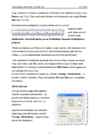
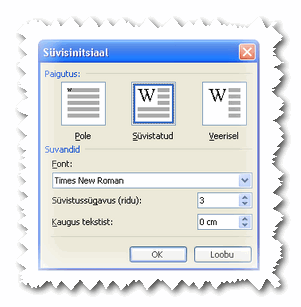
Algustähe süvisinitsiaalina vormindamiseks klõpsa lõigul, kuhu täht kuulub ja vali käsk Vorming > Süvisinitsiaal…, mispeale avaneb paremal olev dialoogikast.
Rühmas Paigutus (ingl. Position) saad määrata, kas täht on Süvistatud (ingl. Dropped; täht paigutatakse ülejäänud teksti sisse oma esialgsest asendist allapoole lastuna) või Veerisel (ingl. In Margin; täht pannakse väljapoole teksti selle vasakule äärele).
Lisatingimuste rühmas Suvandid (ingl. Options) saab määrata tähe fonti, süvistussügavust (ingl. Lines to drop) ja kaugust tekstist (ingl. Distance from text).

Lisalugemist: veerud


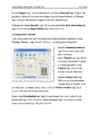
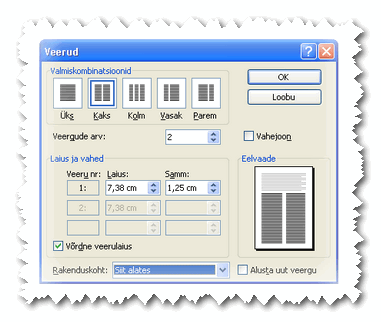
Teksti ilmestamiseks saab seda vormindada ajaleheteksti taolistesse veergudesse. Käsuga Vorming > Veerud (ingl. Format > Columns…) avaneb järgmine dialoogikast:
Rühmas Valmiskombinatsioonid (ingl. Presets) saad valida endale sobiva veerutüübi.
Lahtris Veergude arv (ingl. Number of columns) saad määrata veergude arvu lehel ning märkeruuduga Vahejoon (ingl. Line between ) lisatakse veergude vahele joon.
Rühmas Laius ja vahed (ingl. Width and spacing ) saad määrata veergude laiuse ja veergude vahele jäva vahe laiuse ehk sammu; kui on valitud märkeruut Võrdne veerulaius (ingl. Equal column width), siis luuakse ühelaiused veerud.
Rippmenüüga Rakenduskoht (ingl. Apply to) saad määrata, kas veerud luuakse tervele dokumendile (ingl. Whole document ), valitud sektsioonile (ingl. This section) või alates tekstikursori asukohast (ingl. This point forward).

Harjutamiseks


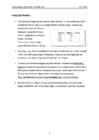
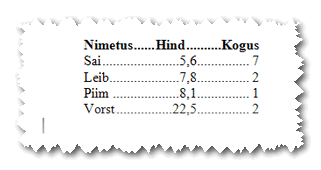
  • Lisa dokumendi lõppu uus leht ning kasutades tabeldust, loo tabel andmetega endale meelepärasel teemal; olgu selleks mingi statistika (nimetus, kogus, keskmine jne), ostunimekiri (nimetuse, hinna ja kogusega), palgaandmed (nime, töötunni, palgamäära ja makstava tasuga), või muud.
    Tulemus peaks olema midagi sarnast kõrvaloleval pildil olevaga.
  • Lisa mingi mingi tekst vormindamata kujul, ning vorminda seda nii, et oleks vähemalt 2 lõiku. Lisa kummalegi lõigule süvisinitsiaal, kusjuures esimesel lõigul olgu see veerisel ja 4 rea kõrgune ning teisel süvistatud ja 2 rea kõrgune.
  • Vii tekstikursor dokumendi lõppu ning tekita uus rida. Vorminda tekst alates teksti­kursorist veergudesse (nagu ajalehes ) ning lisa siis kummassegi veergu üks lõik teksti.
    PS! Seda on võimalik teha ka vastupidises järjekorras: esmalt lisada tekst (vähemalt 2 lõiku) ja siis viies kursor õigesse kohta, vormindada tekst veergudesse.
    Vihje: teist lõiku saab viia teise veergu veerupiiri (ingl. Column break) abil.
  • Kui tunni lõpuni on jäänud veel aega, siis harjuta teksti ja lõigu vormindamisega (kasuta tekstieffekte, ala- ja ülaindeksit, lõigu- ja esireataanet, ääriseid ja varjustust).
    - 4 -
  • Vasakule Paremale
    Tabelduskohad ja süvisinitsiaal - MS Word 2003 #1 Tabelduskohad ja süvisinitsiaal - MS Word 2003 #2 Tabelduskohad ja süvisinitsiaal - MS Word 2003 #3 Tabelduskohad ja süvisinitsiaal - MS Word 2003 #4
    Punktid 50 punkti Autor soovib selle materjali allalaadimise eest saada 50 punkti.
    Leheküljed ~ 4 lehte Lehekülgede arv dokumendis
    Aeg2016-05-14 Kuupäev, millal dokument üles laeti
    Allalaadimisi 2 laadimist Kokku alla laetud
    Kommentaarid 0 arvamust Teiste kasutajate poolt lisatud kommentaarid
    Autor Jüri Kormik Õppematerjali autor
    Veel lõigu vormindamisest, lisalugemiseks: veerud.

    Sarnased õppematerjalid

    Tabel-2-osa-- MS Word 2003
    10
    doc

    Tabel (2. osa) - MS Word 2003

    Rea lisamiseks märgista rida kuhu kõrvale tahad uut rida lisada ja seejärel vali menüükäsk Tabel > Lisa > Read üles / Read alla (vastavalt vajadusele; ingl. Table > Insert > Rows Above / Rows Below). Kustutamine toimub sarnaselt lisamisele, selleks tuleb valida menüükäsk Tabel > Kustuta > Lahtrid… / Veerud / Read / Tabel (vastavalt vajadusele; ingl. Table > Delete > Cells… / Columns / Rows / Table). -1- Tabel (2. osa) – MS Word 2003 Jüri Kormik Veergude ja ridade ümberpaigutamine Märgista veerg või rida mida soovid teise kohta viia ja klõpsa lõikamisnupul (ingl. Cut), seejärel vali veerg või rida, mille ette soovid seda nüüd lisada ja klõpsa kleepimisnupul (ingl. Paste). Veergude ja ridade suuruse muutmine Veergude lause ja ridade kõrguse muutmiseks on mitu viisi.

    Tekstitöötlus
    Tabel-1-osa-- MS Word 2003
    8
    doc

    Tabel (1. osa) - MS Word 2003

    veergude. Hiireklahvi vabastamisel kuvatakse ühesuguse laiuse ja kõrgusega tühjade lahtritega tabel. 2. Menüükäsuga Tabel > Lisa > Tabel… avaneb paremal nähtav dialoogiaken. Veergude arv (ingl. Number of columns) – määrab veergude arvu; Ridade arv (ingl. Number of rows) – määrab ridade arvu; Kindel veerulaius (ing. Fixed column width) – määrab veergude laiuse; -1- Tabel (1. osa) – MS Word 2003 Jüri Kormik Automaatsobita sisuga (ingl. Autofit to contents) – määrab veeru laiuse vastavalt sisule; Automaatsobita aknaga (ingl. Autofit to window) – määrab veeru laiuse võrdselt kogu lehe laiuses; Tabelilaad (ingl. Table style) – saab määrata valmis vorminduse (vaikimisi Kontuurtabel ehk ingl. Table Grid; seda saab muuta nupuga Automaatvorming… (ingl. AutoFormat…) avanevas dialoogiaknas);

    Tekstitöötlus
    Wordi kasutusjuhend
    24
    rtf

    Wordi kasutusjuhend

    MS WORD 3 TÖÖ ALUSTAMINE PROGRAMMIS MS WORD 3 TÖÖ LÕPETAMINE 3 WORD-I PROGRAMMIAKEN 3 NIMERIBA 3 MENÜÜRIBA 3 NUPURIBA 7 TEKSTIAKEN TEKSTI SISESTAMISEKS 7 OLEKURIBA EKRAANIPILDI ALAOSAS 7 TEKSTI SISESTAMINE 7

    Arvuti õpetus
    Teksti ja lõigu vormindamine - MS Word 2003
    14
    doc

    Teksti ja lõigu vormindamine - MS Word 2003

    all klahvi Ctrl;  lauset – Ctrl + hiireklõps lausel;  pilti (graafikat) – klõps pildil;  lõiku – hiire topeltklõps lõigu ees märkimisalal või kolmikklõps lõigul;  kogu dokumenti – klahvikombinatsioon Ctrl+A;  märgistuse tühistamine – klõpsa suvalisel kohal väljaspool märgitud ala. -1- Teksti ja lõigu vormindamine – MS Word 2003 Jüri Kormik Teksti vormindamine Vasakul pool oleval pildikesel (väljavõte vormingu nupu- reast) võib leida mõned enamlevinud teksti kujundamise vahendeid; kui tekst on märgistatud, siis kujundatakse seda, aga kui mitte, siis kujundatakse sõna, mille peal tekstikursor parajasti asub.

    Tekstitöötlus
    Loendid-äärised ja varjustus - MS Word 2003
    12
    doc

    Loendid, äärised ja varjustus - MS Word 2003

    Jooksval tärnimis- ja nummerdusskeemil on ümber laiem sinine raam. Omale sobiva valimiseks tuleb klõpsata vastaval „aknakesel“. Kui aga dialoogiaknas toodud täpid või nummerdus ei sobi, klõpsa mingi täpi- või numbriliigi „aknakesel“ ja klõpsa all paremal paiknevat nuppu Kohanda… (ingl. Customize…). Täpploendi kohandamisel saad valida täpi märgi (sümboli) või pildi, täpi ja teksti taanet, numberloendi kohandamisel aga saad muuta Loendid, äärised ja varjustus – MS Word 2003 Jüri Kormik numbrivormingut (fonti), numbri laadi (rooma või araabia numbrid või tähed jne) ning numbri ja teksti taanet; numberloendile võid lisada kas numbri ette või järele mingit kindlat teksti, näit. „Number “ vms. Kolmas vahekaart Numberliigendus pakub võimaluse kasutada mitmetasemelist nummerdust (vormindamise nupureal selle tarvis nuppu ei ole). Nummerdusskeemi valimine käib sarnaselt

    Tekstitöötlus
    Sissejuhatus - MS Word 2003
    14
    doc

    Sissejuhatus - MS Word 2003

    Sissejuhatus – MS Word 2003 Jüri Kormik Sissejuhatus Alustamine Microsoft Office (edaspidi MO) Wordi käivitamiseks on mitmeid võimalusi, kuid enamlevinud viis on Start > Kõik programmid (ingl. All Programs) > Microsoft Office > Microsoft Office Word 2003 (või muu versioon). Sulle avatakse tühi dokument. Menüüriba – kõik programmi käsud Kollasega värvitud alad – nupuread: üleval Standard ja

    Tekstitöötlus
    Tabel-3-osa-- MS Word 2003
    10
    doc

    Tabel (3. osa) - MS Word 2003

    (ingl. Distance from surrounding text).  Teisalda koos tekstiga (ingl. Move with text) – tabel liigub koos tekstiga.  Luba kattumist (ingl. Allow overlap) – -1- Tabel (3. osa) – MS Word 2003 Jüri Kormik luba tabeli-teksti kattumist. Tulles tagasi tabeliatribuutide dialoogiakna juurde, siis võid all paremal nurgas näha kahte nuppu: Äärised ja varjustus… (ingl. Borders and Shading…; sellest lähemalt järgmises ala- peatükis) ja Suvandid… (ingl. Options…). Nupuga Suvandid… avanevas dialoogiaknas saad määrata lahtriveeriste vaikeväärtusi,

    Tekstitöötlus
    TEKSTIDOKUMENDI LOOMINE WORD 2010-2007-ABIL
    43
    pdf

    TEKSTIDOKUMENDI LOOMINE WORD 2010 (2007) ABIL

    Eesti Ettevõtluskõrgkool Mainor TEKSTIDOKUMENDI LOOMINE WORD 2010 (2007) ABIL Infotöötluse loengukonspekt Kalev Avi, MSc Tartu 2011 SISUKORD Kiirklahvid .....................................................................................................................................................3 Funktsionaalklahvid .......................................................................................................................................5 Sissejuhatus ........................

    Infotöötlus


    Meedia

    Kommentaarid (0)

    Kommentaarid sellele materjalile puuduvad. Ole esimene ja kommenteeri


    Sellel veebilehel kasutatakse küpsiseid. Kasutamist jätkates nõustute küpsiste ja veebilehe üldtingimustega Nõustun