Vajad kellegagi rääkida?
Küsi julgelt abi LasteAbi
Logi sisse

Windows XP format arvutile. (0)

1 Hindamata
Punktid

Esitatud küsimused

  • Miks aga FORMAT C ?
  • Milleks see hea on?
Milleks FORMAT C: ?
Sõna FORMAT tuleb Inglise keelest ning tähendab Eesti keeles FORMAATI . Format ketta puhul tähendabki ketta seadmist töökorda, ehk siis tühja ning puhta ketta seadmist windowsi installiks(ka linuxi ja muude op süstemide installiks). Miks aga FORMAT C: ? Miks mitte D, E jne? C tähistab arvuti ESIMEST ning PRIMAARSET ketast ! Kui arvuti kõvaketas on jagatud mitmeks või on tal neid mitu, siis tähise C saab IDE0 kaabli MASTER ketas , D saab IDE0 otsas SLAVE või IDE1 otsas olev MASTER ketas(samuti võib selleks olla CD/DVD seade).
Milleks see hea on?
Kui ostad poest uue ketta, kui on vaja windows uuesti "puhtana" peale panna, kui soovid installida windowsi asemele linuxit või vastupidi, siis selle jaoks tuleb teha FORMAT, ehk siis ketta ümber seadistamine uue operatsiooni süsteemi jaoks. Siit tuleneb ka veidike väär väide, et FORMAT kustutab ketta tühjaks, tegelikult tehakse ketas puhtaks enne formaatimist ning selle käigus siis kustuvad kõik andmed kettalt !
Samas on see hea siis, kui su windows on totaalselt omadega läbi(viirustest pungil, aeglane jne) või kui soovid vahetada opsüsteemi.
Windows XP installimine
Kui kõik eelnevad asjad on korras, tuleb Windows XP plaat panna CD-ROM seadmesse ja arvuti taaskäivitada.
Edasised juhised:
Samm 1
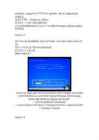
Kui ekraanile ilmub tekst: Press any key to boot from CD …, siis vajuta suvalisele klahvile, et arvuti käivituks CD-plaadilt. Magad selle koha maha, pead arvuti taaskäivitama.
PS! CD-plaadilt buutimist vajame ainult üks kord. Kui installeerimise käigus arvuti teeb restardi, siis üritab jällegi CD-plaadilt buutida – seekord laseme arvutil rahulikult olla ning ei torgi mingeid klahve. Sealt kohast möödaminek võtab aega kusagil 5-10 sekundit.
Samm 2
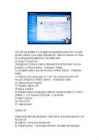
Peale pikka ootamist, kus loetakse mällu erinevaid draivereid, saab edasi tegutseda. Valikuteks on
a) ENTER – Continue [jätka]
b) R – Repair [paranda]
c) F3 – Quit [välju]
Meie valime esimese, kuna soovime kogu Windowsi uuesti paigaldada. Seega vajuta ENTER klahvile
Samm 3
Järgnevalt kuvatakse Windows XP litsentstingimused. All on järgnevad klahvid:
a) F8 – I agree [nõustu tingimustega]
b) ESC – I do not agree [ei nõustu – installeerimine katkestatakse]
c) PAGE DOWN – Next Page [järgmine lehekülg / ekraan ]
d) PAGE UP – Previous Page [ eelmine lehekülg / ekraan]
Kui ikka tahad Windows XP oma masinasse (me ju tahame :) ), siis pead olema nõus nende tingimustega, mis kirjas. Seega tuleb vajutada klahvile F8
Samm 4
Järgneval ekraanil tulevad ette järgmised valikud :
a) F3 – Quit [välju]
b) R – Repair [paranda]
c) ESC – Don’t Repair [ära paranda]
Siin aknas näidatakse, milline Windows on Teile hetkel arvutisse paigaldatud. Kui Teil juhtub olema täiesti tühi ketas, siis seda akent ei pruugi ette tulla. Kui aga tuli, siis vajuta ESC klahvile, sest me ei soovi mingil juhul hakata olemasolevat Windowsi lappima (parandama).
Samm 5
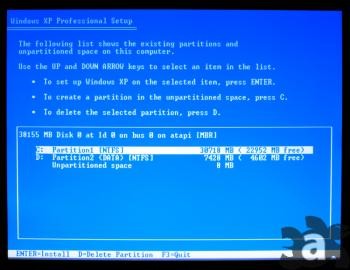
Siin aknas saate hakata oma kõvaketast “tükeldama” (partitsioonide tegemine) või jätate kogu kõvaketta üheks suureks kettaks. Kui Teil on üks suur ketas, valikus on ainult üks Partition1, siis soovitaksin selle kustutada ning teha see partitsioon kaheks. Kui aga ei soovi kaheks teha, siis vaata et see oleks sul valitud
(liikuda saab noole klahvitega üles-alla).
NB! Juhul kui arvutis on kaks ketast või ketas on juba kaheks tehtud, siis vaata, et oleks ikka see ketas, kus on Teil hetkel Windows peal. See rida peab olema valge. Tavaliselt esimene rida. All on järgnevad klahvid:
a) ENTER – Install [paigalda Windows]
b) D – Delete Partition [kustuta partitsion]
c) F3 Quit [välju]
Meie vajutame ENTER, kuna soovime Windowsi paigaldada olemasolevale kettale. Omal käel võid eksperimenteerida (juhul kui sul on ainult üks partitsion), teha kõvaketas kaheks partitsiooniks.
Partitsioonide tegemisel jälgi hoolega juhiseid, mis on ekraani all servas kirjas. Juhul, kui on üks partitsioon ja soovite teha vähemalt kaks, siis tuleb teha järgnevat:
*) Kustuta olemasolev partitsioon D - delete
*) Tee vabanenud partitsiooni osale [unpartitioned space ] uus, kasutades klahvi C - create
*) Sisesta uue partitsiooni suurus megabaitides (MB) ja vajuta Enter NB! Kui teed esimest partitsiooni, siis muuda kindlasti vaikimisi väljapakutud suurust.
*) Vabanenud unpartitioned space reale liikudes kasuta noole klahve ja vaata teisest *, et teha uus partitsioon.
*) Kui partitsioonid on tehtud vali nooleklahvidega partitsioon kuhu soovid paigaldada Windows XP ning vajuta Enter
Samm 6
6) Siin aknas näidatakse eelnevaid valikuid, mida valisid ning kuhu paigaldada Windowsi. All on järgnevad klahvid:
a) C – Continue [jätka paigaldust]
b) ESC – Cancel [katkesta]
Meie valime C klahvi, kuna soovime endiselt Windowsi paigaldada :)
Samm 7
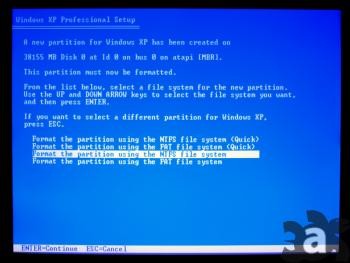
Selles aknas saad valida, kuidas vormindada oma Windows XP ketas. Soovitan valida NTFS failisüsteem. Seega kasutades noole klahve vali rida: Format the partition using the NTFS file system. All on järgnevad valikud:
a) ENTER – Continue [jätka]
b) ESC – Cancel [katkesta]
Kui vormindamise tüüp on nooleklahvidega valitud vajuta ENTER
Samm 8
Siin aknas küsitakse veel kord üle Teie valik ning valikud on
a) F – Format [Vorminda ketas]
b) ESC – Cancel
Meie valime F
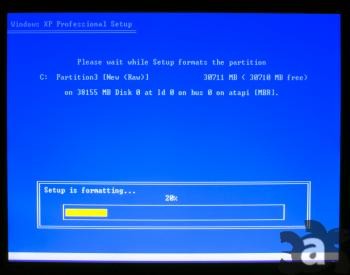
Nüüd on õige aeg minna ja omale kohvi keeta kuna ketta vormindamise ja andmete kopeerimisega läheb aega.
Sellel ajal tehakse järgnevad asjad:
• Vormindadakse kõvaketas
• Kopeeritakse Windowsi installeerimiseks vajalikud failid.
• Tehakse Restart

Samm 9
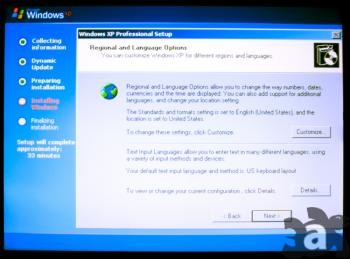
Siin aknas peaks nüüd saama kasutada juba hiirt ning pilt peaks olema juba palju sõbralikum. Siinses aknas on vaja teha järgnevad valikud ja muudatused:
a) Nupp Customize
i) Regional Options valiku Standard and Formats muuta English (United States ) - Estonian vastu
ii) Location valiku juures muuda United States - Estonian vastu
iii) Advanced Language for non-Unicode programs all muuda English (United States) - Estonian vastu
b) Vajuta nupule Apply
c) Vajuta nupule OK
d) Nupp Details
e) Default Input Language valikus muuda English (United States) – US muuda Estonian – Estonian
f) Vajuta Apply
g) Vajuta OK
h) Vajuta Next
Samm 10
Järgnevas aknas päritakse Teie nime ja organisatsioonilist kuuluvust.
a) Name – Siia sinu enda nimi
b) Organization – Siia asutuse nimi või jäta see tühjaks
Vajuta Next , kui sisestused on tehtud
Samm 11
Siia on vaja sisestada Windows XP CD-Key, mille leiad oma arvuti korpuselt (kui arvuti tuli poest koos Windows XP-ga) või Windows XP CD ümbriselt. Kui number sisestatud, vajuta Next. Valesti sisestamise puhul suunatakse samale lehele tagasi!
Samm 12
Siin tuleb sisestada arvuti nimi (Computer Name). Kuigi ka vaikimisi pakutakse midagi välja, on soovitav see inimkeelsemaks muuta. Näiteks teie eesnimi või perekonnanimi või nimeks, mida soovite et teie arvutit kohalikus võrgus (LAN) näha on. NB! See ei saa olla see nimi, mis punktis 10 panite Name reale!! Tühikud pole lubatud.
Samm 13
Siin tuleb paika panna Teie ajatsoon (Time Zone). Olles Eestis tuleks sinna valida
a) GMT +02:00 Helsinki , Kyiv, Riga, Sofia, Tallinn, Vilnius
Kui valik tehtud vajuta Next
Samm 14
Nüüd tuleb võrgu häälestus. Kui te ei tea kuidas Te internetti pääsete, siis valige Typical Settings ja siis Next
Samm 15
Nüüd tuleb sisestada Workgroup nimi. Selle võib jätta selleks mida Windows pakub. Teatud võrkudes tuleb sinna kirjutada võrgu nimi.
Samm 16
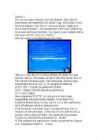
Nüüd peaks ette tulema aken, kus teatakse , et testitakse videokaarti. Display Settings Vajuta OK nupule.
Samm 17
Ekraanile peaks ilmuma aken, kus saab vajutada OK nupule - tehke seda.
Samm 18
Nüüd avaneb viimane osa installimisest. Enne seda võib arvuti teha veel ka restardi, kuid mitte alati. Ekraanile tuleb tekst: Welcome to Microsoft Windows. Vajuta all paremal olevat nuppu Next
Samm 19
Nüüd tuleb valida, kuidas sa selle arvutiga internetti pääsed.
a) Yes, this computer will connect through a local area network or home network [arvuti on osa suuremast võrgust]
b) No, this computer will connect directly to the Internet [arvuti pääseb otse internetti]
Kuna mina ei pääse otse internetti, vaid läbi ruuteri, valin esimese valiku ehk selle mis algab fraasiga Yes, … Valik tehtud vali Next
Teise valiku puhul saab oma Dial -Up või PPPoE ühendust seadistada. Seda on vaja siis kui te oma internetiühendust ei jaga või pole osa mõnest suurest võrgust. Siin on vaja ka kasutajanime ja parooli oma Dial-Up või PPPoE ühenduse loomiseks.
Samm 20
Siin saate oma Windows XP aktiveerida üle interneti. Seda tuleb teil tahes tahtmata teha. Kui te seda siin ei tee, siis hiljem tuletatakse teile seda pidevalt meelde! Ilma aktiveerimata saate kasutada seda ainult 30 päeva! Valikud on järgnevad:
a) Yes, activate Windows over the Internet now
b) No, remind me evry few days
Meie valime esimese valiku, sest tahame Windowsi aktiveerida kohe ja meil on ka töötav internet olemas. Valik tehtud vajuta Next
Samm 21
Siin saate registreerida ennast Microsoftis. Siin me ennast ei registreeri. Valikud on järgmised:
a) Yes, I’d like do register with Microsoft now
b) No, not at this time
Valime teise valiku ja vajutame Next
Samm 22
Eelviimane tegevus. Tuleb sisestada kasutajanimed, kes saavad kasutada arvutit. Mina olen siin teinud kaks kasutajat. Üks olen ise ja teine on külaline. Kui sul piisab ühest, siis ühe teedki :) Kui kasutajad on tehtud, siis klõpsad nuppu Next
Samm 23
Siin saad lühikokkuvõtte, mida sa sammust 18 alates korda oled saatnud. Kui oled läbi lugenud, vajuta Finish.
Samm 24
Nüüd peaks ekraanile tulema logimise aken, kus teed vastaval kasutajanimel klõpsu ning saad esimest korda Windows XP töölauale.
Vasakule Paremale
Windows XP format arvutile #1 Windows XP format arvutile #2 Windows XP format arvutile #3 Windows XP format arvutile #4 Windows XP format arvutile #5 Windows XP format arvutile #6 Windows XP format arvutile #7 Windows XP format arvutile #8 Windows XP format arvutile #9
Punktid 50 punkti Autor soovib selle materjali allalaadimise eest saada 50 punkti.
Leheküljed ~ 9 lehte Lehekülgede arv dokumendis
Aeg2010-07-02 Kuupäev, millal dokument üles laeti
Allalaadimisi 8 laadimist Kokku alla laetud
Kommentaarid 0 arvamust Teiste kasutajate poolt lisatud kommentaarid
Autor kaimps Õppematerjali autor
Milleks FORMAT C: ?
Milleks see hea on?
Windows XP installimise õpetus.

Sarnased õppematerjalid

C ketta formaatimine win XP
6
doc

C ketta formaatimine(win XP)

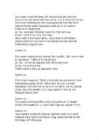
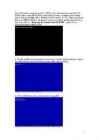
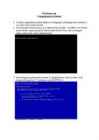
klaviatuuri nuppu ja lähebki lahti. 1. Toimub installeerimisprogrammi käivitamine ja vajalike failide laadimine. Lugege hoolikalt ekraanile ilmuvaid tekste ja valige endale vajalik toiming. 2. SCSI ja RAID draiverite installeerimiseks vajuta F6 1 2. Jätkamiseks vajuta ENTER=Continue 3. Windows- i litsensiga nõustumiseks ja jätkamiseks vajuta F8=I agree 4. Soovides teha format c: pead valima D=Delete Partition 5. Järgneb hoiatus partitioni kustutamise kohta, vajuta ENTER=Continue 2 6. Järgnevalt vali L=Delete 7. Tuleb valik teha uus partition, C=Create Partition 8. Windows Setup küsib uue partitioni suurust. Soovitav oleks panna maksimum ja valida ENTER=Create 3 9

Informaatika
Uurmiustöö Windows Xp
50
pdf

Uurmiustöö Windows Xp

Sissejuhatus Iga arvutiga antakse kaasa vähemalt üks komplekt programme ­ operatsioonisüsteem. Operatsioonisüsteemi abil saad arvutile korraldusi anda. Sinu arvutis on üks moodsamaid operatsioonisüsteeme Microsoft Windows XP. See on töökindel, kiire ja võimas. Windows XP-st on kolm versiooni: 64-bitine, Professional ja Home Edition. 64-bitine on mõeldud ainult võimsate 64-bitiste protsessoritega arvutite jaoks. Professional on mõeldud eelkõige tööalaseks kasutamiseks, seal kus töökindlus on kriitiline, nt klientide teenindamisel. Home Edition on mõeldud kodukasutajatele. Kahel viimasel operatsioonisüsteemi versioonil on ühesugune tuum, kuid Professional sisaldab lisavõimalusi, mis on vajalikud kontoriarvutites

Kirjandus
Windows XP installeerimis juhend
12
doc

Windows XP installeerimis juhend

Et liikuda järgmisele lehele tuleb vajutada PAGE DOWN klahvi. Kui olete lugemise lõpetanud vajutage klahvi F8. Seda tehe olete nõus kasutajatingimustega. 5. Nüüd saad valida ketast kuhu soovid windowsi paigaldada. Kui oled valiku teinud vajuta D ja seejärel L. Arvuti kustutab vanad andmed ja enne seda kui olete klahvivajutuse teinud veenduge et vajalikust infost oleks tehtud varem koopiad vms. 6. Vajutades Enter varjandi Format the partition using the NTFS file system peal hakkab arvuti ketast formaatima. 7. Arvuti kustutab vanad failid ja hakkab paigaldama uusi. See protsess võib aega võtta kuni 30 minutit. 8. Nüüd on võimalik valida religiooni ja keele seadeid. Kui ei soovi neid muuta siis tuleb vajutada NEXT. (On võimalik kasutada ka hiirt) 9. Edasi tuleb panna oma nimi ja nt organisatsiooni nimi. Vahel on ka koheselt lahtrid täidetud. 10

Arvutiõpetus
Arvuti parool
34
odt

Arvuti parool

mitteautoriseeritud juurdepääsu Sinu süsteemi. Kuid ta võib põhjustada ka üleliigset peavalu ja muid probleeme juhul kui Sa unustasid või kaotasid oma parooli ning seda just administraatori parooli suhtes. Ilma paroolita ei saa Sa oma Windows'isse sisse logida ja Sul tuleb kas oma opsüsteem ümber installeerida või siis kõvaketas formateerida, mis põhjustab aga suurt ajakulu ja olmasolevate andmete kaotsiminekut. Kus hoitakse Sinu paroole ja mis need Windows SAM ja Syskey on? (See osa on infoks ainult). SAM: Niinimetatud SAM (Security Account Manager) on registrifail ja tas asub Windows NT/2000/XP/2003/Vista registri "HKEY_LOCAL_MACHINESAM" harus. Füüsiliselt on tema asukohaks süsteemikausta System32Configsam alamkaust (tavaliselt C:WindowsSystem32Configsam) ja faili nimeks on seal samuti sam. Ta sisaldab lokaalkasutajate kasutajanimesid ja nende kodeeritud paroole (registris ei hoita paroole puhta tekstina vaid nende krüpteeritud kujul)

Arvuti õpetus
Kasutusjuhend Virtuaalmasina tegemine VMware Workstationiga ja Ubuntu installeerimine
26
pdf

[Kasutusjuhend]Virtuaalma sina tegemine VMware Workstationiga ja Ubuntu installeerimine

NB! Kasutusjuhend on mõldud kasutamiseks digitaalselt! Kuidas juhendit kasutada: Juhendit on imelihtne kasutada, kuna see koosneb arusaadavast tekstist ning rohkesti piltidest. Enamjaolt on kõik etapid piltidena välja toodud. Piltidel on punastelt ära näidatud, kuhu peab mingil hetkel vajutuse tegema või mida peab muutma. Pildi ülevalt leiab edasised või täiendavad juhised, kommentaarid, selgituse või märkused. NB! Kasutusjuhend on suunatud Microsoft Windows operatsioonisüsteemiga lauaarvuti ja sülearvuti kasutajatele. Detailsemat infot süsteemide toe kohta saate SIIT. Täiendavat abi Ubuntu Installeerimise kohta VMware Workstationis (inglise keeles) saab: http://partnerweb.vmware.com/GOSIG/Ubuntu_12_04.html#VMCG Üldisemat infot ning abi leiab aadressilt (inglise keeles): http://www.vmware.com/support/ ning http://www.ubuntu.com/support. ©2012, Henri Muldre 2 SISUKORD 1

tehnomaterjalid
Tekstitöötlus-Alustamine Windows XP-ga
33
docx

Tekstitöötlus: Alustamine Windows XP-ga

sõnastik. Edukat algust nii algajaile kui ka juba kogenud Windowsi kasutajatele! 1. osa: Windowsi põhitoimingud ja -mõisted Töölaud Hiir Juhtpaneel Printimine Failid ja kaustad 2. osa: Arvuti ühiskasutus Kuidas toimivad kasutajakontod? Arvuti häälestamine ühiskasutuseks Isikliku pildi lisamine 3. osa: Nautige Windows XP kasutamist! Interneti kasutamine E-posti saatmine Outlook Expressiga Digitaalfotode haldamine Arvuti isikupärastamine 4. osa: Windowsi hõlbustusvahendid Windowsi kohandamine kuulmisprobleemidega kasutajale Windowsi kohandamine nägemisprobleemidega kasutajale Windowsi kohandamine liikumisprobleemidega kasutajale 5. osa: Turvalisus, riistvara ja tööriistad Turvalisuskeskus

arvutiõpe
Süsteemitarkvara aruanne
138
docx

Süsteemitarkvara aruanne

...............................................................16 PAKUTAVATA TEENUSTE JA PROGRAMMIDE LOETELU.........................................17 VARUNDAMISE PLAAN JA ANDMETE TAASTAMISE VÕIMALUSED....................18 Varundamine.....................................................................................................................18 Andmete taastamine..........................................................................................................19 WINDOWS...................................................................................................................20 PAIGALDAMISE VÕIMALUSED JA SELGITUSED......................................................20 VALITUD SÄTETE PÕHJENDUSED JA SELGITUSED.................................................21 KASUTAJAD, NENDE ÕIGUSED JA PAROOLID...........................................................34 Kasutajate loomine......................................................................

Infoteadus
FTP serveri loomise juhend
46
pdf

FTP serveri loomise juhend

tavakasutajana, ja port 200, kui te tahate administraatorina kaugustelt muudatusi teha. See käib niimoodi. Vajutage add new.... Täitke see ära niimoodi: Siia läheb teie ipv4 aadress: ' Ja vajutage Save. Kui olete save vajutanud, olete tagasi seal, kus alustasite, vajutage uuesti Add New... Ja täitke see seekord nii. Ja vajutage uuesti Save. Nüüd seadistame ära firewalli Vajutame taaskord sellele nupule: Kirjutame alla otsingusse firewall. Avame esimese valiku: Windows Firewall with Advanced Security. Avaneb selline aken. Kõigepealt vasaku klahviga klikk vasakul pool ääres oleva alamkategooria Inbound Rules peale. Siis selle sama alamkategooria peale klikk parema klahviga, kust avaneb rippmenüü, kust tuleb valida New Rule. Sealt avaneb uus aken, milles tuleb panna port ette punkt. Vajuta next. Täida järgmine lehekülg järgmiselt: Vajuta next. Kontrolli, et punkt oleks Allow the connectioni ees. Vajuta next. Veelkord next.

Informaatika


Meedia

Kommentaarid (0)

Kommentaarid sellele materjalile puuduvad. Ole esimene ja kommenteeri


Sellel veebilehel kasutatakse küpsiseid. Kasutamist jätkates nõustute küpsiste ja veebilehe üldtingimustega Nõustun