TALLINNA
TEHNIKAÜLIKOOL
Raadio- ja
sidetehnika instituut
Telekommunikatsiooni mõõtesüsteeid
ARUANNE
PC Ostsilloskoop Täitja(d)
Jekaterina Brõtšejeva
083933IATB
Juhendaja Ivo Müürsepp
Töö
tehtud 02.04.2012
(kuupäev)
Aruanne
esitatud ………………………………………..
(kuupäev)
Aruanne
tagastatud ……………………………………..
(kuupäev)
Aruanne
kaitstud ……………………………………….
(kuupäev)
………………………………..
(juhendaja
allkiri )
Tallinn 2012
Töö eesmärk:Õppida tundma USB ostsilloskoobi
võimalusi ja nende kasutamist: kahekanaliline ostsiloskoop,
Spektrianalüsaator, signaaligeneraator.
Õppida tekitama ja kasutama erikujulisi
signaale sageduskarakteristiku mõõtmiseks: kõigusagedus (
linear sweep ), sinc
signaal , valge müra.
Kasutatavad seadmed :1.
Personaalarvuti ML330V
2. USB ostsilloskoop PicoScope 2205
3. Mõõteobjekt sageduskarakteristiku
mõõtmiseks
4. Ühendusjuhtmed
Töö käik.Tutvusime PC ostsilloskoobi PicoScope
2205 omaduste ja peamiste töörežiimide seadistamisega õppejuhendi
abil.
Sinc signaali genereerimine ja kasutamine.
Kuna soovitud kujuga signaali ei ole
generaatorisse vaikimisi sisse ehitatud, tuleb see ise
koostada ja salvestada .csv formaadis failina . Käepäraseimaks vahendiks .csv failide koostamisel laboris
on Open Office Calc.
Avasime Open Office Calc’is tühi
tööleht ja kirjutasime lahtrisse A1 sinc funktsiooni argumendi
alumine piir: -8.
Arvude murdosa eraldamiseks tuli kasutada
punkti „.“, mitte koma „,“.
Kirjutasime lahtrisse A2 valem „= A1 +
samm“. Sammu väärtus valisime 0.02 („= A1 + 0.02“).
Soovime signaali genereerida n
= 17 perioodi ulatuses, valisime samm 0.02, siis on lahtrite arvuks m
= 17/0.02 + 1 = 851.
Kirjutasime lahtrisse B1 valem
„=SIN(6.28318*A1)/(6.28318*A1)“. Kopeerisime valem kõigisse m-i
lahtrisse.
Kopeerisime kõigi B tulba lahtrite sisu
ning avasime Calc’is uus tööleht. Valisime uuel töölehel lahter A1, kasutasime „ Paste Special ...“, pärast seda valisime „Paste Values “. Salvestasime uus tööleht kausta My Documents /Waveforms
.csv failina (meie juhul – telekom labor2 sinc.csv)
Ühendasime signaaligeneraatori väljund
ostsilloskoobimooduli A sisendiga. Seejärel käivitasime sinc
signaali genereerimine. Selleks avasime signaaligeneraatori menüü ,
märkisime linnukese kasti „Signal On“. Vajutasime nupule
„ Import “ ja avasime eelnevalt salvestatud .csv fail sinc
signaaliga (telekom labor2 sinc.csv). Signaali sagedus f
„Start Frequency “ valisime selline, et n·f
oleks ligikaudu 5 kHz. Kui n
= 17, valisime f
= 5kHz/17 ≈ 300 Hz.
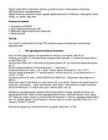
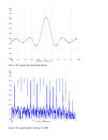
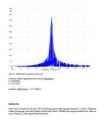
Salvestasime signaali kuju ühe perioodi
ulatuses ja spekter vahemikus 0...6 kHz.
Joonis
1. Sinc signaali kuju ühe perioodi ulatuses.
Joonis
2. Sinc signaali spekter vahemikus 0...6 kHz.
2. Valge müra genereerimine ja
kasutamine.
Mürasignaali tekitamiseks samuti
kasutasime Open Office Calc’it. Mürasignaali koostamiseks :
Avasime tühi tööleht ja kirjutasime
lahtrisse A1valem: „=2* RAND ()-1“.Kopeerisime valem kõigisse m-i
lahtrisse. Valisime m
= 1350.
Nüüd on meil sobiliku pikkusega
ühtlasele jaotusele U[-1,1]
alluv vektor , kuid tarvis on saada normaaljaotusele alluvat vektorit .
Selle saamiseks Kirjutasime lahtrisse B1 valemi:
„= SIGN (A1)*NORMDIST(A1;0;0.33; FALSE )/1.209“.Kopeerisime valem
kõigisse m-i
lahtrisse. Tulemuseks on pikkusega m massiiv mis allub tsentreeritud
normaaljaotusele standardhälbega σ
= 0,33 ja mille väärtused jäävad vahemikku ±1.
Kopeerisime kõiki B tulba lahtrite sisu
ning avasime Calc’is uus tööleht. Valisime uuel töölehel lahter
A1, kasutasime „Paste Special...“, pärast seda valisime „Paste
Values“. Salvestasime uus tööleht kausta My Documents/Waveforms
.csv failina (telekom labor 2 valge myra.csv)
Ühendasime signaaligeneraatori väljund
ostsilloskoobimooduli A sisendiga. Seejärel käivitasime valge müra
genereerimine. Selleks avasime signaaligeneraatori menüü , panime
linnukese kasti „Signal On“. Vajutasime nupule „Import
Arbitrary...“ ja avasime eelnevalt salvestatud .csv fail valge
müraga (telekom labor 2 valge myra.csv). Signaali sagedus f
„Start Frequency“ valisime selline, et m·f
oleks ligikaudu 20 kHz. m
= 1350 korral valisime f
= 20kHz/1350 ≈
15 Hz.
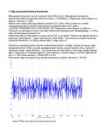
Salvestasime valge müra ajaline kuju ühe
perioodi ulatuses ja
spekter vahemikus 0...50 kHz.
Joonis
3. Valge müra ajaline kuju ühe perioodi ulatuses.
Joonis
4. Valge müra spekter vahemikus 0...50 kHz.
3. Sageduskarakteristiku määramine
kõigusignaaliga (sweep).
Sageduskarakteristiku mõõtmiseks
ühendasime mõõteobjekt signaaligeneraatori väljundi ja
ostsilloskoobi A kanali sisendi vahele.
Seejärel avasime signaaligeneraatori menüü ja märkisime linnukese
kasti „Signal On“. Sisestasime „Start Frequency“ väärtuseks
100 Hz, signaali kujuks valisime siinus „Sine“. Kaardil „Sweep
Mode“ märkisime linnukese kasti „ Active “, „Stop Frequency“
väärtuseks valisime 98 kHz, sageduse sammuks ∆f
„Frequency Increment“ valisime 100Hz ja „Increment time
interval“ väärtuseks 100 ms.
Spektrianalüsaatori seadete menüüst
valisime „ Display Mode“ väärtuseks „ Peak Hold“ ning
tulemuste kujutamiseks lineaarne skaala “ Scale - linear“.
Spektriakna laiuseks seadsime 97,66kHz. Käivitasime laotus ja
ootasime kuni generaator on kogu sagedusala läbi skaneerinud.
Salvestasime tulemus.
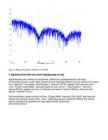
Joonis
5. Mõõteobjekti Sageduskarakteristik.
Leidsime saadud sageduskarakteristikult
käänupunkt:
f
= 49,53kHz.
A
= 427,2mV
Leidsime kallete
tõusu =
12,75 dB/oct
Kokkuvõte.
Selles töös
tutvusime PicoScope 2205 võimalusega genereerida signaali etteantud
.csv failist . Õppisime kuidas genereerida erinevaid signaali kujusid sellest failist. Mõõteobjekti sageduskarakteristik mida me saime vastab LC-ahela sageduskarakteristikule.
 50 punkti
Autor soovib selle materjali allalaadimise eest saada 50 punkti.
50 punkti
Autor soovib selle materjali allalaadimise eest saada 50 punkti.
 ~ 6 lehte
Lehekülgede arv dokumendis
~ 6 lehte
Lehekülgede arv dokumendis
 2012-05-19
Kuupäev, millal dokument üles laeti
2012-05-19
Kuupäev, millal dokument üles laeti
 12 laadimist
Kokku alla laetud
12 laadimist
Kokku alla laetud
 0 arvamust
Teiste kasutajate poolt lisatud kommentaarid
0 arvamust
Teiste kasutajate poolt lisatud kommentaarid
 not4sale
Õppematerjali autor
not4sale
Õppematerjali autor
 annaabi.ee




Kõik kommentaarid