3. Viimase võimalusena saab lihtsamaid skeeme/pildikesi luua ka tekstitöötlusprogrammi oma joonistusvahendeid kasutades. Graafika vormindamine tekstis Enamasti soovitakse lisatud pildi suurust ja paigutust muuta, teha saab ka muud. Pildi vormindamiseks tuleb ta märkida, selleks klõpsame pildil hiire vasaku nupuga. Märgitud pilt ümbritsetakse peene raamiga ja punktidega nurkades ja servade keskel. Ühtlasi peaks ekraanile ilmuma pildi vormindamise tööriistariba. Seda tööriistariba saab vajadusel peita või nähtavale tuua klõpsates pildil hiire parema nupuga ja valides avanevast kiirmenüüst Hide picture toolbar või Show picture toolbar. 4 Pildi suurus Pildi suurust saab muuta vaba käega, selleks tuleb liikuda valitud pildi nurgas asuvale punktile, hiire nupp alla vajutada ning nuppu all hoides ja hiirt liigutades sobiv suurus valida.
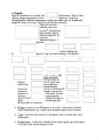
Diagrammi elementide loetelu ridades veergudes Legend ridades Kuvab töölehe akna Telgede võrgujooned Valitud elemendi vorming Tüüpdiagrammid Samuti tekivad uued nupud vormindamise tööriistareale, aga nendel siinkohal ei peatu (peaksid olema arusaadavad). Kui klõpsutada dokumendis väljaspool diagrammi ümbritsevat raami, kaob MS Graph’i töö- leheaken ning tema menüüde ja nupuridade asemele ilmuvad jälle Word’i omad. Diagrammi teisaldamiseks ja/või suuruse muutmiseks toimi sellega samamoodi, nagu see oleks tavaline pilt (sisuliselt ongi tegemist tabeli andmete põhjal loodud pildiga). Diagrammi redigeerimine
Loendid, äärised ja varjustus – MS Word 2003 Jüri Kormik Loendid, äärised ja varjustus Jätkame lõigu kujundamisega. Nagu eelmises tunnis juba lugeda võisid, saab vaikeseadistatud loendeid (nummerdatud ja nummerdamata) ning ääriseid määrata vormindamise nupurealt. Rohkem võimalusi leiab menüükäskudega Vorming > Täpp- ja numberloendid… (ingl. Format > Bullet and Numbering…) ja Vorming > Äärised ja varjustus… (ingl. Format > Borders and Shading…) avanevad vastavad dialoogiaknad. Nendest allpool. Loendid Word pakub kasutajale võimaluse lõike nummerdada või tärnida – moodustades sel teel loendeid. Kui vähegi võimalik, tuleks neid võimalusi kasutada. Nummerdatud loetelu muut-
MS Exceli tabelitöötluse lühikonspekt Lahtri vorming Lahtri vormingu muutmiseks tuleb avada menüü Vorming (Format) Lahtrid (Cells). Klõpsates valikule Lahtrid, avaneb lahtrite vormindamise aken. Lahtri vormindamise aknas, lehel Arv, Kategooria all, on näha, mis vorming lahtris on. Kategooriast valida vajalik vorming ja siis klõpsata valikut OK. Samast aknast saab muuta ka tabeli lahtrite joondust (valida lahtri sisu joondusviisi, muuta teksti suunda ja murda ridu), kirjastiili (muuta fonti ja selle omadusi, tekitada astendajaid ja indekseid), tabeli ääriseid (saab muuta lahtri äärise stiili), moodustada tabeli lahtritele taustamustreid ja kaitse
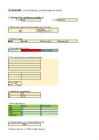
ÜLESANNE - vormindamise, kommentaaride kohta 1. Vali õige font värvilistesse kastidesse 1. font Arial 2. font Tahoma 2. Muuda fondi suurust (number näitab kirja suurust): 14 21 20K ja 15M 3. Põhivormingud paks joon alla kaldu ja paks kaks joont all 4. Värvi nagu lahtris kirjas Sinine tekst Punane taust Lahter mustriga 5. Tee värvitud alale samasugused raamid Nimi Päev 6. Kasuta üla- ja alaindekse m5 H2O m2 H2SO4 7. Vorminda tabelina Nimi Vanus Õed/vennad Juku 14 3 Riho 15 2 Raivo 29 2 Keskmine 23 2 8. Ühenda lahtrid nii, et "Tekst" jääks keskele Tekst 9. Ühenda lahtrid ...
kasutatakse iga failitüübi jaoks erinevaid nimelaiendeid. Faili nimelaiend koosneb tavaliselt kolmest tähest. Nimelaiend kirjutatakse faili nime järele ning eraldatakse sellest punktiga. Näiteks tekstifaili nimelaiend võib olla .txt või .doc. Kui faili nimi on .txt-laiendiga, siis sisaldab fail vormindamata teksti. Kui faili nimelaiend on aga .doc, siis on selles failis lisaks tekstile salvestatud ka teksti vormindamise kirjeldus. Pilte hoitakse tavaliselt failides laienditega .jpg, .gif, .tif või .bmp, veebilehekülgi aga .htm või .html. 14. Millised on tekstifaili nimelaiendid? Aga programmifaili? Näiteks tekstifaili nimelaiend võib olla .txt või .doc. Kui faili nimi on .txt-laiendiga, siis sisaldab fail vormindamata teksti. Kui faili nimelaiend on aga .doc, siis on selles failis lisaks tekstile salvestatud ka teksti vormindamise kirjeldus. Pilte hoitakse tavaliselt failides laienditega .jpg, .gif,
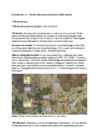
Keskmine ruuthälve : σ = 1148,04 m Selgitus illustreeriva skeemi koostamise kohta: Illustreeriva skeemi koostamisel kasutasin esmalt „Salvesta kaardipilt“ tööriista Maa-ameti Geoportaalis vastavast aknast, kus oli näha sobiva teede situatsiooniga plaan, kleepisin selle programmi Paint ning lisasin vajalikud jooned. Andmed ja numbrid kandsin maaüksustele „Text Box“ abil. Edasi kopeerisin selle pildi Wordi teksti, kus kasutasin pildi redigeerimiseks (lõikamiseks) pildi vormindamise tööriistu. Enesereflektsioon: Antud tööga õppisin määrama iga tee kõverjoonelisuse koefitsienti ja ka valitud piirkonda iseloomustavat teede kõverjoonelisuse koefitsienti. Järgnevalt viisin läbi kõverjoonelisuse koefitsiendi täpsuse määramise leides selleks vastava ruuthälbe. Kui piirkonnas arvutatud teede kõverjoonelisuse koefitsiendi hälbimine on väike, siis on võimalik kasutada leitud koefitsienti teede tegeliku pikkuse määramiseks, kuna kahe punkti vahelist
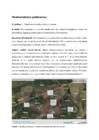
Hoopis raskem oli kaarti vaadeldes anda hinnangut maaüksustele nr 3, nr 4 ja nr 1. Selgitus illustreeriva skeemi koostamise kohta: Illustreeriva skeemi koostamisel kasutasin esmalt arvuti võimalust teha print screenshot ning kleepisin pildi painti programmi, kus sain juurde lisada vajalikud jooned ning andmed: lisasin maaüksustele numbrid ,,Text Box" abil. Edasi kopeerisin selle pildi Wordi teksti, kus kasutasin pildi redigeerimiseks (lõikamiseks) pildi vormindamise tööriistu. Enesereflektsioon: Antud tööga õppisin hindama maaüksuste kuju kasutades selleks erinevaid maaüksuse kuju iseloomustavaid koefitsiente. Koefitsientide kasutamine annab võimaluse anda hinnanguid maaüksustele ühtsetel alustel, kuna kõikide maaüksuste puhul leitakse näitajad samade kriteeriumite alusel. Keeruline oli tööd alustada, sest puudus täpne ettekujutus, kuidas peaks vajalikud mõõtmised ja arvutused tegema. Lisaks valmistas veidi
ning kuhu paigaldada Windowsi. All on järgnevad klahvid: a) C Continue [jätka paigaldust] b) ESC Cancel [katkesta] Meie valime C klahvi, kuna soovime endiselt Windowsi paigaldada :) Samm 7 Selles aknas saad valida, kuidas vormindada oma Windows XP ketas. Soovitan valida NTFS failisüsteem. Seega kasutades noole klahve vali rida: Format the partition using the NTFS file system. All on järgnevad valikud: a) ENTER Continue [jätka] b) ESC Cancel [katkesta] Kui vormindamise tüüp on nooleklahvidega valitud vajuta ENTER Samm 8 Siin aknas küsitakse veel kord üle Teie valik ning valikud on a) F Format [Vorminda ketas] b) ESC Cancel Meie valime F Nüüd on õige aeg minna ja omale kohvi keeta kuna ketta vormindamise ja andmete kopeerimisega läheb aega. Sellel ajal tehakse järgnevad asjad: · Vormindadakse kõvaketas · Kopeeritakse Windowsi installeerimiseks vajalikud failid. · Tehakse Restart
teede otspunktidele tähed ,,Text" abil. Kuna eeldasin, et mu käsi on piisavalt sirge, ei pidanud ma vajalikuks teede märkimist Power Pointis ja seega tegin seda niiöelda käsitsi MS Paint´is. Seejärel vormindasin ,,Text" funktsiooni kasutades punktide geograafilised koordinaadid ja otse- ning teed mööda mõõdetud kaugused misjärel kopeerisin selle pildi Wordi teksti, kus kasutasin pildi redigeerimiseks (lõikamiseks) pildi vormindamise tööriistu. Enesereflektsioon: Antud tööga õppisin määrama teede kõverjoonelisuse koefitsienti ja ka valitud piirkonda iseloomustavat teede kõverjoonelisuse koefitsienti. Järgnevalt viisin läbi kõverjoonelisuse koefitsiendi täpsuse määramise leides selleks vastava ruuthälbe. Kui piirkonnas on varasemalt olemas arvutatud teede kõverjoonelisuse koefitsent ja selle hälbivus on väike, siis on võimalik kasutada leitud koefitsienti teede
kus täiendasin seda vajalike kirjetega: lisasin maaüksustele numbrid ,,text" funktsiooni abil, märkisin maaüksuste piirid ,,outline" võimaluse abil, märkisin peale katastriüksuste pikkused samuti eelmise funktsiooni abil, lisasin maaüksuste kohta andmed pindala, pikkuse ja tegeliku ümbermõõdu kohta, ,,text" funktsiooni abil. Kasutades ,,select" funktsiooni, lõikasin pildi välja ning kopeerisin pildi Wordi, kus redigeerisin seda edasi vajalikku suurusesse pildi vormindamise tööriistu kasutades. Enesereflektsioon: Antud tööga õppisin hindama maaüksuste kuju kasutades selleks erinevaid maaüksuse kuju iseloomustavaid koefitsiente, mis alul tundusid ebamäärased, kuid hiljem töö käigus said asjad selgemaks ja mõistsin miks ja mida mingi teatud parameeter iseloomustab. Mainimistväärt probleeme töö koostamise käigus ei esinenud, kuna etteantud juhend oli põhjalik ning üheselt mõistetav, mis on antud ülesannete lahendamisel väga oluline
Nupuga Täpsemalt… (ingl. Advanced…) avanevas dialoogiaknas saad täpsustada mähkimise seadeid nagu pildi paigutust horisontaal- ja -1- Pildid tekstitöös – MS Word 2003 Jüri Kormik vertikaalsuunas, pildi kaugus tekstist jms. Vihje: pildi vormindamise dialoogi saad avada ka topeltklõpsuga pildi peal. Pane tähele, et kui muudad pildimähkimise seadeid, siis pildi ümber olevate mustade ruudukeste asemele tekivad valge taustaga ringid ja pildi kohal veel lisaks rohelise taustaga ring, mille abil saad nüüd pilti keerata. Teisi võimalusi pildi vormindamiseks: – sellega saad valida läbipaistva värvi; – sellega saad määrata pilti ümbritseva joone laadi ja jämeduse;
2)Number(Arv) arvuline vorming 3)Currency(Valuuta) arvude kujutamine määratud valuutas 4)Date(Kuupäev) kuupäeva kujutamine 5)Time(Aeg) kellaja kujutamine 6)Percentage(Protsent) lahtri väärtus korrutatakse 100-ga ning pärast seda kirjutatakse %-märk 7)Fraction(Murd) arvu kujutamine hariliku murruna 8)Text(Tekst) tekstivroming. *Lahtrite sisu joondamine Selleks, et lahtrite sisu joondada kasutatakse vormindamise nupuriba joondamisnuppe Left, Center, Right and Merge (Vasak, Kesekl, Right ja Rööpselt). Vorminus-Joondus-(ja sis ise valid milline). *Lahtrite kirjatüübi valik Nupuribalt Vormindus-lahtrid-fond *Äärised Tabelid on peente hallide joonte abil lahtriteks joonitud. Printeril neid jooni reeglina välja ei trükita. Jooned saab: *Nupuribalt-käsunupp-äärised *Vormindus-lahtrid-äärised *Lahtrite taustavärv Lahtrite tausta muutmine: *Nupuribal-käsunupp-taustavärv
oma matrikli viis viimast numbrit (ilma esimese numbrita), järgnevatesse tulpadesse sisestage samad numbrid vastupidises järjekorras. c) Koostage valemid tulpade summade leidmiseks (SUM-funktsioon) ja rivide aritmeetiliste keskmiste (AVERAGE-funktsioon) leidmiseks. d) Vormindage tabel. Tulbad tehke kitsamaks nii, et väärtused mahuks parasjagu ära. Väärtused paigutage keskele. Võib kasutada ka muid vormindamise elemente: värvid, rasvane kiri jmt. e) Pange lehele nimeks oma eesnimi. Leht 2 a) Tehke eelmisest lehest koopia ja pange selle nimeks oma perenimi. b) Lisage tabeli sisuosa lõppu kaks tulpa. Sisestage nende- sse valemid juhuslike täisar- vude genereerimiseks vahe- mikus 0 kuni 9. c) Kui valemid on valmis ja juhuslikud täisarvud genereeritud, asendage valemid nende poolt genereeritud väärtustega.
Lisaks võimalusele lahtri sisu vasakule, paremale voi keskele joondamisele ka joondamist vertikaalselt. Pesade vormindamine kirja vormindamine Excel kasutab vaikekirjqa või kirjatüübina 10 punktilist kirja Arial. Kirja vorminamiseks on mitmeid vahendeid dialoogiaknas Format Cell lehel Font. Vormindada saab ka lahtris olevaid üksikuid sümboleid, muutes lahtri topeltklopsuga aktiivseks, valides vajaliku sümboli välja ja kasutades seejärel sümboli muutmiseks sobivat kirja vormindamise tehnikat. Pesade vormindamine äärejooned ja mustrite & värvidega täitmine Äärejoone lisamiseks võib kasutada Format Cell dialoogiakent. Kaardilt Borders on võimalik valida tunduvalt rohkem võimalusi kui tööriistaribal asuva nupuga Borders. Lisaks erinevatele joonekujudele, saab neid hiireklopsuga dialoogiakna keskel oleval piltskeemil lahtri või lahtriploki mis tahes äärele paigutada. Muster & värv :Exceli mustrivahend võimaldab lisada lahtritele värvi kas koos mustriga
Microsoft Office Excel 2007. Need kõik Pilt 1 MS Excel tähistavad tabelarvutustarkvara Excel. 1.2.1 Kas Excelit saab kasutada ka dokumendiloomistarkvarana? Excel on tabelarvutustarkvara, kuid kuna see sisaldab palju tabelipaigutusfunktsioone ja printimisel saab andmed ühele lehele paigutada, siis on inimesi, kes kasutavad seda tarkvara ka dokumendiloomistarkvarana. Teisalt ei sisalda Excel nii keerukaid teksti vormindamise ja märkide paigutamise funktsioone nagu Word. Soovitame tarkvara valimisel lähtuda loodava dokumendi tüübist. 3 Nimi+eriala 1.3 Microsoft Power Point PowerPoint on tarkvara, millega saate luua projektoriga esitatavaid materjale. Sellise materjali kasutamist aruande või ettepaneku teatamiseks nimetatakse esitluseks. PowerPointiga saate luua kuvasid, milles on efektselt ühendatud värviline tekst, fotod,
Shift- Klõps Valib teksti kursori asukohast klõpsu kohani Joonestamine Regulaarsed kujundid (ring, ruut, 30°, 45°, 60° jne.) Shift-Ctrl- Joonestamine Ring, ruut keskpunktist Parem nupp Klõps=Shift-F10 Avab vormindamise kohtmenüü Ctrl-klõps Siirdab valitud teksti klõpsu kohta Shift-klõps Valib teksti kursorist klõpsu kohani Kiirksud00.doc 4/4 © H. Eljas
SISSEJUHATUS Valisin referaadi eesmärgiteemaks igapäevases arvutitegevuses enimkasutatavate võimalike formaatide hulgast tekstiformaatide lühitutvustuse. Tekstiformaat on üldkasutatuim ilmselt ühel põhjusel: arvutikasutajate hulgas on tekstiedastus kõige lihtsam ja ka kõige vajalikum elektroonilise info edastamise võimalus, mis eeldab vaid kirjaoskust. Kui nüüd minna veidi süvitsi, siis võiks teksti kirjutaja loomulikult vallata ka vormindamise ning keelekasutuse reegleid, kuid need oskused jäägu juba erinevate tekstiformaatide kasutajate südametunnistusele ja teisesisuliste referaatide kirjutajate pärusmaaks. Teksti edastamise võimalusi on ajalooliselt olnud väga erinevaid, kuid antud referaat piirdub vaid väheste võimalike formaatide lühikokkuvõttega. MÕISTED JA AJALUGU Püüan alljärgnevalt selgitada mõningaid tekstiformaatidega seotud mõisteid ja anda teavet nende tekkeajaloo kohta:
nummerdata. 1.8. Kasutatud allikate loetelus kasutatakse ühe allika kirje koostamisel ühekordset reavahet (Single-/Rea-ja lõiguvahe). Iga kirjandusallika vahele jäetakse vahe 12 punkti (Home-Paragraph-Spacing-After/Avaleht-Rea-ja lõiguvahe) 12pt 1.9. Kohustuslik on vältida töö peatüki alustamist ja lõpetamist tabelitega, joonistega, loeteluga. 1.10.Teksti esile tõstmise kasutamisel tuleb olla mõõdukas, et säilitada rahulik kirjapilt. Kasutatakse 1-2 erinevat vormindamise võtet. 1.11.Võõrkeelsed sõnad, selgitused eestikeelses tekstis tuuakse kaldkirjas (Italic/Kursiiv) ja on sulgudes kohe selgitava sõna järel. 1.12. Refereeringud ja tsitaadid koos viidetega esitatakse oma seisukohtadest eraldi. 6 2. Tiitelleht 2.1.1 õppeasutuse nimetus; 2.1.2 eriala nimetus; 2.1.3 töö liik (nt praktika aruanne, portfoolio, miniuurimistöö); märgitakse, mis aines töö
lisada naiteks kokkuvotteridade ette voi taha raamjooni; Fill Color saab muuta lahtri(te) tausta varvust; Font Color saab muuta teksti varvust. 19. Arvude kujutamine Arve saab lahtrites kujutada erinevatel viisidel: Kümnendmurruna 4,3548 5,0000 Ümardatuna teatud arvu komakohani 4,35 5,00 Ümardatuna täisarvuni 4 5 Väljendatud protsendina 435% 500% Rahalises väljenduses 4,35 kr 5,00 kr Koige lihtsam on seda teha vormindamise nupurea vastavate nuppudega. Täiendavad voimalused avanevad aknas Format - Cells Number 20. Tabelite raamjooned Töölehe vorgustikujooni saab varjata/kuvada menüüst Tools - Options... - View - kontrollkastist Gridlines. Koostatud tabeli voib vormindada ümbris- ja lahtritevaheliste joontega. Lihtsaimad variandid selleks on vormindamise nupureal. Vormindamiseks tuleb valida soovitud lahter
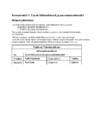
autori ees- ja perenimi 14 p 160 p keskele töö pealkiri 14 p suurtähtkirjas 50 p keskele töö liik (nt praktika aruanne jt) 12 p 24 p keskele töö juhendaja ees- ja perenimi 12 p 36 p paremale töö valmimise koht ja aasta 14 p 210 p keskele Tabel 2 Tiitellehe vormindamise nõuded [Autori koostatud] Täiendavalt: • reasamm 1; • ridade lõppu punkti ei panda; • töö valmimise koha ja aasta vahel on ainult tühik; • nimetuse „Juhendaja“ ja juhendaja nime vahele koolonit ei panda. Lisa 2 sisaldab tiitellehe näidist. Osakondade nimed: • Ärinduse ja kaubanduse osakond; • Ehituse- ja puiduosakond; • IKT-osakond; • Kergetööstuse ja iluteeninduse osakond;
Data/Microsoft/Templates. Mall võib olla ka selline, kus suur osa dokumendi sisust on juba olemas ja uue dokumendi loomisel selle malli põhjal lisatakse vaid mõnedesse kohtadesse ajakohast sisu. Vaadeldava kirjamalli puhul on dokumendipõhja paigutatud püsisisu ja väljad, ning uue dokumendi loomisel lisatakse väljade ehk kohahoidjate kohale täiendav sisu. Mittevajaliku sisu või välja võib lihtsalt kustutada. Väljade ehk kohahoidjate abil on ka määratud sisu vormindamise võtted, mis vähendab tööd ja tagab nõuetekohase loodava dokumendi vormindamise. DIGIALLKIRI Digiallkirjastamine IDkaardi abil antav digiallkiri on seaduse silmis võrdne omakäelise allkirjaga. Kõik Eesti avalikud asutused on kohustatud võtma vastu digiallkirjastatud dokumente. IDkaart ja allkirjastamisvahend isiklik võti IDkaardil on salajane allkirjastamisvõti, mida saab kasutada PINkoodi abil. Selle võtmega
Pole probleem, lisa julgelt kohahoidjaid ning lisa soovitud väärtused. ? 1 //muutuja väärtuste vormindamine 2 $nimi = 'Mari'; 3 $vanus = 27; printf('%s on %s aastane.', $nimi, $vanus); 4 Hetkel vormindati vanus tekstina! Kena oleks vist ikkagi see arvuna esitada, mille jaoks kasutame%d. ? 1 //muutuja väärtuste vormindamine 2 $nimi = 'Mari'; 3 $vanus = 27; printf('%s on %d aastane.', $nimi, $vanus); 4 Järgmises tabelis toon välja ka teised vormindamise võimalused. Hetkel lasime funktsioonil kasutada vaikimisi vormindust, näiteks komaarvu teisendab see kuus komakohta. Õnneks laseb PHP meil määrata, mitu komakohta me ikkagi soovime. Näiteks %0.3fabil, kuvatakse kolm komakohta. ? 1 $i = 7.26; 2 $j = 2.369; 3 $k = $i / $j; printf('Vastus: %0.3f', $k); 4 Väljundi erinevad vormindamise võimalused leiad www.php.net/manual/en/function.sprintf.php aadressilt.
erinevusi detailides. Elust endast kasvab välja vajadus kokku leppida peamised reeglid, mida konkreetses osakonnas või kindlat tüüpi tekstide puhul järgida. See materjal on mõeldud nii üliõpilastele kui ka nende juhendajatele. Lähtutud on võimalust mööda kõige enam levinud reeglitest ja nõuetest, aga ka kunstihariduse osakonnas tavaks saanust. Käesolevas juhendis on nõuetele lisatud ka mõningaid keelereeglite meeldetuletusi ning arvutis vormindamise soovitusi. Loomulikult kasutatakse erinevaid arvutiprogramme ja nii peab mõnigi otsima/ kasutama oma programmi analoogseid võtteid ja vahendeid. Mitmed võtted on paljudele enesestmõistetavad ja pidevalt kasutuses. Samas on praktika näidanud, et vähemalt sama paljud on suunamise eest tänulikud. Juhendile on lisatud sisukord ning liigendatud sisu just niipalju, et saaks koostada hierarhilise sisukorra näidisena kasutamiseks.
........................................12 Vormingu eemaldamine ...........................................................................................................................12 Lõigu vormindamine (Avaleht (Home)) ......................................................................................................12 Rea- ja lõigu vahe.....................................................................................................................................13 Lõigu vormindamise ripploend ................................................................................................................13 Täpp-, nummerdatud ja mitmetasemeline loend (Avaleht (Home)) .............................................................14 Tabelduskohad .............................................................................................................................................16 All- ja lõpumärkused (ViitedAllmärkused, ReferencesFootnotes) .........................
Teksti asukoha muutmiseks kasutame tavaliselt kahte võimalust. Kui juba tekst on sisestatud, siis kasutame selleks Move Tool tööriista. Teksti asukohta on võimalik muuta, kui teksti lisamine on veel aktiivne. Sel juhul liigu kursoriga tekstist eemale, kliki ja lohista. Teksti vormindamine Et teksti vormindada, siis tuleb see eelnevalt selekteerida (topeltklikk tekstikihi pisipildil). Seejärel näeme üldisi tekstivormindamise tööriistu seadete ribal. Siin kohtame juba tuttavaid vormindamise kohti nagu fondi muutmine, suurus, värv jne. Kui see vormindamise riba ei halda endas kõiki võimalusi. Klikkides nupule Täpsem vormindamine avatakse meile kaks uut paneeli: Character - teksti vormindamine Paragraph - lõigu vormindamine Sama paneeli leiad ka Window>Charactermenüüst. Kirjastiil (font) Teksti vormistamisel ei soovitata kasutada üle kolme erineva kirjastiili. Ja kindlasti ära kasuta midagi loetamatut ja veendu, et eesti keeles
Mõnikord tekib probleeme arvuti riistvaraga, nt kuvaadapteri, modemi või helikaardiga. Nende lahendamiseks on Windows XP koosseisus vigade diagnoosimise ja parandamise vahendid (troubleshooters). Kõvaketta hooldamine Windows XP Professional toetab kaht kettamälu tüüpi: baaskettamälu (basic storage) ja dünaamiline kettamälu (dynamic storage). Viimane võimaldab ühise mäluna käsitleda mitut füüsilist kettaseadet. Enne uue ketta kasutusele võtmist tuleb see vormindada. Vormindamise käigus jaotatakse ketas sektsioonideks (partition), mida operatsioonisüsteem käsitleb iseseisvate kettaseadmetena ja tähistab tähtedega C, D, E ... jne. Sektsioonid vormindatakse omakorda radadeks ja sektoriteks, igasse sektorisse kirjutatakse selle aadress ja kettakontrollerile vajalik info, vigased sektorid märgistatakse, et vältida nende hilisemat kasutamist. Uus kõvaketas vormindatakse tavaliselt üheks, harvem mitmeks sektsiooniks. Sektsioon,
kuupäev:" ja "Lõpp kuupäev:". Et parameeterpäring toimiks, kirjeldatakse nimetatud parameetrid ära dialoogiaknas Query Parameters (joonis 7.3). Joonis 7.20 Parameeterpäringu Sünnikuupäeva valik parameetrite kirjeldus 7.1.3. Päringu omadused Päiringu omaduste muutmiseks klikatakse paremat hiire klahvi suvalises reas vastava välja peal, mille omadusi soovite muuta. Avaneb hüpikmenüü, millest valitakse Propertis. Päringu vormindamise tulemusena mõjutatakse ainult välja omadusi päringu andmetabelis. 7.2. Toimingpäring Toimingupäringud jagunevad: · kaasajastamispäring (Update Query) kaasajastab infot mõnedes kirjetes · tabeliloomispäring (Make-Table Query) loob uusi tabeleid teistes tabelites hoitavatest andmetest · lisamispäring (Append Query) lisab andmeid ühest tabelist teise · kustutamispäring (Delete Query) kustutab kirjeid.
LS120 (Imations SuperDisk) see on Compaq/Imation i 120 MBne standard. Ühendamiseks kasutatakse EIDE liidest. Loeb nii vanu 1,44 MB, kui ka uusi 120 MB kettaid, kasutades selleks kahte lugemispead. HiFD (High Floppy Disk) see on Sony disketiseade, mis suudab lugeda 200 MB seid 3½" diskette. Jaz (kõvaketta kantav version) seadme maksimaalne pidev andmeedastuskiirus on 6,73 MB/s; keskmine otsiaeg 12 ms; pöörlemiskiirus 5400 pööret minutis; ketta vormindamise aeg 30 min; talub kukkumist 3 meetri kõrguselt; andmed säilivad 10 aastat; keskmine tõrketa töövältus (MTBF) 250 000 tundi. Caleb UHD144 See uus seade lubab salvestada spetsiaalsele disketile 144 MB, olles samal ajal ühilduv ka vanade 1,44 MB ja 720 KB 3,5" diskettidega. Samsung ProFD See seade on ühilduv ka vanade 3.5tolliste (1.44Mb and 720Kb) ketastega ning mahutab spetsiaalketastel 123 megabaiti. Kõvaketas (Hard drive)
kiirem. LS-120- (Imations SuperDisk) see on Compaq/Imation- i 120 MB-ne standard. Ühendamiseks kasutatakse EIDE- liidest. Loeb nii vanu 1,44 MB, kui ka uusi 120 MB kettaid, kasutades selleks kahte lugemispead. HiFD (High Floppy Disk) see on Sony disketiseade, mis suudab lugeda 200 MB- seid 3½" diskette. Jaz (kõvaketta kantav version)- seadme maksimaalne pidev andmeedastuskiirus on 6,73 MB/s; keskmine otsiaeg 12 ms; pöörlemiskiirus 5400 pööret minutis; ketta vormindamise aeg 30 min; talub kukkumist 3 meetri kõrguselt; andmed säilivad 10 aastat; keskmine tõrketa töövältus (MTBF) 250 000 tundi. Caleb UHD144 - See uus seade lubab salvestada spetsiaalsele disketile 144 MB, olles samal ajal ühilduv ka vanade 1,44 MB ja 720 KB 3,5" diskettidega. Samsung Pro-FD - See seade on ühilduv ka vanade 3.5-tolliste (1.44Mb and 720Kb) ketastega ning mahutab spetsiaalketastel 123 megabaiti. Lint (Tape)
kiirem. LS-120- (Imations SuperDisk) see on Compaq/Imation- i 120 MB-ne standard. Ühendamiseks kasutatakse EIDE- liidest. Loeb nii vanu 1,44 MB, kui ka uusi 120 MB kettaid, kasutades selleks kahte lugemispead. HiFD (High Floppy Disk) see on Sony disketiseade, mis suudab lugeda 200 MB- seid 3½" diskette. Jaz (kõvaketta kantav version)- seadme maksimaalne pidev andmeedastuskiirus on 6,73 MB/s; keskmine otsiaeg 12 ms; pöörlemiskiirus 5400 pööret minutis; ketta vormindamise aeg 30 min; talub kukkumist 3 meetri kõrguselt; andmed säilivad 10 aastat; keskmine tõrketa töövältus (MTBF) 250 000 tundi. Caleb UHD144 - See uus seade lubab salvestada spetsiaalsele disketile 144 MB, olles samal ajal ühilduv ka vanade 1,44 MB ja 720 KB 3,5 diskettidega. Samsung Pro-FD - See seade on ühilduv ka vanade 3.5-tolliste (1.44Mb and 720Kb) ketastega ning mahutab spetsiaalketastel 123 megabaiti. o Lint (Tape) 42
LS-120- (Imations SuperDisk) see on Compaq/Imation- i 120 MB-ne standard. Ühendamiseks kasutatakse EIDE- liidest. Loeb nii vanu 1,44 MB, kui ka uusi 120 MB kettaid, kasutades selleks kahte lugemispead. HiFD (High Floppy Disk) see on Sony disketiseade, mis suudab lugeda 200 MB- seid 3½" diskette. Jaz (kõvaketta kantav version)- seadme maksimaalne pidev andmeedastuskiirus on 6,73 MB/s; keskmine otsiaeg 12 ms; pöörlemiskiirus 5400 pööret minutis; ketta vormindamise aeg 30 min; talub kukkumist 3 meetri kõrguselt; andmed säilivad 10 aastat; keskmine tõrketa töövältus (MTBF) 250 000 tundi. Caleb UHD144 - See uus seade lubab salvestada spetsiaalsele disketile 144 MB, olles samal ajal ühilduv ka vanade 1,44 MB ja 720 KB 3,5" diskettidega. Samsung Pro-FD - See seade on ühilduv ka vanade 3.5-tolliste (1.44Mb and 720Kb) ketastega ning mahutab spetsiaalketastel 123 megabaiti. Lint (Tape) 20
Striimeri mõõtmed on samad, mis disketi- või kõvakettaseadmel. Võrreldes teiste andmekandjatega on lindiseadmete eelis odavus. Puuduseks aeglus, andmeid ei saa lugeda suvalisest kohast suvalisel ajahetkel nagu ketasseadmetel, vaid peab ootama, kuni lint on jõudnud ennast kerida soovitud kohani. HiFD - High Floppy Disk HiFD on Sony disketiseade, mis suudab lugeda 200 MB- seid 3‰" diskette. Jaz seadme maksimaalne pidev andmeedastuskiirus on 6,73 MB/s; pöörlemiskiirus 5400 RPM; ketta vormindamise aeg 30 min; talub kukkumist 3 meetri kõrguselt; andmed säilivad 10 aastat; keskmine tõrketa tööaeg 250 000 tundi. Magnetoptilised kettad Andmete säilitamine MO-ketastel on mugav. Kettalt lugemine on praktiliselt sama kiire kui kõvaketta puhul, kirjutamine umbes kolm-neli korda aeglasem. MO-kettal on lihtne viia andmeid ühest kohast teise. Kui väiksemate andmehulkade viimiseks ühest arvutist teise kasutatakse tavaliselt disketti, siis suuremahuliste
arvete infot (filmiõiguste uuendamisel, seeriafilmide näitamisel tekkivad lisamaksed), võimaldada luua ning vormindada arveid väljasaatmiseks. Registreerida arvetele laekumiste infot, jäkgides nii raha liikumist. Mittefunktsionaalsed vajadused: vaja oleks veebipõhiste (või siis üle arvutivõrgu turvaliselt andmeid kanda suutvat) andmevormide süsteemi ning väljastatavate arvete vormindamise ühtset sablooni. Andmevahetus selles süsteemi osas ei ole eriti suur, kuid on kriitiline, et volitamata kasutajad isegi read-only ligipääsu firma rahalistele kulutustele / laekumistele ei saaks. · filmide haldamine Funktsionaalsed vajadused: registreerida filmi puhtfüüsilised parameetrid (kõik, mis võiks huvitada klienti) ning võimaldada paljudest erineva eesmärgiga süsteemidest filmide andmeid pärida.
flopiseadmest kiirem LS-120- (Imations SuperDisk) see on Compaq/Imation- i 120 MB-ne standard. Ühendamiseks kasutatakse EIDE- liidest. Loeb nii vanu 1,44 MB, kui ka uusi 120 MB kettaid, kasutades selleks kahte lugemispead. HiFD (High Floppy Disk) see on Sony disketiseade, mis suudab lugeda 200 MB- seid 3½" diskette. Jaz (kõvaketta kantav version)- seadme maksimaalne pidev andmeedastuskiirus on 6,73 MB/s; keskmine otsiaeg 12 ms; pöörlemiskiirus 5400 pööret minutis; ketta vormindamise aeg 30 min; talub kukkumist 3 meetri kõrguselt; andmed säilivad 10 aastat; keskmine tõrketa töövältus (MTBF) 250 000 tundi. Caleb UHD144 - See uus seade lubab salvestada spetsiaalsele disketile 144 MB, olles samal ajal ühilduv ka vanade 1,44 MB ja 720 KB 3,5" diskettidega. Samsung Pro-FD - See seade on ühilduv ka vanade 3.5-tolliste (1.44Mb and 720Kb) ketastega ning mahutab spetsiaalketastel 123 megabaiti. magnet-optiline ketas
grammatikareegleid. 3.3. Reguleerige paigutust ja esitust laaditabelite abil. 3.4. Märgistuskeele ja laaditabelite atribuutide väärtuste määramisel kasutage pigem suhtelisi, kui absoluutseid ühikuid. 3.5. Esitage dokumendi struktuur päiseelementide abil vastavalt nende spetsifikatsioonile. 3.6. Märgistage loetelud ja loetelupunktid õigesti. 135 3.7. Märgistage tsitaadid. Ärge märgistage tsitaate vormindamise otstarbel, näiteks treppimisel. 6.5. Tagage juurdepääs dünaamilisele ainesele või esitage leht alternatiivsel kujul. 7.2. Enne kui kasutajaagendid lubavad kasutajatel ekraani virvendust reguleerida, püüdke seda vältida, s.t reguleerige piltide värskendussagedust (ingl "refresh rate") ekraanil, näiteks funktsioonide sisse- ja väljalülitamisel). 7.4. Enne kui kasutajaagendid ei võimalda lehe värskendamist peatada, ärge looge teatud aja tagant end ise värskendavaid lehti. 7.5
o Vormingu kopeerimiseks ühele lahtrile või lahtrivahemikule lohistage kursorit üle vormindatava lahtri või lahtrivahemiku. o Vormingu kopeerimiseks mitmele lahtrile või lahtrivahemikule lohistage kursorit üle vormindatavate lahtrite või lahtrivahemike. o Vormingu kopeerimiseks mitmele tekstivalikule klõpsake igat vormindatavat lahtrivalikut. 4. Vormindamise lõpetamiseks vajutage paoklahvi (ESC). Numbriloend Numbriloendid on tabelites vast isegi ühed kõige sagedamini kasutatavad andmed. Arvata võib, et üheks lahenduseks nende numbrite igasse pesasse saamiseks, on ise käsitsi kirjutamine. See on tõesti lahenduseks, kui neid numbriridu on vaid mõned igal juhul alla viie. Kui aga ridu on rohkem kümneid, sadu, isegi tuhandeid
 annaabi.ee