Leidsid 33 sarnast õppematerjali, mis on seotud failiga "Solid Edge". Need materjalid aitavad sul teemat sügavamalt mõista.
modelleerimine, sketch, kere, tasapinna, mõõdu, hiire, koost, ekraan, part, rehv, program, ristkülik, telg, joonestada, tasapinnal, mõõdud, koostu, lindil, ellips, eskiis, edge, vaate, otstarbekas, reziim, tausta, aknas, ekraanil, töövahend, tasapind, reziimi, salvestada, solid, assembly, close, keskpunkti, ctrl, kasutatava, path, tiiva, velg· kui jooned peavad lõikuma, siis nad ka täpselt lõikuvad (ei jäeta pragusid ega liigseid joonejuppe); · püst- või rõhtjooned peavad seda ka joonisel olema; · kui jooned on omavahel risti (või muu kindla nurga all), siis peab see ka joonisel nii olema; Täppisjooniste tegemiseks on kasutusel mitmesugused võtted: · punktide koordinaadid sisestatakse reeglina klaviatuuri vahendusel, mitte hiireklõp- sudena ekraanil (vajutades hiire vasakpoolsele klahvile); · koordinaatvõrgustiku kandmiseks ekraanile käivitada käsk `GRID (vt. lk. 12); · hiire liikumissammu seadistamiseks ekraanil käivitada käsk `SNAP (vt. lk. 12); · rangelt rõht- või püstjoonte joonestamiseks käivitada käsk `ORTHO (vt. lk. 16); · kindla kaldenurgaga joonte joonestamiseks kasutada polaar-trasseerimist (vt. lk. 16); · punktide asukoha täpseks määramiseks varemjoonestatud objektide kaudu kasutada
osana sooritatakse käsuga INTERSECT. Erinevalt varem käsitletud käsust INTERFERE ei 13 jää siin lähteobjektid enam alles. Kui lähteobjektidel ühisosa ei olegi, siis uut objekti ei moo- dustata ja ka lähteobjektid ei jää muidugi alles. Ühtlasi ilmutatakse sel juhul teade Null region created deleted või Null solid created deleted. Objekti(de) peegeldamist ruumilise tasapinna suhtes teostatakse käsuga MIRROR3D. Juhul, kui peegeldada tuleb XY-tasapinnal, so. peegeldustasapind on paralleelne jooksva koordinaadistiku Z-teljega, saab ka ruumiliste objektide peegeldamist sooritada tavalise "kahemõõtmelise" peegeldamiskäsuga MIRROR. Käsu MIRROR3D täitmine algab valiku- hulga moodustamisega. Seejärel ilmutatakse kaherealine viip Specify first point of mirror plane (3 points) or [Object/Last/Zaxis/View/XY/YZ/ZX/3points] <3points>:
ribalt ülevalt valida Joonlaud. Jooniste koostamisel on vahel hea kasutada nn ruudujooni (Gridlines), mida saab valida Küljendus (Page Layout) vahekaardist Joonda (Align) Kuva ruudujooned (View Gridlines). Olekuriba paikneb Wordi akna alumises servas, kuhu saab kuvada teavet dokumendi kohta. Olekuriba valikuid (lehe-, sektsiooni-, reanumbrit, kursori asukohta, sõnade arvu (statistikat), redigeerimis- keelt, õigekirja, suumi jne) saab lisada/eemaldada hiire paremat klahvi klõpsates olekuribal. TEKSTI KOMPONENDID, ERIMÄRGID. NAVIGEERIMINE, MÄRKIMINE, KOPEERIMINE JA TESALDAMINE TEKSTIDOKUMENDI PÕHILISED KOMPONENDID Sõna - tekstiosa, mis on eraldatud tühikutega. Tühik - eraldab sõnu, paigutatakse sõnade (lausete) vahele ühekaupa. Lause - tekstiosa, mis lõpeb punkti, hüüumärgi või küsimärgiga. Lõik - tekstiosa, mis lõpeb reavahetusklahviga (Enter).
tööriistariba Kihihaldur Kaardiaken Kaardikihi Tools tööriistariba rippmenüü Joonistamine Olekuriba Joonis 2. ArcMap kasutajaliides ArcMap`i kasutajaliides Tiitliriba kaardidokumendi (.mxd) nime kuvamine Kihihaldur kaardikihtide (layer) ja andmefreimide (Data Frame) haldamine Olekuriba selekteeritud tööriistariba info ja hiire pointeri asukoha koordinaatide info kuvamine 1.1.2 ArcCatalog ArcCatalog on vahend GIS andmete organis eerimiseks ja haldamiseks. Aplikatsioon, mis on sisulis elt käsitletav kui ruumiandmete Windows Explorer, sis aldab vahendeid geograafilise andmestiku sir vimiseks, geograafilis eks (kihi graafiline pilt) ja tabelkujul (atribuuditabelid) kuvamiseks, loomiseks ning metaandmete salvestamiseks (vt ka joonis 3). Samuti määratakse
Back - tagantvaade Left - vasakult vaade Juhul kui kindla vaate saamine pole oluline, siis joonistusalas vaadete muutmiseks kasutame järgmisi nuppe. Orbit - võimaldab meil 3D keskonda ümber ekraani keskpunkti Pan - võimaldab vaadet "lükata ja tõmmata" Zoom - suumimine Zoom Extents - suumib kogu objekti/objektide ulatuses, mahutab kogu töö ekraanile Tegelikult üsna peagi te neid ei kasuta vaid võtate abiks hiire, mis muudab protsessi kiiremaks ja lihtsamaks Orbit - hoia all hiire rullikut ning liiguta hiirt Pan - hoia all Shift ja hiire rullikut ning liiguta hiirt Zoom - keri hiire rullikut Zoom Extents - klahvikombinatsioon Shift+Z 9 Google SketchUp HKHK / Mario Metshein 3 Joonistamine joonega 3.1 Järeldusmootor
g kui ka suurt ringjoont (R = 40 mm). Vastav kooli-geomeetriline konstruktsioon on küll olemas, kuid see on küllaltki keeruline. Käsu CIRCLE valikureas on üheks võimaluseks joonestada ringjoon läbi kolme punkti nii, et ringjoon läbib ühte punkti ja on kahele joonele puutujaks – s.t. anda nendest joonele täppisvalik puutumistena( vt. ka Ülesanne II) ( need INT ja edaspidised TAN leiame OSNAP alamprogrammidega hiire abil) {punkt H} ┐ Näide 4 7 to {punkt joonel g } ┐ (kuigi see punkti võib olla joone g mis tahes kohas, on siiski soovitatav, et ta asuks „silma järgi” tulevaase puutepunkti ligiduses. NB! Soovitatav on kõik käsu OSNAP alamprogrammid välja lülitadaa sõrmisega [ F3 ], sest alamprogrami TAN tunnusarv on palju suuem kui
Arvutiga töötaja kirjutatud tekst ja arvude sisestamine arvutisse – kirjapilt on PÜSTKIRI SUURTÄHTEDEGA ja RÕHUTATULT (BOLD ehk POOLPAKS RASVANE kiri) ning rea lõpus on ALATI kas tähis ┐ , ┌ või ↵ ┐ – vasak-klõps (või lihtsalt klõps): – lühike kiire vajutus (muusikalisi oskussõnu kasutades – “stoccato”-löök), millega kinnitatakse tehtud valik hiire vasakule sõrmisele; ┌ – parem-klõps – lühike kiire vajutus hiire paremale sõrmisele (sageli on sellel sama toime mis ↵, näiteks objektivaliku lõpetamisel); Küsimus enesekontrolliks: Kui suur on kirja kõrguse ühik „punkt” (lähtume rahvusvahelisest, s.t. Inglismaal kasutatavast ühikust, sest mujal (kohati Eurooma mandri-osas ja Venemaal) võib ta olla teistsugune):
122 Tugevusanalüüsi alused 8. LIITKOORMATUD DETAILIDE TUGEVUS 8. LIITKOORMATUD DETAILIDE TUGEVUS 8.1. Detaili tugevus vildakpaindel 8.1.1. Vildakpainde tugevusanalüüs Vildakpaine = sama ristlõike mõlema peatelje suhtes mõjub paindemoment (My ja Mz) (võivad lisanduda ka põikjõud Qy ja Qz) Sirge ja ühtlane vardakujuline detail on "vildakpaindes" (Joon. 8.1): · põik-koormus F ei mõju kesk-peatelgede sihis, kuid on suunatud pinnakeskmesse (või koormav pöördemoment M ei mõju kumbagi kesk-peatelje suhtes, kuid tema telg läbib pinnakeset -- kui pinnakeskme läbimise nõue ei ole täidetud, tekib vardas lisaks veel väändemoment, kui F ei ole risti teljega, tek
Tallinna Tehnikaülikool Mehhatroonikainstituut Jüri Kirs, Kalju Kenk Kodutöö D-2 D'Alembert'i printsiip Tallinn 2007 Kodutöö D-2 D'Alembert'i printsiip Leida mehaanikalise süsteemi sidemereaktsioonid kasutades d'Alembert'i printsiipi ja kinetostaatika meetodit. Kõik vajalikud arvulised andmed on toodud vastava variandi juures. Seda, millised sidemereaktsioonid süsteemi antud asendis tuleb leida, on samuti täpsustatud iga variandi juures. Variantide järel on lahendatud ka rida näiteülesandeid koos põhjalike seletustega. Näiteülesandeid d'Alembert'i printsiibi kohta võib lugeda ka E. Topnik' u õpikus ,,Insenerimehaanika ülesannetest IV. Analüütiline mehaanika", Tallinn 1999, näited 14-17, leheküljed 39-49. Kõikides variantides xy-tasapind on horisontaalne, xz- ja yz-tasapinnad aga on vertikaalsed. Andmetes toodud suurused 0 ja 0 on vastavalt pöördenurga ja
V.Jaaniso Pinnasemehaanika 1. SISSEJUHATUS Kõik ehitised on ühel või teisel viisil seotud pinnasega. Need kas toetuvad pinnasele vundamendi kaudu, toetavad pinnast (tugiseinad), on rajatud pinnasesse (süvendid, tunnelid) või ehitatud pinnasest (tammid, paisud) (joonis 1.1). a) b) c) d) J o o n is 1 .1 P in n a s e g a s e o tu d e h i tis e d v õ i n e n d e o s a d .a ) p i n n a s e le t o e t u v a d ( m a d a l - j a v a iv u n d a m e n t) b ) p i n n a s t t o e t a v a d ( t u g is e in a d ) c ) p in n a s e s s e r a j a tu d ( tu n n e li d , s ü v e n d i d d ) p in n a s e s t r a j a tu d ( ta m m i d , p a is u d ) Ehitiste koormuste ja muude mõjurite tõttu pinnase pingeseisund muutub, pinnas deformeerub ja võib puruneda nagu kõik teisedki materjalid. See põhjustab
положения прямая frontaal – фронталь punkt ruumis – точка в пространстве hüpotenuus – гипотенуза ristsirged – перпендикулярные прямые kaatet – катет tasand – плоскость уровня kujund – фигура tasapinna jälg – след плоскости külgekraan – профильная плоскость telgpunkt (tasandil), jälgpunkt – точка схода проекции следа nurgapoolitaja (vt bisektor ) – биссектриса üldasendiline sirge – прямая общего положения 5. Tasandi projekteerimine Tasandi asend on ruumis määratud järgmiste geomeetriliste elementide kaudu:
Aine fookus Aine taust Eesmärgid ja õpiväljundid Aine korraldus Aine fookus KONTSEPTUAALNE SÜSTEEMIANALÜÜS VALDKONNA ANALÜÜS TARKVARA NÕUETE ANALÜÜS ITERATIIVNE ARENDUSPROTSESS Fookus: Kontseptuaalse süsteemanalüüsi meetodite rakendamine valdkonna ning tarkvara nõuete detailseks analüüsiks iteratiivses arendusprotsessis Aine taust Analüüsi ained: 1. Sissejuhatus infosüsteemidesse (IDU 3350) või Modelleerimine (IDU 3355); -> 2. -> Süsteemianalüüs (IDU 5360) -> 3. -> Infosüsteemi strateegiline analüüs (idu0021) ehk Ettevõtte äriarhitektuur (idu1321) Aine on eelduseks (OIS) IDU5661 - Infosüsteemide projekteerimine, IDU0050 - Objektorienteeritud disain, IDX5010 - Struktuuranalüüs ja ekspertsüsteemide tehnoloogia M. Roost , TTÜ Informaatikainstituut, Loengukonspektid aines Süsteemianalüüs, 2014 ANALÜÜS JA MODELLEERIMINE Analüüs on eesmärgipärase inimtegevuse (n
Kuressaare G?mnaasium Uurimistöö koostamisest UURIMISTÖÖ KOOSTAMINE Õppematerjalid ja Soovitusi uurimistöö koostamiseks, Uurimustöö kui õppimise kasulikud viited: moodus, Uurimistöö juhend, Uurimistööde koostamise ja vormistamise juhend NB! Sisujuhi ja alajaotuste pealkirjad toimivad linkidena! SISUJUHT 1. Uurimistööst................................................................................................................................................... 2. Uurimistöö teaduslikkus................................................................................................................................. 3. Uurimistöö koostamise protsess......................................................................
JOONESTAMINE Mis on joonestamine? On tehniline keel, mille abil saab luua jooniseid ja neid lugeda. Joonestamine arendab inimese kujutlusvõimet, tehnilist ning ruumilist mõtlemist, ilumeelt ja korraarmastust. Mis on joonis? Joonis on dokument, mille järgi saab eset valmistada. Joonisega ja skeemiga on võimalik edasi anda eseme kuju, mõõtmeid, arusaadavalt kirjeldada tehnoloogilist protsessi. Ka kõige üksikasjalikum sõnaline seletus ei kirjelda eset nii täielikult kui joonis. Jooniste liigid Detailjoonised On toote üksikosade (detailide) joonised. Nad sisaldavad kõiki vajalikke andmeid detailide valmistamiseks ja kontrollimiseks Koostejoonised On üksikosadest kokku monteeritud toodete joonised. Nad sisaldavad vajalikke andmeid toodete komplekteerimiseks, koostamiseks ja kontrollimiseks. Eskiisid Silmamõõdu järgi tehtavad vabakäejoonised. Sisult on eskiis samaväärne mis ta
Küsimuste sisukord 1. HOONETELE ESITATAVAD PÕHINÕUDED. HOONETE PÕHIOSAD............................................. 3 2. HOONETE PROJEKTEERIMISEL KASUTATAVAD KONSTRUKTIIVSED SKEEMID . ...................... 7 3. HOONETE LIIGITUS TULEPÜSIVUSK. MILLEST SÕLTUB HOONE TULEPÜSIVUSKLASS? ............ 9 4. HOONETE LIIGITUS KORRUSELISUSE JÄRGI. KUIDAS LIIGITATAKSE HOONE KORRUSEID? ..... 9 5. ÜHTNE MOODULSÜSTEEM (ÜMS) JA MÕÕTMETE KATEGOORIAD, TOLERANTSID. .............. 10 6. LOODUSLIKUD EHITUSALUSED. .......................................................................................... 12 7. EHITUSALUSTE UURINGUD, ARUANNETE DOKUMENTATSIOONI SISU. ................................. 13 8. VUNDAMENTIDELE ESITATAVAD NÕUDED, VUNDAMENTIDE KLASSIFIKATSIOON. .............. 15 9. MONTEERITAVAD LINTVUNDAMENDID. ............................................................................. 16 10. VUNDAMENTIDE RAJAMISSÜGAVUS; VÕTTED VÄHENDAMAKS RAJAMISSÜGAVUST. ........ 17
kujundid Seos Joonis 5.10 Seosteaken Seoste loomiseks paigutatakse seosteaknasse seostavate tabelite kujundid. Tabeli lisamiseks kas: · kasutatakse menüü Relationship korraldust Show Table (joonis 5.2), mis avab olemaoleva tabeliloetelu · klikatakse aknas Relationships hiire paremal klahvil ning valitakse avanevast rippmenüüst korraldus Show Table · pukseeritakse andmebaasiakna tabelilehelt vajalik tabel seosteaknasse. Joonis 5.11 Dialoogiaken Show Table Seose kehtestamiseks klikatakse lisatud tabeli võtmeväljal ja lohistatakse välja nimi selle tabeli väljale, millega soovitakse seos luua. Avaneb dialoogiaken Edit Relationships (joonis 5.3), kus kuvatakse seose tüüp ja saab määrata omadusi seosele.
Uurimistöö koostamisest UURIMISTÖÖ KOOSTAMINE Õppematerjalid ja Soovitusi uurimistöö koostamiseks, Uurimustöö kui õppimise kasulikud viited: moodus, Uurimistöö juhend, Uurimistööde koostamise ja vormista- mise juhend NB! Sisujuhi ja alajaotuste pealkirjad toimivad linkidena! SISUJUHT 1. Uurimistööst ............................................................................................................................................... 1 2. Uurimistöö teaduslikkus. ............................................................................................................................ 2 3. Uurimistöö koostamise protsess ................................................................................................................. 3
leida OSNAP / END abil: Vastame, et ringi keskpunkt asub mingi joone lõpus ja sisestame juhtsilbi END: Ülesanne II Tihend 21 Arvuti küsib: mille lõpus? : {punkt (roheline ruufuke) joone DE lõpu lähedal ehk punkti E lähedal} ↵ ja kui sinna on ilmunud punane ruuduke – lõpupunk vajutame hiire vasakpoolsele nupule, millega kinnistasime ringi keskpunkti asukoha ja sisestame ringi raadiuse Tulemus: A(235,185) C E D G B(235,65) F
Vektor. Joone võrrand. Analüütiline geomeetria. Hele Kiisel, Hugo Treffneri Gümnaasium Analüütilise geomeetria teemad on gümnaasiumi matemaatikakursuses jaotatud kaheks osaks: analüütiline geomeetria tasandil, mida õpetatakse nii kitsas kui laias kursuses 10. klassi viimase teemana ja analüütiline geomeetria ruumis, mida õpetatakse vaid laias matemaatikas 12. klassis. Esimene kursus kannab pealkirja ,,Vektor tasandil. Joone võrrand" nii laias kui kitsas matemaatikas, kuid erinevused sisus on olulised. Kitsas matemaatikas peab kolmanda kursuse lõpetaja oskama selgitada vektori mõistet ja selle koordinaate; liitma ja lahutama vektoreid ning korrutama vektoreid arvuga nii geomeetriliselt kui ka koordinaatkujul; arvutama vektori pikkust; leidma vektorite skalaarkorrutist ning tundma vektorite ristseisu ja kollineaarsuse tunnuseid. Õpilane koostab sirge võrrandi, kui sirge on määratud punkti ja tõusuga, tõusu ja algordina
Kaart True Color, ristikese nihutamisega vasakule on muudetud värvust violetsemaks Töö 3 Klamber 25 Kaart True Color, ristikese nihutamisega allapoole on halvenenud värvustooni puhtust Selgitused vestlusakna Select Color kaardile True Color: Hue – värvitoon, värvus; seadistada saab topeltristi nihutamisega (hiire abil) suurel värvuste valimise väljal (klõpsata ristil, hoida hiire vasak sõrmis vajutatuna ja siis nihutada risti rõhtsuunas – kui nihutada vasakule, siis liigutakse spektri pikemalainelise (punasemaks) suunas; paremale – lühemalainelise (sinisemaks) suunas. Lubatud piirid: 0 ( rist vasakul) . . . 360 (rist paremal). Saturation – värvitooni puhtus – kuidas on põhivärve omavahel segatud: rist ülespoole – värvus muutub “puhtamaks” , allapoole – värvusele lisanduvad teised varjundid. Lubatud
KORDAMISKÜSIMUSED EKSAMIKS KATLATEHNIKA BOILER ENGINEERING Sügi s 2007 1. Tahk ete kütuste põleta mi s e tehnoloo gi ad Tahkekütuse latentse energia elektrienergiaks muundamise kohta kehtivad samad üldised seaduspärasused, mis gaasja vedelkütuste korralgi. Määravaks on ringprotsessi parameetrid. Tahkete kütuste põletustehnoloogiad võib jagada nelja rühma: · kihtpõletus (restkolded), · tolmpõletus (tolmküttekolded ehk kamberkolded), · keevkihtpõletus (keevkihtkolded) ja · keeris- ja tsüklonpõletus (keeris- ja tsüklonkolded). Omaette rühma moodustavad tahkekütuse gaasistusega jõuseadmed. Selliseks soojusjõuseadme näiteks on integreeritud gaasistusseadmega kombitsükkel. 2. Põlevkivi põletuste h n ol o o gi ad Praegu on põlevkivielektrijaamades kasutusel tolmpõletustehn
51 Tugevusanalüüsi alused 4. LIIDETE TUGEVUS LÕIKEL 4. LIIDETE TUGEVUS LÕIKEL 4.1. Lõikav koormus ja lõikele töötavad liited. Lõikav koormus = · varda teljega risti mõju põikkoormus; · varda paine selle koormuse mõjul on tühine (Joon. 4.1) Varras ja lõikav koormus F Lõikav koormus Varras Lõigatud varras Zoom Lõikepind Lõike
51 Tugevusanalüüsi alused 4. LIIDETE TUGEVUS LÕIKEL 4. LIIDETE TUGEVUS LÕIKEL 4.1. Lõikav koormus ja lõikele töötavad liited. Lõikav koormus = · varda teljega risti mõju põikkoormus; · varda paine selle koormuse mõjul on tühine (Joon. 4.1) Varras ja lõikav koormus F Lõikav koormus Varras Lõigatud varras Zoom Lõikepind Lõike
TALLINNA TEHNIKAÜLIKOOL Materjalifüüsika ja -keemia 2008 Sisukord 1. MATERJALIDE TÄHTSUS ..................................................................................................... 7 1.1. Sissejuhatus ............................................................................................................... 7 1.2. Materjaliteadus ja materjalitehnoloogia................................................................... 8 1.3. Materjalide klassifikatsioon. ...................................................................................... 9 1.3.1. Metallid.............................................................................................................. 9 1.3.2. Keraamika ........................................................................................................ 10 1.3.3. Komposiidid ..................................................
OFF lülitab koordinaatvõrgustiku välja Snap võresammuks tuleb 1 (kui käsku SNAP ei ole kasutatud) või võresamm saab võrdseks SNAP-sammuga Aspect X- ja Y- telgede suunas erinevad võresammud 3 LINE sirgjoone joonestamine LINE on joon, mis koosneb sirglõikudest ehk lihtsalt murdjoon. Seda käsku saab välja kutsuda kahte moodi: 1) Viies hiirekursori joonestamise (DRAW) ikoonjadal ikoonile LINE ( ) ja vajutades hiire vasakule klahvile 2) Kirjutades käsuribale LINE Kui kirjutada käsuribale: LINE Kuvatakse tekst Specify first point of the line (määra kindalks joone alguspunkt või selle koordinaadid). Märkides ära joone alguspunkti kas hiire vasaku klahviga kuvaril või sisestades käsuribal punkti koordinaadid ( 2 , 3), küsitakse specify next point of the line (määrata järgmine joone punkt). Käsklus LINE lõpetatakse ENTER ( ) vajutamisega.
6.12) sisejõudude epüürid ja määrata ohtlikud lõiked (kui varras on ühtlane)! Joonkoormus on pidevalt, teatud seaduspärasuse järgi, koormusjoonele laotunuks taandatud koormus. Painutavad joonkoormused on näiteks detaili omakaal, vedelike ja gaaside rõhk, liiva ja teiste puisteainete kaalud, mitmesugused jõuväljad jms. Joonkoormuste puhul eeldatakse, et koormuse intensiivsus arvutusskeemi tasapinna ristsihis on võrdne arvutusskeemi väärtusega ning ei muutu. Arvutusskeem Lõige p = 100kN/m A xL B 300
6.12) sisejõudude epüürid ja määrata ohtlikud lõiked (kui varras on ühtlane)! Joonkoormus on pidevalt, teatud seaduspärasuse järgi, koormusjoonele laotunuks taandatud koormus. Painutavad joonkoormused on näiteks detaili omakaal, vedelike ja gaaside rõhk, liiva ja teiste puisteainete kaalud, mitmesugused jõuväljad jms. Joonkoormuste puhul eeldatakse, et koormuse intensiivsus arvutusskeemi tasapinna ristsihis on võrdne arvutusskeemi väärtusega ning ei muutu. Arvutusskeem Lõige p = 100kN/m A xL B 300
· Standard Width - antakse märgistatud veergudele standardlaius · Autofit Selection - leitakse automaatselt sobiv laius · Hide - veeru peitmiseks · Unhide - peidetud veeru nähtavale toomiseks · Width - saab ise määrata veeru laiuse 13 8. Nupuribad Nupuribade nupud on mõeldud menüükäskude kiiremaks valimiseks. Allpool on toodud mõningate tähtsamate nuppude seletused. Kandilistes sulgudes on nupu nimi - see ilmub, kui Te viite hiire kursori nupu peale ja ootate sekund-paar. Alljärgnevas on nupu seletuse taga tavalistes sulgudes toodud sama käsu menüüvariant. [New]; Uue dokumendi avamine. (File ® New) [Open]; Olemasoleva dokumendi avamine. (File ® Open) [Save]; Dokumendi salvestamine kettale. (File ® Save) [Print]; Dokumendi trükkimine printeriga. (File ® Print) [Print Preview]; Dokumendi trükikuju vaatamine. (File ® Print Preview) [Spelling]; Õigekirja kontroll. (Tools ® Spelling)
Matemaatiline anal¨ uu¨s I Jaan Janno ii Sisukord 1 Funktsioonid ja nendega seotud m~ oisted 1 1.1 Reaalarvud ja Arvtelg. Absoluutv¨a¨artuse m~oiste. Reaalarvudest koosnevad hulgad. . . . . . . . . . . . . . . . . . . . . . . . . . . 1 1.2 J¨a¨ avad ja muutuvad suurused. Funktsiooni m~oiste ja esitusviisid. 3 1.3 Funktsioonide liigid. Konstantne funktsioon. Astme-, eksponent- ja trigonomeetrilised funktsioonid. . . . . . . . . . . . . . . . . . 6 1.4 P¨o¨ ordfunktsiooni m~oiste. Logaritmfunktsioon. Arkusfunktsioonid. 8 1.5 Tehted funktsioonidega. Elementaarfunktsioon. Pol¨ unoom ja ratsionaalfunktsioon. . . . . . . . . . . . . . . . . . . . . . . . . . 18 1.6 Ilmutatud ja ilmutamata funktsioonid. Parameetrilisel kujul an- tud jooned ja funktsioonid. . . . . . . . . . . . . . . . . . . . . . 19 1.7 H¨uperboolsed trigonomeetrilised funktsio
Matemaatiline anal¨ uu¨s I Jaan Janno ii Sisukord 1 Funktsioonid ja nendega seotud m~ oisted 1 1.1 Reaalarvud ja Arvtelg. Absoluutv¨a¨artuse m~oiste. Reaalarvudest koosnevad hulgad. . . . . . . . . . . . . . . . . . . . . . . . . . . 1 1.2 J¨a¨avad ja muutuvad suurused. Funktsiooni m~oiste ja esitusviisid. 3 1.3 Funktsioonide liigid. Konstantne funktsioon. Astme-, eksponent- ja trigonomeetrilised funktsioonid. . . . . . . . . . . . . . . . . . 6 1.4 P¨o¨ordfunktsiooni m~oiste. Logaritmfunktsioon. Arkusfunktsioonid. 8 1.5 Tehted funktsioonidega. Elementaarfunktsioon. Pol¨ unoom ja ratsionaalfunktsioon. . . . . . . . . . . . . . . . . . . . . . . . . . 18 1.6 Ilmutatud ja ilmutamata funktsioonid. Parameetrilisel kujul an- tud jooned ja funktsioonid. . . . . . . . . . . . . . . . . . . . . . 19 1.7 H¨uperboolsed trigonomeetrilised funktsioonid. . . . . . . . .
EHITUSTEADUSKOND Eesti eluasemefondi puitkorterelamute ehitustehniline seisukord ning prognoositav eluiga Uuringu lõpparuanne Ehituskonstruktsioonid Ehitusfüüsika Tehnosüsteemid Sisekliima Energiatõhusus Tallinn 2011 EHITUSTEADUSKOND Eesti eluasemefondi puitkorterelamute ehitustehniline seisukord ning prognoositav eluiga Uuringu lõpparuanne Targo Kalamees, Endrik Arumägi, Alar Just, Urve Kallavus, Lauri Mikli, Martin Thalfeldt, Paul Klõšeiko, Tõnis Agasild, Eva Liho, Priit Haug, Kristo Tuurmann, Roode Liias, Karl Õiger, Priit Langeproon, Oliver Orro, Leele Välja, Maris Suits, Georg Kodi, Simo Ilomets, Üllar Alev, Lembit Kurik
tähisest (3), sabaosas (4) vajadusel keevitusprotsessi numbertähisest ja kvaliteedinõuetest defektide järgi vastavalt standardile EVS EN ISO 5817:2000. Servade töötlusviisi olemust või nurkõmbluse ristlõiget iseloomustav tingmärk kantakse laudi (2) peale (vt joonis 10) Nurkõmbluse kõrguse ,,a" mõõt või tekkiva kolmnurga kaateti pikkus ,,z" märgitakse tingmärgist vasakule (vt joonis 11). Levinum on ,,a" mõõdu tähistamine laudil, kusjuures ,,a" ei tohi olla väiks > Joonis 11. "a" ja "z" mõõtude märkimine ja nende omavaheline suhe [2:23] Tingmärgist paremale kantakse õmbluse pikkus, juhul kui õmblus ei ole detailiga ühepikkune. Viitjoone ja laudi lõikepunktis näidatakse mööda kinnist kontuuri keevitatud õmblused ringiga. Vt. joonis 12 ja tabel 1 pos.1. > Joonis 12. Keevisõmbluse andmete tähistamise näide EN 22553:2000 järgi [1:85] (tähistuste selgitused Tabel 1) Tabel 1
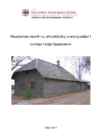
EHITISTE PROJEKTEERIMISE INSTITUUT Maaelamute sisekliima, ehitusfüüsika ja energiasääst I Uuringu I etapi lõpparuanne Tallinn 2011 EHITISTE PROJEKTEERIMISE INSTITUUT Maaelamute sisekliima, ehitusfüüsika ja energiasääst I Uuringu I etapi lõpparuanne Targo Kalamees, Üllar Alev, Endrik Arumägi, Simo Ilomets, Alar Just, Urve Kallavus Tallinn 2011 Projekti vastutav täitja ehitusinsener Targo Kalamees Kaane kujundanud Ann Gornischeff Autoriõigused: autorid, 2011 ISBN 978-9949-23-056-3 2 Eessõna Käesolev aruanne võtab kokku Tallinna Tehnikaülikooli ehitusfüüsika ja arhitektuuri õppetoolis ajavahemikul september 2009 kuni detsember 2010 läbiviidud uuringu „Maaelamute sisekliima, ehitusfüüsika ja energiasääst I“ tulemused. Uurimistöö on tehtud MTÜ Vanaaj
 annaabi.ee