Leidsid 33 sarnast õppematerjali, mis on seotud failiga "Referaadi koostamise tehniline juhend". Need materjalid aitavad sul teemat sügavamalt mõista.
päis, jalus, sisukorra, reavahe, kursor, jaluse, sakk, katkestus, tahad, insert, vajuta, sektsiooni, vormindus, heading, spacing, vahed, automaatne, unusta, järjekord, valid, paned, tiiteleht, footer, numbrid, tiitelleht, vilkuma, vajutades, katkestuse, viide, format, paragraph, taanded, before, kulutad, asjatult, korrektne, teksi, plokkstiil............................................................14 Tabelduskohad .............................................................................................................................................16 All- ja lõpumärkused (ViitedAllmärkused, ReferencesFootnotes) .......................................................17 Jaotised ja piirid (Küljendus, Page Layout) .................................................................................................18 Päis ja jalus (Lisa, Insert) .............................................................................................................................19 Lehekülgede nummerdamine (Lisa, Insert) .................................................................................................20 Lehekülje vormindamine (KüljendusLehe häälestus, Page LayoutPage Setup) .................................21 Dokumendi salvestamine ja printimine....................................................................
Faili tähis peab jääma .dotx. Salvesta fail sobivasse kohta ja pane nimeks nt ,,Kirjamall". Ava salvestatud kirjamall, et luua sellest uus dokumendi kirjamall. 2. Ava dialoogiaknas Page Layout ja vali sealt Page Setup. Säti paika järgmised veerised: vasakul 30, üleval 12, paremal 15 ja all 12 mm. Ava sealt Layout ning määra esimesele lehele erinev kujundus (different first page). See on vajalik, et malli sisestatud logo ja kontaktandmed ilmuksid ainult esimesel lehel. 3. Lisa päis ja sellesse ettevõtte logo. Vajuta Insert, sealt vali Header ja lõpuks Edit Header. Seejärel vali Insert ja sealt vali Picture. Aseta logo päise keskele. 4. Lisa leheküljenumbrid järgnevatele lehtedele üles keskele, nii et seda poleks esilehel näha. Selleks vajuta Ctrl+Enter, mis teeb lehevahetuse. Mine teisele lehele ja tee topeltklõps päisesse ja lisa sinna keskele lehekülje number. Selleks vali Insert, vajuta sealt Page Number, Top of Page ja vali Plain Number 2
olemas menüüvalik File ja seal käsk Exit või Close vms. See käsk on File menüü lõpus.
Peale selle saab programmi töö lõpetada selle programmi akna sulgemisega akna parempoolsest
ülaservast. Kui avatud dokumendi muudatused on salvestamata, annab programm sellest märku.
Saate valikuaknal valida, kas soovite viimased muudatused salvestada või mitte.
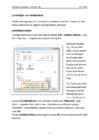
Word-i programmiaken
Nimeriba
Microsoft Word
25×10.5" (184×267 mm) ja 6.5×5.18" (165×132 mm). Vahekaarti Paigutus (ingl. Layout) tavaolukorras niipalju ei kasutata, kuid meels peaks pidama, et siin saab määrata sektsioonide vahetust; erinevate päiste ja jaluste määramist; vertikaaljoondust. Leheküljenumbrid MS Word pakub leheküljenumbrite lisamiseks kahte moodust. Mõlemal juhul kuvatakse lehe- küljenumbrid lehekülje üla- või allservas (ehk päises või jaluses). Päise ja jaluse nägemiseks vali menüükäsk Vaade > Päis ja jalus (ingl. View > Header and Footer). Päis, mis võib koosneda tekstist või pildist, kuvatakse sektsiooni iga lehekülje ülaservas. Jalus kuvatakse sektsiooni iga lehekülje allservas. Päised ja jalused sisaldavad sageli leheküljenumbreid, peatükitiitleid, kuupäevi ja autorite nimesid. -2-
· sõna aktiveerimiseks topeltklõps tema pääl. · mitu sõna korraga => hoia crtl klahvi all. · teatud osa aktiveerimine : aktiveerid esimese, hoiad shifti all ja lähed viimase juurde. · lõigu aktiveerimine : kolm klõpsu ühe sõna peal. · lõigu ees topeltklõps aktiveerib kogu lõigu. · ... · kui sõnaga palju formatit tehtud ja tahad teise sõna samasuguseks teha siis => sõna aktiivseks , home ribalt "format painter", kursor muutub pintsliks ja vajuta soovitud sõnale ja see muutub esimesega identse formatingiga. · kiirelt teksti lõppu saab - Crtl ja end · uus dokument => Crtl ja n · Crtl ja home saab algusesse · laad- nagu munder mis on erinev aga ka ühesugune. igale tekstilõigule määratakse nn. munder ja siis awesome
2. TEKSTITÖÖTLUSEST JA WORDIST 1. Dokument Dokument (Document) tekstitöötluse põhiüksus, mis salvestatakse faili, mille tüüp on .docx. Dokument koosneb alati vähemalt ühest leheküljest. Määravaks on leheküljeseaded: paberi suurus, suund (orientation) ja veerised tekstist vaba ruum lehe servadel. Raamatu lehekülgede veeriseid võib vaadata sise- ja välisveeristena, mis paarisleheküljel on paaritu lehekülje peegeldus. Ülemisel veerisel paikneb päis ja alumisel jalus nende paigutamiseks ei ole lisaruumi ette nähtud. Leheküljele saab määrata köiteserva, mis lisatakse veerisele. Leheküljeseaded pannakse paika korraldusega Page Layout/Page Setup. Põhitekst koosneb ridadest, lausetest, lõikudest, märkidest. Lehekülje tekstialas võivad paikneda kujutised mis tahes graafika, tabelid või tekstikastid. Kujutisega on seotud tema suurus, paiknemine teksti suhtes ja graafika all- või tabeli pealkiri. 2. Tekstitöötlusest
Iga järgmise tasandi alajaotuste pealkirjad joondatakse taandega eelmise alajaotuse pealkirja suhtes. Pealkirja lõpust algab punktirida, mis lõpeb leheküljenumbriga (lühendit „lk“ ei lisata). Leheküljenumbrid on joondatud paremale. Käesoleva dokumendi sisukord on tehtud pärast töö vormistamise lõpetamist. Kõik pealkirjad (va pealkiri SISUKORD) on määratud vastava tasandi pealkirja stiiliga (vormindusvahendiriba aknas Style „Heading 1“ või „Heading 2“ jne). Sisukorra tegemiseks on valitud Insert>Reference>Index and Tables...>Table of Contents. Aknas Show levels peab olema valitud töö struktuurile vastav arv tasandeid. Vaata näidet lisas 2. 6 4. KIRJALIKU TÖÖ SISU Töö vormistamisel jälgitakse, et mingi elemendi kujundamine oleks ühtne kogu töös (peal- kirjad, liigendamine, mittetekstilised elemendid nagu valemid, tabelid ja joonised). 4.1. Pealkirjad
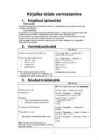
· Kui lehekülg algab struktuuriühiku Vasakpoolse joonlaua järgi (sissejuhatuse, peatüki jne) pealkirjaga, siis jäetakse lehe ülaserva vaba ruumi 5 6 cm 3. Nõuded trükitekstile MS Word NB! Vormindatav tekst eelnevalt märgistada! · kirja suurus 12 pt Format Æ Font... Æ Size Æ 12 Æ OK · reavahe 1,5 Format Æ Paragraph... Æ Spacing Æ Æ Line Spacing Æ 1.5 lines Æ OK · kirjastiil Format Æ Font... Æ Font Æ · tekst Times New Roman püstkiri Æ Times New Roman Æ · pealkirjad ja tabelite päised Arial Æ Arial Æ Æ OK
................ 13 2 JÄRVAMAA KUTSEHARIDUSKESKUSE KIRJALIKE ÕPILASTÖÖDE KOOSTAMISE JUHEND 1. Üldnõuded 1.1 Kirjalikud tööd trükitakse arvutil A4 formaadis (Page Layout-Size/Küljendus Suurus.). Lehe veerised st lehekülje vaba ruum 3 cm vasakust ja 2,5 cm teistest servadest (Page Layout-Margins/Küljendus Veerised). Kirjatüüp Times New Roman, tähe suurus 12 punkti (12pt)(Home-Font-Avaleht-Fondi Suurus), reavahe 1,5 (Home-Paragrapg-Line Spacing 1.5/Avaleht-Rea-ja lõigu vahe). Tekst joondatakse nii vasak- kui ka parempoolse serva järgi st tekst on rööp- ehk täisjoondatud (Home-Paragraph-Justify/Avaleht- Rööpjoonda). 1.2. Töös jaotatakse tekst lõikudeks. Tekstilõigud eraldatakse laiema vahemikuga nn plokkstiilis 12 pt (Home- Paragraph- Spacing Options-Before 12/Avaleht-Rea-ja lõiguvahe) Töös ei kasutata taandridu. 1.3
Iga järgmise tasandi alajaotuste pealkirjad joondatakse taandega eelmise alajaotuse pealkirja suhtes. Pealkirja lõpust algab punktirida, mis lõpeb leheküljenumbriga (lühendit „lk“ ei lisata). Leheküljenumbrid on joondatud paremale. Käesoleva dokumendi sisukord on tehtud pärast töö vormistamise lõpetamist. Kõik pealkirjad (va pealkiri SISUKORD) on määratud vastava tasandi pealkirja stiiliga (vormindusvahendiriba aknas Style „Heading 1“ või „Heading 2“ jne). Sisukorra tegemiseks on valitud Insert>Reference>Index and Tables...>Table of Contents. Aknas Show levels peab olema valitud töö struktuurile vastav arv tasandeid. Vaata näidet lisas 2. 6 4. KIRJALIKU TÖÖ SISU Töö vormistamisel jälgitakse, et mingi elemendi kujundamine oleks ühtne kogu töös (peal- kirjad, liigendamine, mittetekstilised elemendid nagu valemid, tabelid ja joonised). 4.1. Pealkirjad
.............. 14 11. Arvutil vormistamine. ............................................................................................................................. 15 11.1. Lehe formaat ja teksti paigutus. ....................................................................................................... 15 11.2. Teksti liigendamine ......................................................................................................................... 15 11.3. Sisukorra loomine ja pealkirjade vormistamine .............................................................................. 16 11.4. Viidete sisestamine arvutil ............................................................................................................... 17 11.5. Tabelite, skeemide, jooniste ja graafikute koostamine. ................................................................... 18 12. Näpunäiteid tekstitöötluseks ..............................................
............ 11. Arvutil vormistamine.................................................................................................................................... 11.1. Lehe formaat ja teksti paigutus............................................................................................................. 11.2. Teksti liigendamine............................................................................................................................... 11.3. Sisukorra loomine ja pealkirjade vormistamine.................................................................................... 11.4. Viidete sisestamine arvutil..................................................................................................................... 11.5. Tabelite, skeemide, jooniste ja graafikute koostamine.......................................................................... 12. Näpunäiteid tekstitöötluseks.........................................
Teksti ja lõigu vormindamine – MS Word 2003 Jüri Kormik Teksti ja lõigu kujundamine ehk vormindamine Teksti kujundamine pakub võimalust anda kirjutajapoolne iseloomustus sisule, tuues välja oluline ja korvata lugejani mitte jõudev miimika ja intonatsioon, hõlbustada võõrsõnade leidmist jne. Oskuslikult valitud vahendid hõlbustavad teksti vastuvõttu, eraldavad olulise jpm. Teksti kujundamiseks tuleb vajalik tekstiosa märgistada ja seejärel valida soovitud kujunda- mise vorming; kui jätta tekstiosa märgistamata, siis sõltuvalt kujundamise vormingule kujundatakse sõna või lõik, mille peal tekstikursor parajasti asub. Meeldetuletuseks. Selleks, et märkida: märki või suvalist märgijada – lohista hiire vasakut nuppu all hoides üle soovitud teksti; sõna – hiire vasaku nupu topeltklõps sõnal; mitut järjestikku sõna – lohista hiire vasakut nuppu all hoides üle soovitud
VORMISTAMISE ÜLDNÕUDED Töö prinditakse ühepoolselt valgele paberile (formaat A4). Kasutatakse arvutikirja Times New Roman suurusega 12 punkti. Üldpealkirjade suurus on 16 pt, alapealkirjadel 14 pt. Reavahe 1,5. Format Paragraph Line Spacing (1,5 line). Eestikeelsel variandil: Vorming Lõik Reasamm Leheküljed nummerdatakse automaatselt alates tiitellehest, kuid tiitellehele ja sisukorra lehele numbrit ei kirjutata. Number paigutatakse alla keskele. Tekstileheküljel kasutatakse korrastatud veergu Justified. Eestikeelne variant: Rööpjoonda. Iga uus (üld)peatükk algab uuelt leheküljelt. Alapealkirjad ja tekstilõigud eraldatakse täiendava vaba ruumiga. (Alapealkiri ei jää kunagi ilma tekstita üksinda lehekülje lõppu). Vasakule jäetakse 3,0 cm, paremale 2.5 cm, üles ja alla 2,5 cm vaba ruumi. File Page Setup Margins
1.6. Kuupäev dokumendi jaluses Kui töötate dokumendi mustanditega, siis väljatrükke tehes on mugav panna dokumendi jalusesse kuupäev, et hiljem teaks, millal mingi versioon valminud on. See aitab üha kasvavates dokumentide hunnikutes paremini navigeerida. Selleks, et panna kuupäev dokumendi jalusesse, tuleb jalused ja päised esmalt aktiveerida. Selleks valige menüüst 'View' valik 'Header And Footer'. Selle peale aktiveeritakse dokumendi päised ja jalused. Valige dokumendi jalus. Jaluse aktiveerimisel ilmus 'Header And Footer' nupurida. Sellel on nupp, millel on kujutatud avatud kalender. Sellel nupul klõpsates sisestab Word kuupäevavälja kohale, kus asub kursor. 1.7. Kuidas teha Wordis joonealuseid märkeid Raamatutes ja kirjalikes töödes kasutatakse pea alati viiteid, mille kohta on selgitused kas lehe alaservas või dokumendi lõpus. Microsoft Wordis on üsna lihtne teha joonealuseid märkeid. Märke lisamiseks pange
1.6 Kuupäev dokumendi jaluses Kui töötate dokumendi mustanditega, siis väljatrükke tehes on mugav panna dokumendi jalusesse kuupäev, et hiljem teaks, millal mingi versioon valminud on. See aitab üha kasvavates dokumentide hunnikutes paremini navigeerida. Selleks, et panna kuupäev dokumendi jalusesse, tuleb jalused ja päised esmalt aktiveerida. Selleks valige menüüst 'View' valik 'Header And Footer'. Selle peale aktiveeritakse dokumendi päised ja jalused. Valige dokumendi jalus. Jaluse aktiveerimisel ilmus 'Header And Footer' nupurida. Sellel on nupp, millel on kujutatud avatud kalender. Sellel nupul klõpsates sisestab Word kuupäevavälja kohale, kus asub kursor. 1.7 Kuidas teha Wordis joonealuseid märkeid Raamatutes ja kirjalikes töödes kasutatakse pea alati viiteid, mille kohta on selgitused kas lehe alaservas või dokumendi lõpus. Microsoft Wordis on üsna lihtne teha joonealuseid märkeid. Märke lisamiseks pange
mis on fotol, millal ja kelle poolt jäädvustatud, kelle omanduses on originaal jms). Lisadele tuleb põhitekstis viidata. VIII Resümee e. ülevaade tööst (max 1 lk.), milles esitatakse peamised mõtted ja järeldused, millest on töös juttu. Samuti võib esitada olulisemad märksõnad. Kuna resümee eesmärgiks on töö olulisemate tulemuste lühitutvustus, siis võib neid lähtuvalt töö väljundist koostada nii eesti- kui võõrkeeltes. Resümee paigutatakse kas sisukorra ette v. töö lõppu. Vajadus resümee järele võib tuleneda teatud konkursijuhenditest v. tööde lühiülevaadete kirjastamisel. 5. Viitamine (e. allikate näitamine) ja bibliograafilised kirjed. Kõik töös esitatavad seisukohad ja andmed, mis pärinevad kasutatud materjalidest, tuleb siduda viidetega vastavatele allikatele(näidatakse koht, kust andmed pärinevad) e. teisisõnu- igal laenatud mõttel peab olema viide selle autorile. Viidata ei ole vaja üldtuntud seisukohtadele
-tiitelleht, -resümee (lõputöödel), -sisukord, -lühendite loetelu (vajadusel), -sissejuhatus, -töö põhiosa (jaotatakse peatükkideks ja nende alajaotusteks), -kokkuvõte, -kasutatud kirjanduse loetelu, -registrid (vajadusel), -lisad (vajadusel). · Tööd vormistatakse arvutil: A4 formaadis, ühepoolsel paberilehel, kirjatüüp Times New Roman, arvutikirja suurus 12 punkti, reavahe 1,5. · Lehe servad jäetakse vabaks: vasakul ja paremal 3,17 cm ning üla- ja aiaserval 2,54 cm. Tekst joondatakse nii vasak- kui ka parempoolse serva järgi.(Justify) Kõik leheküljed nummerdatakse alates tiitellehest, kuigi tiitellehele lehekülje numbrit välja ei trükita. Töö põhitekst liigendatakse peatükkideks, alapeatükkideks ja punktideks, mis pealkirjastatakse ning nummerdatakse, soovitavalt hierarhilise numeratsiooniga ja araabia numbritega (peatükk 1, alapeatükk 1
KB-> B-ks : 650 KB = 650000 B 14 pildi maht : 14* 650000 B = 9100000 B = 9100 KB = 9,1 MB Raamat kokku : 372 KB +9100 KB = 9472 KB = 9,472 MB 2 Lehekülgede nummerdamine Insert -> Page numbers - ülal/all - vasak/parem/keskel - esimese lehe number NB! Tiitellehel ei tohi lehekülje numbrit olla Eemalda linnuke ! Nummerduse alustamine suvalisest numbrist : Insert -> Page numbers -> Format -> Page numbering -> Star at -> ...nr Ülesanne Nummerda konspekt järgmiselt : - Üles paremale - Alates 120 Lehekülje numbrite eemaldamine * View -> Header & Footer -> aktiviseeri number -> Delete · aktiviseeri 2x klõpsates number -> Delete Ülesanne: · Eemalda konspekti lehekülgede nummerdus · Nummerda konspekt korrektselt ..................................
1. LOOVTÖÖ VORMISTAMISE ÜLDNÕUDED loovtööd vormistades tuleb kinni pidada kehtestatud nõuetest formaat: A4, tekst on trükitud lehe ühele poolele, köidetud kiirköitjas läbipaistva kaanega või läbipaistava kaanega rullkõites, töö lõppu jäetakse puhas nö köiteleht veerised: ülal ja all 2,5 cm, paremal 2 cm ja vasakul 3 cm alumist äärt võib kasutada joonealuseks viitamiseks kirjatüüp ehk font: Times New Roman tekstiosas tähesuurus: 12 reavahe: 1,5 loovtöö põhiosad algavad uuelt leheküljelt taandrida ei kasutata, lõikude eraldamiseks kasutatakse tühja rida (üks Enter lõikude vahel). Näide: Ühel päeval oligi asi nii kaugel, et ülemused said oma ülemused nõusse räägitud ja uued masinad saabusid kolhoosi. Suure rõõmuga võeti see uudis vastu. Järgmisel päeval olid uued mured platsis. Selgus, et enamus mehi ei osanud autot juhtida. ...
1. LOOVTÖÖ VORMISTAMISE ÜLDNÕUDED loovtööd vormistades tuleb kinni pidada kehtestatud nõuetest formaat: A4, tekst on trükitud lehe ühele poolele, köidetud kiirköitjas läbipaistva kaanega või läbipaistava kaanega rullkõites, töö lõppu jäetakse puhas nö köiteleht veerised: ülal ja all 2,5 cm, paremal 2 cm ja vasakul 3 cm alumist äärt võib kasutada joonealuseks viitamiseks kirjatüüp ehk font: Times New Roman tekstiosas tähesuurus: 12 reavahe: 1,5 loovtöö põhiosad algavad uuelt leheküljelt taandrida ei kasutata, lõikude eraldamiseks kasutatakse tühja rida (üks Enter lõikude vahel). Näide: Ühel päeval oligi asi nii kaugel, et ülemused said oma ülemused nõusse räägitud ja uued masinad saabusid kolhoosi. Suure rõõmuga võeti see uudis vastu. Järgmisel päeval olid uued mured platsis. Selgus, et enamus mehi ei osanud autot juhtida. ...
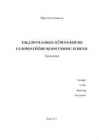
Lisad (vajadusel) 14 6.1. Tiitelleht Tiitelleht on töö esimene lehekülg. Tiitellehel peavad olema välja toodud õppeasutuse nimi; koostaja ees- ja perekonnanimi; töö pealkiri; töö iseloom uurimistöö; juhendaja ees- ja perekonnanimi ning amet või teaduslik kraad; töö valmimise koht ja aasta. Punkti tiitellehel ei kasutata. Leheküljenumbrit tiitellehele ei panda. Vormistatakse Times New Roman (TNR) kirjas suurusega 12, reavahe 2,0. 1. Tiitellehe ülaservas keskel kooli täielik nimi. 2. 9 rida allpool keskel töö koostaja nimi ja selle alla järgmisele reale klass. 3. Üks rida allpool tumedas kirjas keskel töö pealkiri (trükitähed, kirja suurus 14). 4. Üks rida allpool keskel töö ainevaldkond (uurimistöö). 5. Kolm rida allpool paremas servas juhendaja nimi ja amet. 6. Viimane rida keskel töö valmimiskoht ja aastaarv.
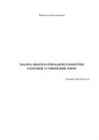
ÕPILASTE UURIMISTÖÖDE VORMISTAMINE Uurimistöö Kati Järv 12. c Juhendaja: õp Kalle Kuu Tallinn 2007 4.3. Sisukord Sisukord koostatakse automaatselt, kui pealkirjad on vormistatud heading-stiilis. Kursor viiakse sisukorrale vastavasse kohta ja valitakse INSERT > INDEX and TABLES > TABLE of CONTENTS. Avanevas dialoogiaknas antakse käsud sisukorra vormistamiseks: näidata lehenumbrid (Show Page Numbers), joondada need paremale (Right Align Page Numbers), kasutada pealkirja ja lehekülje numbri vahel täitesümboleid, nt punktiiri (Tab Leader rippmenüü), määrata sisukorra vormindus (Format pakub erinevaid võimalusi, mis kuvatakse aknal Preview), enam kasutatakse vormi From template
............................................................................... 17 4.1 Viitamine ja keeleabi ...................................................................................................... 18 Kasutatud kirjanduse loetelu .................................................................................................... 24 Lisa 1 Tiitelleht ......................................................................................................................... 25 Lisa 2 Sisukorra näidis ............................................................................................................. 26 2 Sissejuhatus Tallinna Mustamäe Gümnaasiumi õpilased kirjutavad õpingute jooksul paljudes õppeainetes erinevaid teadustekste: uurimusi, referaate ja artikleid. Sagedasemad on referaadid. Referaadi koostamine eeldab kindlate nõuete täitmist
2.2.1. Tiitelleht Tiitellehel peavad olema õppeasutuse nimi, töö pealkiri ja liik (uurimistöö või praktiline töö), autori ees- ja perekonnanimi ning klass, juhendaja ees- ja perekonnanimi, töö valmimise koht ja aasta. Tiitellehe vormistamisnõuded on kirjas käesoleva juhendi 3. peatükis. 2.2.2. Sisukord Sisukorras on kõik töö jaotised selles järjekorras, sõnastuses ja numeratsiooniga, nagu nad esinevad töös endas. Sisukorra vormistamise nõuded on kirjas käesoleva juhendi 3. peatükis. 2.2.3. Sissejuhatus Sissejuhatusel on järgmised ülesanded: põhjendada teema valikut; selgitada teema aktuaalsust, tähtsust ja/või uudsust; anda lühiülevaade uurimuse või praktilise töö valdkonnast ja/või -objektist ning sellest, kuivõrd ja kelle poolt on antud teemat juba uuritud/käsitletud; sõnastada töö eesmärk, hüpoteesid (mida tööga tõestatakse või kummutatakse), ülesanded
arvutis vormindamise soovitusi. Loomulikult kasutatakse erinevaid arvutiprogramme ja nii peab mõnigi otsima/ kasutama oma programmi analoogseid võtteid ja vahendeid. Mitmed võtted on paljudele enesestmõistetavad ja pidevalt kasutuses. Samas on praktika näidanud, et vähemalt sama paljud on suunamise eest tänulikud. Juhendile on lisatud sisukord ning liigendatud sisu just niipalju, et saaks koostada hierarhilise sisukorra näidisena kasutamiseks. Kuna selles juhendis on vähe pikemalt jooksvat sidusat teksti ning on pigem punkthaaval toodud välja nõudeid, soovitusi ja ka näiteid, siis ei ole järgnevas materjalis järgitud töödele esitatavat reavahenõuet. 3 1 TÖÖ ÜLESEHITUS Tööl on järgnevalt loetletud osad siintoodud järjestuses: Tiitelleht (vt lisa) Sisukord
näete.Veerud paiknevad töölehel vertikaalselt, ülevalt alla. Read on töölehel horisontaalselt, vasakult paremale. Lahter on koht, kus üks veerg ja üks rida ristuvad. Igal veerul on ülaservas tähestikuline päis. Esimesel 26 veerul on tähed A-st Z-ni. Iga tööleht koosneb kokku 16 384 veerust, nii et pärast Z-i algavad tähed uuesti paaris, AA-st kuni AZ-ni. Vt joonist 2. Pärast AZ-i algavad tähepaarid uuesti veergudega BA-st kuni BZ-ni jne, kuni kõigil 16 384 veerul on tähestikulised päised, lõppedes XFD-ga.Igal real on samuti päis
Andmebaasiakna leiduvate tabeliosa objektide kohta Joonis 3.4 Andmebaasi peaakna tabelivaade Tabeli loomiseks võib kasutada dialoogiakent New Table (joonis 3.2). Selleks, kas: · klikatakse andmebaasiakna tabelivaatel nupul · valitakse menüükäsk Insert Table. Võimaldab mõne teise andmebaasi Tabeli loomine tabeli käesoleva andmetabelisse tabeli külge andmete haakida. sisestamisel Tabeli loomine
vormindada lahtreid, eemaldada lehti jm. · Mitme lehe valimiseks tuleb klõpsata esimese lehe lipikul ning hoides all Ctrl-klahvi, klõpsata ülejäänud märgistatavate lehtede lipikutel. Grupeeringu eemaldamiseks tuleb klõpsata hiirega suvalise lehe lipikul. Lehe lisamine · Valida menüüst korraldus Insert/Worksheet. Leht lisatakse aktiivse lehe ette. · Teha paremklõps lehe lipikul, mille ette on vaja uus leht lisada, ning valida hüpikmenüüst Insert... Ilmub dialoogiaken, milles saab valida vajaliku lehe tüübi (tööleht (Worksheet), diagramm (Chart), dialoog (Dialog), makro (Makro) jm.) või sobiva mallilehe. Kustutamine · Menüüst korraldus Edit/Delete Sheet (kustutatakse aktiivne leht) · Parem hiireklõps lehe lipikul ja avanenud hüpikmenüüst korraldus Delete. · Korralduse täitmiseks küsitakse kinnitust. Teisaldamine · Vedada hiirega lehe nimelipikust soovitud suunas
4) 2 rida allpool tumedas kirjas keskel töö pealkiri (trükitähed, kirja suurus 18); 5) 2 rida allpool keskel töö liik (uurimistöö); 6) 3 rida allpool paremas servas juhendaja nimi ja amet või teaduslik kraad; 7) viimasel real keskel töö valmimiskoht ja aastaarv (komata!). Punkti tiitellehel ei kasutata. Leheküljenumbrit tiitellehele ei panda. Tiitelleht vormistatakse Times New Roman kirjas suurusega 14 (pealkiri 18), reavahe 1,5 ja valdavalt keskjoondusega (Justify). 9 2.2. Sisukord Sisukord hõlmab endas kõigi üksikute alajaotuste täielikke pealkirju koos nende alguslehekülgede numbritega. Sisukorda ei kuulu tiitelleht ega sisukord ise. Sisukorra liigendus pealkirjadeks ja alapealkirjadeks peab vastama töös kasutatud liigendusele. Sissejuhatus, kokkuvõte ja kasutatud kirjanduse loetelu ei kuulu peatükkidena
................................................................................................................... 5 1. NÕUDED ÜLIÕPILASTÖÖDELE................................................................................ 7 1.1. Teema ja töö pealkirja valik......................................................................................7 1.2. Kirjanduse valik, analüüs ja maht.............................................................................7 1.3. Töökava ja sisukorra koostamine............................................................................. 8 1.4. Andmete kogumine ja töötlemine.............................................................................8 1.5. Töö kirjalik ja tehniline vormistamine......................................................................9 1.6. Töö retsenseerimine ja kaitsmine........................................................................... 10 2
Haapsalu Kutsehariduskeskus Arvutigraafika Adobe Photoshop CS6 baasil Mario Metshein Sisukord Sisukord.......................................................................................................1 02 - Photoshop - Mis on arvutigraafika.........................................................4 03 - Photoshop - Tere Photoshop..................................................................9 04 - Photoshop - Esimene pilditöötlus (Ülesanne 1)...................................24 05 - Photoshop - Mittelõhkuv pilditöötlus (Ülesanne 2)..............................41 Ülesanne 2.................................................................................................61 06 - Photoshop - Pildiparandused (Ülesanne 3)..........................................63 Ülesanne 3.................................................................................................69 07 - Photoshop - Kihiline pilditöötlus (Ülesanne 4).....................................71 Üle
vastama eesti keele reeglitele. 2. Kirjutise kui terviku ülesehitus peab olema loogiline ning töö eri osad omavahelises vastavuses. Väljendusviis peab olema selge ja üheselt mõistetav. Teksti loetavuse huvides tuleb vältida pikki lauseid ja liigset võõrsõnade kasutamist. 3. Kirjalikud tööd trükitakse arvutil A4 formaadis (File/Page Setup/Paper/Paper Size), ühepoolsel paberilehel. Kirjatüüp Times New Roman, tähe suurus 12 punkti, reavahe 1,5 intervalli (Format/Paragraph/Line spacing/1,5 lines). Lehekülje vaba ruum 3 cm vasakust ja 2,5 cm teistest servadest (File/Page Setup/Paper/Paper Margins). Tekst joondatakse nii vasak- kui ka parempoolse serva järgi, st tekst on rööpjoondatud (mõlemad servad on sirged). 4. Töös jaotatakse tekst lõikudeks. Ühe lõigu pikkus on vähemalt kolm sisutihedat lauset.
 annaabi.ee