 50 punkti
Autor soovib selle materjali allalaadimise eest saada 50 punkti.
50 punkti
Autor soovib selle materjali allalaadimise eest saada 50 punkti.
 ~ 11 lehte
Lehekülgede arv dokumendis
~ 11 lehte
Lehekülgede arv dokumendis
 2013-05-02
Kuupäev, millal dokument üles laeti
2013-05-02
Kuupäev, millal dokument üles laeti
 11 laadimist
Kokku alla laetud
11 laadimist
Kokku alla laetud
 0 arvamust
Teiste kasutajate poolt lisatud kommentaarid
0 arvamust
Teiste kasutajate poolt lisatud kommentaarid
 Ergo Võrk
Õppematerjali autor
Ergo Võrk
Õppematerjali autor
Eesti Ettevõtluskõrgkool Mainor TEKSTIDOKUMENDI LOOMINE WORD 2010 (2007) ABIL Infotöötluse loengukonspekt Kalev Avi, MSc Tartu 2011 SISUKORD Kiirklahvid .....................................................................................................................................................3 Funktsionaalklahvid .......................................................................................................................................5 Sissejuhatus ....................................................................................................................................................6 Wordi dokumendi struktuur ...........................................................................................................................7 MS Wordi ekraanipilt ............................................................................................................................
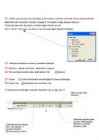
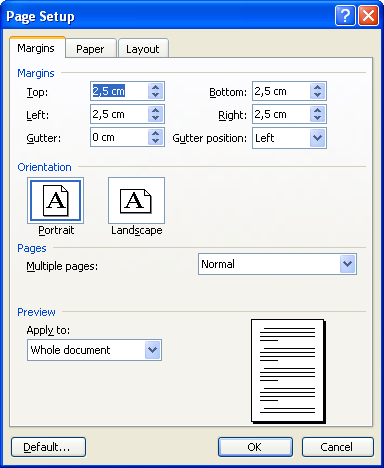
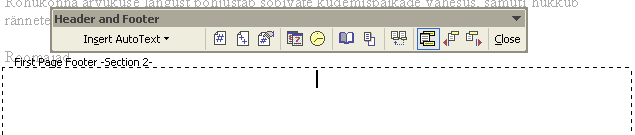
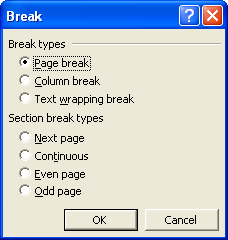
Kirjamalli koostamine programmiga Microsoft Word 2007 1. Ava MS Word ja salvesta tühi leht mallina (Word Template). Faili tähis peab jääma .dotx. Salvesta fail sobivasse kohta ja pane nimeks nt ,,Kirjamall". Ava salvestatud kirjamall, et luua sellest uus dokumendi kirjamall. 2. Ava dialoogiaknas Page Layout ja vali sealt Page Setup. Säti paika järgmised veerised: vasakul 30, üleval 12, paremal 15 ja all 12 mm. Ava sealt Layout ning määra esimesele lehele erinev kujundus (different first page). See on vajalik, et malli sisestatud logo ja kontaktandmed ilmuksid ainult esimesel lehel. 3. Lisa päis ja sellesse ettevõtte logo. Vajuta Insert, sealt vali Header ja lõpuks Edit Header. Seejärel vali Insert ja sealt vali Picture. Aseta logo päise keskele. 4. Lisa leheküljenumbrid järgnevatele lehtedele üles keskele, nii et seda poleks esilehel näha. Selleks vajuta Ctrl+Enter, mis teeb lehevahetuse. Mine teisele lehele ja tee topeltklõps päisesse ja lisa sin
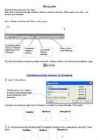
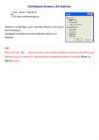
Window->Remove Split. Nimekiri avatud failidest. Parajasti aktiivse dokumendi nime ees on linnuke. Kui soovite aktiviseerida mõnda teist dokumenti, siis klõpsutage selle dokumendi nimel. HELP - abiinfo Microsoft Word Help abiinfo on jaotatud alamosadeks: Wordi kasutamise õpetamine samm sammu haaval, näited ja demonstratsioonid, vastused sagedastematele küsimustele, programmeerimine Word-is ja tehniline toetus Contents and Index - abiotsing märksõnade kaudu. Näidatakse tähestiku järjekorras ära kõik teemad, mille kohta saab abiinfot Whats This vastus küsimusele Mis see on? saadakse objektile viidates Microsoft on the Web MS viited Internetis Word Perfect Help - õpetus, kuidas WordPerfect-i käske Word-is kasutada About Microsoft Word - info kasutatava Wordi koopia kohta: versiooni number, litsentsi andmed;
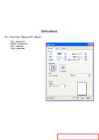
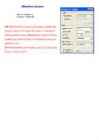
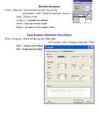
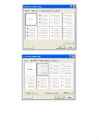
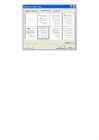
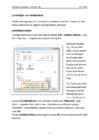
Lehekülje vormindamine – MS Word 2003 Jüri Kormik Lehekülje vormindamine Kirjalike tööde tegemisel tuleb lisaks tekstile vormindada ka leheküljed, määrates veeriseid, lehtede orientatsiooni ehk paigutust, leheküljenumbreid, päiseid jms. Lehekülje seaded Lehekülje seadete määramiseks tuleb valida menüükäsk Fail > Lehekülje häälestus… (ingl. File > Page Setup…), mispeale avaneb järgmine dialoogiaken: Vahekaardil Veerised (ingl. Margins) saad seada veeriseid, orientat- siooni ja lehekülgede arvu (kirjalike tööde
Loeng 1: · crtl ja - annavad kokku laheda "pehme" poolitamise · crtl, shift (see nooleke) ja tühik => pikk tühik st. · sõna aktiveerimiseks topeltklõps tema pääl. · mitu sõna korraga => hoia crtl klahvi all. · teatud osa aktiveerimine : aktiveerid esimese, hoiad shifti all ja lähed viimase juurde. · lõigu aktiveerimine : kolm klõpsu ühe sõna peal. · lõigu ees topeltklõps aktiveerib kogu lõigu. · ... · kui sõnaga palju formatit tehtud ja tahad teise sõna samasuguseks teha siis => sõna aktiivseks , home ribalt "format painter", kursor muutub pintsliks ja vajuta soovitud sõnale ja see muutub esimesega identse formatingiga. · kiirelt teksti lõppu saab - Crtl ja end · uus dokument => Crtl ja n · Crtl ja home saab algusesse · laad- nagu munder mis on erinev aga ka
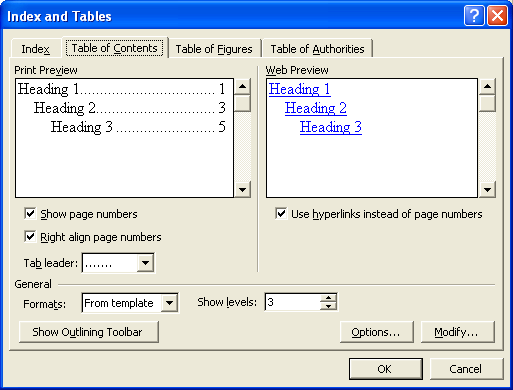
Sisukord 1.Sissejuhatus...................................................................................................................................2 2.Tekstitöötlusest ja Wordist............................................................................................................3 1.Dokument..................................................................................................................................3 2.Tekstitöötlusest.........................................................................................................................3 3.Muud komponendid..................................................................................................................3 3.MS Word 2010 kasutajaliides.......................................................................................................5 Joonis 1 Lint.........................................................................................................................
- teaduskonna nimetus (Majandusteaduskond) - instituudi nimetus, mille õppeaine raames või juhendamisel tööd kirjutatakse - õppetooli nimetus, mille õppeaine raames või juhendamisel tööd kirjutatakse - autori ees- ja perekonnanimi - töö pealkiri suurtähtedega - töö liik (uurimistöö korral ka õppeaine, mille raames tööd kirjutatakse) - töö juhendaja(te) kutse või ametikoht, eesnimi ja perekonnanimi (joondatakse paremale) - töö koostamise koht (linn) ja aasta. Tiitellehe pöördele kirjutatakse kinnitus, et töö on kirjutatud iseseisvalt ja et kõiki- dele kasutatud allikatele on viidatud, mis varustatakse allkirja ja kuupäevaga. Lisatakse üli- õpilase kood ja e-posti aadress. Bakalaureuse- ja magistritööde tiitellehe pöördele kirjutatakse ka juhendaja kinnitus töö sobivuse kohta ja kaitsmiskomisjoni esimehe kinnitus kaitsmise kohta. Kinnituste juu- res on koht allkirjale ja kuupäevale.
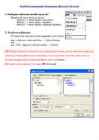
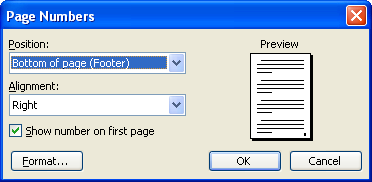
internet) · suulised allikad (mälestused, intervjuud, video- ja audiomaterjalid) · kasutatud kirjandus, esitatakse järgmised andmed: · autorid (perekonnanimi, initsiaalid) tähestikulised järjekorras · pealkiri · ilmumise koht ja aasta · lehekülgede arv 10. Üldnõuded · Kirjalik töö trükitakse lehe ühele küljele · Uurimistöö köidetakse kiirköitjasse, referaadi köitmine ei ole kohustuslik MS Word · Leheküljed nummerdatakse ühtsesse Insert Æ Page Numbers... Æ numeratsiooni (kaasa arvatud tiitelleht, Position: Æ Bottom of page (Footer) Æ sisukord ja lisad). Tiitellehele numbrit ei Alignment: Æ Center Æ trükita.
 annaabi.ee
















Kõik kommentaarid