dx 5 p 0,01
docstxt/12413721745956.txt
docstxt/14145939006228.txt
Veergude ja ridade mõõtmete muutmine. Lahtrite joonistamine. Lahtrite ühendamine. Teksti joondamine lahtris. Teksti suuna muutmine lahtris. Tabeli vormindamine. Kustutamine. 1. Looge tabel: veergude arv 7, ridade arv 4. Tabelit saab luua mitmel viisil: tabelimallide kasutamine; menüü Tabel kasutamine; käsu Lisa tabel kasutamine; tabeli joonistamine; teksti teisendamine tabeliks. Klõpsake kohta, kuhu soovite tabeli lisada. Klõpsake menüü Lisa jaotise Tabelid nuppu Tabel ning klõpsake seejärel käsku Lisa tabel. Sisestage jaotises Tabeli suurus veergude ja ridade arv. Klõpsake OK nuppu. 2 Loodud tabeli read on ühekõrgused ja veerud ühelaiused. Tabeli lahtrivõrgustik on joonistatud poolepunktilise prinditava joonega. Sisestuskursor vilgub tabeli esimeses lahtris. Kursori viimiseks järgmisse lahtrisse vajutage tabeldusklahvile
Kasutada Disk Cleanup: Windows 7 usersClick Start, käsku Kõik programmid, klõpsake Tarvikud klõpsake System Tools ja seejärel käsku Disk Cleanup. Kui mitu kõvakettad on saadaval, võite olla palutakse täpsustada, millist autot soovid puhastada. Kui Disk Cleanup on välja arvutanud, kui palju ruumi saab vabastada, et Disk Cleanup jaoks dialoogiboksi kerida sisu failid kustutada loendist. Tühjendage märkeruudud faile, mida ei taha kustutada, ja seejärel nuppu OK. Rohkem võimalusi, näiteks puhastamiseks System Restore ja Shadow kopeerida all kirjeldus, klõpsake Koristage süsteemi failid ja seejärel nuppu Veel suvandeid vahekaardil. Kui teil palutakse kinnitada, et soovite kustutada määratud failid, klõpsake nuppu Jah. Mõne minuti pärast, protsess on lõpule jõudnud ja Disk Cleanup dialoogiboks sulgub, jättes oma arvuti puhtamaks, tõhusamalt ja potentsiaalselt suurendada arvuti kiirust.
Mõne Start-menüü käsu juures on paremnool. See tähendab, et lisamenüü kaudu saab teha veel valikuid. Liikuge noolega käsule (näiteks Kõik programmid) ja kuvatakse teine menüü. Start-menüüs vasakul on nende üksuste otseteed, mis alati Start-menüüs sisalduvad, näiteks teie Internetibrauser ja e-posti programm. Kui lisate Windows XP-le tarkvaraprogramme, lisatakse menüüsse Start otseteed nende programmide avamiseks. Arvuti taaskäivitamine Klõpsake nuppu Start, käsku Sule arvuti ja valige Taaskäivita. Arvuti sulgemine See toiming suleb Windowsi ja te saate arvuti turvaliselt välja lülitada. Klõpsake nuppu Start, käsku Sule arvuti ja valige Sule arvuti. Programmid Programmid on tarkvaraüksused. Vastandina riistvarale, mis on arvuti füüsiline komponent, kujutab tarkvara endast arvuti käitatavaid käske. Tarkvara on näiteks e-posti programm Outlook Express. Menüüs Start on loetelu programmidest, mille hulgast saate valida
docstxt/1414593624114.txt
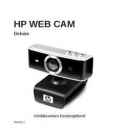
4. Arvuti ekraanile ilmub installiaken, järgige sealseid juhiseid selle sooritamiseks. 5. Palju õnne, teie veebikaamera on kasutusvalmis. MÄRKUS: Kui peale arvutiga ühendamist ei tule ekraanile ette installiakent, palun proovige veebikaamera USB-juhe korra lahti ühendada ning siis tagasi külge ühendada. Kui see ei paranda probleemi, siis leiate rohkem infot aadressilt http://www.hp.com/support Video salvestamine 1. Vajuta video salvestamise nuppu veebikaameral, et avada rakendus ArcSoft WebCam CompanionTM.2 2. Kui teavitatakse, siis vali kaust, kuhu salvestada oma videod. 3. Vajuta video salvestamise nuppu veebikaameral või või vajuta programmis nuppu Record Video3 salvestuse algatamiseks. 4. Vajuta video salvestamise nuppu veebikaameral veel korra või vajuta programmis nuppu Stop Recording4 salvestuse lõpetamiseks. 5. Vali üks järgnevatest nuppudest:
3. Espressomasin – otsene, sest mina näiteks annan käskluse, et masin laseks kohvi. 4. Stereokeskus – otsene, sest mina näiteks panen stereokeskuse tööle ja sealt tuleb muusika. 5. Printer – kaudne, sest mina ei saa otse anda printerile käsku, mida printida, vaid annan arvutile ja arvuti annab printerile käsklused edasi. 2. Seadmel on ekraan ja kaks nuppu. Seadme sisselülitamisel näitab ekraan arvu 0. Nupule A vajutamisel ekraanil olevat arvu korrutatakse kahega, nupule B vajutamisel liidetakse ekraanil olevale arvule üks juurde. Kuidas tuleb vajutada nuppe, et ekraanile ilmuks a) arv 5; b) arv 99; c) arv 99, kui lubatakse vajutada nuppe mitte rohkem kui 10 korda a) 5 korda nuppu B b) 99 korda nuppu B c) 3 korda nuppu B ja 5 korda nuppu A, 2 korda nuppu B 3
Tallinn
2017
7-Segmendilise valgusdioodi juhtimine
8 #include
Tekkis soov töötada telefonitoruga ja me lihtsalt võtsime toru. 4.3 Mitu kõnet samal ajal 4.3.2 Vastamine teisele saabunud kõnele Saime 25-lt kõne "Access1" (tuluke vilkus), siis saime 20-lt kõne "Access2"-le, millele vastamiseks vajutasime vilkuvale nupule. 4.3.3 Helistamine välja kõne ajal Meil oli parajasti käimas kõne 25-ga "Access1" peal. Vajutasime "Access2" ja valisime 20 numbri. Sai lülituda ühelt kõnelt teisele, vajutades vastava kõne ("Access1/2" nuppu.). Kõne sai katkestada vajutades "Clear" vastava kõne ajal. 4.3.4 Sisenenud kõne ümbersuunamine Helistati 25lt digitaaltelefonile. Vajutasime nuppu "Inquiry", valisime 20 ja vajutasime klahvi "Transfer". Kõne suundus ümber 20le. 4.4 Saabuvate kõnede vastuvõtt kuskil mujal 4.4.1 Vajutasime klahve "Access1", "Diversion" ja valisime numbri 20. Siis vajutasime uuesti "Diversion" klahvi, tuluke klahvi juures jäi põlema. Vajutasime klahvi "Clear"
müügipiirkondade jaoks jne. Kui vajate rohkem kui kolme töölehte, saate neid juurde lisada. Või kui te nii palju ei vaja, saate ühe või kaks kustutada (kuid te ei pea seda tegema). Lehtede vahel liikumiseks võite kasutada kiirklahve. Ehk mõtlete, kuidas uut töövihikut 7 luua. See käib nii. Klõpsake üleval vasakus nurgas Microsoft Office'i nuppu . Siis klõpsake käsku Uus. Aknas Uude töövihikusse klõpsake nuppu Tühi arvutustabel. Veerud, read ja lahtrid nendest koosnevad töölehed Töölehed on jagatud veergudeks (1), ridadeks(2) ja lahtriteks. See ongi see ruudustik, mida töövihiku avamisel näete
................................................................8 Tabeltöötluseprogrammi kasutamine 1. Tabeltöötluseprogrammi avamine ja sulgemine. OpenOffice Calc avamiseks avage arvuti Start menüüst programmid ning sealt kataloog OpenOffice ning OpenOffice.org Calc. 2. Ühe töövihiku avamine Uue tabeli avamiseks klõpsta Fail sealt valida käsk Uus ning Arvutustabel. Uue tabeli saab avada ka kasutades tööriistaribal olevat nuppu Uus ning avaneb uus tabel. Juba olemas oleva ja salvestatud tabeli saab avada fail menüüst klõpsates nupule Ava. Avanenud aknast otsida soovitud dokument märkige see ühekordse klõpsuga ja vajutage nuppu Ava. 3. Malldokumendi salvestamine ja avamine Salvestamiseks mallina avage Fail, siis valige käsk Mallid ja järgmiseks käsk Salvesta. Avaneb aken Mallid lahtrisse uus mall sisetage mallile nimi
Euru kalgulaaturid Na tervidus teitele! Eiltse kuupeevaga pidid nee 580 000 euru kalgulaaturid egal Eestimaa perel kee olema ja nüid saavad keik nupule vajudamist arjuta ja teeda kui pitkaks see miinus so kontu peel peele euru tulemist venib. Medele oli ka see postkasti pantud. Ma arudasi paki lahti, keertsi kalgulaaturil isegid kruu välje, vetsi senne plassmass plätaga ee ja pani kaane uueste tagasi. Siiss ma muljusi seda vad on-nuppu, sest äi-ole-nuppu pole olnd ja kaheksmad akkastkid sihverplaadi peel eest lebi joosma! Kalgulaatur töötas mihesti vajudad sa euru- vöi eeku-nuppu kohe oli vastus kee. Siss teedis Juhan ta reekida, et kuskis pool oli kolmest kalgulaaturist ainuld üks tööle akand. Siiss ma akasi indernettist uurima. Üks rahanduse ministeerjumi asjamees kerjudas, et kalgulaaturid oo kundrullit ja seda kinnidab ka nende Iina partner. Muidud kinnidab, kisse oma kaupa ekka maha tegema akab!
Interaktiivne Eesti kaart arvutitund 9. klass õpilane Claid Ülesanne nr. 1 Ava internetibrauseris leht aadressiga http://www.regio.ee Vali ülalt menüüst Kaardid Interaktiivne Eesti kaart Kirjuta Otsingusse kooli aadress vali tee aktiivseks - kooli aadress: Liivalaia 23 - vajuta nuppu kooli kohta avanevas aknakeses – lisa teekonda Teosta kohaotsing koduse aadressiga: Katkuniidu 13(aadress). Sinu koduaadress märgitakse punktiks B ja kuvatakse teekond A-B Kaardile tekkis teekond ja teekonna kirjeldus. Kui pikk on Sinu koolitee? 15 min.Kui pikk on sõiduaeg? 22 min. Kopeeri teekonna kirjeldus siia: Tänav, sõida 140 m •Liivalaia tn, sõida 0,2 km •Veerenni tn, sõida 14 m •Liivalaia tn, sõida 1,0 km •Liivalaia tn, sõida 85 m
Kabiinil mürata ventilatsioonisüsteem, sobiv müratase kabiinis 15-20 dB(A) Audiomeetritel on side uuritavaga mikrofoni ja õhukuularite kaudu, patsient istub näoga audiometristi poole 6 Uuringu läbiviimine [1] Enne uuringu alustamist peab kontrollima, et kuulmekäigud oleksid puhtad Uuritaval peavad olema sobiva suurusega kõrvaklapid Audiometrist valib sageduse ja helitaseme ning vajutab nuppu misjärel kuuleb seda heli kõrvaklappidest uuritav Uuritav on instrueeritud vajutama reageerimisnuppu iga kord, kui ta kuuleb heli Tavaliselt testitakse ühte kõrva korraga ning kõigi sageduste puhul registreeritakse kõige madalam tase, mida uuritav kuuleb 7 Uuringu läbiviimine [1] Automaatne audiomeeter saadab sagedusi kordamööda mõlemale kõrvale
Seadke temperatuuriregulaator jahutusele ning õhu puhumine salongi keskele. Ventilaatorikiirus seadistage 1/3-2/3 maksimaalsest kiirusest 8 Autodele, millel on kahetsooniline kliimaautomaatika ja millel puudub (Eelsoojendi automaatika .) Autodel, mis on varustatud kahetsoonilise kliimaseadmega, peab mõlemal temperatuuriregulaatoril olema ühesugune seadistus. Autosalongi soojendamiseks: Vajutage nuppu "Sulatamine" ja seadistage kliimaseade maksimaalsele soojusele ("Max"). Seadistage ventilaator ühele kolmandikule maksimaalsest kiirusest. Autosalongi ventileerimiseks: Seadke temperatuuri regulaator minimaalsele soojusele ("Min") ja õhujaotuse regulaatorilt puhumine autosalongi keskele. Seadistage ventilaator ühele kolmandikule maksimaalsest kiirusest. Autodele, millel on kahetsooniline kliimaautomaatika ja eelsoojendi automaatika .
Levinumad on aga töölaual olev otseteeikoon Impress . Ka saab esitlust käivitada, vajutades Start ribale ning valides sealt OpenOffice.org Impress. Vajutades Start ribale ning valides sealt All Programs- OpenOffice.org 3.1- OpenOffice.org Impress. Veel üks võimalus programmi käivitamiseks on Documents kaustas olemasoleva esitluse avamine. Impressi käivitamisel avaneb Esitluse loomise nõustaja. Vali esitluse tüübiks tühi esitlus ja klõpsa edasi nuppu. Esitluse koostamise teise sammuna vali slaidi kujundus ja väljundmeedium. 5 Esitluse koostamise kolmanda sammuna vali slaidisiire ehk slaidide vahetumise viis ja määra slaidisiirde kiirus. Seejärel klõpsa Loo-nuppu. 6 3. Uue slaidi lisamine Uue slaidi lisamiseks klõpsake Slaid- nuppu esitlusribal. Ekraani paremas servas olevalt Paigutused- paanilt vali slaidipaigutus
d) REFINE`i alt valisin RESEARCH TOPIC ning sisestasin märksõnad otsinguvälja, kasutades OR e)Alan G. MacDiarmid`i nimel on 29 patenti f) REFINE`i alt valisin DOCUMENT TYPE ning valisin PATENT. 3.2 ,,Teema ja aine otsing" a) kasutasin otsingut pealkirja järgi b) Teemat ,,Preparation of glycolide from glycolic acid" kajastab 147 referaati e Glycolide CAS RN on 502-97-6 glycolide f) Glycolide saamise kohta on 234 referaati g) Avasin aine glycolide`i lehe, vajutasin nuppu GET REFERENCES ning valisin loetelust PREPARATION. 3.3 ,,Aine otsing" a) Võtsin EXPLORE SUBSTANCES, seejärel SUBSTANCE IDENTIFIER, sinna kirjutasin CYCLOPROPANE b) Aine cyclopropane CAS RN on 75-19-4 c) Aine arvestusil tihegus on 0.790±0.06 g/cm3 c) Leidsin 1693 referaati d) Cyclopropane juures vajutasin nuppu GET REFERENCES ja valisin loetelust PROPERTIES 3.4 ,,Aine otsing molekulaarvalemi järgi" a) Valisin EXPLORE SUBSTANCES, sealt valisin MOLECULAR FORMULA ning sisestasin valemi
toote tehniliselt õige ja efektiivse etapis. kasutamise. Nupupaneel (lk 2) 1. Mõõtmine 2 Näidikul kuvatakse ,,SEC". Mõõteriist lülitub automaatselt välja, kui Nupu vabastamisel hakatakse kuvama mõõtmise 90 sekundi jooksul ei vajutata ühtegi käivitumiseni jäävat aega sekundites (nt 59, 58, nuppu. 57...). Viimase 5 sekundi saabumisel antakse koos iga Kustutamise nupp (,,Clear") sekundi vahetumisega ka helisignaal. Kustutamise nupu abil lülitatakse mõõteriist Pärast viimast helisignaali teostab mõõteriist normaalsesse tööreziimi või lülitatakse mõõtmise ning kuvab näidikul vastava näidu.
Hiire leiutas douglas Engelbart 1963.a. Arvutihiir on osutusseade arvuti kasutamise lihtsustamiseks. Nii ei pea klaviatuurilt käske andma. Eriti mugav on kasutada seda graafilises töökeskkonnas. Kuigi kursori liigutamiseks saab kasutada ka klaviatuuri kursorijuhtimisklahve, on töö hiirega siiski käepärasem. Töö graafiliste kujutistega ilma hiireta, on kui mitte võimatu, siis vähemalt äärmiselt ebamugav. Tavalisim on 23 nuppu, kuid spetsiaalsetel mängudele mõeldud hiirtel on ka neli ja enam nuppu. On kolme tüüpi hiiri: · Mehaaniline · Optomehaaniline · Optiline Traditsiooniline hiir kujutab endast väikest nuppudega varustatud karbikest, mis on juhtme abil arvutiga ühendatud ja mille sisemuses pöörleb väike kummist või plastist kuulike. Selliseid hiiri kasutati siis, kui arvuti leiutati. Sama mis mehaaniline hiir, kuid ta kasutab
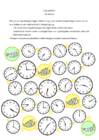
LAUAMÄNG Mis kell on? Mänguks on vaja täringut ja nuppe. Alustab mängija, kes veeretab täringul kõige suurema silmade arvu. Kellale sattudes tuleb öelda kõva häälega õige aeg. - Vale vastuse korral liigutab mängija oma nuppu kolme sammu võrra tagasi. - ,,Suurel kellal" õigesti vastates on mängijal õigus oma nuppu liigutada nii mitu kohta edasi, kui näitab kella tunniosuti. Täringut veeretatakse kordamööda ja võidab mängija, kes jõuab esimesena Finisisse.
Veel on olemas Unix, OS/2, Mac OS, BSD. Operatsioonisüsteem installeeritakse ehk paigaldatakse arvuti kõvakettale, igakordsel arvuti käivitamisel laetakse operatsioonisüsteem arvuti põhimällu ehk RAM-i.. Arvuti töölaual ehk desktopil toimub kogu arvutikasutaja töö. Seal avanevad aknad, programmid jm. Hall riba ekraani allääres on tegumiriba ehk taskbar. Kogu töö toimub peamiselt akendes. Akendel paremal üleval nurgas on kolm väikest nuppu: akna minimeerimine (aken läheb peitu tegumiribale), akna suuruse muutmine ehk maksimeerimine ja sulgemine. Akent saab töölaual liigutada, kui minna hiirega akna tiitliribale, hoida hiirenuppu all ja liigutada hiirt.
Harjutus M Informaatika II Tallinna Tehnikaülikool Tudeng: EAEI-21 Õppejõud: Kristina Murtazin Algus Vali komponent: leib Lisa Eemalda Serveeri leib sai või pasteet sulatatud juust kurk sink juust Mängu idee on teha selline võileib, mis jukule meeldiks, Juku maitseb toitu ja annab punkte. Alustamiseks tuleb vajutada nuppu "Algus", seejärel tuleb valida menüüst asju, mida tahad võileivale panna. Nupp "Lisa" lisab valitud komponendi, nupp "Eemalda" võtab selle ära. Kui arvad, et võileib on valmis vajuta nuppu "Serveeri", Kraps viib toidu Jukule. Juku sööb ja annab punkte. J
Meie ülesandeks on koostada uus projekt etteantud programmi abil. Peame sisestama programmi ja panema paika vajalikud parameetrid. Sagedusmuundurid peab saama eemalt juhtida kolme nupu abil. Esimene on START, teine nupp on REVERSE ja kolmas nupp on STOPP. Peale START nupu vajutamist hakkab mootor pöörlema. Mootor pöörleb suurel kiirusel (900p/min) umbes 2 sekundit. Peale 2 sekundi möödumist võtab mootor hoo maha ja jääb pöörlema väiksema kiirusega. Vajutades REVERSE nuppu, hakkab mootor pöörlema vastas suunas suurel kiirusel ning peale kahe sekundi möödumist võtab mootor hoo maha ning jääb pöörlema madalamal kiirusel. Lõpuks, kui on tarvis mootor seisata täielikult, tuleb vajutada STOPP nuppu, mille tulemusel jääb mootor seisma. 4 Sagedusmuunduri mälu kustutamine: Enne alustamist uue projektiga tuleb sagedusmuunduri RAM mälu kustutada. Selleks kasuta BOP (Basic Operator Panel) paneeli.
Maailma esimene arvutihiir nägi ilmavalgust 46 aastat tagasi. 1970. aastatel arendas seadet firma Xerox, aga esimene hiirega varustatud kommertstoode lasti välja 1981. aastal. Hiire leiutas 1963. aastal Douglas Engelbart. Maailma kõige esimene arvutihiir 296 000 krooni maksev 18 karaadisest valgest kullast 59 teemantikilluga maailma kalleim arvutihiir Mis on Hiir ? Hiir on osutusseade arvuti kasutamise lihtsustamiseks. Hiirel on tavaliselt 2-3 nuppu, kuid spetsiaalsetel mängudele mõeldud hiirtel on ka neli ja enam nuppu. Hiire funktsioonid: Osutamine Klõpsutamine Lohistamine ehk vedamine Kasutatud kirjandus: http://et.wikipedia.org/wiki/Arvutihiir http://forte.delfi.ee/archive/article.php?id=20531616& http://www.arvutiweb.ee/index.php?option=com_cont http://www.arvutiweb.ee/index.php?option=com_con Tänan Kuulamast!
Channels l and 2), kollane pistik esimesse sisendisse. Teise liikumissensori pistikud ühendage interfeisi digitaalsisenditesse 3 ja 4 (kollane pistik sisendisse 3). Avage Science Workshop`i fail p16_con1.sws. < Dokument avaneb graafikutega, millel on objektide positsiooni-aja söltuvuse graafikutega. Akna "Experiment Setup" suurust on vaikimisi muudetud. Kui on soov avardada "Experiment Setup" aken originaalsuurusele, klikkige "Zoom" nuppu akna ülal paremas nurgas. (Märkus: Akna esile toomiseks, klikkige sellel vöi valige akna nimi listist, mis asub "Display" menüü löpus). 2. Asetage rada horisontaalsele pinnale. Kontrollige raja horisontaalsust asetades vankrike rajale. Kui käru hakkab ühes vöi teises suunas veerema, kasutage reguleeritavaid raja tugesid, et kergitada vöi langetada raja otsi, kuni veeremine lakkab. Määrake mölema pörkekäru mass. 3
Iga auto kohta arvutatakse võidukoefitsent vastavalt aut Auto maksimukiirust ei arvestata, et mängu muuta vähem ettearvatavamaks ja põnevamaks. Mäng lõppeb kui kõ maha mängitud või mängija enda otsusel. Sõidud toimuvad erinevates kohtades. On neli erinevat sihtkohta: kõrb, soolajärv, ringrada ja rannaäärne tee. Mängija saab ka ise sõitjate nimesid muuta asendada neid mängu päises omale sobivate nimedega. Kuidas mängida: Mängu alustamiseks tuleb vajutada nuppu "Alusta mängu" ning sooritada panused. Pärast sobivate pakkumiste vajutada nuppu "Alusta sõitu", et autod sooritaksid võidusõidu. Seejärel teavitatakse mängijat tulemustest ja alga voor, koos uue panustamisega. Seejärel tuleb uuesti vajutada nuppu "Alusta sõitu" ning toimub järgmine sõit. Ko meeldib. Tagumine auto: Raha: 20 000,00 Keskmine auto: Lähim auto: Juht: Koefitsent: Sinu panus: Ants 0,59 500,00
tegid EBSCOhostiga tutvudes). Andmebaasis EBSCO tekitasid kausta pealkirjaga ,,Infootsingud". Ekspordi kausta ,,Infootsingud" kõik kirjed viitehaldurisse RefWorks. a) Kuidas teostasid kirjete transpordi RefWorksi? Kirjelda tööprotsessi ja selgitava materjalina lisa PrintScreen nii, et pildil oleks näha ka sinu isikliku kasutajakonto andmed. Läksin EBSCOhost sisseValisin ,,Folder"Kohe ,,Articles" leidsin seda mida on vaja saada RefWorksi(1)Valisin nuppu ,,Export"Valisin punkti ,,Direct Export to RefWorks" ja vajutasin ,,Save"Ta pakkus kuhu exporterida ja ma valisin RefWorks(2)(see mis oranz)Valisin nuppu ,,View Last Important Folder"ja ta kohe viis mind sinna ja näitas mulle mida ma exporterisin(3) (1) (2) (3) b) Loo RefWorksi kaust pealkirjaga ,,EBSCO" ja tõsta sellesse kausta EBSCOst transporditud kirjed. NB! Viimati lisatud kirjed salvestatakse automaatselt kausta "Last Imported"
Emaplaat : Asus P9X79 LE http://dlcdnet.asus.com/pub/ASUS/mb/LGA2011/P9X79-LE/E8039_P9X79_LE.pdf 1.Protsessori toitepinge muutmine. Protsessori toitepinge muutmiseks on vaja esialgu minna ASUS'e emaplaadi BIOSi. Seda saab teha vajutades klaviatuuril nuppu F2 või Delete. ASUS'e emaplaadi puhul tuleb peale seda vajutada BIOSis klaviatuuril F7 mis viib ,,Advanced Mode" BIOSi. Advanced BIOS Mode all tuleb otsida teiselt vahekaardilt, AI Tweaker, ülesse rida CPU VCORE voltage, Offset Mode Sing ja CPU VCORE Offset voltage. Seda seadet saab muuta 0.800 v
või AA formaadi patareid. Patareide kogus sõltub tootjast ja mudelist. Väga tihti kokku läheb kas üks või kaks patareid. Peamised nupud: Power on pealüliti see tähendab kui vajutad seda nuppu lülitub (näiteks) televiisor sisse ja välja. Põhilised nupud on 1, 2, 3, 4, 5, 6, 7, 8, 9, 0. Kanalite vahetamisek on olemas CH + ja CH nuppud, mille abil me saame kiiresti vahetada kanalite positsioon. Helinupud on tavaliselt märgistatakse VOL + ja VOL - . TV-AV nupp on vahetada sisse pordi, kas signaal tuleb TV antennist või teisest seadest, naiteks saab sisse lülitada mängukonsoli, videokaamerat või DVD mängijat.
Aeg max_aeg Putukaid püütud Kiirus 0,00 15 0 6 Putukate püüdmine Mängu alustamiseks tuleb vajutada nuppu "Start". Mängu alguses hakkab püüdja liikuma suvalises suunas vabalt valitud kiirusega. Maksimaalset aega saab samuti ise valida. Aja täitumisel mäng peatub. Mängu eesmärk on võimalikult palju putukaid püüda. Kui püüdja puutub putukat (või on selle peal), siis tuleb vajutada "Püüa" nuppu. Kõik püütud putukad lähevad kasti. Mängu lõppedes ütleb programm, mitu putukat püüdsite. Et mängu uuesti alustada, tuleb kõik putukad laiali uuesti ajada. Selleks tuleb kasutada nuppu "Laiali". See nupp töötab ainult siis, kui mäng on peatatud. Mängu saab peatada ka keset mängu nupuga "Peata", kuid samast kohast edasi mängida seda ei saa. Maksimaalset aega saab valida 15 kuni 60 sekundi vahel. Püüdja kiirus on vahemikus 4 kuni 10. Mida suurem on
5. Tabeli reale A4 kirjuta "Kokku". 6. Tabel jagatakse ridadeks (vasakult paremale, nagu lugemiselgi on read) ja tulpadeks (nagu matemaatikas tulbad, ülevalt alla). 7. Teise tulpa (lahter B2 ja B3) kirjuta, kui mitu poissi ja tüdrukut on sinu klassis. 8. Tabelitega on väga lihtne teha matemaatilisi tehteid. Kõige lihtsam neist on summeerimine ehk kokku liitmine. 9. Märgi hiirega siniseks lahtrid B2 ja B3 ja tühi lahter, kuhu vastus peab tulema, ehk B4 10. Seejärel vajuta "sum" nuppu. 11. Nüüd peaks sul olema kokku arvutatud, mitu last sinu klassis on. 12. Tabelites mõne kindla rea väljatoomiseks, kasutatakse teksti vormindamist (seda õppisime tekstidokumente tehes). 13. Tee rida 4 "bold" kirja, et see paremini näha oleks. 14. Tee kaldkirja oma klassi nimi tabeli esimesel real. 15. Viimasena pead tegema tabelile ümber ruudu, et see oleks teistest lahtritest paremini eristatav. 16
dokumendi avamiseks tuleb teha topeltklõps vastaval kiirväljakutsel. Kui tegu oli dokumendi kiirväljakutsega, siis käivitub kõigepealt programm, millega see dokument on tehtud ja seejärel avatakse selles programmis soovitud dokument. Sarnaselt avaneb dokument ka Windows Exploreri vastavatest kataloogidest. Teine võimalus mingi programmi või dokumendiga töö alustamiseks on kasutada nuppu Start. Klõpsutades nupul Start, avaneb Start menüü. Vaatleme siin kõigepealt kahte programmide/dokumentide käivitamise/avamise võimalust: Documents - klõpsutades sellel valikul, ilmub nimekiri viimati kasutatud dokumentidest. Klõpsutades edasi dokumendi nimel käivitatakse programm, milles dokument on tehtud ja avatakse see dokument käivitatud programmis. Programs - klõpsutades sellel valikul, avaneb nimekiri alammenüüdest ja programmidest
4 = Red C = Light Red 5 = Purple D = Light Purple 6 = Yellow E = Light Yellow 7 = White F = Bright White - Peata programm Taskkill /f /im /t FailiNimi - Sulge arvuti shutdown -r -t AegMisKasutajalOnEtArvutiL�litubV�lja -c "Kommentaar" - Loop :a goto :a - V�ta echo �ra @echo off - S�num ekraanil echo S�numMisIlmubEkraanil - Peata script ja lase kasutajal vajutada nuppu et j�tkata pause - Peata script ja �ra n�ita nuppu j�tkamis s�numit pause>nul - Kopeeri mingi fail kuhugi copy "C:fail/mis/tahad/kopeerida" "C:koht/kuhu/tahad/kopeerida" - �ksk�ik mis programmi lahti tegemine start �ksk�ikMisProgramm - Pane teine nimi asjadele ren "C:Kaustv�iprogrammmidanimetad�mber" "NimiMisTahadPanna" - Kustuta midagi del "C:Kaustv�iprogrammmidakustutada" - Tee kaust md "KaustaNimi" - Liiguta faili teise kausta
leidmist jne. Oskuslikult valitud vahendid hõlbustavad teksti vastuvõttu, eraldavad olulise jpm. Teksti kujundamiseks tuleb vajalik tekstiosa märgistada ja seejärel valida soovitud kujunda- mise vorming; kui jätta tekstiosa märgistamata, siis sõltuvalt kujundamise vormingule kujundatakse sõna või lõik, mille peal tekstikursor parajasti asub. Meeldetuletuseks. Selleks, et märkida: märki või suvalist märgijada – lohista hiire vasakut nuppu all hoides üle soovitud teksti; sõna – hiire vasaku nupu topeltklõps sõnal; mitut järjestikku sõna – lohista hiire vasakut nuppu all hoides üle soovitud sõnade; eraldiasetsevaid sõnu – topeltklõps sõnal, järgmis(t)e sõna(de) märgistamisel hoida all klahvi Ctrl; lauset – Ctrl + hiireklõps lausel; pilti (graafikat) – klõps pildil;
Kasutajaliidese testid @Test public void googleTitleTest() { // Testib pealkirja, lehe laadimisel } @Test public void googleSearchEmptyDoodle() { // Testib pealkirja // Otsides tühjalt vajutades nuppu "I Feel Lucky" } @Test public void googleSearchJacketURL() { // Testib url // Kirjutab inputi Jacket, siis vaatab, // kas otsides url sisaldab seda queryt. } @Test public void googleNavigateSecondPage() { // Testib kas läheb teisele lehele, kontrollides url // Otsib Jacket // xPathi abil nuppu vajutades navigeerib teisele lehele } @Test public void googleMyAccount() {
KASUTUSJUHEND: Tegemist on odaviskemänguga. Esimesena valib mängija, mis nurga ta soovib hoovõtuga saavutada. See-järel vajutab mängija nupule "Alusta jooksu" ning karakter hakkab liikuma. Oda tuleb ära visata enne karakteri punase jooneni jõudmist vajutades nuppu "Viska oda!". Pärast viske sooritamist kuvatakse ka visatud tulemus. Pole rahul? Aga saada oda uuesti lendu! SOOVITUD VISKENURK: 42 ° TEGELIK VISKENURK: 0° TULEMUS: 0,00 m Kasutatavad objektid: Shape Staadion Shape Oda Shape Jooks1 Shape Jooks2 Nupud: AlustaJooksu ViskaOda Lõpp SpinButton1 Muutujad töölehelt: Nurk Mänguväljaku taustapilt. Visatava oda kujutis. Karakteri esimene jooksu kaader. Karakteri teine jooksu kaader
Mis juhtus? Miks? 3. Asendada nupplüliti fikseeritava lülitiga ja käivitada seade. Mis toimub? Peatada seade lüliti tagasilülitamisega. Korrata katset. Millises asendis peatub kolb? Miks? 4. Käivitada seade ja püüda kolvi käigu pikkust muuta asendiandurite TK1 ja TK2 nihutamisega alusel. Kas kolvi käigu pikkus on reguleeritav? Milline probleem tekib anduri TK1 nihutamisel? Vastused: 1. Vajutan nuppu → kolb liigub + asendisse ning TK1 pealt maha kuni jõuab TK2-ni siis liigub järsult – asendisse tagasi. 2. Mitte midagi ei juhtunud. Vajutades nuppu annan õhu läbi TK1, kuid see on suletud mis tähendab, et jaoti ei lükata ümber mis laseks õhu silindrisse. 3. Masin jääb oma tegevust kordama. Kolb peatub – asendis sest ma ei anna õhku läbi TK1 lüliti 4. On reguleeritav. TK1 probleem seisneb selles, et ta peab pidevalt olema otsiku peal,
Tulnukas 1 : See on nüüd korras.Saime ta õigele omanikule viia.Mis sa arvad? Tulnukas 2 : Kas sa ikka ei saa aru?See pole tema oma, vaid me ei teadnud ,kellele ta viia. Tulnukas 1 : Ise sa ütlesid ju et selles majas elav isik on õige omanik. Tulnukas 2 : Ah ,pole vahet.Lähme õige minema.Äkki inimesed näevad meid. (tulnukad lähevad ära.Tooli tagant tuleb välja praktikant.Ta vaatab asjandust) Praktikant : Huvitav, mis see on?Igatahes on see väga imelik vidin.Ja siin on 3 nuppu.Prooviks õige seda nuppu(vajutab rohelisele nupule.Abielunaine tuleb sisse ja otsib midagi.Praktikant tardus ja vaatab abielunaist suurte silmadega) Abielunaine : Ega te pole minu lillekimpu näinud.Alles ta oli siin? Praktikant : Ei ole näinud. Abielunaine : Mul hakkab varsti pulm ja olen seal kõige tähtsam.Mida ma siis pärast teistele viskan?Ma olen nii närvis. Praktikant : Loodan ,et leiate oma lilled üles.Aga ma arvan,et peaksite mu kodust lahkuma. Abielunaine : Oi,tõesti või
3 TÖÖ KÄIK I OSA: EELMÕÕTMINE Mõõtke ventilatsiooniava ning arvutage selle pindala töölehel selleks ettenähtud kohas. Mõõtmiste ajal pöörake tähelepanu ventilatsiooniava kujule (ring, silinder, vms) ning arvutage reaalselt avatud osa pindala. II OSA: KATSESEADME SEADISTAMINE NB! Seade on väga õrn ning tundlik kuna tegemist on hotwire anduriga! Lülitage katseseade sisse hoides nuppu all kuni näidikule ilmub arv, mille esimene number vilgub (Kui ei peaks ilmuma, lülitage seade nuppu all hoides välja ning seejärel sisse tagasi). Nüüd sisestage arvutuste käigus saadud ventilatsiooniava pindala väärtus. Selleks vajutage korduvalt ON nuppu, et muuta vilkuvat arvu 0-st kuni 9-ni. Peale sobiva väärtuse valimist tuleb oodata 3 sekundit, et saaks muuta järgmist kohta. Korrata
Seejärel valida menüüribalt Redigeeri Teisalda või kopeeri leht, siis avaneb väike aken. Aknas on all kiri Loo koopia ja selle ees olevasse kastikesse teha linnuke, siis klõpsata ülevalpool valikutes olevale valikule liiguta lõppu ja siis vajutada OK. Teine variant on klõpsata kopeeritava lehe nimele hiire parema klahviga ja valida menüüst Teisalda või kopeeri leht ja edasine on samamoodi nagu esimese variandi puhul. Diagrammide loomine Vajutada nuppu või valida menüüst Lisa Diagramm. Märkida hiire vasakut nuppu all hoides kursoriga töölehe piirkond, kuhu soovitakse joonis paigutada (joonist saab hiljem lihtsalt ümber paigutada). Selekteerida töölehe piirkond või sisestada piirkonna aadress, milles olevaid andmeid soovitakse diagrammi loomisel kasutada. Kui märkida vajalik piirkond enne ülevaltoodud nupule vajutamist, siis pole vaja siin märkimist korrata.
Viktoriin Sinu poolt valitud teema on: Põhikool - Taimed Küsimusi taimede kohta põhikooli õpikute baasil. Palun vasta järgnevale 10 küsimusele ja vajuta "Kinnita viktoriin" nuppu allpool Seemne idanemiseks on vaja (vali kõik õiged): (3 õiget vastust) a)Valgust b)Vett c)Soojust d)Õhku Banaanipuu viljakobaras on tavaliselt a)100-300 bananni b)10-20 banaani c)50-100 banaani d)25-50 banaani Mis on maakeral kõige levinum taimede hõimkond? a)Sõnajalgtaimed b)Õistaimed c)Sammaltaimed d)Paljasseemnetaimed Mis eesmärki täiab taimes fotosüntees? a)Kasvamist b)Kaitsemehhanisme c)Paljunemist d)Toitumist Eestis levinum mets on: a)Kuusik b)Kaasik c)Männik
Ükskõik mis käsu lõppu lisades /? Tarmo Dulinets TA2 kuvatakse kasutajale selle käsuga seotud abi. Käsk title Minu käsuviip võimaldab akna nime muutmist Minu käsuviip'aks. Kui soovid avada terminali akent mingis kindlas asukohas kiiremini kui asukohale viidates juba aknas olles, siis piisab vaid selles kaustas olles Shift nuppu all hoida ning paremat hiire nuppu vajutada ning valikusse tekib käsuviiba avamine asukohas. Viimaks kui soovid vaadata Star Wars sarja IV osa ASCII koodis, siis on käepärast käsk telnet towel.blinkenlights.nl. Kokkuvõtteks võib öelda, et sain ise essee kirjutamise käigus palju uut infot juurde. Sain teada, mida kujutab endast teenustepõhine arhitektuur ning miks peaks üks organisatsioon mainitud viisi kasutama tarkvara arendamisel. Samuti tutvusin
Tegutsejad: Pildistamise korraldaja Kirjeldus: Et pildistamise korraldaja saaks kliendi registreerida, peab ta küsima kliendilt tema andmeid e-kirja teel. Nimi 1.4: Kliendi registreerimine Tegutsejad: Pildistamise korraldaja Kirjeldus: Pildistamise korraldaja avab veebikeskkonna, kus on fotograafide andmed. Samuti on iga fotograafi juures nupp, kuhu vajutades kuvab süsteem fotograafide ajagraafiku. Pildistamise korraldaja ning fotograafid saavad täita ajagraafikut. Vajutades nuppu (kindla kellaaja juures) “Registreeri klient“, kuvab süsteem tabeli, kuhu peab sisestama kliendi andmed ning koha, kus pildistamine toimub. Vajutades nuppu „Salvesta“, salvestab süsteem kõik andmed ning kuvab „Klient registreeritud“. Nupu „Registreeri klient“ asemele ilmub nupp „Muuda andmeid“. Nimi 1.5: Registreeringu kustutamine Tegutsejad: Pildistamise korraldaja, fotograaf Kirjeldus: Kui fotograafile või kliendile tuli midagi ootamatut ette, saavad nii
vahel. Iga klahvi all on väike kuplikke, mis väändub, kui seda piisavalt vajutada. Väike täpike, mis on elektrit juhtivast materjalist sulgeb vooluringi. Mõningail klaviatuuridel on magnet iga klahvi all, mis läbib pooli, kui teda vajutatakse, tekitades nii voolu, mida on võimalik tuvastada. Allavajutatud klahv avastatakse veergude aegskaneerimise teel. Igal klaviatuuri nupul on oma kood. Kui sa vajutad ,,p" tähte, siis arvuti saab näiteks teate, et vajutati nr *** nuppu ja see vastab sinu sätestatud seadmetes ,,p" tähele. Kui vajutada nt. AltGr klahvi ja nr kahte, et @märki saada, siis vaadatakse, et vajutati korraga niisuguste numbritega klahve ja teatakse, et kui need signaalid järjest tulid, siis sellele vastab @märk. klaviatuur jaguneb viieks osaks: Klaviatuuri klahvid on jaotatud viide ossa: põhiklahvid numbriklahvid kursorijuhtimiseklahvid funktsiooniklahvid eriklahvid Põhiklahvid
uue riistvara lisamise kohta selle kohta, kas kogu arvutis oleva tarkvara on ametlikult ostetud Windowsi häälestamise kohta sinu kooli arvutiklassi kasutusreeglite kohta 12. Windowsi peamenüüd kutsutakse ka: Start-menüüks kontaktmenüüks Programm-menüüks 13. Millise klahvi abil saab rakendusprogrammides abiinfosüsteemi avada? (F1) (F8) (Esc) 14. Mis juhtub, kui vajutada akna päise parempoolses osas asuvat nuppu (_)? aken muutub aktiivseks aken sulgub aken peidetakse 15. Dokumendiakende haldamise käsud on menüüriba järgmises menüüs: Fail (File) Redigeeri (Edit) Aken (Window) 16. Mis toimub pärast kolme punktiga lõppeva menüüpunkti valikut? avaneb järgmine menüütase mitte midagi avaneb dialoogiaken 17. Missugust nuppu kasutatakse käsu tühistamiseks? (OK) (Loobu) (Sule) 18. Dialoogiakna elemendid on: skaala raadionupud loendid
KLAVIATUUR elektroonilise seadme või aparaadi juhtimis- või sisestusseade klahvide kogu HIIR on osutusseade arvuti kasutamise lihtsustamiseks. Nii ei pea klaviatuurilt käske andma. Leiutajaks on Douglas Engelbart 1963.a. Hiiri on kolme tüüpi: 1. Mehaaniline 2. Optomehaaniline 3. Optiline Hiire nuppude arv on varieeruv. Tavalisim on 2-3 nuppu, kuid spetsiaalsetel mängudele mõeldud hiirtel on ka neli ja enam nuppu. PRINTER on arvuti väljundseade, mida kasutatakse teksti ja piltide kandmiseks paberile. Printer on ühendatud arvutiga kas otse (LPT, COM või USB pordi abil) või võrguprinteri korral arvutivõrku. Sel juhul on printeril sisseehitatud võrgukaart. Tänapäeval on peamised printeritüübid termoprinter, maatriksprinter, tindiprinter ja laserprinter.
6,05 2,57 2,50 n. =SUM(E6:E1 7,13 5,30 3,14 6,25 4,33 3,00 Valemite sisest 4,70 4,30 3,00 n 5,13 7,45 2,50 Variant 1 1. Muuta aktiivsek klõpsata nuppu Au Kokku: 2. Kui pakutav lah Variant 2 Valida tulbad (riv ühe tühja lahtri nin Excel salvestab i lahtrisse summa v
Arvutihiir Üldiselt Arvutihiir ehk hiir on osutusseade arvuti kasutamise lihtsustamiseks. Nii ei pea klaviatuurilt käske andma. Leiutajaks on Douglas Engelbart 1963.a. Hiiri on kolme tüüpi: 1. Mehaaniline 2. Optomehaaniline 3. Optiline Hiire nuppude arv on varieeruv. Tavalisim on 2-3 nuppu, kuid spetsiaalsetel mängudele mõeldud hiirtel on ka neli ja enam nuppu. Optiliste hiirte tähtsaimad tehnilised parameetrid 1. Pildi sensori suurus 16*16 kuni 30*30 pixelit 2. Resolutsioon cpi(count per inch) ja dpi(dots per inch) 3. Värskendus sagedus (Hz või võtet sekundis) 4. Pildi kvaliteet (läätse täpsus, valguse värv jne) 5. Pildi töötlus võimsus (Mpixels/sec) 6. Suurim liigutamiskiirus (inches/sec) 7. Suurim kiirendus (g) Hiirte evolutsioon Esimene hiire prototüüp valmis 1964
 annaabi.ee