Vajad kellegagi rääkida?
Küsi julgelt abi LasteAbi
Logi sisse

Kasutusjuhend tehnilises dokumentatsioonis (1)

5 VÄGA HEA
Punktid

Esitatud küsimused

  • Milline on USB-port?
  • Miks need eesti keeles pole?

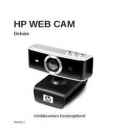
HP WEB CAM

Deluxe


Veebikaamera kasutusjuhend
Revisjon 2
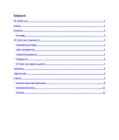
Sisukord
HP WEB CAM 1
Deluxe 1
Eessõna 3
Ülevaade 3
HP Web Cam’i kasutamine 3
Ühendamine arvutiga 3
Video salvestamine 4
Videokõne alustamine 5
Pildistamine 6
HP Web Cam sätete muutmine 7
Veaotsing 8
Täiendav abi 9
Lisainfo 9
Korduma Kippuvad Küsimused 9
Kasutatud kirjandus 10
Sõnastik 11

Eessõna

Õnnitleme teid HP Deluxe Web Cam ostmisel .
See juhend näitab, kuidas kasutada oma HP Deluxe Web Cam’i videode salvestamiseks, kuidas alustada videokõnesid ja kuidas toodet kasutada pildistamiseks.

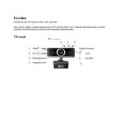
Ülevaade


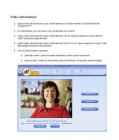
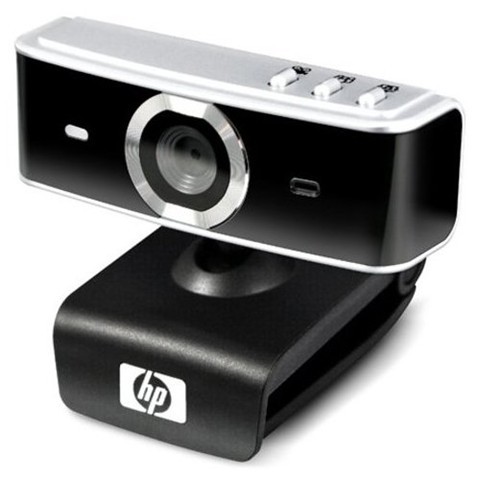
1 2 3
6
7
4
5
1
Video salvestamise nupp
5
Sätitav kinnitus
2
HP Instant Chat nupp
6
Oleku LED
3
Kiirpildistamise nupp
7
Kaamera lääts
4
Integreeritud mikrofon

HP Web Cam’i kasutamine

Ühendamine arvutiga

HP Deluxe Web Cam on ühilduv operatsioonisüsteemidega Microsoft Windows XP/Vista/7/8. Seade on Plug ’n’ Play1 ehk te ei pea peale ühendamist mitte mingisuguseid draivereid plaadilt installeerima toote kasutamiseks.
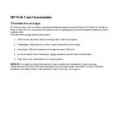
Ühendamiseks järgige järgnevaid juhiseid:
  • Võtke toode pakendist välja ja harutage lahti USB-ühendusjuhe.
  • Paigaldage veebikaamera monitori külge kaasasoleva kinnitusega.
  • Ühendage USB-ühendusjuhe arvuti taga olevasse USB- porti .
  • Arvuti ekraanile ilmub installiaken, järgige sealseid juhiseid selle sooritamiseks.
  • Palju õnne, teie veebikaamera on kasutusvalmis.
    MÄRKUS: Kui peale arvutiga ühendamist ei tule ekraanile ette installiakent, palun proovige veebikaamera USB-juhe korra lahti ühendada ning siis tagasi külge ühendada. Kui see ei paranda probleemi, siis leiate rohkem infot aadressilt http://www.hp.com/support

    Video salvestamine


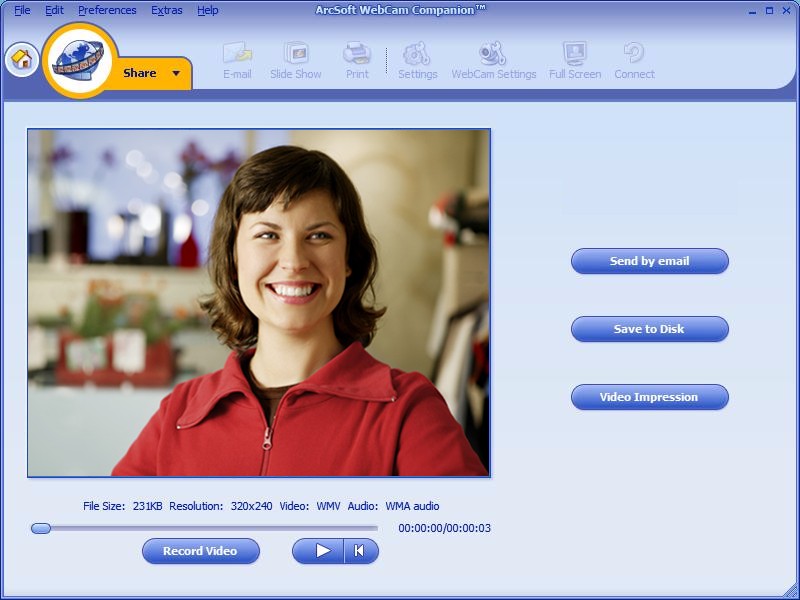
  • Vajuta video salvestamise nuppu veebikaameral, et avada rakendus ArcSoft WebCam Companion™.2
  • Kui teavitatakse, siis vali kaust, kuhu salvestada oma videod.
  • Vajuta video salvestamise nuppu veebikaameral või või vajuta programmis nuppu Record Video3 salvestuse algatamiseks.
  • Vajuta video salvestamise nuppu veebikaameral veel korra või vajuta programmis nuppu Stop Recording4 salvestuse lõpetamiseks.
  • Vali üks järgnevatest nuppudest:
      • Send by email5: Lubab sul saata salvestatud video e-posti manusena.

      • Save to disk6: Lubab sul salvestada video kõvakettale või taolisele andmekandjale.

    Videokõne alustamine


    Sa saad lisada otsepildi suhtlemisel populaarsematel sõnumivahetusrakendustes (Interneti-ühendus vajalik):
      • AOL® Instant Messenger™ (AIM®)

      • Windows Live™ Messenger

      • Yahoo!® Messenger

      • Skype®

  • Vajuta HP Instant Chat7 nuppu oma veebikaameral.
  • Vali sõnumivahetusrakendus, mida kasutada tahad.
  • Kui teavitatakse, järgi ekraanil olevaid juhiseid, et seadistada ja installida valitud sõnumivahetusrakendus.
  • Järgi videokõne seadistusjuhiseid oma valitud sõnumivahetusrakenduses.
    MÄRKUS: HP Instant Chat nupu seadistusvalikud ilmuvad vaid esmakordsel kasutamisel . Järgnevatel kordadel, kui vajutate HP Instant Chat nuppu, eelnevalt seadistatud sõnumivahetusrakendus avaneb automaatselt.
    Kui soovite valida muu sõnumivahetusrakenduse peale esmakordset seadistust, klikkige Start > All Programs > ArcSoft Magic -i 3 > HP Instant Chat Button Setup.

    Pildistamine


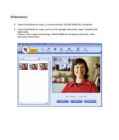
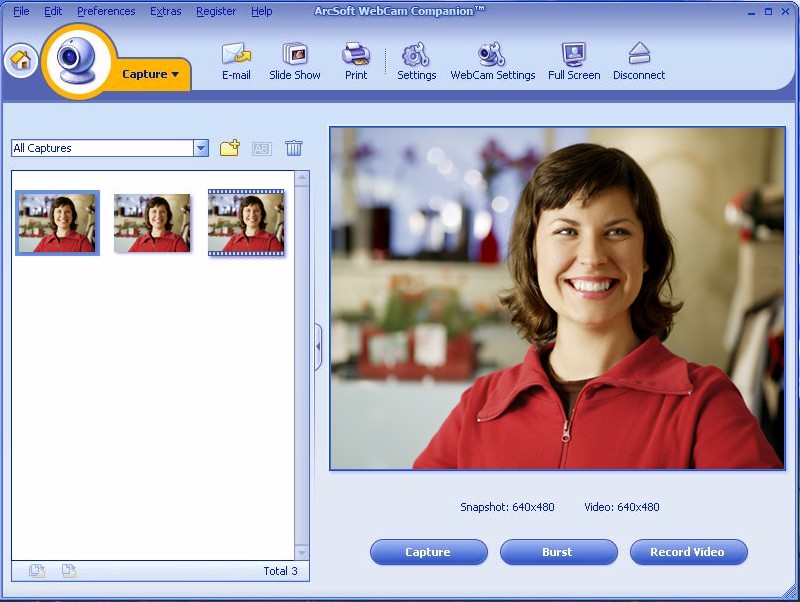
  • Vajuta kiirpildistamise nuppu, et avada rakendus ArcSoft WebCam Companion.
  • Vajuta kiirpildistamise nuppu veel kord või vajutage rakenduses nuppu Capture8 pildi tegemiseks.
    Rohkem infot, kuidas rakendusega ArcSoft WebCam Companion pilte teha, leiate rakenduse abimenüüst.


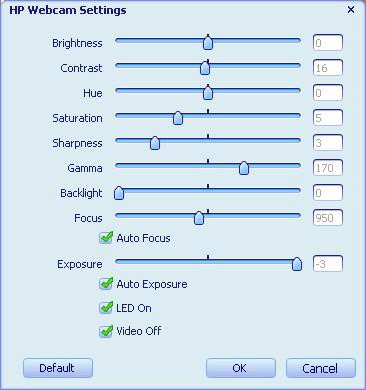
    HP Web Cam sätete muutmine


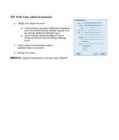
  • Järgige ühte järgnevat punkti:
  • Topelt -klikkige rakenduse WebCam Companion ikooni Windowsi töölaual, klikkige Capture ning siis klikkige WebCam Settings9 ikooni.
  • Topelt-klikkige rakenduse Magic-i10 ikooni Windowsi töölaual ning siis klikkige Settings ikooni.
  • Tirige liugureid individuaalsete sätete seadistamiseks/muutmiseks.
  • Klikkige OK nuppu.
    MÄRKUS: Algsätete taastamiseks, klikkige nuppu Default11.

    Veaotsing


    Viga
    Lahendus
    Pilt on udune
    Tehke kindlaks, et te eemaldasite läätselt kaitsekile.
    Ma ei taha kasutada Magic-I 3 rakendust kasutada oma sõnumivahetusrakendusega
    Avage oma sõnumivahetusrakendus ning valige muu videoseade. Rohkema info jaoks uurige oma sõnumivahetusrakenduse dokumentatsiooni.
    Veebikaamera nupud ei tööta korralikult.
    Kontrollige, et kas Windowsi süsteemisalves on HP Button Manager12 ikoon . Kui te ei näe ikooni, siis avage Windows Explorer , leidke kaust asukohast Program Files\HP\Button Manager ja käivitage fail BM.EXE rakenduse taaskäivitamiseks.
    Ma kuulen kaja /vastukaja oma kõlaritest
    Windows XP korral(Klassikaline vaade):
  • Klikkige Start > Control Panel > Sounds and Audio Devices.
  • Klikkige kirjale Audio13.
  • Sound playback14 vahelehel, vajutage Volume15, ning vedage Master Volume16 liugurit helitugevuse muutmiseks.
  • Sound recording17 vahelehel, vajutage Volume, ja vedage Microphone18 liugurit mikrofoni helitugevuse muutmiseks.
    Windows Vista/7 korral(Klassikaline vaade):
  • Klikkige Start > Control Panel > Sound.
  • Klikkige kirjale Playback19.
  • Valige heliväljund, mida kasutate ning siis vajutage nupule Properties20.
  • Klikkige vahelehele Levels21 ning vedage liugurit helitugevuse muutmiseks.
  • Klikkige vahelehele Recording22.
  • Valige helisisend, mida kasutate ning siis vajutage nuppu Properties.
  • Klikkige vahelehele Levels ja vedage liugurit helisisendi taseme muutmiseks.
    Veebikaamera heli ja video pole sünkroonis
    Video Capture23 ekraanil olles, valige Resolution24 list ning muutke resolutsioon 640x480 peale video ja heli sünkroniseerimiseks. Pärast sünkroniseerimist, valige ühe võrra kõrgem resolutsioon. Kui viga tekib uuesti, minge madalama resolutsiooni peale tagasi.

    Täiendav abi


    Koostaja andmed
    • Koostaja
      • ÕPILASE_NIMI
    • Kursus
      • KURSUSE_NIMI
    • Kool
      • KOOLI_NIMI
    • Antud teema
      • Kasutusjuhend veebikaamera kohta
    • Aine
    • Juhendaja
      • ÕPETAJA_NIMI

    Lisainfo

    Lisainfo leiate kas rakenduse abimenüüst, kasutades kiirklahvi F1 või aadressilt http://www.hp.com/support/ .

    Korduma Kippuvad Küsimused

    K: Milline on USB-port? Neid on seal arvuti taga mitu erinevat.
    V: USB-port on neljakandiline pesa, milles pool pesa on pikuti täidetud plastikust klemmikattega. USB- juhtmel on samasugune kuju, nii et selle põhjal saate kergemini tuvastada USB-pordi oma arvuti küljes. Võib ka olla, et teil on USB-port esipaneelil, aga palun kasutage võimalusel tagumisi porte(vähem häireid).
    K: Ma ei tea siin kasutatud võõrsõnu. Miks need eesti keeles pole?
    V: Need pole eesti keeles selle pärast, et enamustel klientidel on operatsioonisüsteemid inglise keeles ja eesti keelsete terminite kasutamisel oleks käesoleva kasutusjuhendi järgimine oluliselt raskendatud. Aga kui soovite mõista neid võõrsõnu, siis kasutusjuhendi lõpus on sõnastik, mis selgitab enamusi võõrsõnu, mis on kasutatud käesolevas kasutusjuhendis.

    Kasutatud kirjandus


    http://www.hp.com/ctg/Manual/c01455314.pdf

    Sõnastik

    Ühenda ja mängi – tähistab viisi, kuidas ühendamine arvuti külge toimub ehk lihtsalt ühendate ära ning saate koheselt kasutada.
    2 Arcsofti veebikaamera rakendus – rakenduse nimi
    3 Lindista video – tõlge
    4 Lõpeta lindistamine – tõlge
    5 Saada e-posti kaudu – tõlge
    6 Salvesta kõvakettale – tõlge
    7 HP Kiirsõnumivahetus – rakenduse nimi
    8 Pildista pilt – tõlge
    9 Veebikaamera seadistused – tõlge
    10 Magic-I – rakenduse nimi
    11 Algsätted – tõlge
    12 HP nupuhaldaja – rakenduse nimi
    13 Heli – tõlge
    14 Heli taasesitus – tõlge
    15 Helitugevus – tõlge
    16 Peahelitugevus – tõlge
    17 Heli salvestus – tõlge
    18 Mikrofon – tõlge
    19 Taasesitus – tõlge
    20 Atribuudid – tõlge
    21 Tasemed – tõlge
    22 Salvestamine – tõlge
    23 Video lindistamine – rakenduse osa nimetus
    24 Resolutsioon – tõlge
    1 Ühenda ja mängi – tähistab viisi, kuidas ühendamine arvuti külge toimub ehk lihtsalt ühendate ära ning saate koheselt kasutada.
    2 Arcsofti veebikaamera rakendus – rakenduse nimi
    3 Lindista video – tõlge
    4 Lõpeta lindistamine – tõlge
    5 Saada e-posti kaudu – tõlge
    6 Salvesta kõvakettale – tõlge
    7 HP Kiirsõnumivahetus – rakenduse nimi
    8 Pildista pilt – tõlge
    9 Veebikaamera seadistused – tõlge
    10 Magic-I – rakenduse nimi
    11 Algsätted – tõlge
    12 HP nupuhaldaja – rakenduse nimi
    13 Heli – tõlge
    14 Heli taasesitus – tõlge
    15 Helitugevus – tõlge
    16 Peahelitugevus – tõlge
    17 Heli salvestus – tõlge
    18 Mikrofon – tõlge
    19 Taasesitus – tõlge
    20 Atribuudid – tõlge
    21 Tasemed – tõlge
    22 Salvestamine – tõlge
    23 Video lindistamine – rakenduse osa nimetus
    24 Resolutsioon – tõlge
  • Vasakule Paremale
    Kasutusjuhend tehnilises dokumentatsioonis #1 Kasutusjuhend tehnilises dokumentatsioonis #2 Kasutusjuhend tehnilises dokumentatsioonis #3 Kasutusjuhend tehnilises dokumentatsioonis #4 Kasutusjuhend tehnilises dokumentatsioonis #5 Kasutusjuhend tehnilises dokumentatsioonis #6 Kasutusjuhend tehnilises dokumentatsioonis #7 Kasutusjuhend tehnilises dokumentatsioonis #8 Kasutusjuhend tehnilises dokumentatsioonis #9 Kasutusjuhend tehnilises dokumentatsioonis #10 Kasutusjuhend tehnilises dokumentatsioonis #11 Kasutusjuhend tehnilises dokumentatsioonis #12 Kasutusjuhend tehnilises dokumentatsioonis #13
    Punktid 50 punkti Autor soovib selle materjali allalaadimise eest saada 50 punkti.
    Leheküljed ~ 13 lehte Lehekülgede arv dokumendis
    Aeg2014-02-24 Kuupäev, millal dokument üles laeti
    Allalaadimisi 8 laadimist Kokku alla laetud
    Kommentaarid 1 arvamus Teiste kasutajate poolt lisatud kommentaarid
    Autor hunger Õppematerjali autor
    Kasutusjuhend veebikaamerale, tehnilise dokumentatsiooni töö.

    Kasutatud allikad

    Sarnased õppematerjalid

    Tekstitöötlus-Alustamine Windows XP-ga
    33
    docx

    Tekstitöötlus: Alustamine Windows XP-ga

    Alustamine Windows XP-ga Tere tulemast Windows XP -- kõige töökindlama, võimalusterohkema ja põnevama Windowsi versiooni kasutajaks! See juhend sisaldab hõlpsastimõistetavaid juhiseid, kuidas kasutada arvutit, luua Interneti­ühendus, hallata faile ja kaustu, printida pilte ja dokumente, kuulata muusikat, kujundada piltide abil oma arvuti töölauda ning teha palju muud. See juhend võib sisaldada teie jaoks uusi termineid. Et saaksite tutvuda nende terminite tähendustega ning sellega, mil viisil need teie tegevusega seostuvad, on juhendile lisatud sõnastik. Edukat algust nii algajaile kui ka juba kogenud Windowsi kasutajatele! 1. osa: Windowsi põhitoimingud ja -mõisted Töölaud Hiir Juhtpaneel Printimine Failid ja kaustad 2. osa: Arvuti ühiskasutus Kuidas toimivad kasutajakontod? Arvuti häälestamine ühiskasutuseks Isikliku pildi lisamine 3. osa: Naut

    arvutiõpe
    Arvutigraafika Adobe Photoshop CS6 baasil
    848
    docx

    Arvutigraafika Adobe Photoshop CS6 baasil

    Haapsalu Kutsehariduskeskus Arvutigraafika Adobe Photoshop CS6 baasil Mario Metshein Sisukord Sisukord.......................................................................................................1 02 - Photoshop - Mis on arvutigraafika.........................................................4 03 - Photoshop - Tere Photoshop..................................................................9 04 - Photoshop - Esimene pilditöötlus (Ülesanne 1)...................................24 05 - Photoshop - Mittelõhkuv pilditöötlus (Ülesanne 2)..............................41 Ülesanne 2.................................................................................................61 06 - Photoshop - Pildiparandused (Ülesanne 3)..........................................63 Ülesanne 3.................................................................................................69 07 - Photoshop - Kihiline pilditöötlus (Ülesanne 4).....................................71 Üle

    Arvutigraafika
    Moodul 1 – Info- ja sidetehnoloogia-IST-mõisted
    19
    docx

    Moodul 1 – Info- ja sidetehnoloogia (IST) mõisted

    Moodul 1 ­ Info- ja sidetehnoloogia (IST) mõisted Riistvara olemus, arvuti jõudlust mõjutavad tegurid ja välisseadmed. Tarkvara olemus, näited üldlevinud rakendustarkvara ja operatsioonisüsteemide kohta. Andmetöötluses kasutatavad infovõrgud, Interneti-ühenduse erinevad võimalused. Info- ja sidetehnoloogia (IST) olemus, näited selle praktilistest rakendustest igapäevaelus. Arvutite kasutamisega seotud tervise-, ohutus- ja keskkonnaprobleemid. Arvutite kasutamisega seotud olulised turvaprobleemid. Arvutite kasutamisega seotud olulised juriidilised küsimused, mis puudutavad autoriõigust ja andmekaitset. 1.1 Riistvara 1.1.1 Mõisted 1.1.1.1 Termini ,,riistvara" tähendus. Riistvara (hardware). Arvuti füüsilised komponendid ­ kuvar, protsessor, mälu, kettadraivid, modem, printer, klaviatuur, hiir, juhtmed, pistikud jms. Arvuti, raal, kompuuter ­ programmeeritav masin. Arvuti kaks peamist omadust on: arvuti reageerib kindlaksmääratud käskudele alati kindlal viisil

    Arvutiõpetus
    Uurmiustöö Windows Xp
    50
    pdf

    Uurmiustöö Windows Xp

    Sissejuhatus Iga arvutiga antakse kaasa vähemalt üks komplekt programme ­ operatsioonisüsteem. Operatsioonisüsteemi abil saad arvutile korraldusi anda. Sinu arvutis on üks moodsamaid operatsioonisüsteeme Microsoft Windows XP. See on töökindel, kiire ja võimas. Windows XP-st on kolm versiooni: 64-bitine, Professional ja Home Edition. 64-bitine on mõeldud ainult võimsate 64-bitiste protsessoritega arvutite jaoks. Professional on mõeldud eelkõige tööalaseks kasutamiseks, seal kus töökindlus on kriitiline, nt klientide teenindamisel. Home Edition on mõeldud kodukasutajatele. Kahel viimasel operatsioonisüsteemi versioonil on ühesugune tuum, kuid Professional sisaldab lisavõimalusi, mis on vajalikud kontoriarvutites ja tööjaamades, nt kahe protsessori tugi, failide ja kaustade krüpteerimine, erinevate õigustega kasutajad jms. Käesolevas dokumendis toodu käib mõlema versiooni kohta, kui pole teisiti öeldud. Võrreldes Windows 2000-ga, on laiendatud riistvara ja m

    Kirjandus
    Exeli õpetus
    91
    doc

    Exeli õpetus

    MS Excel 2007 Töö alustamine.............................................................................................................................. 7 Ekraanipilt................................................................................................................................... 7 Töövihikud ja töölehed................................................................................................................ 7 Veerud, read ja lahtrid ­ nendest koosnevad töölehed...............................................................8 Tabeli salvestamine.................................................................................................................... 8 Lahtrite märkimine/selekteerimine/suuruste muutmine...................................................................9 Mitme erinevas kohas oleva lahtri ja/või lahtriploki märkimine ..................................................9 Veergude, ridade ja kogu töölehe märk

    Informaatika
    Snapmakeri kasutamine koolitunnis
    148
    pdf

    Snapmakeri kasutamine koolitunnis

    SNAPMAKERI KASUTAMINE KOOLITUNNIS Juhend 3D-printimiseks, lasergraveerimiseks, arvjuhtimisega freesimiseks Muutke oma õppeklass loovuse ja innovatiivsuse ruumiks Projekti nimi: “Arvjuhitavad seadmed (CNC)” Projekti kestus: 2021-2022 Projektijuht ja toimetaja: Lauri Soosaar (Merkuur OÜ) Projekti tegevuse nimi: Digitaalse õppevara arendamine ja avalikuks tegemine Eesti koolidele Projekti tegevused on ellu viidud struktuuritoetuse “Mitmekesine ja kvaliteetne haridus digitaal- se õppevaraga” toel. Autoriõigus: Shenzhen Snapmaker Technology Co., Ltd. Tervitus Snapmakerilt Meisterdamine võimaldab meil põhjalikumalt aru saada keerulistest kontseptsioonidest, kasutada eesmärkide täitmiseks erinevate meetodite kombineerimist, võtta riske ja õppida vigadest, et saavutada edu ning arengule suunatud mõtteviisi. 21. sajandit nimetatakse tehnoloogiasajandiks. Selleks, et olla 21. sajandil edukas

    tehnomaterjalid
    Riistvara ja tehniline dokumentatsioon
    70
    pdf

    Riistvara ja tehniline dokumentatsioon

    R IISTVARA JA TEHNILINE DOKUMENTATSIOON Koostanud: Indrek Zolk Tartu Kutsehariduskeskus 2007 Väljaandmist toetab: ???? ©Indrek Zolk, 2007 Eessõna Käesolev õppevahend sisaldab Tartu Kutsehariduskeskuse IKT osakonna õppeaine ,,Riist- vara ja tehniline dokumentatsioon" (hilisema nimega ,,Arvutite riistvara alused", ,,Arvutite lisaseadmed" ning ,,Dokumenteerimine") materjale. Kasutajajuhendite loomine toimub ope-

    Informaatika
    Programmeerimine PHP
    134
    pdf

    Programmeerimine PHP

    000.000 aktiivseid kasutajaid) Flickr – http://www.flickr.com Online piltide haldur (rohkem kui 4.000.000.000 päringuid päevas) Digg – http://digg.com/ Informatsiooni vahetamise portaal (rohkem kui 26.000.000 külastajaid kuus) Wikipedia – http://www.wikipedia.org/ Veebipõhine entsüklopeedia (rohkem kui 251.000.000 külastajaid kuus) Lisalugemist Veebiserveritest (www) - inglise keeles Apache home page (www) - inglise keeles Apache põhjalik kasutusjuhend (www) - eesti keeles PHP programmeerija piibel (www) - inglise keeles Video Programmeerimiskeeled (3:08) (www) - inglise keeles Serveripoolsed skriptikeeled (6:50) (www) - inglise keeles 1.2 Installeerimine Klient-server arhitektuur, millest oli jutt peatükkis 1.1 nõuab vähemalt 3 elementi: kliendi arvutit, võrguühendust ning veebiserveri ja muu vajaliku tarkvaraga serveri arvutit

    Allika?petus


    Meedia

    Kommentaarid (1)

    lenard112 profiilipilt
    Lennu .: Üsna põhjalik ja asjalik, tänud
    15:04 11-06-2014


    Sellel veebilehel kasutatakse küpsiseid. Kasutamist jätkates nõustute küpsiste ja veebilehe üldtingimustega Nõustun