Leidsid 33 sarnast õppematerjali, mis on seotud failiga "Kirjaplangi tegemine". Need materjalid aitavad sul teemat sügavamalt mõista.
seesam, layout, footer, arvelduskonto, hotmail, pank, kirjaplangi, wordis, microsoft, setup, left, bottom, different, first, sisesta, insertKirjamalli koostamine programmiga Microsoft Word 2007 1. Ava MS Word ja salvesta tühi leht mallina (Word Template). Faili tähis peab jääma .dotx. Salvesta fail sobivasse kohta ja pane nimeks nt ,,Kirjamall". Ava salvestatud kirjamall, et luua sellest uus dokumendi kirjamall. 2. Ava dialoogiaknas Page Layout ja vali sealt Page Setup. Säti paika järgmised veerised: vasakul 30, üleval 12, paremal 15 ja all 12 mm. Ava sealt Layout ning määra esimesele lehele erinev kujundus (different first page). See on vajalik, et malli sisestatud logo ja kontaktandmed ilmuksid ainult esimesel lehel. 3. Lisa päis ja sellesse ettevõtte logo. Vajuta Insert, sealt vali Header ja lõpuks Edit Header. Seejärel vali Insert ja sealt vali Picture. Aseta logo päise keskele. 4. Lisa leheküljenumbrid järgnevatele lehtedele üles keskele, nii et seda poleks esilehel näha. Selleks vajuta Ctrl+Enter, mis teeb lehevahetuse
Vaated Muutuste jälitamine (redigeerimismuuda- tused). Täiendavaid seisundeid saab valida, kui Suum olekuribal teha parempoolne hiireklõps Microsoft Wordi ekraanipilt koosneb järgmistest osadest (vt joonist): 1. Office nupp. Nimeriba: Microsoft Word, Word2010 versioonis on selle asemel Fail-vahekaart. 2. Kiirpääsuriba: täiendavate töövahendite lisamine/eemaldamine (vt ripploendist veel käske...), asu- koht (ripploendist Kuva lindi all/ Kuva lindi kohal, sama valiku saab leida kui teha parempoolse hii- reklõpsu kiirpääsu või lindiribal). 3. Lindiriba ehk lint, milles sisalduvad: a) Vahekaardid: Fail (File, Word2010), Avaleht (Home), Lisa (Insert), Küljendus (Page
Programmis MS Word on
olemas menüüvalik File ja seal käsk Exit või Close vms. See käsk on File menüü lõpus.
Peale selle saab programmi töö lõpetada selle programmi akna sulgemisega akna parempoolsest
ülaservast. Kui avatud dokumendi muudatused on salvestamata, annab programm sellest märku.
Saate valikuaknal valida, kas soovite viimased muudatused salvestada või mitte.
Word-i programmiaken
Nimeriba
Microsoft Word
Lehekülje vormindamine – MS Word 2003 Jüri Kormik Lehekülje vormindamine Kirjalike tööde tegemisel tuleb lisaks tekstile vormindada ka leheküljed, määrates veeriseid, lehtede orientatsiooni ehk paigutust, leheküljenumbreid, päiseid jms. Lehekülje seaded Lehekülje seadete määramiseks tuleb valida menüükäsk Fail > Lehekülje häälestus… (ingl. File > Page Setup…), mispeale avaneb järgmine dialoogiaken: Vahekaardil Veerised (ingl. Margins) saad seada veeriseid, orientat- siooni ja lehekülgede arvu (kirjalike tööde
"page setup" /"page layout" Margins/äärised : - köitevaru " gutter" 0,5 on ok. - enne "OK"'i vaata apply to : whole document/ this point foward · mingit asja kirjutades tee esiteks tiitelleht ja siis vorminda leheküljed. => hiljem vähem jamasid. Orjentatsioon : - landscape / portrait size: - ameerikas "letter" vs. meie "A4" Layout: - saab headeri/footeri kaugust lehest seada. - vertikaalne joondus / vertical allignment => teksti paigutus lehe peal. top- normaalne center- keskelt alustatakse ja kasvab mõlemas suunas bottom- kasvab üles poole justified - peatükkide vahe ja sedasi...kasvavad üksteise poole. - Kui vaja teatud joonis landscape stiili saada siis
............................................5 Joonis 1 Lint.............................................................................................................................5 1.Home.........................................................................................................................................5 2.Insert.........................................................................................................................................5 3.Page Layout..............................................................................................................................6 4.Teksti sisestamine.........................................................................................................................7 1.Sümbolite lisamine...................................................................................................................7 2.Teksti ilmestamine..................................................................
pdf failina esitatud näidet. See on näide, kus väikeste tekstilõikude peal tuleb rakendada EMÜ Majandus- ja sotsiaalinstituudis kehtestatud üliõpilastööde vormistamise reegleid järgides .pdf failina esitatud näidet. See on näide, kus väikeste tekstilõikude peal tuleb rakendada EMÜ Majandus- ja sotsiaalinstituudis kehtestatud üliõpilastööde vormistamise reegleid järgides .pdf failina esitatud näidet. 3 1.REDIGEERIMINE MS WORDIS 1.1 Uue lehekülje alustamine Tihtipeale ei ole hea jätta järgmise tekstilõiguga kokku sobivat pealkirja või lõiku eelmise lehekülje lõppu, vaid ikka uue algusesse. Selleks, et sundida Wordi seda lõiku alustama just uuest leheküljest on kaks meetodit. Esiteks on võimalik uue peatüki algusesse panna lehepiir (Page Break). Lehepiiri asetamiseks vajutage kas klaviatuuril Ctrl+Enter või valige 'Insert' menüüst 'Break' ja sealt edasi 'Page Break'
pdf failina esitatud näidet. See on näide, kus väikeste tekstilõikude peal tuleb rakendada EMÜ Majandus- ja sotsiaalinstituudis kehtestatud üliõpilastööde vormistamise reegleid järgides .pdf failina esitatud näidet. See on näide, kus väikeste tekstilõikude peal tuleb rakendada EMÜ Majandus- ja sotsiaalinstituudis kehtestatud üliõpilastööde vormistamise reegleid järgides .pdf failina esitatud näidet. 1. REDIGEERIMINE MS WORDIS 1.1 Uue lehekülje alustamine Tihtipeale ei ole hea jätta järgmise tekstilõiguga kokku sobivat pealkirja või lõiku eelmise lehekülje lõppu, vaid ikka uue algusesse. Selleks, et sundida Wordi seda lõiku alustama just uuest leheküljest on kaks meetodit. Esiteks on võimalik uue peatüki algusesse panna lehepiir (Page Break). Lehepiiri asetamiseks vajutage kas klaviatuuril Ctrl+Enter või valige 'Insert' menüüst 'Break' ja sealt edasi 'Page Break'
vastavalt rahvusvaheliste standardite nõuetele. Allikate loetelu ei nummerdata, viitekirjed esitatakse autori perekonnanime järgi (autori puudumisel pealkirja esimese sõna järgi) tä- hestikulises järjekorras. Inglisekeelsete allikate tähestikulisel järjestamisel ei arvestata määratud ja määramata artiklit (The ja A), neid viitekirjes ei tooda. Kui kirjes on rohkem kui üks rida, kirjutatakse järgmised read taandega. Accountability. (2005). Annual Report. Tallinn: Eesti Pank. Purju, A. (1998). Estonian Economy 1997–1998. Tallinn: Ministry of Economic Affairs. Sama autori tööd järjestatakse ilmumisaasta järgi. Sama autori samal aastal ilmunud tööd järjestatakse pealkirja esimese sõna järgi, ilmumisaastale lisatakse väiketähed a, b, c jne. Viidatud allikate loetelus on reavaheks 1,0 (Single). Kahe kirje vahele jäetakse tühi rida. Sõltuvalt allika tüübist peavad viitekirjetesse kuuluma teatud kohustuslikud andmed.
xls.
Rida (row) - tähiseks on number 1, 2, ..., 30, ...
Veerg (column) - tähiseks on täht A, B, ..., Z, AA, AB, ...
Lahter (cell) - rea ja veeru ristumiskoht. Igal lahtril on aadress, mille moodustavad veerutäht ja reanumber (A1, C5 jne.).
Plokk - lahtritest ristkülik, tähistatakse vasaku ülemise ja parema alumise lahtri tähisega, eraldajaks on koolon (näiteks
A1:H1, C2:K12 jne.).
4. Töö alustamine ja lõpetamine
Töö alustamiseks valige START / ALL PROGRAMS / MICROSOFT OFFICE EXCEL. Avaneb programm Excel ja
tühi vihik (Book 1).
Töö lõpetamiseks on erinevaid võimalusi:
· vihiku sulgemiseks valige menüüst File/Close või klõpsake nupul Close Window .
Kõikide vihikute korraga sulgemiseks avage menüü File, hoides samal ajal all klahvi
vastavalt rahvusvaheliste standardite nõuetele. Allikate loetelu ei nummerdata, viitekirjed esitatakse autori perekonnanime järgi (autori puudumisel pealkirja esimese sõna järgi) tä- hestikulises järjekorras. Inglisekeelsete allikate tähestikulisel järjestamisel ei arvestata määratud ja määramata artiklit (The ja A), neid viitekirjes ei tooda. Kui kirjes on rohkem kui üks rida, kirjutatakse järgmised read taandega. Accountability. (2005). Annual Report. Tallinn: Eesti Pank. Purju, A. (1998). Estonian Economy 1997–1998. Tallinn: Ministry of Economic Affairs. Sama autori tööd järjestatakse ilmumisaasta järgi. Sama autori samal aastal ilmunud tööd järjestatakse pealkirja esimese sõna järgi, ilmumisaastale lisatakse väiketähed a, b, c jne. Viidatud allikate loetelus on reavaheks 1,0 (Single). Kahe kirje vahele jäetakse tühi rida. Sõltuvalt allika tüübist peavad viitekirjetesse kuuluma teatud kohustuslikud andmed.
Lehekülgede nummerdamine Insert -> Page numbers - ülal/all - vasak/parem/keskel - esimese lehe number NB! Tiitellehel ei tohi lehekülje numbrit olla Eemalda linnuke ! Nummerduse alustamine suvalisest numbrist : Insert -> Page numbers -> Format -> Page numbering -> Star at -> ...nr Ülesanne Nummerda konspekt järgmiselt : - Üles paremale - Alates 120 Lehekülje numbrite eemaldamine * View -> Header & Footer -> aktiviseeri number -> Delete · aktiviseeri 2x klõpsates number -> Delete Ülesanne: · Eemalda konspekti lehekülgede nummerdus · Nummerda konspekt korrektselt ...................................... ...................................... Standardveerised : File -> Page setup... ...................................
. . . . . . . . . . . . . . . . . . . . . . . . . . . . . . . 175 Revision History . . . . . . . . . . . . . . . . . . . . . . . . . . . . . . . . . 179 viii About this Manual: The CPM1A is a compact, high-speed Programmable Controller (PC) designed for control operations in systems requiring from 10 to 100 I/O points per PC. There are two manuals describing the setup and operation of the CPM1A: the CPM1A Operation Manual (this manual) and the CPM1/CPM1A/CPM2A/ CPM2C/SRM1(-V2) Programming Manual (W353). This manual describes the system configuration and installation of the CPM1A and provides a basic explanation of operating procedures for the Programming Consoles. It also introduces the capabilities of the SYSMAC Support Software (SSS). Read this manual first to acquaint yourself with the CPM1A.
klientprogrammi andmebaaside päringuteks programme administreerimiseks Andmebaase on meil vaja andmete hoidmiseks kindlas vormingus. Oluline on selle juures see, et tabeleid saaks omavahel siduda ning seepärast kutsutakse neid ka kena nimega - realtsioonandmebaas (RDBMS). Üks populaarsemaid andmebaasimootoreid ongi MySQL. Seda arvatavasti sellepärast, et see on avatud lähtekoodiga, kiire ja töökindel. Suurimad konkurendid on sellele näiteks Oracle, PostreSQL, Microsoft SQL jt. Kõik need kasutavad SQL päringukeelt. Selle keele abil saavad andmebaasivälised rakendusprogrammid, nagu näiteks PHP, andmebaasiga suhelda. SQL tuleb inglisekeelsetest sõnadest Structured Query Language, mis meie keeles võiks kutsuda struktuurpäringukeeleks. Vaatame mõningaid näiteid. Vaatab andmebaase: ? 1 SHOW DATABASES; Selekteerib kõik read tabelist nimega uudised: ? 1 SELECT * FROM uudised; Andmebaasi tabeli struktuur
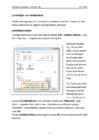
Vasakpoolne plokk sisaldab registrikoodi ja saatja aadressi, mis märgitakse järjekorras tänav, maja, postiindeks ja sihtpunkt. Sihtpunkt (linn, maakond või riik) kujundatakse suurtähtedega. Keskmine plokk sisaldab telefoni- ja faksinumbrid, interneti- ja e-posti aadressi. 19 Lidia Feklistova Parempoolses plokis trükitakse panga rekvisiidid järjekorras: arvelduskonto number ja panga nimetus nimetavas käändes. Näide kontaktandmete välja kujundamise kohta. Raekoja plats 17 Telefon 7 123456 Arvelduskonto 123456790 12345 TARTU Faks 7 654321 Hansapank E-post: [email protected] Reg kood 123456 Internet: http://www.opetus.ee Dokumendiliigi plank (ametikiri, käskkiri jne) moodustatakse üldplangi alusel.
Paide Gümnaasium DIGITAHVEL ÕPETAJA ABIVAHENDINA uurimistöö Sven Ruugla 11R Juhendaja: Daire Krabi Paide 2012 Sisukord Sissejuhatus Tänapäeval moodustab infotehnoloogiliste vahendite kasutamine suure ja tähtsa osa meie elust. Me kasutame üha rohkem tehnikaseadmeid, mis teevad meie eest midagi ära või lihtsalt hõlbustavad mingit tegevust. Üha rohkem on koolides kasutusele võetud uusi infotehnoloogilisi vahendeid, sealhulgas digitahvleid. Ilmselt ei ole kaugel ka aeg, kus tehnoloogilised vahendid asendavad meile harjumuspärast pliiatsit ja paberit. Samuti hakkavad tahvlit ja kriiti asendama elektroonilised tahvlid. Käesoleva uurimistöö eesmärgiks on aidata lihtsamalt õpetajatel tutvuda Promethean digitahvli tarkvara ActivInspire kasutamisvõimalustega. Teema valiku põhjus
Acessi andmebaas on konteinerfail,mis võib sisaldada järgmist tüüpi objekte: tabelid, päringud,vormid aruanded, makrod ja programmimoodulid. Tabelid (tables) on igasuguse andmebaasi vundament, kõik ülejäänu on ainult pealisehitus- Tabeleid "teenindavad organid", et nendesse võimalikult mugavalt andmeid sisestada ja neist kätte saada. Päringud(queries) on eeskiri,mis määrab, millistest tabelitest missuguseid (näiteks teatud tingimustele vastavaid) andmeid on vaja esitada. Seega, päringu väljund on omakorda tabel, kuid juba tuletatud tabel, mitte fundamentaalne, ning seetõttu ei kuulu tabelite rubriiki. Vormid(forms) on dialoogikastid, milles olevatye kontrollelementide (nt. Tekstkast või nupp) abil saab tabelite andmeid mugavalt esitada ja muuta. Aruandeks(reports) nimetatakse tabelites esinevate andmete esitust dokumendi kujul, mis on väga hea igasuguste kokkuvõtete ja ülevaadete tegemiseks. Makroks(macros) nimetatakse käskude jada. Selle asemel et iga kord üht
Antsla Gümnaasium Uurimustöö Wordpadi,Notepadi ja OpenOffice võrdlus Koostaja:Jaanika Vichterpal Juhendaja: 2011 1 Sisukord Sissejuhatus..........................................................................................................................................3 Wordpad................................................................................................................................................4 Teksti kopeerimine ja teisaldamine......................................................................................................5 Oma dokumendi vormindamine...........................................................................................................6 Dokumendi salvestamine......................................................................................................................7 Progra
Joonis 3. Posterettekande näidis Algusesse. Kuressaare G?mnaasium Uurimistöö koostamisest 11. Arvutil vormistamine. 11.1. Lehe formaat ja teksti paigutus. Paberi formaadi määramiseks arvuti tekstitöötlusprogrammis vali menüüribalt File - Page Setup ning avanenud dialoogiaknas vahelehelt Paper Size määra formaadiks A4. Lehe servade suuruse määramiseks vali menüüribalt File - Page Setup ning avanenud dialoogiaknas vali vahelehelt Margins sobivad lehekülje servade suurused. Joonis 4. Lehe formaat ja teksti paigutus Algusesse 11.2. Teksti liigendamine Töö iseseisvad osad algavad uuelt lehelt. Vältimaks paigutuse muutusi töö täiendamise korral, võib peatüki lõppu määrata lehekülje vahetuse (Insert menüü Break Page Break). Põhitekst jaguneb lõikudeks. Arvutiga vormistamisel ei ole vaja kasutada taandrida, lõike võib
Kuressaare Gümnaasium Uurimistöö koostamisest 11. Arvutil vormistamine. 11.1. Lehe formaat ja teksti paigutus. Paberi formaadi määramiseks arvuti tekstitöötlusprogrammis vali menüüribalt File - Page Setup ning avanenud dialoogiaknas vahelehelt Paper Size määra formaadiks A4. Lehe servade suuruse määramiseks vali menüüribalt File - Page Setup ning avanenud dia- loogiaknas vali vahelehelt Margins sobivad lehekülje servade suurused. Joonis 4. Lehe formaat ja teksti paigutus Algusesse 11.2. Teksti liigendamine Töö iseseisvad osad algavad uuelt lehelt. Vältimaks paigutuse muutusi töö täiendamise korral, võib peatüki lõppu määrata lehekülje vahetuse (Insert menüü → Break→ Page Break). Põhitekst jaguneb lõikudeks. Arvutiga vormistamisel ei ole vaja kasutada taandrida, lõike võib
..36 7. Kokkuvõtte............................................................................................................................44 8. Kasutatud kirjandus..............................................................................................................45 3 Sissejuhatus Microsoft Access on andmebaasiprogramm, mis kuulub Microsoft Office koosseisu. Access on väga rikkalik andmebaasihaldusvahend, mis võimaldab luua väga erinevaid andmebaase üksikust tabelist keeruka süsteemini ja pakub seejuures mitmekesiseid võimalusi andmebaasi kasutajate mugavuse eest hoolitsemiseks. Accessi kasutatakse inventuuri- ja maksuaruannete, kliendi- ja kontaktiloendite, muusikakollektsioonide ning ettevõtete andmebaaside haldamine. 4
CS/SS Card Service/Socket Service CSTA Computer-Supported Telephony Applications CSU Channel Service/Switching Unit CSV Circuit-Switched Voice + Comma-Separated Value/Variable + Common Services Verbs (interface) [Microsoft] C2T Cable Changing Technology C&T Chips and Technologies CTB Cipher Type Byte CTC Channel To Channel + Counter/Timer Chip CTCP Client-To-Client Protocol CTI Computer-Telephony Integration CTL Complex Text Layout CTOS Cassette Tape Operating System + Computerized Tomography Operating System + Convergent Technologies Operating System CTP Community Technology Preview [Microsoft] CTPA Coax-to-Twisted-Pair Adapter CTRCO * Calculating,Tabulating,Recording Company (The name of this company was changed to "International Business Machines" by Thomas J. Watson, Sr.) CTRL Control CTS Clear To Send + Computer Telephony Solution [IBM] + Customer Telephone System
Samm 15 Nüüd tuleb sisestada Workgroup nimi. Selle võib jätta selleks mida Windows pakub. Teatud võrkudes tuleb sinna kirjutada võrgu nimi. Samm 16 Nüüd peaks ette tulema aken, kus teatakse, et testitakse videokaarti. Display Settings Vajuta OK nupule. Samm 17 Ekraanile peaks ilmuma aken, kus saab vajutada OK nupule - tehke seda. Samm 18 Nüüd avaneb viimane osa installimisest. Enne seda võib arvuti teha veel ka restardi, kuid mitte alati. Ekraanile tuleb tekst: Welcome to Microsoft Windows. Vajuta all paremal olevat nuppu Next Samm 19 Nüüd tuleb valida, kuidas sa selle arvutiga internetti pääsed. a) Yes, this computer will connect through a local area network or home network [arvuti on osa suuremast võrgust] b) No, this computer will connect directly to the Internet [arvuti pääseb otse internetti] Kuna mina ei pääse otse internetti, vaid läbi ruuteri, valin esimese valiku ehk selle mis algab fraasiga Yes, ... Valik tehtud vali Next
hind 100 tuhandest dollarist) oli jõukohane suurfirmadele (enterprise tase, käibed alates 3,5 miljardist kroonist, International Data Corporation). SQL andmebaaside eelis on ühtsel andmeformaadil tuginevate andmevaramute (data warehouse) loomise võimalus. Lihtsam on integreerida erinevaid tarkvararakendusi, mis kasutavad sama SQL-andmebaasi, nt erinevate firmade poolt loodud tootmis- ja finantsraamatupidamissüsteeme [5]. Microsoft Access on Microsoft Office'ga kaasas olev andmebaasisüsteem. Andmebaasisüsteemi Access töökeskkond on sarnane Microsoft Word'i ja Microsoft Excel'i töökeskkonnaga. Access on mugav vahend andmebaaside loomiseks ja andmete töötlemiseks, mis ei eelda programmeerimisoskusi. Relatsioonilise andmebaasisüsteemi Access abil saab graafilises keskkonnas lihtsalt koostada andmebaase, mille tabelite andmed on omavahel seotud. Tabelite põhjal saab luua
1 Auto CAD käsklused ZOOM suurendamine, kujutise mõõtkava muutmine, mingi joonise osa suurendamine Käsk ZOOM ise ei suurenda objekti mõõtmeid, vaid töötab suurendusklaasi põhimõttel. Kui kirjutada Command ribale (käsuribale): ZOOM Kuvatakse vastuseks tekst- Specify corner of window, enter scale factor or [All/Center/Dynamic/Extens/Previous/Scale/ Window] Seega küsitakse vaikimisi ,,akna" diagonaali esimest otspunkti A. Kui see on sisestatud, küsib arvuti selle aknadiagonaali teist otspunkti B. Seejärel suurendatakse kogu nelinurka jääv ala joonestusvälja suuruseni. Teised võimalused on: A (All) kogu määratud ala toomine joonestusväljale C (Center) suurendamine etteantud keskpunkti järgi D (Dynamic) käsitsi/hiirega juhitav sujuv suurendamine E (Extens) kõik, mis on joonisel, tuuakse joonestusväljale P (Previous) tagasiminek eelmisele suurendusele S (Scale) suurendatakse etteantud kordi W (Window) suu
post, telefon, faks. Dokumendiliigi plangi elemendid: kirjapeaväli- autor, logo/vapp; dokumendiliigi nimetus (avaldus, volikiri, käskkiri jne.); koostamise koht. Ainult majast väljaminevatel dokumentidel on kontaktandmed. Kontaktandmeteväli (on paberi all servas, joone all): · organisatsiooni aadress · e-posti aadress · telefoninumber · faksinumber- telefonisidel põhinev masin nagu koopiamasin · registrikood · veebiaadress · arvelduskonto number · käibemaksukohuslase number Näidis Kopli 1 tel 777 4444 Ak 1000123123568 50115 TARTU faks 736 4856 Swedbank rg- kood 1234567 e-post [email protected] käibemaksukohuslase nr koduleht www.pihlaka.ee Dokumendi veerised: Vasak äär- 3 cm Parem äär- 1,2 cm Ülevalt- 1 cm Alt- 1 cm Kirjapeaväli- 1,0 4,2 cm
1.2 Pistikprogrammide lingid http://sketchuppluginreviews.com/ http://sketchupplugins.blogspot.com/ http://sketchup.google.com/download/plugins.html http://sketchuptips.blogspot.com/ http://www.scriptspot.com/sketchup/plugins http://www.tensile-structures.de/sb_software.html http://wparena.com/how-to/google-sketchup-plugins-extensions-and- resources-must-have/ 1.3 LayOut LayOut on programm tasapinnaliste (2D) plaanide koostamiseks. Kahjuks tuleb see kaasa vaid tasulise SketchUp Pro versiooniga. Antud programmi abil on sul võimalik kokku panna plaanid, lõiked, vaated ja 3D-pildid, siduda need kirjanurgaga projektijoonisteks nagu mis tahes teine projekteerimisprogramm. Nii saab võimalikuks professionaalsete jooniste väljatrükk ja nendest PDFide väljutamine ilma CAD-programmidesse eksportimata. Samuti mõistab LayOut mudeli muudatusi,
Intel creates the 1103 chip, the first generally available DRAM memory chip. Wayne Pickette takes his computer-on-a-chip design to Intel, and is hired, began working for Dr. Ted Hoff. At Intel, Wayne Pickette proposes to Ted Hoff the idea of building a computer-on-a-chip for the Busicom project. Gilbert Hyatt files a patent application entitled "Single Chip Integrated Circuit Computer Architecture", the first basic patent on the microprocessor. Work begins at Intel on the layout of the circuit for what would be the 4004 microprocessor. Federico Faggin directs the work. Intel creates the first 4004 microprocessor. (1971 The first commercial 4- bit microprocessor 4004 (2,300 transistors; 10 µm features; 10 mm2 die; 108 kHz kHz)) Relational database software: theory and first research groups. In 1970 an IBM researcher named Ted Codd published the first article on relational databases.
............................................ 63 6.3.2 Poolvaatlõike või kohtlõike loomine .......................................................................................................... 63 3 3d modelleerimine 1. Solid Edge Solid Edge on kaasaegne koostu põhise modelleerimise programm. Laiade kasutusvõimalustega, kuid kasutamine on samas suhteliselt lihtne. Programmil on Microsoft Windows operatsioonisüsteemidega töötavate programmide kujundus. Uuemad versioonid (Solid Edge ST ja Solid Edge ST2) on kasutamisloogika poolest sarnased näiteks Microsoft Office 2007 versioonile, Varasemates versioonides kasutatud tööriistaribad (Toolbar) on asendatud muutuvate lintidega (Ribbon). Solid Edge jälgib Windows-'i tavasid, kasutades kergesti mõistetavaid ikoone, mis annavad piltliku ettekujutuse funktsioonidest
Apache esimene versioon sai valmis aastal 1995. Tänaseks kasutab Apache veebiserverit umbes 50% kõigist veebisaitidest ja veebiserver on kättesaadav nii Linux, Windows ja Mac opsüsteemidele. Tarkvara lähtekood on avalik, seetõttu on Apache'i jaoks olemas palju teiste arendajate poolt loodud lisateeke. Tootja Nimetus Saitide arv Protsent Apache Apache 83 206 564 50.22% Microsoft IIS 58 540 275 35.33% Google GWS 10 075 991 6.08% Netcraft veebiserverite uuring. Aprill 2008 (värskemad uuringu tulemused - 2009 a.) PHP keel PHP on serveripoolne skriptikeel, mis võimaldab genereerida dünaamilisi veebilehti. Selle nimi pärineb kõige esimesest versioonist, mida nimetati "Personal Home Page Tools". Täna nimetatakse seda kui "PHP: Hypertext Preprocessor" (hüperteksti-eeltöötleja)
andmeid nendes ning illustreerida värvide ja piltidega. Kui käivitate Exceli, on teie ees suur tühi ruudustik. Ülaservas on tähed ja vasakus servas ülevalt alla on numbrid. Allservas on lehesakid Leht1, Leht2 jne. Töö alustamine Võimalusi on selleks mitu, millest enamik erineb teistest siiski ainult nüansside poolest. 1. Klõpsutame nupul Start, 2. All Programs, 3. Leia kataloog Microsoft Office 4. Kataloogis on kirje Microsoft Office Excel 2007, tee sellel hiireklõps. Ekraanipilt Riba Excel 2007 ülaosas kutsutakse lindiks (1). Lint koosneb eri menüüdest (2). Iga menüü on seotud kindla tegevusega, mida Excelis tehakse. Klõpsake menüüsid lindi ülaosas, et iga menüü käske näha
üks jäi erapooletuks one obtain from voting lõpetama koosolekut to close a meeting 34 osavõtjate nimekiri - the list of participants laiendama eksporti - to expand export koosolekut kokku kutsuma - to summon a meeting koosolek peetakse - a meeting will be held väljendama oma arvamust - to express one's opinion igal juhul - päevakorral lasti ringelda - to circulate to all members kandke ette uuemast toodangust - to report the newest production 35 kirja paigutus - the layout of a letter kujutletav koosolek - an imaginary meeting 36 tegevdirektor - Chief Executive President turustusosakonna juhataja - Marketing Manager tootmisdirektor - Production Manager kaadri väljaõppe osakonna juhataja - Training Manager kauplusejuhataja - Store Manager pearaamatupidaja - Accounting Manager personaliosakonna juhataja - Personnel Manager kommertsdirektor - Sales Manager töödejuhataja, juhendaja - Supervisor sõna paluma - to ask for the floor 37
digitaalallkiri (tagab dokumendi autentsuse, usaldusväärsuse) e-posti aadress Allkirjastaja tuvastada allkirja andnud isik (trükitakse -eesnimi, + seadustest tulenevad elemendid (reg.kood jm) perenimi, amet, organisatsioon); element on KOHUSTUSLIK, sõltumata allkirja Sõpruse pst 258 Telefon 652 4567 Arvelduskonto 221113456000 kohustuslikkusest 13456 TALLINN Faks 652 4568 Swedbank Lisamärge märge lisatud dokumentide kohta E-post: [email protected] Reg kood 1234567 Internet: www.ruut.ee Koostaja andmed vormistatakse kõigile ametikirjadele
 annaabi.ee